Как открывать ссылки в нужном приложении на Андроиде
Наверняка вам неоднократно присылали разные ссылки на АлиЭкспресс или просто в какие-нибудь интернет-магазины. Очень часто при переходе по таким ссылкам открывается обычная вкладка в браузере, вместо того, чтобы перекинуть вас в соответствующее приложение с удобным интерфейсом. Если мобильной версией сайта пользоваться неудобно, то приходится вручную искать в приложении нужную страничку, что в условиях ограниченного времени может быть достаточно критично.
Иногда ссылки бывают так сокращены, что даже непонятно, для какого сервиса они предназначены.
❗️ПОДПИШИСЬ НА НАШ ДЗЕН, ЧТОБЫ ЧИТАТЬ ЭКСКЛЮЗИВНЫЕ СТАТЬИ, КОТОРЫХ НЕТ НА САЙТЕ
Но благо, что Андроид позволяет настроить даже такие вещи. Причем можно выбрать, какие конкретно ссылки будут перебрасывать вас в соответствующую программу. Разбираемся, как открывать ссылки сразу в нужном приложении, минуя браузер.
Отключить встроенный браузер Телеграм

Встроенный браузер практически всегда не дает перейти по ссылке в приложение.
Многие мессенджеры или приложения социальных сетей имеют встроенные браузеры. По умолчанию ссылки, приходящие вам в таких местах, открываются именно в них. Чтобы перейти, например, в Google Chrome, необходима пара дополнительных нажатий. В большинстве случаев именно встроенные браузеры и не дают ссылкам открывать соответствующие приложения. К счастью, подобную опцию можно легко отключить.
На примере Телеграма это можно сделать следующим образом:
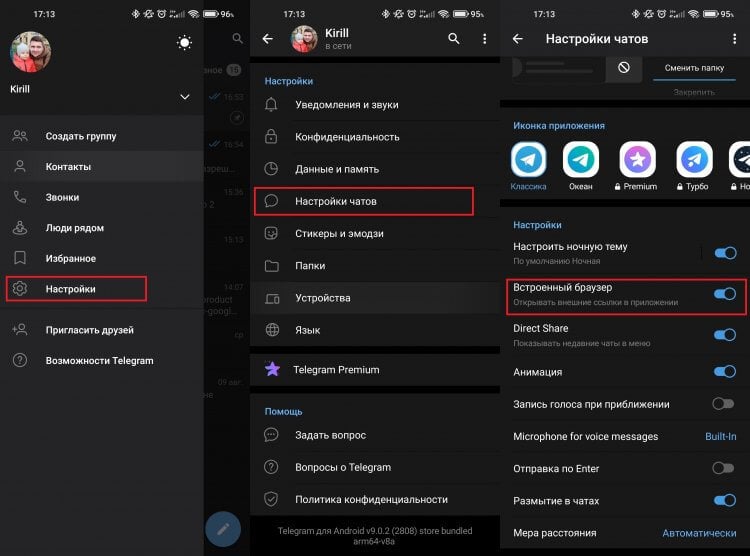
Использование стандартного браузера зачастую удобнее, чем встроенного в приложение.
- Откройте приложение Телеграм.
- Нажмите на три горизонтальных полоски в верхнем левом углу.
- Перейдите в настройки.
- Выберите раздел “Настройки чатов”.
- Пролистайте в самый низ и отключите переключатель “Встроенный браузер”.
❗️ПОДПИШИСЬ НА НАШ ЧАТИК В ТЕЛЕГРАМЕ. ТАМ ТЫ СМОЖЕШЬ ПООБЩАТЬСЯ С ДРУГИМИ ЧИТАТЕЛЯМИ И ДАЖЕ НАШИМИ АВТОРАМИ
После этих действий все приходящие вам ссылки будут открываться исключительно в браузере по умолчанию или в соответствующем приложении. Имейте этот факт в виду и не удивляйтесь большому количеству вкладок в браузере.
Как открыть ссылку в приложении
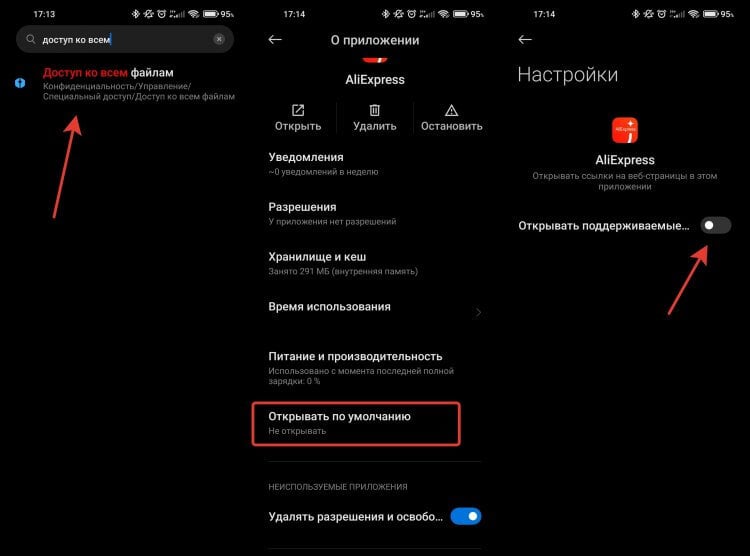
Просто активируйте переключатель, и все заработает.
Но отключения встроенного браузера не всегда бывает достаточно. Очень часто производители смартфонов в своих оболочках по умолчанию отключают возможность открытия ссылок в приложениях. Чтобы это исправить, необходимо дать программам соответствующие разрешения. На примере смартфонов Xiaomi, Redmi или Poco сделать это можно двумя способами:
- Откройте настройки.
- В поисковой строке в самом верху экрана введите “Доступ ко всем файлам”.
- Перейдите в предложенное меню.
- В списке найдите нужное приложение и откройте его настройки.
- Пролистайте вниз и выберите пункт “Открывать по умолчанию”.
- Активируйте переключатель “Открывать поддерживаемые ссылки”.
- При отсутствии ссылок в блоке “Ссылки, которые будут открываться в этом приложении”, нажмите на кнопку “Добавить ссылку”.
- Отметьте галочками все ссылки, которые должны открываться в выбранном приложении, и нажмите кнопку “Добавить”.
❗️ПОДПИШИСЬ НА ТЕЛЕГРАМ-КАНАЛ СУНДУК АЛИБАБЫ, ЧТОБЫ ПОКУПАТЬ ТОЛЬКО ЛУЧШИЕ ТОВАРЫ С АЛИЭКСПРЕСС
Теперь можете попробовать перейти по нужной ссылке, чтобы проверить работоспособность установленных настроек. Второй способ практически такой же, за исключением пути к настройкам с активацией этих ссылок:
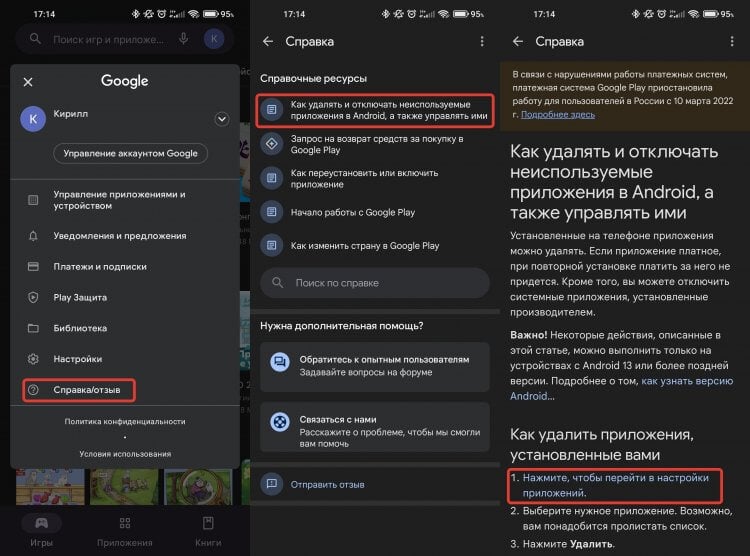
Этот вариант перехода работает на любом Андроид-смартфоне.
- Перейдите в Google Play.
- Нажмите на кружок с вашим аккаунтом в правом верхнем углу экрана.
- Выберите пункт “Справка/отзыв”.
- Перейдите в раздел “Как удалять и отключать неиспользуемые приложения в Android, а также управлять ими”.
- В разделе “Как удалить приложения, установленные вами” перейдите по ссылке в первом пункте “Нажмите, чтобы перейти в настройки приложений”.
- Откроется то же самое меню, в которое мы переходили из настроек.
- Найдите нужное приложение и выполните все те же самые действия по добавлению ссылок, что описаны в инструкции выше.
Этот способ перехода в настройки наиболее универсальный и подойдет для смартфонов любых производителей. Самое главное, что это позволит раз и навсегда перенастроить нужные программы на прямое открытие ссылок без необходимости совершать лишние телодвижения.
Как открыть ссылку в браузере
В некоторых ситуациях предпочтительнее все же использовать открытие ссылок непосредственно в браузере.
Но что делать, если вы, наоборот, хотите сделать так, чтобы все ссылки открывались строго в браузере по умолчанию без открытия фирменных приложений? Здесь тоже все достаточно просто:
-
Необходимо открыть настройки приложений по одной из представленных выше схем. Так как у меня смартфон от Xiaomi, я выберу первый вариант из-за того, что он просто немного быстрее.
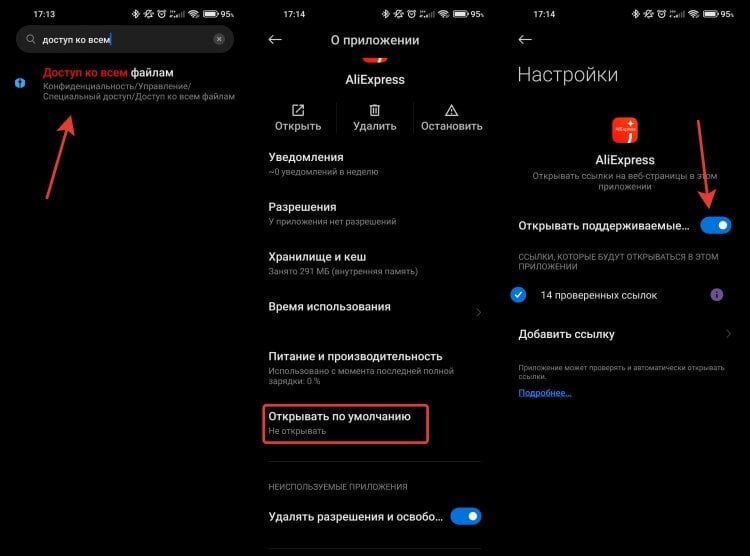
Отключите крайний переключатель, и вас автоматически будет перекидывать в браузер.
Теперь при переходе по любой ссылке на соответствующий сервис будет всегда открываться браузер, выбранный по умолчанию. В моем случае это Google Chrome. Этот момент очень хорошо можно проследить по приложению AliExpress. Большинство ссылок изначально настроены на открытие в приложении. Поэтому при отключении этого пункта меню сразу же происходит загрузка любого товара в браузере.
❗️ПОДПИШИСЬ НА НАШ ПУЛЬС. БУДЕШЬ УЗНАВАТЬ ВСЕ НОВОЕ САМЫМ ПЕРВЫМ
С учетом того, что не все приложения достаточно удобны, то подобные настройки имеют право на жизнь. Именно поэтому приложение АлиЭкспресс я использую для своих личных целей, а если надо просто посмотреть какую-то ссылку, то мне значительно удобнее, когда меня перекидывает на новую вкладку в браузере.

Теги
- Новичкам в Android
- Приложения для Андроид
Как открыть ссылку через браузер, а не в приложении
Вы конечно же замечали, что когда ищите что-нибудь в браузере на Xiaomi, например товар на AliExpres и переходите по ссылке, чтобы его посмотреть, то эта ссылка открывается в приложение AliExpres (если оно у вас установлено). Но как быть, если вы хотите просмотреть этот товар именно в браузере? Давайте разберемся, как это изменить.
Как открыть ссылку в браузере, вместо приложения
- Настройки—>Приложения—>Все приложения. Нажмите на три точки справа вверху и выберите «Приложения по умолчанию»
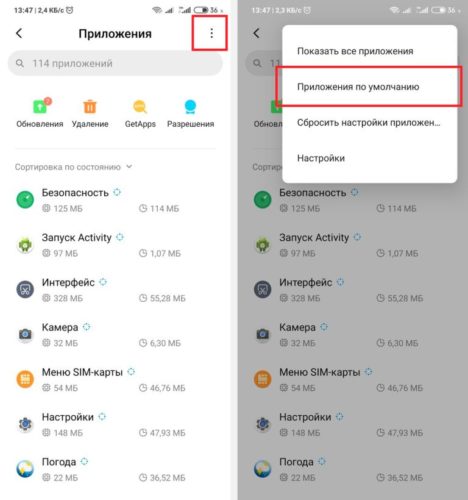


Таким образом, вы можете настроить открытие ссылок для других приложений.
Настройки faqpda.ru
Chrome автоматически открывает приложения на Android? Вот два способа остановить это
Каждый раз, когда вы открываете ссылку в Google Chrome, она автоматически перенаправляет вас в соответствующее приложение, если на вашем телефоне есть это приложение. Иногда он даже перенаправляет эту ссылку в игровой магазин, чтобы вы могли установить это приложение. Но если вы не хотите открывать ссылку в приложении на своем телефоне, вы просто хотите проверить ее в самом Chrome, тогда эта функция является проблемой для вас. В основном это происходит с такими приложениями, как YouTube, Facebook и т. Д. Не волнуйтесь, в нашем сегодняшнем руководстве я расскажу вам, как запретить Google Chrome открывать приложения на Android.
Также прочтите | 2 способа запретить Chrome запрашивать «сохранить пароль» на веб-сайтах
Запретить Google открывать приложения на Android
Вы можете отключить эту функцию в настройках Android, и это можно сделать двумя способами. Следуйте этому пошаговому руководству, чтобы отключить эту функцию, чтобы в приложениях не открывались другие ссылки.
1. Отключите приложения с мгновенным запуском.
- Откройте настройки и перейдите в Приложения и уведомления и выберите Приложения по умолчанию в разделе Advanced. На некоторых телефонах вы найдете его в разделе «Управление приложениями».
- Когда вы найдете приложения по умолчанию, коснитесь Открытие ссылок на этой странице.
- Тогда вы увидите Мгновенные приложения на следующей странице выключите переключатель рядом с ней.
Вы также можете изменить «Настройки мгновенного приложения» оттуда. Когда вы отключите кнопку рядом с «Обновить веб-ссылки», браузеры вашего телефона не будут открывать ссылки в приложениях. Вы также можете найти эту настройку в Google Play Store.
18 января 2024 г., 14:16.

Хром 200 мкг — Пиколинат хрома — 180 таблеток —! НА 6 МЕСЯЦЕВ! – Веган – Выгодная бутылка | Витаминтренд®

ГРАНИОНЫ | Хром | Поддержание нормального уровня сахара в крови | Хром 200 мкг | Для всей семьи | Без побочных эффектов | Сделано во Франции | 30 луковиц

Хром (пиколинат хрома) – высокая доза, 200 мкг – 365 таблеток – веганский, без ненужных добавок – произведен и протестирован в лаборатории в Германии
Откройте Play Store, нажмите на левой боковой панели и выберите «Настройки». Найдите Google Play Instant и отключите кнопку рядом с «Обновить веб-ссылки» и все.
2. Не позволяйте приложениям открывать ссылки.
- Перейдите в «Настройки»> «Приложения» и найдите приложения по умолчанию, где бы они ни находились на вашем телефоне.
- Снова нажмите Открытие ссылок и в разделе «Установленные приложения» найдите приложение, настройку которого вы хотите изменить. Коснитесь приложения.
- На следующей странице нажмите Открыть поддерживаемые ссылки и он покажет вам три варианта- » Разрешить приложению открывать поддерживаемые ссылки, всегда спрашивать, не разрешать приложение»Открыть ссылки.
- Вы должны выбрать «Не разрешать приложению открывать ссылки», чтобы оно не открывалось каждый раз.
- Перезагрузите телефон и все.
Теперь Chrome откроет ссылки для этого приложения в самом браузере. Кроме того, если вы выберете Toujours спросить, ваш телефон каждый раз будет спрашивать вас, следует ли открывать ссылку в приложении или нет. Точно так же вы можете изменить поведение других приложений в зависимости от того, как они открывают ссылки.
Вот несколько способов запретить Google Chrome открывать приложения на вашем Android. Если Chrome все еще открывает приложения на вашем телефоне, попробуйте сбросить настройки приложений и перезагрузить телефон. Вы также можете попробовать открывать ссылки в режиме инкогнито, если ничего не работает.
Мы надеемся, что вы сможете открывать ссылки в Chrome с помощью этих методов. Для получения дополнительных технических советов следите за обновлениями!
Еще несколько полезных советов и приемов для вас
18 января 2024 г., 14:16.

ГРАНИОНЫ | Хром | Нормальный метаболизм макронутриентов (сахаров и жиров) и поддержание нормального уровня сахара в крови | Хром 250 мкг | Для всей семьи | Сделано во Франции | 60 таблеток
Как запретить Chrome открывать приложения без разрешения?
Здравствуйте, прошу прощения если не правильно все называю. Проблема в следующем:
При использования браузера Chrome на android, при переходе на некоторые сайты, хром сам открывает приложение и перенаправляет на него. Без каких либо запросов или уведомлений, что работа уже не в хром.
Мой пример: хотел рассчитать кредит в одном жёлтом банке, ввёл в боаузере запрос «кредитный калькулятор» и при переходе на сайт меня перенаправило в приложение банка, где я случайно оформил заявку.
Как сделать так, чтобы Chrome спрашивал, хочу ли я перейти в приложение?
- Вопрос задан 28 янв. 2023
- 5066 просмотров
Комментировать
Решения вопроса 0
Ответы на вопрос 3

у админа три руки
Без каких либо запросов или уведомлений, что работа уже не в хром.
По-моему, дело как раз в том, что это неверное утверждение. Web-приложение может работать всё в том же Chrome, только в полноэкранном режиме без отображения элементов интерфейса браузера. Так что Chrome не открывает никакое внешнее приложение.
Ответ написан 29 янв. 2023
Нравится 1 7 комментариев
Сергей Стандартная @Sokolk15 Автор вопроса
Именно открывает приложение
Сергей Стандартная, хм, возражение без аргументов?
Т.е. не желаете уточнить, по каким признакам отличаете нативное приложение от web-приложения?
Сергей Стандартная @Sokolk15 Автор вопроса
hint000, возможно не так все объяснил.
Сделал запись экрана и загрузил на гугл диск. Где видно, что нажимаю на ссылку в боаузере, он меня мгновенно отправляет в приложение
видно, что нажимаю на ссылку в боаузере, он меня мгновенно отправляет в приложение
Так это просто второе окно того же Chrome, в котором запущено PWA (Progressive Web App). Видимо, вы просто не вкурсе, как работают веб-приложения вообще и PWA в частности, так что накидаю ссылок, которые нагуглил только что:
https://habr.com/ru/company/ruvds/blog/352200/ Как превратить веб-сайт в мобильное приложение с помощью 7 строк JSON
https://lifehacker.ru/pin-websites-as-apps/ Как сделать из любого сайта веб-приложение с помощью Google Chrome
Одиннадцать кредитных организаций из двадцатки крупнейших создали Progressive Web Applications (PWA) — это функциональность, которая позволяет использовать сайт вместо приложения.
Когда вы нажимаете на PWA, он открывается в веб-браузере на любом компьютере, смартфоне или планшете.
Прогрессивные веб-приложения — это, по сути, веб-сайты, которые используют специальные API для доступа к определенным возможностям устройства.
Итого: Chrome не запускает нативное приложение (насколько я знаю, он не может этого сделать, почему меня и удивил ваш вопрос), но Chrome открывает сайт, являющийся приложением — это обычная функция Chrome. Если сбивает с толку, что сайт-приложение открывается в отдельном окне (но это всё ещё окно Chrome, хоть и с иконкой сайта) — ну что же, привыкайте, эта технология появилась не вчера.
Технология PWA была создана корпорацией Microsoft в 2000 году
Сергей Стандартная @Sokolk15 Автор вопроса
hint000, спасибо, что вникли в мой вопрос! Сам бы скорее всего так и не разобрался.
Но прежде, чем начну работать с Вашим материалом сделал ещё одну запись экрана (потому что понимаю, что не понимаю Вас 🙂
Сначала открыл приложения банка и браузер (иконки сверху вкладок), затем закрыл приложение и открыл через браузер и открылось именно приложение (иконка приложения) или я вообще не понимаю
Но, ещё раз спасибо!

Сергей Стандартная, в данном случае иконка приложения = иконка сайта.
Замечали в браузере на ПК, что разные сайты имеют разные иконки на вкладках браузера?
Вот это то же самое.
Сергей Стандартная @Sokolk15 Автор вопроса
Все просто. То, о чем вы говорите это функционал мобильного приложения, оно может реагировать на определенные ссылки по которым идет переход в браузере и если есть совпадение, то приложение перехватывает управление и открывает свое окно не давая браузеру перейти по ссылке. Это можно отключить, но именно в том приложение, которое открывается вместо страницы в браузере. Это все про Android. Идите в настройки телефона, раздел приложения -> управление приложениями -> находите приложение -> открывать по умолчанию -> выключаете опцию открывать ссылки. Настройка может по другому называться или отсутствовать, зависит от версии операционной системы. Теперь при переходе по ссылке в браузере не должно передаваться управление этомумобильному приложению. Повторить настройку для другого приложения если надо. Надеюсь помог.
Ответ написан 03 мар. 2023
Комментировать
Нравится 1 Комментировать
hint000 классное разъяснение, спасибо!
но как в таком полноэкранном режиме получить доступ к пункту меню «Перевести» (в интерфейсе браузера в Android)?
Например, для чтения статьи Википедии, для которой нет русской версии? Сама Вики не предоставляет возможности перевода.
Ответ написан 01 янв.
Думаю, пример с Википедией не очень удачный. Progressive Web Application — это всё-таки Application, т.е. приложение — по своему назначению. Я могу понять использование веб-приложения конкретного банка или магазина (да и то можно обойтись без приложения). Но в чём смысл приложения для чтения статей Википедии? Чем плохо читать, просто открыв в браузере мобильную версию сайта? Имея при этом стандартный интерфейс браузера и через этот интерфейс доступ к любимым инструментам, в том числе к функции перевода. Банк или магазин может навязывать клиенту своё приложение, но Википедия не навязывает.