[Решено] 3 простых способа обновить iOS 17/16/15/14/13 без Wi-Fi
Кто-нибудь знает, как обновить iOS до последней версии iOS 17 без Wi-Fi? Сейчас я нахожусь в месте без подключения к Wi-Fi, но у меня достаточно сотовых данных для обновления iOS. Я заметил, что есть ограничение, которое не позволяет мне напрямую обновлять iOS без Wi-Fi. Любые предложения по снятию ограничения и получению последнего обновления iOS?
Ищете способ обновить iOS без Wi-Fi? На самом деле, независимо от того, сколько у вас сотовых данных, кажется, что вы не можете напрямую обновить iOS с сотовой связи. Apple ограничила загрузку файла iOS только через соединение Wi-Fi. Так есть ли способ сделать обновления iOS без Wi-Fi?
Портативные устройства iOS, такие как iPhone, iPad и iPod touch, предоставляют пользователям как Wi-Fi, так и данные сотовой связи для доступа в Интернет и выполнения других операций на ходу. Но когда дело доходит до обновления iOS, пользователи iOS ограничиваются тем, чтобы делать это при подключении Wi-Fi. Учитывая вашу потребность, этот пост содержит 3 простых способа помочь вам обновить iOS без Wi-Fi.
- Часть 1. Как обновить iOS без Wi-Fi (с помощью iTunes)
- Часть 2. Как обновить iOS без Wi-Fi или компьютера (используя сотовые данные)
- Часть 3. Профессиональный способ обновления iOS без Wi-Fi (рекомендуется)
Часть 1. Как обновить iOS без Wi-Fi (с помощью iTunes)
Дело в том, что почти все устройства iOS и Android накладывают некоторые ограничения на использование сотовых данных. Если вы хотите обновить iOS, особенно для некоторых крупных официальных обновлений системы, вам необходимо выполнить обновление через сетевое соединение Wi-Fi. К счастью, еще есть способы помочь вам обновить iOS 17/16/15/14 без Wi-Fi. Первую часть мы вам покажем как обновить iOS до последней версии с помощью iTunes.
Шаг 1. Запустите последнюю версию iTunes на своем компьютере, а затем подключите iPhone к нему с помощью молниеносного USB-кабеля. Здесь вы должны убедиться, что ваш компьютер имеет стабильное сетевое соединение.
Шаг 2. После того, как iTunes распознает устройство iOS, в интерфейсе появится значок «iPhone». Затем нажмите на вкладку «Сводка» на левой панели. Теперь вы увидите основную информацию о вашем iPhone, отображаемую в правом окне.
Шаг 3. Нажмите на кнопку «Проверить наличие обновлений». После операции появится всплывающее окно с сообщением о наличии нового доступного обновления iOS. Теперь нажмите «Загрузить и обновить», чтобы установить на iPhone последнюю версию программного обеспечения iOS 17/15/14/13/12/11.
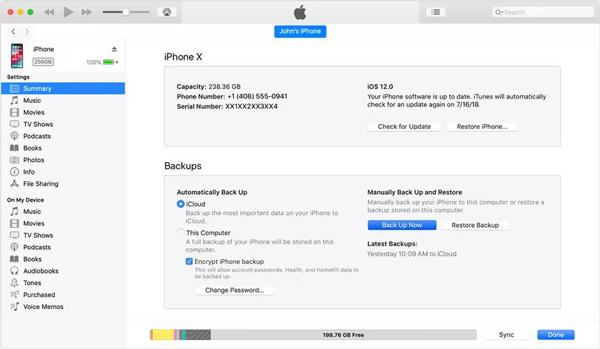
С помощью iTunes вы можете легко загрузить и обновить iOS до последней версии без Wi-Fi. Но здесь вы должны убедиться, что ваш компьютер подключен к хорошей кабельной сети. Кроме того, вам может потребоваться войти в свою учетную запись Apple перед обновлением iOS, просто введите свою учетную запись Apple и пароль.
Часть 2. Как обновить iOS без Wi-Fi или компьютера (используя сотовые данные)
Правда в том, что Apple не позволяет пользователям iOS делать большие Обновление iOS через сотовые данные. Вы должны знать, что большой официальный пакет iOS составляет около 2-3 ГБ. Apple позволяет пользователям загружать только вещи размером до 150 МБ с сотовыми данными. Таким образом, вы не можете обновить iOS без Wi-Fi для большого обновления. В то время как для некоторых небольших обновлений iOS вы можете сделать это напрямую на своем iPhone без Wi-Fi или компьютера, используя сотовые данные.
Шаг 1. Вы можете предпринять обычные шаги для обновления iOS на вашем iPhone. Включите iPhone и перейдите в приложение «Настройки».
Шаг 2. Нажмите «Общие», а затем выберите раздел «Обновление ПО». Когда вы входите в интерфейс «Обновление программного обеспечения», он автоматически определяет наличие доступного обновления iOS. Вы можете нажать «Загрузить и установить», чтобы обновить iOS до последней версии.
Как мы упоминали выше, вам не разрешено делать большие обновления iOS с сотовыми данными. Если вы получите сообщение о том, что вам следует подключиться к Wi-Fi для обновления iOS, это означает, что вы не можете обновить iOS без Wi-Fi здесь. В некоторых случаях, если вы включили функцию «Автоматические обновления» и файл обновления iOS уже загружен, вы можете легко выполнить обновление iOS здесь без Wi-Fi или компьютера. Проверьте больше информации о как обновить iTunes здесь.
Часть 3. Профессиональный способ обновить iOS без Wi-Fi
Помимо iTunes, вы также можете положиться на профессионала Восстановление системы iOS чтобы помочь вам обновить iOS до последней версии iOS 17 без Wi-Fi. Как и в случае с iTunes, вам необходимо убедиться, что ваш компьютер подключен через стабильное кабельное соединение.
Шаг 1. Дважды щелкните кнопку загрузки выше и следуйте инструкциям, чтобы бесплатно установить и запустить это программное обеспечение для обновления iOS на вашем компьютере. Когда вы дойдете до первого окна, выберите функцию «Восстановление системы iOS».

Подключите к нему свой iPhone с помощью USB-кабеля. Нажмите «Доверять этому компьютеру» на экране iPhone, чтобы помочь компьютеру успешно распознать его.
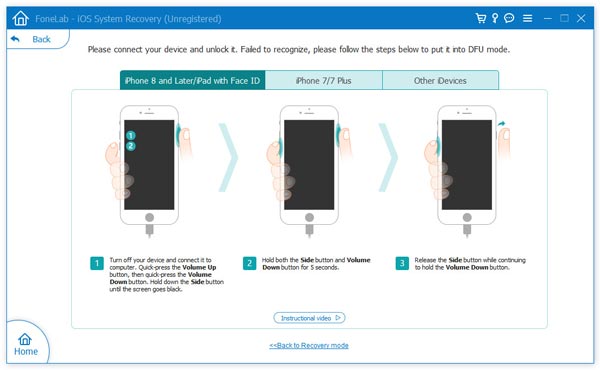
Шаг 2. Фактически, iOS System Recovery в основном предназначена для решения различных проблем, связанных с iOS. Поэтому, используя это программное обеспечение, вы должны сначала выполнить шаги, чтобы перевести ваш iPhone в режим восстановления или Режим DFU, Здесь есть подробное руководство по интерфейсу.
Шаг 3. iOS System Recovery автоматически определит модель вашего iPhone, а затем выберет для нее подходящее обновление iOS. Здесь нужно нажать на кнопку «Восстановить», чтобы начать загрузку обновления iOS.
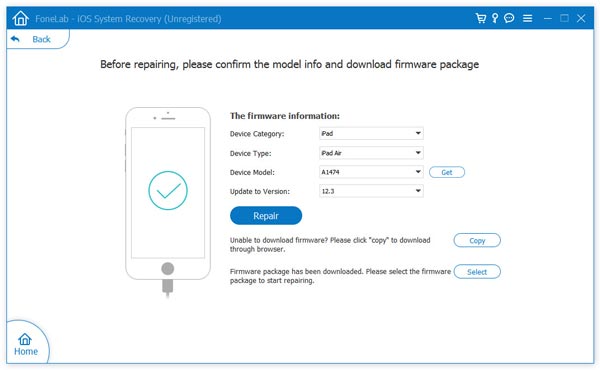
Здесь вы должны убедиться, что модель вашего iPhone и другая информация верны. Когда процесс будет завершен, ваш iPhone перезагрузится сам. Тогда вы увидите, что на ваш iPhone установлена последняя версия iOS.
Как уже упоминалось выше, iOS System Recovery специально разработана для решения всех проблем, связанных с системой. Например, вы можете положиться на это исправить iPhone замороженiPhone застрял на логотипе Apple, iPad черный экран и многие другие вопросы. Так там есть кнопка «Восстановить». Не волнуйтесь, вы все еще можете щелкнуть по нему только для обновления iOS.
Здесь, в этом посте, мы в основном говорили о как обновить iOS без Wi-Fi. Мы поделились тремя простыми способами, которые помогут вам выполнить обновление iOS 3/17/16/15. С помощью этих методов вы можете легко обновить iOS до последней версии с помощью iTunes или профессионального программного обеспечения. Если у вас есть другие решения или у вас остались вопросы, просто оставьте нам сообщение в комментарии.
Что вы думаете об этом посте.
Рейтинг: 4.8 / 5 (на основе голосов 234) Подпишитесь на нас в
Обновление iPhone или iPad
На iPhone или iPad можно обновить iOS или iPadOS до последней версии беспроводным способом. Если на вашем устройстве обновление не отображается, обновите устройство вручную с помощью компьютера. Узнайте, как обновить устройство вручную, если используется Mac с macOS Catalina или более поздней версии либо Mac с macOS Mojave или более ранней версии или компьютер с Windows.
Обновление iPhone или iPad беспроводным способом
- Создайте резервную копию данных на устройстве с помощью iCloud или компьютера.
- Поставьте устройство на зарядку и подключитесь к Интернету по сети Wi-Fi.
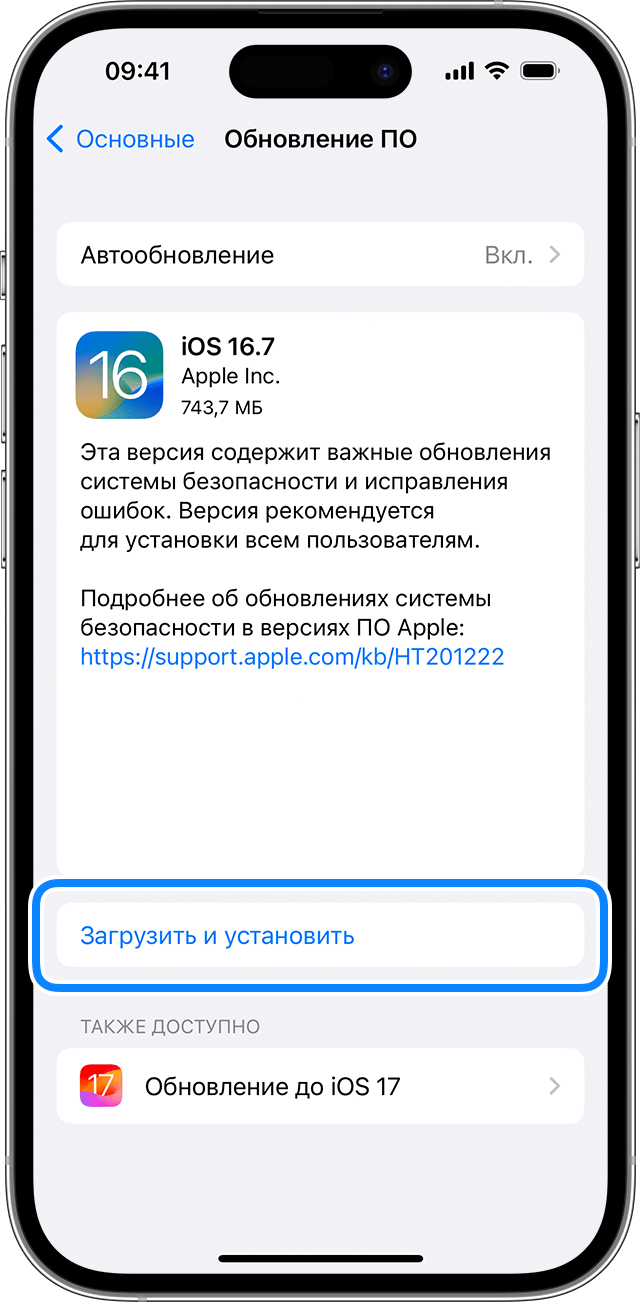
- Перейдите в меню «Настройки» > «Основные», а затем нажмите «Обновление ПО».
- Если доступны несколько вариантов обновления ПО, выберите подходящий вам.
- Нажмите «Установить сейчас». Если вместо этого отображается надпись «Загрузить и установить», нажмите ее для загрузки обновления, введите код-пароль и нажмите «Установить сейчас». Если вы не помните код-пароль, следуйте инструкциям в этой статье.
Если появляется предупреждение при обновлении беспроводным способом
Если при попытке обновить устройство беспроводным способом появляется предупреждение, см. инструкции в этой статье.
Установка некоторых обновлений ПО через беспроводную сеть невозможна. Подключение через VPN или прокси-сервер может препятствовать связи устройства с серверами обновления операционной системы.
Недостаточно свободного места для обновления беспроводным способом
Если появляется сообщение о необходимости временно удалить приложения, так как для обновления ПО требуется больше свободного места, разрешите удаление, нажав «Продолжить». По завершении обновления эти приложения будут переустановлены автоматически. Если вместо этого нажать «Отмена», можно освободить место на устройстве, удалив содержимое вручную.
Настройка автоматических обновлений
ПО на устройстве можно обновить автоматически во время зарядки ночью.
Включение автоматического обновления
- Перейдите в раздел «Настройки» > «Основные» > «Обновление ПО».
- Нажмите «Автообновление» и активируйте параметр «Загрузка обновлений iOS».
- Включите функцию «Установка обновлений iOS». Ваше устройство автоматически обновится до последней версии iOS или iPadOS. Некоторые обновления может потребоваться установить вручную.

Установка быстрых ответов на угрозы
Быстрые ответы на угрозы позволяют получать важные улучшения системы безопасности до того, как они будут включены в доступные обновления ПО.
Чтобы автоматически получать быстрые ответы на угрозы, выполните следующие действия:
- Перейдите в меню «Настройки» > «Основные» > «Обновление ПО».
- Нажмите «Автообновление».
- Убедитесь, что параметр «Ответы на угрозы и системные файлы» включен.
Если вы не хотите, чтобы быстрые ответы на угрозы устанавливались автоматически, можно установить их так же, как обновления ПО.
Если требуется удалить быстрый ответ на угрозу, выполните следующие действия:
- Выберите «Настройки» > «Основные» > «Об этом устройстве».
- Нажмите версию iOS.
- Нажмите «Удалить быстрый ответ на угрозы».
Можно переустановить быстрые ответы на угрозы позже или дождаться их постоянной установки в составе стандартного обновления ПО.
Обновив iOS или iPadOS до последней версии, вы получите доступ к самым новым возможностям, обновлениям системы безопасности, а также забудете о старых неполадках. Некоторые возможности могут быть доступны не на всех устройствах и не во всех странах и регионах. На работу аккумулятора и системы влияют многие факторы, включая состояние сети и особенности использования, поэтому фактические показатели могут отличаться.
Если ваш iPhone или iPad не обновляется
Чтобы обновить iPhone или iPad, вам нужно совместимое устройство, подключение к Интернету и достаточно места в хранилище. Рекомендуется также подключить устройство к источнику питания.
Если не удается установить последнюю версию iOS или iPadOS на iPhone или iPad
- Ваше устройство не поддерживает последнюю версию программного обеспечения
- На вашем устройстве недостаточно свободного места
- Загрузка обновления занимает слишком много времени
- Ваше устройство не может подключиться к серверу обновлений
- Обновление не завершено
Если ваше устройство не поддерживает новое программное обеспечение
Чтобы проверить, поддерживает ли устройство новое программное обеспечение, выполните следующие действия.
- Определите модель iPhone или Модель iPad.
- Проверьте, указана ли ваша модель iPhone или iPad в списке устройств, совместимых с последней версией iOS или iPadOS.
Если ваш iPhone или iPad присутствует в списке совместимых устройств, но не обновляется, попробуйте выполнить следующие действия.
Не хватает места для загрузки обновления
Если на устройстве не хватает места для загрузки и установки обновления, ПО попытается освободить дополнительное пространство. Будут удалены только данные приложений, которые позже загрузятся снова. Ваши данные не будут удалены или перемещены. Если места на устройстве по-прежнему недостаточно, можно обновить ПО на нем с помощью компьютера.
Если нет возможности подключить устройство к компьютеру, освободите место для установки обновления, удалив с устройства ненужное содержимое и приложения. Перейдите в меню «Настройки» > «Основные» > «Хранилище [устройство]».
Дополнительную информацию о пространстве для хранения программ и содержимого см. в этой статье.
Загрузка занимает много времени
Для обновления ПО на устройстве требуется подключение к Интернету. Количество времени, которое будет затрачено на загрузку обновления, зависит от размера обновления и скорости подключения к Интернету. Во время загрузки обновления устройство можно использовать в обычном режиме. Когда обновление станет доступным для установки, на экране появится соответствующее уведомление. Чтобы ускорить загрузку, не загружайте одновременно другое содержимое и используйте сеть Wi-Fi.
Отсутствует доступ к серверу обновлений, или невозможно проверить обновление
При обновлении ПО на экране устройства может появиться одно из следующих сообщений.
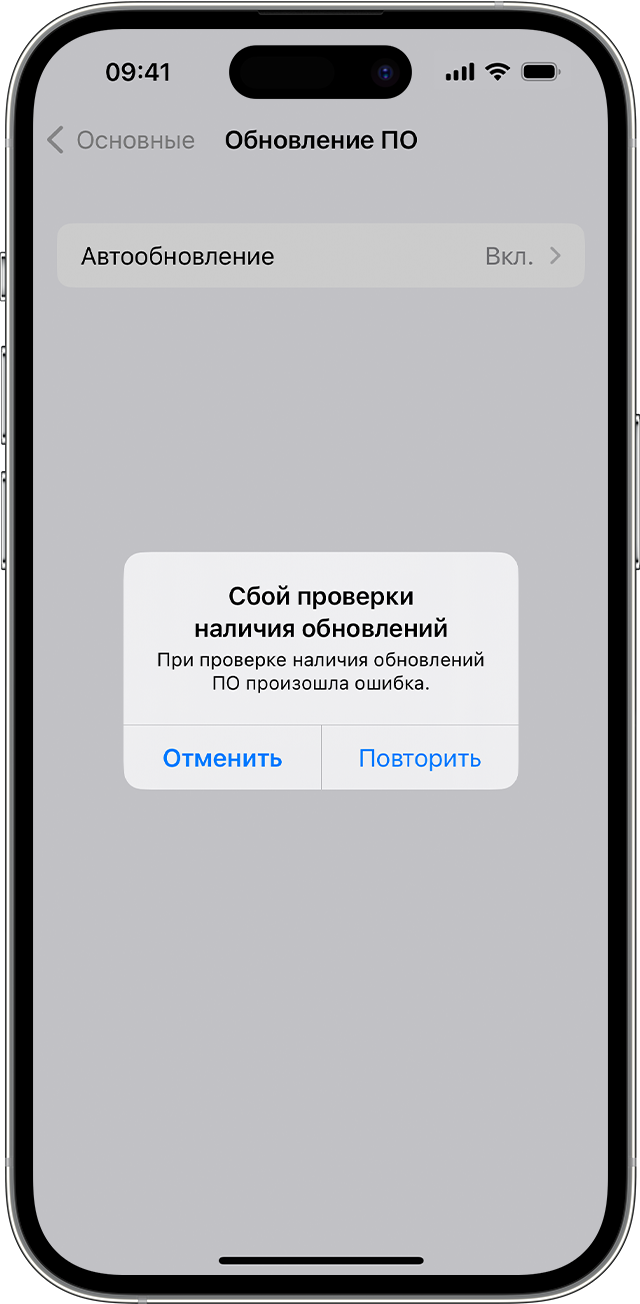
«Сбой проверки наличия обновлений. При проверке наличия обновлений ПО произошла ошибка».
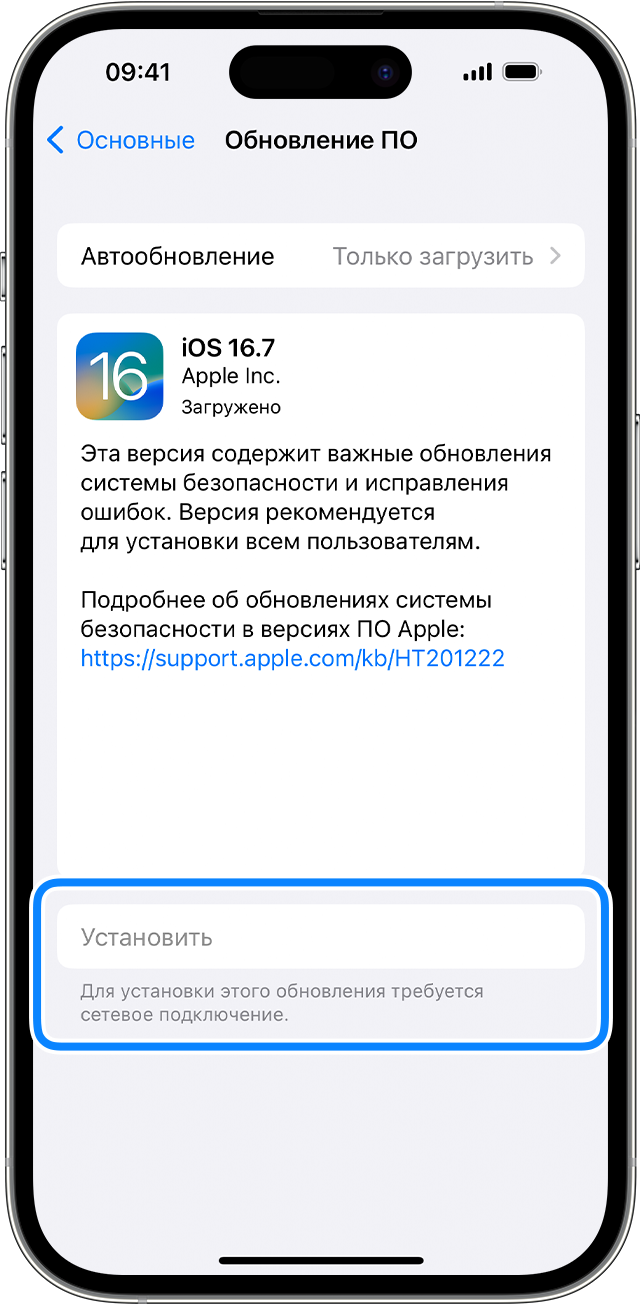
«Установить сейчас. Для установки этого обновления требуется сетевое подключение».
Попробуйте еще раз обновить устройство в той же сети. Если вы все еще видите какое-либо из этих сообщений, попытайтесь обновить ПО на устройстве, подключившись к другой сети, или сделайте это с помощью компьютера:
- Обновление устройства с помощью компьютера Mac под управлением macOS Catalina или более поздней версии
- Обновление устройства с помощью компьютера Mac под управлением macOS Mojave или более ранней версии либо на компьютере с Windows
Если проблема возникает в различных сетях, удалите обновление.
Установка обновления не может завершиться
Во время установки обновления может показаться, что индикатор выполнения перемещается медленно. Время установки обновления зависит от размера обновления и количества файлов на устройстве.
При обновлении по беспроводной сети устройство должно быть подключено к источнику питания. Если аккумулятор разрядился, подключите устройство к источнику питания и включите его, чтобы завершить обновление или восстановление.
Узнайте, что делать, если ваш iPhone или iPad завис или не запускается.
Удаление и повторная загрузка обновления ОС
Если вам по-прежнему не удается установить последнюю версию iOS или iPadOS, попробуйте загрузить обновление еще раз.
- Перейдите в меню «Настройки» > «Основные» > «Хранилище [устройство]».
- Найдите обновление в списке приложений.
- Выберите его и нажмите «Удаление обновления».
- Перейдите в меню «Настройки» > «Основные» > «Обновление ПО» и загрузите последнее обновление ОС.
Если обновление не отображается в списке приложений или проблема возникает снова, ПО на устройстве необходимо обновить с помощью компьютера:
- Обновление устройства с помощью компьютера Mac под управлением macOS Catalina или более поздней версии
- Обновление устройства с помощью компьютера Mac под управлением macOS Mojave или более ранней версии либо на компьютере с Windows
Узнайте, как использовать режим восстановления, если ваш компьютер не распознает устройство или экран отображает логотип Apple в течение нескольких минут без индикатора выполнения.
Как обновить iPhone без Wi-Fi: 4 простых способа

Размещено от Лиза Оу / 24 апреля 2023 г. 16:00
Наш Wi-Fi сейчас не работает. Но мне нужно обновить мой iPhone как можно скорее. Легко ли обновить iPhone без Wi-Fi? Если да, то не могли бы вы научить меня, как это сделать? Спасибо!
Самый быстрый способ обновить iPhone — через Wi-Fi. Но вы также можете обновить свое устройство с помощью компьютеров или сотовых данных. Это самые легкие альтернативы для него. К счастью, в этом посте есть все шаги по их выполнению. Кроме того, бонусный совет от стороннего инструмента для вашего iPhone. Пожалуйста, прочитайте эту информативную статью для получения дополнительной информации.

- Часть 1. Как обновить iPhone без Wi-Fi, используя сотовые данные
- Часть 2. Как обновить iPhone без Wi-Fi через iTunes
- Часть 3. Как обновить iPhone без Wi-Fi с помощью Finder
- Часть 4. Обновите iPhone с помощью FoneLab iOS System Recovery
- Часть 5. FAQ Как обновить iPhone без Wi-Fi
Часть 1. Как обновить iPhone без Wi-Fi, используя сотовые данные
Если вы не можете использовать Wi-Fi для обновления своего iPhone, почему бы не использовать другое подключение к Интернету? Сотовые данные — один из лучших вариантов для этого. Но вам нужно учитывать другие вещи, если вы хотите его использовать. Вы должны убедиться, что на вашем телефоне достаточно тарифного плана, потому что процесс обновления будет потреблять много данных. Кроме того, вам также необходимо убедиться, что на вашем телефоне достаточно заряда батареи. Это делается для того, чтобы избежать выключения или зарядки телефона во время процесса. В любом случае, ниже приведены шаги по обновлению вашего iPhone с использованием сотовых данных. Двигаться дальше.
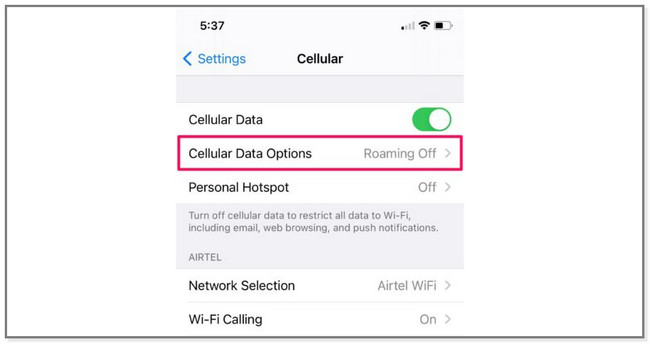
Шаг 1 В приложении «Настройки» на iPhone проведите пальцем вниз и найдите Сотовый кнопка. Как только вы увидите его, коснитесь значка. После этого коснитесь Параметры сотовой связи. Позже телефон направит вас к Режим данных экран. Вы должны коснуться Разрешить больше данных on 5G кнопка. После этого включите Сотовый значок на Бар Уведомление раздел вашего телефона.
Шаг 2 Вернитесь к Настройки экран и коснитесь Общие кнопка. После этого найдите Обновление ПО кнопку в верхней части экрана, и вы увидите доступное обновление для телефона. В нижней части экрана коснитесь значка Загрузить и установить кнопка. Телефон сразу же спросит, хотите ли вы использовать сотовые данные для обновлений.
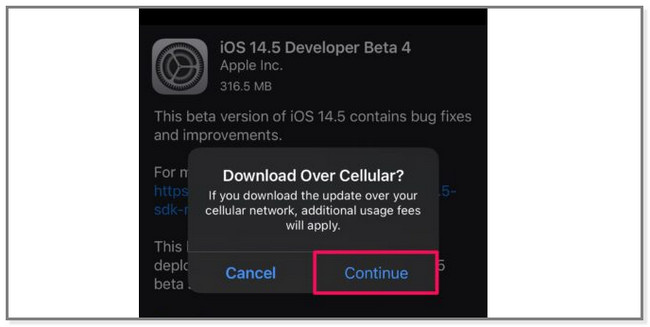
Что делать, если у вас недостаточно тарифных планов для обновлений iPhone? Перейдите ниже для получения дополнительных методов.
Часть 2. Как обновить iPhone без Wi-Fi через iTunes
Без Wi-Fi вы также можете подключить свой телефон к компьютерам, чтобы обновить его. С помощью iTunes это возможно. Имейте в виду, что последняя версия macOS заменила iTunes.
Но вы по-прежнему можете использовать его в операционной системе Windows и более ранних версиях macOS. Вы можете постоянно пользоваться полным доступом к его функциям. Это включает в себя организацию и воспроизведение неограниченного количества музыки, загрузку песен, поиск телешоу и многое другое. Но иногда iTunes работает медленнее в программном обеспечении Windows и потребляет оперативную память. В любом случае, ниже приведены шаги по обновлению вашего iPhone с помощью iTunes.
Шаг 1 Откройте iTunes на своем Mac. После этого вы еще не увидите iPhone в приложении, потому что вам нужно сначала подключить его. Для этого вы можете использовать USB-кабель с процессом. После этого вы увидите имя устройства iPhone на левой стороне компьютера. Нажмите на нее и найдите Настройки раздел. Под ним выберите Итоги кнопку.
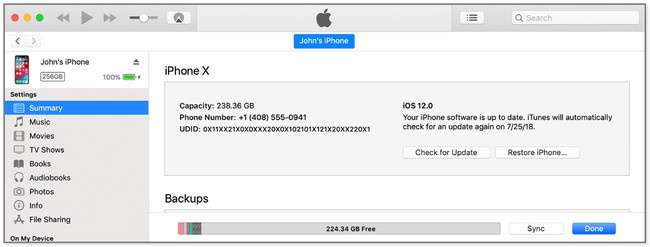
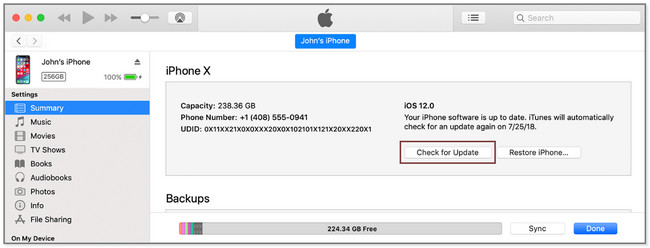
Шаг 2 С правой стороны компьютера вверху вы увидите название iPhone. Он включает в себя его емкость, номер телефона, версию iOS и многое другое. Пожалуйста, найдите Проверка наличия обновлений кнопку, чтобы просмотреть последние или доступные обновления для iOS. Позже нажмите кнопку Загрузить и обновить кнопку, чтобы получить их. После этого следуйте инструкциям на экране, чтобы завершить процесс.

FoneLab позволяет переводить iPhone / iPad / iPod из режима DFU, режима восстановления, логотипа Apple, режима наушников и т. Д. В нормальное состояние без потери данных.
- Исправить отключенные проблемы системы iOS.
- Извлечение данных с отключенных устройств iOS без потери данных.
- Это безопасно и просто в использовании.
Часть 3. Как обновить iPhone без Wi-Fi с помощью Finder
Пользователи Mac часто используют Finder для поиска определенных приложений на своих ноутбуках. Если вы хотите узнать больше об обновлениях iPhone без Wi-Fi, этот метод имеет аналогичные шаги в iTunes. Их отличия только в кнопках. Кроме того, Finder доступен только на Mac. Вы не можете использовать его на своем компьютере с Windows, и его невозможно получить. Пожалуйста резервное копирование файлов прежде чем использовать этот метод для защиты ваших важных файлов. Готовый? Выполните шаги ниже соответственно.
Шаг 1 На вашем Mac найдите Finder в главном интерфейсе. После этого подключите iPhone к ноутбуку, чтобы начать процесс. После этого вы увидите имя вашего устройства iPhone в левой части Finder. Позже информация об iPhone появится на правой стороне ноутбука. Он включает в себя музыку, фильмы, телешоу, подкасты и многое другое.
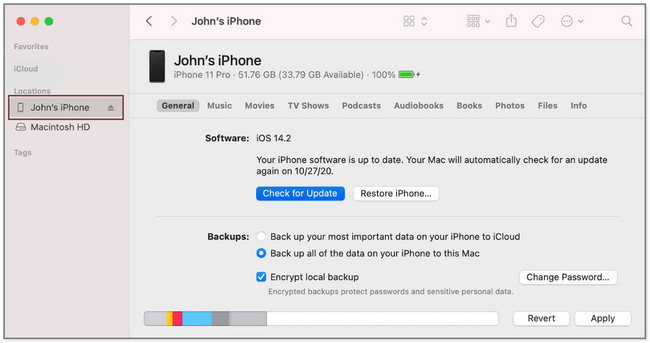
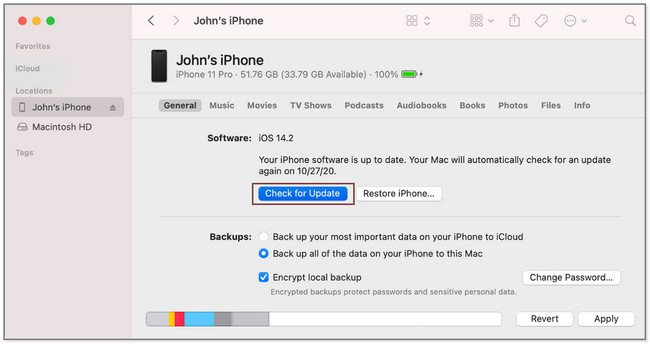
Шаг 2 Под именем iPhone нажмите кнопку Общие кнопка. После этого найдите раздел «Программное обеспечение» и нажмите кнопку Проверка наличия обновлений кнопка. Компьютер покажет вам еще одно маленькое окно. Все, что вам нужно сделать, это нажать кнопку Загрузить и обновить кнопка. Следуйте инструкциям на экране, чтобы завершить процесс.
Часть 4. Обновите iPhone с помощью FoneLab iOS System Recovery
FoneLab iOS Восстановление системы может помочь вам обновить iOS. Кроме того, он устраняет мелкие или серьезные неисправности на вашем iPhone. Оно включает iPhone отключен, перезапуск петли, разряд батареи, проблема с зарядкой, проблема с подключением и многое другое. Кроме того, он может обходить ошибки iTunes, такие как невозможность использования iTunes Store, невозможность восстановления и т. д. Почему бы не попробовать это средство? Ниже приведены его шаги.
FoneLab позволяет переводить iPhone / iPad / iPod из режима DFU, режима восстановления, логотипа Apple, режима наушников и т. Д. В нормальное состояние без потери данных.
- Исправить отключенные проблемы системы iOS.
- Извлечение данных с отключенных устройств iOS без потери данных.
- Это безопасно и просто в использовании.
Шаг 1 Загрузите FoneLab iOS System Recovery на свой компьютер. После этого настройте его. Позже запустите его на своем компьютере мгновенно.

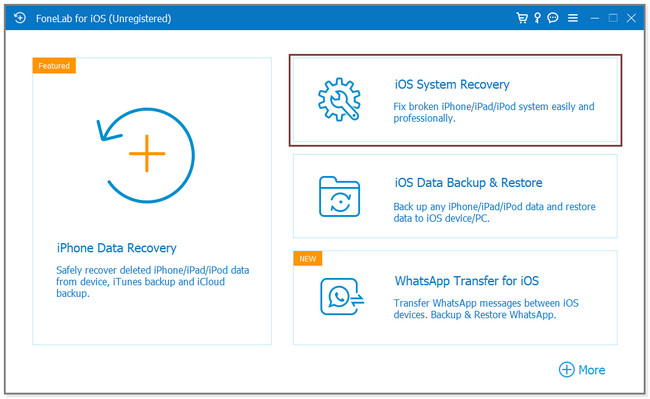
Шаг 2 Выберите Восстановление системы iOS функция на инструменте. Позже вы увидите его поддерживаемые проблемы.
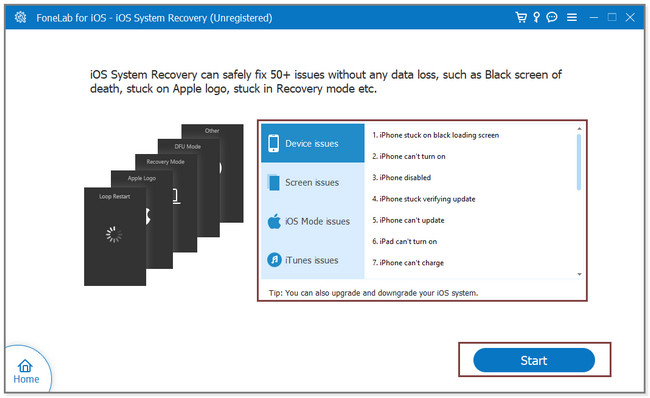
Шаг 3 Выберите среди всех доступных выпусков. Нажмите на Start кнопку для перехода к следующему экрану.
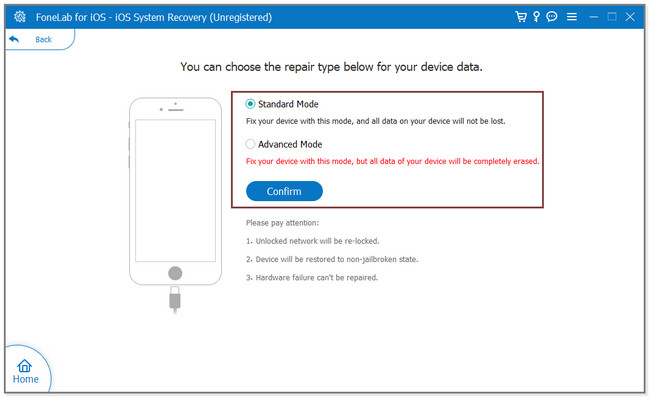
Шаг 4 Выбор между Стандартный режим or Расширенный режим. Вы можете увидеть их функции ниже. После этого нажмите подтвердить кнопка. Следуйте инструкциям на экране о том, как подключить телефон к программному обеспечению. Позже нажмите кнопку Ремонт or Оптимизировать кнопка, чтобы начать процесс исправления.
После этого выбранная версия iOS будет установлена на ваш iPhone.
FoneLab позволяет переводить iPhone / iPad / iPod из режима DFU, режима восстановления, логотипа Apple, режима наушников и т. Д. В нормальное состояние без потери данных.
- Исправить отключенные проблемы системы iOS.
- Извлечение данных с отключенных устройств iOS без потери данных.
- Это безопасно и просто в использовании.
Часть 5. FAQ Как обновить iPhone без Wi-Fi
1. Как сделать так, чтобы программное обеспечение iPhone обновлялось автоматически?
Откройте приложение Настройки приложение айфона. После этого коснитесь Общие раздел. Проведите вверх по экрану и найдите Обновление ПО кнопку и коснитесь ее. Позже коснитесь Автоматическое обновление кнопку в верхней части экрана. Включите Загрузка обновлений iOS и установка обновлений iOS.
2. Почему мой iPhone iOS не обновляется?
Иногда вы можете столкнуться с тем, что не можете обновить версию iOS на своем iPhone. Это может быть связано с тем, что устройство не поддерживает последние обновления программного обеспечения. Кроме того, на вашем телефоне может закончиться место для хранения.
Вы можете использовать этот пост в качестве справки, если у вас нет обновлений Wi-Fi для iPhone. Помимо этого, вы можете выбрать FoneLab iOS Восстановление системы теперь, чтобы получить доступ к нужным версиям!
FoneLab позволяет переводить iPhone / iPad / iPod из режима DFU, режима восстановления, логотипа Apple, режима наушников и т. Д. В нормальное состояние без потери данных.
- Исправить отключенные проблемы системы iOS.
- Извлечение данных с отключенных устройств iOS без потери данных.
- Это безопасно и просто в использовании.
Статьи по теме
- Как разблокировать отключенный iPhone
- Как исправить застревание iPad на логотипе Apple
- Как вывести iPhone из режима восстановления