Сообщения Скайп: как написать, удалить, создать групповой чат
Рассказываем, как создавать и удалять сообщения в Скайпе у себя и собеседника. Рассматриваем создание группового чата, функции отправки файлов, фотографий, видео и контактов по Skype.
Как добавить контакты в Скайп?
Для поиска в каталоге Skype, в поле поиска введите имя или адрес электронной почты человека, которого вы хотите добавить, и нажмите «Поиск в Skype». Когда контакт отобразится, выберите, нажмите Добавить в контакты, а затем отправьте сообщение своему контакту, чтобы принять запрос. Как только они примут, вы можете начать чат.
Как отправить сообщение по Скайпу?
Как начать чат:
- Выберите человека, с которым хотите начать разговор в списке чатов или на вкладке «Контакты».
- Введите свое сообщение в окне разговора.
- Нажмите Enter на клавиатуре, чтобы отправить сообщение.
*Если вы ранее не добавляли пользователя в Контакты, но знаете его логин в Скайпе, воспользуйтесь поиском. Введите имя и нажмите на строку с данными пользователя — откроется диалог для отправки сообщений.
Как создать чат в Скайпе?
Для создания чата:
- Откройте Skype на вашем компьютере и войдите в систему.
- Щелкните имя одного из ваших друзей, с которым вы хотите начать групповой чат, на панели «Контакты».
- Воспользуйтесь иконкой с контактом и значком + в правом верхнем углу экрана, чтобы добавить другие контакты в разговор.
- После подтверждения вы можете пригласить новых пользователей с помощью кнопки «Добавить кого-то еще».
- Начните групповой видеовызов или напишите сообщение, доступное всем участникам разговора.
Как отправить файл в Скайпе?
Чтобы отправить файл в мгновенном сообщении:
- Откройте Skype.
- Используйте окно поиска для поиска контакта или найдите чат с ним.
- В окне чата рядом с полем ввода сообщения выберете «Добавить файлы»
- Найдите файлы на своем компьютере и подтвердите отправку.
Как отправить контакт в Скайпе?
Чтобы поделиться контактом:
- Откройте скайп на компьютере.
- Выберете чат с пользователем, с которым вы собираетесь поделиться контактом.
- В окне чата возле поля набора сообщения выберете «Отправить контакт в чат».
- Найдите контакт по поиску или выберете из предложенных, кликните «Отправить».
Как удалить сообщение в Скайпе у собеседника и у вас?
Отправленное, но не прочитанное сообщение можно удалить и у собеседника:
- Откройте Skype.
- Нажмите на вкладку Чаты. Она находится в верхней части экрана.
- Выберите разговор. Нажмите на разговор с сообщением, которое вы хотите удалить.
- Перейдите к сообщению, которое вы хотите удалить.
- Нажмите и удерживайте сообщение (или нажмите ПКМ для компьютера).
- Нажмите «Удалить».
- Подтвердите удаление при появлении запроса.
- У собеседника вместо текста сообщения появится надпись «Сообщение удалено» у вас ничего не будет отображаться.
Как удалить чат в Скайпе?
Как удалить чат в Skype:
- Войдите в Скайп.
- В чатах щелкните правой кнопкой мыши чат на диалог, который хотите удалить.
- Нажмите «Удалить беседу» в меню.
- В подтверждении нажмите кнопку «Удалить» еще раз.
*Если вы используете смартфон или планшет, вместо правой кнопки мыши просто зажмите и подержите палец на чате.
*Таким способом можно удалять как обычную переписку, так и групповые чаты.
Как сделать групповой чат в Скайпе? Самое краткое и простое пособие
Чат в Скайпе – это удобный инструмент общения. Можно переписываться, обмениваться файлами и фото, делиться важной информацией. А еще можно звонить по видео или голосовой связи! Хорошо, что в мессенджере есть возможность создать группу и добавить туда сразу нескольких (или многих) людей!
Как создать групповую беседу?
Нам предстоит разобраться, что такое чат в Скайпе и как им пользоваться! Начнем, не откладывая. Это специальная группа, куда можно добавить большое количество человек с целью дальнейшего общения. Тему вы выбираете сами – личная беседа, рабочая или учебная группа, переписка по интересам…
Сразу переходим к тому, как создать беседу в Скайпе – функционал очень прост и понятен:
- Откройте мессенджер;
- Нажмите на иконку «Новый чат» в виде планшета с карандашом;

- Появится меню, где вы можете выбрать нужное действие.

Мы хотим разобраться, как в Скайпе создать групповой чат, поэтому нажимаем на соответствующую кнопку. Что делать дальше?
- Нажмите на значок фотоаппарата, чтобы обновить изображение профиля беседы (это не обязательно, можете вернуться к настройкам позже);

- Введите название и нажмите на кнопку «Далее» ;

- Теперь выберите контакты, которые хотите добавить – список появится на экране. Можно пролистывать список вручную или воспользоваться поисковой строкой;

- Нажмите «Готово» , чтобы начать общение.

Групповой чат в Скайпе может включать в себя до 600 участников! Если вы добавили не всех, кого хотели – не переживайте, позже вы сможете отправить приглашение новым пользователям.
Вы можете общаться через аудиоконференцию (максимальное число участников – 100) или создать видеочат (максимум 10 подключенных экранов).
Как создать группы под управлением администратора?

Но это еще не все! Как в Скайпе создать чат, который будет управляться администратором? Когда вы нажимаете на меню создания, можете заметить другую кнопку, «Новая группа с модератором» . Это групповая беседа, которая рассчитана на такое же количество человек. Но один из них (вы) станет модератором и администратором, а другие – рядовыми пользователями с ограниченным функционалом. Позже вы сможете повышать других людей до админа, назначая определенные полномочия.
Эта опция пригодится, если общение нужно контролировать – например, во время проведения учебного класса!
А как найти чат в Skype, если вас уже добавили в группу? Просто впишите ее название в поисковую строку – она находится наверху слева!
Создание чата в программе Skype
Чат в программе для общения Skype — один из способов переписки между двумя или более пользователями. По умолчанию с каждым добавленным контактом можно начать личную беседу, однако иногда появляется необходимость в создании нового приватного чата или формировании группы, где будет присутствовать сразу несколько участников. Встроенная функциональность данного программного обеспечения позволяет создать оба варианта, о чем мы и поговорим в рамках нашей сегодняшней статьи.
Создаем чат в программе Skype
Далее мы рассмотрим формирование группы или нового чата на примере самой последней на данный момент версии Skype. Если вы обладаете более старой сборкой, то можете столкнуться с отсутствием некоторых пунктов меню или различием между окнами. Потому мы рекомендуем самостоятельно разбираться в интерфейсе или обновить версию, воспользовавшись инструкцией, представленной в статье по следующей ссылке. Теперь же переходим к разбору сегодняшней темы.
Способ 1: Создание группы
Первый метод выполнения поставленной задачи — создание группы, куда можно добавить неограниченное число участников и всячески управлять данным сообществом. Весь процесс осуществляется буквально в несколько кликов и выглядит следующим образом:
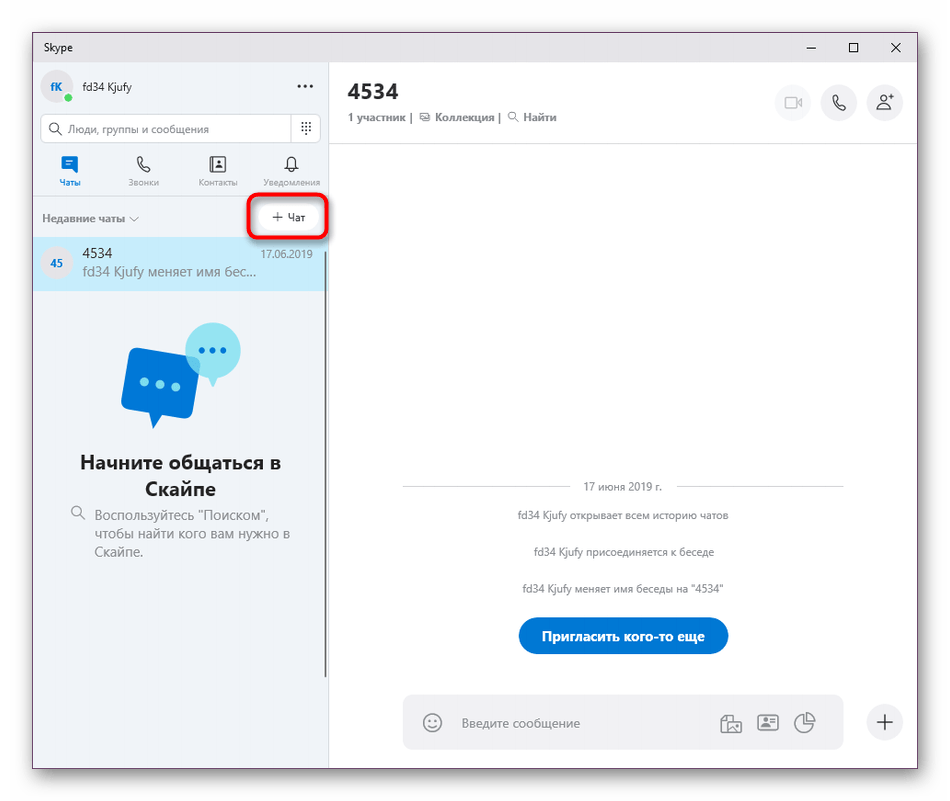
- Запустите Skype и войдите в свою учетную запись. Вы окажетесь в разделе «Чаты», где следует нажать на кнопку «+ Чат».
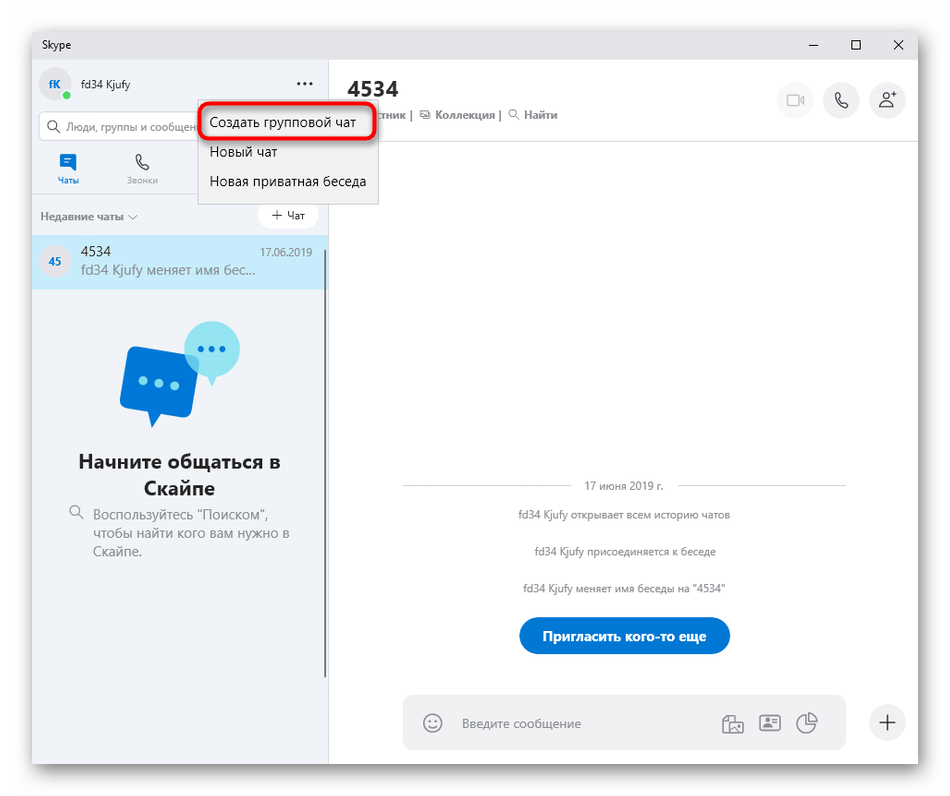
- В открывшемся контекстном меню выберите вариант «Создать групповой чат».
- Начнется редактирование основных параметров. Вам будет предложено задать произвольное имя группы и добавить фотографию.
- При добавлении главного изображения откроется стандартный Проводник, где следует выбрать понравившуюся картинку.
- По завершении конфигурации просто кликните на синюю кнопку в виде стрелки.

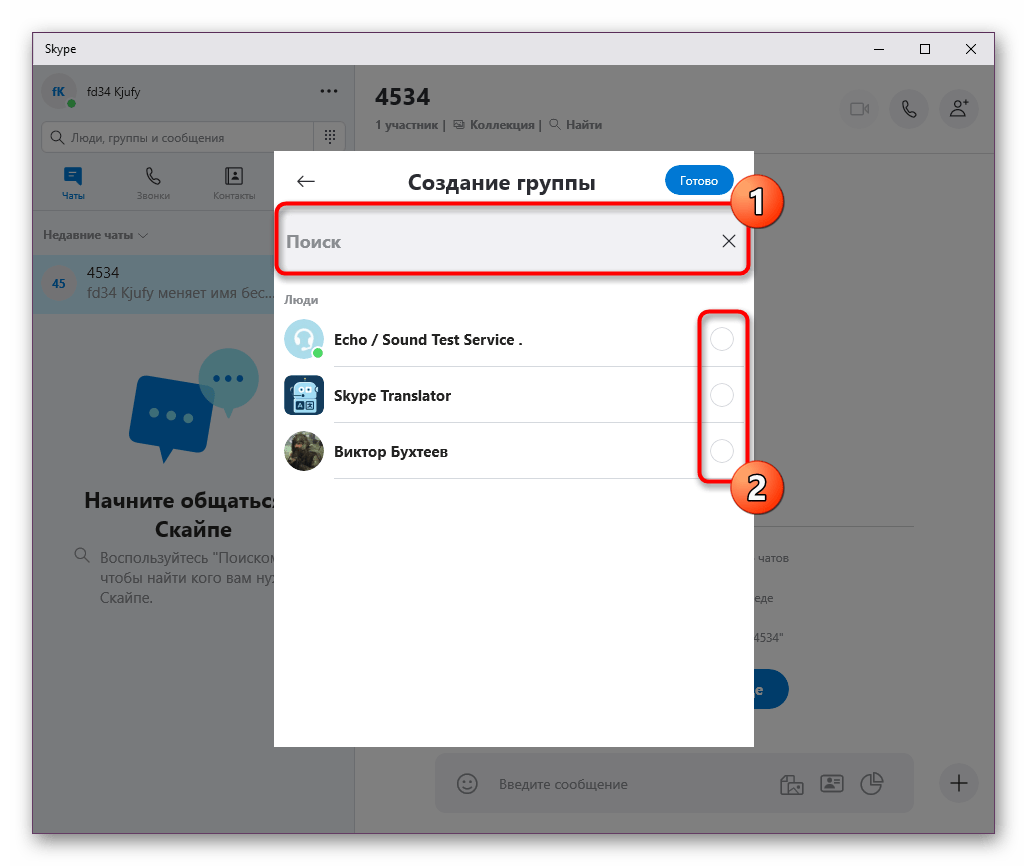
- Далее начинается этап добавления участников. Используйте функцию поиска, чтобы найти нужные контакты, а затем добавьте их, отметив галочкой. Если вы еще не добавили всех нужных пользователей в друзья, сделайте это так, как рассказано в другом нашем материале по следующей ссылке.
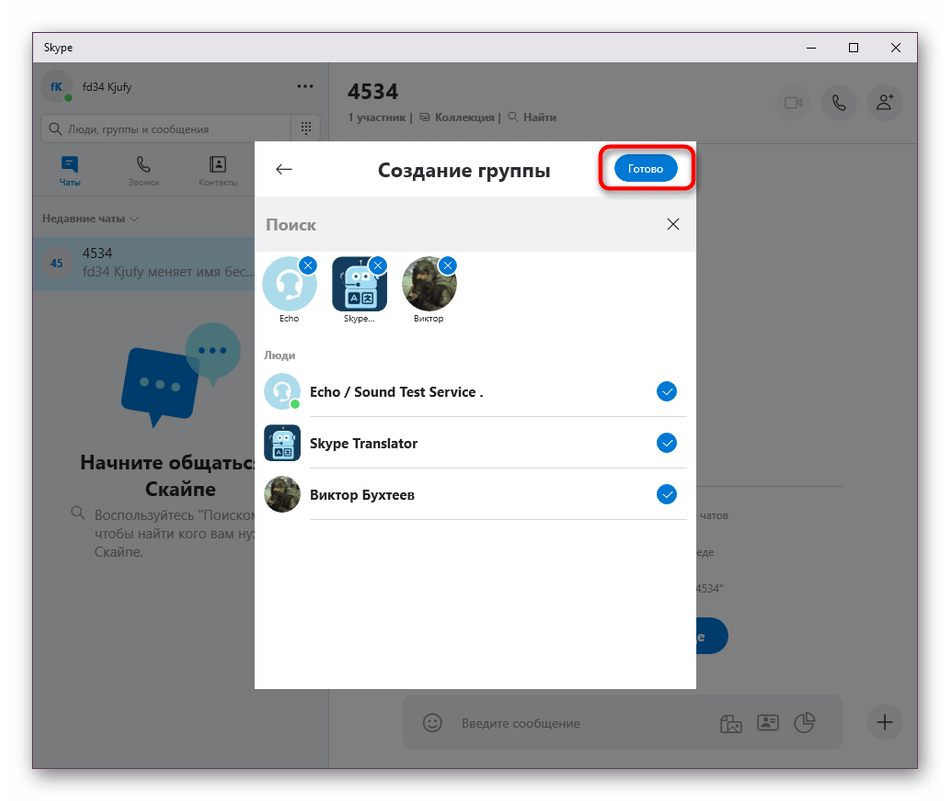
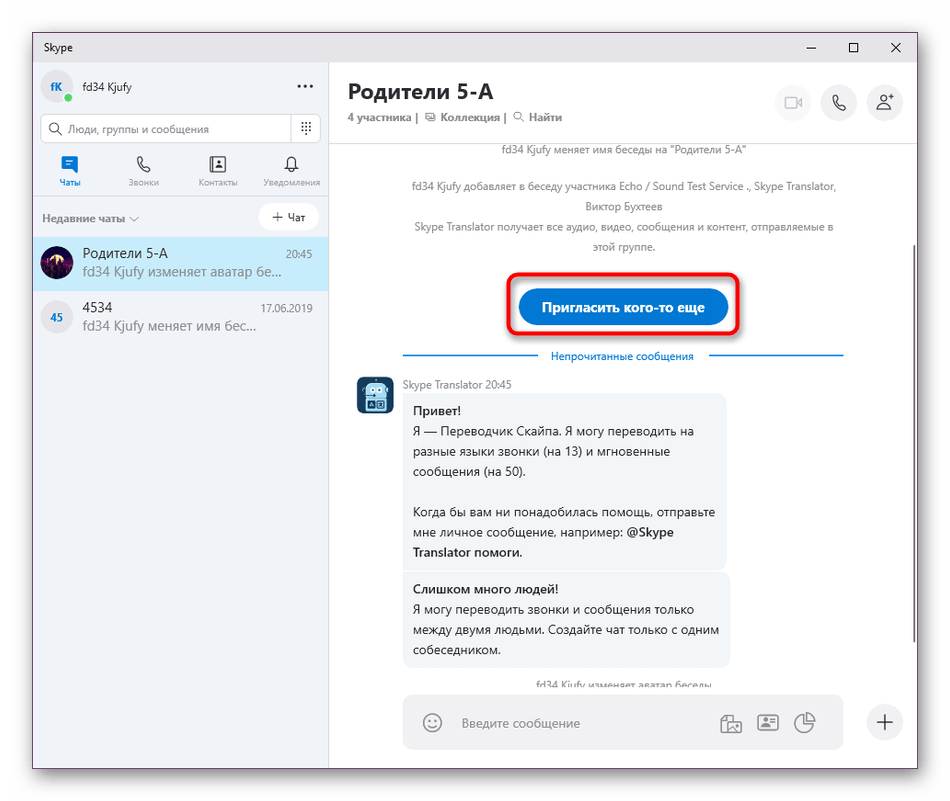

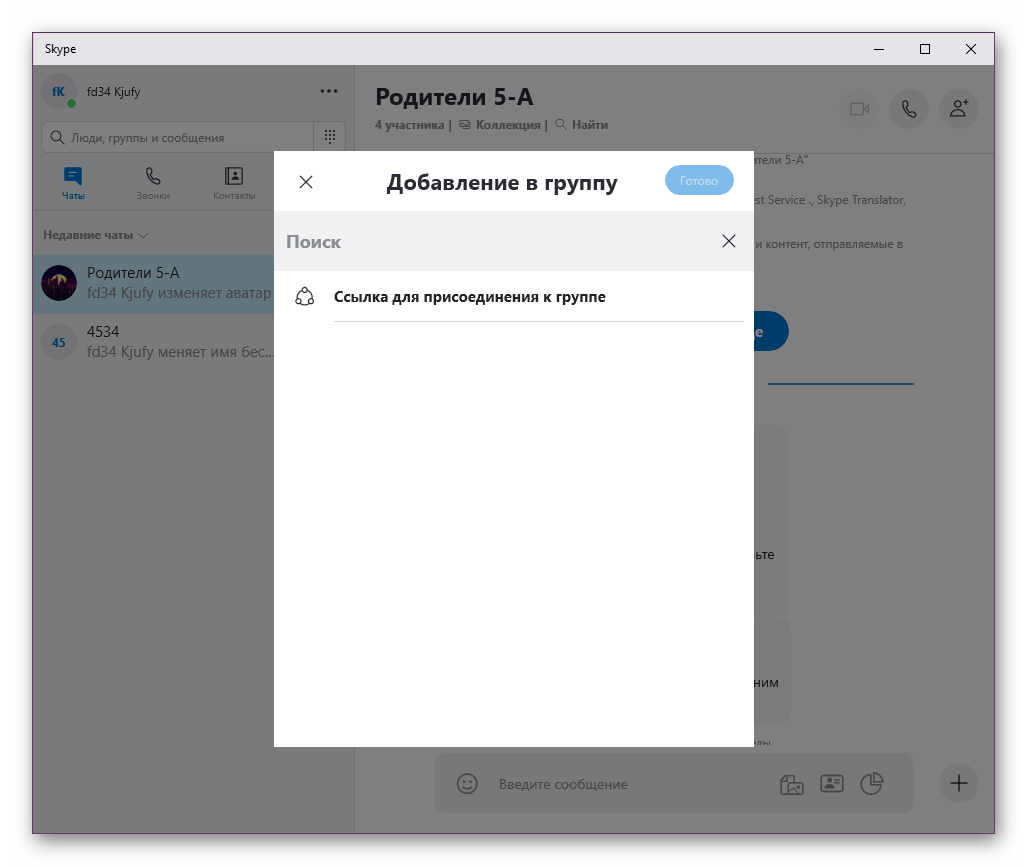


Как видите, ничего сложного в создании группового чата нет. Абсолютно таким же образом вы можете руководить неограниченным количеством сообществ, добавляя туда сколько угодно друзей и обычных пользователей Skype.
Способ 2: Создание нового чата
Если группа сразу подразумевает присутствие в ней более двух участников, то новый чат обычно создают тогда, когда необходимо начать отдельную переписку с другом, в которой будут обсуждаться определенные темы, не попавшие в основную беседу. Создание подобного раздела происходит практически так же, как это было показано в предыдущем способе.
- Нажмите на кнопку «+ Чат» и в контекстном меню выберите вариант «Новый чат».

- Укажите друга или отдельного пользователя, с которым хотите начать общение.
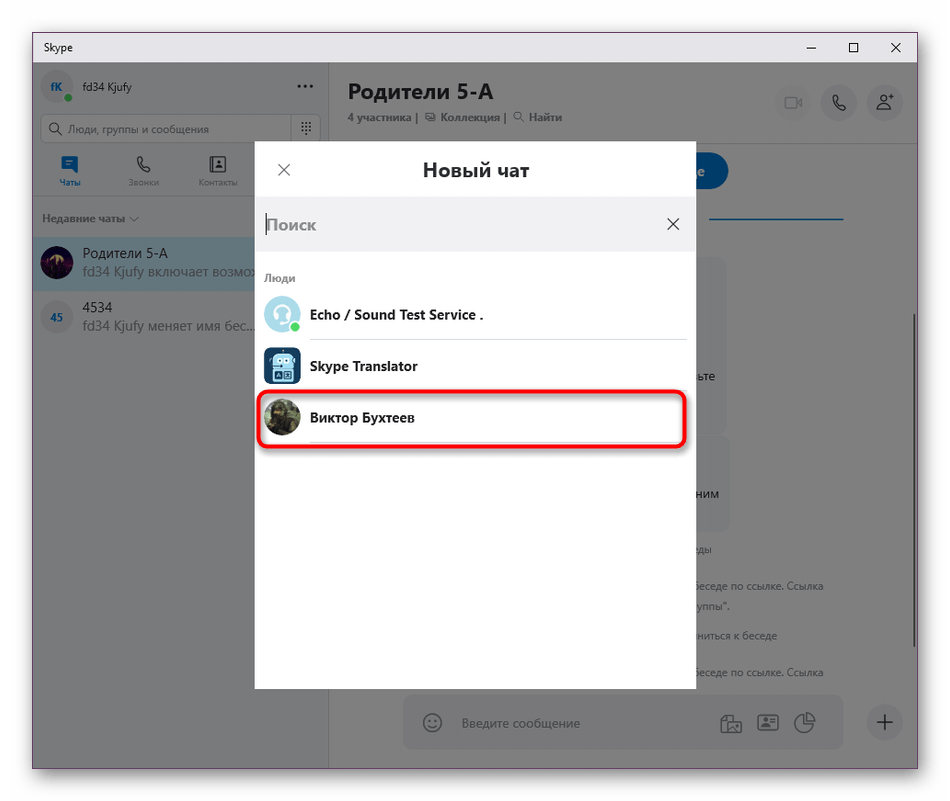
- Теперь вы можете писать сообщения, а также добавить еще нескольких участников, автоматически превратив чат в группу.

- Присоединение людей происходит аналогично тому, как мы демонстрировали в предыдущей инструкции.
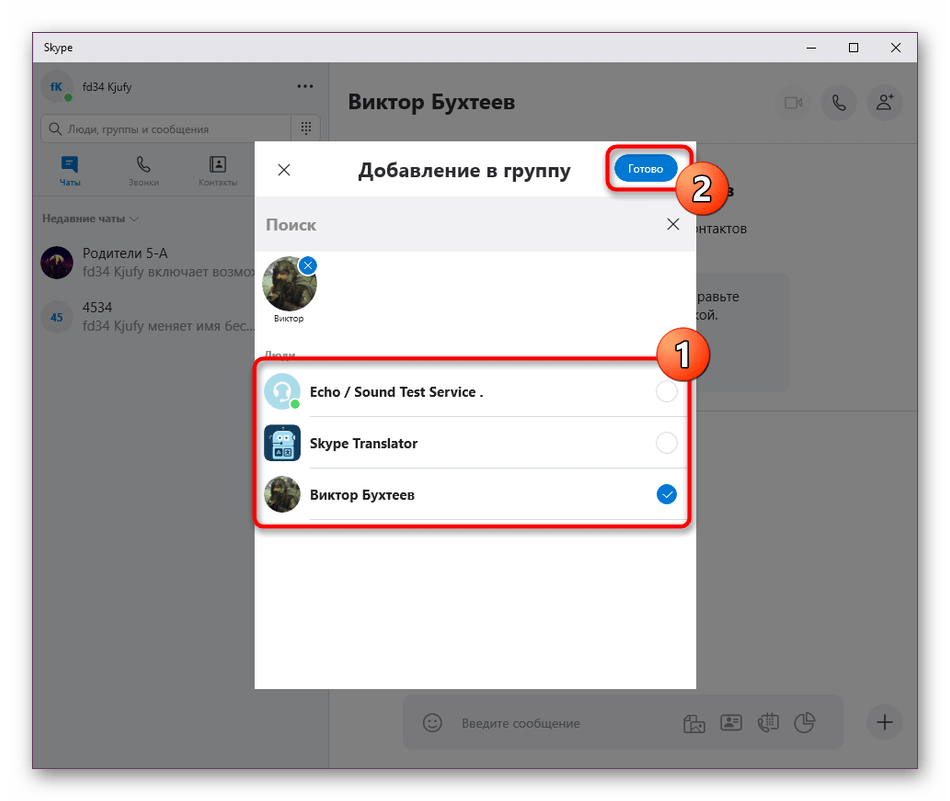
- После этого личная беседа перерастает в групповой чат и открываются все настройки, о которых уже шла речь ранее.

Способ 3: Создание приватной беседы
В последних версиях Skype разработчики добавили функцию под названием «Скрытая беседа». Она позволяет двум пользователям начинать шифрованное общение, где все разговоры как текстовые, так и голосовые будут засекречены, а уведомления и следы сотрутся сразу по завершении общения. Если вы заинтересованы в создании такого чата, следует выполнить следующие действия:
- Щелкните по кнопке «+ Чат» и выберите вариант «Новая приватная беседа».

- Укажите друга, с которым хотите вести скрытую переписку.
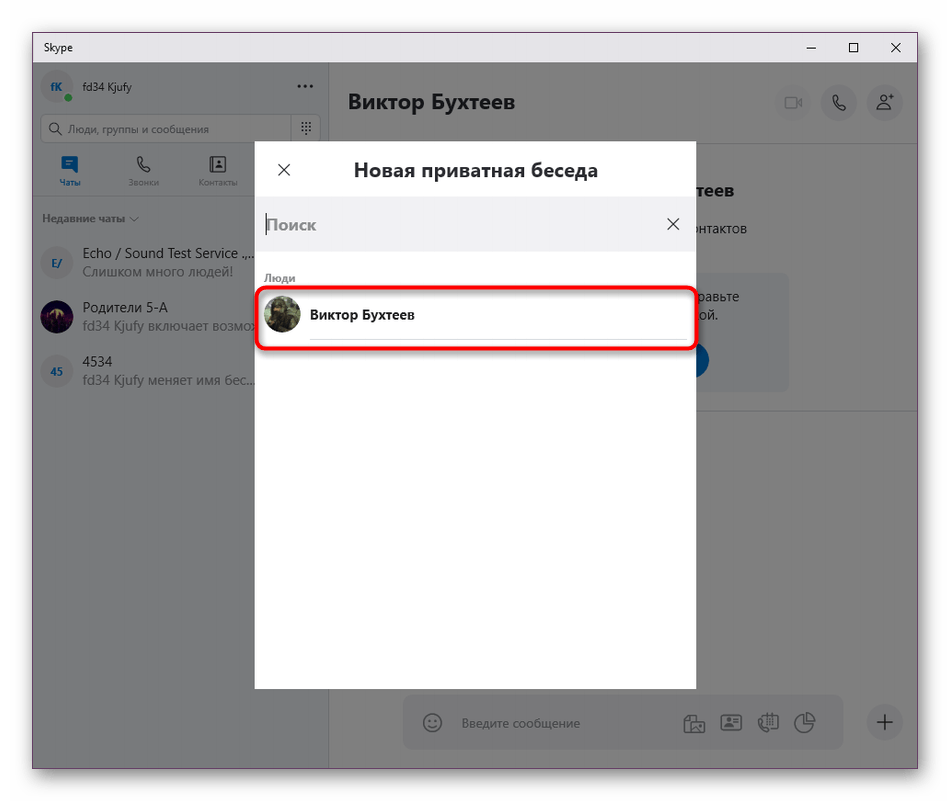
- Подождите совсем немного времени, пока сервер автоматически отправит приглашение участнику.

- Оно отобразится в списке его чатов. Можно будет его одобрить, кликнув на «Принять».
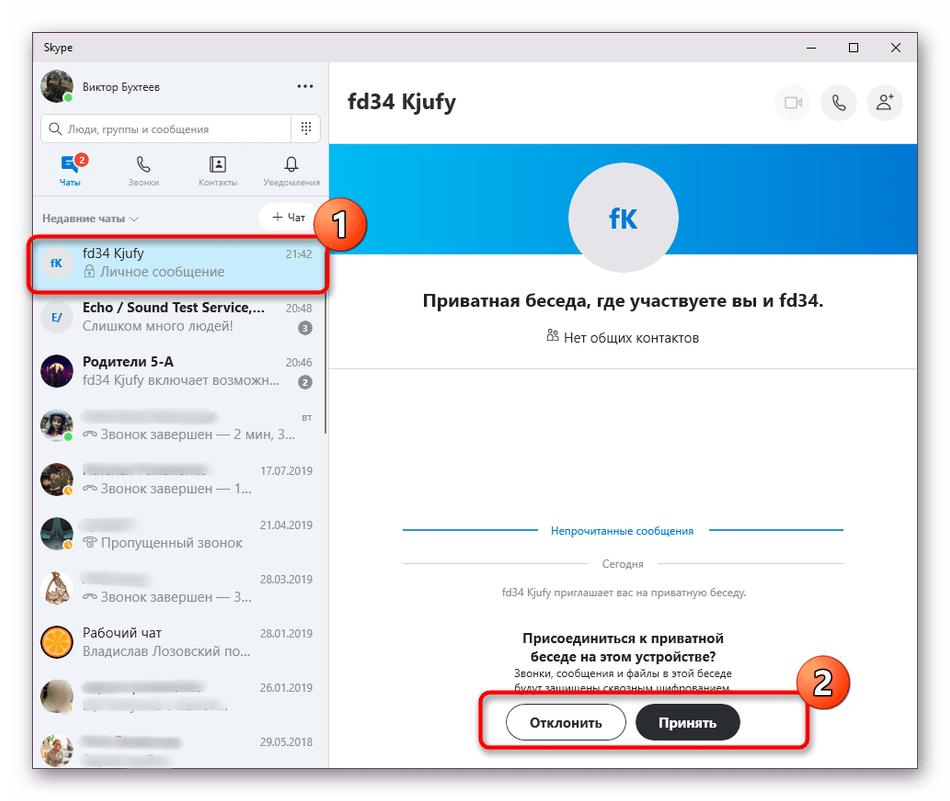
- После того, как запрос будет подтвержден или отклонен, вы получите уведомление. В случае успеха можно смело начинать секретное общение.

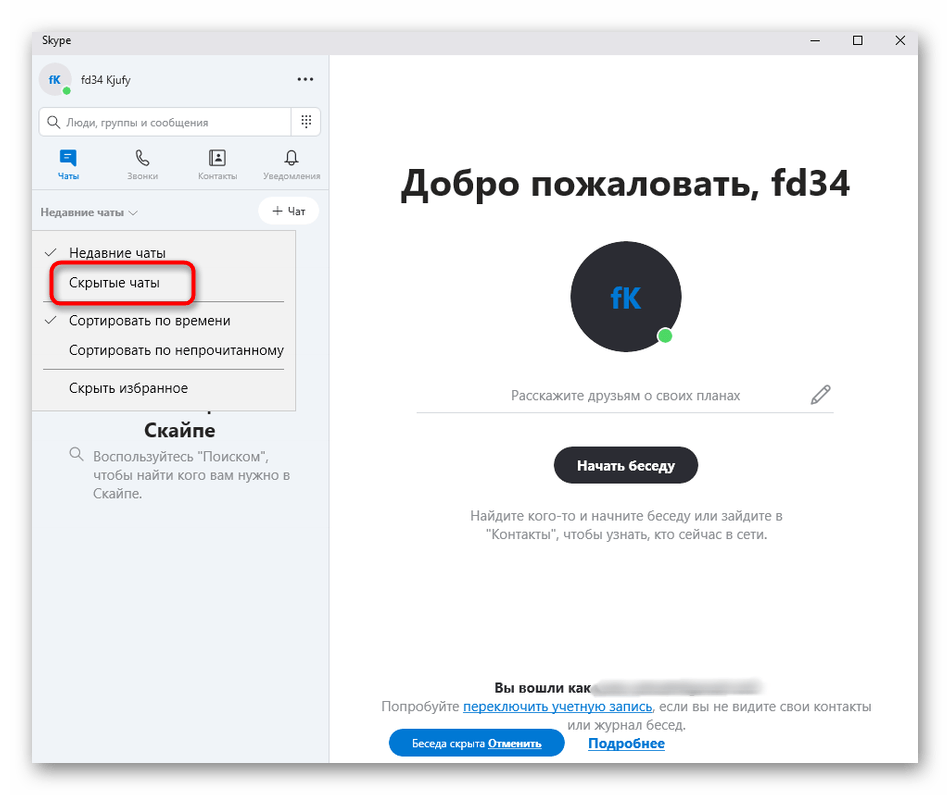
- При необходимости скройте беседу, чтобы она не отображалась в списке чатов до того момента, пока не появится новое сообщение.

- Однако будьте внимательны, любой скрытый чат можно просмотреть, активировав специальный пункт в меню управления беседами.
Дополнительно советуем обратить внимание, что создание конференций для дальнейшего общения с помощью видео или аудио осуществляется немного по-другому, а также имеются дополнительные методы и нюансы, которые следует учитывать. Более детально об этом читайте в нашей статье от другого автора далее.
Теперь вы знакомы с одной из функций известного многим приложения Skype. Ничего сложного в создании групп и чатов нет, но начинающие пользователи могут столкнуться с возникновением определенных вопросов. Именно поэтому мы создали данную статью. Кроме того, советуем новичкам ознакомиться с обобщающим материалом, где подробно рассказывается о направлениях использования Skype и присутствуют все необходимые руководства.
Групповой чат в Скайпе

Skype как программа мгновенного обмена сообщениями обеспечивает быстрый и стабильный онлайн-метод общения для людей во всем мире. Мессенджер позволяет легко найти и набрать номер из списка контактов простым нажатием кнопки. Кроме того, если есть необходимость общения одновременно с несколькими другими абонентами, Skype предоставляет функцию под названием Group Chat.
Групповой разговор, или чат, в Скайпе – функция, позволяющая подключить до 25 контактов одновременно, создавая виртуальную комнату для проведения совещаний с любым из ваших сотрудников, имеющим доступ к сети интернет. Она позволяет проводить деловые конференции и совещания. Присоединение к существующему текстовому, голосовому или видеочату на Skype требует, чтобы пользователь был добавлен одним из членов группового чата.
Как создать?
Если вас интересует, как создать групповой чат в Скайпе, то эта процедура осуществляется тремя простыми шагами:
1.Выберите «Создать новую группу» в разделе Контакты. В качестве альтернативы можно использовать комбинацию клавиш Ctrl + N.
2.Нажмите на иконку «Добавить человека» и выберите контакты, которые вы хотите подключить к созданной группе из раскрывающегося списка.
3.Введите сообщение в строке в нижней части экрана, чтобы начать конференцию. Оно будет направлено всем людям, которых вы добавили. Можно нажать на значок камеры, чтобы начать видеочат.
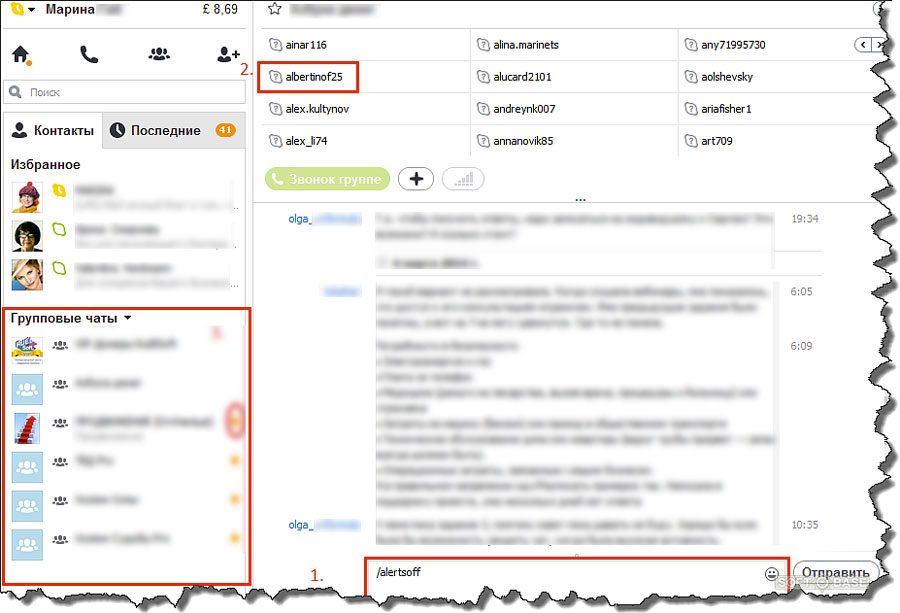
Skype включает в себя поддержку группы голосовых чатов, также известных как конференц-связь. Групповые чаты не ограничиваются только голосовыми вызовами, пользователи также могут создавать группу видеозвонков или текстовые чаты.
Вы можете создать групповой чат с другими пользователями Skype бесплатно. Также можно использовать Skype Credit, чтобы добавить номер стационарного телефона в групповой чат.
Добавление человека в существующий чат
Если вы уже с кем-то в группе, то можете добавить новых участников в текущий чат, не прекращая его.
Выбирать пользователей из своего френд-листа можно двумя способами:
- Через пункт в верхнем меню Разговоры – Добавить людей. При этом на экране открываются два окна (список контактов и пустое поле, где будут отображаться все участники чата). Переносить абонентов из одного окна в другое можно одним нажатием мыши и опцией «Выбрать». А можно выбрать всех участников конференции одновременно, зажав клавишу Ctrl.
- Удерживая клавишу Ctrl, добавлять контакты в конференцию из левой колонки со всеми контактами в учетной записи.
При этом конференция может проводиться в виде:
- переписки в чате;
- разговора между участниками.
Создать чат в Скайпе можно и с владельцами стационарных телефонов. Группа будет общаться также бесплатно, если у организатора есть подписка на тарифный план Скайпа.
И самое важное – добавлять новых участников или удалять их имеет право исключительно организатор конференции. Самостоятельно присоединиться к группе нельзя.
Как покинуть чат?
Часто команды создаются из большого количества пользователей. Например, если речь идет об обучающих онлайн-уроках. В таких случаях очень часто возникает вопрос, выйти из чата в Скайпе.
Чтобы отключить определенную группу или абонента, можно воспользоваться одним из двух методов:
- покинуть группу;
- удалить ненужную группу из списка контактов.
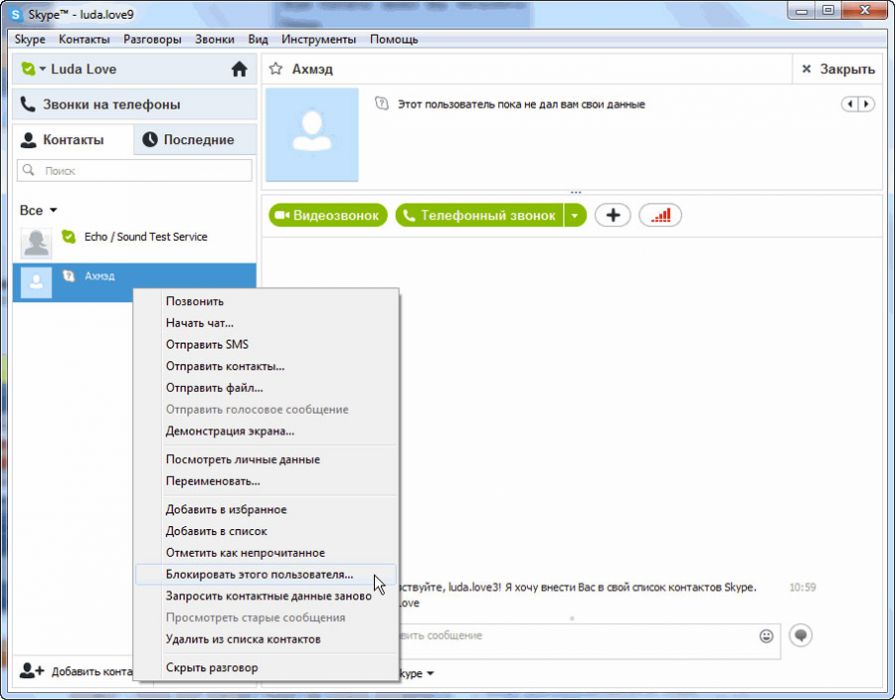
Если вы покидаете чат, вернуться можно будет только с разрешения модератора. А если речь идет о скрытых разговорах, то их всегда можно восстановить самостоятельно через меню Вид – Показать скрытые разговоры.
Кроме того, созданный диалог можно по желанию переименовать. Также сделать это можно через выпадающее меню вкладки Вид.
Как удалить историю чата Skype?
Если вы хотите выборочно удалять историю на вашем гаджете, вот самый простой и оперативный способ, как очистить диалог конкретной конференции:
- Войти в приложения Skype.
- Откроется вкладка «Последние». На этой вкладке отображаются все недавние диалоги.
- Выберите историю группового диалога, который необходимо удалить, а затем нажмите и удерживайте на этом разговоре. Подождите, пока опции появятся.
- Теперь нужно выбрать «Удалить» или «Отменить». Нажмите кнопку «Удалить», чтобы подтвердить, что вы хотите удалить этот разговор.
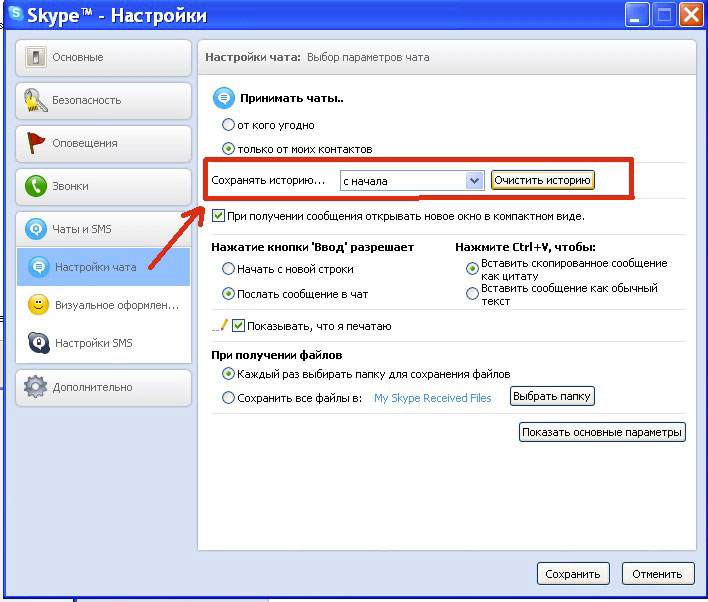
Не работает? Тогда попробуйте посмотреть и удалить историю из журнала.
Реализация второго способа требует доступа к ПК.
- На компьютере войдите в свою учетную запись Skype.
- Нажмите на меню Сервис – Параметры или нажмите CTRL + «+» одновременно.
- После того как откроется окно «Параметры», перемещайтесь вниз, пока не появится «Конфиденциальность».
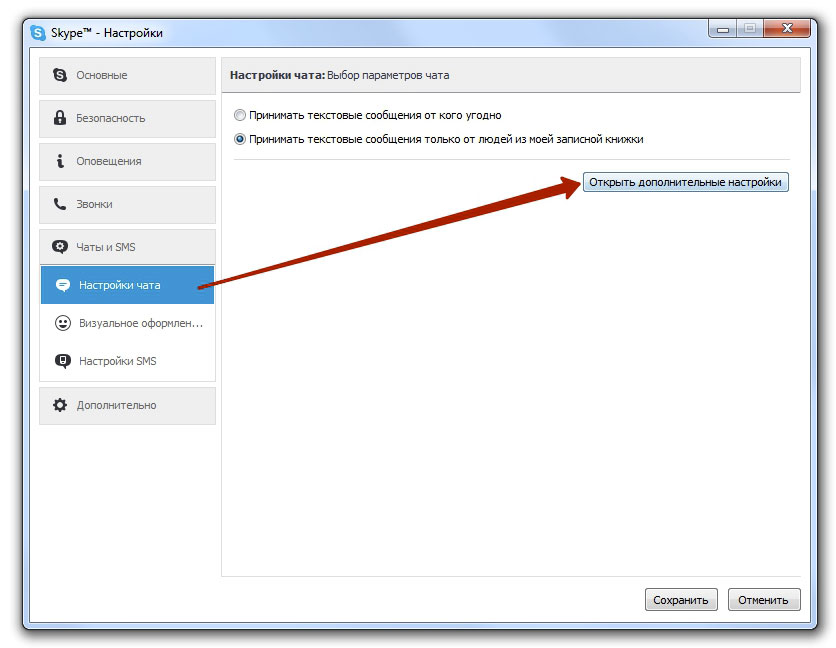
- Нажмите кнопку «Показать дополнительные параметры».
- После нажатия кнопки вы увидите опцию «Очистить историю».
Создавать и управлять текстовыми или голосовыми конференциями в Скайпе достаточно просто. Если чаты пропали, стоит попробовать перезапустить приложение.