Режим «Только HTTPS» в Firefox
Этот режим повышает безопасность, заставляя использовать безопасное зашифрованное соединение под названием HTTPS при соединении со всеми веб-сайтами. Большинство веб-сайтов уже поддерживает HTTPS, а некоторые поддерживают как HTTP, так и HTTPS. Включение этого режима гарантирует, что при соединении со всеми веб-сайтами будет использоваться HTTPS, а значит, все они будут безопасны. Узнайте больше о преимуществах HTTPS и о том, как включить режим «Только HTTPS».
Оглавление
- 1 Чем отличаются HTTP и HTTPS?
- 2 Включение режима «Только HTTPS»
- 2.1 Включение/Отключение режима «Только HTTPS»
Чем отличаются HTTP и HTTPS?
HTTP расшифровывается как «протокол передачи гипертекста» (англ. «HyperText Transfer Protocol») и является основополагающим протоколом для Интернета, шифрующим базовые взаимодействия между браузерами и веб-серверами. Дело в том, что данные, передаваемые с сервера в браузер с помощью обычного протокола HTTP, не зашифрованы, а значит, их можно просмотреть, украсть или изменить. Протоколы HTTPS решают эту проблему, используя сертификаты SSL («уровня защищённых сокетов» — англ. «Secure Sockets Layer»), которые создают безопасное зашифрованное соединение между сервером и браузером, защищающее личную информацию.
Включение режима «Только HTTPS»
При использовании режима «Только HTTPS» все ваши соединения зашифрованы и безопасны. Таким образом, вы можете не волноваться, что кто-то будет отслеживать содержимое посещаемых вами страниц или взломает ваше соединение с веб-сайтом, чтобы украсть пароли, данные банковских карт или другую личную информацию. Это особенно полезно, когда вы используете общественную сеть Wi-Fi и не можете быть уверенными в целостности Интернет-соединения.
Например, если в режиме «Только HTTPS» вы наберёте адрес сайта как http://example.com , Firefox автоматически заменит его на https://example.com :
Включение/Отключение режима «Только HTTPS»
- На Панели меню в верхней части экрана нажмите Firefox и выберите Настройки . Нажмите кнопку меню
 и выберите Настройки .
 - Выберите Приватность и защита слева.
- Прокрутите страницу до заголовка «Режим «Только HTTPS».
- Выберите необходимый пункт из списка: включить или не включать режим «Только HTTPS» или же включить его только в приватных окнах.
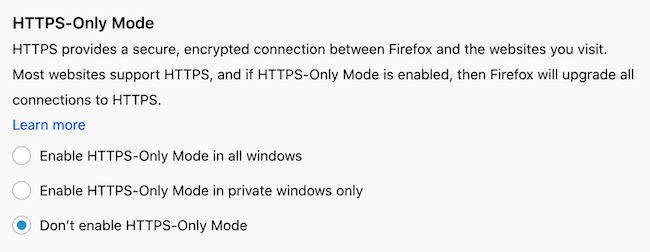
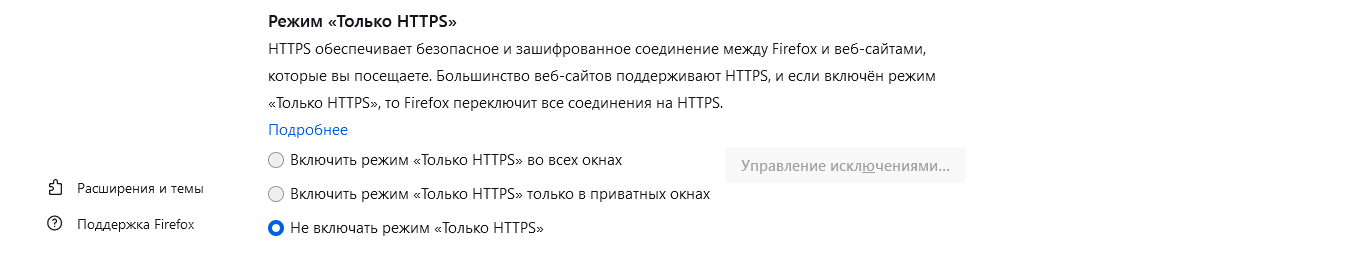
Безопасная версия сайта недоступна
Некоторые веб-сайты поддерживают только HTTP — в таких случаях установить соединение с помощью HTTPS невозможно. Если режим «Только HTTPS» включён, но HTTPS-версия сайта недоступна, откроется страница «Безопасная версия сайта недоступна»:
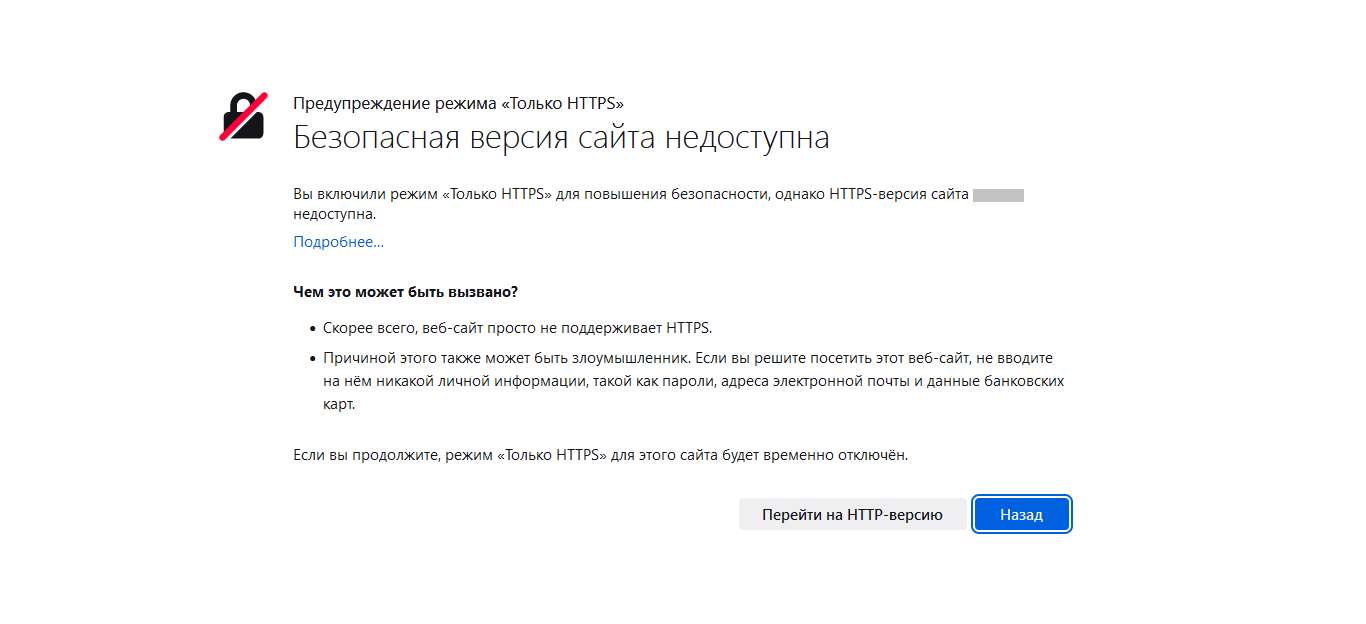
Нажмите кнопку Перейти на HTTP-версию , чтобы принять риск и перейти на HTTP-версию сайта. Режим «Только HTTPS» для этого сайта будет временно отключён.
Нажмите кнопку Назад , если не хотите использовать любые незашифрованные соединения.
Отключение режима «Только HTTPS» для определённых сайтов
Если режим «Только HTTPS» включён, но вы часто посещаете веб-сайт, не поддерживающий HTTPS, или вам кажется, что веб-сайт неправильно отображает определённые элементы страницы, вы можете отключить режим «Только HTTPS» для этого сайта.
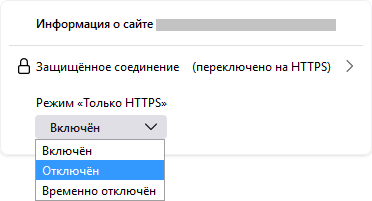
- Нажмите на значок замка в адресной строке.
- В выпадающем меню под заголовком «Режим «Только HTTPS» выберите Отключён .
Добавление исключений для HTTP-версий веб-сайтов в режиме «Только HTTPS»
Если веб-сайт, которому вы доверяете, не отображается правильно, вы можете отключить для него режим «Только HTTPS». Исключения позволяют вам открывать HTTP-версию веб-сайта в режиме «Только HTTPS». Исключения могут быть применены временно, до конца сессии, или навсегда. Чтобы добавить исключение для веб-сайта:
- На Панели меню в верхней части экрана нажмите Firefox и выберите Настройки . Нажмите кнопку меню и выберите Настройки .
- Выберите Приватность и защита слева.
- Прокрутите страницу до заголовка «Режим «Только HTTPS».
- Выберите «Включить режим «Только HTTPS» во всех окнах».
- Нажмите Управление исключениями… , чтобы открыть диалоговое окно «Исключения».
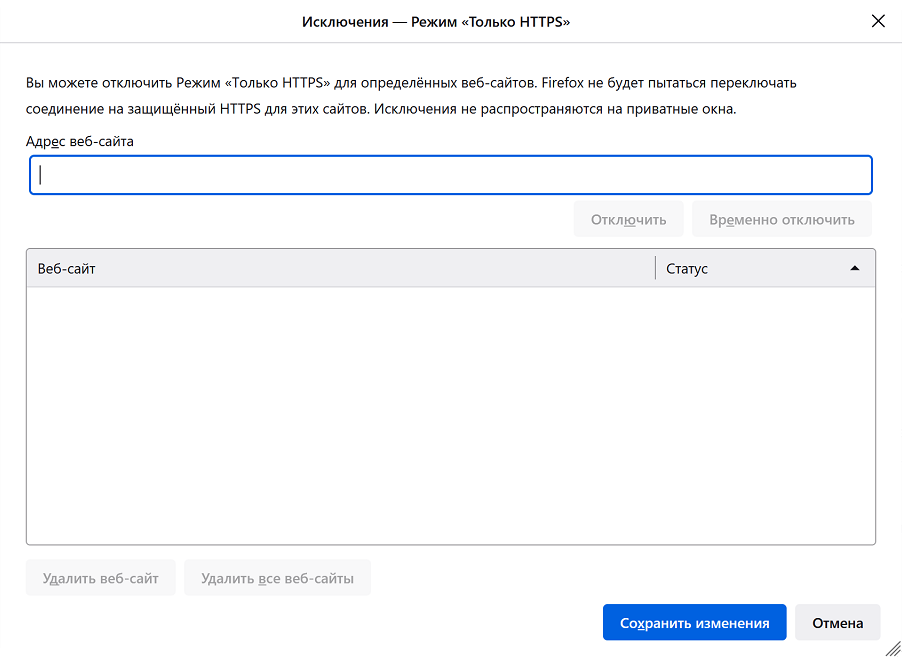
- Введите точный адрес HTTP-версии веб-сайта, для которого хотите отключить режим «Только HTTPS».
- Нажмите Отключить , чтобы навсегда отключить режим «Только HTTPS» для этого веб-сайта, или Временно отключить , чтобы отключить его до конца текущей сессии.
- Нажмите Сохранить изменения .
Примечание: Исключения нельзя добавлять для приватных окон. Если вы хотите узнать больше о HTTPS-соединениях в приватных окнах, прочтите статью «HTTPS по умолчанию в приватном просмотре».
Эти прекрасные люди помогли написать эту статью:
Блокировка небезопасного содержимого в Firefox
Firefox защищает вас от атак путем блокирования потенциально опасного, незащищённого содержимого на веб-страницах, которые должны быть безопасны. Продолжайте читать, чтобы узнать больше о смешанном содержимом и что делать, если Firefox его заблокировал.
Оглавление
- 1 Что такое смешанное содержимое и каковы риски?
- 2 Как я могу узнать, что страница имеет смешанное содержимое?
- 2.1 Смешанное содержимое отсутствует: безопасно
- 2.2 Смешанное содержимое не заблокировано: не безопасно
Что такое смешанное содержимое и каковы риски?
Протокол HTTP — это система передачи информации с веб-сервера в ваш браузер. Протокол HTTP не является безопасным, поэтому, когда вы посещаете страницу, передаваемую по HTTP, ваше соединение открыто для прослушивания и атакам человек-по-середине. Большинство веб-сайтов обслуживаются по протоколу HTTP, поскольку они не предусматривают передачу конфиденциальной информации в браузер и обратно и не нуждаются в защите.
Когда вы посещаете страницу, полностью переданную по протоколу HTTPS, например такую, как страница вашего банка, вы увидите значок замка

 в адресной строке (для получения подробной информации прочитайте статью Как мне узнать, является ли мое соединение с веб-сайтом безопасным?). Это означает, что ваше соединение аутентифицировано и зашифровано и, таким образом, защищено как от перехватчиков, так и от атак человек-по-середине.
Однако если страница HTTPS, которую вы посещаете, содержит HTTP-контент, часть HTTP может быть прочитана или изменена злоумышленниками, даже если главная страница передаётся через HTTPS. Когда страница HTTPS имеет HTTP-контент, мы называем этот контент «смешанным». Страница, которую вы посещаете, только частично зашифрована, и хотя она выглядит безопасной, это не так. Для получения дополнительной информации о смешанном контенте (активном и пассивном), прочитайте это сообщение в блоге.
Каковы риски смешанного контента? Злоумышленник может заменить содержимое HTTP на странице, которую вы посещаете, чтобы украсть ваши учётные данные, захватить вашу учётную запись, получить конфиденциальные данные о вас или попытаться установить вредоносное ПО на ваш компьютер.
Как я могу узнать, что страница имеет смешанное содержимое?
Существует два типа смешанного содержимого: смешанное пассивное / отображаемое содержимое и смешанное активное содержимое. Разница заключается в уровне угрозы. Найдите значок замка в адресной строке, чтобы определить, содержит ли страница смешанное содержимое.


Примечание: Значок щита

 в адресной строке сообщает, какие трекеры были заблокированы на сайте. Для получения подробной информации, прочитайте статью Улучшенная защита от отслеживания в Firefox для компьютера.
Смешанное содержимое отсутствует: безопасно
 : Когда вы находитесь на полностью защищённой странице (HTTPS), вы увидите серый значок замка. Чтобы убедиться, что Firefox заблокировал части незащищённой страницы, щёлкните по серому замку. Для получения дополнительной информации прочитайте раздел Разблокировка смешанного содержимого ниже.
Смешанное содержимое не заблокировано: не безопасно

 : Если вы увидите замок, перечёркнутый красной линией, это значит, что Firefox не блокирует небезопасные элементы и эта страница открыта для прослушивания и атак, при которых злоумышленники могут украсть ваши личные данные с сайта. Если вы не разблокировали смешанное содержимое, используя инструкции в следующем разделе, вы не должны увидеть этот значок на безопасном (HTTPS) веб-сайте. Примечание: Замок, перечёркнутый красной линией, также показывается на незашифрованных (HTTP) веб-сайтах.

 : Замок с треугольником означает, что Firefox не блокирует небезопасное пассивное содержимое, такое как изображения. По умолчанию Firefox не блокирует смешанное пассивное содержимое; вы будете просто видеть предупреждение, что страница не полностью безопасна. Злоумышленники могут манипулировать частью страницы, путём отображения вводящего в заблуждение или нежелательного контента, но они не в состоянии украсть с сайта ваши личные данные.
Дополнительные сведения о смешанном активном и пассивном содержимом прочитайте в статье Содержимое на сайтах в браузере Mozilla.
Разблокировка смешанного содержимого
Разблокировка небезопасных элементов не рекомендуется, но она может быть выполнена, если это необходимо:
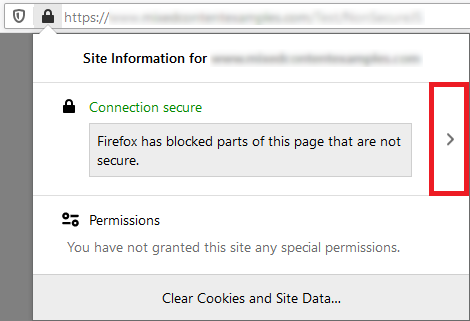
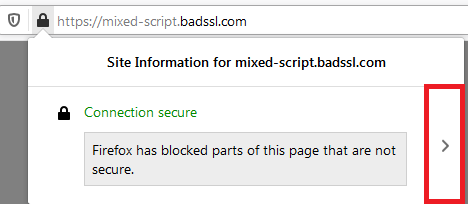
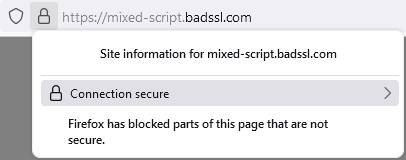
- Щёлкните по значку замка в адресной строке.
- Щёлкните по стрелке на панели Информация о сайте:
- Щёлкните Пока отключить защиту .
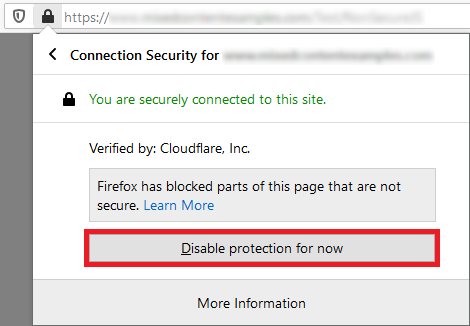
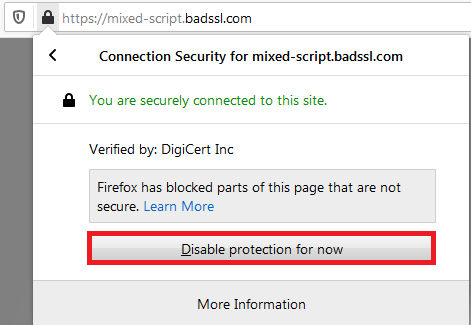
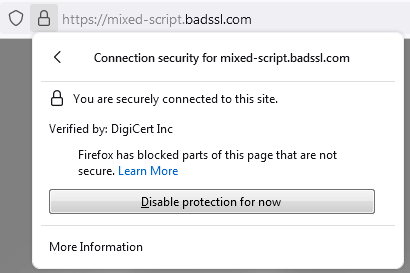
Чтобы включить защиту, выполните предыдущие шаги и щёлкните Включить защиту .
Внимание: Разблокировка смешанного содержимого, может сделать вас уязвимым для атак.
Разработчикам: Если ваш сайт генерирует ошибки безопасности из-за небезопасного содержимого, прочитайте эту статью на MDN Как исправить страницу с заблокированным содержимым.
Эти прекрасные люди помогли написать эту статью:
Снимите маску: как отключить защиту от отслеживания в Firefox


На некоторых сайтах, чтобы увидеть все элементы страницы, необходимо отключить защиту от отслеживания. Из этой заметки вы узнаете о двух способах отключения этой функции в Firefox.

Firefox позволяет настроить защиту от отслеживания, которая не дает отправлять ваши данные оператору сайта. Это хорошо с точки зрения защиты информации и конфиденциальности, но ведет к проблемам в работе с некоторыми сайтами, потому что даже безопасные куки могут быть заблокированы. На известных сайтах и домашних страницах, которым вы доверяете, можно отключить защиту от отслеживания в Firefox следующим образом:
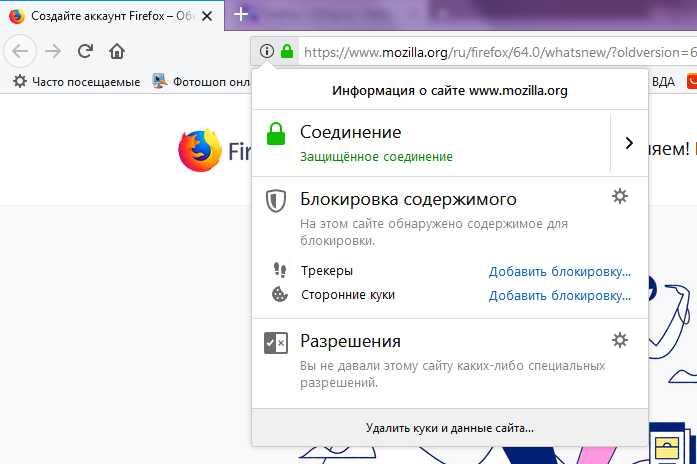
- Нажмите на знак I в левом верхнем углу рядом с URL-адресом, чтобы открыть меню. Здесь вторым пунктом идет «Защита от отслеживания».
- Если она активирована и Firefox блокирует куки, вы можете отключить эту функцию, нажав на кнопку «Отключить для этой страницы».
- Теперь перезагрузите страницу, нажав клавишу F5 или щелкнув стрелку в форме круга в левом верхнем углу URL-адреса.
Обратите внимание: если включена защита от отслеживания, но кнопки деактивации вы не видите, то отслеживающие куки (Tracking Cookies) не активны. Так что на этом сайте просто нечего блокировать.
Как отключить защиту от отслеживания на всех сайтах
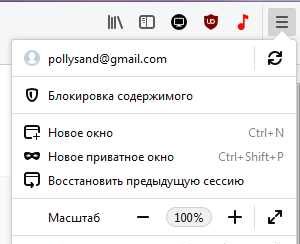
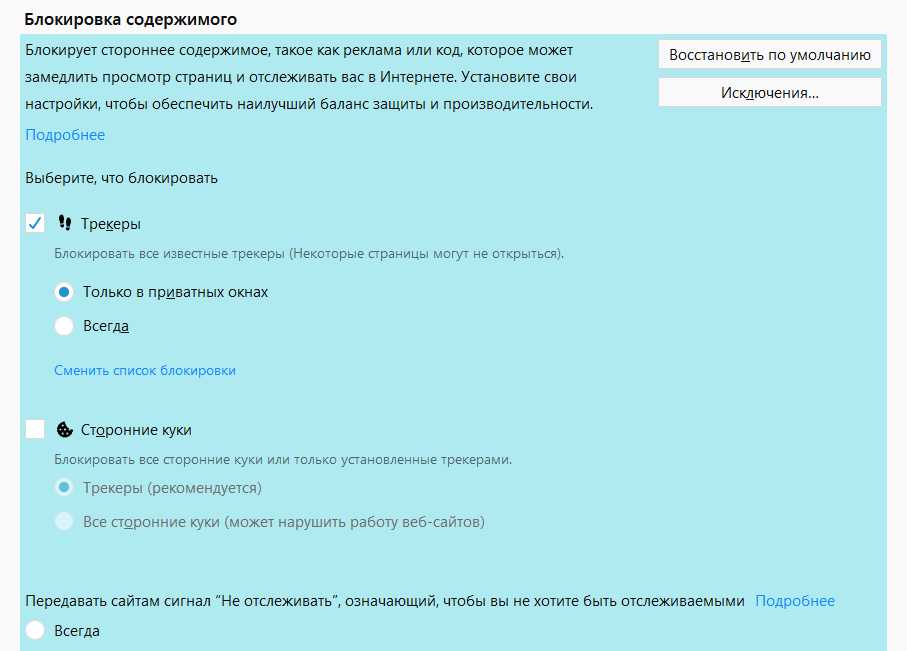
Вы можете отключить защиту от отслеживания для отдельных страниц с помощью описанного выше метода, но существует возможность сделать это и для всех сайтов:
- Нажмите в правом верхнем углу на кнопку меню с тремя штрихами.
- Здесь вы найдете пункт «Защита от отслеживания»: справа увидите ползунок, с помощью которого можно включать и выключать эту опцию.
Читайте также:
- Как настроить Firefox: первые шаги
- Firefox: обзор лучших VPN-дополнений
Фото: pxhere, ICHIP
Защита Firefox от сборщиков цифровых отпечатков
Как и в других браузерах, функциональность Firefox зависит от вашей операционной системы, аппаратного обеспечения, графических карт, дополнительного программного обеспечения и даже от установленных вами шрифтов. Некоторые технологии для веб-сайтов, такие как HTML5 Canvas, могут однозначно идентифицировать вас на основе того, как ваш компьютер отрисовывает изображения.
Некоторые веб-сайты, а именно, использующие HTML5 Canvas, назначают вам номер, называемый «цифровым отпечатком», на основе такой уникальной комбинации факторов, что делает вас идентифицируемым во всей Сети. Этот «цифровой отпечаток» потенциально используется в качестве вашего профиля для отображения целевого содержимого без использования куков. В Firefox уже есть функция Улучшенной защиты от отслеживания, которая блокирует список известных «сборщиков отпечатков», когда ваши настроки конфиденциальности установлены в режим Стандартная (по умолчанию) или Строгая. Защита от сборщиков цифровых отпечатков — другая, экспериментальная функция. Вполне вероятно, что она может ухудшить ваш опыт работы в Интернете, поэтому мы рекомендуем её только тем, кто хочет протестировать экспериментальные функции.
Как работает эта защита?
Если веб-сайт попытается извлечь ваши данные, Firefox предупредит вас с помощью сообщения в адресной строке. Вы можете выбрать, позволять ли веб-сайту извлекать ваши данные. Это наиболее простой способ заметить эту защиту.
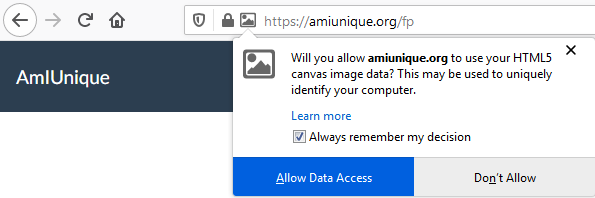
Однако Сообщение с запросом прав для Canvas не единственная вещь, которую делает Защита от сборщиков цифровых отпечатков. Определение сборщиков цифровых отпечатков изменяет способ вашего обнаружения в Интернете:
- Сообщается, что ваш часовой пояс — UTC
- Не все шрифты, установленные на вашем компьютере, доступны для веб-страниц
- Окно браузера настроено на определённый размер.
- Ваш браузер сообщает характерный общий номер версии и операционной системы
- Ваша раскладка и язык замаскированы
- Возможности вашей веб-камеры и микрофона замаскированы
- Веб-API Media Statistics сообщает вводящую в заблуждение информацию
- Любые настройки масштаба для конкретного сайта не применяются
- Веб-API WebSpeech, Gamepad, Sensors и Performance отключены
Это не исчерпывающий список — другие функции могут быть изменены или отключены.
Как включить или отключить эту защиту?
- Откройте Firefox: Запустите на вашем компьютере браузер Firefox.
- Получите доступ к настройкам: На Панели меню в верхней части экрана нажмите Firefox и выберите Настройки . Нажмите кнопку меню и выберите Настройки .
- Перейдите к Приватности и Защите: На боковой панели слева нажмите на Приватность и Защита.
- Настройте под себя Улучшенную защиту от отслеживания: Прокрутите до раздела «Улучшенная защита от отслеживания».
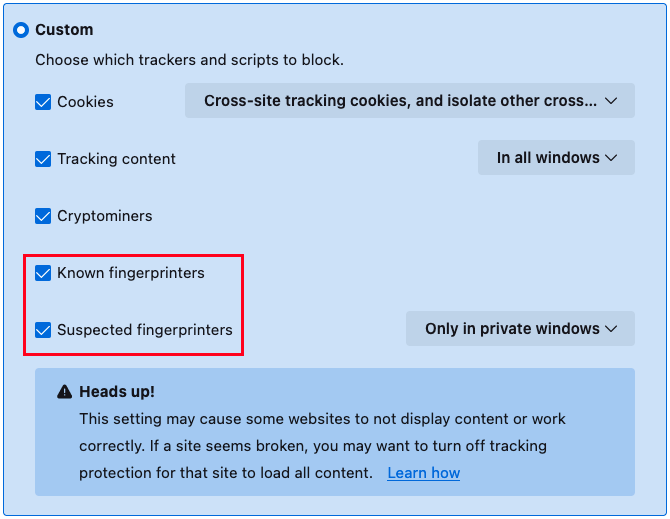
- Включите Защиту от сборщиков цифровых отпечатков: Чтобы включить Защиту от сборщиков цифровых отпеатков, выберите вариант настроек Улучшенной защиты от отслеживания — Персональная.
- Отрегулируйте настройки защиты от сборщиков цифровых отпечатков: После того, как вы выбрали Персональная, вы увидите варианты для блокировки Известных цифровых отпечатков и Подозреваемых цифровых отпечатков. Отметьте флажки рядом с этими вариантами, чтобы включить их. Дополнительно вы можете с помощью выпадающего меню, расположенного на боковой панели справа для этого варианта, выбрать, блокировать ли Подозреваемые цифровые отпечатки во всех окнах или только в приватных окнах.
- Отключение защиты от сборщиков цифровых отпечатков: Для отключения Защиты от сборщиков цифровых отмечатков и возврата к настройкам по умолчанию, просто выберите «Стандартная» или «Строгая» в разделе Улучшенная защита от отслеживания.
В настоящий момент Защита от сборщиков цифровых отпечатков является экспериментальной функцией, включаемой через установку подтверждающего флага в about:config. Также её можно включить через Веб-расширения.
Предупреждение: Изменение расширенных настроек может повлиять на стабильность и безопасность Firefox. Эту функцию рекомендуется использовать только опытным пользователям.

- Введите about:config в адресной строке и нажмите Enter Return .
Может появиться страница с предупреждением. Нажмите Принять риск и продолжить , чтобы перейти на страницу about:config. - Совершите поиск для privacy.resistFingerprinting и присвойте ему значение true . Вы можете дважды щёлкнуть по параметру или щёлкнуть по кнопке Переключить, чтобы изменить значение параметра.
Если он отображается жирным и уже установлен в true , вы или расширение, установленное вами, могли включить это предпочтение. Если вы обнаружите, что параметр снова включился, скорее всего, веб-расширение, которое вы установили, устанавливает его для вас.
Эти прекрасные люди помогли написать эту статью: