Как отменить подписку в Google Play?
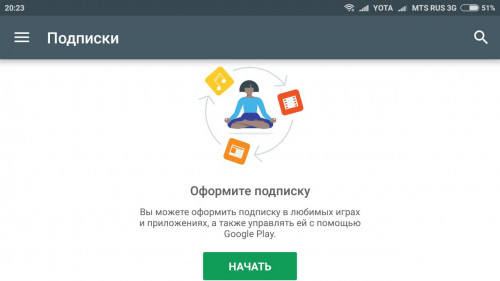
Операционная система Android позволяет пользователям подписываться на различные приложения и услуги через Google Play. Если вы подписываетесь на приложение через Play Маркет, Google автоматически использует ваш сохраненный способ оплаты в каждом новом периоде пользования услугой, и это будет происходить до отмены подписки. Вы можете отменить подписку либо через приложение Google Play, либо через официальный сайт Google Play. Обратите внимание: деинсталляция (удаление) приложения не отменяет подписку, даже если вы больше не используете услугу, плата будет взиматься.
Ежедневно какая-то (и немалая) часть пользователей Android-устройств вдруг понимает, что слишком уж быстро утекают денежки со счета мобильного телефона, с банковской карты, QIWI кошелька или из другого места их, казалось бы, надежного хранения. После просмотра распечатки становится ясно: денежки снимаются в оплату за подписки, купленные на Google Play Маркет или оформленные вместе с приложениями. Человек поиграл, послушал или воспользовался иным образом — и забыл. А Google помнит и не забывает взимать плату даже не за пользование, а за возможность пользоваться сервисом, услугой, приложением. Но зачем платить, если всё это уже не актуально? От лишних расходов нужно избавляться, и сделать это в данном случае совсем несложно.
Как отменить подписку в Google Play на Android-устройстве?
Чтобы отменить подписку на устройстве Android, сначала откройте приложение Google Play Маркет. Нажмите кнопку меню в верхнем левом углу приложения Google Play, а затем на боковой панели выберите пункт «Подписки», чтобы просмотреть те, которые у вас имеются.
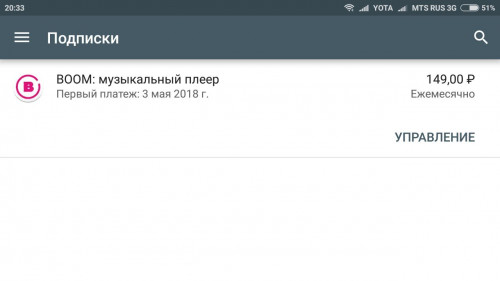
Вы увидите некоторое количество подписок, которые вы согласились оплатить через Google Play, а также цену каждой подписки. Как только вы единожды дали своё согласие на оплату выставленного счета, плата за подписку будет взиматься автоматически, без уведомления пользователя и его согласия. Чтобы отменить подписку, нажмите кнопку «Отмена» рядом с ней.
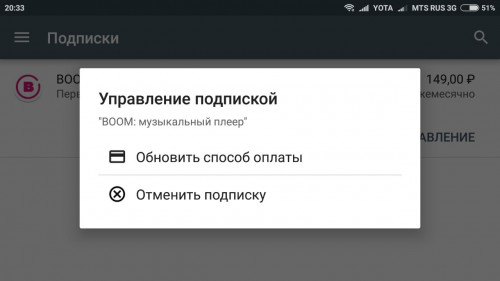
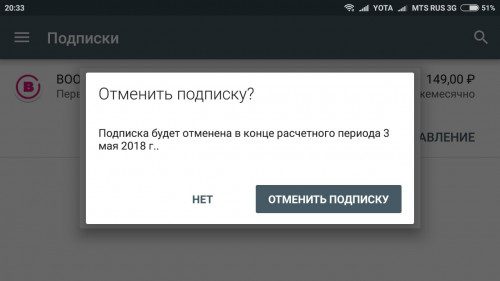
Нажмите «Отмена подписки», чтобы подтвердить отмену. Вам должно прийти сообщение, что вы можете продолжать использовать функции подписки до определенной даты — до той, по какую оплачено пользование. Как только оплаченное время закончится, подписка будет отключена, и плата за нее взиматься уже не будет.
Как отменить подписку из Интернета?
Если у вас нет под рукой Android-устройства, вы можете использовать свой домашний компьютер для отмены подписки в Интернете. Это действие нужно выполнить на веб-сайте Google Play. Чтобы отменить подписку, перейдите на сайт Google Play и нажмите на поле «Мои подписки» в левой части страницы. В этом разделе перечислены все активные подписки, которые вы используете в Google Play.
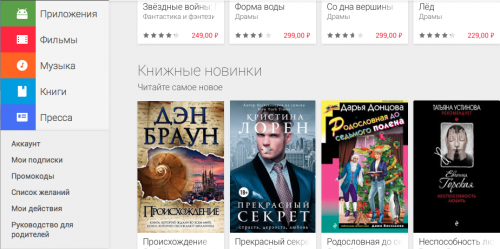
Чтобы отменить подписку, нажмите ссылку «Отменить» рядом с ней.

Вам нужно нажать «Отменить подписку», чтобы подтвердить, что вы действительно хотите отменить подписку. Как и в предыдущем случае, вы можете продолжать пользоваться подпиской до тех пор, пока оплаченное время не истечет.
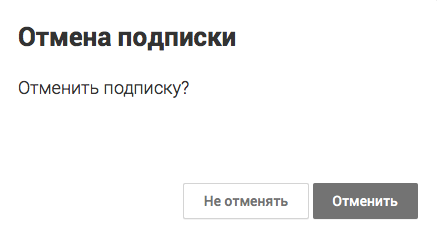
Если вы не видите подписку ни в Google Play, ни в аккаунте после входа в него с подключенного к Интернету ПК — убедитесь, что вы вошли в ту же учетную запись Google, с которой вы впервые подписались на приложение. Подписки, показываемые в Google Play, привязаны к вашей учетной записи Google. Не забудьте об этом, когда соберетесь избавиться от лишних трат на них.
Как управлять подпиской в Google Play – отмена или изменение настроек
Подписки в Google Play подвергаются автоматическому продлению, если из них вы откажетесь или не удалите используемые способ оплаты.
Отмена подписки в Google Play
Помните, удаление приложения не отменяет подписку!
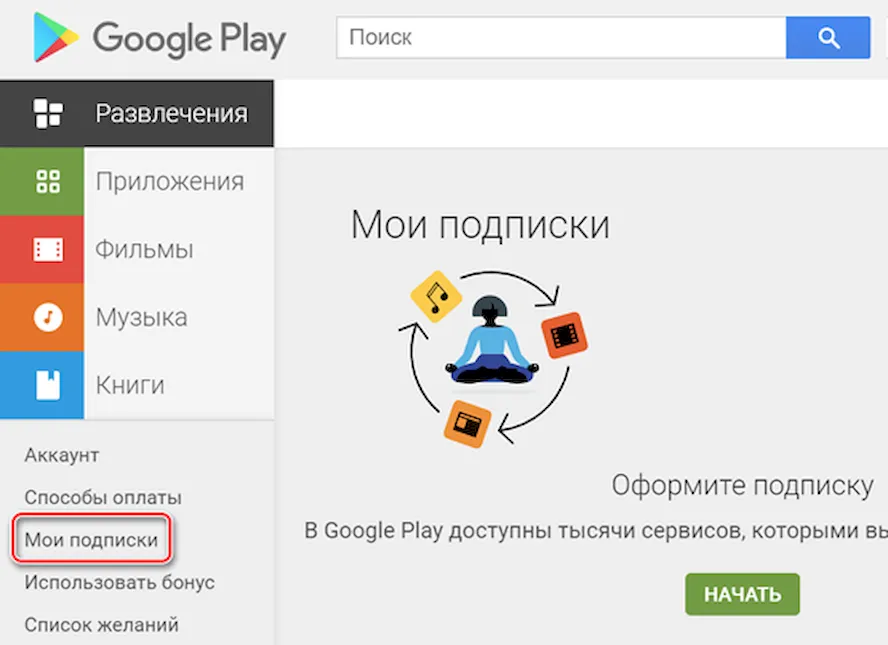
- Зайдите на play.google.com.
- Убедитесь, что вы используете правильный аккаунт Google.
- Слева нажмите Мои подписки.
- Выберите подписку, которую хотите отменить.
- Нажмите Управление → Отменить подписку.
Если у вас есть подписка, связанная с приложением, в случае его удаления из Google Play подписка аннулируется. В такой ситуации вы не имеете право на возврат средств за предыдущие подписки.
Что произойдет после отмены подписки
Если вы отмените подписку, вы по-прежнему можете использовать услуги в оплаченный период.
Например, если 1 января вы приобретете годовую подписку за 300 рублей и отменить её с 1 июля:
- Подписка будет действительна до 31 декабря.
- Но, следующий период оплачиваться не будет.
Повторное включение или отключение подписки
Если подписка была отменена, но по-прежнему активна:
- Зайдите на play.google.com.
- Убедитесь, что вы используете правильный аккаунт Google.
- Слева нажмите «Мои подписки».
- Выберите подписку, которую вы хотите восстановить.
- Нажмите Восстановить .
Примечание: некоторые подписки таким образом не восстановить.
Если подписка была Вами отменена, а её оставшееся время истекло, настройте подписку снова.
Управление подписками на устройстве с Android
Отмена подписки
- На телефоне или планшете Android откройте Магазин Google Play.
- Убедитесь, что вы используете правильный аккаунт Google.
- Выберите Меню → Подписки.
- Выберите подписку, которую хотите отменить.
- Нажмите Отменить подписку.
- Следуйте инструкциям на экране.
Если у вас есть подписка, связанная с приложением, то в случае удаления приложения из Google Play, продление подписки аннулируется. В такой ситуации вы не имеете право на возврат средств за предыдущие подписки.
Что произойдет после отмены подписки
Если вы отмените подписку, вы по-прежнему можете использовать приложение в оплаченный период.
Например, если 1 января вы приобретете годовую подписку за 300 рублей и отменить её с 1 июля:
- Подписка будет действительна до 31 декабря.
- Но, наследующий период продлеваться не будет.
Повторное включение или отключение подписки
Если подписка была отменена, но по-прежнему активна:
- На телефоне или планшете Android откройте Магазин Google Play.
- Убедитесь, что вы используете правильный аккаунт Google.
- Выберите Меню → Подписки.
- Выберите подписку, которую вы хотите восстановить.
- Нажмите Восстановить.
- Следуйте инструкциям на экране.
Примечание: некоторые подписки восстановить не удастся.
Если подписка была отменена, и срок истёк:
Если подписка была Вами отменена, а её оставшееся время истекло, настройте её снова.
Возврат средств за подписки
Информация о возврате средств за подписки вы найдете в статье о возврате в Google Play.
Приостановка подписки
Некоторые приложения позволяют приостановить подписку. Если вы решите это сделать, то подписка будет приостановлена, после окончания текущего расчетного периода.
- Зайдите на play.google.com.
- Убедитесь, что вы используете правильный аккаунт Google.
- Слева нажмите Мои подписки.
- Выберите подписку, которую вы хотите приостановить.
- Нажмите Управление → Приостановить платежи.
- Выберите период, на который должны быть отложены платежи.
- Нажмите Подтвердить .
Возобновление приостановленной подписки
В любой момент вы можете возобновить подписку.
- Зайдите на play.google.com.
- Убедитесь, что вы используете правильный аккаунт Google.
- Слева нажмите Мои подписки.
- Выберите подписку, которую вы хотите возобновить.
- Нажмите Управление → Возобновить. Подписка будет немедленно включена.
Изменение параметров подписки
Проверка параметров подписки и даты продления
- Зайдите на play.google.com.
- Убедитесь, что вы используете правильный аккаунт Google.
- Слева нажмите Мои подписки.
Изменение формы оплаты за подписку
При продлении подписки используется тот же способ оплаты, что и для покупки. Продление осуществляется за за 24 часа до начала каждого периода подписки.
Для переключения на другую форму оплаты:
- Зайдите на play.google.com.
- Убедитесь, что вы используете правильный аккаунт Google.
- Слева нажмите Мои подписки.
- Найдите подписку, для которой вы хотите изменить способ оплаты.
- Нажмите Управление.
- Рядом со способом оплаты нажмите Обновить.
Изменение частоты подписки
Частоту подписки можно изменить только на телефоне.
- На телефоне или планшете Android откройте Магазин Google Play.
- Убедитесь, что вы используете правильный аккаунт Google.
- Выберите Меню → Подписки.
- В случае активной подписки нажмите Управление.
- Следуйте инструкциям, чтобы обновить способ оплаты.
Если вы не видите опцию «Изменить подписку», это означает, что в случае данного приложения эта функция недоступна.
Как отключить подписку в Google Play и App Store
Забыли отключить подписку на приложение, а деньги продолжают списываться? Надо срочно отказываться от подписки! Но как это сделать?
Забыли отключить подписку на приложение, а деньги продолжают списываться? Надо срочно отказываться от подписки! Но как это сделать?! Встречались с таким? Уверены, что да. Поэтому давайте вместе разбираться, как поступать в таких ситуациях с Google Play и с App Store.
Как отключить подписку на Android (Google Play)?
Возможно, вам пока не так важно отменить подписку, а необходимо только приостановить ее на какой-то период? Тогда можно выполнить следующие шаги:
- попасть в свой аккаунт в приложении Play Market;
- перейти в меню и найти вкладку “Подписки”;
- отыскать подписку на приложение, которую нужно приостановить;
- далее выбрать вкладку “Управлять подпиской” и затем «Приостановить платежи»;
- выбрать промежуток времени, на который подписка не будет действовать;
- самый важный шаг — подтвердить изменения.
Чтобы восстановить подписку на приложение, нужно пройти первые 4 пункта, но вместо приостановления платежей нажать “Возобновить”.
Но может вы все же хотите полностью отключить подписку, которая не нужна? Для этого вы аналогичным образом должны попасть во вкладку “Подписки”. После этого находите уже ненужную подписку и отменяете ее, нажав на “Отменить подписку”.

Как отключить подписку на iOS (App Store)?
Если у вас техника от Apple, отменить подписку можно гораздо проще.
- Зайдите в настройки устройства.
- Выберите вкладку (обычно она наверху) “Просмотреть Apple ID”. Вкладка может прогрузиться через пару минут, так что не паникуйте.
- Далее находите вкладку “Подписки”.
- Находите ту подписку, от которой хотите отказаться и удаляете ее.
Здесь вам даже не приходиться заходить в App Store.

Отменили подписку, что дальше?
После отказа от ненужной подписки вы еще можете пользоваться ее действием до конца срока оплаты. К примеру, вы оплатили доступ к приложению с 1 марта до 1 апреля. Но захотели отписаться 15 марта. Вы отписываетесь, но все еще можете пользоваться продуктом до 1 апреля.
Если вновь обратиться к Google Play, то здесь может происходить следующее. Если вы удалили приложение, на которое ранее подписались, то подписка удаляется вместе с ним автоматически. При этом денежные средства вам не возвращаются. На iOS с версии 13 происходит примерно тоже — при удалении приложения с действующей подпиской вам покажут предупреждение, в котором вы можете отключить уже не нужную подписку.
Подписка или отписка — это очень важные действия. поскольку они связаны с вашими финансами. Важно знать план действий, если вы хотите срочно отказаться от какой-то подписки. Теперь вы знакомы с этим планом. Ищите приложения по душе!
Если вы нашли опечатку — выделите ее и нажмите Ctrl + Enter! Для связи с нами вы можете использовать info@apptractor.ru.
Как отвязать платежную карту от платных сервисов
При привязке платежной карты к платным сервисам App Store / iTunes / Google Play / Facebook, с Ваших платежных карт могут быть списаны комиссии (ежемесячные, квартальные, полугодовые или годовые) за подписку.
ВАЖНО!
Если вы давно не пользуетесь или удалили приложение, но не отменили подписку, комиссии продолжат списываться с карты автоматически.
В связи с чем, настоятельно рекомендуем внимательно изучить все условия подписки и отказа от подписки в различных платных сервисах.
Как же отменить платные подписки в сервисах?
Если вы привязали карту к личному аккаунту:
- Откройте в настройках профиля «Управление рекламой»
- Перейдите в Ads Manager.
- В разделе «Настройки» выберите «Настройки платежей» .
- В разделе «Способ оплаты» нажмите «Удалить» или «Редактировать».
- Перед удалением вашего единственного зарегистрированного способа оплаты нам необходимо проверить ваш баланс.
- Откройте раздел «Управление рекламой» и выключите свою рекламу, затем вернитесь в раздел «Способ оплаты» через 30 минут, чтобы погасить все долги и удалить. Если вы не хотите выключать свою рекламу, вы можете добавить новый способ оплаты, прежде чем удалять этот.
Если Вам не удалось отменить подписку, обратитесь в службу поддержки Facebook / Google Play / App Store / iTunes.
- Google Pay — одним касанием смартфона!
- Безопасная оплата товаров и услуг в интернете
- Бесконтактные технологии payWave / PayPass
- Виртуальные карты VISA
- Как отвязать платежную карту от платных сервисов
- Платежные карты Visa
- Платежные карты Элкарт