С Spotify в Apple Music
Это краткое руководство поможет вам переместить один или несколько плейлистов с Spotify в Apple Music.
Бесплатно (один за другим) Премиум (сразу несколько) Плейлисты Передать
- Откройте Soundiiz и выберите инструмент передачи.
- Подключите свои аккаунты Spotify и Apple Music.
- Выберите все плейлисты, которые вы хотите скопировать в Apple Music.
- Подтвердите выбор и начните передачу!
Как перенести альбомы с Spotify на Apple Music?
У вас есть любимые альбомы в Spotify и вы хотите переместить их в Apple Music? Следующие шаги должны вам помочь:
Бесплатно (один за другим) Премиум Альбомы Передать
- Откройте Soundiiz и выберите инструмент передачи.
- Подключите свои аккаунты Spotify и Apple Music.
- Выберите все альбомы, которые вы хотите добавить в Apple Music.
- Подтвердите выбор и начните передачу!
Как перенести исполнителей с Spotify на Apple Music?
Мы не можем перенести данные такого рода на Apple Music. Либо эта платформа не поддерживает такого рода данные, либо мы не можем получить эти данные из исходной платформы. Подробнее
Как перенести любимые треки с Spotify на Apple Music?
У вас есть любимые треки на Spotify и вы хотите переместить их в Apple Music? Следующие шаги должны вам помочь:
Бесплатно (один за другим) Премиум Треки Передать
- Откройте Soundiiz и выберите инструмент передачи.
- Подключите свои аккаунты Spotify и Apple Music.
- Выберите все песни, которые вы хотите добавить в Apple Music.
- Подтвердите выбор и начните передачу!
Что такое Spotify?
Имея доступ к миллионам песен с высоким качеством звука через компьютер, мобильное устройство и другие устройства, Spotify облегчает любителям музыки легальное воспроизведение и обмен музыкой. Все, что нужно сделать, это создать учетную запись.
Что такое Apple Music?
Apple Music — это потоковый музыкальный сервис, подписка на который дает вам доступ к миллионам песен.
Что такое Soundiiz?
Soundiiz — это наиболее полный онлайн-инструмент для управления музыкальной библиотекой между различными сервисами. Он предлагает простой способ импорта и экспорта плейлистов, а также любимых треков, исполнителей и альбомов.
Как перенести музыку в apple music

Перенос данных WhatsApp
Переносите данные WhatsApp со смартфона на смартфон, создавайте резервные копии WhatsApp и других социальных приложений на ПК и восстанавливайте данные.

Перенос данных смартфона
Передавайте сообщения, фотографии, видео и многое другое со смартфона на смартфон, со смартфона на ПК и наоборот.

Резервное копирование и восстановление
Создавайте резервные копии для 18+ типов данных и данных WhatsApp на ПК. С легкостью восстанавливайте резервные копии.

Перенос плейлистов НОВИНКА
Переносите музыкальные плейлисты с одного стримингового сервиса на другой.
Приложение
Mutsapper (Прежнее название: Wutsapper)
Передавайте данные WhatsApp & WhatsApp Business без сброса настроек к заводским.
Приложение MobileTrans
Передавайте данные смартфона, данные WhatsApp и файлы между устройствами.
 Советы по передаче данных WhatsApp Лучшие секреты для WhatsApp, которые помогут обмениваться данными переписок на топ-уровне.
 Советы по передаче данных iPhone Список полезных советов: вам следует это знать при переходе на новый iPhone.
 Советы по передаче данных Android Мы собрали наши лучшие рекомендации, чтобы вы получили максимальную пользу от вашего нового Android.
 Советы по передаче данных iCloud Знали ли вы, что iCloud можно использовать для передачи данных смартфона?
 Советы по передаче данных приложений Советы и рекомендации для ускоренной передачи данных Kik, Viber и WeChat.
 Советы по передаче данных iPad/iPod Откройте для себя новое и заново влюбитесь iPad / iPod.
 Советы по передаче данных Samsung Откройте для себя новые функции Samsung и не упустите самую полезную информацию.
 Советы по передаче данных iTunes Превратите свой iTunes в мощный медиаменеджер за несколько простых шагов.
преобразовать Spotify в Apple Music
Перенесите вашу музыкальную коллекцию из Spotify в Apple Music, сделав несколько простых шагов
Давайте приступим
Преобразуйте плейлисты Spotify в Apple Music
В Spotify очень много интересных плейлистов, и сегодня вы можете перенести их в Apple Music! Кроме того, вы можете преобразовать понравившиеся вам треки в Spotify, а также альбомы Spotify, на которые вы подписаны.
Как перенести плейлист Spotify в Apple Music?
Свяжите свои учетные записи Spotify и Apple Music и авторизуйте TuneMyMusic.
Выберите, что передать — мы поддерживаем ваши любимые песни, любимых исполнителей, любимые альбомы и тщательно подобранные плейлисты.
Сделанный! Ваши плейлисты и музыка будут автоматически перенесены в вашу учетную запись Apple Music.
Read some cool content
Apple Music vs Spotify: Which Is Best? It’s time to take a closer look at Apple Music vs Spotify and how these two fan-favorite music streaming services stack up against each other. Read Post
How To Share Playlist On Apple Music With Spotify Users Want to share playlists on Apple Music with friends who use a different streaming service than you? This tutorial will show how to share any playlist and make it available to anyone you want on any streaming service. Read Post
How to Convert Apple Music Playlist to Spotify Switch from Apple Music to Spotify without missing your music. Learn how to transfer your entire music library to Spotify and any other music service. Read Post
How to Transfer Spotify Playlist to Apple Music Learn how to easily transfer Spotify to Apple Music using the power of Tune My Music and save yourself hours converting your music between services. Read Post
Как безопасно перенести свою музыку из Spotify и Apple Music?
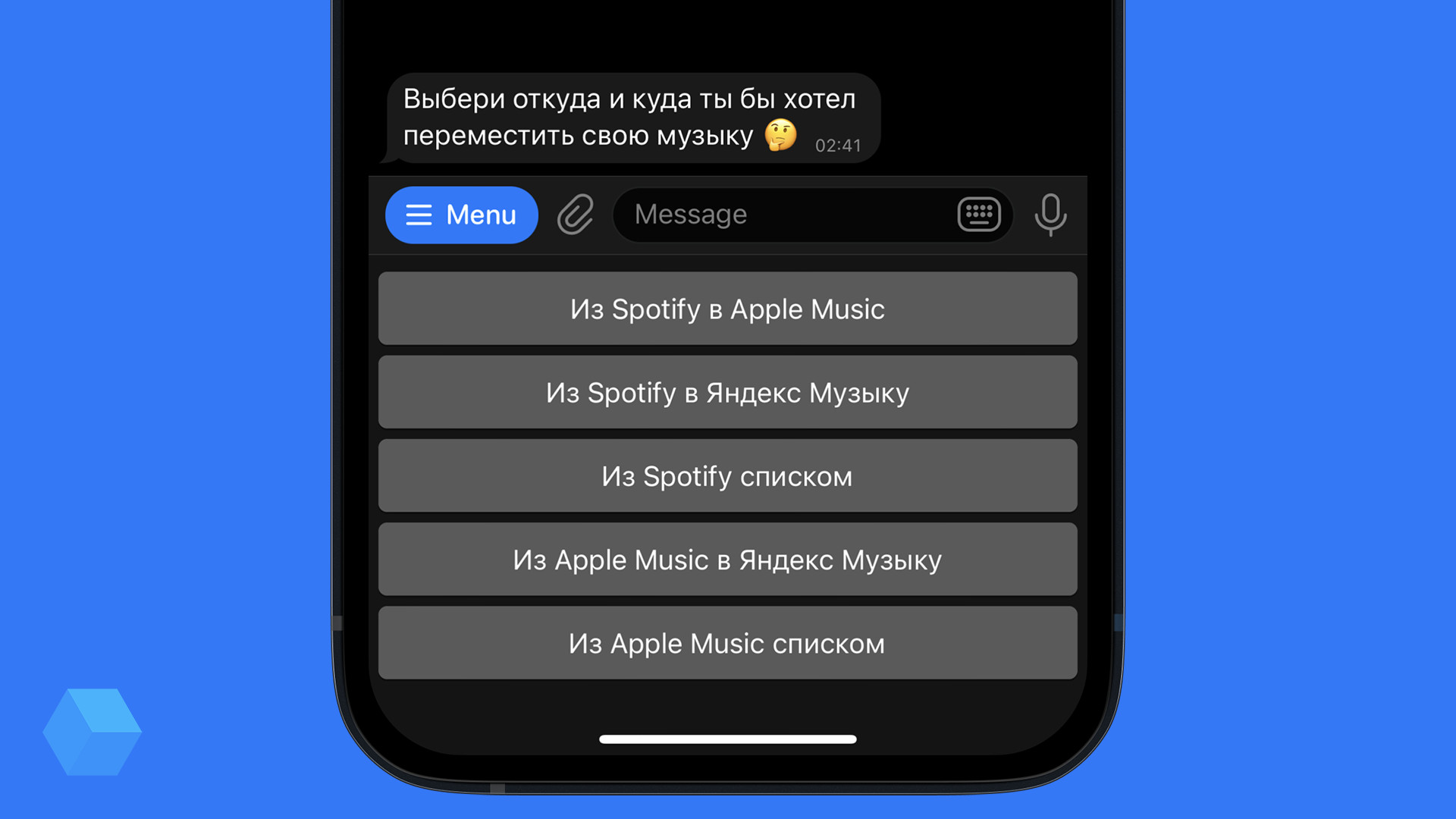
Стриминговый сервис Spotify окончательно покинул российский рынок, а Apple Music не так-то просто оплатить. Всевозможные сервисы для переноса просят войти в свои аккаунты для переноса музыки, что может быть небезопасно.
Российский разработчик Константин Лобанов вместе со своей командой создал бота в Telegram, который позволяет перенести свои плейлисты максимально безопасно — никаких паролей вводить не придётся. Сам он комментирует создание бота так:
«Буквально недавно мы заглянули на рынок Telegram-ботов и увидели, что несмотря на их большое количество, доля по-настоящему полезных крайне мала. Захотелось это изменить, так как мы пришли в IT ради того, чтобы создавать полезные для людей вещи».
@SavePlaylistBot работает абсолютно бесплатно и только на энтузиазме создателя. Поддерживаются следующие варианты переноса:
- Spotify → Apple Music;
- Spotify → «Яндекс.Музыка»;
- Apple Music → «Яндекс.Музыка»;
- Spotify → «Заметки»;
- Apple Music → «Заметки».
Инструкции для iOS
Перенос плейлистов из Apple Music в «Яндекс.Музыку» или «Заметки»
Для того, чтобы перенести музыку из Apple Music, необходимо на своём iPhone иметь штатное приложение «Музыки» с включённой синхронизацией медиатеки.
Telegram-бот сопровождает пользователя на каждом шагу. Для начала потребуется добавить необходимую команду — бот отправит ссылку на неё. Если всё выполнено по инструкции, то «Команды» предложат выбрать один из уже созданных плейлистов.
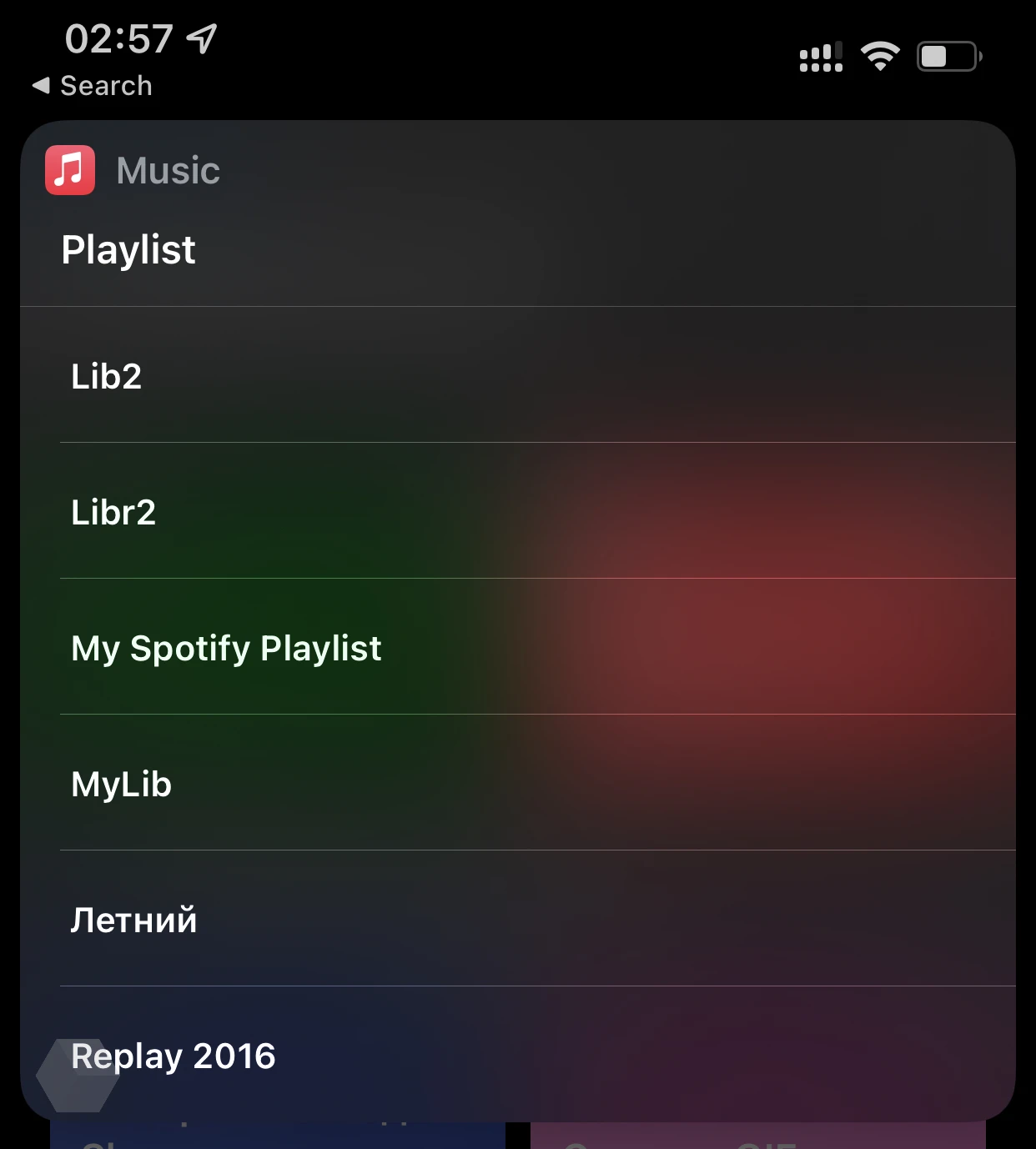
Вне зависимости от выбора пользователя, сначала весь плейлист перенесётся в «Заметки» списком треков — нужно разрешить соответствующие действия в «Командах» по запросу. При экспорте в текстовый файл на этом инструкция заканчивается.
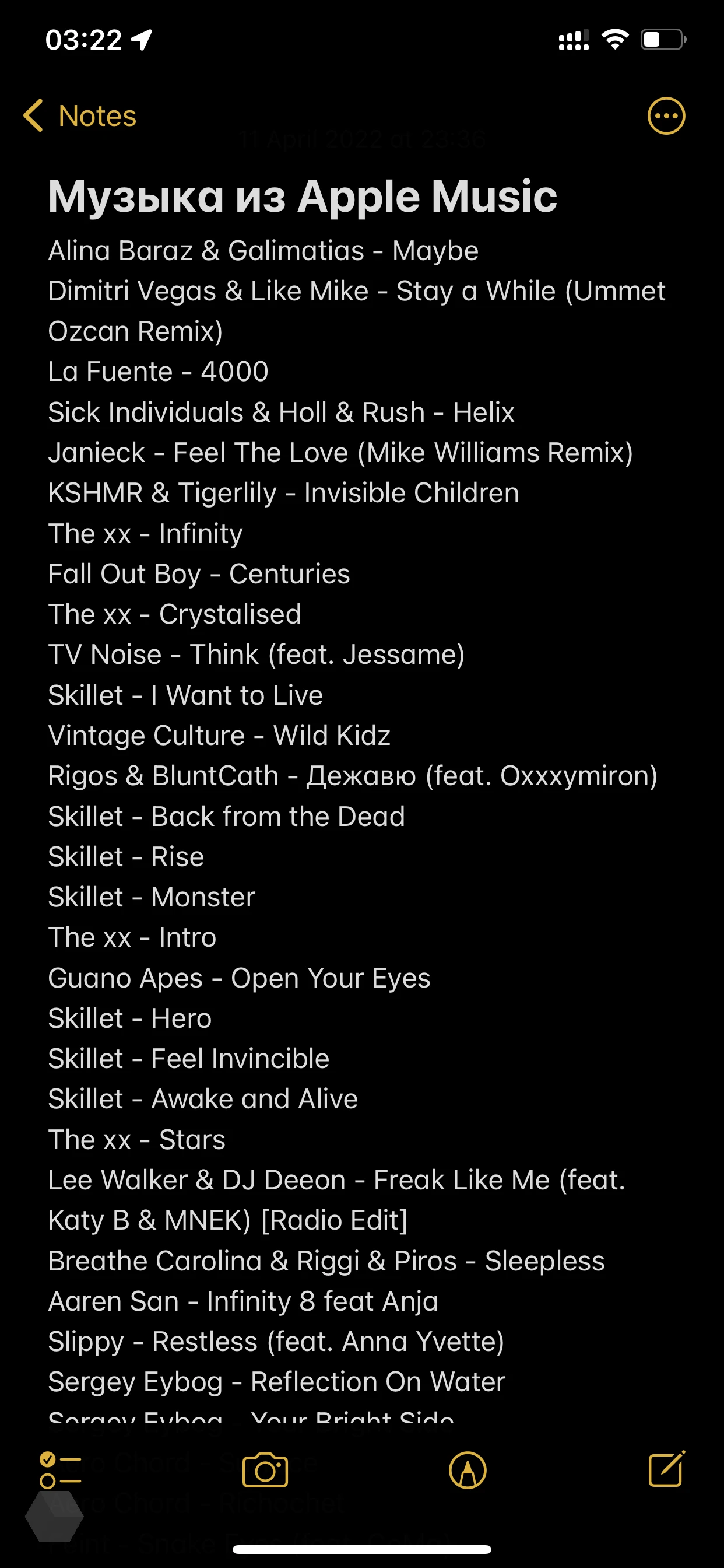
Если необходимо перенести всё в «Яндекс.Музыку», нужно проследовать на страницу импорта библиотеки от самого «Яндекса» — в этом и заключается безопасность метода.
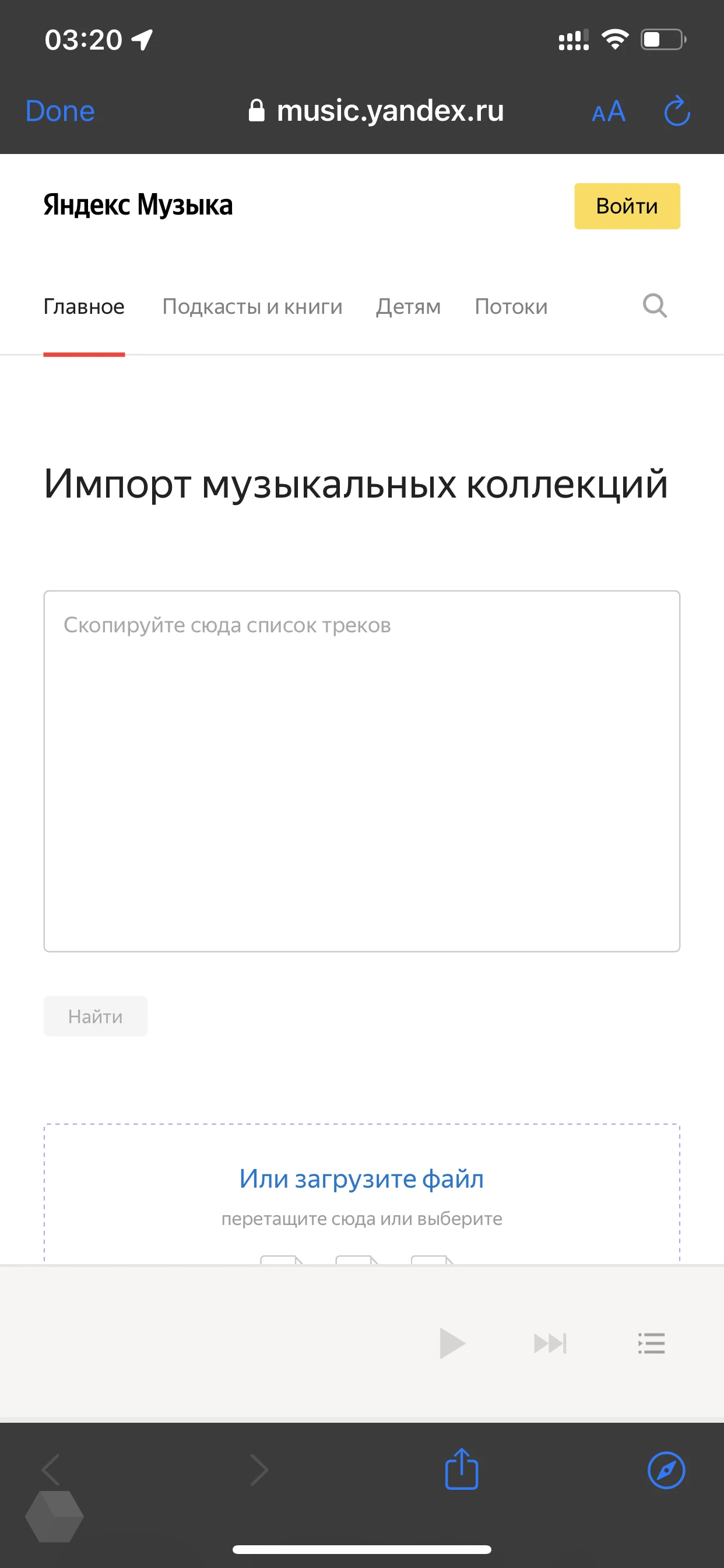
В единственное поле достаточно вставить заранее скопированный список с названиями треков, а «Яндекс» сделает всё необходимое самостоятельно. Возможно, перенесутся не все треки, поскольку библиотеки стриминговых сервисов разнятся.
Перенос плейлистов из Spotify в «Яндекс.Музыку» или «Заметки»
Экспорт из Spotify несколько отличается от такового в Apple Music. В данном случае понадобится ссылка на плейлист, в котором хранятся ваши песни и другая «быстрая команда», ссылку на которую отправит бот. На данном шаге потребуется включить VPN.
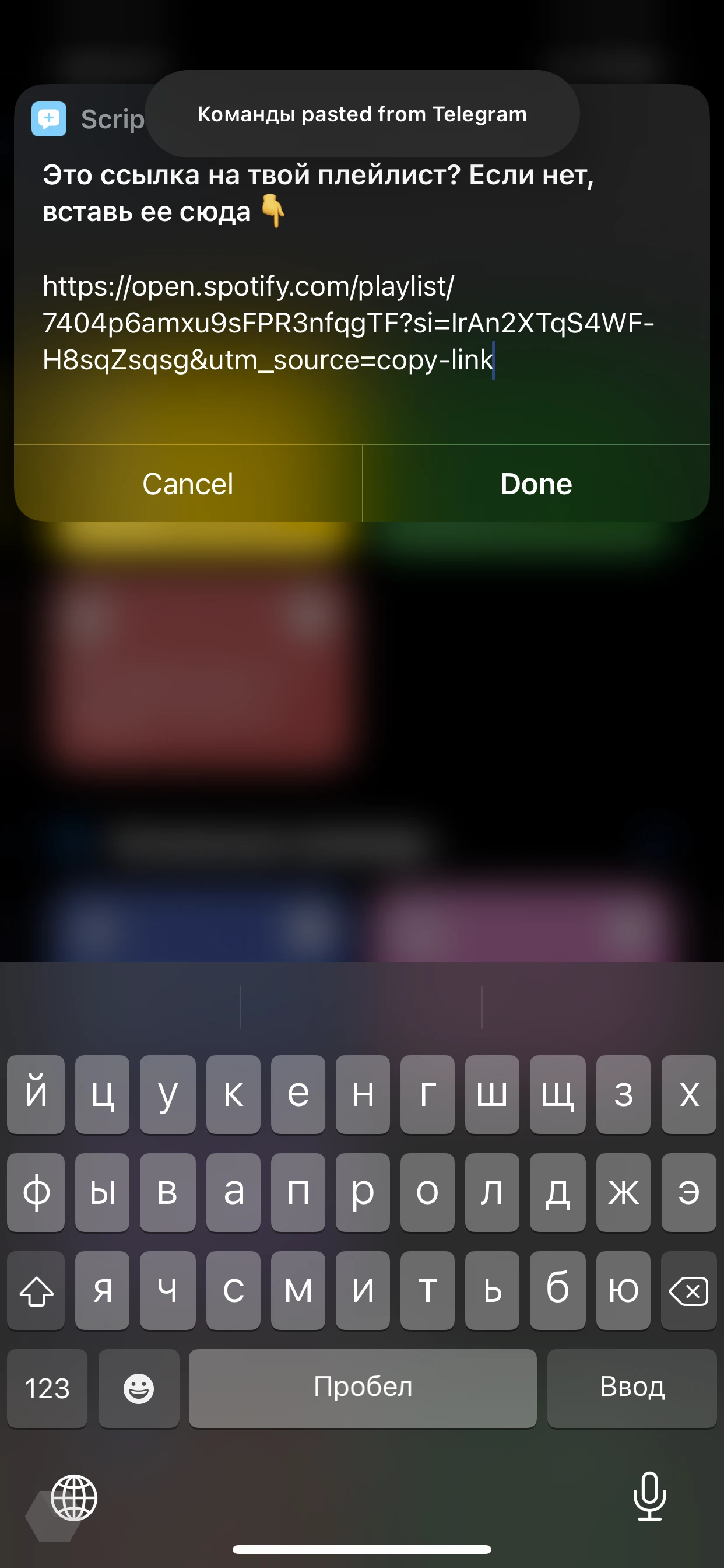
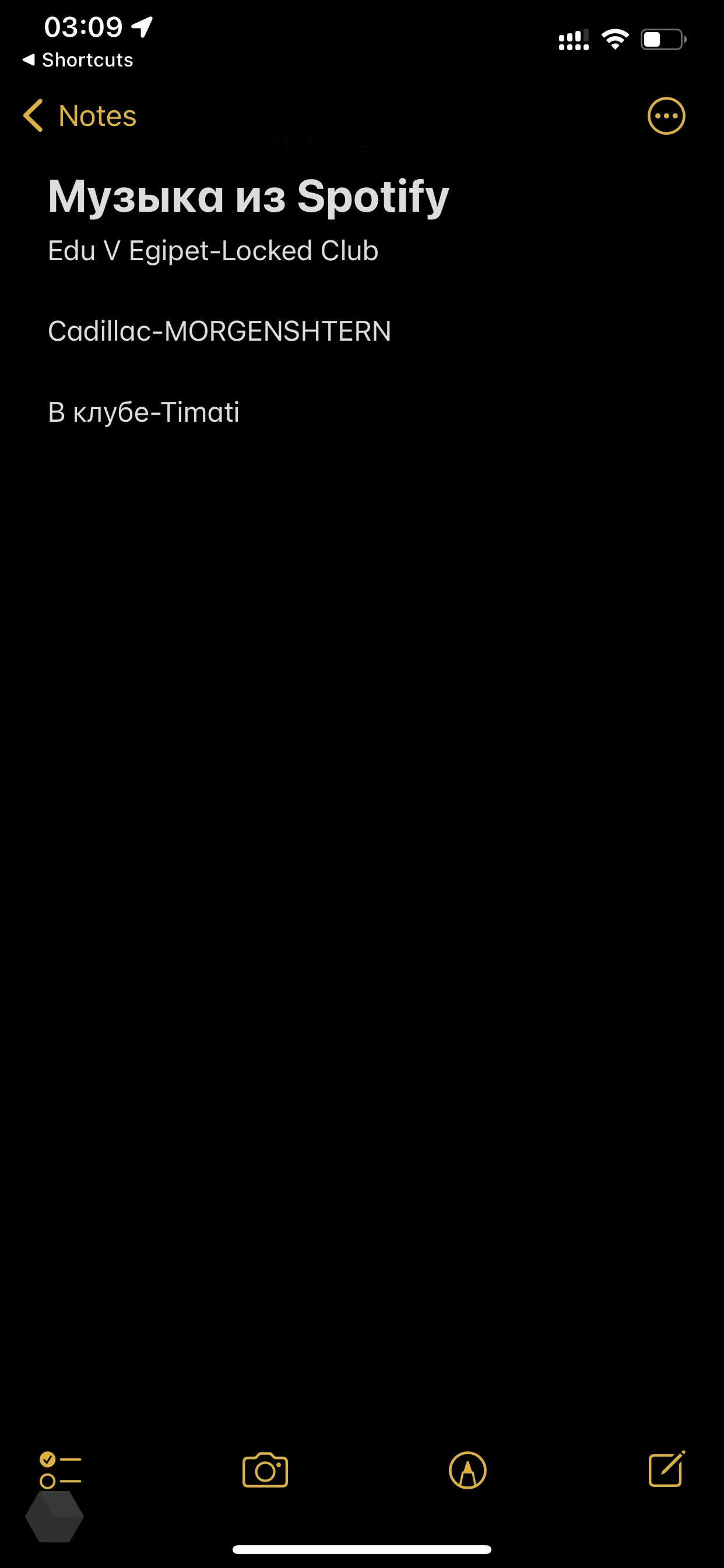
После запуска «быстрой команды» необходимо предоставить все разрешения — в частности, на добавление новой заметки и копирование ссылок в буфер обмена. Затем автоматически откроются «Заметки» со списком треков из плейлиста. Импорт в «Яндекс.Музыку» аналогичен — ссылка та же.
Инструкции для Android
Пользователям Android предлагается только перенос из Spotify — как списком, так и сразу в «Яндекс.Музыку». При этом, если в плейлисте стримингового сервиса находится более 100 песен, то разработчик рекомендует даже владельцам iOS выбирать пункт «Android».
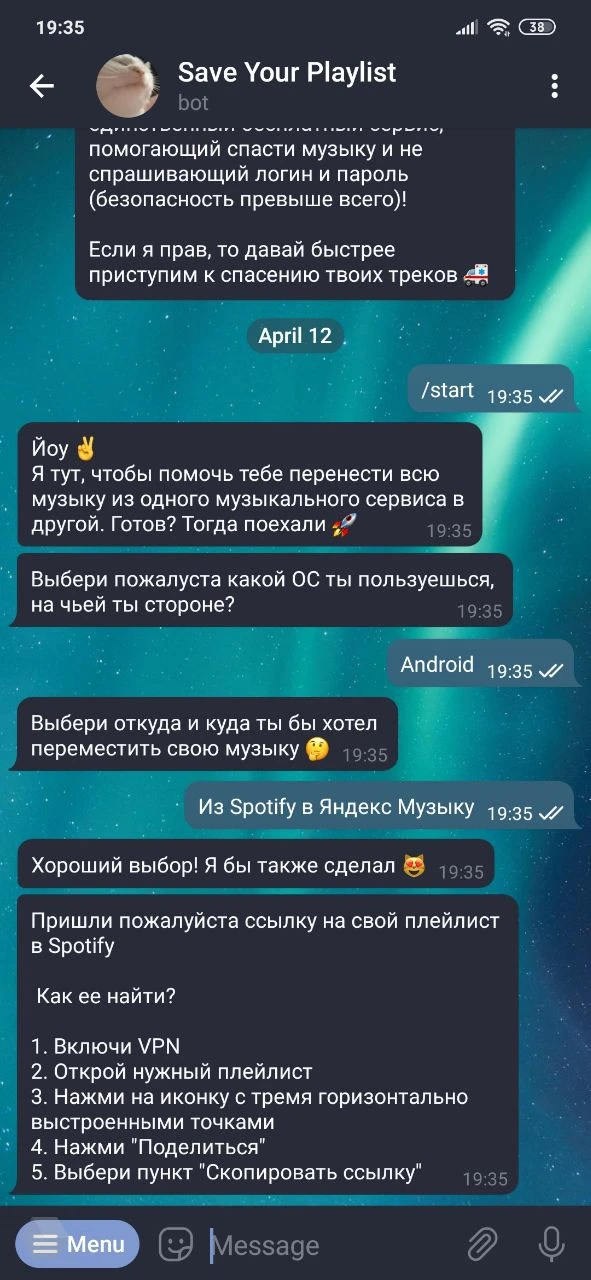
Далее боту нужно отправить ссылку на плейлист Spotify, предварительно скопировав её из музыкального сервиса, после чего в чате появится текстовый файл со списком песен:
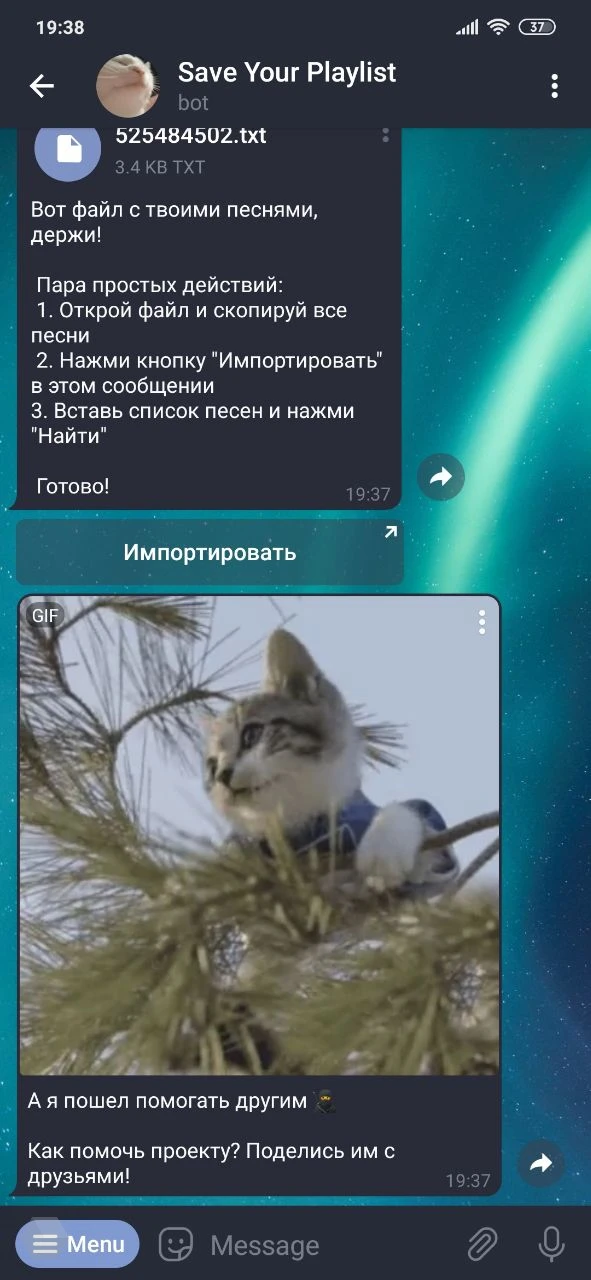
После этого можно импортировать музыку в «Яндекс» по вышеуказанным инструкциям — вот ссылка на страницу.
В скором времени метод переноса из Spotify с помощью «Команд» уберут, поскольку внутри Telegram это делать проще, удобнее, универсальнее и быстрее.
Выводы
У данного метода есть свои плюсы и минусы. Плюс — конечно, безопасность. Не каждый захочет делиться паролем от стримингового сервиса с каким-либо сторонним проектом.
- Полуручной процесс переноса медиатеки;
- Нет возможности перенести музыку в «Звук» и на другие платформы;
- Необходимость включать VPN в некоторых случаях.
В планах у Константина Лобанова создание ещё одного бота — об этом он рассказал редакции Rozetked:
«Следующий бот уже в разработке, и он обещает стать незаменимым помощником в образовании. А пока я искренне надеюсь, что бот Save Your Playlist сможет помочь как можно большему количеству людей, ведь „без музыки не хочется пропадать“».
В будущем бот Save Your Playlist будет получать различные обновления с расширенной функциональностью. В скором времени добавят и «Звук», который раньше назывался «СберЗвук».