Перенос почты из Google Workspace в Microsoft 365 (автоматический метод)
Средство пакетной миграции может выполнять различные типы миграций, таких как IMAP, поэтапная миграция или прямая миграция. В этом сценарии мы сосредоточимся на типе миграции Google Workspace.
Шаг 1. Добавление пакета миграции
Войдите в Центр администрирования Microsoft 365, используя учетные данные администратора.
- Выберите Показать все. Теперь выберите Exchange в разделе центров Администратор.
- В Центре Администратор Exchange выберите Миграция.
- На странице Пакеты миграции выберите Добавить пакет миграции.
- Введите имя пакета миграции, выберите Миграция в Exchange Online и нажмите кнопку Далее.
Шаг 2. Выбор типа миграции
- Выберите Миграция Google Workspace (Gmail) в качестве типа миграции.
- Нажмите кнопку Далее.
- Повторяйте процесс пакетной миграции, пока все почтовые ящики не будут перенесены в Microsoft 365.
Шаг 3. Выполнение предварительных требований
Автоматический метод автоматически настраивает четыре необходимых шага. Теперь отображается список необходимых компонентов для Google Workspace. В разделе Автоматизировать настройку Google Workspace для миграции нажмите кнопку Пуск.
- Войдите с учетными данными администратора Google и нажмите кнопку Далее.
- На странице Миграция EAC хочет получить доступ к вашей учетной записи Google выберите Продолжить. Средство пакетной миграции выполняет четыре из необходимых задач.
- После завершения всех задач щелкните ссылку доступ к API , чтобы перейти на страницу Клиенты API в консоли администрирования Google.
- Выберите Добавить новый.
- Вернитесь на страницу Предварительные требования средства пакетной миграции Microsoft 365. Скопируйте поля Области ClientID и OAuth .
- Выберите Авторизовать.
- После выполнения необходимых задач нажмите кнопку Далее.
Json-файл создается ранее на этом шаге и скачан на локальный компьютер. Этот файл понадобится на следующем шаге.
Шаг 4. Настройка конечной точки миграции
Конечная точка миграции электронной почты — это место, куда перемещаются электронные письма Google Workspace во время пакетной миграции. Этот процесс может включать перемещение сообщений электронной почты с локального сервера электронной почты в облачную службу электронной почты или переключение между различными платформами электронной почты.
Конечную точку миграции можно создать в Центре Администратор Exchange или с помощью PowerShell.
- На странице Задание конечной точки миграции выберите Создать новую конечную точку миграции. Затем выберите Далее.
- Введите имя конечной точки миграции и используйте значения по умолчанию. Нажмите кнопку Далее.
- На странице Конфигурация миграции Gmail введите адрес электронной почты администратора Google, выполняющего миграцию.
- Выберите Импорт JSON и перейдите в расположение, в котором был создан и скачан на локальный компьютер файл JSON. JSON-файл был создан ранее в процессе автоматической настройки задачи. Файл находится в локальной папке загрузок.
- Выберите JSON-файл, нажмите кнопку Открыть, а затем нажмите кнопку Далее.
- После создания конечной точки нажмите кнопку Далее.
Шаг 5. Добавление почтовых ящиков пользователей
CSV-файлы
Чтобы перенести содержимое почтового ящика из Google Workspace в Microsoft 365, вам потребуется csv-файл с разделенными запятыми значениями. В CSV-файле перечислены адреса электронной почты почтовых ящиков, которые требуется перенести. CSV-файл выступает в качестве моста, позволяя Microsoft 365 обрабатывать миграцию и создавать почтовые ящики пользователей.
Чтобы создать CSV-файл, можно создать новую электронную таблицу в Microsoft Excel или любом другом средстве, поддерживающем создание CSV-файла. Вы также можете использовать текстовый редактор и сохранить файл в формате CSV или TXT.
При подготовке CSV-файла к миграции убедитесь, что файл соответствует формату CSV:
- EmailAddress: этот атрибут указывает идентификатор пользователя для почтового ящика Microsoft 365. Например: «alexw@tailspintoysco.com»
Помните, что если emailAddress отсутствует в строке заголовка, миграция может выполняться. Не забудьте ввести атрибуты точно так, как показано на рисунке, без пробелов и в виде отдельных слов. Избегайте использования Email Address; вместо этого используйте EmailAddress в качестве имени атрибута.
Создание CSV-файла
Для создания CSV-файла можно использовать любой текстовый редактор или такое приложение, как Excel.
- Запустите Microsoft Excel.
- Введите EmailAddress в ячейке A1.
- Введите адрес электронной почты пользователя, который требуется перенести в A2. Повторяйте, пока не выведете список всех пользователей, которые вы хотите перенести в этом конкретном пакете миграции.
- Сохраните файл как csv-файл типа.
- На странице Добавление почтовых ящиков пользователей выберите Импорт CSV-файла. Выберите созданный CSV-файл и нажмите кнопку Далее.
- На странице Конфигурация перемещения введите имя целевого домена доставки. Целевой домен доставки совпадает с поддоменом маршрутизации почты Microsoft 365, который вы создали на этапе предварительных требований. Например, «m365.tailspintoysco.com».
Шаг 6. Планирование миграции
Выберите целевой домен доставки в раскрывающемся меню и примените все параметры фильтрации перед планированием пакетной миграции.
- На странице Планирование пакетной миграции выберите:
- кому отправляется отчет о миграции
- Когда следует запускать пакет миграции
- Когда следует завершить пакетный процесс миграции
- Нажмите кнопку Сохранить.
- После успешного создания пакета нажмите кнопку Готово.
- На странице Миграция вы увидите состояние пакета миграции. Изначально пакет помечается как синхронизированный. Время, затраченное на выполнение пакета, зависит от количества пользователей, которые вы переносите. Выберите Обновить.
- Когда состояние изменится на Синхронизировано, выберите метку проверка, а затем выберите Завершить пакет миграции.
- Выберите Подтвердить.
После успешного завершения миграции вы можете назначать лицензии Exchange для перенесенных пользователей. Убедитесь, что пользователи проверяют перенос своих электронных писем, контактов, календарей и правил.
Перенос бизнес-почты и календаря из Google Workspace
Видео и содержимое этой статьи предназначены для того, чтобы предоставить клиентам общий обзор процесса использования автоматической пакетной миграции в Центре администрирования Exchange для переноса электронной почты, контактов и календарей пользователей из Google Workspace.
Дополнительные подробные сведения, необходимые для успешного использования средства пакетной миграции, см. по ссылкам на ресурсы, приведенные в этой статье.
Общие сведения об использовании автоматической пакетной миграции для миграции из Google Workspace
Ознакомьтесь с этим и другими видео на нашем YouTube-канале.
Вы можете использовать средство пакетной миграции в Центре администрирования Exchange для переноса электронной почты, контактов и календарей из Google Workspace в Microsoft 365. С его помощью можно:
- Обе среды будут активны.
- Перенос групп пользователей электронной почты в Microsoft 365 с течением времени.
- А затем закройте среду Google Workspace, когда вы завершите перемещение бизнеса.
Автоматическая пакетная миграция выполняет некоторые задачи миграции за вас, поэтому рекомендуется выполнить пакетную миграцию вручную.
Вы также можете перенести электронную почту из Google Workspace в Microsoft 365 с помощью миграции IMAP. Необходимо сравнить методы, чтобы определить, какой из них лучше подходит для переноса электронной почты.
При планировании миграции с помощью любого из указанных выше методов рекомендуется получить помощь от корпорации Майкрософт или от партнера .
Если вы являетесь VSB (очень небольшим бизнесом), где у вас есть небольшое количество пользователей, следует перенести электронную почту с помощью другого метода, например импорта в Outlook через PST-файл.
Предварительные требования для автоматической пакетной миграции из Google Workspace
Ознакомьтесь с этим и другими видео на нашем YouTube-канале.
Чтобы успешно использовать средство автоматической пакетной миграции, важно правильно выполнить все необходимые задачи. Дополнительные сведения см. в разделе Предварительные требования к миграции в Google Workspace.
К этим задачам относятся следующие.
- Создание поддомена для правильной маршрутизации электронной почты пользователям, которые были перенесены в Microsoft 365.
- Создание поддомена для правильной маршрутизации электронной почты от пользователей, перенесенных в Microsoft 365, обратно пользователям в среде Google Workspace.
- Добавление всех учетных записей почтовых пользователей в Microsoft 365 для пользователей, которые вы переносите.
- Проверка правильности разрешений учетной записи администратора миграции Google.
Для выполнения необходимых задач может потребоваться войти в узлы домена для создания поддоменов и обновления записей DNS. Если вам не удобно делать это, вам следует искать помощь в этом.
Создание поддомена для электронной почты, отправляясь в Microsoft 365
- Вернитесь в консоль администрирования Google Workspace .
- Выберите пункт Добавить домен.
- Введите доменное имя для поддомена, например m365.contoso.com.
- Выберите Домен псевдонима пользователя, выберите Добавить домен и начните проверку, а затем нажмите кнопку Продолжить. Следуйте инструкциям, чтобы проверить владение доменом. Проверка домена обычно занимает всего несколько минут, но может занять до 48 часов.
- Перейдите в центр администрирования Microsoft 365.
- В Центр администрирования Microsoft 365 на панели навигации слева выберите Показать все, Параметры, Домены, а затем Добавить домен.
- Введите созданный ранее поддомен, а затем выберите Использовать этот домен.
- Чтобы подключить домен, нажмите кнопку Продолжить.
- Выберите Добавить записи DNS. В зависимости от поставщика узла домена Microsoft 365 попытается обновить записи DNS для домена.
- По завершении нажмите кнопку Готово.
Создание поддомена для маршрутизации почты в Google Workspace
- Вернитесь в консоль администрирования Google Workspace .
- Выберите пункт Добавить домен.
- Введите доменное имя для поддомена, например gsuite.contoso.com.
- Выберите Домен псевдонима пользователя, выберите Добавить домен и начните проверку, а затем нажмите кнопку Продолжить. Следуйте инструкциям, чтобы проверить владение доменом.
Подготовка учетных записей пользователей почты для переносимых пользователей
- В Центре администрирования Exchange выберите Контакты, а затем — Добавить пользователя почты.
- На странице Настройка основных сведений введите сведения о пользователе, который требуется перенести, например имя, отображаемое имя и т. д.
- Для внешнего адреса электронной почты используйте домен домена, созданный для маршрутизации почты в Google Workspace (например, gsuite.contoso.com).
- В поле Домен выберите основной домен, который вы используете.
Затем необходимо добавить адрес электронной почты прокси-сервера для каждого пользователя для маршрутизации электронной почты в домен маршрутизации Microsoft 365.
- В Центре администрирования Exchange выберите Почтовые ящики, а затем выберите пользователя.
- В свойствах пользователя выберите Управление типами адресов электронной почты.
- Для Email тип адреса выберите SMTP.
- Введите псевдоним пользователя и в раскрывающемся меню выберите домен маршрутизации Microsoft 365 (например, m365.contoso.com).
- Нажмите кнопку ОК, а затем — Сохранить.
- Повторите процесс для каждого пользователя.
Убедитесь, что у администратора миграции Google есть необходимые разрешения.
В консоли администрирования Google убедитесь, что администратору миграции Google назначены следующие роли:
- Создатель проекта
- Создатель учетной записи servicer
Перенос электронной почты, контактов и календарей из Google Workspace
Ознакомьтесь с этим и другими видео на нашем YouTube-канале.
После успешного выполнения всех предварительных требований вы можете использовать средство пакетной миграции для переноса пользователей из Google Workspace в Microsoft 365. Ниже приведена сводка необходимых действий. Дополнительные сведения см. в статье Выполнение автоматической миграции Google Workspace в Microsoft 365.
- В Центре администрирования Exchange выберите Миграция.
- На странице Пакеты миграции выберите Добавить пакет миграции.
- Присвойте пакету миграции уникальное имя и в меню Выберите путь миграции почтового ящика выберите Миграция в Exchange Online. Нажмите кнопку Далее.
- В поле Тип миграции выберите Миграция в Google Workspace (Gmail). Нажмите кнопку Далее.
- На странице Предварительные требования для миграции Google Workspace нажмите кнопку Пуск.
- Войдите с помощью учетной записи администратора Google и пароля.
- На странице EAC Миграция хочет получить доступ к вашей учетной записи Google выберите Продолжить.
- Миграция EAC выполнит четыре необходимых задачи в Google Workspace, необходимые для миграции.
- После завершения всех четырех задач запишите значения ClientID и Scope . Затем нажмите кнопку Связать.
- На странице Клиенты API выберите Добавить новый.
- Скопируйте значения ClientID и Scope на странице миграции, а затем вставьте в соответствующие поля (идентификатор клиента и области OAuth) на странице Добавление нового клиента . Затем выберите Авторизовать.
- На странице Предварительные требования для миграции Google Workspace нажмите кнопку Далее.
- На странице Задание конечной точки миграции выберите Создать новую конечную точку миграции, а затем — Далее.
- Введите уникальное имя конечной точки миграции и используйте значения по умолчанию для значений Максимальное количество одновременных миграций и Максимальное количество параллельных добавочных синхронизаций, а затем нажмите кнопку Далее.
- На странице Конфигурация миграции Gmail введите адрес электронной почты учетной записи администратора Google, используемой для миграции.
- Выберите Импорт JSON , а затем перейдите в расположение, в котором был создан файл ключа JSON и скачан на локальный компьютер. Это было сделано во время настройки автоматизированных задач при миграции (шаг 8) и должно находиться в локальной папке Загрузки . Выберите файл, нажмите кнопку Открыть, а затем — Далее.
- Создайте CSV-файл со списком почтовых ящиков, которые требуется перенести. Убедитесь, что файл соответствует следующему формату:
EmailAddress adeyoung@contoso.com awilber@contoso.com- Введите адрес электронной почты пользователей, которые вы хотите отправить отчет.
- Выберите способ запуска пакета (вручную, автоматически или в определенное время и дату).
- Выберите способ завершения пакета (вручную, автоматически или в определенное время и дату).
Обратная связь
Были ли сведения на этой странице полезными?
Миграция с других сервисов
Текущая документация платформы VK WorkSpace (saas-версия) скоро переедет на новый портал с новым URL-адресом и дизайном. С 5 февраля эта страница будет автоматически перенаправлять на страницу на новом портале документации с тем же содержанием.
Если у вас на другом сервисе есть настроенная корпоративная почта, вы можете перенести её в VK WorkMail, используя миграцию.
Миграция позволит не только перейти с другого сервиса (Яндекс.ПДД, Exchange, Google Apps для бизнеса и пр.), но и перенести всю существующую почту со старых почтовых ящиков на новые. Кроме того, в VK WorkMail доступна миграция по коротким логинам (имена пользователей до знака @).
Использовать миграцию можно только в том случае, если вы хотите перенести домен с одного сервера на другой. Если вы хотите перенести письма из одного почтового ящика домена на другой , необходимо использовать функцию сбора почты.
- Миграция писем из Google Workspace (Gmail)
- Миграция писем из Яндекс 360
- Миграция писем из Microsoft 365 (Outlook)
- Миграция писем с другого сервера
Шаг 1. Подключение домена
- Войдите в аккаунт на mail.ru, который вы будете использовать для работы с VK WorkSpace. Если у вас еще нет аккаунта на mail.ru, создайте его.
Почта администратора должна быть создана на mail.ru и располагаться на доменах mail.ru, bk.ru, list.ru, inbox.ru, internet.ru или mail.ua.
2. Перейдите на сайт VK WorkMail.
3. Нажмите кнопку «Подключить».
4. Введите название проекта и отметьте факт согласия с условиями использования сервиса и политикой конфиденциальности.
5. Нажмите «Создать проект».
6. Вы попадёте на страницу подтверждения домена: подтвердите права на домен.
7. Дождитесь подтверждения домена.
Шаг 2. Настройка миграции
Миграция писем из Google Workspace (Gmail)
- Перейдите в панель администрирования домена
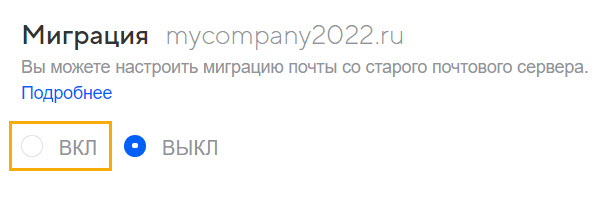
- Включите миграцию. Для этого перейдите в раздел «Почта» → «Миграция» и нажмите на ВКЛ.
3. Выберите почтовый сервис Gmail. Настройки будут прописаны автоматически. Нажмите «Сохранить».
4. На стороне Gmail выполните следующие настройки:
4.1. Если в ящике не включена двухфакторная аутентификация, перейдите в настройки вашего gmail-аккаунта по ссылке https://www.google.com/settings/security/lesssecureapps. Выберите «Включить» (Turn on), чтобы разрешить доступ для непроверенных приложений. Если в ящике включена двухфакторная аутентификация, то нужно создать пароль приложений.
5. Перенесите все почтовые ящики на сервера biz.mail.ru. Это можно сделать тремя способами — см. раздел на странице ниже.
6. Поменяйте MX-записи после переноса всех писем.
Миграция писем из Яндекс 360
- Перейдите в панель администрирования домена
- Включите миграцию. Для этого перейдите в раздел «Почта» → «Миграция» и нажмите на ВКЛ.
3. Выберите почтовый сервис «Яндекс». Настройки будут прописаны автоматически. Нажмите «Сохранить».
4. На стороне Яндекс выполните следующие настройки:
4.1. Сгенерируйте пароль приложений для каждого почтового ящика в Яндексе: https://id.yandex.ru/profile/apppasswords-list.
4.2. В настройках почтового ящика в Яндексе (→ «Все настройки» → «Почтовые программы») разрешите использование протокола IMAP (см. также инструкцию по ссылке https://yandex.ru/support/mail/mail-clients/others.html).
5. Перенесите все почтовые ящики на сервера biz.mail.ru. Это можно сделать тремя способами — см. раздел на странице ниже.
6. Поменяйте MX-записи после переноса всех писем.
Миграция писем из Microsoft 365 (Outlook)
Массовая миграция из Microsoft 365 (Outlook) временно недоступна. На данный момент доступна миграция каждого пользователя по отдельности (per user, см. инструкцию ниже).
- Перейдите в панель администрирования.
- Включите миграцию. Для этого перейдите в раздел «Почта» → «Миграция» и нажмите на ВКЛ.
3. Выберите почтовый сервис «Другой сервер». В настройках укажите:
Протокол: IMAP
Сервер: outlook.office365.com
Порт: 993
Отметьте галочкой «Использовать шифрование SSL».4. Нажмите «Сохранить».
5. Перенесите все почтовые ящики на сервера biz.mail.ru. Это можно сделать тремя способами — см. раздел на странице ниже.
6. Поменяйте MX-записи после переноса всех писем.
Миграция писем с другого сервера
- Перейдите в панель администрирования домена
- Включите миграцию. Для этого перейдите в раздел «Почта» → «Миграция» и нажмите на ВКЛ.
3. Выберите почтовый сервис «Другой сервер». В настройках укажите данные своего сервера и нажмите «Сохранить».
4. Перенесите все почтовые ящики на сервера biz.mail.ru. Это можно сделать тремя способами — см. раздел на странице ниже.
5. Поменяйте MX-записи после переноса всех писем.
Шаг 3. Перенос ящиков на сервера biz.mail.ru
Способ 1. В разделе «Пользователи» интерфейса администрирования
При создании нового пользователя установите галочку напротив «Мигрировать почтовый ящик». В полях «Логин» и «Пароль» введите те же имя и пароль, что и в старом ящике, который вы хотите перенести.
Если вы хотите создать ящик с другим именем и паролем, в полях «Логин» и «Пароль» укажите новые данные, а в разделе «Указать вручную» укажите данные такого ящика, с которого вы хотите настроить миграцию.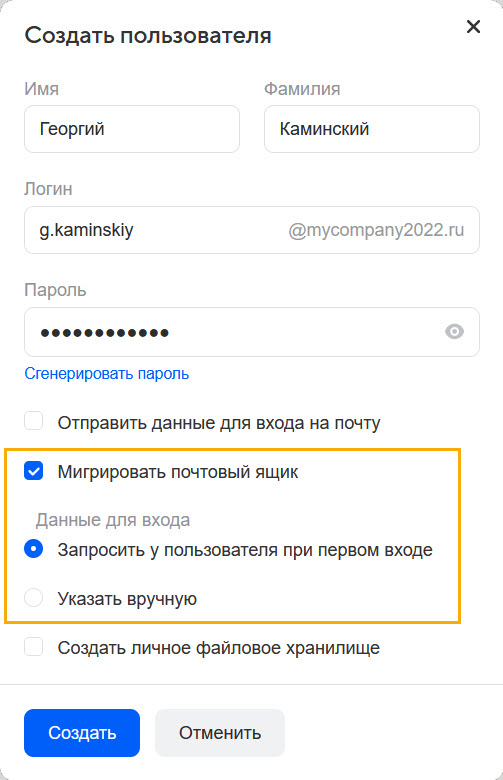
Способ 2. С помощью csv-файла
Чтобы добавить несколько пользователей одновременно и создать для них сборщики, используйте файл для массового добавления пользователей. Добавьте в него шестой столбец, в котором для каждого пользователя укажите пароль от старого ящика, с которого вы настраиваете миграцию.
Именно шестой столбец должен содержать данные о старых паролях. Если шестой столбец в файле пустой, вам придется настраивать сборщик для каждого ящика вручную.
Если для ящиков созданы пароли приложений, то их нужно указать в csv-файле в колонке collector_password: вместо портальных паролей.
Способ 3. Включить сборщик для уже существующего пользователя
Чтобы настроить сборщик для уже существующего пользователя:
- Перейдите в раздел «Миграция» интерфейса администрирования.
- В подразделе «Статус миграции» установите галочку напротив имени того почтового ящика, миграцию для которого вы хотите настроить.
- Нажмите «Редактировать».
- В открывшемся окне введите пароль и имя того почтового ящика, с которого вы хотите настроить миграцию.
- Нажмите «Добавить».
- Повторите пункты со второго по пятый для всех почтовых ящиков, для которых вы хотите настроить сбор.
Миграция отдельного пользователя (per user) из Microsoft 365 (Outlook)
Вам потребуется выполнять действия для каждого пользователя отдельно.
- Перейдите в панель администрирования, выберите раздел «Почта» → «Миграция».
- Если миграция еще ни разу не выполнялась, то просто включите миграцию, нажав на ВКЛ. Если же миграция уже выполнялась ранее, то обязательно выключите её и включите снова, то есть сначала нажмите ВЫКЛ, а затем ВКЛ.
3. Выберите почтовый сервис «Другой сервер». В настройках укажите:
Протокол: OAuth
Сервер: outlook.office365.com
Порт: 993
Отметьте галочкой «Использовать шифрование SSL».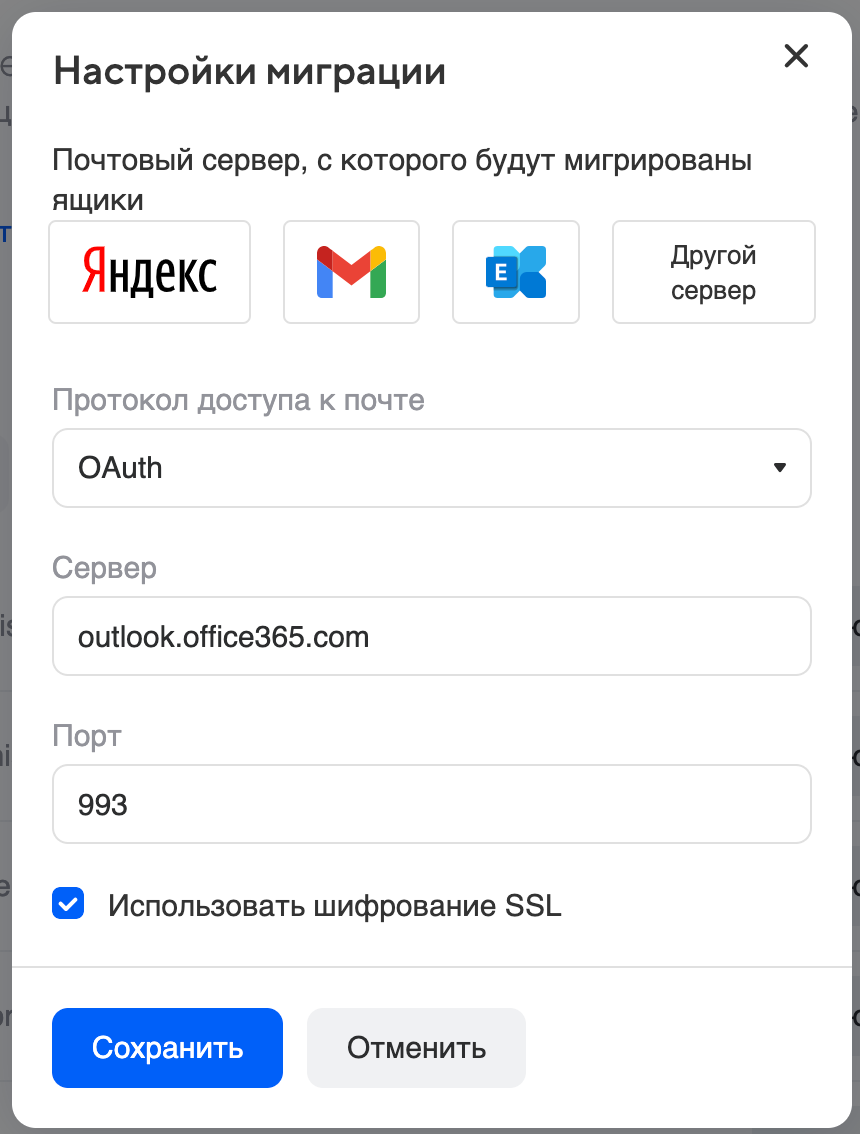
4. Нажмите «Сохранить».
5. Создайте пользователя в разделе «Пользователи», а затем вернитесь в раздел «Миграция».
6. Нажмите кнопку «Включить» в строке нужного пользователя. Откроется диалоговое окно.
7. Введите имя пользователя с сервера outlook.office365.com и отметьте опцию «Запросить у пользователя при первом входе». Затем нажмите кнопку «Добавить сборщик».
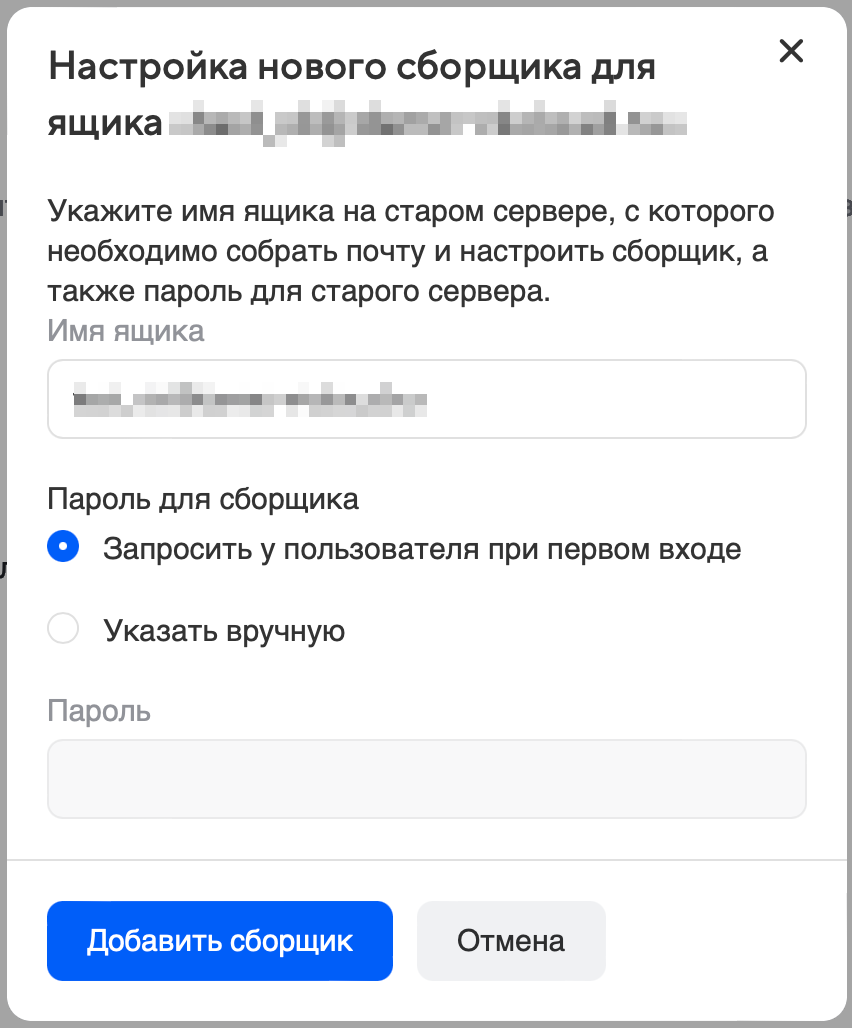
Обратите внимание, что необходимо указывать имя пользователя именно с сервера outlook.office365.com.
8. Авторизуйтесь в ящике пользователя, см. статью Вход администратора под именем пользователя (доступно на платном тарифе) или статью Вход пользователей в почтовые ящики (вариант для бесплатного тарифа).
9. Перейдите в настройки почты и выберите раздел «Почта с других ящиков».
10. Нажмите «Изменить» в строке сборщика.

11. Укажите данные в форме и нажмите «Применить».

12. В следующем диалоговом окне нажмите «Восстановить доступ к аккаунту».
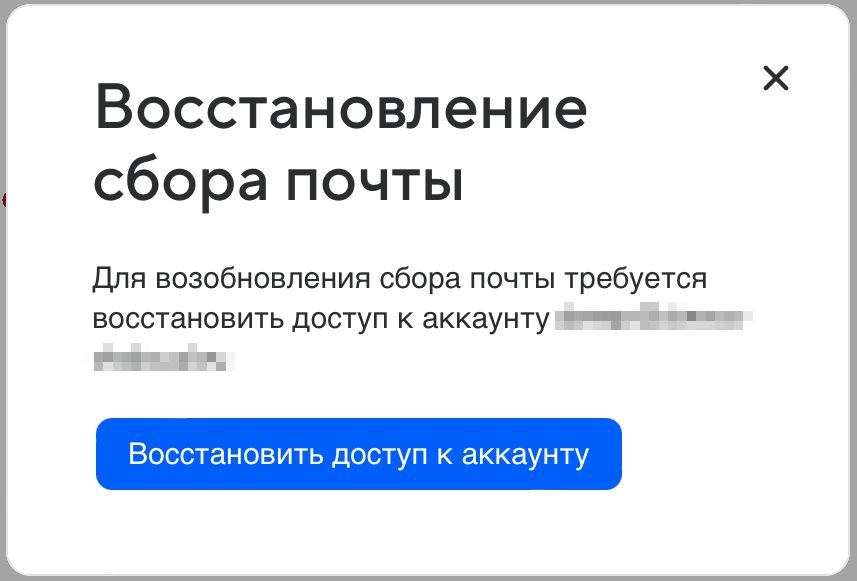
Далее при первом заходе пользователя в почту может отобразиться окно:
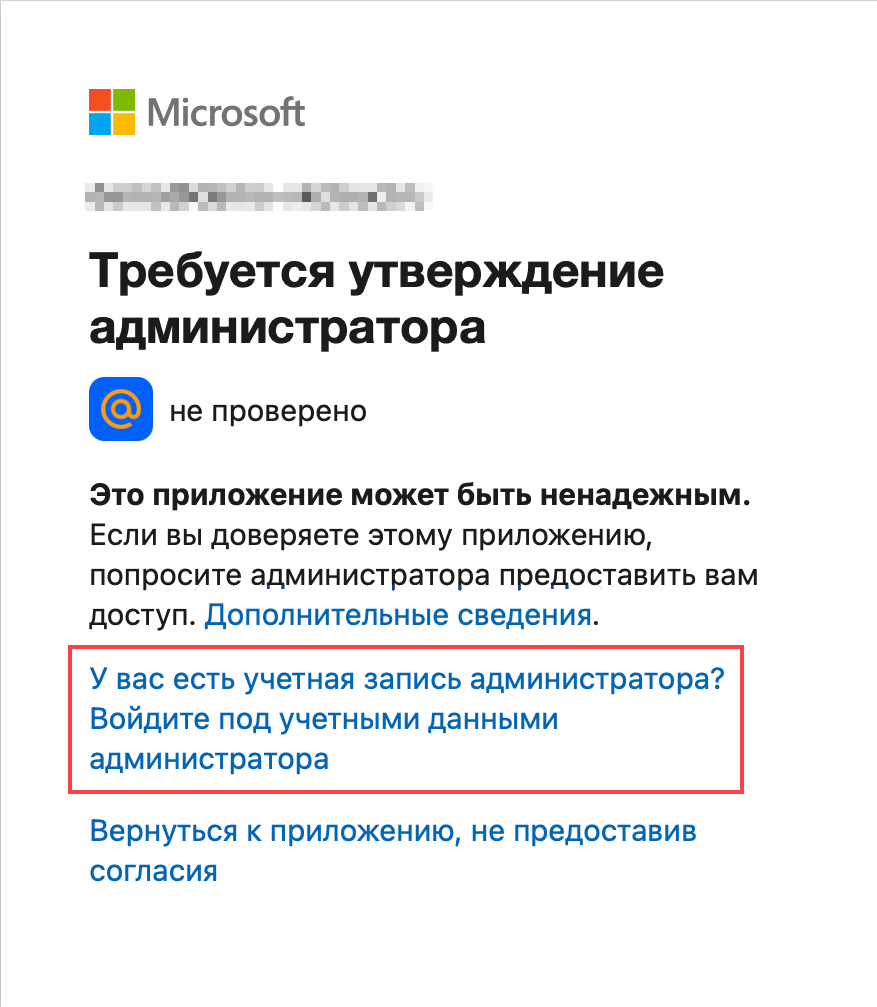
Администратор должен разрешить пользователям использовать приложение.
Не забудьте повторить действия, описанные в данном разделе, для каждого пользователя.
Удалить сборщик
Чтобы удалить настроенный ранее сборщик, в подразделе «Статус миграции» выделите необходимый почтовый ящик и нажмите «Удалить».
Д ля последующего запуска сборщика вам потребуется повторный ввод пароля от старого сервера.
Остановка миграции или редактирование данных сервера
Если вы остановите миграцию или отредактируете данные подключенного сервера (Сервер, Порт), все настроенные сборщики будут удалены и вам придется настраивать их заново.
Перенос календарей, файлов из облака и прочих данных
Данная услуга не предоставляется. Возможна миграция только писем со структурой папок.
Как перенести почту из google workspace
Перенос почты в Google Workspace (ранее G Suite)
Обновлено больше недели назад
Если Вы перешли на Google Workspace, обратите внимание, что старые почтовые ящики, созданные в хостинг-аккаунте, больше не будут работать! Однако Вы сможете перенести почту со своего старого почтового ящика в Gmail без потери важных данных. Для этого перейдите в вашу почту:

Откройте Google Workspace и нажмите на Настройки (Settings) в правом верхнем углу страницы. Перейдите на вкладку Учетные записи и импорт (Accounts and Import), и во втором разделе меню выберите Импортировать почту и контакты (Import mail and contacts). После этого Вам просто нужно следовать пошаговым инструкциям на экране и выбрать опцию Начать импорт (Start import) ��