Android auto wireless

Здравия!
Наконец-то дошла приблуда для беспроводного подключения андроид авто к машине, заказывал в черную пятницу на амазоне (собственно больше негде). Ехало всё это через *опу, почти 3 месяца. Настраивается и подключается всё очень быстро и легко, занимает минут 5 от силы, и вуаля — плеер и приложения андроид авто работает по воздуху.
Ради чего? (много слов флуда)
Вообще сегодня существует целая плеяда головных устройств на андроид, которые работают прекрасно и поддерживают кучу плюшек вроде алисы или полноценного 4g интернета, но конкретно на ресте мазды 6 с заводской аудиосистемой босе есть одна проблема. Это в общем сама эта аудиосистема и её экосистема и есть. Существует 2 типа ГУ — просто голова на андроид типа teyes и она просто ликвидирует всю эту экосистему. Да, там есть настройки задержек, срезы и вот это всё, но по факту вся заводская настройка и прелести «штатной аудиосистемы босе» идут по бороде. А так же есть проблемы со звуком описанные многими постами тут, на драйве. Либо звук идёт в обход родного усилка, либо есть фоновые шумы и прочие нюансы. Насколько это плохо — вопрос дискуссионный, кому-то, возможно, это даже плюс. Второй вариант — двойная система типа sinosmart, когда у нас параллельно есть заводская система mazda и анроид. И тут есть но (конечно же) — звук с андроида идёт в заводскую систему через aux. Если вы слушаете mp3, то большой разницы не заметите, в случае же с flac, wave и прочими lossless форматами разница есть. Да и сам алгоритм, когда у вас ГУ прогоняет lossless фаил через андроид, превращает его в аналоговый сигнал и передаёт на штатное ГУ, где всё это опять проходит через родной ацп-цап. Либо можно пользоваться плюшками андроид и слушать музыку через родное гу. Но родной плеер кривой, flac не понимает, от 24 битной музыки лмбо виснет, либо не воспроизводит и вообще имеет очень странный алгоритм выбора песен при включенном «перемешивании треков».
АА в данном случае для меня как панацея, т.к позволяет пользоваться навигацией в онлайн режиме и слушать flac фаилы с телефона (где намного удобнее составлять плейлисты и вообще администрировать музыку) через хороший плеер, с настройкой аудио трафика без прокладок в виде aux. И так же есть но — необходимость цеплять телефон шнурком к машине. И более того, т.к при АА телефон фактически работает, то даже будучи подключенным через кабель он медленно разряжается, в городе оно как бы пофиг, а вот при дальних поездках напрягает, точнее, обязывает зарадить телефон заранее, чтобы не испытывать трудности в дороге. Собственно, данная покупка эту проблему решает, теперь телефон подключается по воздуху, он конечно же всё еще работает при АА, но теперь его можно подключить к нормальной зарядке с поддержкой QC, PD или что вашей душе вашему телефону угодно.


Шнурок в комплекте качественный, не сильно длинный, комфортно всё прячется в бардачок, да и сам девайс очень маленький и аккуратный. Подключил в режиме «байпаса», когда сам девайс никак не участвует в обработке потоковых данных, проходящих через него. Вот и все мысли по поводу))
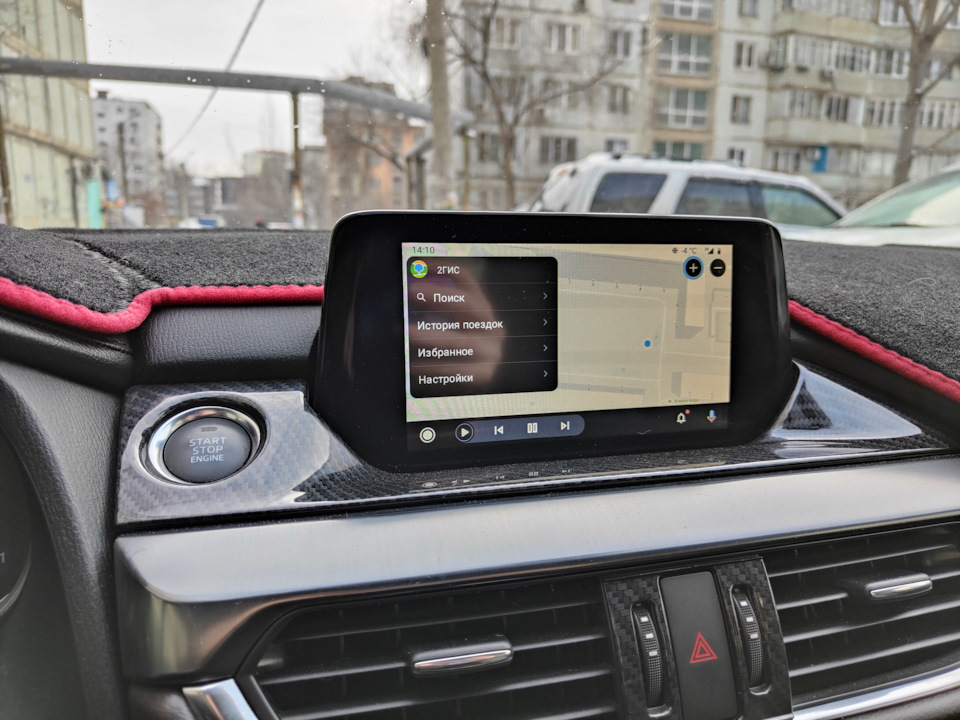
ЗЫ Просто, чтобы внести ясность: полноценных устройств такого типа на рынке нет, все девайсы с али работают через костыль типа «андроид авто поверх карплей» или «беспроводной АА через проводной», где девайсы являются самостоятельными андроид или линукс боксами со всеми вытекающими. А тут у вас на телефоне запускается АА, как если бы вы шнурком подключились, да еще и с режимом passthrough, который напрямую соединяет телефон с ГУ без посредников или костылей. Это не хорошо и не плохо, некоторые предпочитают вообще mirrorLink или полноценные андроид боксы, тут дело каждого.
Upd. Ровно в тот вечер как я опубликовал эту запись прилетела обнова на АА в телефоне, теперь в АА есть полноценный сплит-скрин, боковая панель с доступам к 3 основным приложениям: навигация, музыка, звонки. Там всегда висят эти 3 категории, а сами приложения берутся из последних запущенных. На сплит скрине может отображаться до 3 экранов: навигация, музыка и мессенджер или навигация, музыка и точки интереса, к примеру. Гугл браво! Очень удобно, современно и красиво, снимаю шляпу!))
Как подключить Android Auto к Mazda 6?

Вы недавно купили новый автомобиль или только что услышали об Android Auto и тоже хотите испытать его. Это совершенно нормально, зачем лишать себя 100% бесплатной и эффективной программы, будь то для прослушивания музыки, использования GPS или звонков, приложение готово. В этом уроке мы объясним как подключить Android Auto к Mazda 6. Для этого, в первую очередь, мы рассмотрим, что такое Android Auto и для чего он используется, затем мы перейдем к установке Android Auto и подключению к вашей Mazda 6, а также определим, какое решение существует для вас, если ваша Mazda 6 не создан с системами, совместимыми с Android Auto.
Android Auto на Mazda 6, что это?
Вы уже читали об Android Auto, но вы точно не знаете, о чем идет речь? Мы просто продемонстрируем функции этого приложения и какие плюсы могут быть в настройке на вашу Мазду 6. Android Auto — это программа Google, она предназначена для интеграции всего вашего мобильного телефона в ваш автомобиль. Фактически, Google заметил, что современные автомобили не имеют встроенных технологий. Поэтому они подумали о лучшей стратегии по внедрению своей операционной системы в ваш автомобиль. Их программа предлагает некоторые примечательные функции, которые улучшат впечатления от вашего автомобиля. Более того, это позволит вам оставаться на связи, не рискуя при вождении. активация Android Auto на Mazda 6 дает вам доступ к ряду функций, например:
- Держите лучшее из своего телефона на экране Mazda 6
- Чтобы иметь возможность звонить на динамики вашего автомобиля
- Слушайте свою любимую музыку с помощью Google Music или классических программ, таких как Spotify или Deezer.
- Управляйте своим мобильным телефоном с помощью голоса
- Прочтите ваши сообщения, продиктуйте свои ответы в Android Auto, который превратит их в письменное сообщение.
Как подключить Android Auto на Mazda 6?
Во второй части мы рассмотрим подход к настроить Android Auto на Mazda 6. Независимо от того, есть ли у вас совместимый экран или нет, есть шанс воспользоваться этой программой, которая сделает ваши поездки на автомобиле более приятными.
Учебное пособие: активация Android Auto на Mazda 6
-
Проверьте совместимость вашего смартфона с Android Auto (минимальная версия 5.1 Lollipop), обязательно обновите свой мобильный телефон, если он устарел.
Установка CarPlay и Android Auto

После тестирования АА и твиков на более ранних прошивках 56, а также беспроводного пользования АА CarPlay просмотра видео, скажу что проц у нас в ГУ слабоват.
Уже с обновление до 70 версии прошивок разработчики допилиили софт, а также убрали простой способ установки твиков и т.п. в интернете информации полно… отзыв лично мой и на данной машине было решено не экспериментировать, а доустановить штатный блок АА и обновить прошивку.
За основу разбора был взят данный ролик, все доступно и понятно, спасибо автору.
У оф. дилера данная услуга стоит 1100 Byn (около 420$)
Было решено заказать на али и обошелся мне в 70$.
По времени установка заняла около 1.5 часов с учетом прошивки ГУ.
Если вы являетесь автовладельцем Мазда, будем рады ваc видеть в нашей группе!
�� Mazda Минск ♻️
Группа Mazda . Делимся опытом, болячками и т.п.
t.me/mazda_belarus
Управление устройствами
Для использования Bluetooth®-аудио и системы громкой связи устройство с функцией Bluetooth® должно быть сопряжено с автомобильной системой. После сопряжения устройство автоматически идентифицируется системой. Если с автомобильной системой было сопряжено несколько устройств, блок Bluetooth® будет подключаться к последнему сопряженному устройству. Если вы выполняете сопряжение устройства, которое уже было сопряжено с автомобильной системой хотя бы один раз, перед продолжением процедуры удалите сопряжение «Mazda» с вашего устройства. Запустите поиск Bluetooth®-устройств на вашем телефоне и выполните сопряжение с найденным устройством «Mazda».
С вашей автомобильной системой может быть сопряжено до 7 устройств (включая Bluetooth®-аудиоустройства и мобильные телефоны с возможностью подключения к системе громкой связи). Если функция Bluetooth® на телефоне постоянно включена, устройство автоматически подключается к автомобильной системе после включения зажигания.
- Сопряжение (или добавление) устройства
- Подключение или отключение сопряженного устройства
- Удаление устройства
- Изменение пароля для сопряжения по Bluetooth®
Сопряжение (или добавление) устройства:
- На стартовом экране выберите пункт НАСТРОЙКИ .
- Выберите пункт Устр-ва .
- Выберите Bluetooth ® и нажмите Вкл .
- Выберите пункт Добавить новое устройство .
- С помощью вашего устройства выполните поиск Bluetooth®-устройств (периферийных) и выберите из списка устройство Mazda3 .
- Если функции совместимы с системой Mazda, все контакты, функция передачи SMS, MMS и электронные сообщения с устройства будут автоматически загружены. Для загрузки может потребоваться разрешение.
Подключение или отключение сопряженного устройства:
- На стартовом экране выберите пункт НАСТРОЙКИ .
- Выберите пункт Устр-ва .
- Выберите Bluetooth ® и нажмите Вкл .
- Выберите Устройство № .
- Для подключения устройства к системе громкой связи и в качестве Bluetooth®-аудио устройства выберите Телефон и аудио . Для отключения нажмите еще раз.
- Для подключения устройства только к системе громкой связи выберите Только телефон . Для отключения нажмите еще раз.
- Для подключения устройства только в качестве Bluetooth®-аудио устройства выберите Только аудио . Для отключения нажмите еще раз.
Удаление устройства:
- На стартовом экране выберите пункт НАСТРОЙКИ .
- Выберите пункт Устр-ва .
- Выберите Bluetooth ® и нажмите Вкл .
- Выберите Устройство № для устройства, которое следует удалить.
- Для удаления сопряжения с устройством выберите Удалить сопряж устройство .
- Выберите Да .
узнать больше
– Использование системы распознавания голоса для сопряжения телефона невозможно.
– С помощью своего телефона, сопряженного с системой, создайте точку доступа Wi-Fi (инструкции см. в руководстве пользователя, прилагающемся к телефону). После этого выберите ее в списке доступных сетей.
– Инструкции могут отличаться в зависимости от версии программного обеспечения вашей системы.
Изменение пароля для сопряжения по Bluetooth®:
- На стартовом экране выберите пункт НАСТРОЙКИ .
- Выберите пункт Устр-ва .
- Выберите пункт Bluetooth ®.
- Выберите Настройки Bluetooth ®.
- Выберите Изменить код сопряжения .
- Введите новый пароль.
- Нажмите OK .
Изменение пароля для сопряжения по Bluetooth® необходимо только в том случае, если ваше устройство имеет предустановленный пароль, такой как 0000, и требует использования системой Mazda такого же пароля.
Связь
- Выполнение и прием вызова
- Контакты
- SMS и электронные сообщения