Как использовать зеркалки и беззеркалки для Zoom и Skype?
Несмотря на то, что большинству работников офисов предстоит вернуться в привычную рабочую атмосферу, многие оценили преимущества видеоконференций. Более того, онлайн интервью стали очень популярным направлением на YouTube. Вот только качество видео привязано к камере смартфона или ноутбука, но это можно исправить. Мы расскажем о том, как подключить зеркальную или беззеркальную камеру к компьютеру и использовать ее в качестве записывающего устройства для Zoom и Skype.

Источник: PCWorld
В первую очередь, зададимся вопросом, не лучше ли использовать качественную веб-камеру? Здесь есть несколько решений: если она у вас уже есть, то конечно, не стоит тратить лишние деньги. Но спрос на камеры вырос, и найти хорошую модель довольно трудно. В то же время, если у вас уже есть современная зеркалка или беззеркалка с возможностью записи видео, то нет смысла приобретать дополнительную камеру, особенно если учесть, что качество веб камер не может сравниться с тем, что предлагают фотоаппараты.
Процесс подключения тоже не так прост, невозможно просто включить камеру в ноутбук, даже несмотря на то, что компания Canon уже разработала удобное решение, с помощью которого подключаться можно через USB, а не HDMI. Однако, доступен такой вариант пока лишь жителям США. То, как именно будет происходить процесс подключения, зависит еще и от бренда камеры. Canon, Nikon и Sony, все предлагают различные варианты синхронизации для того, чтобы использовать зеркальную или беззеркальную камеру. Надо отметить и тот факт, что не каждая модель подходит для этих задач. Поэтому будьте внимательны при выборе.

Источник: Medium
Стандартный способ
Подключить камеру к компьютеру через USB можно без дополнительных устройств, но необходимо иметь в виду, что из-за программного обеспечения, камера, при подключении через USB может не дать такого же качественного результата как при работе через HDMI.
Если супер качество для вас не принципиально, можно обойтись простыми приложениями Sparko Cam (для Windows), Ecamm Live (для Mac) или vMix (для Windows и Mac). Если камера поддерживается устройством, и приложение работает с видеочатом, то это самый простой и доступный всем вариант. Все три приложения платные, но предлагают бесплатный пробный период.
После установки нужно будет выбрать источник захвата изображения (опция выбрать веб-камеру в настройках видео в Skype).

Источник: iviewdata.com
Более продвинутый способ
Несмотря на то, что проще всего подключиться через USB, HDMI порт позволит получить более высокое качество изображения. Для того, чтобы использовать этот метод, потребуется три важных предмета: карта захвата видео, HDMI и USB кабели и специальное По. Последнее не принципиально, и рекомендуется только тем, кто всерьез намерен получить максимум опций обработки видео.
Кроме того, для того, чтобы усовершенствовать собственные условия, можно добавить внешний микрофон, штатив для камеры и специальное видео освещение. Мы рассмотрим исключительно принципиальные предметы и то, как с ними правильно работать.
Опять же, нужно учесть, что камере нужен и выход HDMI, и функция подачи чистого HDMI сигнала. Это значит, что он не должен включать накладные графические эффекты (такие как частота и автофокус). На большинстве камер их можно убрать в настройках или через кнопки info и display на задней части корпуса. Как только этот вопрос решен, можно переходить к следующему шагу.
Установите устройство захвата видео
Если вы выбираете HDMI вариант, значит вам потребуется устройство захвата, которое поддерживает UVS или USB видео класс. Этот протокол и есть то, что позволяет веб камерам работать в приложениях Zoom и Skype. На эти устройства спрос сейчас тоже вырос. Самый популярный и универсальный вариант — это Elgato Cam link 4K. Но помимо него есть и другие оптимальные модели, такие как Elgato HD60 S+, Magewell USB Capture HDMI gen 2, и Mirabox Capture Card. Стоимость таких устройств различается, в зависимости от их характеристик, но в среднем, цена колеблется в пределах 15-30 т.р.
Определившись с устройством захвата, необходимо подключить его к камере и ноутбуку. В некоторых случаях вам потребуется HDMI-micro HDMI адаптер, а USB кабель — это обязательная часть конструкции. Чаще всего, он имеется в комплекте с устройством захвата, но всегда лучше проверить заранее.
Далее HDMI провод включается в камеру и устройство, а оно, в свою очередь, подключается к компьютеру через USB. Иногда для нормальной работы требуются дополнительные драйвера, поэтому всегда нужно проверять инструкцию. Если все запустилось, можно переходить к последнему шагу.
Если вы не планируете ничего особенного, достаточно того ПО, которое у вас уже есть. Ну а если вы собираетесь обрабатывать и использовать видео, то всегда можно использовать сторонние приложения. Nikon, к примеру, рекомендует в качестве универсального варианта OBS — бесплатное open source приложение для Mac, Windows и Linux. Оно включает аудио микшер и другие продвинутые функции. Альтернативные варианты тоже есть: Streamlabs и Xsplit.
Это максимально распространенный способ, который позволит вам использовать фотоаппарат в качестве веб-камеры. Подходит он для всех производителей: Sony, Fuji, Canon, Nikon, Olympus и т.д. Однако, для камер Canon и Nikon есть дополнительные рекомендации, советы от производителей, которыми можно воспользоваться для достижения еще более высоких результатов, ведь совершенству предела нет.

Источник: PetaPixel
Рекомендации для камер Canon
Специальное приложение Canon пока доступно только в США и только в режиме бета теста, кроме того, работает оно только на 64-битном Windows. Есть вероятность, что в недалеком будущем приложение будет доработано и станет более универсальным. Пока же оно работает с рядом зеркальных, беззеркальных и компактных камер серии PowerShot. Что же касается доступности за пределами США, представители Canon утверждают, что таких планов нет.
Если же вы оказались среди тех, кто может использовать приложение, то вам достаточно зайти на сайт EOS Webcam Utility Beta, выбрать модель камеры, и скачать программу. После этого необходимо перезагрузить компьютер и подключить камеру через USB.

Источник: Nikon
Рекомендации для камер Nikon
Компания Nikon также предлагает свои советы по поводу того, как подключить камеру к компьютеру. В первую очередь, стоит выбрать настройки камеры в 4К правда, перед этим следует убедиться в том, что ноутбук справится с нагрузкой, поскольку она существенно увеличится. Если вы используете внешний микрофон, не забудьте отключить встроенный, который имеется на камере.
После того, как вы выбрали качество, стоит перевести камеру в ручной режим и выбрать настройки самостоятельно.
Для диафрагмы стоит подбирать низкое значение, оно позволит вам выделить разницу между вами и фоном. Идеальные опции — это f/2.8 и f/4.
ISO можно выставить на 64 или на 100, это зависит от нативного ISO камеры, после чего включите Авто ISO. Все таймеры для автоотключения нужно будет заранее деактивировать.
Фокусироваться необходимо либо с помощью ручного фокуса или трекинга лица, на тех камерах, где присутствует такая функция.
Подходящий объектив нужно брать исходя из пространства, в котором вы планируете снимать и стиля вашего звонка или записи. Оптимальные варианты — это 24-70мм f/2.8 или f/4, поскольку они дадут вам пространство для компоновки кадра.
Можно также использовать 35мм или 50мм объективы с диафрагмой f/1.8, но на максимальных значениях апертуры нужно будет внимательно фокусироваться. Если вы используете фикс, композиции придется уделять особое внимание.
Для того, чтобы вести стримы с фотоаппарата, помимо уже предложенных приложений, представители Nikon рекомендуют OBS. Таким образом вы получаете не только стандартные возможности, но и интересные дополнения, например, возможность использовать эффект зеленого экрана на фоне. Иногда эта опция отлично подходит для тех, у кого нет подходящего фона.
Один из наиболее подходящих для конференций/стримов микрофон, это Yeti USB. Он популярен среди геймеров и ведущих подкастов. Кроме того, он синхронизируется через приложение с видеосигналом. Помимо этого, можно использовать Razer Siren Elite.

Источник: Spectrum
Свет для записи
Даже если вы настроите камеру и микрофон по высшему разряду, есть вероятность того, что картинка не будет удовлетворять ваши требования. Нередко проблема решается дополнительными источником освещения. Перед вами и за камерой по диагонали можно установить LED лампу постоянного света. При этом, необходимо убедиться в том, что лампа не дает резких теней. Чтобы предотвратить этот эффект, можно использовать рассеиватель. Приятный эффект появляется при использовании кольцевых светильников.
Yongnuo YN-608 — это как раз такой осветительный прибор, который питается от сети и имеет цветовую температуру 5500К. Он управляется с пульта и состоит из 608 LED ламп, расположенных по кругу и закрытых рассеивателем. Такая лампа дает мягкие тени и приятный визуальный эффект. Свет постоянен, а питаться устройство также может от аккумулятора.
Слишком большие студийные лампы использовать не стоит, поскольку они дают куда больше света, чем вам может потребоваться для звонка или стрима.
Цифровые камеры невероятно удобны для тех, кто планирует запустить собственный стрим-канал или видеоблог, но совершенно нет причин, по которым невозможно пригласить на трансляцию гостей через Skype или Zoom. Сейчас эти приложения приобрели особую популярность и, вероятнее всего, большинство пользователей по достоинству оценили их удобство. Поэтому такой формат видео вполне может стать универсальным.
Если вы хотите поддержать тренд или просто находите качественное видео во время видеозвонка важной частью процесса, то надеемся, что наш материал вам помог.
И конечно же не забывайте о том, что вы всегда можете вернуться к классической веб-камере. Многие из них предлагают Full HD разрешение, которое не дает слишком высокой нагрузки на компьютер, и в то же время обеспечивает качественную видео дорожку.
Еще одним вариантом может стать смартфон с качественной фронтальной камерой, этот вариант универсален и скорее всего, именно его и выберет большинство. В любом случае, опций у вас достаточно!
Как включить видео в Zoom
Участники конференции Зум могут видеть друг друга при наличии веб-камеры на компьютере, либо подключившись через ноутбук или мобильное устройство. Общение в таком формате многим пользователям покажется более комфортным. Но не все из них понимают, как включить видео в Zoom. Эту тему мы и разберем по ходу статьи.
Руководство
Проще всего активировать камеру в мобильном приложении для Android и iOS. Достаточно подключиться к конференции и тапнуть по зачеркнутой иконке в левом нижнем углу экрана.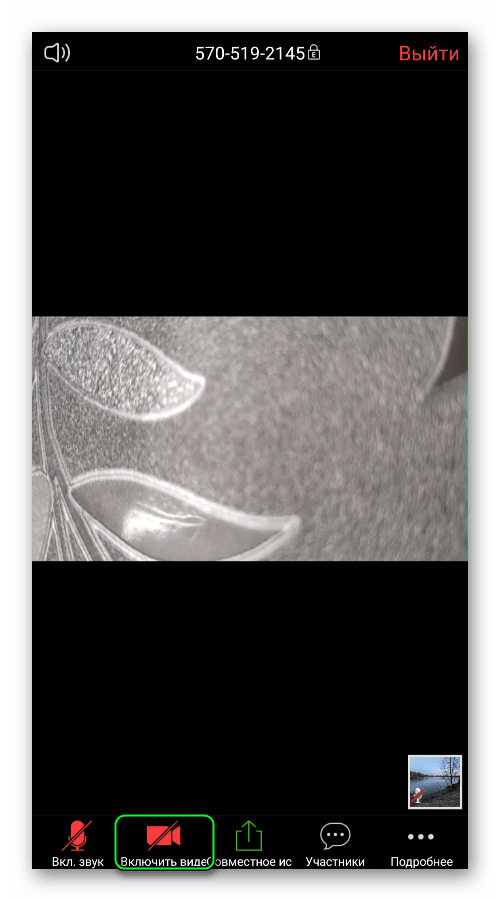 В результате другие участники станут вас видеть. Окошко предпросмотра появится снизу справа. Если нажать на него, то оно развернётся к полному виду. Чтобы отключить камеру, нажмите на иконку с подписью «остн. видео».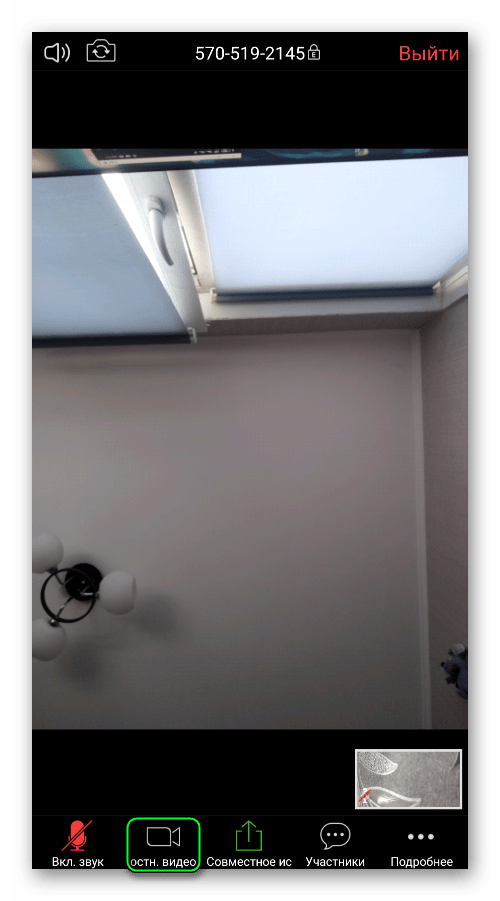
А вот в программе для компьютера в первую очередь стоит все настроить. Для этого:
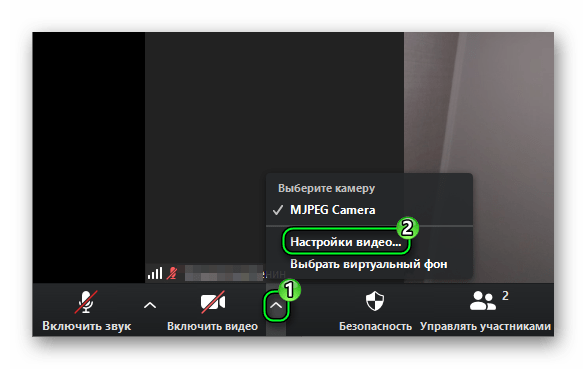
- В окне конференции кликните на «стрелочку» в нижнем левом углу, размещенную рядом с иконкой камеры.
- Выберите пункт «Настройки видео…».
- Убедитесь, что в окне предпросмотра камера работает правильно.
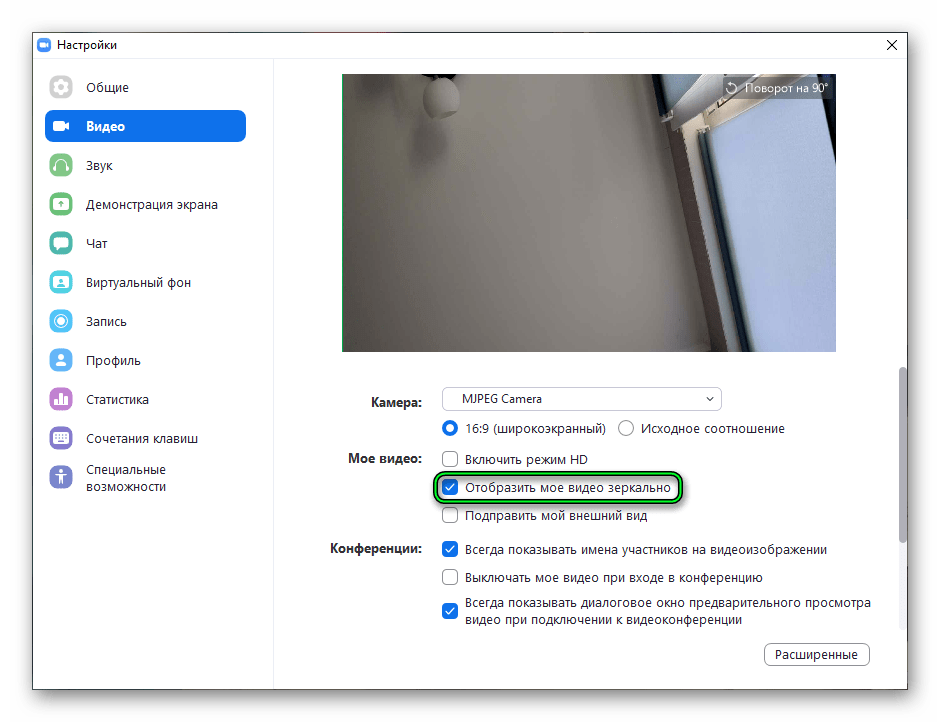
Если картинка перевернутая, то включите «Отобразить мое…».По желанию активируйте:
- «Включить режимHD» – повышение качества, нагружает интернет.
- «Подправить мой внешний вид» – автоматическая обработка лиц с веб-камеры, сглаживание кожи, замазывание акне и т. д.
На этой же странице имеется кнопка «Расширенные». В ней находятся опции для продвинутых пользователей (снижение шума, аппаратное ускорение, выбор графической библиотеки).
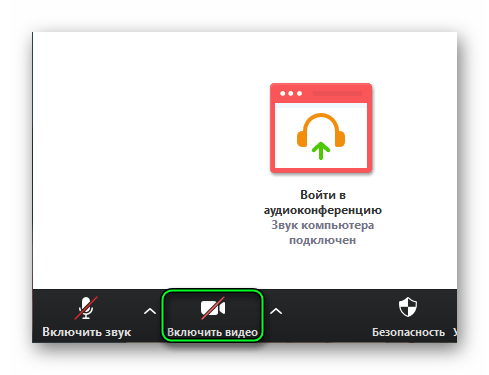
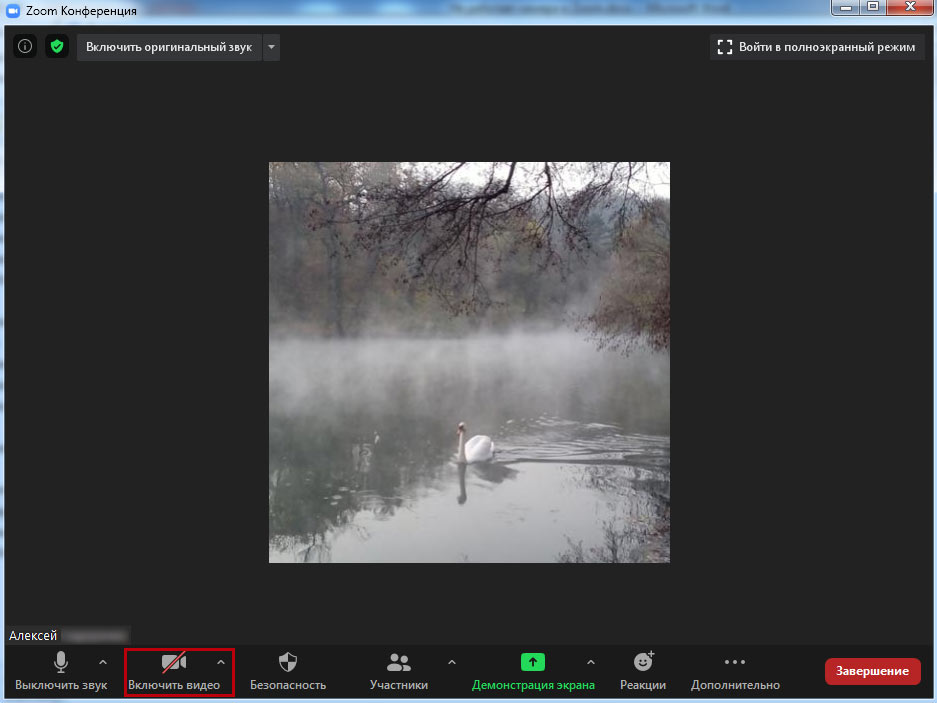
Настройка на этом завершена, самое время включить камеру. Для этого вернитесь к окну конференции и кликните на отмеченную кнопку:
Отключение производится аналогичным образом.
Дополнение
В Zoom предусмотрено большое количество сочетаний клавиш для управления конференцией. Если с ними разобраться, то пользоваться программой станет значительно удобнее. Так вот, для видео предусмотрена одна комбинация:
- Alt + V – Windows и Linux.
- Command(⌘) + Shift + V – Mac OS.
Попробуйте ей воспользоваться, чтобы быстро открыть или убрать камеру. Просто одновременно нажмите на клавиатуре указанные клавиши.
Почему не работает камера в Zoom
У пользователей клиента видеоконференций камера в Zoom не работает из-за неверных настроек доступа к видеооборудованию. На компьютерах с Windows 10 откройте меню «Пуск», щелкните по шестеренке, перейдите в раздел «Конфиденциальность» и выберите пункт меню «Камера» слева. Убедитесь в том, что переключатель «Разрешить приложениям доступ к камере» включен и программе Зум предоставлен доступ к видеооборудованию. На ПК с mac OS кликните по яблоку вверху слева, выберите пункт «Системные настройки», откройте раздел «Защита и безопасность», перейдите во вкладку «Конфиденциальность» и выберите камеру в левом меню. Удостоверьтесь в том, что флажок слева от иконки Зум проставлен.
В пошаговой инструкции со скриншотами мы подробно разберем, почему не работает камера на персональных компьютерах, ноутбуках и телефонах с iOS и Android, научим включать и выключать звук при подключении к конференции и расскажем, как управлять веб-камерой во время удаленной встречи. Перед чтением мануала советуем скачать Zoom и использовать все возможности последней версии программы.
Как включить камеру в Zoom
Участник удаленной встречи может включить камеру в Зуме во время подключения к конференции. Чтобы подключиться с видео, щелкните по голубой кнопке. Если достаточно аудиоконференции, кликните «Подключиться без видео».
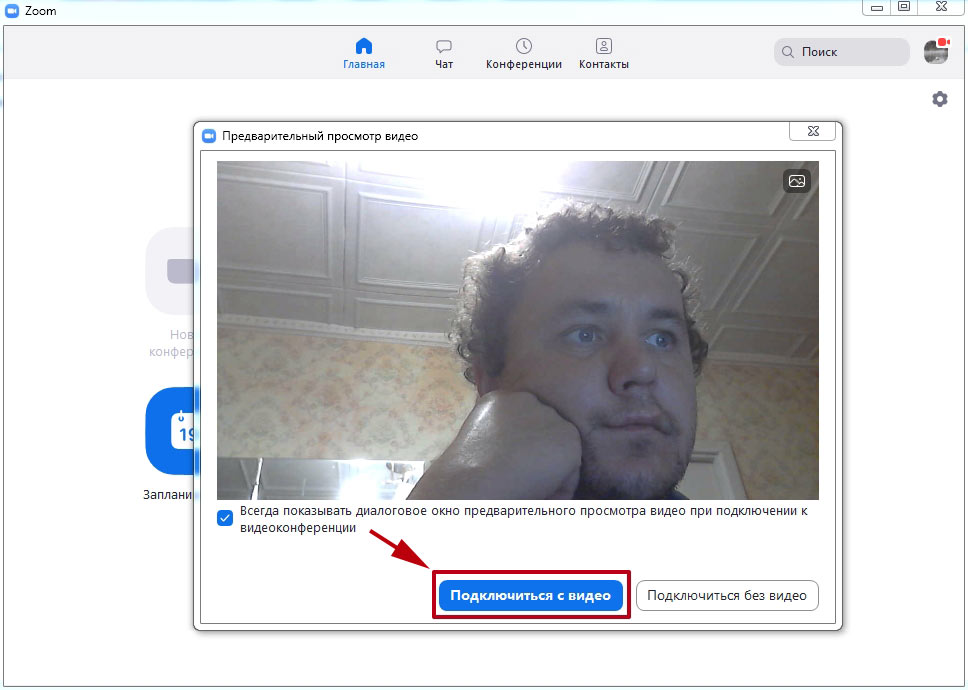
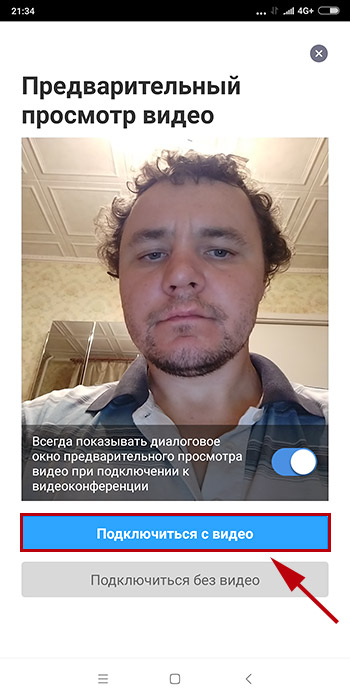
Платформа конференций предложит присоединиться к онлайн-встрече с видео, если организатор разрешил участникам включать видеоизображение при подключении. В противном случае вы подключитесь к собранию с выключенной камерой, но сможете активировать видеотрансляцию во время совещания.
Управляйте видеооборудованием во время удаленного собрания. Чтобы отключить камеру в Zoom, нажмите на вторую слева иконку «Остановить видео». Система заменит изображение пользователя на аватарку и переименует пиктограмму на «Включить видео». Повторный клик по иконке возобновит трансляцию потокового видео.
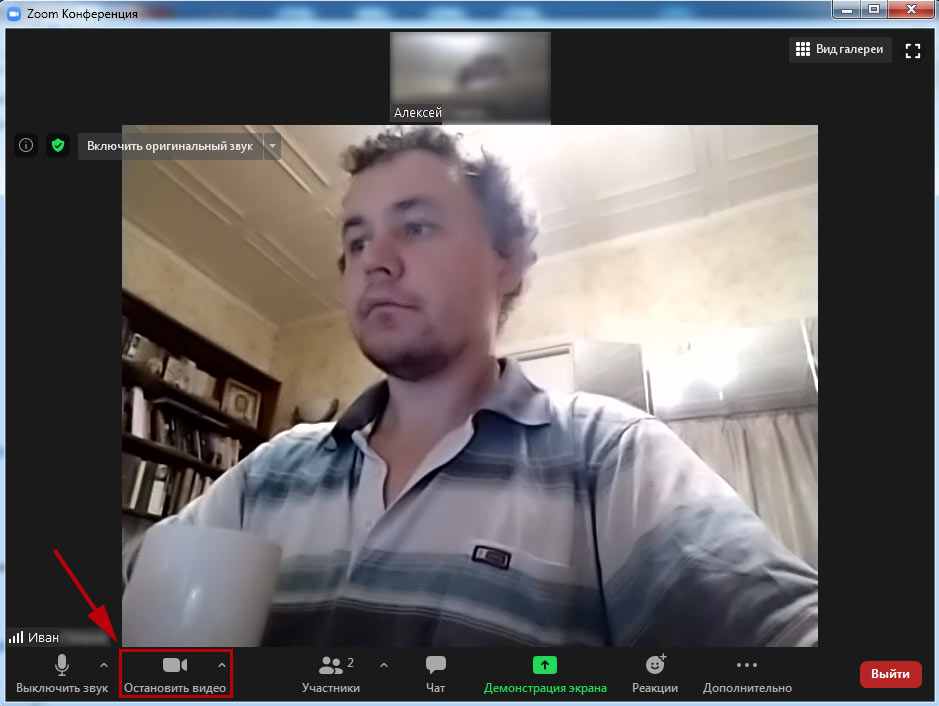
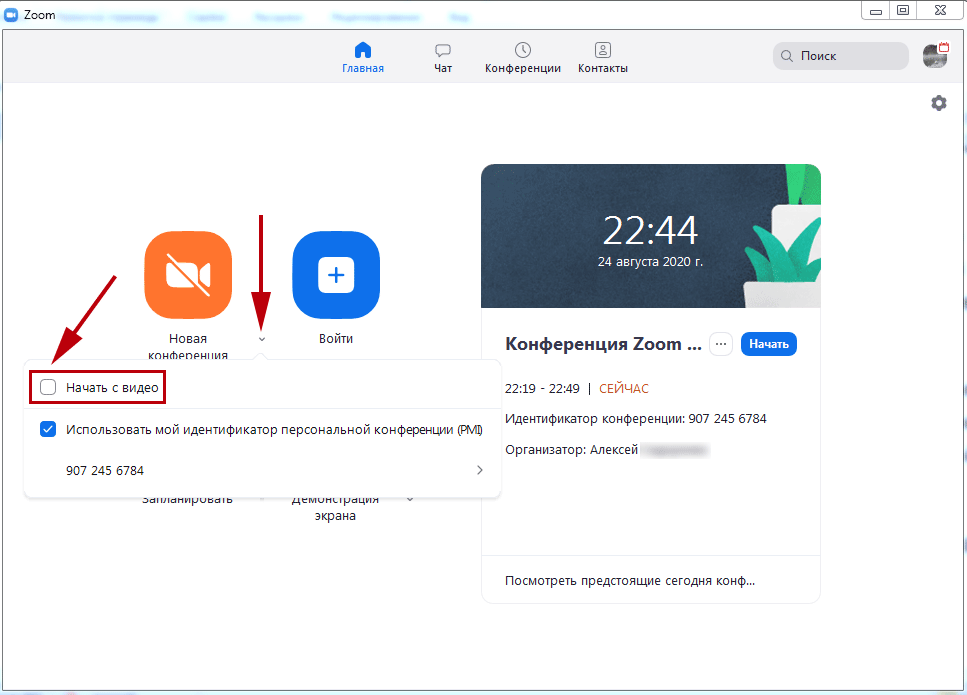
Если организуете конференцию на компьютере и не хотите транслировать видео, сбросьте флажок «Начать с видео» у оранжевой иконки «Новая конференция».
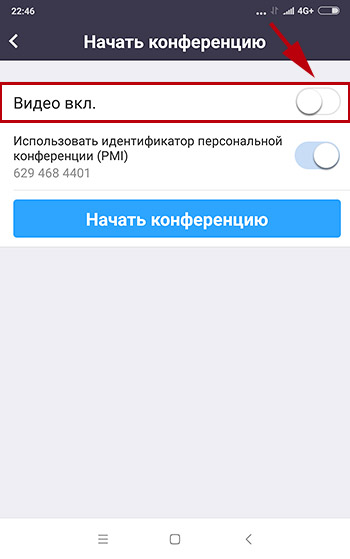
Для запуска удаленной встречи с выключенным видео организатора на телефоне нажмите на иконку «Новая конференция» и передвиньте ползунок «Видео вкл.» в неактивное положение.
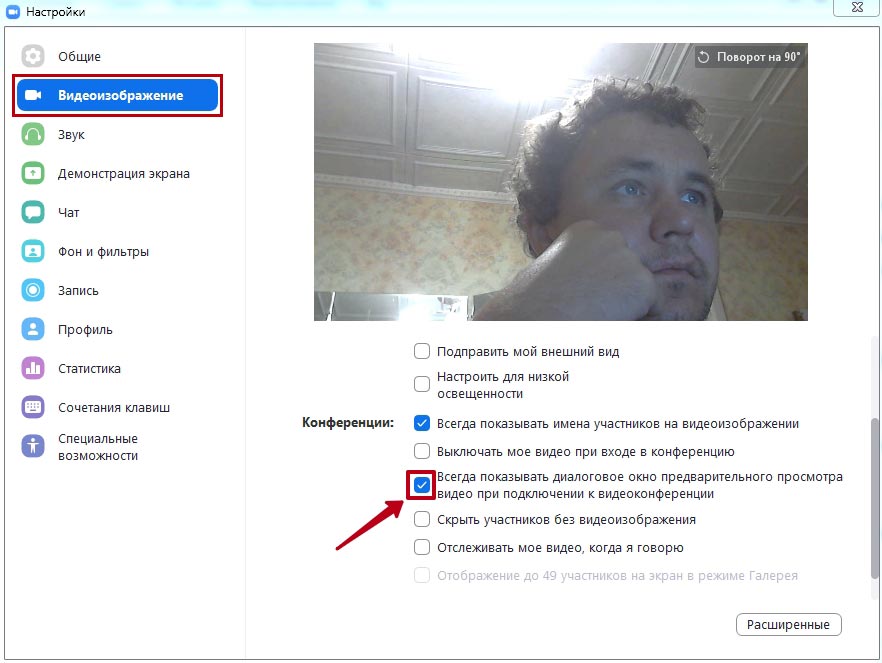
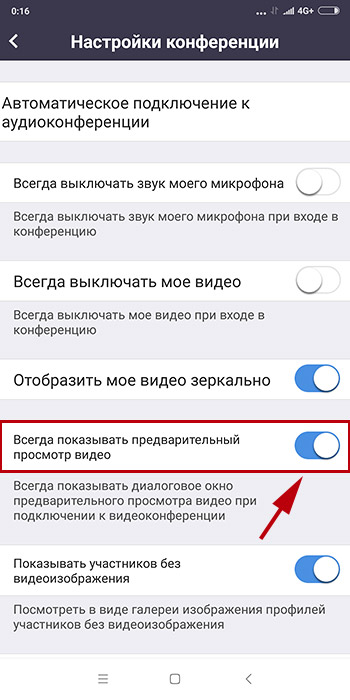
Для управления видеооборудованием в настройках Зум веб-камеры на компьютере проставьте флажок «Всегда показывать диалоговое окно предварительного просмотра видео при подключении к видеоконференции». Аналогичным образом активируйте переключатель «Всегда показывать предварительный просмотр видео» в параметрах конференции на смартфоне.
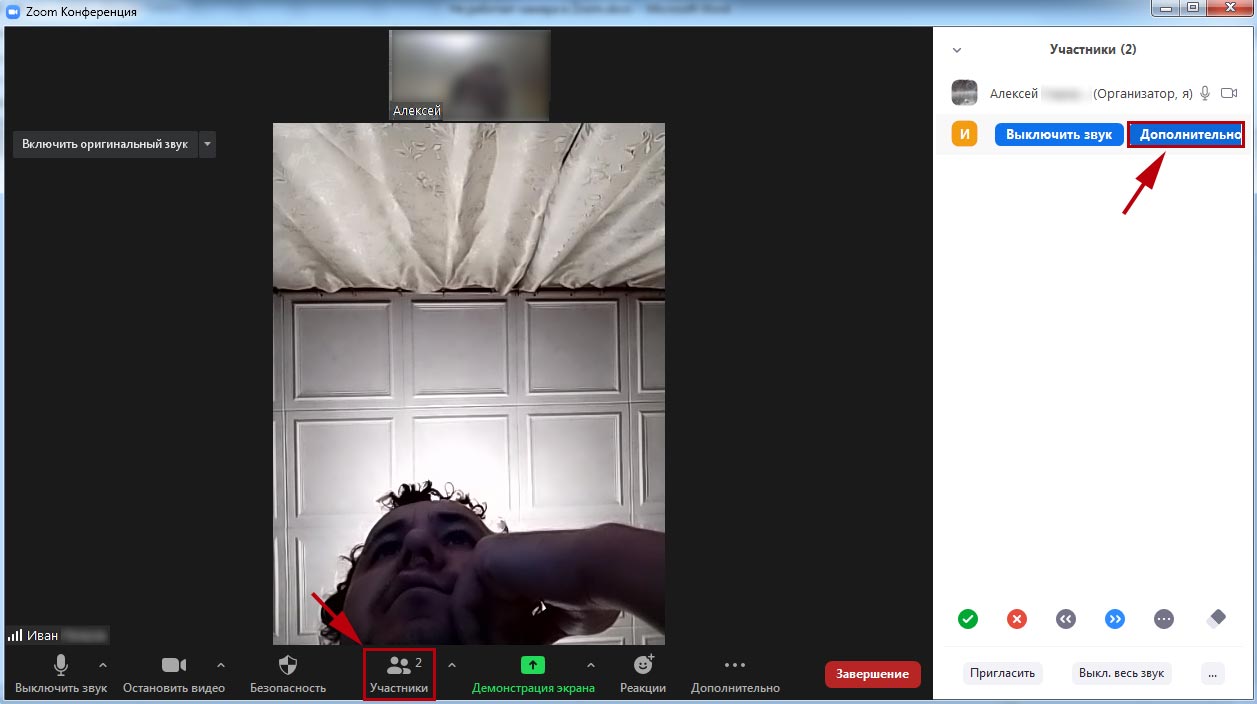
Организуете конференцию и не знаете, как отключить камеру в Zoom у участников встречи?
1. Кликните по иконке «Участники».
2. Наведите курсор мышки на имя участника в правой части экрана.
3. Нажмите на кнопку «Дополнительно».
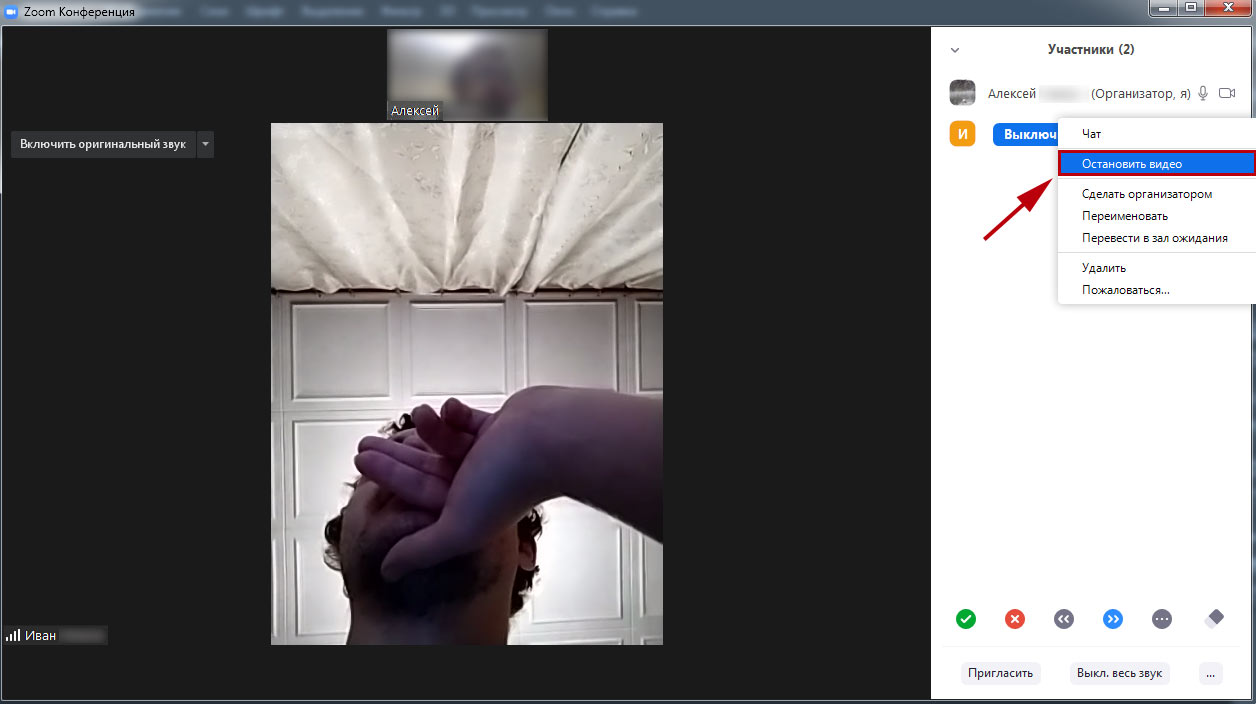
4. В контекстном меню выберите «Остановить видео».
Зум не видит камеру в Windows 10
Сначала убедитесь в том, что операционная система «видит» встроенную в ноутбук или внешнюю подключенную к компьютеру камеру. Нажмите «Пуск» и запустите приложение «Камера». Если перед глазами появилась надпись «We can’t find your camera» на черном фоне, следует настроить оборудование в диспетчере устройств. Если видите серый экран с кнопками управления устройством, камера в Zoom не работает из-за проблем с доступом: нужно настроить параметры конфиденциальности операционной системы.
Если операционная система не разрешает приложениям доступ к камере, выполните шесть простых шагов.
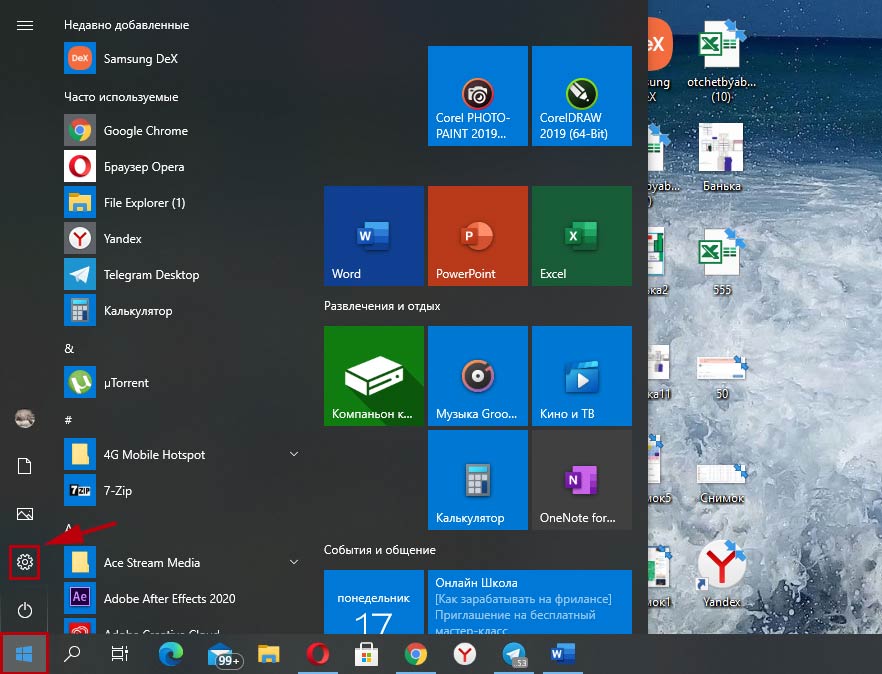
1. Щелкните по меню «Пуск» в левом нижнем углу экрана.
2. Нажмите на плитку «Параметры» или на иконку с шестеренкой.
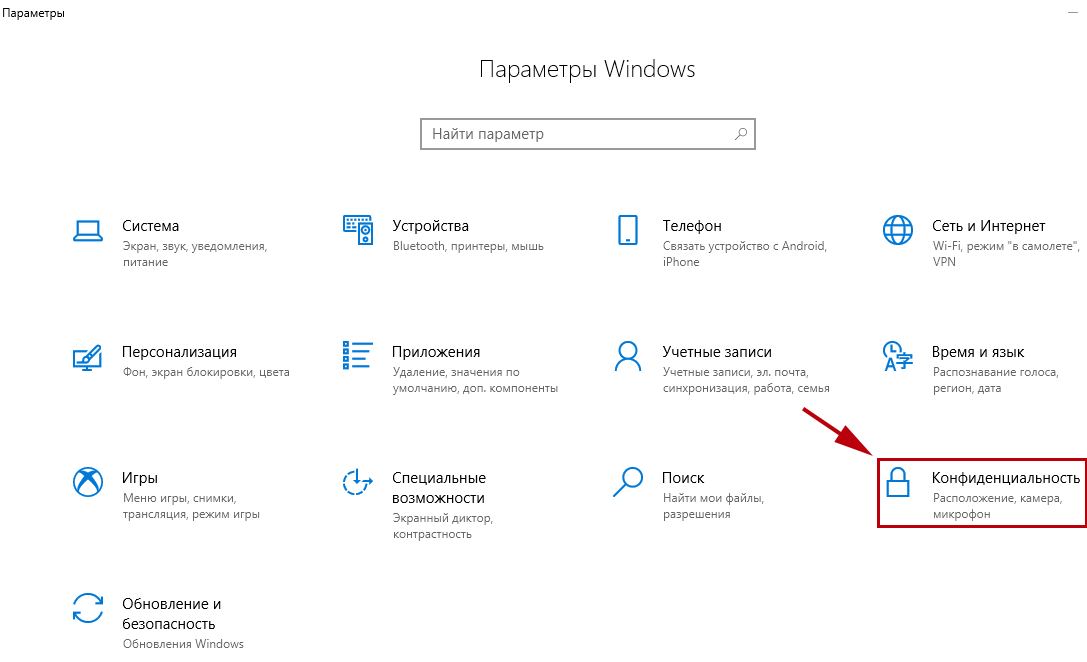
3. В параметрах Windows перейдите в раздел «Конфиденциальность» с замочком слева.
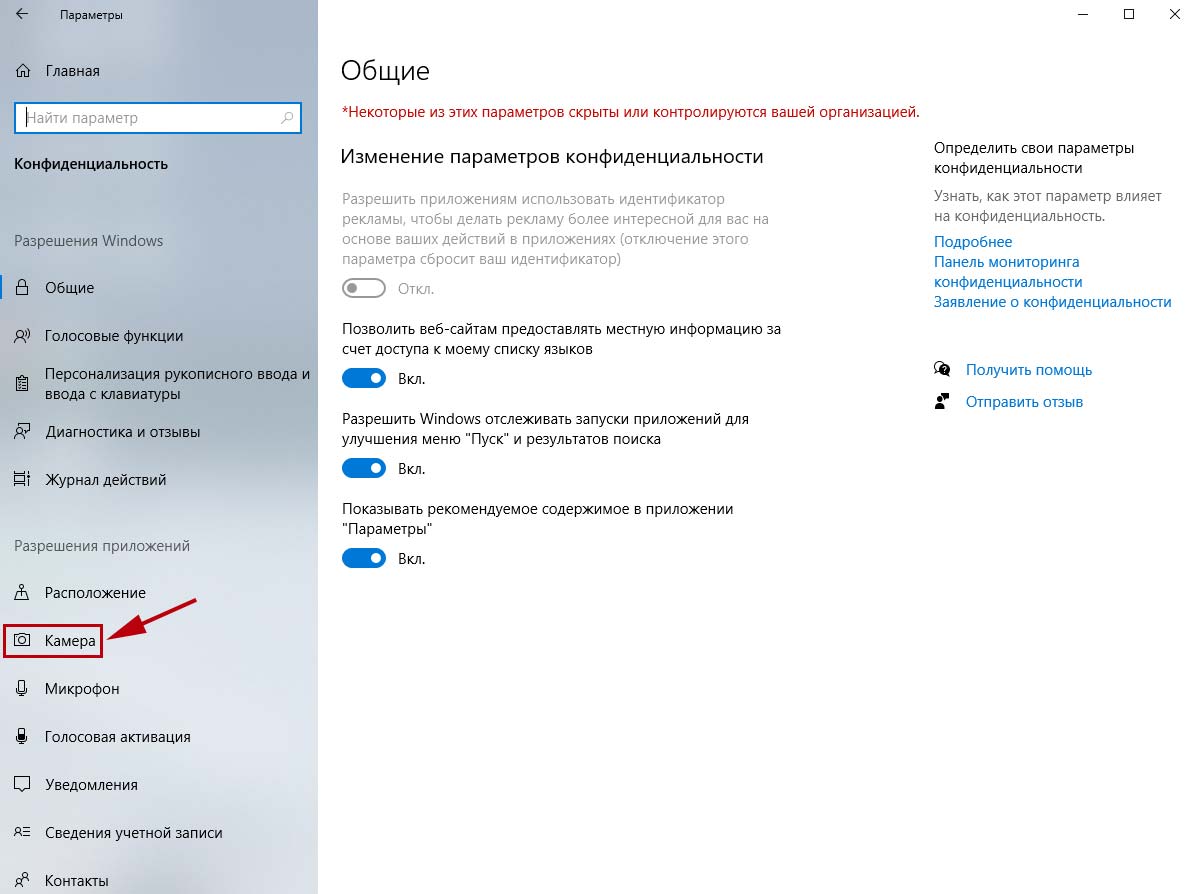
4. В левом меню кликните «Камера».
5. Убедитесь в том, что под заголовком страницы выводится «Доступ к камере для этого устройства включен». В противном случае щелкните по кнопке «Изменить» и предоставьте доступ.
6. Переведите во включенное положение ползунок «Разрешить приложениям доступ к камере».
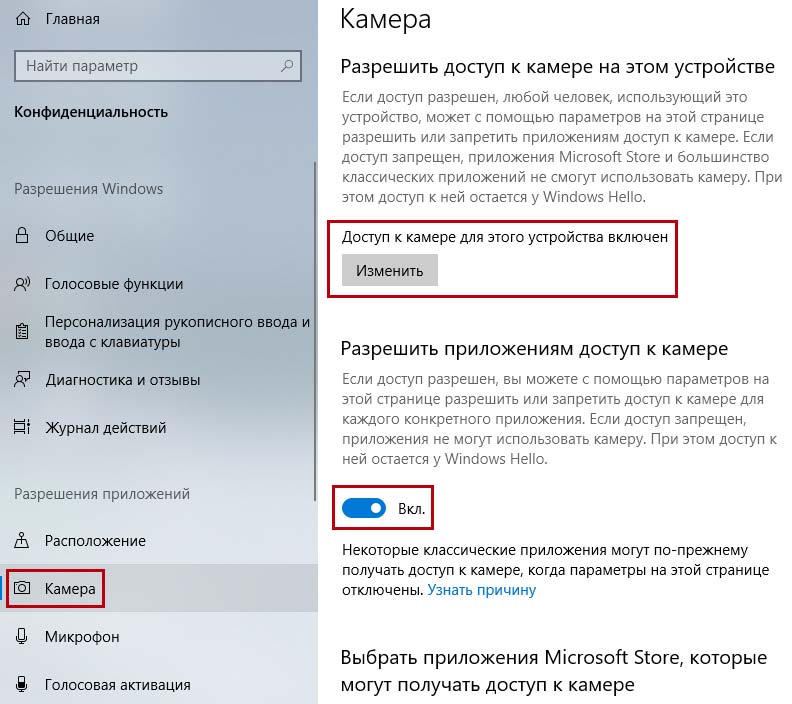
Если приложениям предоставлен доступ к камере или активация настойки не помогла, промотайте экран вниз и выясните, какие программы работают с камерой. Убедитесь, что тумблер справа от Зум включен. Чтобы избежать конфликта приложений, последовательно отключайте другие программы. Начните со Skype.
Если у клиента конференций нет проблем с доступом, конфликт приложений исключен, но Zoom не видит камеру, проверьте вебку с помощью диспетчера устройств.
1. На рабочем столе кликните по иконке с компьютером.
2. В открывшемся окне правой кнопкой мыши вызовите контекстное меню и выберите пункт «Свойства».
3. Перейдите в раздел «Диспетчер устройств» вверху слева.
4. Кликните левой кнопкой мышки по иконке «Камеры» в списке оборудования.
5. Если камер несколько, выберите нужную, щелкните правой кнопкой и вызовите контекстное меню.
6. Кликните «Свойства».
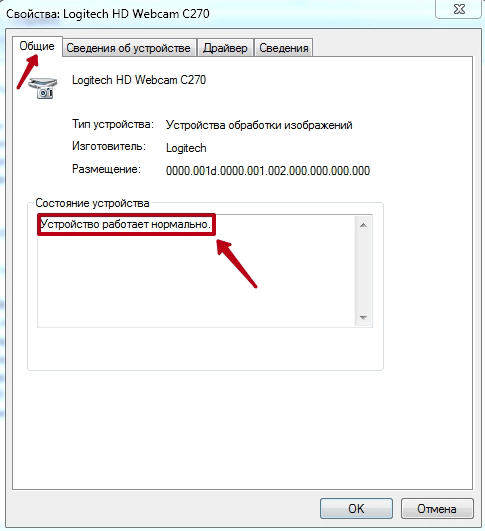
7. Удостоверьтесь, что во вкладке «Общие» в поле «Состояние устройства» указано «Устройство работает нормально».
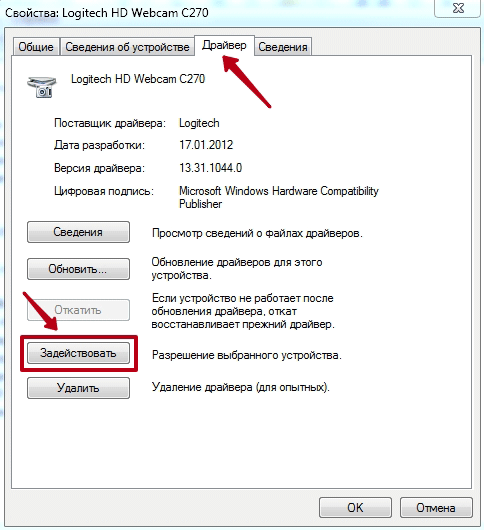
8. Если в поле «Состояние устройства» выводится ошибка, перейдите во вкладку «Драйвер».
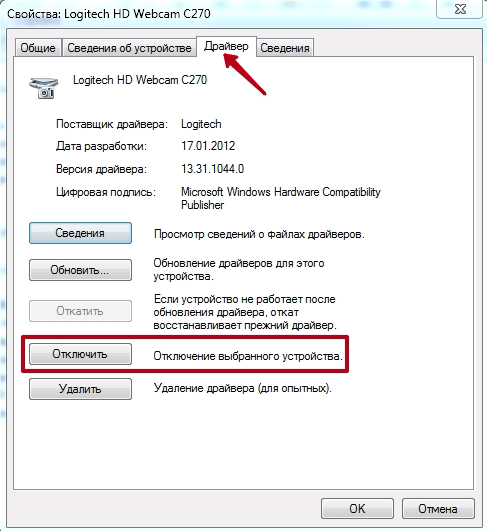
9. Удостоверьтесь в том, что камера включена. Если слева от строчки «Разрешение выбранного устройства» размещена кнопка «Задействовать», веб-камеры выключена. Щелкните «Задействовать», затем «Ok» в нижней правой части окна со свойствами.
10. Перезагрузите компьютер, чтобы изменения вступили в силу.
Если в диспетчере устройств камера включена, ошибки не выводятся, но вебка не работает в Зуме, установите «свежие» драйвера. Щелкните по кнопке «Обновить» слева от «Обновление драйверов для этого устройства».
Не работает видеотрансляция в Windows 7
Пользователям Windows 7 доступен только диспетчер устройств, потому что в операционной системе нет встроенного приложения Camera и настроек доступа оборудования к установленным на компьютер программам.
Чтобы попасть в диспетчер устройств, выполните описанную для Windows 10 последовательность действий или перейдите к настройкам через меню «Пуск».
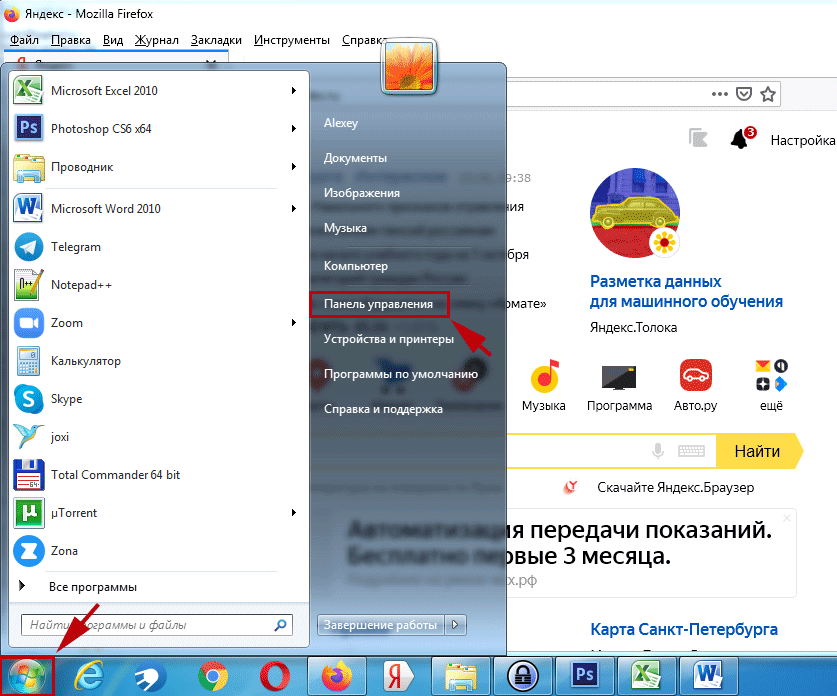
1. Щелкните «Пуск».
2. Кликните «Панель управления».
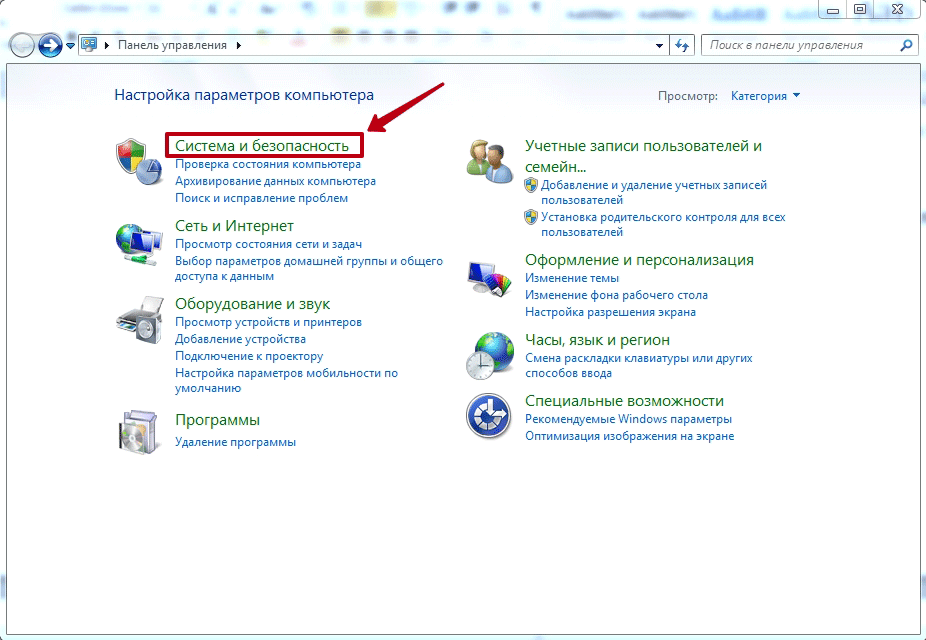
3. Перейдите в раздел «Система и безопасность».
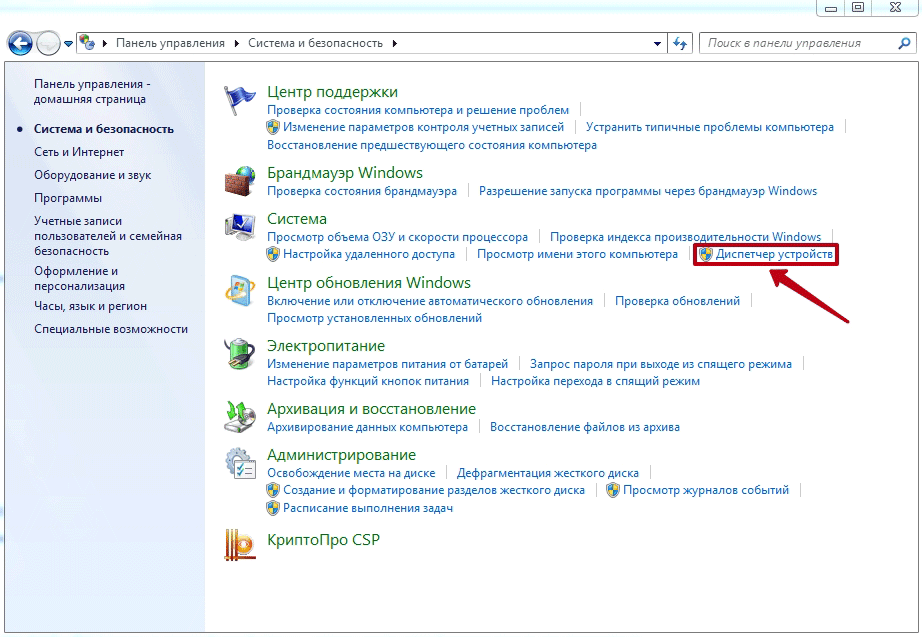
4. Под заголовком «Система» щелкните «Диспетчер устройств».
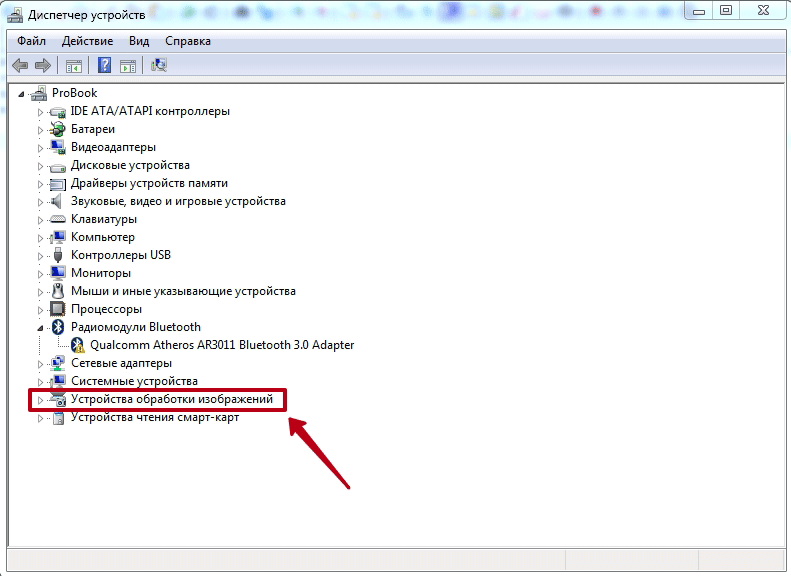
Окно с параметрами вебки в диспетчере устройств Windows 7 и Windows 10 не отличается за исключением того, что связанный с настройками видеооборудования пункт меню называется «Устройства обработки изображений».
Настроить камеру в Windows 7 помогает конкурирующий клиент конференций Skype. Чтобы перейти к настройкам вебки, выполните семь простых действий.
1. Запустите Скайп.
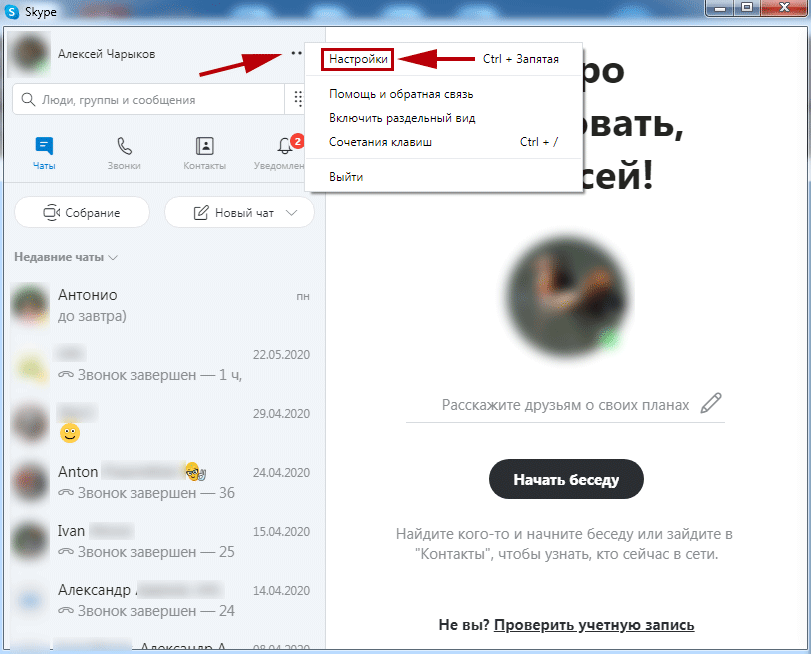
2. Щелкните по трем точкам справа от аватарки.
3. Выберите верхний пункт «Настройки».
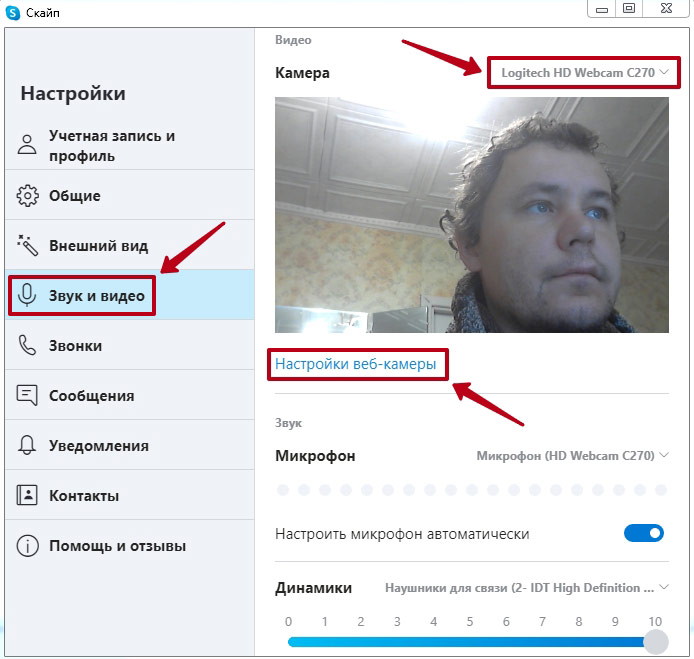
4. Перейдите в раздел «Звук и видео».
5. Если к компьютеру подключено несколько устройств, выберите нужную камеру в списке.
6. Перейдите по ссылке «Настройки веб-камеры».
7. Откройте вкладку «Дополнительные настройки» и настройте экспозицию, усиление, яркость, контраст, интенсивность цвета, баланс белого, предотвращение мерцания и ориентацию изображения.
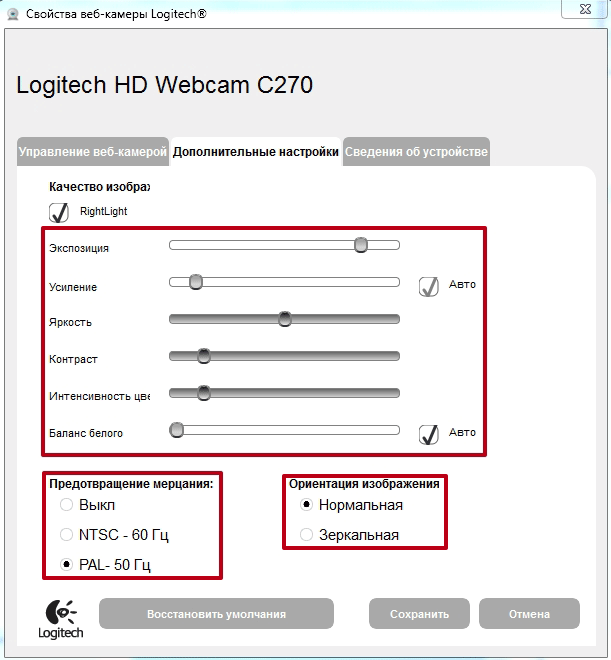
Список параметров отличается в зависимости от модели веб-камеры.
Проблемы с видеооборудованием на mac OS
Почему не работает камера в Зуме на MacBook? Часто, как и в случае с ПК на Windows 10, проблема связана с настройками доступа приложений к аудиооборудованию. Шесть шагов помогут проверить, видит ли клиент конференций веб-камеру макбука.
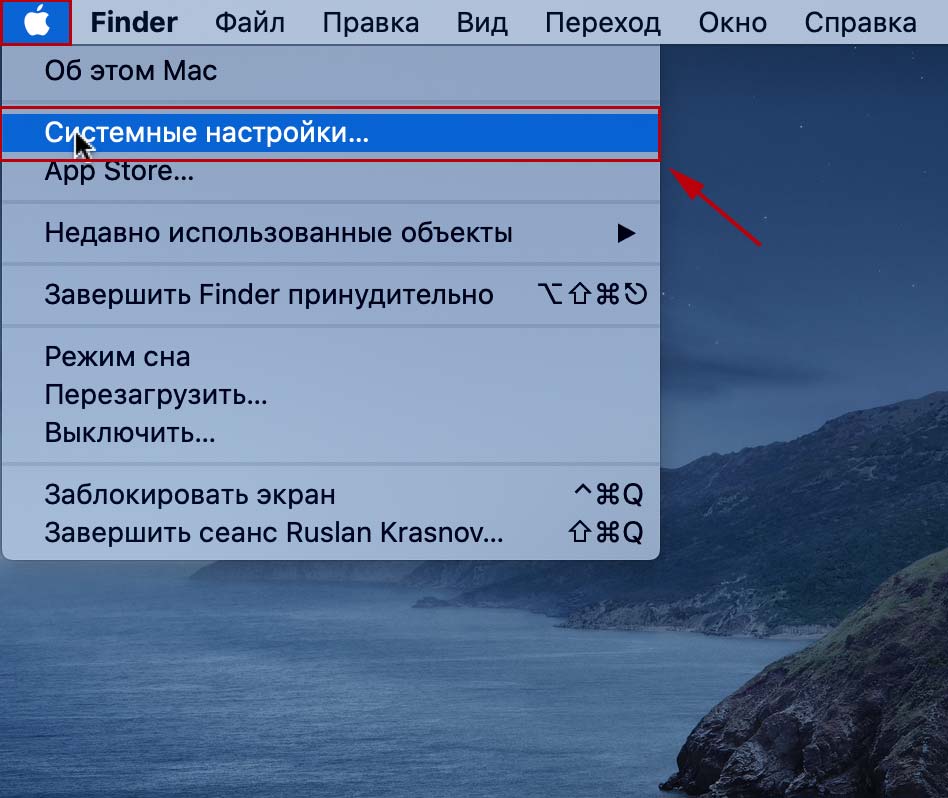
1. Щелкните по иконке с яблоком в левом верхнем углу экрана.
2. В раскрывшемся меню выберите пункт «Системные настройки».
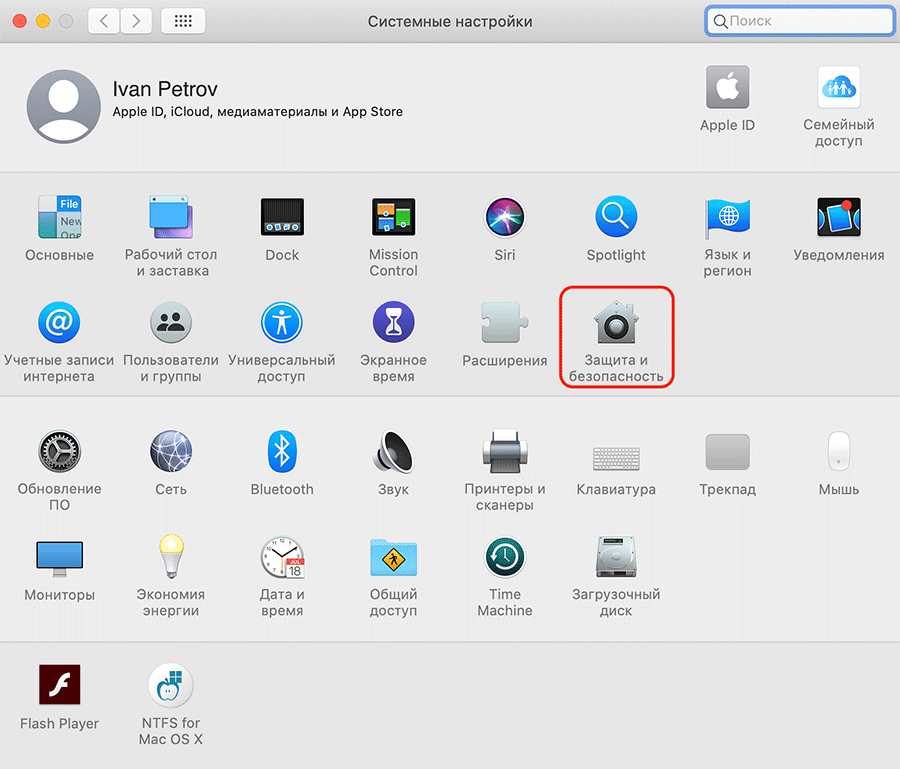
3. Перейдите в раздел «Защита и безопасность».
4. Откройте вкладку «Конфиденциальность».
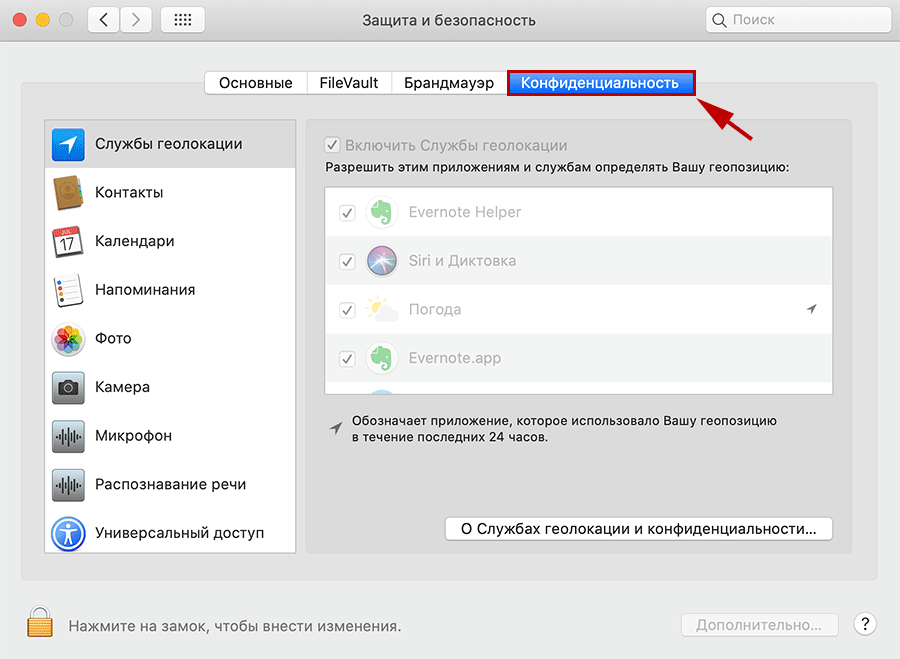
5. Кликните по пункту левого меню «Камера».
6. Убедитесь в простановке чекбокса слева от иконки Zoom.
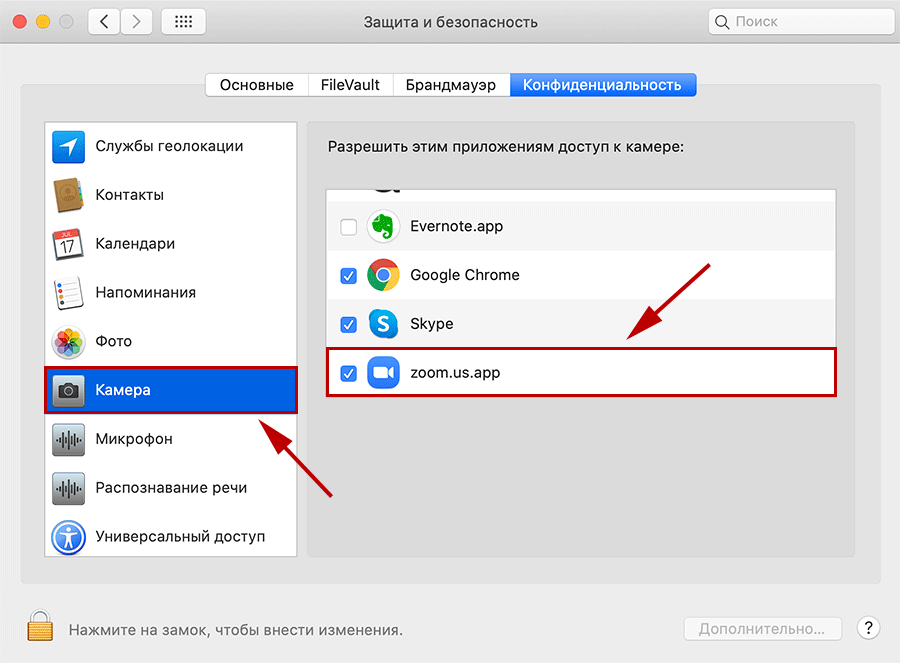
Если флажок слева от zoom.us.app сброшен, Зум не видит камеру, и пользователь не может принимать полноценное участие в видеоконференции.
Почему не работает камера на iOS
Иногда пользователи iPhone и iPad при первом запуске приложения не предоставляют клиенту доступ к веб-камере. В этом случае в окне предварительного просмотра видео программа выводит ошибку, как показано на скриншоте.
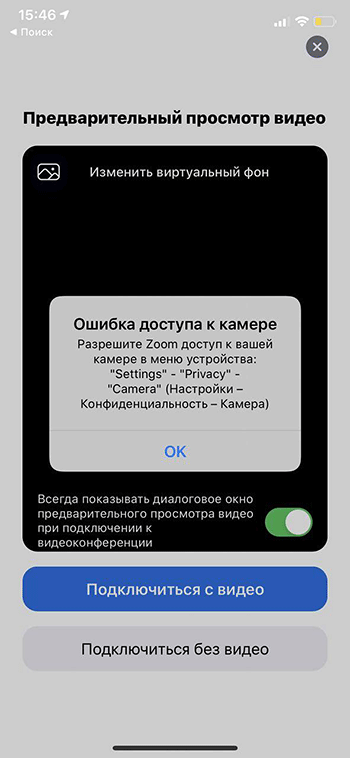
Чтобы разрешить Zoom доступ к видеооборудованию, пройдите три шага.
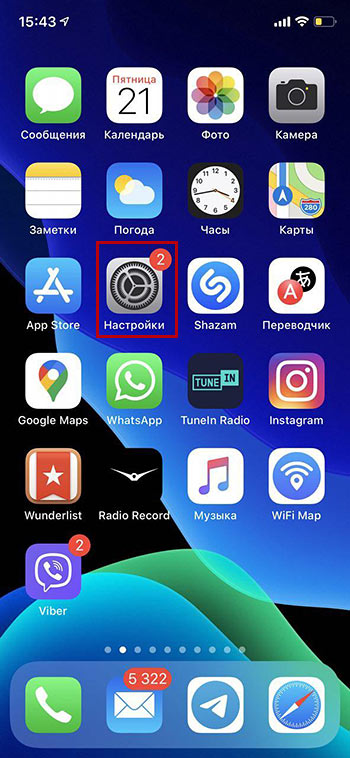
1. Щелкните по иконке «Настройки» с шестеренкой на рабочем столе.
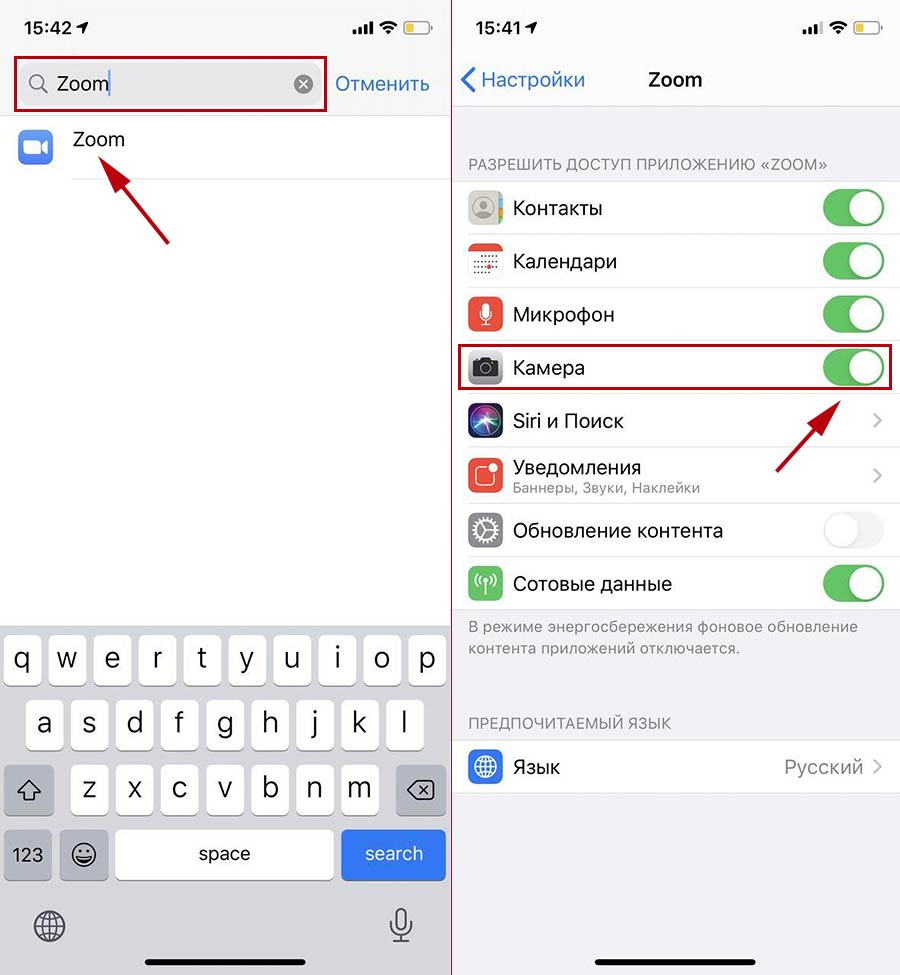
2. В строке поиска по настройкам введите «Zoom» и перейдите к единственному результату поиска.
3. Убедитесь в том, что ползунок справа от иконки с камерой переведен во включенное положение.
Не работает трансляция видео на телефоне с Android
Камера на смартфонах с Android не работает по той же причине, что у телефонов с iOS: приложению не предоставили доступ к видеооборудованию при первом запуске. Чтобы программа «увидела» камеру, выполните набор простых действий.
1. Щелкните по пиктограмме с шестеренкой и перейдите к настройкам смартфона.
2. Скролльте экран вниз и переходите в раздел «Все приложения».
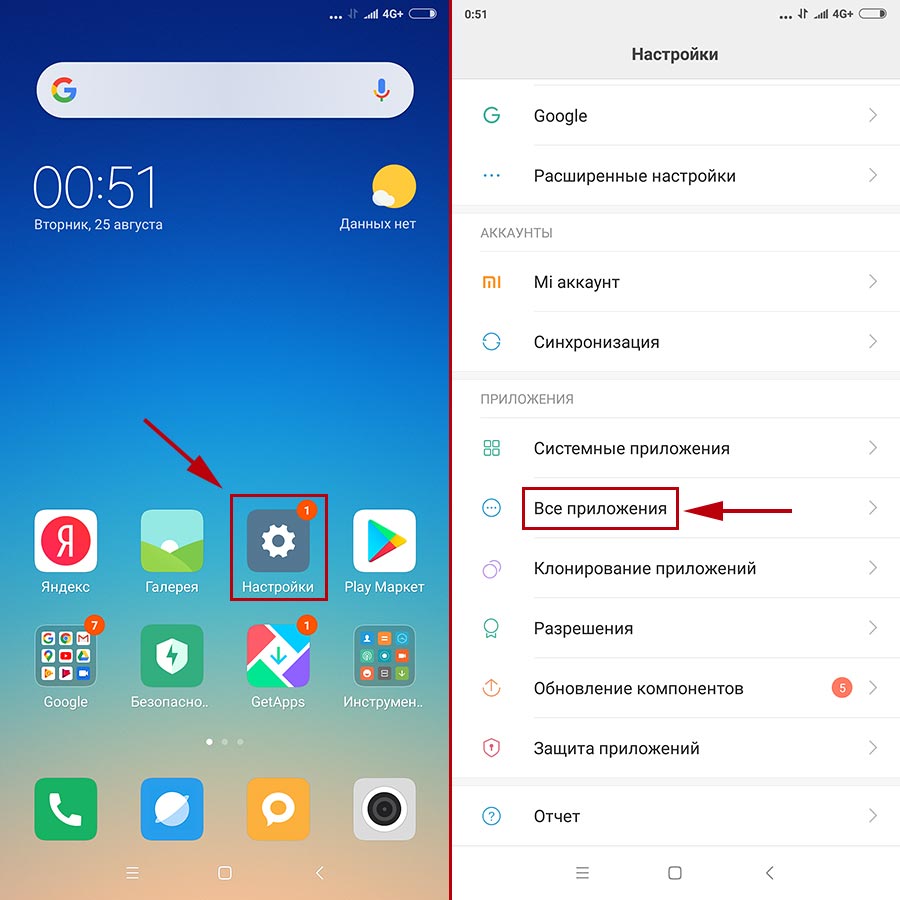
3. Напечатайте название программы в строке поиска и перейдите к настройкам приложения.
4. Кликните по ссылке «Разрешения приложений».
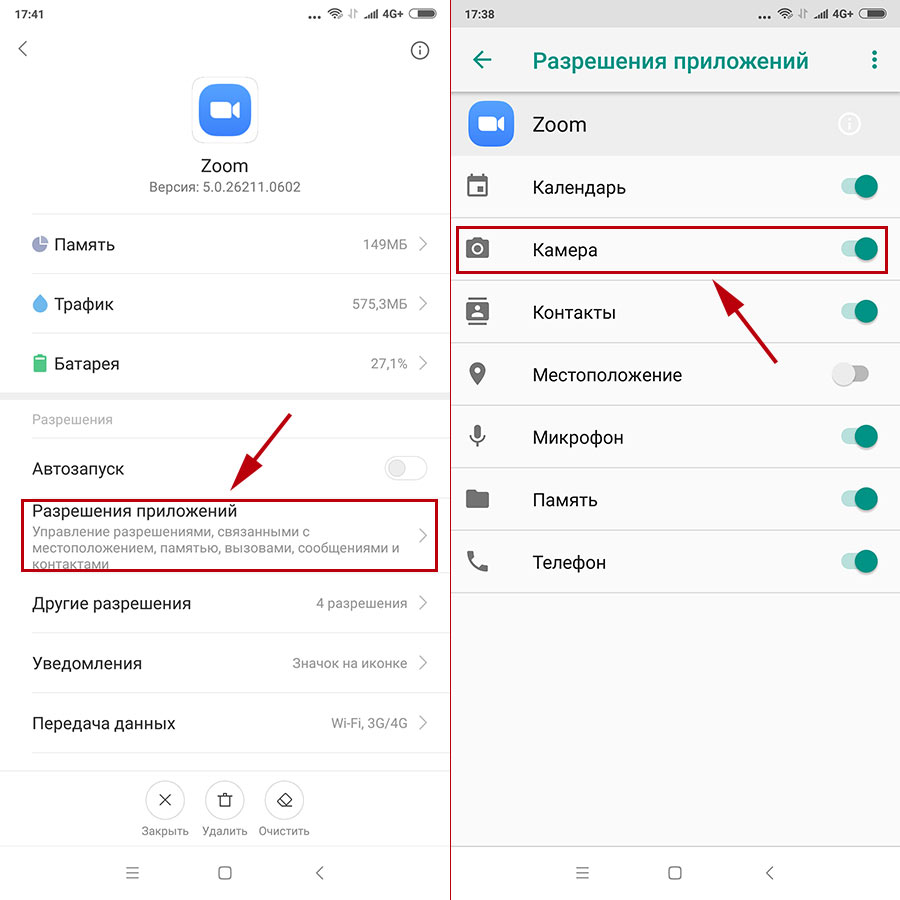
5. Удостоверьтесь в том, что программе предоставлен доступ к камере.
Как обойти ограничения USB и подключить PTZ-камеры к Zoom?
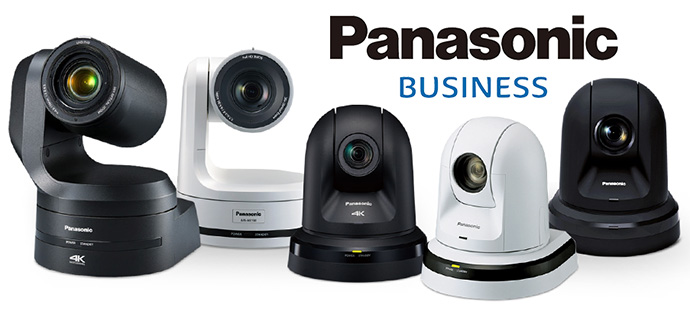
Сегодня все больше компаний используют в своей повседневной работе облачную видеоконференцсвязь. Одни из них довольствуются камерами, встроенными в ноутбуки, другие предпочитают внешние веб-камеры, но есть среди них и те, кто хотят получить максимально возможное качество картинки.
Они покупают ручные камкордеры или «взрослые» PTZ-камеры и подключают их к компьютерам через специальные конвертеры HDMI в USB, преобразующие поступающие видеопотоки в виртуальные веб-камеры, которые можно добавить в программу облачной ВКС.
И в том, и в другом случае компании несут дополнительные затраты на покупку специальных конвертеров HDMI в USB, а если камера висит в большом конференц-зале под потолком или далеко на стене, то и на приобретение HDMI-удлинителей и прокладку линии питания.
Как избежать ненужных затрат, получив максимально качественную картинку и простоту подключения?
Поможет Virtual USB Driver
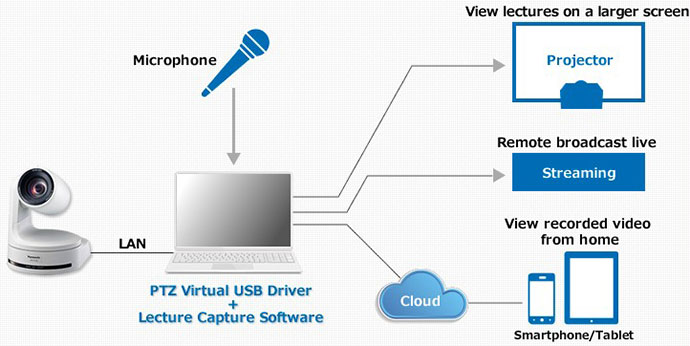
Это бесплатное программное обеспечение, разработанное компанией Panasonic, позволит превратить PTZ-камеры или камкордеры серии CX , подключенные по сети (LAN), в виртуальные USB-камеры. К одному компьютеру можно подключить до пяти виртуальных веб-камер, а автоматический поиск поможет в пару кликов добавить совместимые устройства.
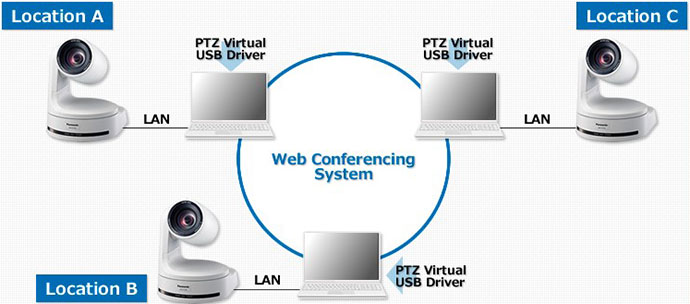
Как работает Virtual USB Driver?
PTZ-камеры Panasonic способны отправлять в сеть несколько аудио- и видеопотоков, сжатых при помощи кодека H.264, но в зависимости от модели доступны различные разрешение и частота кадров:
- Разрешение: 3840×2160 / 1920×1080 / 1280×720 / 640×360 / 320×180 пикс.
- Частота кадров: 60 / 50 / 30 / 25 / 24 / 15 / 12,5 / 5 кадров в секунду.
Программа Virtual USB Driver захватывает поступающие с камер потоки и преобразовывает их в виртуальные USB-камеры, которые затем могут быть использованы в различных Windows-совместимых приложениях: облачной ВКС, онлайн-вебинарах, интернет-вещании и так далее.
Преимущества использования Virtual USB Driver:
- Возможность применения «взрослых» PTZ-камер с хорошей оптикой, большим зумом, расширенными настройками цветности, HDR и другими профессиональными функциями;
- Простота подключения;
- Простота интеграции (применение коммутатора с питанием по PoE позволит подключить камеру единственным кабелем CAT-5/6);
- Отсутствие необходимости в прокладке кабелей USB и HDMI (любая совместимая камера в сети может быть преобразована в виртуальную камеру и подключена сразу к нескольким компьютерам);
- Максимальное разрешение 4K (3840×2160) и частота 60 кадров в секунду;
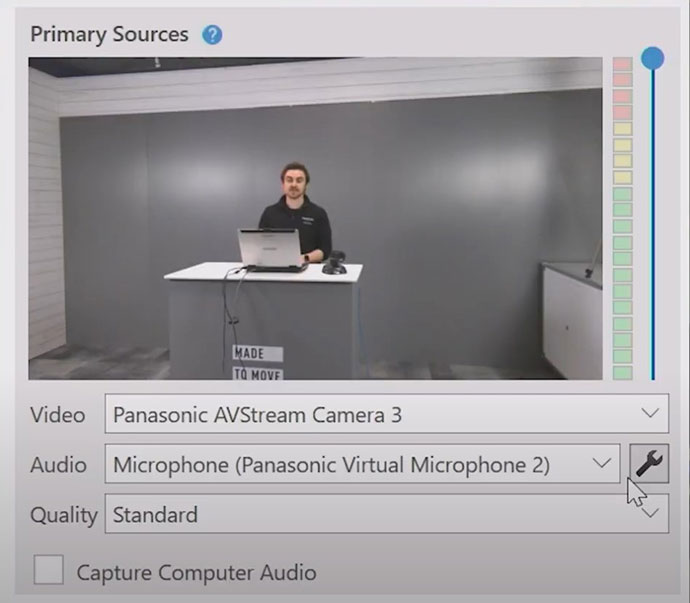
- Возможность использования видеосигнала с одной виртуальной камеры, а аудиосигнала с другой;
- Отсутствие каких-либо проблем при параллельной работе с системами автоматизации.
- Отсутствие блокировки HDMI и SDI выходов камеры (при отправке сигналов в Virtual USB Driver физические выходы камеры не отключаются, что допускает их использование для подключения к ТВ-панелям или аппаратным кодекам ВКС).
Как это происходит
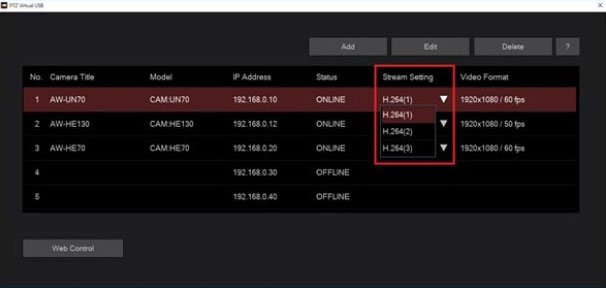
Интерфейс программы выглядит следующим образом:
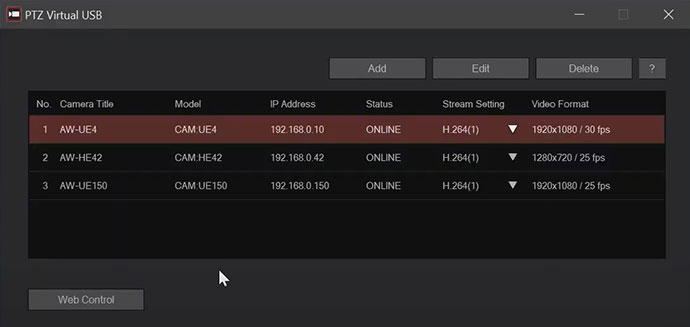
Справа указано разрешение, которое установлено для каждой из камер. Кнопка Web Control позволяет перейти в веб-интерфейс определенной камеры, произвести необходимые настройки и выбрать разрешение видеопотока H.264 без необходимости ручного ввода IP-адреса.
Кнопка Add вызывает окно добавления камеры с возможностью автоматического поиска.
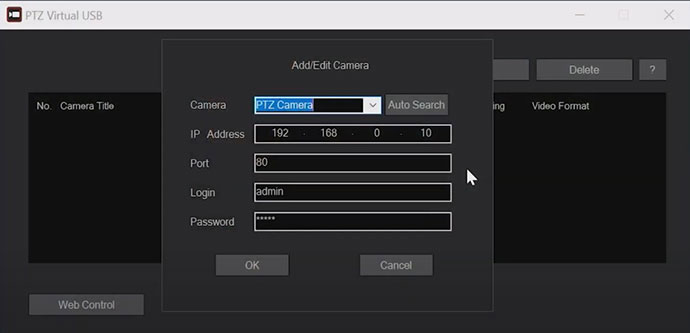
Нажав Auto Search, пользователь получит список найденных системой совместимых камер Panasonic, в котором ему нужно выбрать подходящее устройство и нажать OK.
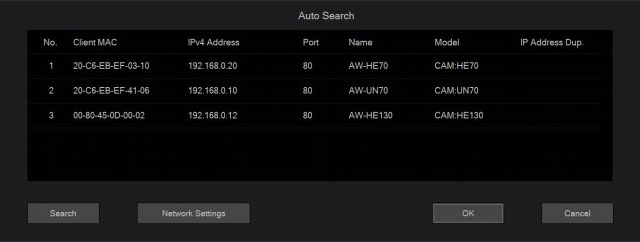
После этого камера будет автоматически преобразована в виртуальную USB веб-камеру.
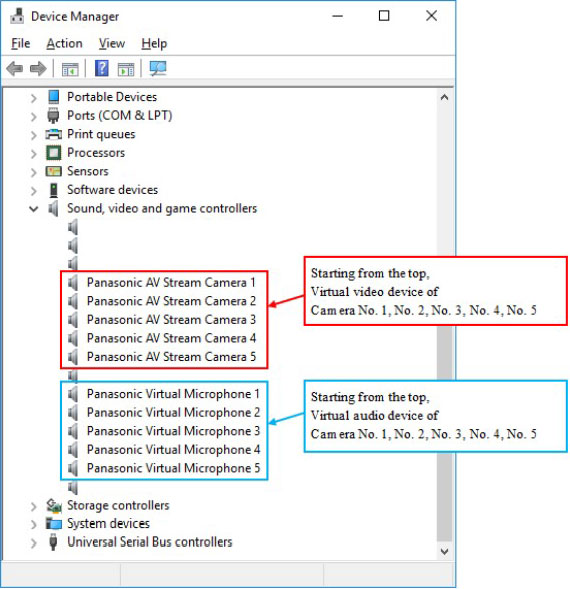
В результате проделанных манипуляций в «Диспетчере устройств» операционной системы Windows появятся два новых устройства:
- Panasonic AV Stream Camera – сама видеокамера;
- Panasonic Virtual Microphone – встроенный или внешний микрофон видеокамеры.
Порядковый номер устройства соответствует номеру в основном интерфейсе программы.
Список совместимых камер Panasonic:
- AW-UE150;
- AW-UE100;
- AW-HE130/AW-HN130;
- AW-HR140;
- AW-UE70/AW-UN70;
- AW-HE40, AW-HN40;
- AW-HE42;
- AW-UE4.
- AJ-CX4000;
- AG-CX350;
- AG-CX10.
На данный момент Virtual USB Driver поддерживает только операционные системы Windows 10 (64bit) и Windows 8.1 (64bit). Основными требованиями, предъявляемыми к компьютеру-хосту, являются наличие процессора Core i5-7300U (или лучше) и не менее 4 Гб оперативной памяти.
Наглядно посмотреть процесс подключения и настройки виртуальной USB-камеры, производимый инженером Panasonic Дином Оффордом, можно здесь (на английском), подробнее прочитать про Virtual USB Driver здесь , а бесплатно скачать программу и инструкцию по установке и настройке здесь .
Остались вопросы? Задайте их специалистам компании Panasonic напрямую, отправив сообщение на почту: pro-av@ru.panasonic.com
Читайте АВ Клуб в Telegram
Источник: panasonic.com/ru/
- Главная
- Статьи
- Как обойти ограничения USB и подключить PTZ-камеры к Zoom?