Подключение устройств
Это меню используется для настройки параметров подключения телефона. В зависимости от модели, варианта исполнения и страны некоторые функции и изображения вашего устройства могут отличаться.
Bluetooth
В этом меню приводятся параметры телефона Bluetooth.
Это меню используется для подключения и сопряжения головного блока и телефона с поддержкой Bluetooth.
Нажмите [SETUP] > [Подключение устройств] > [Подключения устройства] .
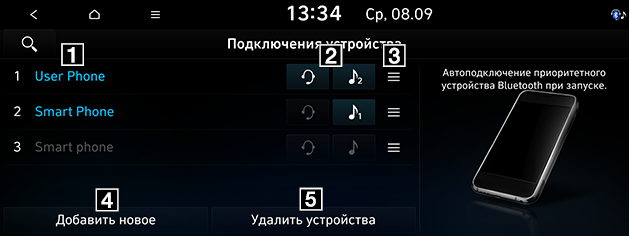
1 Список сопряженных устройств
Содержит список сопряженных устройств Bluetooth.
2 Статус подключения Bluetooth-аудио и гарнитуры
Эти значки отображаются при подключении Bluetooth-аудио и гарнитуры.
3 Приоритет автоподключения

Нажмите и удерживайте [ ] устройства и перетащите вверх или вниз для изменения приоритета.
4 [Добавить новое]
Регистрация нового устройства Bluetooth.
5 [Удалить устройства]
Переход в меню [Удалить устройства].
Приоритет автоподключения (если установлено)
Можно изменить приоритет подключения сопряженных устройств к системе.
- Нажмите [SETUP] > [Подключение устройств] > [Подключения устройства] .
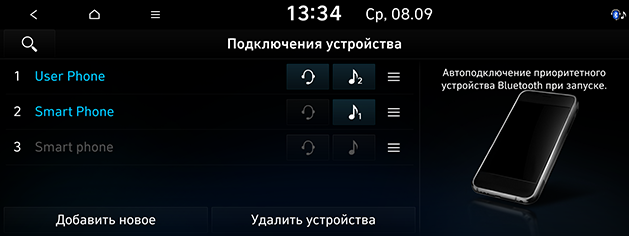
- Нажмите и удерживайте [ ] устройства и перетащите вверх или вниз для изменения приоритета.
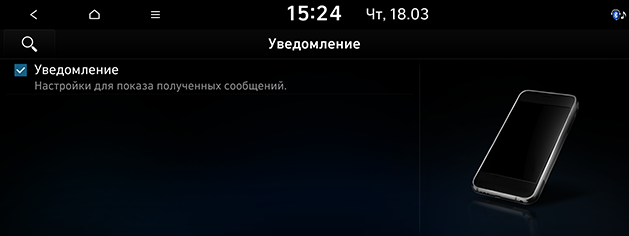
Вы можете настроить уведомления о сообщениях.
Нажмите [SETUP] > [Подключение устройств] > [Уведомление]. Поставьте галочку, чтобы увидеть всплывающие окна уведомлений о принятых сообщениях.
Вы можете просмотреть заранее подготовленные сообщения.
- Нажмите [SETUP] > [Подключение устройств] > [Шаблоны сообщений].
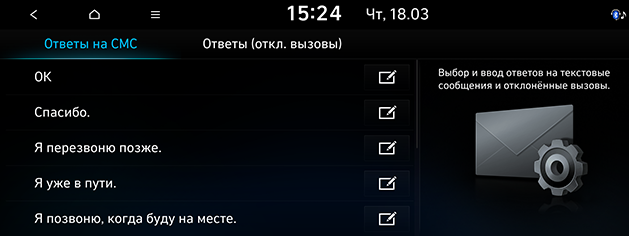
- Необходимое сообщение можно выбрать в меню [Ответы на СМС] или [Ответы (откл. вызовы)].
Можно установить приватный режим для защиты личной информации. При активном приватном режиме контакты, история вызовов, избранное и сообщения не отображаются.
- Нажмите [SETUP] > [Подключение устройств] > [Режим «PRIVATE»].
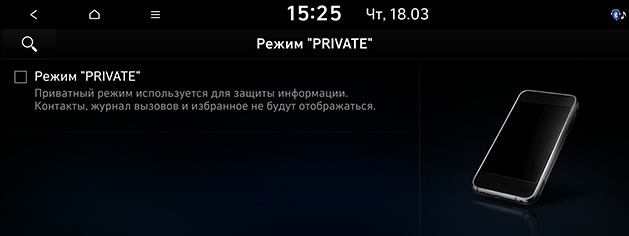
- Установите флажок для [Режим «PRIVATE»].
Системная инфор. Bluetooth
Можно изменить название устройства Bluetooth автомобиля.
- Нажмите [SETUP] > [Подключение устройств] > [Системная инфор. Bluetooth] > [Название автомобиля].
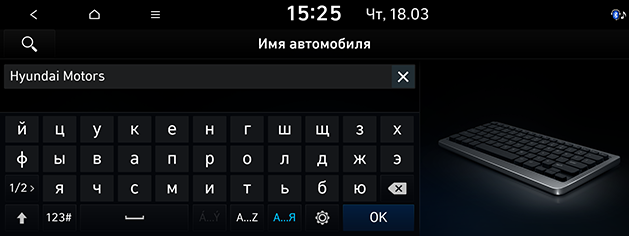
- Введите название с помощью клавиатуры и нажмите [OK].
Название автомобиля по умолчанию установливается на название автомобиля, который вы приобрели.
Имеется возможность изменения пароля, используемого для опознавания устройства Bluetooth.
- Нажмите [SETUP] > [Подключение устройств] > [Системная инфор. Bluetooth] > [Пароль].
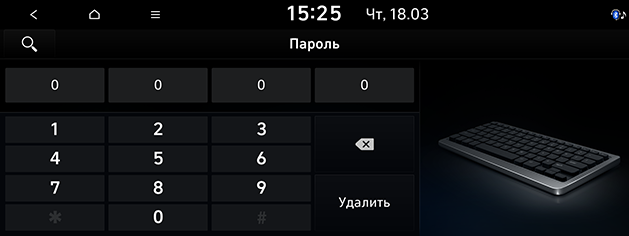
- Введите парольный ключ с помощью клавиатуры.
Пароль – это четырехзначный код аутентификации, используемый для Bluetooth-соединения между мобильным телефоном и автомобильной системой. Пароль по умолчанию установлен на 0000.
По умолчанию (если установлено)
Это меню используется для сброса параметров Bluetooth до заводских значений.
Нажмите [SETUP] > [Подключение устройств] > [Bluetooth] > [Сброс] > [Да].
Проекция телефона (если установлено)
В этом меню приложения Android Auto и Apple CarPlay могут быть включены посредством установки соответствующего флажка.

- Нажмите [SETUP] > [Подключение устройств] > [Подключения устройства] > [ ] > [Настройки проекции телеф.].
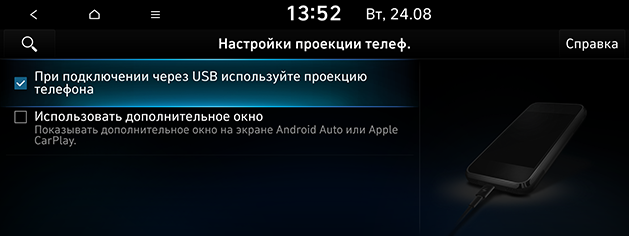
- Установите флажок [При подключении через USB используйте проекцию телефона]. Вы можете использовать функции вашего устройства Android/iPhone с подключенным USB-кабелем.
Как подключить телефон к телевизору
Посмотреть видео с телефона на большом экране или показать презентацию на совещании — телевизор может пригодиться в ситуации, когда дисплей смартфона слишком мал для текущих задач. РБК Life составил инструкцию, как быстро вывести изображение на телевизор.
Подключение телефона к телевизору через кабель
Вывести изображение с телефона можно даже на старые телевизоры без функции Smart TV. Главное — наличие портов на корпусе, куда можно присоединить провод.
Через HDMI
С помощью HDMI-кабеля можно вывести изображение с телефона на старый телевизор. Так как у телефонов нет HDMI-разъема, потребуется адаптер.
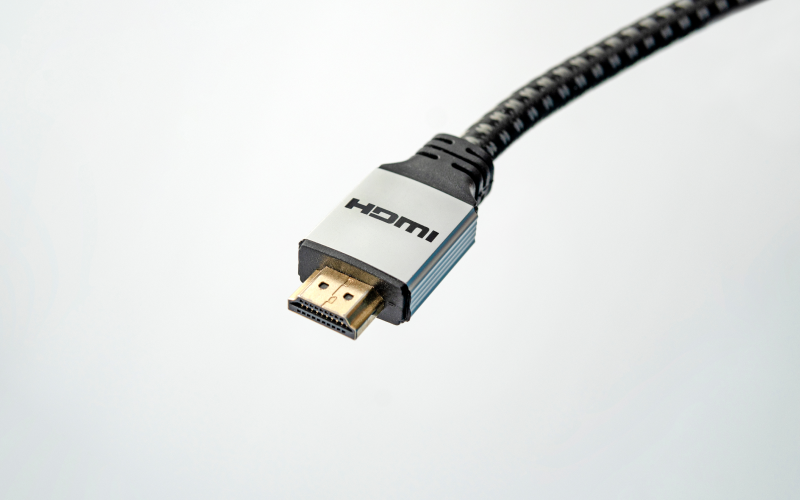
Фото: Shutterstock
Так выглядит HDMI-кабель
Для Android-устройств выбирайте HDMI-USB-переходник, часто его называют адаптером для телевизора. Для iPhone потребуется мультипереходник с разъемом HDMI и Lightning.
- Вставьте кабель в телевизор и в телефон. С помощью адаптера соедините кабель и смартфон.
- На экране телевизора в настройках выберите «Подключение через HDMI». На экране смартфона появится уведомление о подключении экрана — разрешите транслировать запись на экран.
- На экране телевизора появится рабочий экран смартфона. Когда вы вывели изображение на экран, управляйте картинкой также через устройство.
Через USB-кабель
USB-порт есть даже у старых ЖК-телевизоров. С его помощью можно дублировать изображение на большой экран, смотреть фото и видео, проигрывать музыку. Кабель можно подключать к смартфонам через MicroUSB, Type-C или Lightning. Но в последнем случае может понадобиться мультипереходник.
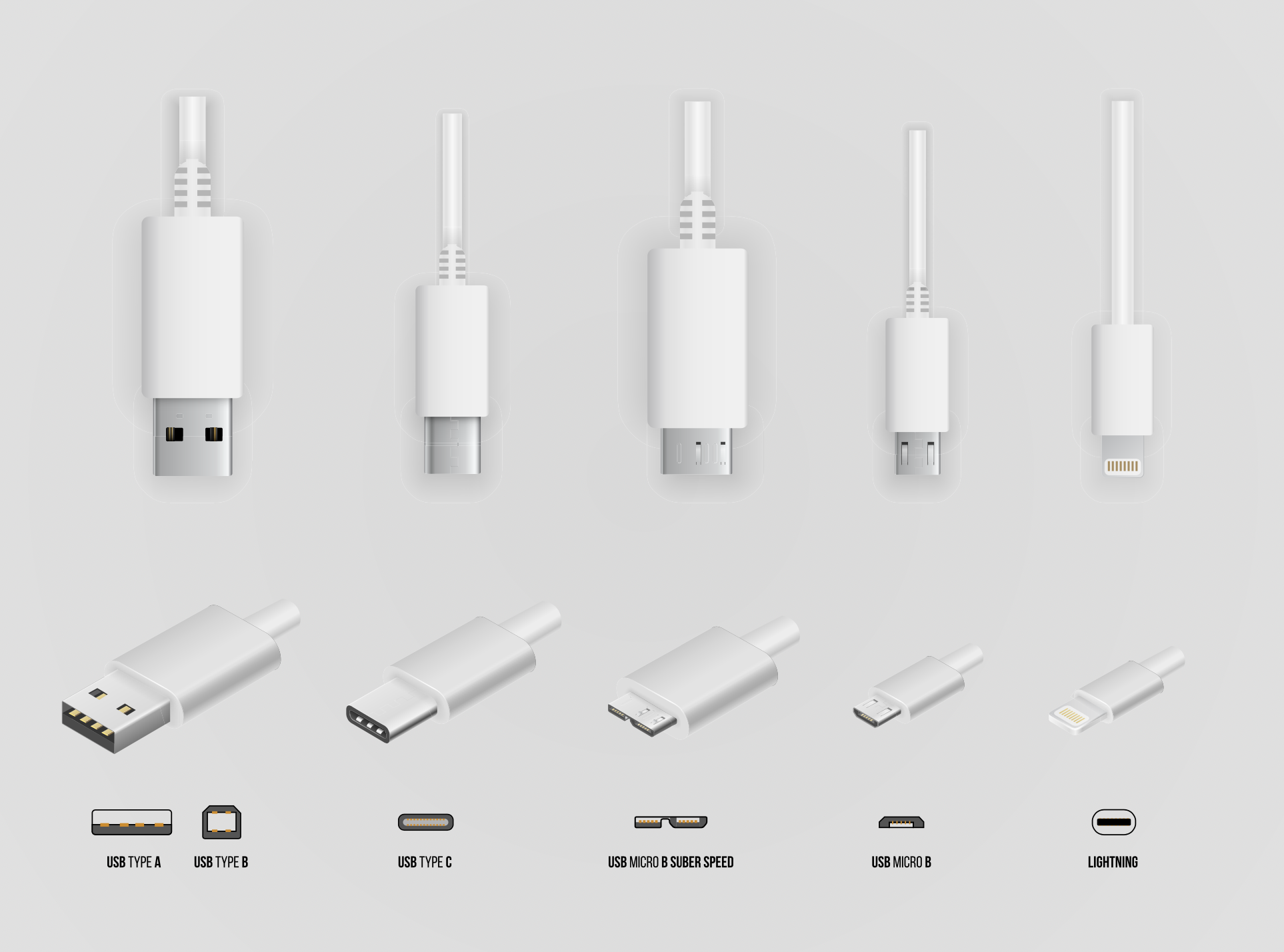
Фото: Shutterstock
В зависимости от смартфона понадобится кабель с MicroUSB, Type-C или Lightning-разъемом
Перед покупкой кабеля для телевизора узнайте, какой у вашего телефона разъем для передачи данных. Для этого введите в Google модель вашего устройства и «какой разъем». Например, «какой разъем у iPhone 11», «какой разъем у Samsung a50» и так далее. В зависимости от модели выбирайте кабель, у которого на другом конце USB-порт.
Не все смартфоны могут воспроизводить видео через USB, поэтому перед подключением убедитесь, что ваше устройство поддерживает функцию видеовыхода через разъем.
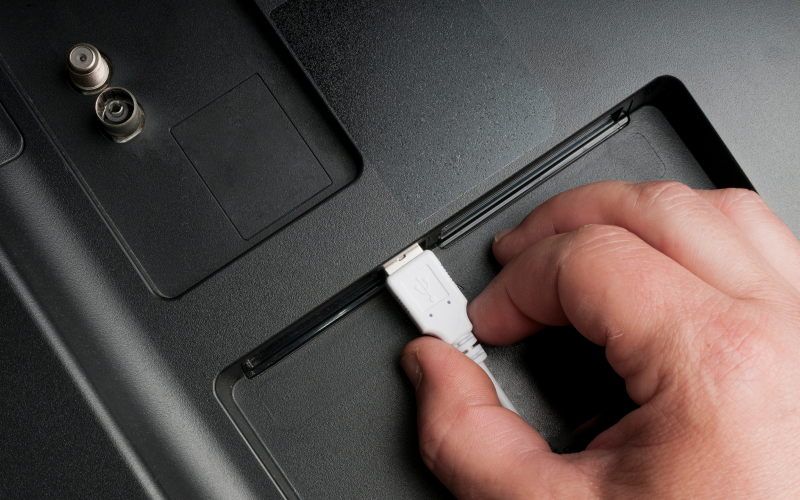
Фото: Shutterstock
USB-разъемы чаще расположены на торце телевизора
- Вставьте кабель USB-коннектором в порт телевизора, разъемом MicroUSB — в телефон.
- Выберите на телефоне режим «Передача файлов».
- В настройках телевизора выберите USB в качестве источника сигнала.
- После подключения на экране появятся папки с файлами.
- Управляйте файлами с помощью телефона или пульта от телевизора.
Через MHL
MHL расшифровывается как Mobile High-Definition Link (мобильная связь высокой четкости). Это стандарт, с помощью которого можно пользоваться разъемом microUSB в качестве порта HDMI для передачи изображения.
В телефоне должен быть встроенный модуль MHL. Чаще всего он есть у моделей Samsung и Sony Xperia. Чтобы узнать, поддерживает ли ваше Android-устройство MHL, воспользуйтесь программой MHL Checker.
Подключение устройств происходит через специальный переходник. Присоедините один конец кабеля к телевизору, другой — к адаптеру. Адаптер подключите к смартфону, на экране телевизора сразу же появится изображение.
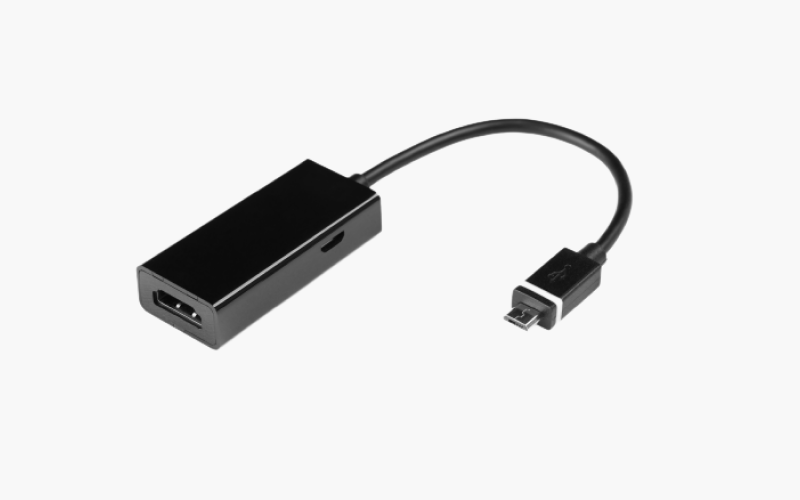
Фото: Shutterstock
MHL-адаптер связывает телефон и телевизор
Беспроводное подключение телефона к телевизору
Устройства подключаются друг к другу напрямую через Wi-Fi. Провода при беспроводном соединении не нужны.
Через DLNA
DLNA расшифровывается как Digital Living Network Alliance, что можно перевести как «Альянс цифровой домашней локальной сети». С помощью DLNA несколько устройств подключаются к одной локальной сети и обмениваются данными. При этом медиафайл будет храниться на одном устройстве, а транслироваться на других.
Для подключения нужны роутер и телефон на OC Android — почти все современные устройства оснащены этой технологией. На iPhone необходимо скачать приложение c поддержкой технологии, например iMediaShare.
Способ подходит для телевизоров с поддержкой DLNA и возможностью подключения к Wi-Fi. Чтобы узнать о функции, введите в поиске «включить и настроить DLNA на телевизоре» и допишите модель устройства. После этого переходите к пошаговой инструкции.
- Подключите телевизор и смартфон к Wi-Fi.
- Активируйте на экране телевизора способ подключения DLNA через пульт.
- В смартфоне откройте нужный файл и найдите в меню «Выбрать проигрыватель».
- Выберите телевизор и отправьте файл.
Чтобы создать очередь из проигрываемых видео, воспользуйтесь приложениями, например BubbleUPnP for DLNA/Chromecast.
Через Wi-Fi Direct
Этот вариант поддерживают современные модели телевизоров Smart TV. Скорость передачи файлов невысокая, поэтому полнометражный фильм может грузиться дольше обычного.
- В настройках Wi-Fi на телевизоре найдите строку Wi-Fi Direct. К этой же сети подключите смартфон.
- Название модели вашего смартфона отобразится на экране телевизора. Если этого не произошло, выберите в настройках «Прямое подключение Wi-Fi».
- На экране отобразится список доступных устройств. Найдите телефон и подключитесь.
- Как только смартфон подключится к телевизору, можно отправлять медиафайлы.
Через Miracast
Miracast представляет собой улучшенную версию Wi-Fi Direct, поэтому у них схожий принцип установки. В современных телевизорах технология Miracast может называться Screen Mirroring, SmartShare, AllShare, Screen Mirror, «Зеркало» или «Трансляция».
Фото: Shutterstock
Технология Miracast имеет разные названия
Если телевизор оснащен технологией, то вам потребуется всего лишь смартфон.
- На телевизоре перейдите в «Настройки» и откройте Miracast. Он может называться иначе в зависимости от модели устройства.
- На смартфоне откройте «Настройки», перейдите в «Экран». Включите функцию «Беспроводной монитор».
- В списке обнаруженных устройств подключитесь к телевизору. Изображение появится на экране.
Если телевизор не оснащен технологией, заранее приобретите адаптер с поддержкой Miracast.
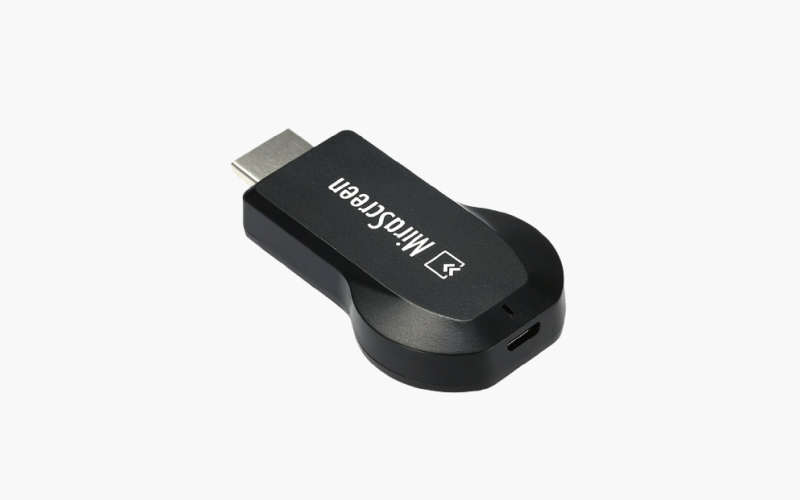
Адаптер необходим для телевизоров без поддержки Miracast
- Вставьте адаптер в HDMI-порт.
- В настройках телевизора откройте HDMI и выберите тот, к которому подключен адаптер.
- На экране отобразится QR-код. С помощью камеры смартфона отсканируйте его и подключитесь к телевизору.
Через ТВ-приставку (на примере Chromecast)
Принцип работы большинства ТВ-приставок одинаков. Устройство позволяет передавать контент с YouTube или онлайн-кинотеатра на экран телевизора. Внешне напоминает адаптер или USB-накопитель.
Для некоторых приставок требуется смартфон. Так можно управлять устройством. Рассмотрим подключение на примере Chromecast.
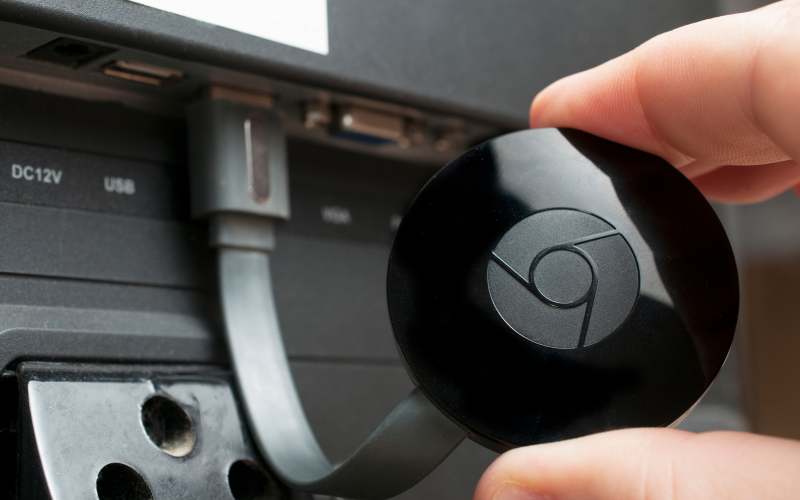
Фото: Shutterstock
Chromecast передает контент через Wi-Fi-соединение
- Вставьте приставку Chromecast в HDMI-разъем телевизора.
- Подключите приставку к Wi-Fi.
- Скачайте на смартфон приложение Google Home (Google Play / App Store).
- Авторизуйтесь в приложении с помощью Google-аккаунта.
- В меню Chromecast выберите доступное вам устройство. На экране телевизора появятся файлы с подключенного телефона.
Через AirPlay
Способ подходит только для пользователей смартфонов/планшетов Apple. Если ваш телевизор оснащен AirPlay (например, технологию внедрили в телевизоры LG), то для передачи вам потребуется только смартфон. В ином случае необходимо приобрести медиаприставку Apple TV.
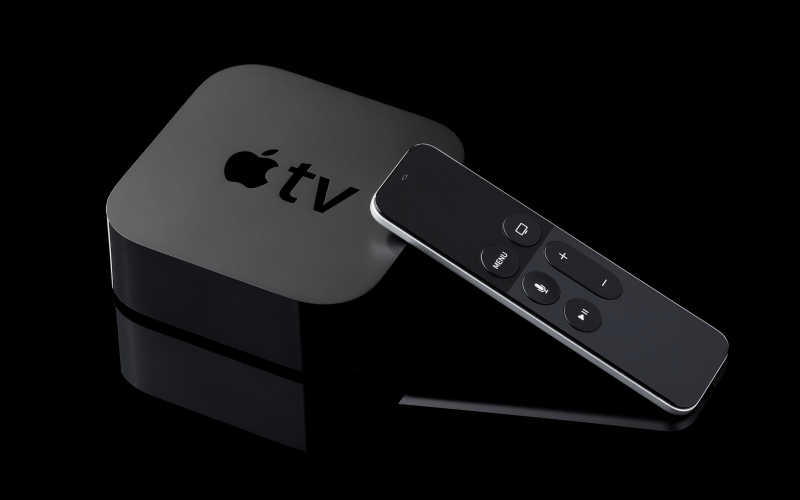
Фото: Shutterstock
Apple TV превратит телевизор в домашний кинотеатр
- Подключите медиаприставку к телевизору с помощью кабеля. Если телевизор уже оснащен AirPlay, пропустите этот шаг.
- Подключите телевизор и смартфон к одному Wi-Fi.
- В iPhone откройте пункт управления свайпом вверх или вниз (в зависимости от модели) и нажмите «Повтор экрана».
- В списке отображаемых устройств найдите модель вашего телевизора. Нажмите на нее.
- На экране отобразится код для подключения. Полученную комбинацию введите во всплывающее окно на телефоне. На экране появится рабочее пространство вашего смартфона.
Какой способ подключения выбрать
Если у вас Android , вы можете подключиться почти к любому телевизору с помощью кабеля. Самые удобные способы — через USB-порт (им оснащено большинство смартфонов) и DLNA-подключение.
Если у вас iPhone , для подключения к телевизорам без технологии Smart TV необходимо приобрести не только кабель, но и мультипереходник с несколькими разъемами. Самый удобный вариант для владельцев iPhone — подключение через AirPlay.
Как подключить телефон к телевизору
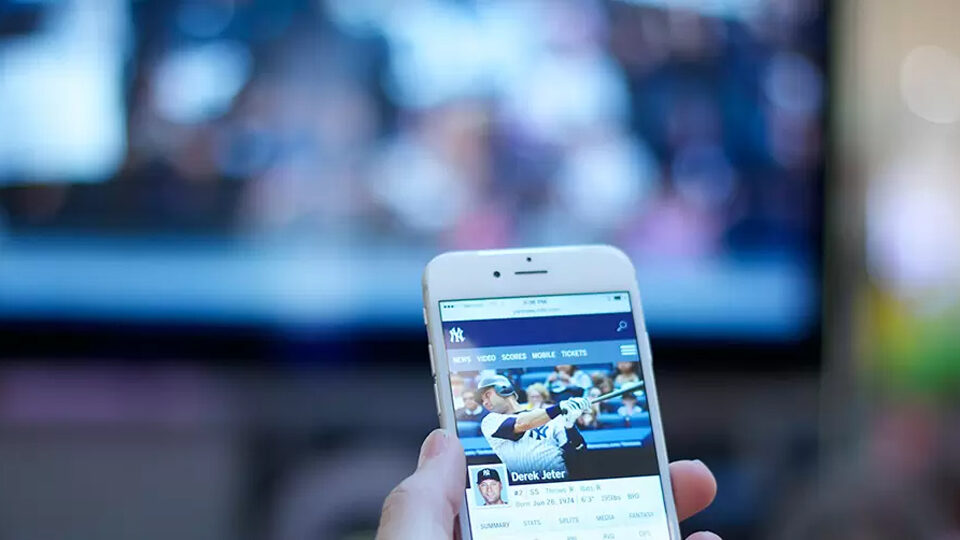
Современные Смарт-ТВ становятся для пользователя проводником в мир всех удовольствий сразу: такое устройство можно подключить к сети интернет и превратить в домашний кинотеатр, смотреть на большом экране любимые сериалы, видео с ютуба, разглядывать фотографии с гугл-диска и вместе большой компанией выбирать билеты на ближайший отпуск. Хорошая новость состоит в том, что все то же самое можно делать, если из умной техники дома — один смартфон, а телевизор имеющийся в наличии может похвастаться диагональю экрана, но не начинкой.
Варианты подключений
Подружить технику между собой помогут наши советы, как подключить телефон к телевизору. И совсем не важно, имеете ли вы в распоряжении iPhone или смартфон на базе Android. Предлагаем подробную пошаговую инструкцию для подключения через USB-кабель, HDMI или с помощью беспроводных сетей и программного сопряжения.
Подключение через кабель
Подключение при помощи USB-кабеля
Итак, вы вернулись с отпуска, за столом с привезенными из путешествия вкусностями собрались лучшие друзья и вам хочется скорее поделиться с ними впечатлениями и фотографиями, причем показать каждую из них нужно в мельчайших деталях. Вот только фото — в телефоне, а телевизор с большим экраном — на стене. Самый простой вариант — подключить телефон к телевизору при помощи USB-кабеля. В этом случае смартфон превратится во флеш-накопитель, то есть запускать файлы можно будет только через USB-интерфейс самого ТВ.
Для такого подключения понадобится: мобильный телефон с операционной системой Android, шнур (например, от зарядки), ну и сам телевизор с рабочим входом USB — он есть у большинства современных моделей.
1. Соедините проводом ТВ и смартфон. Включите телевизор.
2. Выберите на экране смартфона в появившемся окне оповещений пункт «Использовать в качестве накопителя памяти (в качестве USB)».
3. С ТВ-пульта в списке источников выберите — USB (чаще всего сделать это позволяет кнопка Source).
4. С помощью стрелок на пульте выбирайте нужные папки и открывайте файлы. Таким образом можно просмотреть файлы изображений, а также запустить заранее скачанный на флешку фильм.
Что делать, если телевизор не видит подключенный по USB смартфон?
Проверьте исправность кабеля. Также провода, которые идут с зарядными устройствами, могут быть предназначены только для зарядки. Убедитесь, что вы используете кабель, который шел в комплекте с телефоном и предназначен для подключения устройства к компьютеру.
Если кабель рабочий, проверьте, что вы выбрали нужный пункт на экране смартфона. Попробуйте отключить его и присоединить к телевизору снова, выбрав правильный пункт (не «Только зарядка»).
Что можно делать?
Использовать смартфон как флэш-накопитель.
Если эти способы не помогли, возможно телефон и телевизор не совместимы для подключения через USB. Попробуйте другие варианты, приведенные ниже.
Подключение при помощи HDMI кабеля
Такой способ подключения телефона к телевизору позволяет превратить связку смартфон-ТВ в единый компьютер и запускать на большом экране все файлы с телефона. В некоторых гаджетах сразу присутствует разъем mini-HDMI, но это большая редкость. Если в вашем смартфоне такого нет, нужно купить адаптер: это может быть кабель USB Type-C — HDMI для более дорогих смартфонов, адаптер Lightning — HDMI для iPhone и iPad, а также micro-USB-HDMI (с интерфейсом MHL).
Подключить телефон к телевизору несложно: соедините устройства кабелем, в качестве источника сигнала выбирайте порт, к которому подключен смартфон. Наслаждайтесь отображением экрана телефона на дисплее ТВ.
Через разъем USB Type — C
Этот адаптер поможет подключить к ТВ новые смартфоны, флагманские модели с современным разъемом для быстрой зарядки. Лучше всего выбрать универсальный переходник, который можно подключить к телевизору с HDMI, VGA, DVI или MiniDP. Стоимость: 900-1000 рублей.
Через Lightning
Этот переходник позволяет подключить к телевизору устройства фирмы Apple (iPhone или iPad). Устройство также может быть универсальным и подходить к любому телевизору. Дешевле купить простой переходник, он стоит от 1500 рублей.
Через MHL
Это способ подключить к телевизору устройство постарше или подешевле. Если в смартфоне разъем microUSB, то адаптер MHL позволяет подсоединить его к HDMI. Технологию Mobile High-Definition Link должны при этом поддерживать смартфон и телевизор. Чтобы проверить, поддерживает ли ваш смартфон эту функцию, скачайте и запустите приложение MHL Checker. Телевизор же должен иметь надпись MHL рядом с разъемом HDMI. Стоимость: от 600 рублей.
Через Slim Port
Этот способ подойдет, если ваш смартфон не поддерживает предыдущий метод. Это чаще всего касается более старых устройств. У них также должен быть вход microUSB.
Что можно делать?
Использовать ТВ как внешний дисплей для игр и просмотра фильма. На экране ТВ отображается полностью экран смартфона.

Это интересно
Беспроводные подключения смартфона к телевизору
Подключение при помощи Wi-Fi
Этот способ подходит для телевизоров, оснащенных Wi-Fi модулем. Узнать, есть ли он на вашем ТВ можно, посмотрев инструкцию или описание в интернете. Также стоит проверить, достаточно ли современный у вас смартфон: ничего не получится с телефонами, оснащенными ОС Android ниже четвертой версии или же iPhone ниже 4s. Все удастся, если в смартфоне в разделе «Беспроводные сети» есть пункт «Wi-Fi Direct». Обычно, найти его можно в подпункте настроек (за тремя точками в правом углу). Его нужно сделать активным.
Затем в телевизоре, к которому вы хотите подключить телефон по Wi-Fi, нужно найти в меню раздел «Сеть». Здесь также выбираем Wi-Fi Direct. В появившемся списке доступных устройств выбирайте свой телефон — скорее всего он будет здесь один. Запрос о подключении улетит на смартфон — подтвердите его в открывшемся всплывающем окне.
Что можно делать?
Посмотреть со смартфона изображения. Скорость передачи информации низкая.
Подключение при помощи DLNA
Этот способ подойдет для смартфонов с Android и телевизоров с поддержкой DLNA. Чтобы передать файлы, нужно подключить телефон и телевизор к домашней сети интернет (можно разными способами), затем включить функцию DLNA на телевизоре в настройках. После этого выберите фильм, картинку или музыку, щелкните на названии файла и в настройках нажимайте: «Меню — выбрать проигрыватель». В списке найдите свой ТВ.
Что можно делать?
Посмотреть файлы со смартфона. Для расширенных настроек и просмотра файлов не только из галереи потребуется поставить любое приложение для DLNA из Google Play.
Подключение при помощи Miracast
Эта функция позволяет дублировать экран мобильного телефона на дисплей телевизора. Для этого понадобится SMART TV с поддержкой функции Miracast или же специальный адаптер (стоит от 900 рублей), если ваше устройство такую функцию не поддерживает.
Как подключить телевизор со встроенным Mirаcast?
Включите функцию в настройках сети на телевизоре. Выберите функцию «Беспроводной монитор» на смартфоне, она находится в настройках экрана. В списке найденных устройств найдите свой телевизор, наслаждайтесь изображением со смартфона на большом экране.
Как подключить адаптер к ТВ?
Специальный адаптер подключается через HDMI-разъем. Затем в списке источников на ТВ нужно выбрать именно этот канал. На экране появится QR-код, наводим на него смартфон и скачиваем специальное приложение. Также можно попробовать без установки дополнительных программ найти свой ТВ, включив функцию «Беспроводной монитор» в настройках экрана.
Что можно делать?
Проводить трансляции, расширять экран смартфона на ТВ, смотреть картинки и видео.
Подключение при помощи Chromecast
Фирменная технология от Google работает схожим образом. Для успеха понадобится специальная приставка Chromecast, телефон с Android или iPhone. Приставка к телевизору подключается через HDMI-разъем, также она оснащена USB для зарядки.
Подключиться достаточно просто. Нужно на ТВ выбрать HDMI-порт приставки, подключить ее к сети WI-FI. На смартфоне открыть приложение Google Home, войти с помощью аккаунта в этой системе, а затем запустить контент в любом приложении, выбрав значок трансляции и затем устройство ТВ из списка.
Что можно делать?
Смотреть видео из галереи и приложений (например, Ютуб), делать презентации с телефона для аудитории, играть, показывать фото на большом экране. Приставки существуют как с поддержкой Full HD, так и 4K.
Подключение смартфона к телевизору Samsung с помощью программного обеспечения
Если вы пользуетесь техникой от производителя Samsung (и смартфон, и ТВ), то с помощью USB-подключения телефона к телевизору можно дублировать экран смартфона на ТВ. Поможет это сделать дополнительное программное обеспечение Screen Mirroring. Функцию нужно включить в настройках смартфона и телевизора одновременно.
Подключить iPhone и iPad при помощи AirPlay
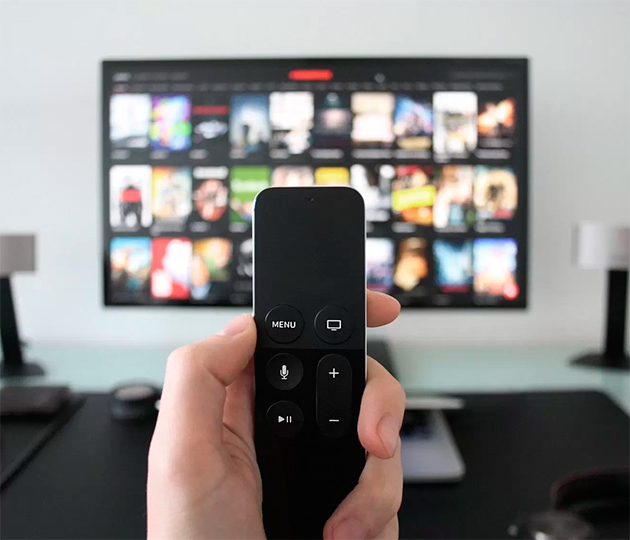
Если в вашем распоряжении имеется iPhone и Apple TV, задача упрощается, ведь обо всех тонкостях подумали производители. Добиться цели поможет фирменная функция AirPlay.
Чтобы подключиться к ТВ с медиаприставкой Apple TV, нужно сначала подключить оба устройства к интернету, затем на смартфоне зайти в «Пункт управления» и выбрать строчку «Повтор экрана». В списке устройств будет Apple TV.
Что можно делать?
Смотреть фото, видео, слушать музыку, делать презентации, играть с телефона, используя ТВ как большой экран.
Какой способ подключения телефона к телевизору лучше выбрать
Для iPhone
Лучший способ — использование родного программного обеспечения. AirPlay даст полноценный функционал для совмещения ТВ и смартфона без ошибок. Единственный минус — это цена. Также для iPhone подойдет технология Miracast.
Для Android
Беспроводная функция Miracast наиболее доступная и предоставляет полноценный функционал без ограничений. Важно, что в устройство с поддержкой функции смартфона можно превратить любой телевизор. Поможет не самый дорогой адаптер. USB -кабель подойдет для крайних случаев, когда телефон используется в качестве флешки.
Управление телевизором с телефона на Android, iOS
Чтобы разобраться, как управлять телевизором через телефон, нужно ознакомиться с ключевыми условиями:
- Телефон.
Должен работать на платформе Android или iOS. Более того, даже не требуется последняя версия ПО или наличие обновлений. Даже на старых версиях подобный функционал успешно работает. - Телевизор.
Обязан обладать функциями, позволяющими установить стабильное соединение, такими как – Wi-Fi, ИК-порт, модуль Bluetooth. Лучше всего устанавливать связь, используя Wi-Fi. - Программное обеспечение.
Обязательное условие – это установка специального приложения на телефон. Существуют версии конкретно для определенных моделей ТВ – LG TV Remote или Samsung Smart View, а также универсальные. Устанавливаются все программы с официальных магазинов. В основном они все бесплатные, и настраиваются без сторонней помощи.
Если все эти условия выполнимы, тогда можно приступать к разбору, как с помощью телефона управлять своим телевизором.

2019 HYNDAI H-LED24V8 Пульт перестал переключать каналы когда нажимаешь на канал он загорается красным цветом такое ощущение как будто переключение каналов блокировано подскажите пожалуйста как исправить проблему.
Как подключить и настроить телевизор Hyundai (Хёндай) h-led Smart пультом
Обзор приложений Пульт для телевизора Samsung | Фирменный интернет-магазин Samsung
Специализированная программа, которая создана для телефонов со встроенным ИК-портом. TV Remote Control позволяет имитировать обычный пульт дистанционного управления. При помощи данной программы удается:
Универсальный пульт Samsung
Мнение эксперта
Стребиж Виктор Федорович, ведущий мастер строительных работ
Задать вопрос эксперту
У большинства приложений среди требований для успешного соединения находится подключение к одной сети. Кратко нажимайте кнопку, чтобы выбрать нужный значок меню, нажмите и удерживайте 3 секунды кнопку, чтобы выполнить соответствующую операцию — выключение телевизора; — переключение на следующий канал;- увеличение громкости; — уменьшение громкости; — переключение источников сигнала. Пульт для телевизора Samsung через телефон: как установить пульт управления для Samsung? Как управлять с Android и IPhone? Задавайте мне вопросы, отвечу всем!
Как управлять телевизором с телефона на Android, iOS
Однако своя изюминка присутствует это возможность набора текста, просмотр текущей программы телевидения, голосовое управление. Если осуществляется попытка подключения через ИК-порт, то необходимо проверить состояние этого датчика посредством попытки управления другим бытовым прибором.
Кондиционер, сплит-система с Wi-Fi управлением через интернет, со смартфона, программы для Android и iOS
2022 9 45 47 HYUNDAI H-LED32ES5008 ANDROID ЖК телевизор при просмотре каналов слева от меня всплывают информационные картинки телевизора мешают просмотру любой кнопкой на пульте уходят но через 10 секунд снова появляются на ютубе их нет в настройках ничего не нашёл как от них избавится. Однако еще больше раздражает реклама, которая отображается в интерфейсе.
- Напрямую. Для этого оба устройства должны поддерживать технологию Wi-Fi Direct. Она довольно распространенная, поддерживается практически всеми современными мобильными и ТВ;
- Через роутер. В этом случае потребуется провести синхронизацию через сетевые подключения, предварительно установив нужное приложение.
Программы, которые позволяют удаленно подключаться к ТВ, помогают не только управлять устройством, но и осуществлять трансляцию файлов или имитировать подключение сторонних гаджетов например, клавиатуры или мыши. Для каких смартфонов можно установить пульт-приложение. Телевизор Hyundai Управление с Телефона
Как управлять телевизором с телефона — все способы Работа осуществляется через сеть Wi-Fi. Установить универсальный пульт можно на смартфоны под управлением Андроид и Айос. В зависимости от того, с какой моделью ТВ используется утилита, функционал может незначительно отличаться. К преимуществам данного виртуального пульта управления относится поддержка всех версий операционной системы Android, русификация и отсутствие рекламы. Автонастройка нажмите кнопку курсора ВПРАВО для запуска автоматического поиска и сохранения всех доступных каналов.
2022 9 45 47 HYUNDAI H-LED32ES5008 ANDROID ЖК телевизор при просмотре каналов слева от меня всплывают информационные картинки телевизора мешают просмотру любой кнопкой на пульте уходят но через 10 секунд снова появляются на ютубе их нет в настройках ничего не нашёл как от них избавится.
Управление Смарт ТВ с телефона — как управлять со смартфона
Посредством ее использования можно отказаться от множества пультов и осуществлять быстрое изменение параметров через смартфон. Также присутствует факт совместимости с линейкой телевизоров, для управления которой и планируется загрузка программы.
Какие возможности удается получить
Кратко нажимайте кнопку, чтобы выбрать нужный значок меню, нажмите и удерживайте 3 секунды кнопку, чтобы выполнить соответствующую операцию — выключение телевизора; — переключение на следующий канал;- увеличение громкости; — уменьшение громкости; — переключение источников сигнала. С ее помощью можно управлять следующими устройствами.
- Ваш смартфон должен иметь операционную систему Android 5 и новее. В противном случае будет довольно проблематично установить новые приложения для беспроводного контроля.
- Телевизор должен поддерживать Wi-Fi соединения, а если ваше устройство имеет инфракрасный порт, то можно обойтись без Wi-Fi.
- На вашем телефоне должно быть установлено специальное приложение. Эта программа может быть специально разработана производителем для техники Samsung, либо можно скачать любую из интернета.
2019 HYNDAI H-LED24V8 Пульт перестал переключать каналы когда нажимаешь на канал он загорается красным цветом такое ощущение как будто переключение каналов блокировано подскажите пожалуйста как исправить проблему. В разделе Приложения находится магазин приложений VEWD APP STORE. Телевизор Hyundai Управление с Телефона
SURE Universal Remote Число скачиваний этого приложения превысило отметку в 10000000. Отметим главные особенности этой программы и посмотрим, за что же она полюбилась пользователям: Использование Wi-Fi является наиболее предпочтительным вариантом, так как такой модуль есть в каждом смартфоне. 2024 Hyundai H-LED 43EU7001 Телевизор завис на бесконечном процессе оптимизации приложений, постоянно идёт оптимизация приложений андроид.