Лучшие создатели смайлов в Discord
Хотя создание смайликов discord поначалу может показаться сложным, эта статья поможет вам найти лучшие инструменты, которые помогут вам сделать это именно так, как вы этого хотите.

Мария Матвеева
Время обновления: 13 Nov 2023 г.
Смайлы уже довольно давно в тренде, особенно на Discord. Они стали неотъемлемой частью нашего общения, потому что могут сделать наши сообщения более выразительными и менее скучными.
Популярность смайликов в Discord настолько выросла, что многие пользователи теперь хотят создавать свои собственные. Для этого появились сотни онлайн-сайтов и мобильных приложений.
Хотя создание смайликов discord поначалу может показаться сложным, эта статья поможет вам найти лучшие инструменты, которые помогут вам сделать это именно так, как вы этого хотите.
Лучшие бесплатные онлайн-создатели смайлов для Discord
Есть ли что-нибудь лучше бесплатного веб-сайта, который позволяет создавать смайлы, чтобы выразить истинные чувства в своем собственном стиле?
Вот три бесплатных онлайн-инструмента для создания смайлов для Discord, которые вам стоит попробовать:
1. Kapwing
Kapwing — это настраиваемый создатель смайлов для Discord, который предоставляет вам все необходимые инструменты и функции, необходимые для создания смайлов.
Помните, что Discord имеет строгую политику в отношении размера изображения, поэтому при создании смайлов установите размер изображения 128×128 пикселей.
Макет позволяет редактировать изображение и легко превращать его в эмоцию для Discord, устанавливая правильный размер. Инструмент также предоставляет вам различные варианты, позволяющие сделать ваши смайлики такими, какими вы хотите..
После того, как вы создали свой смайлик, все, что осталось, — это загрузить его на свой сервер Discord. Вот как это сделать:
- Зайдите на свой сервер, на который вы хотите загрузить смайлы.
- Щелкните стрелку вниз рядом с именем сервера в верхнем левом углу экрана Discord.
- Вы найдете вариант настроек сервера; выбор приведет вас к списку других вариантов.
- Выберите параметры Emojis на левой боковой панели.
- Нажмите на панель «Загрузить эмодзи».
Чтобы узнать больше об добавлениии смайлов на ваш Discord сервер, прочтите это.
2. Emoji.gg
Если вы искали способ создать индивидуальные смайлы, emoji.gg это идеальный интстумент для Discord, который вам подойдет.
Он предлагает вам полный контроль над каждым аспектом процесса создания, с множеством интересных инструментов в вашем распоряжении, от различных форм до цветов и многого другого.
Здесь вы можете создать любой смайлик, какой захотите, с помощью доступного набора инструментов. Интерфейс довольно удобный, и вы освоите его за считанные минуты.
Все, что осталось — это дать волю своему творчеству и сделать по-настоящему выразительный эмоции, чтобы развлечь своих друзей из Discord.
После этого загрузите смайлик из инструмента одним щелчком мыши а затем загрузите его на свой сервер Discord, как описано выше.
3. MakeEmoji
Еще один онлайн-инструмент для создания смайлов в Discord, который позволяет создавать ваши смайлы, — это MakeEmoji.
Он прост и удобен в использовании, предлагая вам различные варианты, которые помогут вам создать свой смайлик.
Простота сайта выделяется тем, что вы понимаете все функции и инструменты, доступные с момента первого использования
У вас есть возможность загрузить собственные смайлы или создать смайлы, которые вы хотели бы использовать в Discord.
Или вы можете анимировать их для большего веселья. Все, что вам нужно сделать, это загрузить изображение. MakeEmoji будет генерировать анимированные смайлы, которые вы можете использовать в разговорах в Discord, чтобы сделать их захватывающими и освежающими.
Лучшие приложения для создания эмодзи в Discord для iPhone и Android
В Discord хорошо то, что он доступен для всех, независимо от платформы, устройства или ОС.
Эти приложения для создания эмодзи для Discord просты в использовании, продуманно разработаны и, что самое главное, могут использоваться как на iPhone, так и на Android:
4. BITMOJI
Bitmoji — это приложение с самым высоким рейтингом, которое скачали более 3 миллионов раз, и оно также связано со Snapchat.
Это популярное приложение для подростков, которое за последний год считается одним из лучших и самых популярных приложений.
Настраиваемые смайлики, созданные с помощью этого приложения, могут стать вашим альтер-эго, потому что вы можете сделать их похожими на вас, делая общение очень интерактивным и увлекательным.
Использовать Bitmoji легко и просто. Хотя раньше приложение требовало от вас создания аватара или смайлика с нуля, теперь оно предлагает возможность выбора изображения и создания смайлов и стикеров.
Вы можете вносить изменения или корректировки в свой смайлик, если он не такой, каким вы его себе представляли. Вы можете сделать это, напрямую настроив внешний вид своего аватара. Вы можете измененить цвет, размер или форму волос, а также многое другое.
Кроме того, с Bitmoji вы можете:
- Создать выразительный аватар
- Выбирать из обширной библиотеки смайлов
5. ZMOJI
Это приложение идеально подходит для вас, если вы хотите создавать настраиваемые эмодзи и легко делиться ими с друзьями. Оно также используется в качестве средства создания эмодзи для Discord, но может напоминать старым пользователям о приложении Bitmoji, где у вас не было автоматического руководства.
Вам предоставили возможность экспериментировать и использовать свое творчество, чтобы начать создавать смайлы для себя с нуля.
В приложении почти нет ничего, что вы не смогли бы настроить.
Это включает в себя изменение или корректировку функций аватара, таких как брови и прическа, в соответствии с типом лица и одеждой.
Создав эмодзи ZMoji для себя, вы можете загрузить их и отправить на свой сервер Discord.
Клавиатура ZMoji, расширение приложения ZMoji, просто необходима, если вы любите анимированные смайлы. Оно предлагает широкий выбор наклеек, и в ближайшее время у вас не закончатся варианты.
Однако некоторые пользователи могут обнаружить, что самым большим недостатком ZMoji является количество рекламы на платформе и что стоимость премиальной подписки немного дороже.
6. EMOJILY
Еще одно интересное приложение для создания смайлов в Discord, которое работает как средство создания смайлов — Emojily.
Приложение предлагает несколько различных дизайнов для создания уникальных смайликов. Вы можете настроить свои смайлики по многим категориям и найти идеальные черты, такие как глаза, брови, рты, руки, одежда и даже шляпы.
Пользователи также ценят возможность напрямую поделиться смайликами на других платформах, таких как Facebook, Instagram, Snapchat, Kik, или загрузить смайлик на свой сервер Discord.
Отличительной особенностью Emojly является функция, это возможность случайного выбора. Она разработана, чтобы действовать как автоматизированный супер-сумасшедший создатель! Эта функция генерирует случайные смайлы на основе выбранных вами ярлыков. Довольно круто, правда?
С Emojily у вас есть все инструменты, которые позволят вам раскрыть свой творческий потенциал и создать лучшие эмодзи.
Хотя The Create Emoji — это бесплатное настраиваемое расширение Emojily, вы можете получить доступ только к ограниченным элементам в бесплатной версии. Вы можете подписаться на платную версию, чтобы лучше контролировать дизайн. Это позволит вам получить больше удовольствия от Emojily.
Итог
Создание смайлов может показаться сложной задачей, особенно для Discord, но приложения для создания смайлов в Discord делают этот процесс увлекательным и простым.
Популярные приложения, такие как Bitmoji или MakeEmoji, могут создавать стикеры или аватары. Emojily и подобные приложения можно использовать для быстрого создания некоторых эмоций.
Все это невероятно хорошо продуманные онлайн-инструменты и приложения, которые сделают процесс создания смайлов приятным и полезным.
Как создать пользовательские эмодзи для Discord на ПК или Мас
В создании этой статьи участвовала наша опытная команда редакторов и исследователей, которые проверили ее на точность и полноту.
Команда контент-менеджеров wikiHow тщательно следит за работой редакторов, чтобы гарантировать соответствие каждой статьи нашим высоким стандартам качества.
Количество просмотров этой статьи: 59 091.
В этой статье:
Из данной статьи вы узнаете, как загрузить пользовательские эмодзи на сервер Discord на компьютере Windows или Мас.

Запустите Discord. Иконка приложения выглядит как улыбающийся краб на синем фоне. На компьютере с Windows ее можно найти в меню «Пуск». На Мас ее стоит поискать на панели Dock или на панели запуска.

Выберите сервер. Сервера находятся в левой части экрана. Загруженные эмодзи можно использовать лишь на выбранном сервере.

Нажмите на ☰ в верхней части окна, справа от названия сервера. [1] X Источник информации

Нажмите на Настройки сервера в колонке слева.

Нажмите на Эмодзи в колонке слева.

Нажмите на синюю кнопку Загрузить эмодзи в правом верхнем углу экрана.

- Эмодзи можно создать из любого изображения, воспользоваться бесплатными приложениями imoji и Bitmoji или онлайн-приложением для редактирования фотографий PiZap. [3] X Источник информации
- Пользовательские эмодзи можно использовать лишь на том сервере, на который они были загружены. При попытке загрузить эмодзи, который был скачан с другого сервера Discord, вы получите сообщение об ошибке.

- На один сервер можно загрузить до 50 эмодзи максимум.
- Discord упорядочит ваши эмодзи по серверу, чтобы их можно было легко найти.
Дополнительные статьи

узнать, что вас кто–то заблокировал в TikTok

понять по переписке в интернете, нравитесь ли вы парню

форматировать текст в Discord в виде кода

начать общение онлайн

удалить профиль на Tinder

общаться с девушками в приложении Tinder

войти в WeChat на ПК или Mac

войти в аккаунт веб клиента Telegram (на Windows и Mac)

скрыть друзей на Facebook

переписываться в Тиндере

изменить пароль от Spotify

блокировать и разблокировать контакт на Imo.Im

найти каналы в Telegram на iPhone или iPad

удалить аккаунт на Reddit
- ↑https://support.discordapp.com/hc/en-us/articles/206029707-How-do-I-set-up-Permissions-
- ↑https://support.discordapp.com/hc/en-us/articles/207619737-Adding-Emoji-Magic
- ↑http://www.macworld.co.uk/how-to/iosapps/how-make-custom-emoji-3645161/
Об этой статье
Штатный автор wikiHow
В создании этой статьи участвовала наша опытная команда редакторов и исследователей, которые проверили ее на точность и полноту.
Команда контент-менеджеров wikiHow тщательно следит за работой редакторов, чтобы гарантировать соответствие каждой статьи нашим высоким стандартам качества. Количество просмотров этой статьи: 59 091.
Бесплатный Discord Emoji Maker для создания эмодзи
Appy Pie’s Free Discord Emoji Maker для создания собственных Emoji и NFT Emoji
Наш инструмент Discord Emoji Generator Tool поможет вам создать классные эмодзи онлайн и сохранить их в виде стикеров в форматах PNG и SVG. Также создайте пользовательскую коллекцию работ Emoji Artworks, конвертировав их в NFT Art. Создайте свой бесплатный Emoji
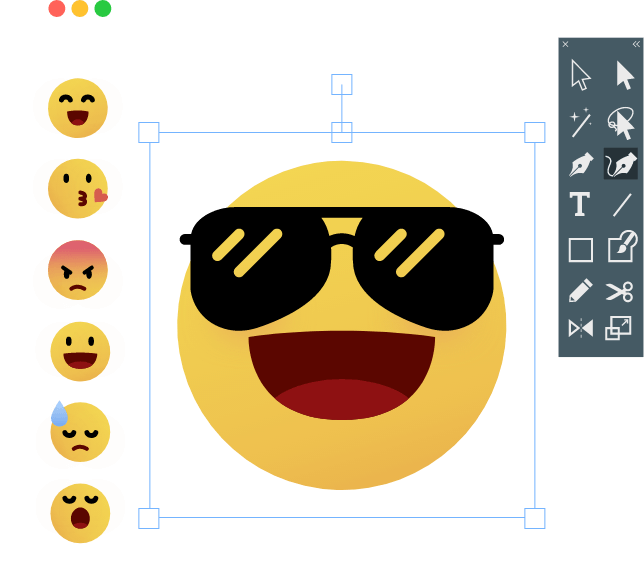

Создавайте эмодзи с помощью Custom Discord Emoji Maker
Эмодзи Discord ограничены определенными размерами, поэтому вам нужно создавать эмодзи, которые идеально вписываются. Наш генератор эмодзи предлагает вам многочисленные шаблоны эмодзи и инструменты для дизайна, чтобы вы могли создавать эмодзи самостоятельно. Вы можете обрезать изображения, чтобы создать идеальный размер для вашего эмодзи Discord и поделиться им со всеми своими друзьями. Начните создавать свои эмодзи в Discord с помощью нашего Emoji Maker. Скачать. Загрузите его в Discord для окончательного использования.
Эмодзи – это просто!
Программа для создания эмодзи Appy Pie – один из самых простых инструментов для создания эмодзи, доступных в Интернете. Благодаря простому набору функций и отличному пользовательскому интерфейсу вы сможете создать свой собственный emojis за считанные минуты. Затем каждый эмодзи может быть загружен в ваши сообщества по вашему усмотрению!

Почему стоит выбрать Emoji Maker от Appy Pie для создания собственных эмодзи?
Программа Emoji Maker от Appy Pie позволяет легко создать эмодзи. Вам просто нужно надеть свою творческую шляпу и приготовиться к созданию эмодзи. Вы должны выбрать наш генератор Emoji по следующим причинам. Создавайте собственные эмодзи за считанные минуты с помощью Appy Pie Design. Простой в использовании emoji maker имеет ряд дизайнерских инструментов, которые помогут вам создавать привлекательные emojis без каких-либо навыков проектирования. Более того, вы даже можете превратить себя или своих друзей в эмодзи с помощью программы Appy Pie’s emoji maker всего за несколько кликов. Просто загрузите свою фотографию или фотографию друга, отредактируйте ее так, как вам нужно, и превратите в эмодзи. Выражайте свои чувства с помощью созданных вами эмодзи. С помощью emoji maker от Appy Pie вы можете даже загружать свои эмодзи в чат Twitch или на серверы Discord и быстро и легко делиться ими с другими. Программа Emoji Maker от Appy Pie позволяет легко создать эмодзи. Вам просто нужно надеть свою творческую шляпу и приготовиться к созданию эмодзи. Вы должны выбрать наш генератор Emoji по следующим причинам.
Множество инструментов для дизайна позволяют создавать идеальные эмодзи
Генератор эмодзи от Appy Pie предоставляет вам множество инструментов для создания привлекательных эмодзи, которые могут идеально выразить ваши чувства. Наш создатель эмодзи также предлагает инструменты для создания собственных эмодзи за считанные минуты.


Настраивайте свои эмодзи по своему усмотрению
От размера, формы до цвета – вы можете настроить все элементы профессионально разработанных шаблонов, предлагаемых нашим Emoji Maker, и создать эмодзи самостоятельно. Вы можете добавить глаза, солнцезащитные очки, шляпы, маски и т.д. к своим эмодзи.
Простой и интуитивно понятный пользовательский интерфейс
Программа Emoji Maker от Appy Pie имеет интуитивно понятный интерфейс, который позволит вам наслаждаться процессом создания эмодзи. Он предлагает четкий и ясный интерфейс с сокращенной навигацией и панелями меню, что обеспечивает потрясающий опыт работы с клиентами.
Как добавить стикеры в Дискорд

Стикеры для Дискорда — картинки, которые можно использоваться при общении с другими пользователями. Они бывают встроенные или пользовательские. В последнем случае изображение необходимо загрузить с Интернета. Во избежание путаницы сразу отметим, что Discord стикеры применительно к этой программе называются немного по-иному — смайлы или эмодзи. Рассмотрим особенности их создания и добавления более подробно.
Что это
Стикеры — специальные изображения, имеющие небольшие размеры и используемые для добавления в сообщения. Первоначально они имели размеры 80х15 пикселей и делились на две части (первая была вдвое больше второй). Слева находился логотип или текст, характеризующий определенный интернет-ресурс. Сегодня stickers представляют собой обычные картинки. В случае с Дискорд стикерами называются смайлы или эмодзи.
Как использовать стикеры в Discord
Наиболее простой путь — использовать в Дискорд встроенные смайлы. Их не нужно делать или скачивать в Интернете. Здесь представлены разные темы — часто используемые, люди, природа, еда и напитки, виды деятельности, путешествия, объекты, флаги и другие. Чтобы посмотреть, какие варианты доступны, необходимо зайти в программу, выбрать любой и каналов и нажать на символ смайлика справа от графы написания текста.
Здесь же имеются анимированные стикеры или GIF изображения. Они находятся с правой стороны и также могут быть добавлены в сообщение.
Чтобы добавить картинку, сделайте следующие шаги:
- Войдите в Дискорд.
- Перейдите в текстовый канал, где вы планируете общение.
- Жмите на символ смайла (возле надписи GIF) или на саму кнопку гиф.
- Выберите нужный вариант и добавьте его к сообщению. По желанию можно зажать SHIFT и добавить сразу несколько изображений.

Как вариант, можно отправить картинку в ответ на сообщение. Для этого сделайте следующие шаги:
- Найдите сообщение, на которое вы решили ответить.
- Жмите на ник человека.
- Справа жмите на символ Выбрать реакцию
- Задайте изображение.

При желании встроенные смайлы имеют большой размер, но если их более 27, они автоматически уменьшаются.
Стикеры для Дискорда: как сделать, и где взять
Если стандартные варианты не соответствуют вашим запросам, используйте загрузку с Интернета. Здесь нужно следовать нескольким правилам:
- максимальное число эмодзи для загрузки — до 50;
- скачивание gif-изображений доступно пользователям, которые купили подписки Нитро и Нитро Классик;
- название должно иметь, как минимум, два символа (латинские буквы, подчеркивания);
- размеры — от 128х128 и более;
- вес — до 256 кб.
Перед тем как добавить стикеры в Дискорд, их необходимо скачать. Для этого существует ряд полезных ресурсов. Выделим основные:
- Piliapp.com . На сервисе представлен большой выбор изображений для разных программ, в том числе Discord. Для загрузки выберите необходимые картинки (одну или сразу несколько), а после этого жмите на кнопку Копировать. Далее переходите в Дискорд и в поле ввода сообщения укажите Вставить.
- Betterdiscord.net — крупная площадка, где представлен большой выбор стикеров (эмодзи) для разных пользователей.
- Discordemoji.com . Это универсальный ресурс, где доступны картинки разных тематик, смешные изображения, аниме стикеры, а также изображения по теме люди, игры, животные и другие.
Список таких сайтов в Интернете огромен, поэтому перечислять их нет необходимости. Достаточно зайти в браузер и в поисковой строке набрать стикеры или эмодзи для Дискорда.
Как добавить стикер
Пользователи могут добавить стикер несколькими способами.
Напрямую
Если картинка имеет формат png или jpeg, сделайте следующие шаги:
- Войдите в текстовый канал для общения.
- Жмите на плюс возле строки для ввода текста.
- Выберите картинку, которая была сохранена на ПК.
- Добавьте комментарий (по желанию).
- Жмите Отправить.

После этого изображение появляется в панели общения с пользователем.
Загрузка в приложение
Если вы скачали стикеры паком (к примеру, здесь — discordemoji.com/packs), их можно загрузить непосредственно в приложение. Для этого сделайте такие шаги:
- Войдите и авторизуйтесь в программе.
- Жмите правой кнопкой мышки на сервер Discord.

- Войдите в Настройки и перейдите в категорию Эмодзи.
- Кликните на Загрузить.

Помните, что стикеры, загружаемые в Дискорд, должны соответствовать указанным выше требованиям. В ином случае при скачивании может появиться ошибка, или программа откажется добавлять изображение в сообщение.
Как сделать стикер для Дискорда
Если стикеры на сайтах или в самом Дискорде не устраивают, можно сделать их самостоятельно. Здесь пользователям доступно несколько вариантов:
- Онлайн. В Сети можно найти много сайтов, предлагающих онлайн-инструменты для создания собственных картинок. Как вариант — применение сайта Discordemoji.com. Здесь появился новый раздел Maker, позволяющий создавать свои изображения. Для создания человек выбирает основу, а потом меняет глаза, рот и другие элементы. После этого готовый эмодзи необходимо скачать и добавить в Дискорд.
- Через программу. Более прогрессивный метод — использование специального графического редактора, позволяющего создавать картинки разного уровня сложности. Наиболее простым решением является применение Paint. Более сложный путь — использование Photoshop.
Последний вариант более предпочтительный, ведь позволяет делать анимированные эмодзи. Если необходимо поделиться картинкой, для этого достаточно отправить изображение по любому каналу связи. К примеру, через чат общения в Дискорд.
Итоги
В завершение еще раз подчеркнем, что в Дискорде стикеры, как таковые, применяются редко. Здесь можно использовать эмодзи и обычный смайлы, а также добавлять разные изображения во время общения через текстовый канал. По желанию пользователь вправе использовать уже имеющиеся картинки, загрузить новые или сделать их с учетом личных предпочтений. Для реализации последнего замысла применяются графические редакторы или специальные онлайн-сайты.