Использование шаблонов в PowerPoint для Mac
Примечание: Эта статья выполнила свою задачу, и в скором времени ее использование будет прекращено. Чтобы избежать появления ошибок «Страница не найдена», мы удаляем известные нам ссылки. Если вы создали ссылки на эту страницу, удалите их, и вместе мы обеспечим согласованность данных в Интернете.
PowerPoint шаблоны помогут вам создать интересные, привлекательные и профессионально оформленные презентации. Шаблоны отличаются содержимым и элементами оформления, которые можно использовать в качестве отправной точки при создании презентации. Все форматирование на них уже есть, и вам остается лишь добавить нужные элементы.
Применение шаблона к новой презентации
- Откройте PowerPoint, и вы увидите набор стандартных шаблонов в коллекции. Если вы уже работаете в PowerPoint выберите файл >из шаблона, чтобы увидеть шаблоны. (В версии 2011 в категории Шаблоны выберите вариант Все.)
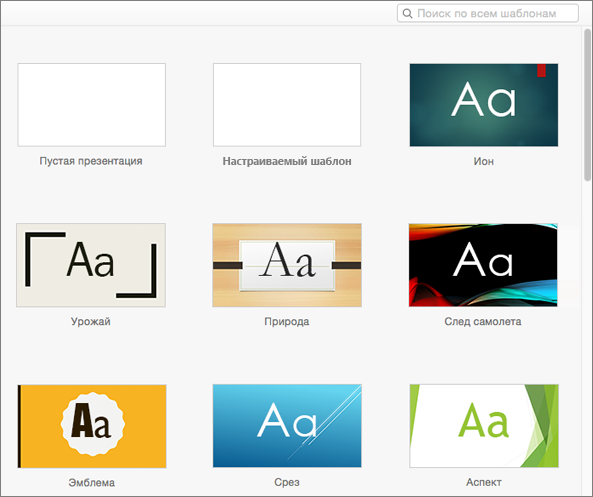
- Вы можете выбрать один из стандартных шаблонов или, если вам требуется более специализированный вариант, ввести фразу для поиска в поле Поиск по всем шаблонам (например, «бизнес-план», «отчет», «предложение по продажам», «обучение» или «календарь»). Вы найдете сотни вариантов из templates.office.com, которые можно использовать в качестве отправной точки для презентации.
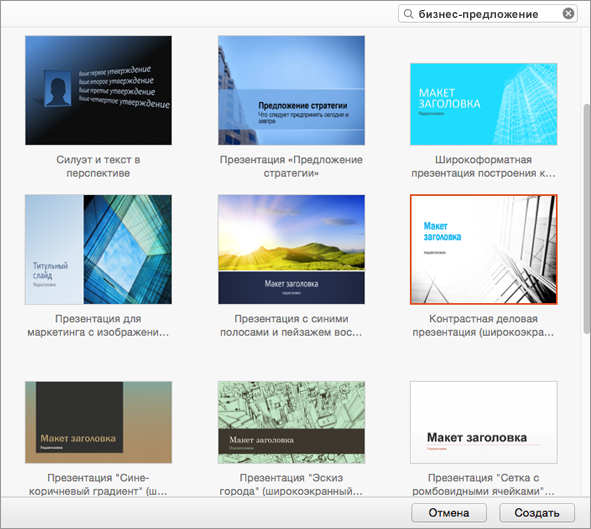
- Когда вы найдете нужный шаблон, дважды щелкните его или выберите и нажмите кнопку Создать.
- Шаблон скачается в PowerPoint, и вы можете приступить к работе над презентацией.
Дополнительные сведения о шаблонах PowerPoint
- Чтобы узнать, как создавать собственные шаблоны, см. создание и использование собственного шаблона в Office для Mac.
- Сведения о различиях между шаблонами и темами см. в статье Различия между шаблонами, темами и стилями Word.
Экспорт презентации PowerPoint для Mac файла в другом формате
Если вы хотите отправить презентацию другому человеку, у кого нет PowerPoint для macOS или PowerPoint для Windows, вы можете экспортировать презентацию в другом формате, например в формате рисунка или PDF-файла, чтобы получатель мог просмотреть слайды.
Экспорт презентации в видео
Примечание: Экспорт презентации в видеоматериалы доступен только пользователям PowerPoint для Microsoft 365 для Mac, PowerPoint 2019 для Mac или более новых версий PowerPoint для Mac. Если у вас естьMicrosoft 365 подписка, убедитесь, что у вас есть последняя версия Office.
(Начиная с PowerPoint для Microsoft 365 для Mac 16.19, при экспорте презентации в видео включается звуковой сопровождение.)
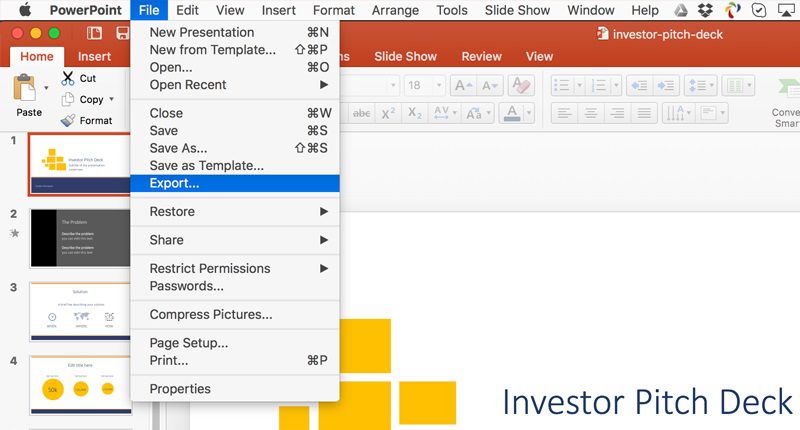
- На вкладке Файл выберите команду Экспорт.
- В меню Формат файла выберите нужный формат видео (MP4 или MOV).
- Выберите нужное качество видео: Качество презентации, Качество для Интернета или Низкое качество. Чем лучше качество видео, тем больше размер файла.
- Если вы записали время показа слайдов и хотите использовать его в видео, установите флажок Использовать записанные речевое сопровождение и время показа слайдов. Вы также можете задать длительность показа каждого слайда, если не записали время показа.
- После выбора параметров нажмите кнопку Экспорт.
Примечание: Когда вы экспортируете презентацию в видео, любой закаживный звук, записанный в слайд-шоу, будет играть, но другие внедренные файлы мультимедиа не будут воспроизведения.
После сохранения презентации в видео вы можете поделиться им, как и любым другим видеофайлом, с помощью приложения или устройства, которое может открывать и воспроизводить видео.
Экспорт слайдов в виде изображений
Вы можете сохранить слайды как рисунки, чтобы получатель смог просмотреть их в любом приложении или на любом устройстве, которое работает с изображениями. Убедитесь, что выбран формат рисунка, поддерживаемый приложением или устройством.
Примечание: При преобразовании слайдов в файлы рисунков из них удаляются переходы, анимации, видео и звук.
- На вкладке Файл выберите команду Экспорт.
- В меню Формат файла выберите нужный формат видео (например, JPEG или PNG).
- Выберите Сохранить все слайды или Сохранить только текущий слайд. Вы также можете указать размер изображений в полях Ширина и Высота. Если вы сохраните все слайды, для каждого из них будет создан отдельный файл изображения.
После сохранения слайдов в виде картинок вы можете поделиться ими так же, как любыми другими файлами изображения, с помощью приложений или устройств, которые могут открывать рисунки.
Экспорт презентации в формат PDF
- На вкладке Файл выберите команду Экспорт.
- В меню Формат файла выберите PDF.
После сохранения слайдов в виде PDF-файла вы можете поделиться им так же, как любым другим PDF-файлом, с помощью приложений или устройств, которые поддерживают формат PDF.
См. также
Выполните любое из описанных ниже действий.
Экспорт слайдов в виде изображений
Вы можете сохранить слайды как рисунки, чтобы получатель смог просмотреть их в любом приложении или на любом устройстве, которое работает с изображениями. Убедитесь, что выбран формат рисунка, поддерживаемый приложением или устройством.
Примечание: При преобразовании слайдов в файлы рисунков из них удаляются переходы, анимации, видео и звук.
- В меню Файл выберите команду Сохранить как рисунки.
- В поле Сохранить как введите новое имя папки, содержаной преобразованные файлы.
- Во всплывающее меню Формат выберите нужный формат рисунка. Например, щелкните JPEG.
Совет: Чтобы настроить дополнительные параметры, например высоту и ширину изображения, или сохранить только текущий слайд, а не все слайды, нажмите кнопку Параметры, а затем в меню Сохранить слайды как графические файлы выберите нужные параметры.
Отправка слайдов в iPhoto
Отправка слайдов в iPhoto аналогична экспорту слайдов в качестве изображений с дополнительным преимуществом того, что вы можете легко перенести изображения на любое устройство или приложение, подключающееся к iTunes. При отправке слайдов в iPhoto каждый слайд преобразуется в рисунок. При этом все переходы, анимации или звуковые файлы будут отозвлены, а фильмы будут представлены в презентации в едином кадре.
Примечание: Для выполнения этой процедуры необходимо установить iPhoto 6 или более поздней версии.
- В меню Файл найдите пункт Поделитьсяи выберите отправить на iPhoto.
- В поле Название нового альбома введите имя коллекции фотографий.
- Во всплывающее меню Формат выберите нужный формат рисунка.
- Выполните одно из следующих действий:
| Задача | Необходимые действия |
|---|---|
| Отправка всех слайдов | В области Слайдывыберите все. |
| Отправка выбранных эскизов или отсорт выбираемых слайдов | В области Слайдыщелкните Выбрано. |
Сохранение презентации в формате PDF
При сохранение презентации в формате PDF все переходы, анимации и звук удаляются, а фильмы представляются в презентации как один кадр.
- В меню Файл выберите пункт Сохранить как.
- В поле Сохранить как введите новое имя папки, содержаной преобразованные файлы.
- Во всплывающем меню Формат выберите вариант PDF.
- Нажмите кнопку Сохранить.
Как создать презентацию в PowerPoint на Mac OS 10.15 Catalina?
Затрудняетесь с созданием презентации PowerPoint на mac? Не беспокойтесь, эта статья предоставляет вам простое руководство о том, как сделать презентацию в PowerPoint на mac.
Статьи по теме
- 1. Топ 10 Альтернатив PowerPoint для Mac в 2023 году
- 2. Как Вставить PDF в PowerPoint на MacOS 10.15 Catalina
Wondershare
PDFelement
PDF приложение для самой удобной работы.
Скачать Бесплатно
Скачать Бесплатно

Василий Лебедев
2023-03-23 16:04:55 • Отправлено: Для Презентации • Проверенные решения
Среди программ, которые можно использовать для создания презентации на Mac, — PowerPoint и Keynote. В данном случае мы собираемся узнать, как создать презентацию в PowerPoint на mac. Существует несколько способов создания презентации на Mac, которые включают использование Microsoft PowerPoint, keynote, Google docs и конвертирование в файл PowerPoint (ppt или .pptx).
Как создать презентацию в PowerPoint на Mac?
В этой статье мы будем использовать Keynote на Mac для создания презентации, а затем экспортируем ее в PowerPoint.
Шаг 1. Запустите Keynote.
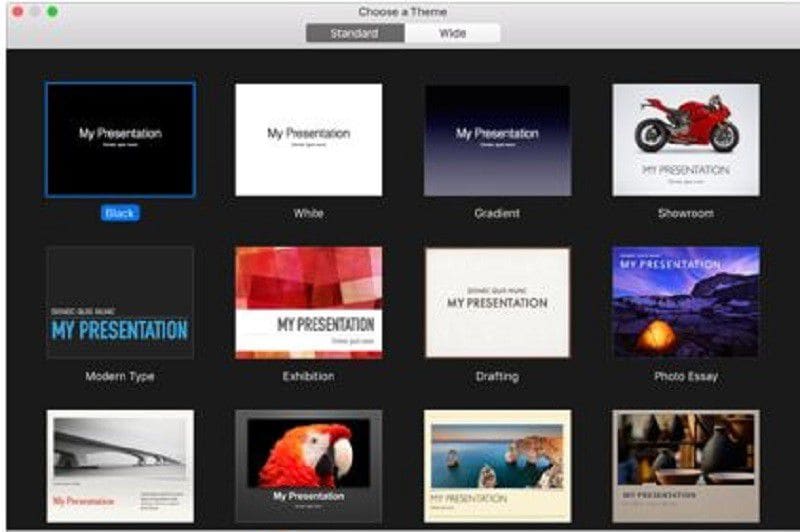
Нажмите на значок Keynote на панели запуска, чтобы открыть его. Появится окно с различными шаблонами тем презентаций. Если оно не появилось, нажмите клавишу опций и в меню «Файл» выберите «Новый», чтобы открыть новый шаблон презентации.
Шаг 2. Выберите тему презентации.
Перейдите к навигации в выборе темы и выберите тип презентации, которую необходимо сделать, затем дважды щелкните по ней, чтобы открыть.
Шаг 3. Измените макет.
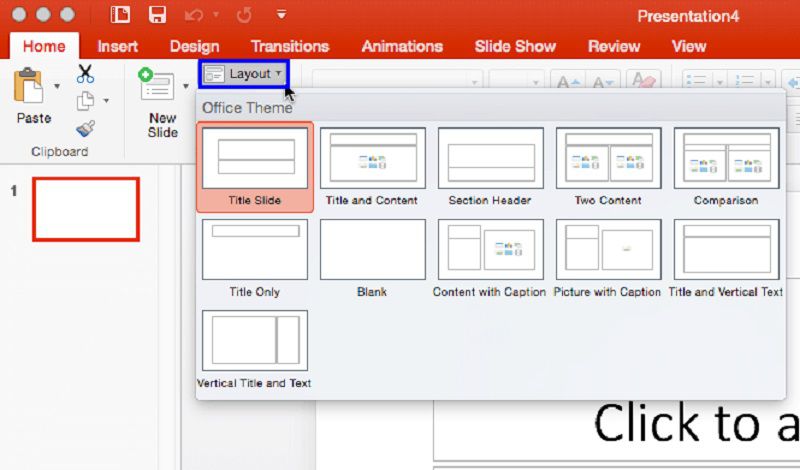
Чтобы перейти на другой макет, нажмите на кнопку «Макет», после чего выберите нужный макет.
Шаг 4. Добавьте содержание.
Существует ряд действий, которые могут потребоваться вам при создании презентации и которые включают в себя добавление содержания.
- Чтобы добавить слайд, нажмите на «Добавить слайд» на панели инструментов, а затем выберите макет.
- Чтобы добавить текст, на слайде есть текст-заполнитель, на который нужно дважды щелкнуть и ввести текст, чтобы заменить его своим.
- Чтобы добавить изображение, перетащите или скопируйте и вставьте изображение на слайд со своего компьютера или веб-страницы.
Шаг 5. Сохраните файл.
После того, как содержимое слайда будет добавлено, и презентация будет готова, вы можете нажать кнопку «Сохранить» и ввести название файла. Затем нужно выбрать место для сохранения файла и нажать «Сохранить».
Шаг 6. Экспорт в PowerPoint.
Всегда важно попробовать выступить с презентацией самостоятельно, прежде чем представлять ее другим людям, чтобы ознакомиться с ней и внести необходимые изменения.
- Шаг 1. Чтобы экспортировать файл, вы можете нажать на «Поделиться» в меню, а затем выбрать «Экспорт».
- Шаг 2. Выберите «PPT» в меню, а затем нажмите «Далее».
- Шаг 3. Перейдите в папку, в которой необходимо сохранить свой файл, и при необходимости измените название.
- Шаг 4. Нажмите на «Экспорт». И последнее, но не менее важное: вы можете открыть экспортированный файл PowerPoint, чтобы удостовериться в содержимом.
Лучшая программа для работы с PDF на Mac.
Wondershare PDFelement — Редактор PDF-файлов — это лучший редактор PDF, который можно назвать универсальным. Он обладает мощными функциями, позволяющими редактировать текст и изображения PDF, конвертировать документы в различные форматы, а также создавать заполняемые формы, защищать документы и делиться ими. Это стало одним из наиболее часто используемых и предпочтительных программных средств для документов, благодаря своим расширенным функциям, гибким ценам и отличной производительности. PDFelement предлагает полный контроль над вашей работой по редактированию и модификации с помощью своих инструментов, не забывая при этом о простом в использовании интерфейсе. Ниже приведены некоторые популярные функции PDFelement.
• Редактирование PDF.
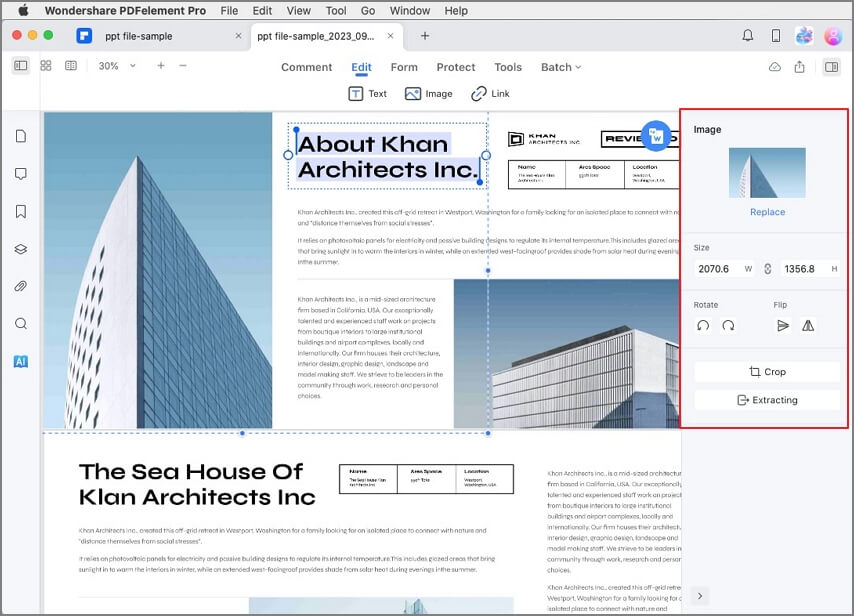
Запустите PDFelement на вашем компьютере Mac, нажмите «Открыть файл» и найдите файл, который необходимо редактировать. Затем вы можете выбрать опцию «Редактировать», чтобы добавить текст, водяной знак, изменить шрифт или фон, добавить номера страниц и многое другое.
• Конвертирование PDF.
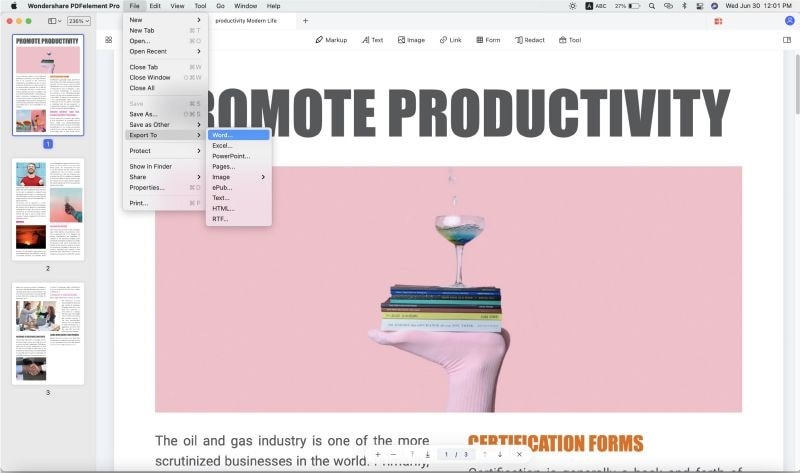
Запустите PDFelement на вашем компьютере Mac и импортируйте PDF-документ в эту программу. Вы можете нажать «Файл» > «Экспортировать в», затем выбрать формат, в который нужно конвертировать файл, например, excel, word и изображение, и, наконец, нажать «Сохранить».
• Создание PDF-форм.
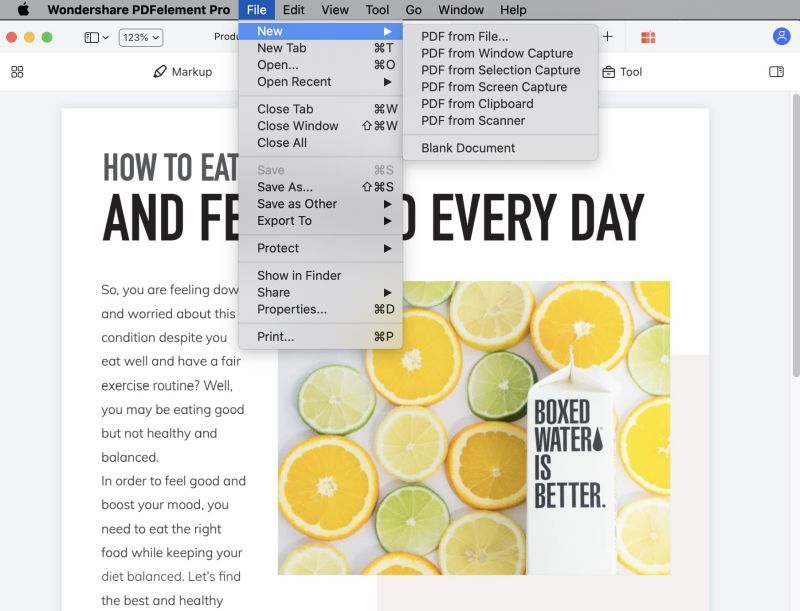
Откройте программу PDFelement и нажмите «Файл» > «Создать», а затем выберите опцию «Пустой документ».
Теперь нажмите на «Форма» в левой колонке, выберите один из отображаемых элементов и переместите курсор в пустую область документа, чтобы добавить его.
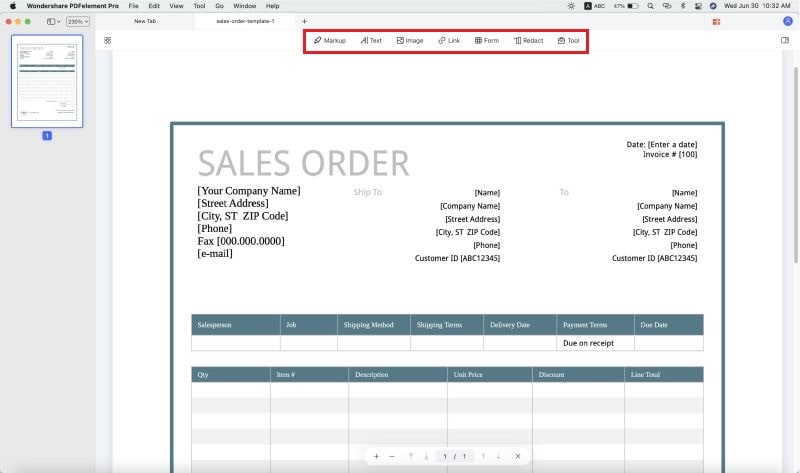
После этого можно задать свойства формы, дважды щелкнув на ней, чтобы выровнять, изменить, отрегулировать размер или удалить. После создания форм можно ввести текстовое содержимое. Чтобы открыть созданные поля, вы можете дважды щелкнуть по ним, а затем открыть окно свойств, чтобы задать вычисление, параметры или внешний вид. Наконец, вы можете нажать кнопку «Сохранить», чтобы закончить работу.
Создание презентации в Keynote на Mac

Чтобы создать новую презентацию, нужно сначала выбрать тему, которая будет использоваться для начала работы. В темах используются согласованные шрифты и цвета. Это придает презентации цельный вид. Темы часто содержат заполнители, вместо которых можно добавлять собственный контент.
Создание презентации с выбранной темой
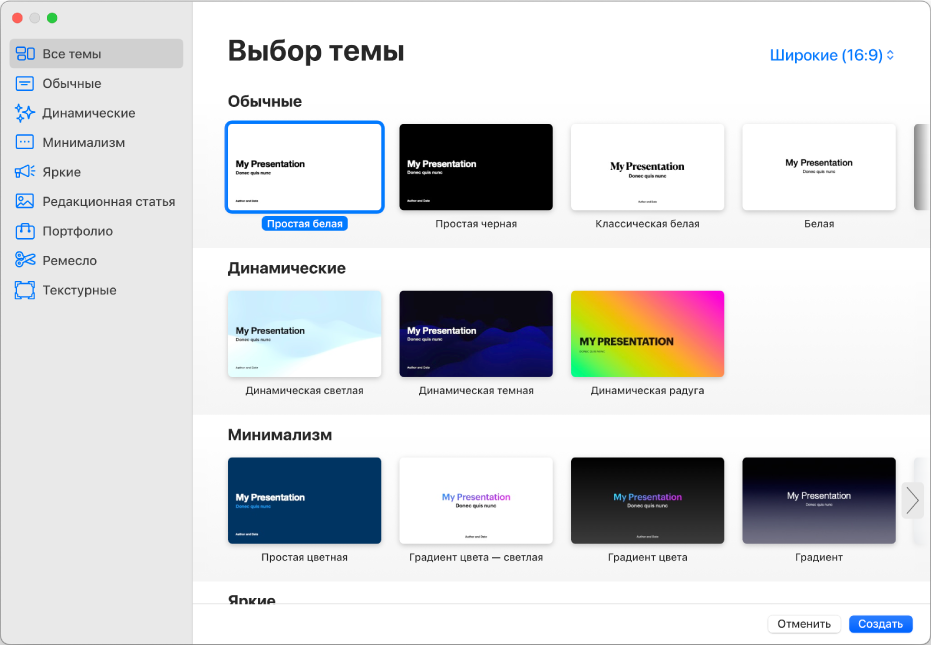
- Чтобы открыть Keynote, нажмите значок Keynote в Dock, Launchpad или папке «Программы». Если окно выбора темы (оно показано ниже) не отображается, нажмите «Новый документ» в левом нижнем углу диалогового окна. Либо выберите меню «Файл» > «Новый» (меню «Файл» расположено у верхнего края экрана).
Примечание. Чтобы иметь возможность форматировать данные в таблицах и диаграммах по стандартам другого языка, перед выбором темы выберите этот язык в нижнем левом углу. См. раздел Форматирование презентации для другого языка.

- Добавление слайда. Нажмите в панели инструментов, затем выберите макет.
- Добавление текста. Дважды нажмите текст-заполнитель и введите свой собственный текст.
- Добавление изображения. Перетяните изображение с Mac или веб-страницы на изображение-заполнитель или в любое другое место на слайде либо нажмите в правом нижнем углу изображения-заполнителя, чтобы заменить изображение своим вариантом.
Выбор темы по умолчанию для новых презентаций
В Keynote можно открывать новые презентации в определенной теме, вместо того чтобы отображать окно выбора тем.
- Выберите меню Keynote > «Настройки» (меню Keynote расположено у верхнего края экрана).
- Нажмите «Основные» в верхней части окна, затем выберите параметр «Использовать тему» в разделе элементов управления «Для новых презентаций». После слов «Использовать тему» отображается имя текущей выбранной темы.
- Нажмите кнопку «Изменить тему», выберите тему, затем нажмите «Выбрать».
- Чтобы закрыть окно, нажмите красную кнопку закрытия в левом верхнем углу окна.
После задания этой настройки Вы по-прежнему сможете открывать новые презентации с другими темами. Удерживая нажатой клавишу Option, выберите «Файл» > «Новый из окна выбора тем» (меню «Файл» расположено у верхнего края экрана).