Как создавать смарт-плейлисты Apple Music прямо с iPhone
Многие не по наслышке знают, что у Apple Music есть один существенный минус — это система персональных рекомендаций. Несмотря на то, что сервис присутствует на рынке уже больше 4-х лет, система автоматического подбора композиций оставляет желать много лучшего. Именно поэтому, многие пользователи предпочитают составлять плейлисты самостоятельно. Это занимает немало времени, и есть более оптимальный вариант — это «умные» списки воспроизведения.

Что же такое смарт-плейлисты?
Не все знают, но iTunes может создавать плейлисты на основе указанных правил, которые автоматически обновляются при изменении медиатеки.
Например, можно создать список воспроизведения исключительно из песен определенного исполнителя. При настройке смарт-плейлиста можно указать год, предпочитаемый жанр, рейтинг, темп композиции, тот или иной альбом и другие правила. Перечень доступных фильтров довольно обширный.
Но проблема в том, что подобные списки воспроизведения возможно создать только с компьютера при помощи iTunes (или в приложении «Музыка» в macOS Catalina).
Несмотря на то, что Apple не предусмотрела опцию создания смарт-плейлистов в iPhone, мы всегда можем воспользоваться приложениями от сторонних разработчиков.
В App Store можно найти приложение Miximum. Данная программа позволяет тонко и детально настроить смарт-плейлисты прямо на iPhone и iPad, а затем экспортировать их в приложение «Музыка». К сожалению, «умные» списки воспроизведения перестают быть таковыми после процедуры экспорта. Впрочем, созданные смарт-плейлисты можно прослушивать и в самом приложении Miximum.
Итак, как создавать смарт-плейлисты?

- Загружаем приложение Miximum;
- Зайдя в программу, жмём на кнопку «+ New Mix»;
- Выбираем источник;
- Переходим во вторую вкладку и указываем все необходимые критерии. После этого жмём на «Done»;
- Всё готово! Плейлист будет основан на тех правилах, которые были указаны при его создании.
Вот так легко и просто можно создавать «умные» списки воспроизведения прямо на iPhone.
Название: Miximum
Цена: Бесплатно
Совместимость: Универсальное приложение
Ссылка: Установить
Предлагаем подписаться на наш канал в «Яндекс.Дзен». Там вы сможете найти эксклюзивные материалы, которых нет на сайте.
Создание, изменение и удаление плейлистов в приложении «Музыка» на Mac

Можно создавать плейлисты для определенного настроения, объединять песни на определенную тему или группировать песни для записи на CD.

Рядом с созданными Вами плейлистами отображается значок плейлиста .
Siri. Произнесите, например:
- «Играй плейлист Любимые песни Анны»;
- «Включи плейлист «25 популярнейших»».
Также можно создать смарт-плейлист, который автоматически обновляется в соответствии с заданными Вами критериями, или создать плейлист Genius, содержащий музыку из медиатеки, похожую на выбранную песню.
Примечание. Сервис Apple Music доступен не во всех странах и регионах. См. статью службы поддержки Apple Доступность мультимедийных сервисов Apple.
Создание пустого плейлиста
- В приложении «Музыка» на Mac выберите «Файл» > «Новый плейлист».
- Введите заголовок плейлиста, затем при желании выполните указанные действия.
- Над заголовком нажмите кнопку «Добавить»
 , чтобы добавить обложку для плейлиста, затем выберите файл, размещенный на Вашем устройстве или в Вашей медиатеке Фото.
 - Под заголовком введите описание плейлиста.
- Выберите «Показывать в моем профиле и при поиске», чтобы поделиться плейлистом в своем профиле Apple Music. См. раздел Выбор музыку, которую будут видеть подписчики.
- Над заголовком нажмите кнопку «Добавить»
- Нажмите «Создать».
Добавление объектов в плейлист
- В приложении «Музыка» на Mac нажмите «Слушать», «Обзор» или любой другой пункт в разделе «Медиатека» в боковой панели, чтобы отобразить песни, которые можно добавить в плейлист.
- Чтобы добавить композиции в плейлист, выполните любое из указанных действий.
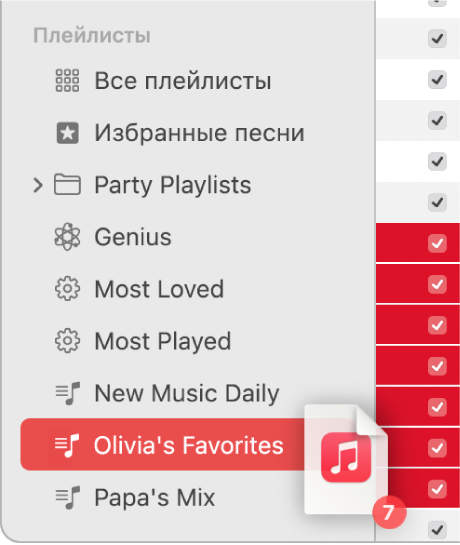
- Перетяните объект из любого раздела медиатеки в плейлист в боковом меню.
- Удерживая клавишу Control, нажмите объект. Выберите «Добавить в плейлист», затем выберите нужный плейлист (или используйте панель Touch Bar).
- Перетяните объект из любого раздела медиатеки в плейлист в боковом меню.
Совет. Чтобы добавлять песни в плейлист, не добавляя их в медиатеку, выберите «Музыка» > «Настройки», нажмите «Дополнения», затем снимите флажок «Плейлисты» для параметра «Сохранять в медиатеке песни, добавленные в:».
Создание плейлиста из песен
- В приложении «Музыка» на Mac нажмите «Слушать», «Обзор» или любой другой пункт в разделе «Медиатека» в боковой панели, чтобы отобразить песни, которые можно добавить в плейлист.
- Выберите одну или несколько песен, затем выполните одно из указанных действий.
- Перетяните песни в боковую панель.
- Нажмите, удерживая клавишу Control, выберите «Добавить в плейлист» > «Новый плейлист». См. раздел Создание плейлиста.
Новый плейлист появится в разделе «Плейлисты» в боковом меню.
Редактирование плейлиста
- В приложении «Музыка» на Mac выберите плейлист в боковом меню.
- Выполните любое из указанных действий.
- Переименование плейлиста. Нажмите кнопку «Еще»
 , выберите «Изменить», затем введите новое имя.
 - Смена обложки. Нажмите кнопку «Еще» , выберите «Изменить», затем выберите предустановленную обложку альбома или нажмите кнопку «Добавить» , чтобы добавить собственную обложку.
- Отображение или скрытие плейлиста в профиле Apple Music. Нажмите кнопку «Еще» , выберите «Изменить», затем установите или снимите флажок для параметра «Показывать в моем профиле и при поиске».
- Добавление предложенной песни в плейлист. Под разделом «Вам может понравиться» (возможно, потребуется прокрутить вниз) нажмите . Для предварительного прослушивания песни нажмите кнопку воспроизведения
 на обложке альбома. Для просмотра других предложений нажмите «Обновить».
 - Изменение порядка воспроизведения песен. Выберите «Вид» > «Порядок сортировки». Если выбран пункт меню «Вид» > «Сортировка» > «Порядок плейлистов», порядок песен в плейлисте можно менять перетягиванием.
- Удаление объекта. Выберите объект и нажмите клавишу Delete. Если удаленная песня уже есть в Вашей медиатеке, то при ее удалении из плейлиста она не удаляется из медиатеки или с устройства, на котором она сохранена.
- Переименование плейлиста. Нажмите кнопку «Еще»
Удаление плейлиста
Если удалить плейлист, песни из него останутся в Вашей личной медиатеке и на компьютере.
- В приложении «Музыка» на Mac выполните любое из указанных действий.
- Выберите плейлист в боковом меню, затем нажмите клавишу Delete.
- Удерживая клавишу Control, нажмите плейлист в боковом меню, затем выберите «Удалить из медиатеки».
- Для подтверждения нажмите «Удалить».
Создание плейлистов и управление ими в веб‑версии Apple Music

Можно создавать плейлисты для определенного настроения и систематизировать песни по определенной теме.

Рядом с созданными Вами плейлистами отображается значок плейлиста .
Добавление песни в новый плейлист
- На сайте music.apple.com нажмите «Слушать», «Обзор» или любой другой пункт в разделе «Медиатека» в боковом меню, чтобы отобразить песни, которые можно добавить в плейлист.
- Наведите указатель мыши на песню, нажмите кнопку «Еще»
 , выберите «Добавить в плейлист», затем выберите «Новый плейлист».
 - Измените название плейлиста, затем нажмите клавишу Return.
Добавление песни в существующий плейлист
- На сайте music.apple.com/ru нажмите «Слушать», «Обзор» или любой другой пункт в разделе «Медиатека» в боковом меню, чтобы отобразить песни, которые можно добавить в плейлист.
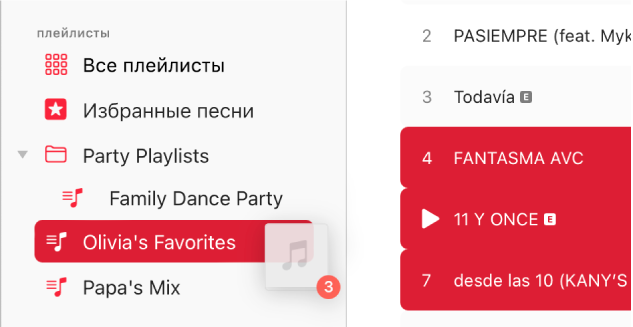
- Наведите указатель мыши на песню, нажмите кнопку «Еще» , выберите «Добавить в плейлист», затем выберите плейлист. Вы также можете добавлять песни в существующий плейлист, перетягивая их в плейлист в боковой панели.
Редактирование плейлиста
- На сайте music.apple.com/ru выберите плейлист в боковом меню.
- Выполните любое из указанных действий.
- Переименование плейлиста. Нажмите кнопку «Еще»
 , выберите «Правка», затем введите новое название.
 - Показ или скрытие плейлиста в профиле Apple Music. Нажмите кнопку «Еще» , выберите «Правка», затем установите (или снимите) флажок для пункта «Показывать в моем профиле и при поиске».
- Удаление объекта. Нажмите кнопку «Еще» для объекта, затем выберите «Удалить из плейлиста». Если удаленная песня уже есть в Вашей медиатеке, то при ее удалении из плейлиста она не удаляется из медиатеки или с устройства, на котором она сохранена.
- Добавление предложенной песни в плейлист. Под заголовком «Вам может понравиться» (возможно, Вам потребуется прокрутить вниз) нажмите . Для просмотра песни нажмите кнопку воспроизведения
 на обложке альбома. Для просмотра других предложений нажмите «Обновить».
- Переименование плейлиста. Нажмите кнопку «Еще»
Удаление плейлиста
- На сайте music.apple.com/ru выберите плейлист в боковом меню.
- Нажмите кнопку «Еще» вверху окна, затем выберите «Удалить из медиатеки».
Если на Вашем компьютере или устройстве установлены приложения «Музыка» или iTunes, Вам доступны дополнительные действия с плейлистами. Например, Вы можете создать смарт-плейлист, который автоматически обновляется в соответствии с выбранными Вами правилами, или плейлист Genius, включающий музыку из медиатеки, похожую на выбранную песню. Чтобы открыть приложение непосредственно из веб‑версии Apple Music, просто перейдите по ссылке в левом нижнем углу.
Что такое смарт-плейлисты в iTunes и как ими пользоваться

В закладки
В том числе через Apple Music.
В iTunes есть очень удобная функция, которая может значительно упростить вашу жизнь — Смарт-плейлисты. Они помогут не только легче находить нужные треки и альбомы, но и наводить порядок в ID3-тегах.
Правильно настроенные смарт-плейлисты практически равны удобной медиатеке с неограниченным количеством треков. В них есть что-то из программирования, но благодаря нашей инструкции создать свои умные плейлисты может каждый читатель.
Как создать смарт плейлист
Чтобы создать такой плейлист, в разделе «Музыка» кликните в левой панели с плейлистами правой кнопкой на любом пустом месте. В выпадающем меню выберите «Новый смарт плейлист». Появится окно с заданием правила для вашего плейлиста.
Примеры правил
Вот пример нескольких простых правил, которыми я пользуюсь постоянно. Возможно, вам они тоже пригодятся.
Пустые поля
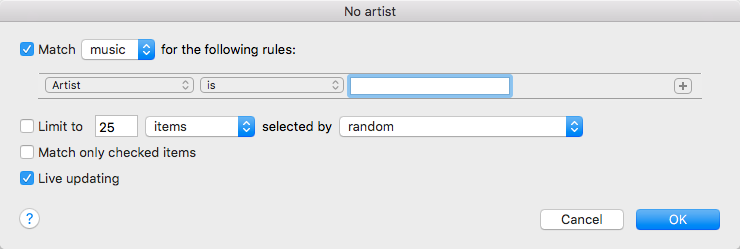
В окне создания смарт плейлиста уже задано простое правило. Сменив параметр выпадающего списка «Содержит» на «есть» и нажав «OK», в созданном плейлисте вы увидите песни, в которых не прописан артист. То есть те, которых в общем списке исполнителей на iOS и в iTunes вы никогда не увидите.
Теперь, если вы узнаёте песни, можно отредактировать их теги, нажав на треки правой кнопкой и выбрав «Get info». Правило «пустого» артиста можно применить и для названия альбома, и трека, и любого другого поля.
Чтобы сменить тип отображения плейлиста, нажмите Cmd+О и выберите View as Songs и Always show artwork, а затем Cmd+B, чтобы появился браузер в виде столбцов. Если столбец с жанрами вам не нужен, нажмите в верхнем меню View — Column browser и снимите галочку с Genres.
Как по мне, столбцы – это самый удобный тип отображения треков. Но есть и другие варианты, просто пощёлкайте в том же меню.
Добавленное недавно
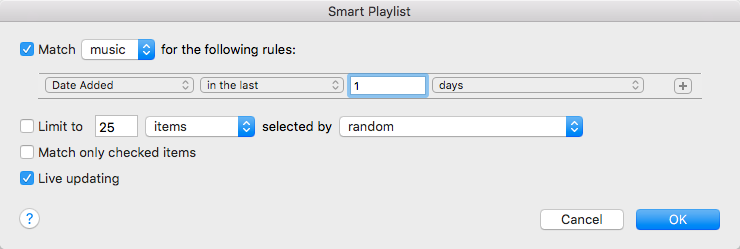
Для себя я создал два плейлиста с временем добавления. Один — за сегодня, второй — за последние пять дней. Используются правила Date added — in the last (нужное количество) days.
Все треки, которым поставлен лайк – ❤️
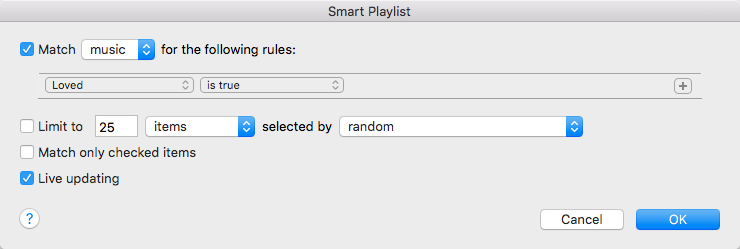
Чтобы все треки, которым вы поставили сердечко, показывались единым списком, выберите правило Loved — is true.
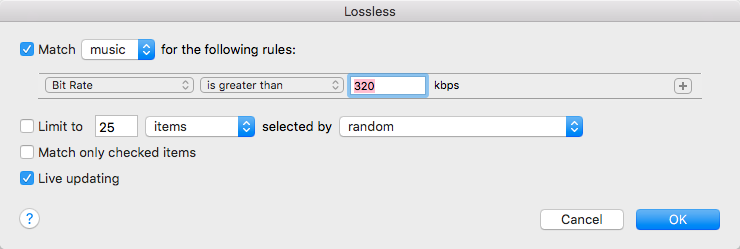
Если ваша библиотека совсем разрослась и занимает много места на жестком диске, с помощью смарт-плейлиста можно узнать, какая музыка сохранена в формате Lossless. Возможно, не все эти альбомы по-прежнему хочется хранить в таком качестве. Найдёте и удалите их.
Для этого делаем плейлист с правилом Bit Rate — is greater than — 320 kbps.
В списке найдите альбом, чей битрейт вполне можно понизить. Выделите эти песни, нажмите сверху File — Convert. После окончания конвертации, снимите галочки с Lossless-треков альбома, нажмите Songs слева сверху, в списке песен упорядочите треки по наличию галочки и в самом низу списка окажутся те песни, с которых вы сняли значок.
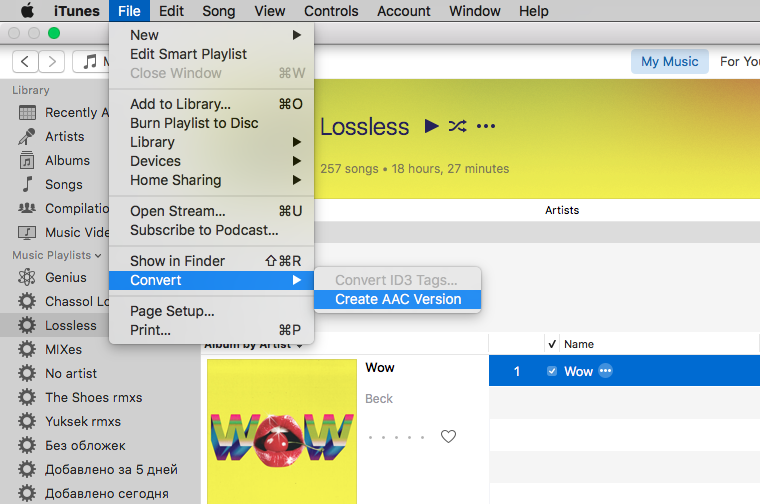
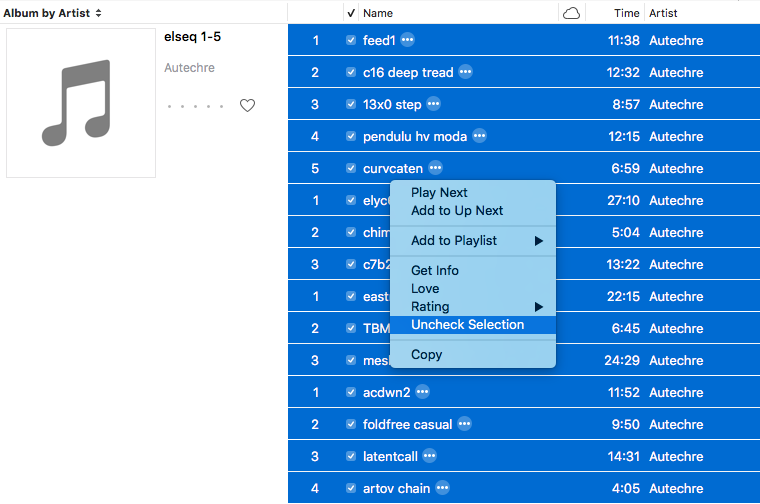
Выделите и нажмите Delete — Move to Trash. Готово, мы освободили кучу места!
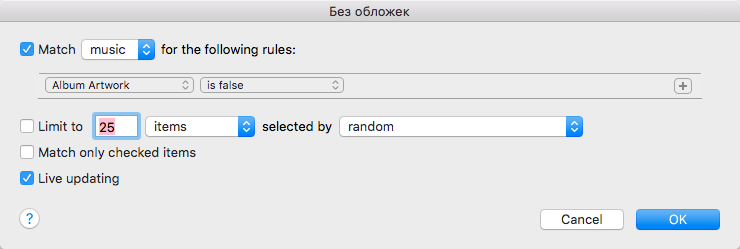
Многие сталкивались с тем, что у треков пропадают обложки. Или же альбом импортирован с CD, и тогда в лучшем случае подгрузились только названия песен.
Чтобы увидеть все альбомы без обложек, вбиваем следующие параметры смарт-плейлиста: Album artwork — is false.
В появившемся плейлисте выберите все альбомы, нажмите правой кнопкой и кликните Get album artwork. Если некоторые обложки не нашлись, то придется поискать их вручную в Гугл картинках.
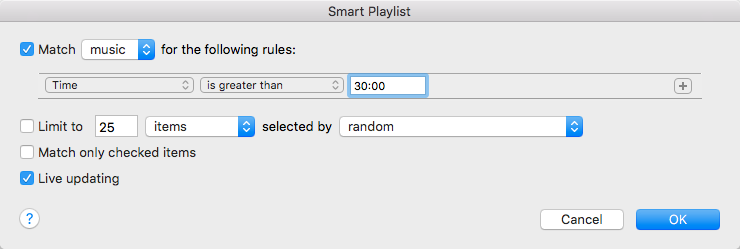
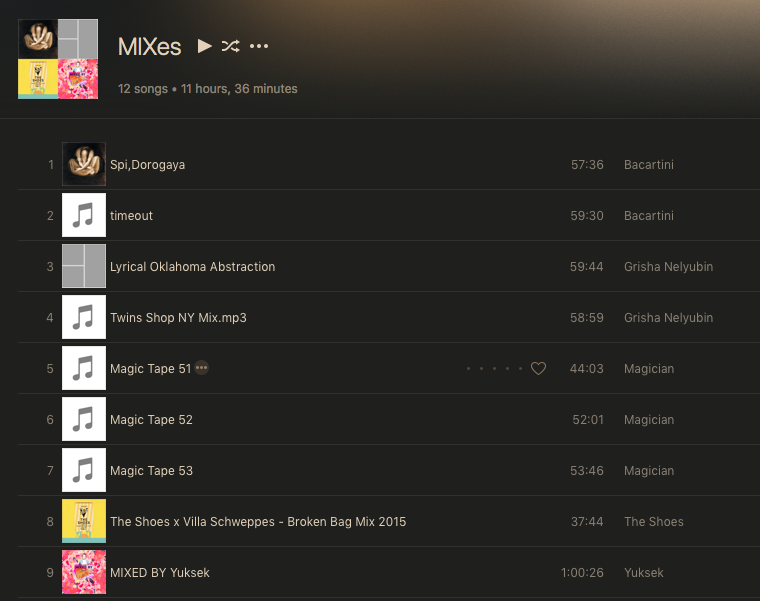
Я нередко скачиваю с SoundCloud миксы артистов и диджеев. Чтобы иметь быстрый доступ к ним, можно задать правило Time — Is greater than — 30:00. У меня не нашлось ни одной песни длиннее 30 и микса короче 37 минут.
Правила посложнее
Вы уже заметили, что справа от правила есть кнопка со знаком «+». С её помощью вы можете делать смарт плейлисты с двумя и более правилами. Так же, слева сверху, появится вариант применения этих правил — либо всеодновременно (for all of the following rules), либо любого из них (for any of the following rules).
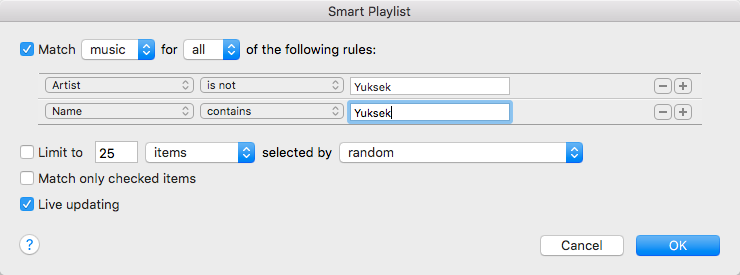
Допустим, у вас в библиотеке немало электронной музыки. Скажем, вам особенно нравится какой-то один артист и вы хотите одним списком видеть все ремиксы, которые он делает. В этом случае можно задать следующее правило: Artist is not — (ваш артист).
Добавьте в этом же окне еще одно правило с помощью плюсика справа: Name — contains — (ваш артист).
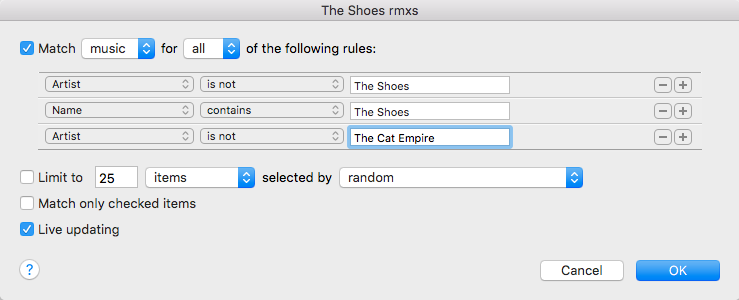
Имя артиста может быть и попроще, например The Shoes, и тогда в этом списке точно появятся случайные песни. В этом случае можно добавить слово remix. А можно вручную убрать из этого списка случайные песни. Нажмите на плейлист правой кнопкой — edit, добавьте еще одно правило плюсиком: Artist is not — (артист случайного трека).
Синхронизация
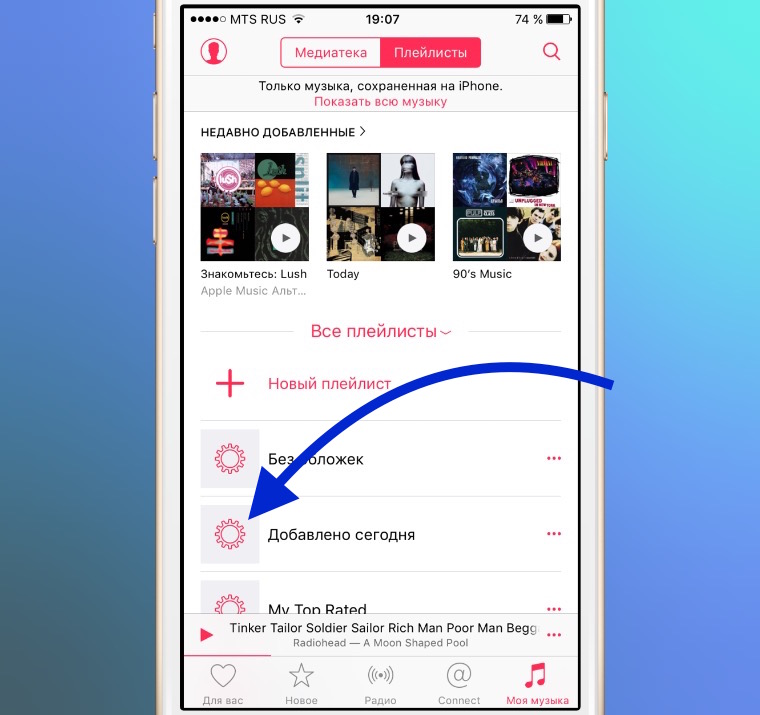
Создавать такие плейлисты можно только в iTunes, но они автоматически синхронизируются и работают на всех устройствах Apple, будь то iPhone или iPad. На каждом из них состав плейлиста меняется в зависимости от содержания локальной библиотеки, и в этом большой плюс.
Наш выбор. На чем слушать Apple Music:
• Мониторные наушники экстра-класса из металла и кожи Bowers & Wilkins P7
• Необычный дизайн и новейшие технологии Наушники Parrot Zik 3
• Hi-Fi звук в компактной форме Наушники Bowers & Wilkins P3
• Стильная акустика с подключением по Bluetooth и AirPlay Vifa Copenhagen Anthracite
• Беспроводная акустика премиального уровня Bowers & Wilkins T7
Читайте также:
(2 голосов, общий рейтинг: 5.00 из 5)
�� Хочешь ещё? Читай больше в Telegram
�� Ищешь ответ на вопрос? Приходи на Форум
В том числе через Apple Music. В iTunes есть очень удобная функция, которая может значительно упростить вашу жизнь — Смарт-плейлисты. Они помогут не только легче находить нужные треки и альбомы, но и наводить порядок в ID3-тегах. Правильно настроенные смарт-плейлисты практически равны удобной медиатеке с неограниченным количеством треков. В них есть что-то из программирования, но благодаря.