Как изменить междустрочный интервал в Word
Word для Microsoft 365 Word для Microsoft 365 для Mac Word для Интернета Word 2021 Word 2021 для Mac Word 2019 Word 2019 для Mac Word 2016 Word 2016 для Mac Word 2013 Word 2010 Word для Mac 2011 Еще. Меньше
Управлять расстоянием по вертикали между строками текста в документе можно путем настройки междустрочных интервалов. Кроме того, можно изменять вертикальный интервал между абзацами в документе, задавая отступ перед абзацами и после них. Вы также можете указать, что не следует разрывать строки или абзацы.
Изменение междустрочных интервалов для всего документа
- Выберите Конструктор >интервал между абзацами.
- Выберите тип границы. Чтобы выделить один пробел в документе, выберите Без пространства абзаца.
Чтобы вернуться к исходным параметрам позже, перейдите в раздел Конструктор > интервала между абзацами и выберите параметр в разделе Набор стилей. Это может быть значение По умолчанию или имя стиля, который вы используете в настоящее время.
Изменение междустрочных интервалов для части документа
- Выберите один или несколько абзацев для обновления. Нажмите клавиши CTRL+A, чтобы выделить все.
- Перейдите в раздел Главная >междустрочный и абзацный интервал
 .
- Выберите Параметры междустрочного интервала и выберите нужный параметр в поле Междустрочный интервал .
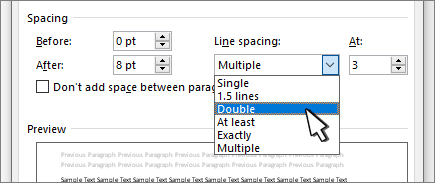
- Настройте параметры До и После , чтобы изменить интервал между абзацами.
- Нажмите кнопку ОК.
Изменение междустрочных интервалов для всего документа
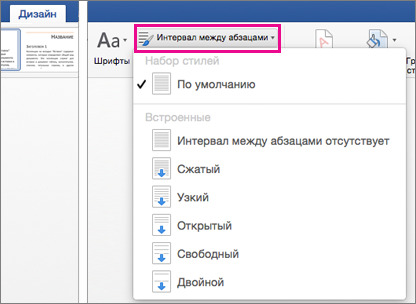
- Выберите Конструктор >интервал между абзацами.
- Выберите подходящий вариант. Чтобы установить в документе одинарный интервал, выберите Интервал между абзацами отсутствует.
Параметры текущего набора стилей будут переопределены. Если позже вы решите вернуться к исходным параметрам, перейдите в раздел Проектирование > интервала между абзацами и выберите параметр в разделе Набор стилей. Это может быть параметр По умолчанию, как указано выше, или название текущего набора стилей.
Изменение междустрочных интервалов для части документа
- Выделите абзацы, которые нужно изменить.
- Перейдите в раздел Главная >междустрочный интервал и интервал между абзацами.
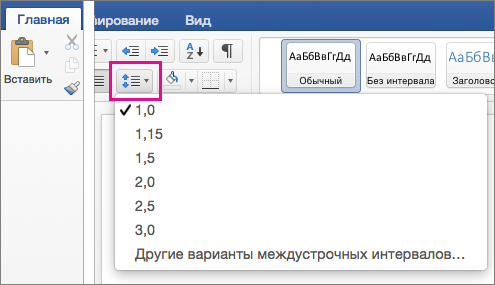
- Выберите нужное количество пробелов в строках или выберите Параметры междустрочного интервала, а затем выберите нужные параметры в разделе Интервалы.
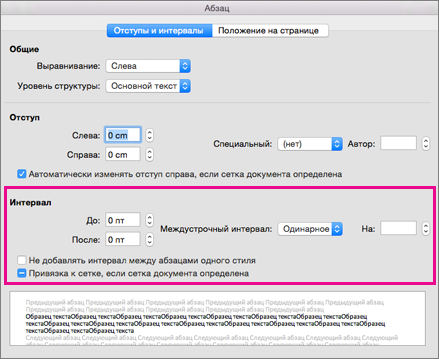
- Чтобы изменить интервал до или после каждого абзаца в выбранном тексте, щелкните стрелку рядом с кнопкой «До» или «После» и введите нужный объем пространства.
- Нажмите кнопку ОК.
Не разрывать строки в абзаце
- Выберите абзац, строки которого нужно сохранить вместе.
- Перейдите в раздел Формат >абзаца >разрывы строк и страниц.
- Выберите Сохранить строки вместе.
Удаление двойного междустрочного интервала
Если в документе слишком много места между строками, сделайте его нужным.
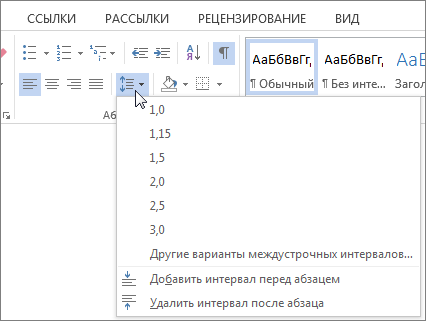
- Вы выберите абзац, который вы хотите изменить, или нажмите CTRL+A, чтобы выбрать весь текст.
- Перейдите в >междустрок и абзацев.
- Выберите подходящие междустрочные интервалы. Интервал по умолчанию составляет 1,15 строк, что позволяет уместить интервал между строками и 10 точек интервала после каждого абзаца для лучшей читаемости.
- Чтобы точнее выбрать интервал, выберите Параметры междустроки внести изменения в соответствии с параметром Интервал. Дополнительные сведения см. в теме Настройка отступов и интервалов.
Чтобы установить новое значение по умолчанию, см. изменение междустрок по умолчанию в Word.
- Вы выберите абзац, который вы хотите изменить, или нажмите ⌘) +A, чтобы выбрать весь текст.
- Перейдите в >междустрок и абзацев.
- Выберите подходящие междустрочные интервалы. Интервал по умолчанию составляет 1,15 строк, что позволяет уместить интервал между строками и 10 точек интервала после каждого абзаца для лучшей читаемости.
- Чтобы точнее выбрать интервал, выберите Параметры междустроки внести изменения в соответствии с параметром Интервал.
- Дополнительные сведения см. в теме Настройка отступов и интервалов.
Чтобы установить новое значение по умолчанию, см. изменение междустрок по умолчанию в Word.
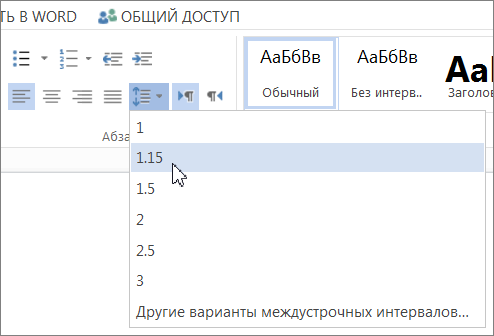
- Щелкните или нажмите в любом месте абзаца, который вы хотите изменить, или нажмите CTRL+A, чтобы выбрать весь текст.
- Щелкните Главная >междустрок.
- Выберите подходящие междустрочные интервалы.
- Чтобы получить более точный интервал, выберите Параметры междустрок.
Как убрать пробелы между абзацами в Word: ответ Бородача

Всем привет! Сегодня мы посмотрим, как можно убрать или уменьшить интервал между абзацами в Ворде. Пробел между текстовыми блоками придуман не просто так. Чаще всего он используется по умолчанию во всех подобных редакторах для улучшения читабельности текста. Так человеческому глазу проще цепляться за слова в текстовом массиве. Как правило, в документах, рефератах, дипломах, научных работах – интервал должен четко быть установлен и настроен по установленному ГОСТу.
Ниже в статье мы рассмотрим два простых способа. Если вам просто нужно убрать пробелы, то смотрим первую главу. Если же вам нужно настроить межстрочный интервал (уменьшить или увеличить) под выделенное значение, то смотрим вторую главу. Если у вас возникнут какие-то сложности, или будет что-то не получаться, то смело пишите свои вопросы и дополнения в комментариях.
Удаление отступа
- Чтобы убрать расстояние между абзацами, нужно сначала выделить ту часть текста, которую вы хотите отформатировать. Для этого зажимаем левую кнопку мыши и выбираем нужный текстовый блок. Если же вам нужно выбрать весь текст в документе, то зажимаем кнопку Ctrl и потом кликаем по английской букве A . После этого текст полностью выделится.
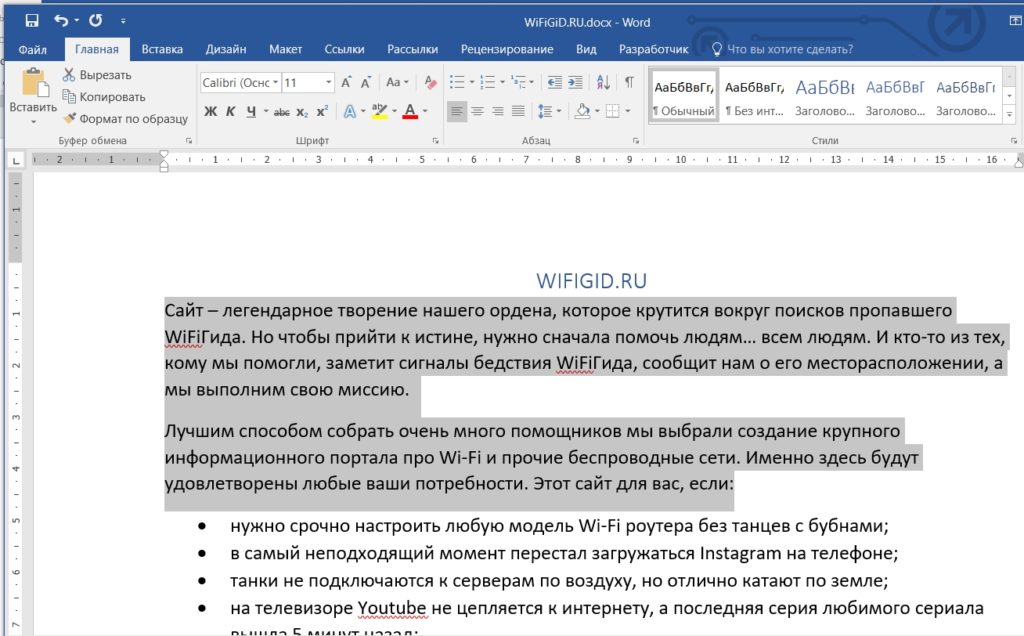
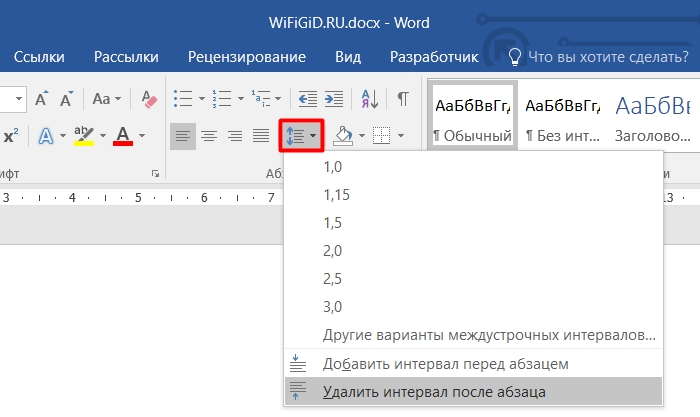
- На вкладке «Главная» найдите раздел под названием «Абзац». Вы должны увидеть там несколько кнопок. Нас интересует значок текста со стрелочками вверх и вниз – нажмите по нему. По умолчанию во всех документах присутствует интервал только после абзаца поэтому выбираем кнопку удаления.
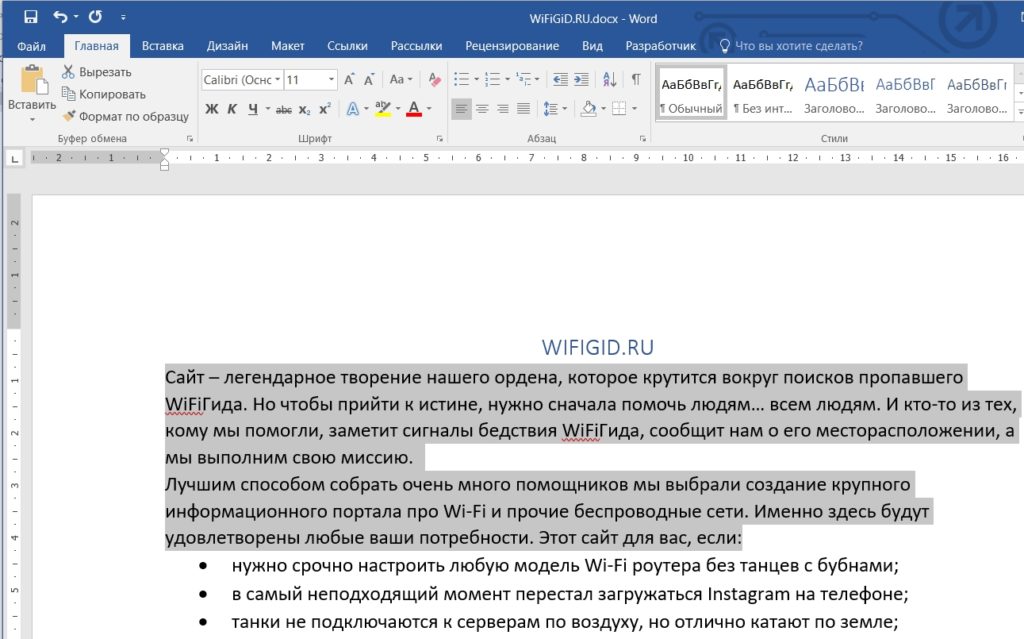
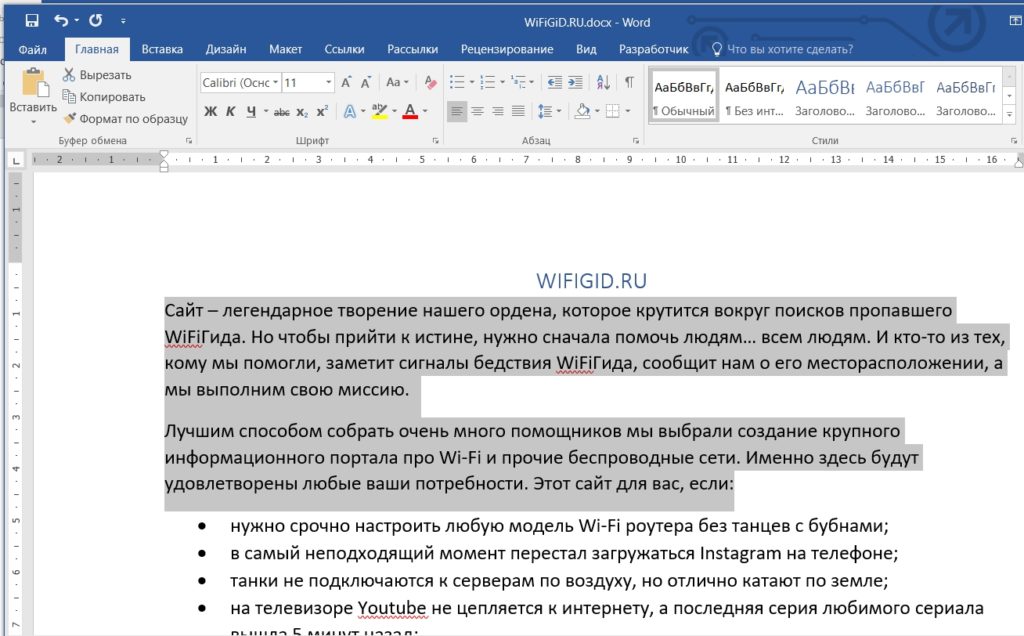
- В примере я специально выделил только два абзаца, чтобы показать, как отформатируется текст. Если же по каким-то причинам пробел между строчками остался, то скорее всего есть интервал перед абзацем. Его удалить можно другим путем – читаем следующую главу.
Настройка интервалов
Если вы проделали прошлый способ, то могли заметить, что у него есть ряд минусов. Первый минус в том, что если в документе есть расстояние над абзацем, то таким образом, та кнопка ничего не сделает. Второй минус – когда нужно не удалить, а именно уменьшить расстояние между абзацами в Ворде, то тот вариант тоже не подойдет. Поэтому лучше посмотреть более детальные настройки форматирования.
- Сначала не забудьте выделить нужный фрагмент текста. Как вы уже поняли, все форматирования в Microsoft Word да и в других подобных программах выполняются строго по выделенному объекту, которым является текст – это нужно запомнить.
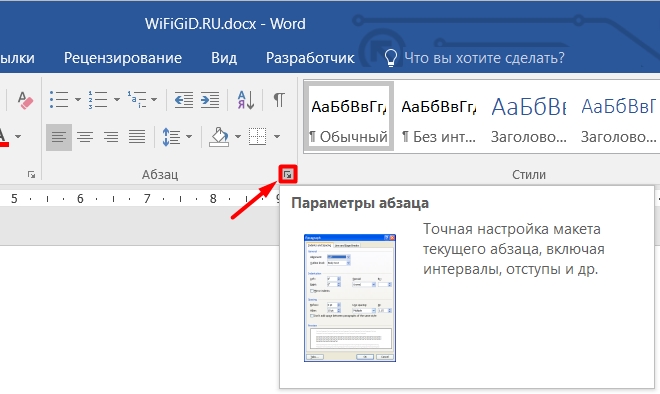
- На «Главной» в «Абзаце» нужно открыть параметры, для этого найдите в правом нижнем углу экрана маленький квадратик со стрелочкой и нажмите по нему.
- Итак, нас интересует третий подраздел «Интервал» – давайте познакомимся с каждым пунктом поподробнее. «Перед» – добавляет пробел до текстового блока. Как я и говорил ранее, по умолчанию стоит значение 0. Но если документ ранее кто-то форматировал, то там может быть другой параметр. Если вам нужно убрать отступ, то можете установить нулевое значение. Далее идет параметр «После» – по умолчанию стоит параметр в «8 пт». Значение можно уменьшить или вообще обнулить.
СОВЕТ! Если вы что-то забудете, то вы можете просто поиграться с параметрами – ниже в окне «Образец» вы увидите конечный результат форматирования.
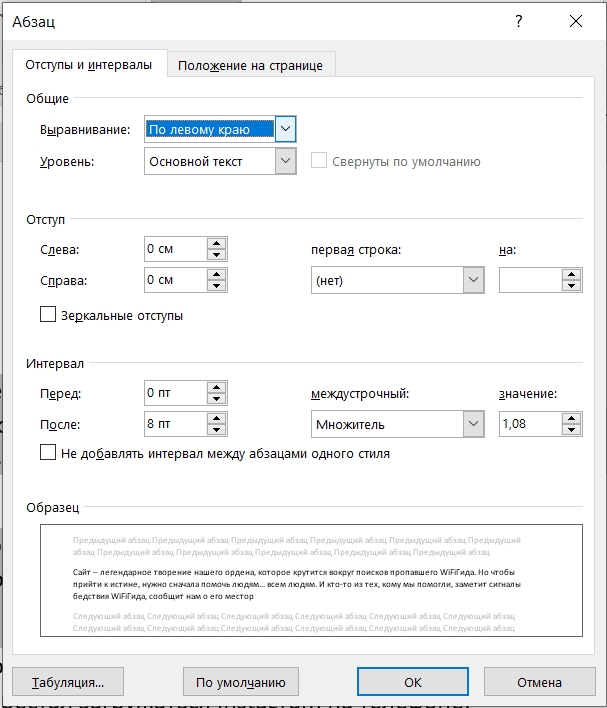
Еще один очень важный параметр это «Междустрочный» пробел с множителем – эта конфигурация определяем расстояние между всех строк документа, а не только абзаца. Если же в документе вам нужно установить разные расстояния для разных абзацев, то вы можете воспользоваться хитростью. Изменяем для них стили написания, а потом устанавливаем нижнюю галочку. На этом все, дорогие друзья. Если что-то осталось не понятным, или есть дополнительные вопросы – обращайтесь в комментариях.
покупка
Как убрать пробелы между абзацами в документе Word?
В документе Word после ввода абзаца вручную вы можете нажать клавишу Enter, чтобы начать следующий абзац. В этом случае вы обнаружите, что между двумя абзацами будет отображаться пробел, как показано на следующем снимке экрана. Как можно убрать эти пробелы между абзацами для сохранения бумаг?
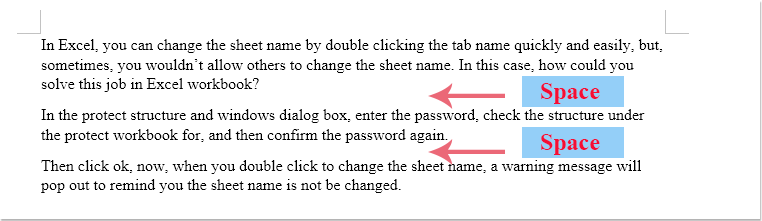
Удаление пробелов между абзацами в документе Word
Для удаления пробелов между абзацами в документе Word вам могут помочь следующие шаги:
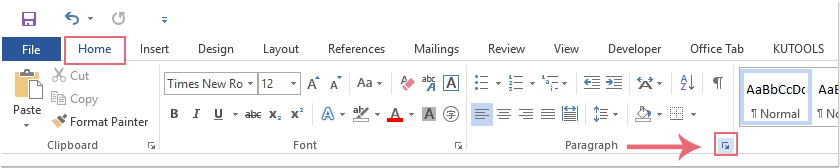
1. Выберите абзацы, в которых вы хотите удалить пробелы, нажмите Главная > Параметры абзаца лаунчер, см. снимок экрана:
2. В выскочившем Пункт диалоговое окно под Отступы и интервалы вкладку, проверьте Не добавляйте пробелы между абзацами одного стиля вариант, см. снимок экрана:
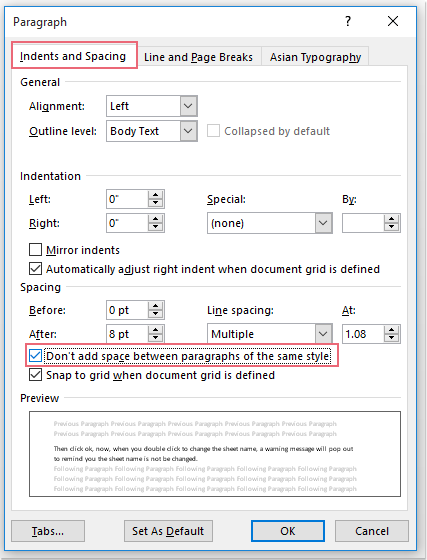
3. Затем нажмите OK кнопку, и все пробелы между выделенными абзацами были удалены сразу, см. снимок экрана: