Добавление и изменение цвета фона ячеек
Можно выделить данные в ячейках с помощью кнопки Цвет заливки, чтобы добавить или изменить цвет фона или узор в ячейках. Вот как это сделать:
-
Выберите ячейки, которые нужно выделить.
- Чтобы использовать другой цвет фона для всего таблицы, нажмите кнопку Выбрать все. При этом линии сетки будут скроются, но вы сможете улучшить читаемость, отобразив границы ячеек вокруг всех ячеек.
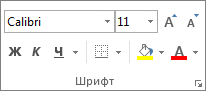
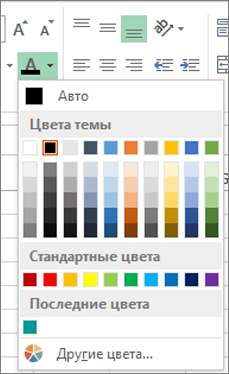 Чтобы использовать дополнительный цвет, выберите команду Другие цвета, а затем в диалоговом окне Цвета выберите нужный цвет.
Совет: Чтобы применить последний выбранный цвет, достаточно нажать кнопку Цвет заливки . Кроме того, в группе Последние цвета доступны до 10 цветов, которые вы выбирали в последнее время.
Применение узора или способов заливки
Если вас не устраивает сплошная заливка цветом, попробуйте применить узор или один из доступных способов заливки.
- Выделите ячейку или диапазон ячеек, которые нужно отформатировать.
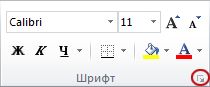
- На вкладке Главная нажмите кнопку вызова диалогового окна Формат ячеек или просто нажмите клавиши CTRL+SHIFT+F.
- На вкладке Заливка выберите в разделе Цвет фона нужный цвет.
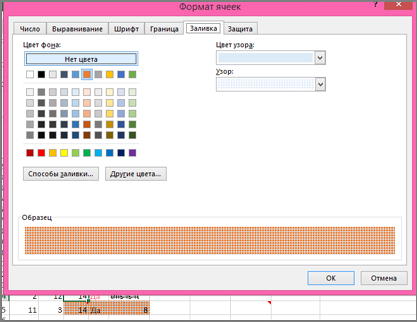
- Чтобы использовать двухцветный узор, выберите цвет в поле Цвет узора, а затем выберите сам узор в поле Узор. Чтобы создать узор со специальными эффектами, нажмите кнопку Способы заливки и выберите нужные параметры.
Совет: В поле Образец можно просмотреть выбранный фон, узор и способ заливки.
Удаление цвета, узора и способа заливки из ячеек
Чтобы удалить все цвета фона, узоры и способы заливки, просто выделите ячейки. На вкладке Главная нажмите стрелку рядом с кнопкой Цвет заливки и выберите пункт Нет заливки.
Цветная печать ячеек, включая цвет фона, узор и способ заливки
Если заданы параметры печати черно-белая или черновая (преднамеренно или потому, что книга содержит большие или сложные листы и диаграммы, вследствие чего черновой режим включается автоматически), заливку ячеек невозможно вывести на печать в цвете. Вот как можно это исправить:
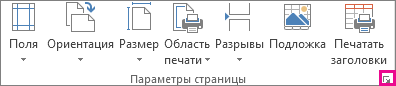
- Откройте вкладку Разметка страницы и нажмите кнопку вызова диалогового окна Параметры страницы.
- На вкладке Лист в группе Печать снимите флажки черно-белая и черновая.
Примечание: Если цвета на листе не отображаются, возможно, выбран высококонтрастный режим. Если цвета не отображаются при предварительном просмотре, возможно, не выбран цветной принтер.
Если вы хотите выделить текст или числа, чтобы сделать данные более заметными, попробуйте изменить цвет шрифта или добавить цвет фона к ячейке или диапазону ячеек.
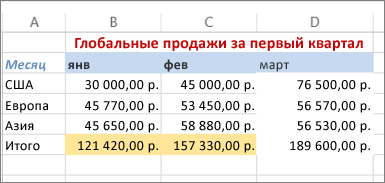
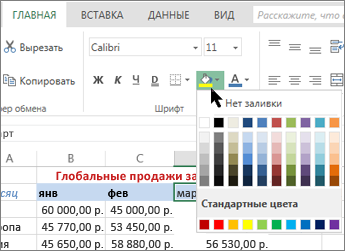
- Вы ячейка или диапазон ячеек, для которых нужно добавить цвет заливки.
- На вкладке Главная нажмите кнопку Цвет заливкии выберите нужный цвет.
Примечание: Эффекты узорной заливки для цветов фона недоступны для Excel в Интернете. Если применить любой из Excel на компьютере, он не будет отображаться в браузере.
Удаление цвета заливки
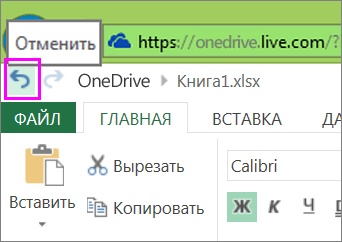
Если вы решите, что цвет заливки не нужен сразу после его вжатия, просто нажмите кнопку Отменить.
Чтобы позже удалить цвет заливки, вы выберите ячейку или диапазон ячеок, которые вы хотите изменить, и нажмите кнопку Очистить > Очистить форматы.

Дополнительные сведения
Вы всегда можете задать вопрос эксперту в Excel Tech Community или получить поддержку в сообществах.
Применение и удаление затенение ячеок
Для заливки ячеек можно использовать сплошные цвета или узоры. Если при печати цветная заливка ячеек выводится неправильно, проверьте значения параметров печати.
Заполнение ячеек сплошными цветами
- Вы выберите ячейки, к которые нужно применить или удалить затенение. Дополнительные сведения о выборе ячеек на сайте см. в статье «Выбор ячеек, диапазонов, строк и столбцов» на сайте.
- На вкладке «Главная» в группе «Шрифт» сделайте одно из следующего:
- Чтобы заполнить ячейки сплошным цветом, щелкните стрелку рядом с кнопкой «Цвет заливки а затем в области «Цвета темы» или «Стандартные цвета» выберите нужный цвет.
- Чтобы заполнить ячейки пользовательским цветом, щелкните стрелку рядом с полем «Цвет заливки выберите «Другие цвета», а затем в диалоговом окне «Цвета» выберите нужный цвет.
- Чтобы применить последний выбранный цвет, щелкните «Цвет заливки» .
Примечание: Microsoft Excel сохраняет 10 цветов, выбранных последними. Чтобы быстро применить один из этих цветов, щелкните стрелку рядом с кнопкой «Цвет заливки а затем выберите нужный цвет в области «Последние цвета».
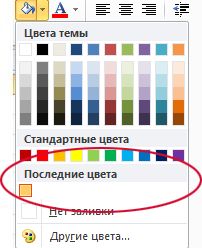
Совет: Если вы хотите использовать другой цвет фона для всего таблицы, нажмите кнопку «Выбрать все», прежде чем выбрать нужный цвет. При этом линии сетки будут скроются, но вы сможете улучшить читаемость книги, отобразив границы ячеек вокруг всех ячеек.
Заполнение ячеек узором
- Вы выберите ячейки, к которые вы хотите заполнить узором. Дополнительные сведения о выборе ячеек на сайте см. в статье «Выбор ячеек, диапазонов, строк и столбцов» на сайте.
- На вкладке «Главная» в группе «Шрифт» нажмите кнопку запуска диалогового окна «Формат ячеек». Можно также нажать клавиши CTRL+SHIFT+F.
- В диалоговом окне «Формат ячеек» на вкладке «Заливка» в области «Цвет фона» выберите нужный цвет фона.
- Выполните одно из следующих действий:
- Чтобы использовать узор с двумя цветами, щелкните другой цвет в поле «Цвет узора», а затем выберите стиль узора в поле «Узор».
- Чтобы использовать узор со специальными эффектами, щелкните «Эффекты заливки» и выберите нужные параметры на вкладке «Градиент».
Проверка параметров печати для печати цветной затеняемой ячейки
Если для параметров печати настроено качество «Черно-белая» или «Черновик» (намеренно или потому, что книга содержит большие или сложные книги и диаграммы, из-за чего черновой режим был включен автоматически), цветная печать ячеек не может быть затененной.

- На вкладке «Разметка страницы» в группе «Настройка страницы» нажмите кнопку запуска диалогового окна «Настройка страницы».
- На вкладке «Лист»вобласти «Печать» убедитесь, что флажки «Черно-белый» и «Черновик» снялись.
Примечание: Если цвета на нем не видно, возможно, вы работаете в режиме высокой контрастности. Если цвета не появились при предварительном просмотре перед печатью, возможно, выбран цветной принтер не выбран.
Удаление затенение ячеок
- Вы выберите ячейки, содержащие цвет заливки или узор заливки. Дополнительные сведения о выборе ячеек на этом сайте см. в статье «Выбор ячеек, диапазонов, строк и столбцов»
- На вкладке «Главная» в группе «Шрифт» щелкните стрелку рядом с кнопкой «Цвет заливки» и выберите «Нет заливки».
Настройка цвета заливки по умолчанию для всех ячеек на
В Excel изменить цвет заливки по умолчанию для листа невозможно. По умолчанию все ячейки в книге не содержат заливки. Однако если вы часто создаете книги, содержащие книги, содержащие ячейки с определенным цветом заливки, можно создать шаблон Excel. Например, если вы часто создаете книги, в которых все ячейки зеленым цветом, можно создать шаблон, чтобы упростить эту задачу. Для этого выполните указанные ниже действия.
- Создайте пустой лист.
- Нажмите кнопку «Выбрать все», чтобы выбрать весь таблицу.
- На вкладке «Главная» в группе «Шрифт» щелкните стрелку рядом с кнопкой «Цвет заливки выберите нужный цвет. Совет. При изменении цвета заливки ячеек на сайте линии сетки могут быть трудно разметки. Чтобы выделить линии сетки на экране, можно поэкспериментировать со стилями границ и линий. Эти параметры находятся на вкладке «Главная» в группе «Шрифт». Чтобы применить границы к вашему компьютеру, выйдите на весь его, щелкните стрелку рядом с кнопкой «Границы « и выберите «Все границы».
- На вкладке Файл выберите команду Сохранить как.
- В поле Имя файла введите имя шаблона.
- В поле «Тип сохранения» выберите «Шаблон Excel»,нажмите кнопку«Сохранить» и закроете таблицу. Шаблон автоматически помещается в папку шаблонов, чтобы убедиться, что он будет доступен, когда вы захотите использовать его для создания новой книги.
- Чтобы открыть новую книгу, основанную на шаблоне, сделайте следующее:
- На вкладке Файл нажмите кнопку Создать.
- В области «Доступные шаблоны»выберите «Мои шаблоны».
- В диалоговом окне «Создать» в области«Личные шаблоны» выберите только что созданный шаблон.
Как удалить заливку в экселе в таблице
Добрый всем вечер!
Столкнулся с непонятным для меня форматированием. Имеется текст, который в некоторых диапазонах отмечен (похоже) заливкой текста. Пробывал выставить нет заливки, почему-то не убирается, причем назначить любой другой цвет могу, а когда его пытаюсь убрать, возвращает исходный цвет заливки, который был.
Макрос тоже не помогает:
[vba]Sub Макрос1()
Selection.WholeStory
Selection.Range.Select
‘Selection.Range.HighlightColorIndex = wdGreen
Selection.Range.HighlightColorIndex = wdNoHighlight ‘удаляю заливку
End SubДобрый всем вечер!
Столкнулся с непонятным для меня форматированием. Имеется текст, который в некоторых диапазонах отмечен (похоже) заливкой текста. Пробывал выставить нет заливки, почему-то не убирается, причем назначить любой другой цвет могу, а когда его пытаюсь убрать, возвращает исходный цвет заливки, который был.
Макрос тоже не помогает:
[vba]Sub Макрос1()
Selection.WholeStory
Selection.Range.Select
‘Selection.Range.HighlightColorIndex = wdGreen
Selection.Range.HighlightColorIndex = wdNoHighlight ‘удаляю заливку
End SubК сообщению приложен файл: 1497032.docx (15.2 Kb)
Много чего не знаю.
Сообщение отредактировал Roman777 — Суббота, 25.06.2016, 00:01
Сообщение Добрый всем вечер!
Столкнулся с непонятным для меня форматированием. Имеется текст, который в некоторых диапазонах отмечен (похоже) заливкой текста. Пробывал выставить нет заливки, почему-то не убирается, причем назначить любой другой цвет могу, а когда его пытаюсь убрать, возвращает исходный цвет заливки, который был.
Макрос тоже не помогает:
[vba]Sub Макрос1()
Selection.WholeStory
Selection.Range.Select
‘Selection.Range.HighlightColorIndex = wdGreen
Selection.Range.HighlightColorIndex = wdNoHighlight ‘удаляю заливку
End Sub[/vba] Автор — Roman777
Дата добавления — 25.06.2016 в 00:00
Группа: Модераторы
Ранг: Старожил
Сообщений: 2290
Замечаний: 0% ±2019
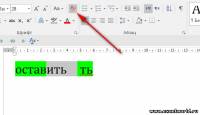
как такое сделали не знаю, но вот убрать — запросто:
как такое сделали не знаю, но вот убрать — запросто:
SLAVICKК сообщению приложен файл: 6564378.jpg (28.5 Kb)
Сообщение как такое сделали не знаю, но вот убрать — запросто:
Автор — SLAVICK
Дата добавления — 25.06.2016 в 00:39Группа: Проверенные
Ранг: Ветеран
Сообщений: 980
Замечаний: 0% ±Excel 2007, Excel 2013
SLAVICK, Спасибо. Данная кнопочка действительно помогает. Помимо этого, заметил, что формат по образцу помогает. Но текст большой и выделения отрывками (много разных диопазонов). Кнопочка снимает все форматы, в том числе и параметры шрифтов. Мне бы хотелось как-то снять только заливку, не затрагивая остальные параметры форматирования.
Как это сделали — не знаю, мне таким файл дали. И совсем не понимаю, почему заливка сама не помогает. Такое чувство, что существует ещё какое-то аналогичное заливке свойство, либо на 1 и тот же диапазон может действовать несколько заливок сразу, не понимаю, я это очень плохо знаю.
Возможно ли оперативно снять только заливку такую со всего текста (без формата по образцу, ибо в некоторых участках тексты разные форматы шрифтов имеют) интерфейсом ворда или макросом (макросом интересует в любом случае).SLAVICK, Спасибо. Данная кнопочка действительно помогает. Помимо этого, заметил, что формат по образцу помогает. Но текст большой и выделения отрывками (много разных диопазонов). Кнопочка снимает все форматы, в том числе и параметры шрифтов. Мне бы хотелось как-то снять только заливку, не затрагивая остальные параметры форматирования.
Как это сделали — не знаю, мне таким файл дали. И совсем не понимаю, почему заливка сама не помогает. Такое чувство, что существует ещё какое-то аналогичное заливке свойство, либо на 1 и тот же диапазон может действовать несколько заливок сразу, не понимаю, я это очень плохо знаю.
Возможно ли оперативно снять только заливку такую со всего текста (без формата по образцу, ибо в некоторых участках тексты разные форматы шрифтов имеют) интерфейсом ворда или макросом (макросом интересует в любом случае). Roman777Много чего не знаю.
Сообщение отредактировал Roman777 — Суббота, 25.06.2016, 11:02
Сообщение SLAVICK, Спасибо. Данная кнопочка действительно помогает. Помимо этого, заметил, что формат по образцу помогает. Но текст большой и выделения отрывками (много разных диопазонов). Кнопочка снимает все форматы, в том числе и параметры шрифтов. Мне бы хотелось как-то снять только заливку, не затрагивая остальные параметры форматирования.
Как это сделали — не знаю, мне таким файл дали. И совсем не понимаю, почему заливка сама не помогает. Такое чувство, что существует ещё какое-то аналогичное заливке свойство, либо на 1 и тот же диапазон может действовать несколько заливок сразу, не понимаю, я это очень плохо знаю.
Возможно ли оперативно снять только заливку такую со всего текста (без формата по образцу, ибо в некоторых участках тексты разные форматы шрифтов имеют) интерфейсом ворда или макросом (макросом интересует в любом случае). Автор — Roman777
Дата добавления — 25.06.2016 в 10:59Как удалить заливку в экселе в таблице
Пользователь
Регистрация: 04.03.2010
Сообщений: 19
Убрать цвет ячейки
Доброе время суток! Помогите решить проблему:
В екселевском фале в таблице начальник выделяет ячейки бордовым цветом как-то. Я пытаюсь изменить цвет — не получается — формат, заливка ячейки не помогает. Как он меняет цвет ячейеки? и как его исправить?
______________
Моя студийная фотосъемкаУчастник клуба
Регистрация: 16.05.2010
Сообщений: 1,249
Цвет можно менять вручную — но, похоже, это Вы проверили.
Второй вариант — макрос или пользовательская функция (тот же макрос ). Посмотреть можно в редакторе VBA через Alt+F11.
Третий — Условное форматирование (меню Формат-Условное_форматирование), где задается условие.Похожие темы Тема Автор Раздел Ответов Последнее сообщение Одинаковые ячейки окрасить в одинаковий цвет m_v_v Microsoft Office Excel 4 28.06.2012 19:50 Цвет ячейки АлёнаP Microsoft Office Excel 4 29.03.2010 12:18 цвет ячейки как поменять? zander Microsoft Office Access 8 10.03.2010 22:46 Убрать лишнее из ячейки. `Dmitry Microsoft Office Excel 8 24.03.2009 19:07 RichView Style Как? убрать цвет? KurtWagner Компоненты Delphi 9 04.02.2009 21:16