[БЛОГ] Пять способов расширить память MacBook
Мы уже давно привыкли, что MacBook — это лучший ультрабук среди всех конкурентов! Он и самый красивый, и самый эффективный, и самый актуальный, и… самый непригодный для ремонта или апгрейда (по данным iFixit за 2013 год). Хотя, по правде сказать, это компенсируется тем, что Mac просто-напросто очень качественно сделан, и поэтому ломается он относительно нечасто. Однако если такое все же случается, то любую поломку Mac можно охарактеризовать всего лишь одним, но очень емким и исчерпывающим словом — боль.
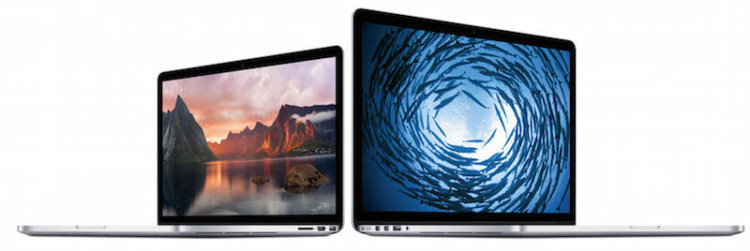
Во многом эта характеристика справедлива и для апгрейда, который либо вовсе не предусмотрен, либо крайне затруднен. либо у вас в руках старичок, года 2012-го. И именно поэтому сегодня мы решили вновь поднять тему, на которую написан уже не один десяток статей и которая, впрочем, в преддверии Черной пятницы снова становится весьма актуальной. А главное — касается она практически каждого маковода!
Расширяем объем внутренней памяти MacBook Air и Pro!
Поскольку самостоятельное вмешательство во внутреннее устройство своих ультрабуков Apple не приветствует, пользователям, которые после покупки вдруг обнаружили, что 128 ГБ внутренней памяти им недостаточно и аргумент “да ладно, это же «Мак», берем минималку, места хватит” уже не так убедителен, приходится сегодня ловко изворачиваться, чтобы решить проблему недостающего места. Элегантность решения этой проблемы напрямую зависит от бюджета, которым вы располагаете. И мы подготовили несколько примеров решения — от самых топорных до совершенно революционных!
Как и обещали, начнем с топорных.
1. Обычная SDXC-карта. У этого способа недостатков больше, чем достоинств, поэтому используется он довольно редко.
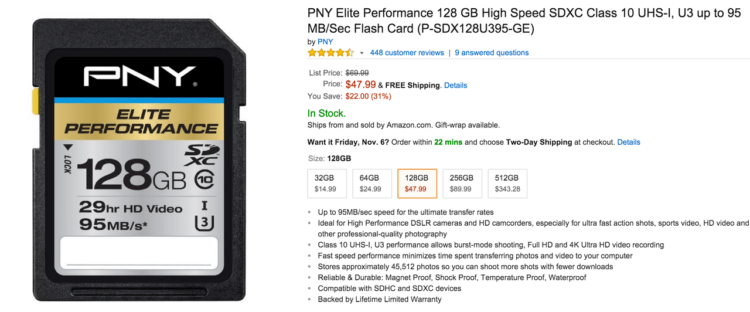
Во-первых, для установки требуется соответствующий порт, которого, к примеру, нет у MacBook Air 11’.
Во-вторых, карта сильно портит внешний вид устройства и постоянно норовит за что-то зацепиться.
В-третьих, при всех своих недостатках она еще и стоит приличных денег.
В общем, этот вариант подойдет, разве что у вас где-то завалялась ненужная карточка этого формата, а покупать нормальный расширитель памяти нет желания.
Ссылка на Амазон: перейти.
2. Бюджетный и универсальный вариант — миниатюрный накопитель SanDisk Ultra Fit.
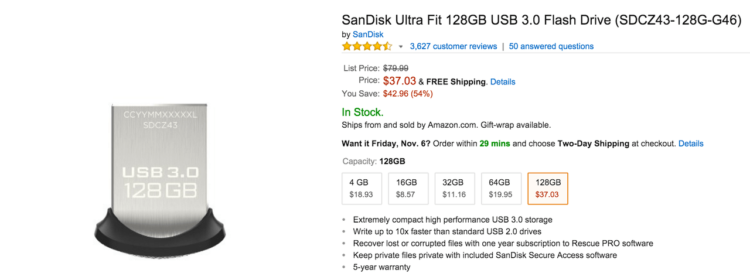
У этого малыша есть два главных преимущества: цена и универсальность. Он подходит к любому ноутбуку, оснащенному разъемом USB, и стоит при этом недорого. А вот из минусов можно отметить довольно большие размеры для повседневного использования — незаметным такое расширение памяти не останется. А ведь в первую очередь именно незаметности чаще всего хотят пользователи таких костылей в топовом ноутбуке.
Ссылка на Амазон: перейти.
3. BASEQI — специальная алюминиевая заглушка для SDXC-порта MacBook, в которую можно поместить карту microSD-карту вплоть до 128 ГБ и наслаждаться жизнью. Данный метод и эта заглушка в частности хороши тем, что предполагают постоянное использование расширителя памяти без дискомфорта. Заглушка полностью сливается с корпусом и снабжает вас любым необходимым количеством дополнительного свободного места.
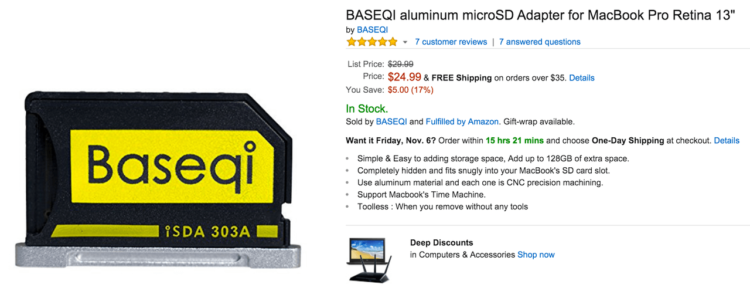
Цена довольна высока — 25 долларов за простой кусок пластика с алюминием. Однако если под рукой оказалась ненужная microSD-карточка подходящего размера, эта заглушка за четверть сотни долларов решит ваши проблемы. В пользу BASEQI говорят также и отзывы пользователей на Амазоне, которые стабильно оставляют высочайшие оценки. 5 из 5 — это вам не шутка.
Ссылка на Амазон: перейти.
4. Transcend JetDrive Lite — пожалуй, самый популярный и оптимальный способ недорогого и эффективного увеличения памяти вашего Mac. Тут хорошо абсолютно все — от удачного форм-фактора до цены.
Главное, что это уже готовое решение — ничего докупать не нужно, вставляй и используй. Из преимуществ выделим то, что данная флешка полностью “утапливается” в корпус девайса и весьма быстро работает. Среди всех схожих гаджетов Transcend JetDrive Lite — самый популярный и широко распространенный формат, который можно смело рекомендовать всем столкнувшимся с проблемой нехватки места в MacBook.
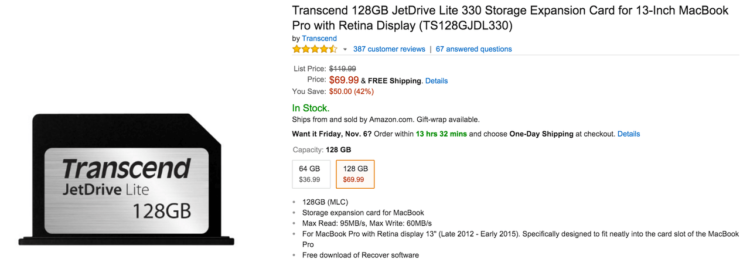
А еще Transcend JetDrive Lite недорогой. Такая флешка на 128 ГБ стоит всего 69 долларов.
Ссылка на Амазон: перейти.
5. TarDisk. Завершает наш топ-5 самый необычный и любопытный из всех расширителей памяти. Начать стоит как минимум с того, что этот гаджет привлек внимание пользователей еще задолго до выхода. Следуя моде, финансирование перспективная компания искала на Kickstarter и, как это бывает у успешных стартапов, вместо запланированных 32 тысяч долларов собрала почти 130.
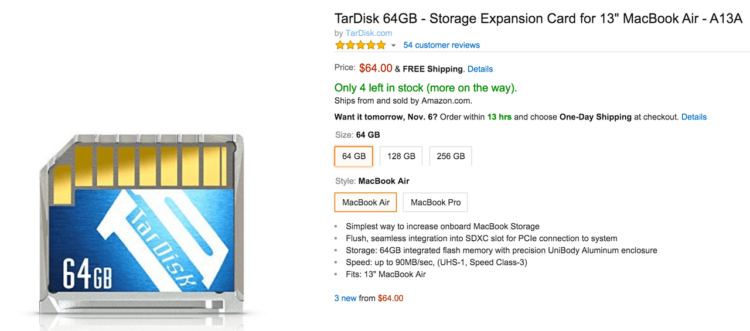
Кстати, обратите внимание на рейтинг устройства среди покупателей — 4.9 из 5.0. Это редкий результат даже для очень качественных и хороших вещей! Так в чем же секрет успеха?
Главная особенность TarDisk и его отличие от Transcend JetDrive Lite заключается в том, что этот гаджет при подключении к Mac не отображается как отдельный флеш-накопитель, а интегрируется в систему и сливается воедино с вашим основным системным SSD.
Преимуществ у такого гаджета масса. Пожалуй, это первый и единственный метод полноценного бесшовного расширения внутренней памяти для MacBook!
TarDisk и выглядит хорошо — алюминиевая заглушка совершенно незаметна при использовании ноутбука. И работает быстро — средняя скорость чтения до 90 MБ/с.
И интегрируется совершенно незаметно — одна интуитивная настройка, и SSD вашего Mac полон свободного пространства, появляющегося благодаря TarDisk.
Так что если вы искали способ, как максимально незаметно и комфортно расширить внутреннего память вашего MacBook, — TarDisk может стать идеальным решением. Технические подробности его работы можно узнать у представителей компании на официальном сайте, там же есть и Live Chat, куда можно обратиться с любым вопросом.
Ссылка на Амазон: перейти.
Послесловие
Данную подборку мы составили именно сейчас, поскольку близится Черная пятница — время грандиозных распродаж. Как нетрудно заметить, все ссылки из этой статьи ведут на Амазон — магазин, который каждый праздник устраивает классные акции со скидками, позволяющие купить желаемые товары значительно дешевле, чем в обычные дни. Дело в том, что Амазон ну очень любит снижать цену на флешки, SD-карты, SSD и расширители памяти. Да хоть сейчас убедитесь в этом! Так что если и заказывать эти товары из Америки, то именно в канун Черной пятницы или на сам праздник.
А доставить эти небольшие гаджеты поможет Бандеролька! Только, пожалуйста, не отправляйте из США одну лишь карту памяти. Соберите себе полноценную посылку, скидки Черной пятницы этому хорошо поспособствуют! И в составе такой сборной посылки отправьте TarDisk или Transcend JetDrive Lite, да хоть даже самую обычную флешку. Так отправка посылки из Америки будет наиболее выгодной.
P. S. В данной статье мы специально не указывали разнообразные внешние SSD и HDD, поскольку их едва ли можно назвать комфортными расширителями памяти.
Самый простой способ увеличить объем памяти вашего MacBook
Не прошло и месяца с момента покупки ультрабука MacBook Air, как я уже начал задумываться об увеличении обьема памяти. Мой опыт заказа MacBook Air из США я описал в статье « Как дешевле купить MacBook Air в США » . Характеристики моего MacBook Air следующие:
Планы на будущее
Хочу сразу отметить, что мысль добавить памяти не означает, что ее не хватает — это просто планы на будущее. Для большинства пользователей 128 Гб, из которых доступно, правда, 100 Гб, будет достаточно. Ведь для хранения медиатеки можно спокойно использовать внешние жесткие диски, благо USB 3.0 есть целых два порта. А программ на 100 Гб еще нужно умудриться скачать\купить.
Разница в цене между идентичными моделями с SSD 128Gb и SSD 256 Gb для меня значительная: в российском магазине Apple — 8000 руб., в американском — 200$, что по нынешнему курсу составляет более 7000 рублей. Поэтому модификацию с SSD на 256 Гб я не рассматривал.
Изучив вопрос увеличения памяти в MacBook, я выделил два варианта:
- Сложный — замена SSD.
- Простой — использование слода для карты памяти SDXC (слот имеется только на модели 13»).
Замена SSD
Первый вариант назван «сложным » условно — замена SSD производится за 10 минут, об этом есть немало роликов на ]]> Youtube ]]> . По ценам тоже не все так дорого, как разница в комплектациях при заказе MacBook с большим обьемом SSD. Если кто-то решит выбрать этот вариант, рекомендую использовать ]]> JetDrive™ upgrade kit for MacBook ]]> .
Это полный комплект, с помощью которого из старого SSD вы сделаете стильный внешний диск в стиле Apple. Ну и конечно фирма-производитель Transcend внушает доверие.
Цены не низкие, но, я считаю, приемлемые.
- 240 ГБ — 189.99 $
- 480 ГБ — 349.99 $
- 960 ГБ — 599.99 $
Чтобы купить MacBook в США и оформить надежную доставку в Россию, регистрируйтесь в Бандерольке. Вы получите адрес в безналоговом штате Делавэр, на который будете оформлять заказы из любых американских магазинов. Перед отправкой посылок в Россию вы можете объединить несколько входящих в одну исходящую — так вы сэкономите на доставке. А для ускоренной отправки одной посылки используйте метод Qwintry Flash.
То есть, купить SSD на 240 Гб на MacBook Air c 128 Гб дешевле, чем заказать MacBook Air с уже установленным SSD на 256 Гб, а вдобавок у вас будет еще внешний SSD на 128 ГБ. Transcend предлагает интересное решение: заменить внутренний SSD Apple на свой более емкий диск, а штатный твердотельный накопитель из MacBook убрать в тонкий корпус с интерфейсом USB 3.0, и использовать его в качестве внешнего диска. Такая вот рокировка.
Есть и другие менее надежные фирмы, но цены на них ненамного ниже — риск совершенно неоправдан.
Хочу заметить, что на момент написания статьи, в списке совместимых моделей JetDrive я не нашел свой MacBook. Думаю, со временем он появится, или в существующие добавится совместимость с MacBook Air 2013-2014.
Слот для карт SDXC
Второй вариант — это использовать слот для карт SDXC. Но, по моему негативному опыту, обычные SDXC-карты для этого не очень подходят, жаль я этого не знал, и купил себе карточку на 128 Гб, зрелище было не самое приятное:
Изучив предложения в интернете, я нашел всего три подходящие карты:
1. PNY StorEDGE 128Gb по цене 180$
2. Nifty MiniDrive + SanDisk microSD 128Gb — по цене 180$
3. И снова в решении проблемы памяти для MacBook на помощь к нам приходит Transcend, со своей картой ]]> JetDrive Lite для MacBook ]]> , по цене 79.99$ за модель с 128 Гб на борту.
Выбор относительно конкурентов очевиден, экономия относительно цены на комплектации MacBook’a тоже. Думаю, цифры не нужны. Заказывать я решил в полюбившемся магазине ]]> Bhphotovideo.com ]]> . Очень приятно, что данный магазин постоянно делает небольшие подарки, это вызывает доверие и лояльность со стороны клиента, а если учесть цены и сервис, то даже не возникает желания заказывать где-то еще. В моем случае подарком был кардридер.
Насколько мне стало понятно из опыта первого заказа в этом магазине, склад расположен в Нью-Йорке. Воспользовавшись картами Google, я определил, что Нью-Йорк находится всего в нескольких сотнях километров от нового склада Бандерольки в штате Делавэр. Туда я и оформил доставку, и уже при заказе система показала срок бесплатной доставки через UPS Ground в ОДИН день! То есть, к вечеру следующего дня, после оплаты. Я всем настоятельно рекомендую это учитывать, для меня это оказалось практически решающим фактором. Первый раз моя посылка ехала в Орегон примерно 4300 км, и доставка заняла 9 дней! Проблем с оплатой российскими банковскими картами в магазине Bhphotovideo нет, в shipping и billing адресах я указал адрес Бандерольки в Делавэре, проблем с оплатой тоже не возникло, карта самая простая — зарплатная VISA Electron. Также, в магазине есть возможность оплаты через PayPal, но нужно быть внимательным — магазин доставляет товар по адресу указанному в PayPal.
Хочу отметить очень грамотное решение Бандерольки открыть новый склад на другой стороне США, теперь есть выбор на какой склад доставлять, в зависимости от месторасположения магазина. Процесс работы самой Бандерольки описывать нет смысла, на сайте этого достаточно. Цель моей статьи — проанализировать возможные варианты апгрейда Macbook’a для увеличения обьема памяти и обратить внимание на выгодное расположение нового склада Бандерольки в штате Делавэр.
Регистрируйтесь в Бандерольке и занимайтесь выгодным американским шопингом.
Увеличение оперативной памяти на Macbook
Оперативная память влияет на производительность и скорость работы Macbook. Количество гигабайт оперативной памяти, установленных в базовых конфигурациях ноутбуков, не всегда достаточно для решения пользовательских задач. Увеличение оперативной памяти на Macbook Air, Pro, Retina способствует быстродействию ноутбука и осуществляется путем установки дополнительных слотов.

Наши преимущества
 6 лет чиним Apple
 75% ремонтов мы делаем за 30 минут
 Бесплатная диагностика и доставка
 Оригинальные запчасти
 Гарантия на все работы от 90 дней
 Честная цена на ремонт и запчасти
Когда требуется апгрейд ОЗУ
Увеличить количество оперативной памяти в макбуке целесообразно в следующих случаях:
- 1. Имеющего объема памяти не хватает для запуска и комфортного использования определенных приложений, в том числе, современных игр и программ для обработки видео.
- 2. При использовании ноутбука периодически происходят зависания ПО, нарушающие стабильность функционирования. Добавив даже небольшое количество оперативной памяти можно в разы ускорить работу ноутбука.
- 3. Один из слотов оперативной памяти вышел из строя, в результате чего снизилась производительность ноутбука.
Причины обратиться в Macrepublic
Воспользовавшись услугой увеличения оперативной памяти в сервисном центре Macrepublic, вы сможете увеличить производительность любой модели макбука. При установке дополнительных слотов памяти используются оригинальные комплектующие с собственного склада сервисного центра. Самостоятельно выполнять данную процедуру не рекомендуется, так как для этого потребуется разобрать корпус устройства и задействовать специальные инструменты.
Обращайтесь – опытные мастера выполняют работу в заранее оговоренные сроки и правильно подбирают подходящие модули памяти в зависимости от модели ноутбука и требуемого объема ОЗУ.
Стоимость услуг на ремонт:
| Виды работ | Цена | |
| Замена оперативной памяти ( работа ) | 500 Р | Заказать |
| Установка DDR 3 4096 / 8192 / 16384 MB | 3500 / 6000 / 12000 P | Заказать |
| Замена оперативной памяти в Macbook Pro Retina и MacBook Air производится заменой материнской платы на более мощную ! | от 19000 Р | Заказать |
MacBook Pro: извлечение и установка модулей памяти
Из этой статьи вы узнаете, как извлечь или установить модуль памяти в ноутбуке MacBook Pro. Чтобы определить свою модель MacBook Pro, используйте информацию из этой статьи. Определив модель, найдите ее в приведенном ниже списке и следуйте соответствующим инструкциям. Примечание. Ноутбуки Apple, не указанные в этой таблице, имеют несъемные модули памяти.
| 13 дюймов | MacBook Pro (13 дюймов, середина 2012 г.) MacBook Pro (13 дюймов, конец 2011 г.) MacBook Pro (13 дюймов, начало 2011 г.) MacBook Pro (13 дюймов, середина 2010 г.) MacBook Pro (13 дюймов, середина 2009 г.) |
| 15 дюймов | MacBook Pro (15 дюймов, середина 2012 г.) MacBook Pro (15 дюймов, конец 2011 г.) MacBook Pro (15 дюймов, начало 2011 г.) MacBook Pro (15 дюймов, середина 2010 г.) MacBook Pro (15 дюймов, 2,53 ГГц, середина 2009 г.) MacBook Pro (15 дюймов, середина 2009 г.) MacBook Pro (15 дюймов, конец 2008 г.) MacBook Pro (15 дюймов, начало 2008 г.) и более ранние модели |
| 17 дюймов | MacBook Pro (17 дюймов, конец 2011 г.) MacBook Pro (17 дюймов, начало 2011 г.) MacBook Pro (17 дюймов, середина 2010 г.) MacBook Pro (17 дюймов, середина 2009 г.) MacBook Pro (17 дюймов, начало 2009 г.) MacBook Pro (17 дюймов, конец 2008 г.) и более ранние модели |
Соответствующие модели
- MacBook Pro (13 дюймов, середина 2012 г.)
- MacBook Pro (13 дюймов, конец 2011 г.)
- MacBook Pro (13 дюймов, начало 2011 г.)
- MacBook Pro (13 дюймов, середина 2010 г.)
- MacBook Pro (13 дюймов, середина 2009 г.)
Характеристики модулей памяти
Сверьтесь с приведенными ниже таблицами, чтобы определить, совместим ли устанавливаемый модуль памяти с моделью MacBook Pro.
MacBook Pro (13 дюймов, середина 2012 г.)
Количество слотов для модулей памяти
Базовый объем памяти
Максимальный объем памяти
Характеристики модулей памяти
– формат SO-DIMM DDR3
– ОЗУ PC3-12800 DDR3, 1600 МГц
Дополнительные примечания
Чтобы достичь оптимальной производительности, используйте модули памяти одинакового объема.
MacBook Pro (13 дюймов, конец 2011 г.) и MacBook Pro (13 дюймов, начало 2011 г.)
Количество слотов для модулей памяти
Базовый объем памяти
Максимальный объем памяти
Характеристики модулей памяти
– формат SO-DIMM DDR3
– ОЗУ PC3-10600 DDR3, 1333 МГц
Дополнительные примечания
Чтобы достичь оптимальной производительности, используйте модули памяти одинакового объема.
MacBook Pro (13 дюймов, середина 2010 г.) и MacBook Pro (13 дюймов, середина 2009 г.)
Количество слотов для модулей памяти
Базовый объем памяти
Максимальный объем памяти
Характеристики модулей памяти
– формат SO-DIMM DDR3
– ОЗУ PC3-8500 DDR3, 1066 МГц
Дополнительные примечания
Чтобы достичь оптимальной производительности, используйте модули памяти одинакового объема.
Извлечение или установка модулей памяти
Внимание! Внутренние детали MacBook Pro могут быть горячими. Если компьютер MacBook Pro работал в течение некоторого времени, перед выполнением процедуры выключите его и подождите 10 минут, чтобы внутренние детали остыли.
Шаг 1. Демонтаж нижней половины корпуса
- Выключите MacBook Pro. Отсоедините адаптер питания, кабель Ethernet, кабели USB, замок безопасности и все кабели, подсоединенные к MacBook Pro, чтобы предотвратить повреждение компьютера.
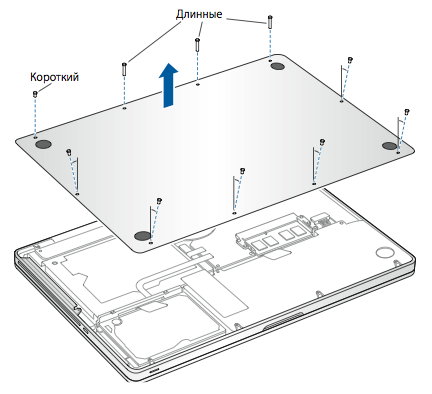
- Переверните компьютер MacBook Pro и выкрутите 10 (десять) винтов, удерживающих нижнюю половину корпуса. Винты имеют разную длину. Запомните их расположение, чтобы при сборке установить каждый винт на свое место. Отложите винты в надежное место. Снимите корпус и отложите его в сторону.
- Коснитесь металлической поверхности внутри компьютера, чтобы снять заряд статического электричества со своего тела.
Шаг 2. Извлечение модуля памяти (если установлен)
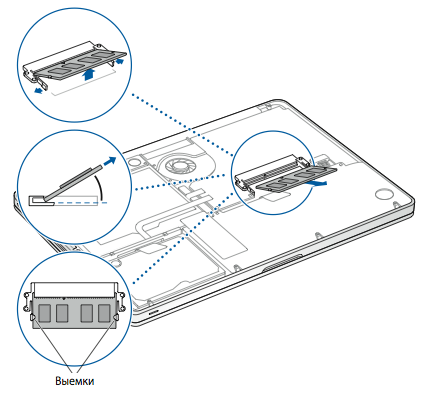
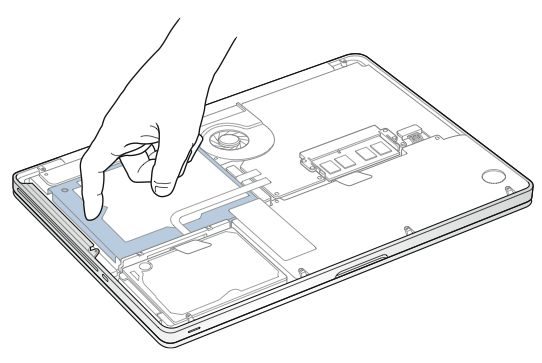
- Нажмите на фиксирующие рычаги, расположенные по бокам модуля памяти, по направлению наружу, чтобы извлечь его из слота. Модуль памяти выдвинется вверх под углом. Перед его извлечением найдите полукруглые выемки. Если их не видно, повторно нажмите на фиксирующие рычаги по направлению наружу.
- Возьмите модуль памяти за выемки и извлеките его из слота.
- Извлеките второй модуль памяти. Важно! Держите модули памяти за края, не касайтесь позолоченных контактов.
Шаг 3. Установка модуля памяти
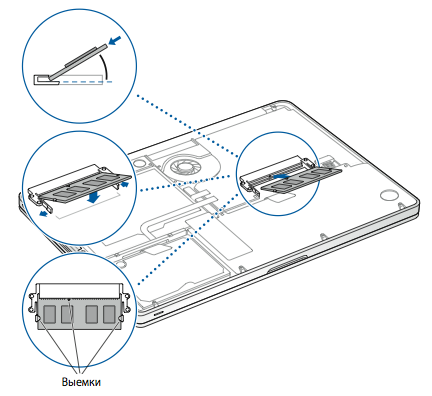
- Совместите выемку на позолоченной кромке модуля с выемкой в нижнем слоте памяти.
- Наклоните модуль и протолкните его в слот.
- Вставляйте модуль памяти двумя пальцами, нажимая на него с равномерным усилием. Если модуль установлен правильно, вы услышите щелчок.
- Чтобы установить дополнительный модуль памяти в верхний слот, повторите эту процедуру. Надавите на модуль и убедитесь, что он установлен ровно. Примечание. Убедитесь, что устанавливаете модуль памяти согласно приведенному рисунку: позолоченные контакты должны быть почти полностью вставлены в разъем.
Шаг 4. Установка нижней половины корпуса
Установите нижнюю половину корпуса на место. Установите и затяните 10 выкрученных ранее винтов разной длины, предварительно убедившись в их правильном расположении.
Соответствующие модели
Ниже приведены инструкции для следующих моделей MacBook Pro (15 дюймов):
- MacBook Pro (15 дюймов, середина 2012 г.)
- MacBook Pro (15 дюймов, конец 2011 г.)
- MacBook Pro (15 дюймов, начало 2011 г.)
- MacBook Pro (15 дюймов, середина 2010 г.)
- MacBook Pro (15 дюймов, 2,53 ГГц, середина 2009 г.)
- MacBook Pro (15 дюймов, середина 2009 г.)
Характеристики модулей памяти
Сверьтесь с приведенными ниже таблицами, чтобы определить, совместим ли устанавливаемый модуль памяти с моделью MacBook Pro.
Количество слотов для модулей памяти
Базовый объем памяти
Максимальный объем памяти
Характеристики модулей памяти
– формат SO-DIMM DDR3
– ОЗУ PC3-12800 DDR3, 1600 МГц
Дополнительные примечания
Чтобы достичь оптимальной производительности, используйте модули памяти одинакового объема.
MacBook Pro (15 дюймов, конец 2011 г.) и MacBook Pro (15 дюймов, начало 2011 г.)
Количество слотов для модулей памяти
Базовый объем памяти
Максимальный объем памяти
Характеристики модулей памяти
– формат SO-DIMM DDR3
– ОЗУ PC3-10600 DDR3, 1333 МГц
Дополнительные примечания
Чтобы достичь оптимальной производительности, используйте модули памяти одинакового объема.
MacBook Pro (15 дюймов, середина 2010 г.), MacBook Pro (15 дюймов, 2,53 ГГц, середина 2009 г.) и MacBook Pro (15 дюймов, середина 2009 г.)
Количество слотов для модулей памяти
Базовый объем памяти
Максимальный объем памяти
Характеристики модулей памяти
– формат SO-DIMM DDR3
– ОЗУ PC3-8500 DDR3, 1066 МГц
Дополнительные примечания
Чтобы достичь оптимальной производительности, используйте модули памяти одинакового объема.
Извлечение или установка модулей памяти
Внимание! Внутренние детали MacBook Pro могут быть горячими. Если компьютер MacBook Pro работал в течение некоторого времени, перед выполнением процедуры выключите его и подождите 10 минут, чтобы внутренние детали остыли.
Шаг 1. Демонтаж нижней половины корпуса
- Выключите MacBook Pro. Отсоедините адаптер питания, кабель Ethernet, кабели USB, замок безопасности и все кабели, подсоединенные к MacBook Pro, чтобы предотвратить повреждение компьютера.
- Переверните компьютер MacBook Pro и выкрутите 10 (десять) винтов, удерживающих нижнюю половину корпуса. Винты имеют разную длину. Запомните их расположение, чтобы при сборке установить каждый винт на свое место. Отложите винты в надежное место. Снимите корпус и отложите его в сторону.
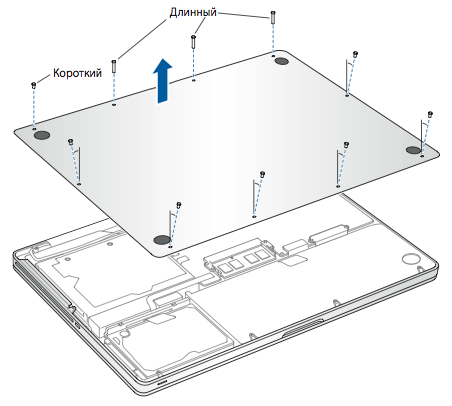
- Коснитесь металлической поверхности внутри компьютера, чтобы снять заряд статического электричества со своего тела.
Шаг 2. Извлечение модуля памяти (если установлен)
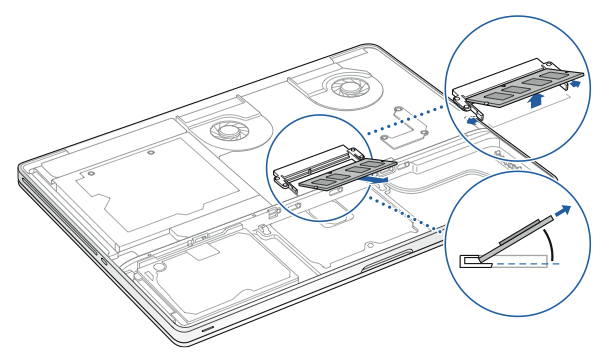
- Нажмите на фиксирующие рычаги, расположенные по бокам модуля памяти, по направлению наружу, чтобы извлечь его из слота. Модуль памяти выдвинется вверх под углом. Перед его извлечением найдите полукруглые выемки. Если их не видно, повторно нажмите на фиксирующие рычаги по направлению наружу.
- Возьмите модуль памяти за выемки и извлеките его из слота.
- Извлеките второй модуль памяти.
Важно! Держите модули памяти за края, не касайтесь позолоченных контактов.
Шаг 3. Установка модуля памяти
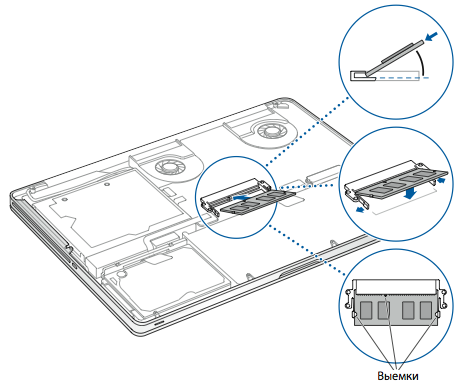
- Совместите выемку на позолоченной кромке модуля с выемкой в нижнем слоте памяти.
- Наклоните модуль и протолкните его в слот.
- Вставляйте модуль памяти двумя пальцами, нажимая на него с равномерным усилием. Если модуль установлен правильно, вы услышите щелчок.
- Чтобы установить дополнительный модуль памяти в верхний слот, повторите эту процедуру. Надавите на модуль и убедитесь, что он установлен ровно. Примечание. Убедитесь, что устанавливаете модуль памяти согласно приведенному рисунку: позолоченные контакты должны быть почти полностью вставлены в разъем.
Шаг 4. Установка нижней половины корпуса
Установите и затяните 10 выкрученных ранее винтов разной длины, предварительно убедившись в их правильном расположении.
Соответствующая модель
Ниже приведены инструкции для следующих моделей MacBook Pro (15 дюймов):
- MacBook Pro (15 дюймов, конец 2008 г.)
Характеристики модулей памяти
Сверьтесь с приведенными ниже таблицами, чтобы определить, совместим ли устанавливаемый модуль памяти с моделью MacBook Pro.
MacBook Pro (15 дюймов, конец 2008 г.)
Количество слотов для модулей памяти
Базовый объем памяти
Максимальный объем памяти
Характеристики модулей памяти
– формат SO-DIMM DDR3
– ОЗУ PC3-8500 DDR3, 1066 МГц
Дополнительные примечания
Чтобы достичь оптимальной производительности, вставляйте в слоты одинаковые модули памяти.
Извлечение или установка модулей памяти
Внимание! Внутренние детали MacBook Pro могут быть горячими. Если компьютер MacBook Pro работал в течение некоторого времени, перед выполнением процедуры выключите его и подождите 10 минут, чтобы внутренние детали остыли.
Шаг 1. Демонтаж дверцы доступа
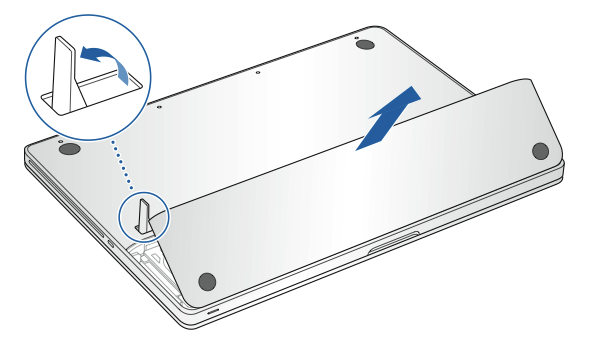
- Выключите MacBook Pro. Отсоедините адаптер питания, кабель Ethernet, замок безопасности и все кабели, подсоединенные к MacBook Pro, чтобы предотвратить повреждение компьютера.
- Переверните компьютер MacBook Pro и найдите фиксатор. Нажмите, что высвободить фиксатор и снять дверцу доступа, под которой находятся аккумулятор и жесткий диск.
- Чтобы снять дверцу доступа, фиксатор должен находиться в открытом положении.
Шаг 2. Извлечение аккумулятора
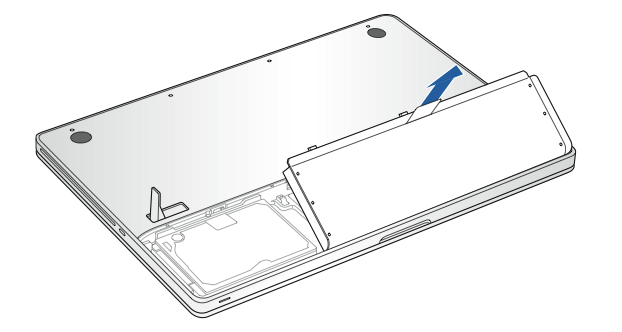
При открытом фиксаторе аккуратно потяните аккумулятор за выступ и извлеките его.
Шаг 3. Демонтаж нижней половины корпуса
- Выкрутите восемь винтов, фиксирующих нижнюю половину корпуса MacBook Pro, а затем снимите ее. Важно! Винты имеют разную длину. Запомните их расположение, чтобы при сборке установить каждый винт на свое место. Отложите винты в надежное место.
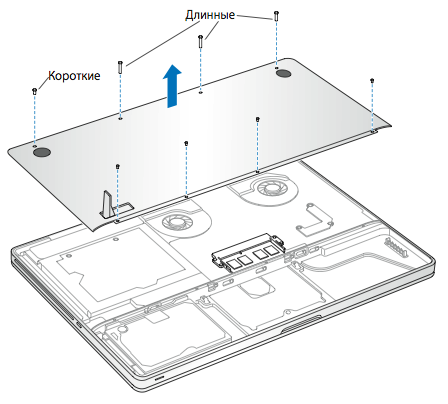
- Коснитесь металлической поверхности внутри компьютера, чтобы снять заряд статического электричества со своего тела.
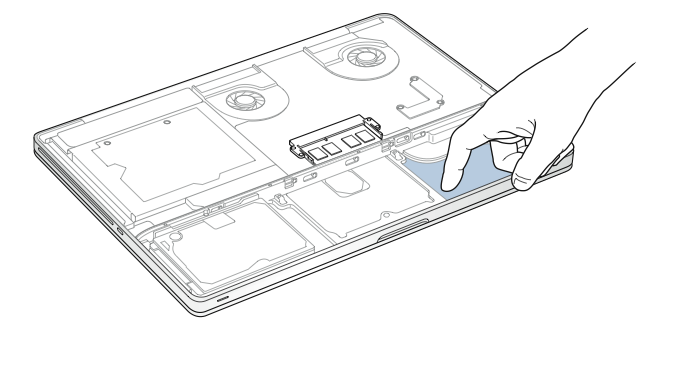
Шаг 4. Извлечение модуля памяти (если установлен)
- Нажмите на фиксирующие рычаги, расположенные по бокам модуля памяти, чтобы извлечь его из слота. Модуль памяти выдвинется вверх под углом. Перед его извлечением найдите полукруглые выемки. Если их не видно, повторно нажмите на фиксирующие рычаги.
- Возьмите модуль памяти за выемки и извлеките его из слота.
- Извлеките второй модуль памяти. Важно! Держите модули памяти за края, не касайтесь позолоченных контактов.
Шаг 5. Установка модуля памяти
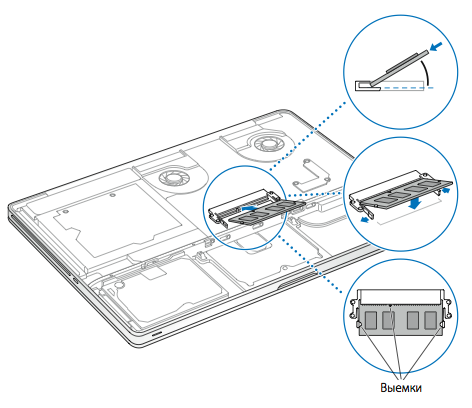
- Совместите выемку на позолоченной кромке модуля с выемкой в нижнем слоте памяти.
- Наклоните модуль и протолкните его в слот.
- Вставляйте модуль памяти двумя пальцами, нажимая на него с равномерным усилием. Если модуль установлен правильно, вы услышите щелчок.
- Чтобы установить дополнительный модуль памяти в верхний слот, повторите эту процедуру. Надавите на модуль и убедитесь, что он установлен ровно. Примечание. Убедитесь, что вы устанавливаете модуль памяти согласно приведенному ниже рисунку: позолоченные контакты должны быть почти полностью вставлены в разъем.
Шаг 6. Установка нижней половины корпуса
Установите нижнюю половину корпуса на место. Вставьте и затяните восемь винтов.
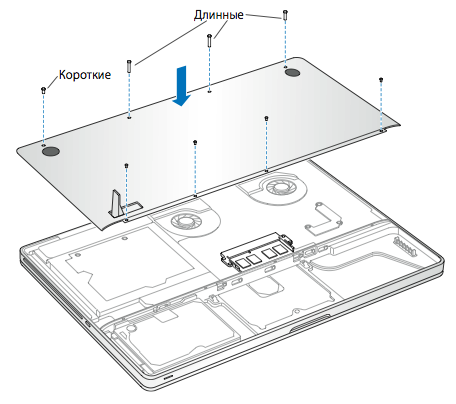
Шаг 7. Установка аккумулятора
Перед установкой аккумулятора убедитесь, что фиксатор находится в открытом положении. Держите аккумулятор под углом и задвиньте его загнутый край под скобы, расположенные с внешней стороны аккумуляторного отсека. Аккуратно надавите на аккумулятор.
Шаг 8. Установка дверцы доступа
При открытом фиксаторе установите дверцу доступа. Убедитесь, что она находится на одном уровне с нижней половиной корпуса MacBook Pro, и закройте фиксатор.
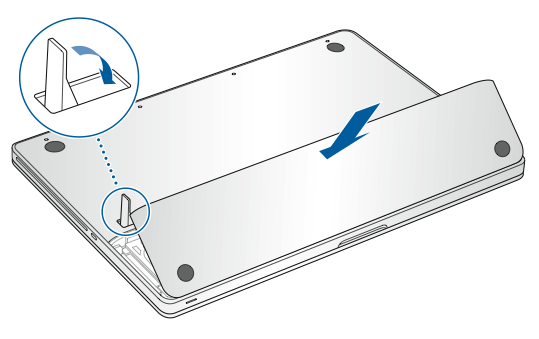
Соответствующие модели
Ниже приведены инструкции для следующих моделей MacBook Pro (17 дюймов):
- MacBook Pro (17 дюймов, конец 2011 г.)
- MacBook Pro (17 дюймов, начало 2011 г.)
- MacBook Pro (17 дюймов, середина 2010 г.)
- MacBook Pro (17 дюймов, середина 2009 г.)
- MacBook Pro (17 дюймов, начало 2009 г.)
Характеристики модулей памяти
Сверьтесь с приведенными ниже таблицами, чтобы определить, совместим ли устанавливаемый модуль памяти с моделью MacBook Pro.
MacBook Pro (17 дюймов, конец 2011 г.) и MacBook Pro (17 дюймов, начало 2011 г.)
Количество слотов для модулей памяти
Базовый объем памяти
Максимальный объем памяти
Характеристики модулей памяти
– формат SO-DIMM DDR3
– ОЗУ PC3-10600 DDR3, 1333 МГц
Дополнительные примечания
Можно установить два модуля памяти по 4 ГБ и максимально увеличить объем ОЗУ до 8 ГБ. Чтобы достичь оптимальной производительности, вставляйте в слоты одинаковые модули памяти.
MacBook Pro (17 дюймов, середина 2010 г.), MacBook Pro (17 дюймов, середина 2009 г.) и MacBook Pro (17 дюймов, начало 2009 г.)
Количество слотов для модулей памяти
Базовый объем памяти
Максимальный объем памяти
Характеристики модулей памяти
– формат SO-DIMM DDR3
– ОЗУ PC3-8500 DDR3, 1066 МГц
Дополнительные примечания
Можно установить два модуля памяти по 4 ГБ и максимально увеличить объем ОЗУ до 8 ГБ. Чтобы достичь оптимальной производительности, вставляйте в слоты одинаковые модули памяти.
Извлечение или установка модулей памяти
Внимание! Внутренние детали MacBook Pro могут быть горячими. Если компьютер MacBook Pro работал в течение некоторого времени, перед выполнением процедуры выключите его и подождите 10 минут, чтобы внутренние детали остыли.
Шаг 1. Демонтаж нижней половины корпуса
- Выключите MacBook Pro. Отсоедините адаптер питания, кабель Ethernet, кабели USB, замок безопасности и все кабели, подсоединенные к MacBook Pro, чтобы предотвратить повреждение компьютера.
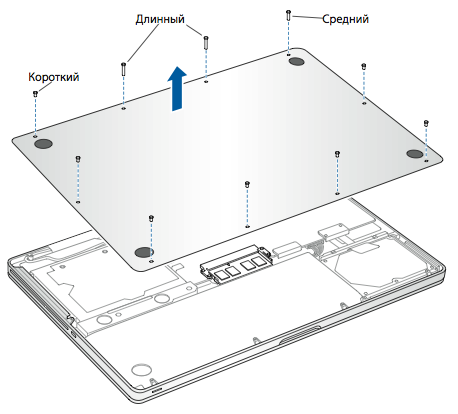
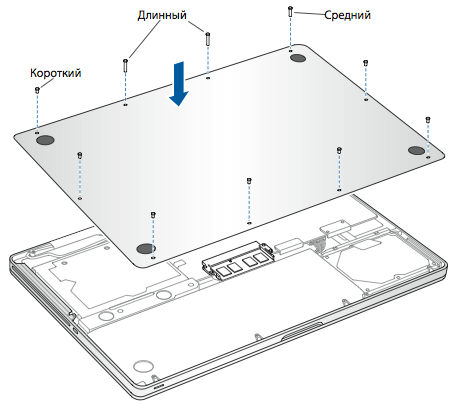
- Переверните компьютер MacBook Pro и выкрутите 10 (десять) винтов, удерживающих нижнюю половину корпуса. Винты имеют разную длину. Запомните их расположение, чтобы при сборке установить каждый винт на свое место. Отложите винты в надежное место. Снимите корпус и отложите его в сторону.
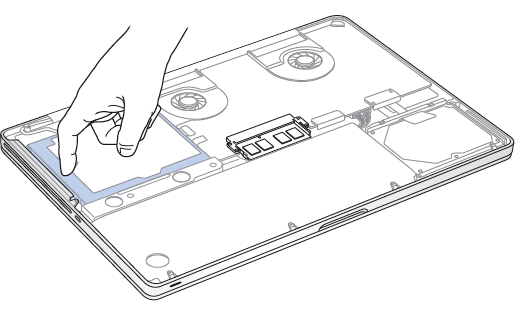
- Коснитесь металлической поверхности внутри компьютера, чтобы снять заряд статического электричества со своего тела.
Шаг 2. Извлечение модуля памяти (если установлен)
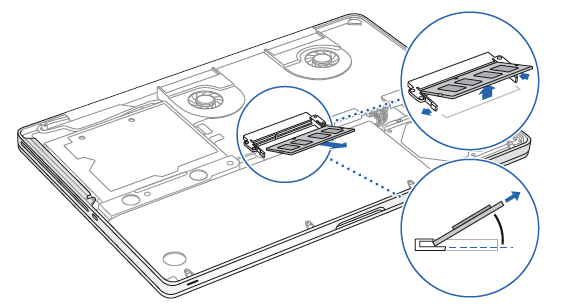
- Нажмите на фиксирующие рычаги, расположенные по бокам модуля памяти, по направлению наружу, чтобы извлечь его из слота. Модуль памяти выдвинется вверх под углом. Перед его извлечением найдите полукруглые выемки. Если их не видно, повторно нажмите на фиксирующие рычаги по направлению наружу.
- Возьмите модуль памяти за выемки и извлеките его из слота.
- Извлеките второй модуль памяти. Важно! Держите модули памяти за края, не касайтесь позолоченных контактов.
Шаг 3. Установка модуля памяти
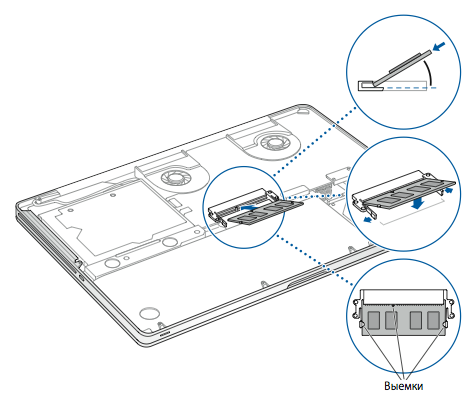
- Совместите выемку на позолоченной кромке модуля с выемкой в нижнем слоте памяти.
- Наклоните модуль и протолкните его в слот.
- Вставляйте модуль памяти двумя пальцами, нажимая на него с равномерным усилием. Если модуль установлен правильно, вы услышите щелчок.
- Чтобы установить дополнительный модуль памяти в верхний слот, повторите эту процедуру. Надавите на модуль и убедитесь, что он установлен ровно. Примечание. Убедитесь, что вы устанавливаете модуль памяти согласно приведенному ниже рисунку: позолоченные контакты должны быть почти полностью вставлены в разъем.
Шаг 4. Установка нижней половины корпуса
Установите нижнюю половину корпуса на место. Установите и затяните 10 выкрученных ранее винтов разной длины, предварительно убедившись в их правильном расположении.
Соответствующие модели
Ниже приведены инструкции для следующих моделей MacBook Pro (15 и 17 дюймов):
- MacBook Pro (17 дюймов, конец 2008 г.) и более ранние модели
- MacBook Pro (15 дюймов, начало 2008 г.) и более ранние модели
Характеристики модулей памяти
Сверьтесь с приведенными ниже таблицами, чтобы определить, совместим ли устанавливаемый модуль памяти с моделью MacBook Pro.
MacBook Pro (17 дюймов, конец 2008 г.) и более ранние модели; MacBook Pro (15 дюймов, начало 2008 г.) и более ранние модели
Количество слотов для модулей памяти
Базовый объем памяти
512 МБ (конфигурация под заказ)
Максимальный объем памяти
См. таблицу ниже.
Характеристики модулей памяти
– формат SO-DIMM DDR3
– ОЗУ PC2-5300 DDR2, 667 МГц
В таблице ниже приведены сведения о максимальном объеме памяти, поддерживаемом этими ноутбуками.
MacBook Pro, MacBook Pro (17 дюймов), MacBook Pro (15 дюймов, глянцевый)
MacBook Pro (15 и 17 дюймов, Core 2 Duo)
Примечание. Эти модели поддерживают память общим объемом только 3 ГБ. Чтобы установить на компьютер максимально возможный объем памяти SDRAM, нужно установить в один слот модуль памяти SO-DIMM объемом 2 ГБ, а в другой слот — модуль памяти SO-DIMM объемом 1 ГБ.
MacBook Pro (15 дюймов, 2,4/2,2 ГГц), MacBook Pro (17 дюймов, 2,4 ГГц), MacBook Pro (15 дюймов, начало 2008 г.), MacBook Pro (17 дюймов, конец 2008 г.)
Извлечение или установка модулей памяти
Перед установкой дополнительного модуля памяти потребуется извлечь аккумулятор, а после установки — вставить его на место. Приведенная ниже процедура включает все необходимые инструкции для обоих этапов процесса.
Внимание! Внутренние детали MacBook Pro могут быть горячими. Если компьютер MacBook Pro работал в течение некоторого времени, перед выполнением процедуры выключите его и подождите 10 минут, чтобы внутренние детали остыли.
Шаг 1. Извлечение аккумулятора
- Выключите MacBook Pro. Отсоедините адаптер питания, кабель Ethernet и все кабели, подсоединенные к MacBook Pro, чтобы предотвратить повреждение компьютера.
- Переверните компьютер.
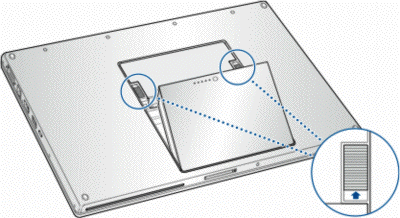
- Найдите фиксаторы, удерживающие аккумулятор. Они располагаются по бокам аккумулятора.
- Сдвиньте оба фиксатора вверх. Аккумулятор слегка приподнимется.
- Извлеките аккумулятор.
Шаг 2. Демонтаж крышки отсека памяти
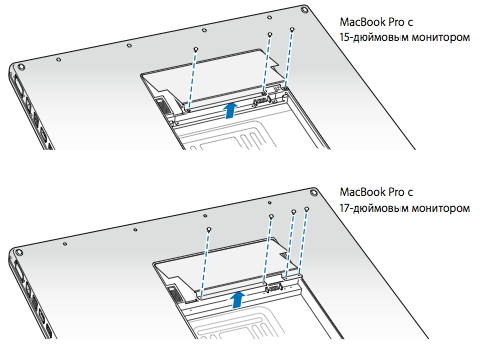
- С помощью крестовой отвертки размера 00 выкрутите винты, удерживающие крышку отсека памяти, и снимите ее с аккумуляторного отсека. В разных моделях MacBook Pro крышка может быть закреплена при помощи трех или четырех винтов.
- Коснитесь металлической поверхности внутри компьютера, чтобы снять заряд статического электричества со своего тела.
Шаг 3. Извлечение модуля памяти (если установлен)
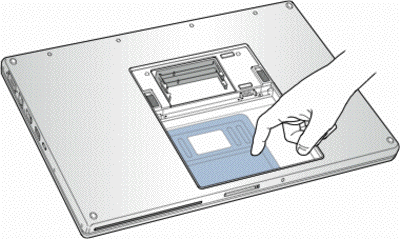
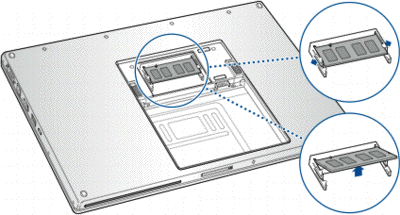
Если требуется демонтировать модуль памяти (например, в случае замены или извлечения модуля памяти из верхнего слота для получения доступа к нижнему слоту), необходимо вывести защелки из выемок по бокам модуля памяти. Модуль памяти слегка приподнимется. Удерживая модуль памяти примерно под углом 25 градусов, осторожно извлеките его из слота.
Важно! Держите модули памяти за края, не касайтесь позолоченных контактов.
Шаг 4. Установка модуля памяти
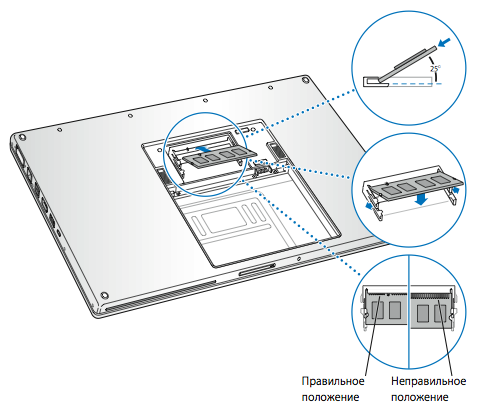
- Вставьте новый модуль памяти, удерживая его под углом 25 градусов. Разместите выемку модуля ровно напротив небольшой защелки слота памяти и вставьте модуль в слот так, чтобы почти полностью закрыть край позолоченных контактов. Вставьте модуль памяти до упора в слот. Возможно, при этом вам придется приложить небольшое усилие.
- Слегка отведите небольшие защелки слота памяти в стороны из выемок и вставьте модуль памяти так, чтобы две защелки с обеих сторон модуля приняли правильное положение.
- Установите дополнительный модуль памяти во второй слот. Примечание. Убедитесь, что вы устанавливаете модуль памяти согласно приведенному ниже рисунку: позолоченные контакты должны быть почти полностью вставлены в разъем.
Шаг 5. Установка крышки отсека памяти на место
Установите крышку отсека памяти на место и убедитесь, что она установлена ровно, после чего закрепите ее винтами.
Шаг 6. Установка аккумулятора
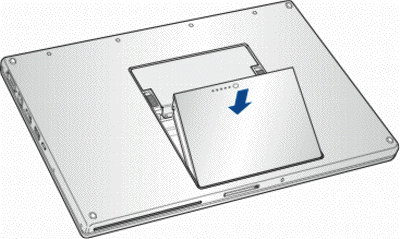
- Вставьте нижний край аккумулятора в аккумуляторный отсек под углом, как показано ниже.
- Аккуратно нажмите на верхний край аккумулятора так, чтобы сработал фиксатор.
Дополнительная информация
Проверка распознавания компьютером установленных модулей памяти
После установки дополнительных модулей памяти необходимо убедиться, что компьютер распознает их. Чтобы проверить память компьютера, выполните описанные ниже действия.
- Запустите компьютер.
- Когда появится рабочий стол Mac OS X, выберите меню Apple в строке меню в левой верхней части экрана, а затем пункт Об этом Mac.
Общий объем памяти включает память, первоначально установленную в компьютере, и добавленную память либо общий объем всех установленных модулей, если заменены все модули памяти. Для получения подробной информации об общем объеме памяти, установленной в компьютере, откройте приложение «Сведения о системе», выбрав меню Apple , а затем пункт Об этом Mac. После этого в разделе «Аппаратное обеспечение» приложения «Сведения о системе» нажмите кнопку «Подробнее» и выберите пункт «Память».
Если компьютер не распознает модули памяти или не запускается корректно, убедитесь, что они совместимы с MacBook Pro и установлены правильно (извлеките их и вставьте на место).