Блокировка номеров телефона, контактов и адресов электронной почты на iPhone или iPad
На устройстве можно блокировать номера телефона, контакты и адреса электронной почты. Кроме того, поддерживаются такие функции, как фильтрация сообщений iMessage от неизвестных отправителей и возможность пожаловаться на нежелательные сообщения iMessage.
Блокировка номера телефона, контакта или адреса электронной почты
Существует несколько способов блокировать номера телефона, контакты и адреса электронной почты.
Телефон
В приложении «Телефон» перейдите в раздел «Недавние» и нажмите кнопку «Информация» рядом с номером телефона или контактом, который необходимо заблокировать. Прокрутите вниз и нажмите «Заблокировать абонента».
FaceTime
В приложении FaceTime нажмите кнопку «Информация» рядом с номером телефона, контактом или адресом электронной почты, который необходимо заблокировать. Прокрутите вниз и нажмите «Заблокировать абонента».

Сообщения
В программе «Сообщения» откройте разговор, нажмите контакт в верхней части разговора. Нажмите кнопку «Информация» , прокрутите вниз и нажмите «Заблокировать абонента».
Почта
В приложении «Почта» откройте сообщение электронной почты с контактом, который вы хотите заблокировать, и нажмите контакт вверху. Нажмите «Заблокировать контакт».
- Добавьте номер или адрес электронной почты, который вы хотите заблокировать, в список ваших контактов.
- Для номеров телефона перейдите в раздел «Настройки» > «Телефон» > «Заблокированные контакты» > «Добавить новый». Для адресов электронной почты перейдите в раздел «Настройки» > «Почта» > «Заблокированные» > «Добавить новый».
- Выберите контакт, который вы хотите заблокировать.
После блокировки номера телефона или контакта заблокированный абонент по-прежнему сможет оставлять сообщения на автоответчике, однако вы не будете получать уведомления об этом. Отправляемые и получаемые сообщения не будут доставляться. Контакт также не будет получать уведомлений о том, что его вызов или сообщение заблокированы. Если заблокировать адрес электронной почты в приложении «Почта», он переместится в корзину. Блокировка адресов электронной почты работает на всех устройствах Apple.

Управление заблокированными номерами телефона, контактами и адресами электронной почты
Чтобы просмотреть номера телефонов, контакты и адреса электронной почты, заблокированные в приложениях «Телефон», FaceTime, «Сообщения» или «Почта», выполните следующие действия.
Телефон
Перейдите в меню «Настройки» > «Телефон» и нажмите «Заблокированные контакты», чтобы просмотреть список.
FaceTime
Перейдите в меню «Настройки» > FaceTime. В разделе «Вызовы» выберите вариант «Заблокированные контакты».
Сообщения
Перейдите в меню «Настройки» > «Сообщения». В разделе SMS/MMS выберите вариант «Заблокированные контакты».
Почта
Перейдите в меню «Настройки» > «Почта». В разделе «Обработка тем» выберите вариант «Заблокированные».
Фильтрация сообщений от неизвестных отправителей
Можно отфильтровывать сообщения от людей, которых нет в вашем списке контактов.
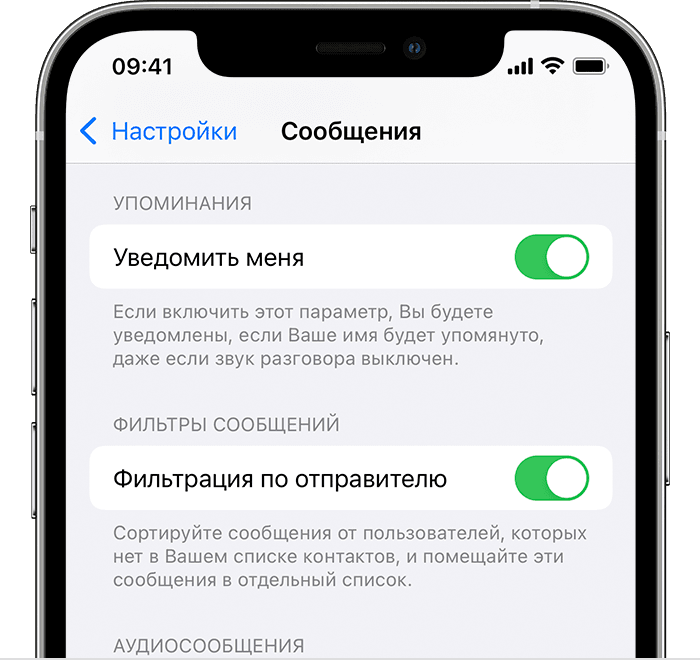
Чтобы фильтровать сообщения, перейдите в меню «Настройки» > «Сообщения» и включите функцию «Фильтрация по отправителю».


На странице «Сообщения» нажмите «Фильтры», затем «Неизвестные отправители». Вы не будете получать уведомления об этих сообщениях.
Информирование о нежелательных сообщениях в приложении «Сообщения»
В приложении «Сообщения» можно отмечать сообщения iMessage как нежелательные. При получении сообщения iMessage от абонента, которого нет в вашем списке контактов, вы увидите ссылку «Сообщить о спаме».
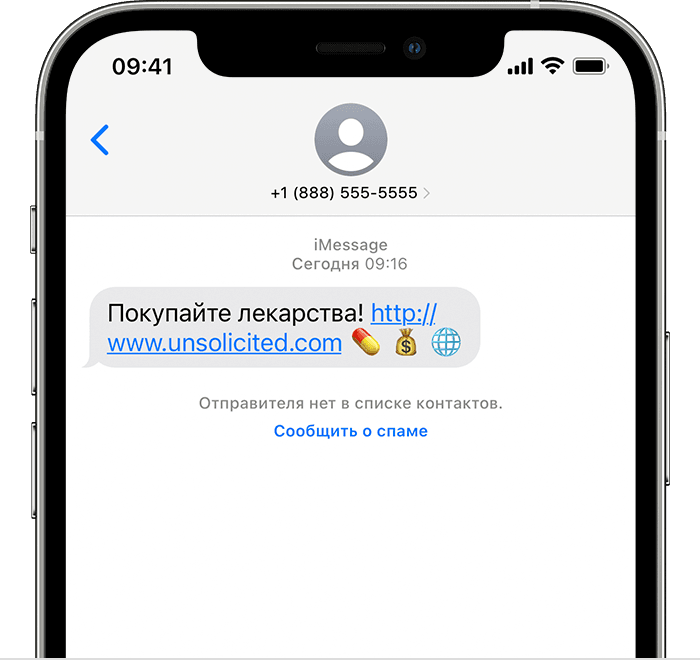
Нажмите ее, а затем — «Удалить и сообщить о спаме». Приложение «Сообщения» перенаправит компании Apple данные отправителя и его сообщение, а также удалит это сообщение.
Сообщение о спаме не блокирует последующие сообщения от этого отправителя. Если вы не хотите получать такие сообщения, необходимо заблокировать контакт.
Чтобы сообщить о нежелательных сообщениях SMS и MMS, обратитесь к оператору связи.
Как заблокировать номер на Айфоне, как просмотреть и удалять номера из черного списка
Холодные звонки (когда вы не ждете, что вам позвонят), неприятные или просто назойливые люди – время от времени каждому из нас очень хочется воспользоваться услугами так называемого «черного списка». Но не все знают, как это сделать! Краткий ликбез на тему ожидает вас ниже.
Видео инструкция:
Что произойдет, если вы заблокируете чей-то номер на iPhone
При блокировке нежелательного номера (добавлении в «черный список») на iPhone звонящий абонент не сможет вам дозвониться — в трубке у него будет всегда «занято». При этом вы не будете получать никаких уведомлений — т.е. не узнаете, звонил ли заблокированный номер.
Как заблокировать номер на Айфоне
1. На своем iPhone откройте программу Телефон (зеленый значок с белой трубкой);
2. Откройте вкладку Недавние или Контакты;
3. Найдите номер, который хотите добавить в черный список;
4. Нажмите на значок с буквой «i» (Информация) справа от него;
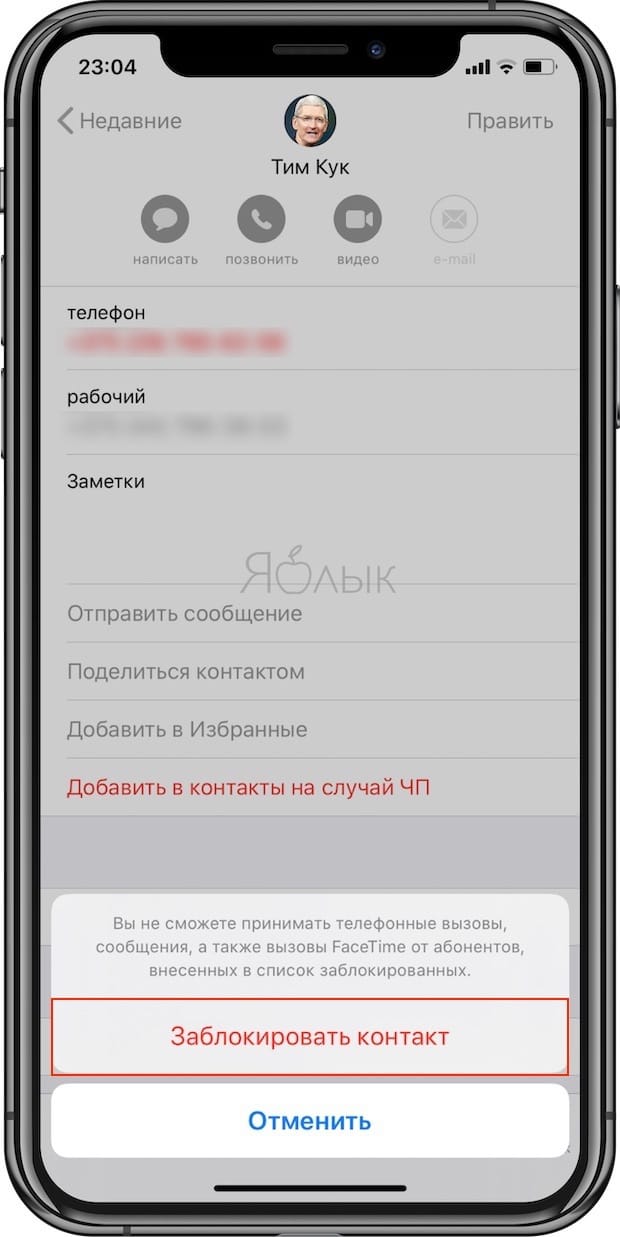
5. Прокрутите страницу вниз до самого конца и нажмите на надпись Заблокировать абонента.
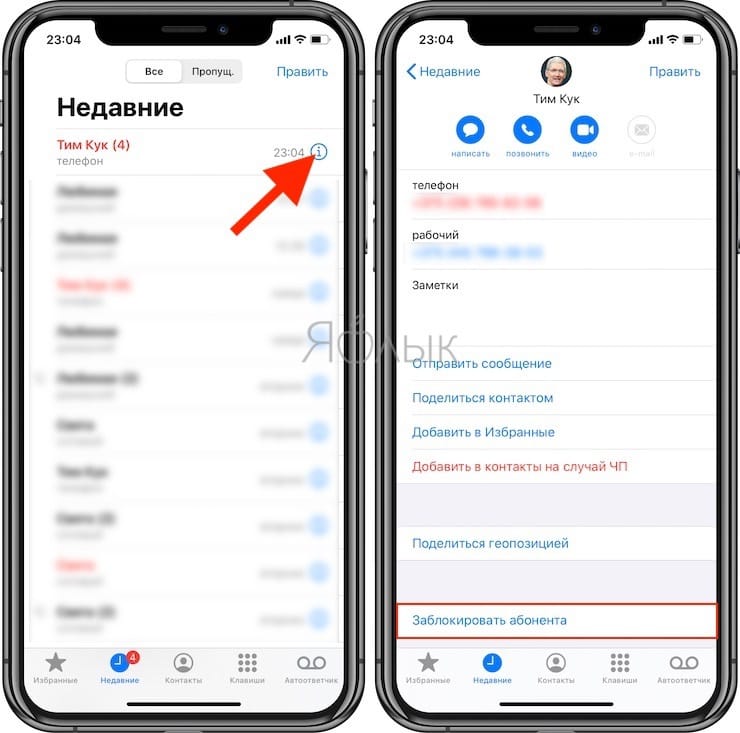
6. Подтвердите действие.
Как просмотреть заблокированные номера на iPhone и при желании разблокировать абонента
Если вы решили, что заблокированный контакт по тем или иным причинам вам не нужен, сделайте следующее:
1. Откройте приложение Настройки;
2. Найдите в списке раздел Телефон;
3. Перейдите в раздел Заблокированные контакты;
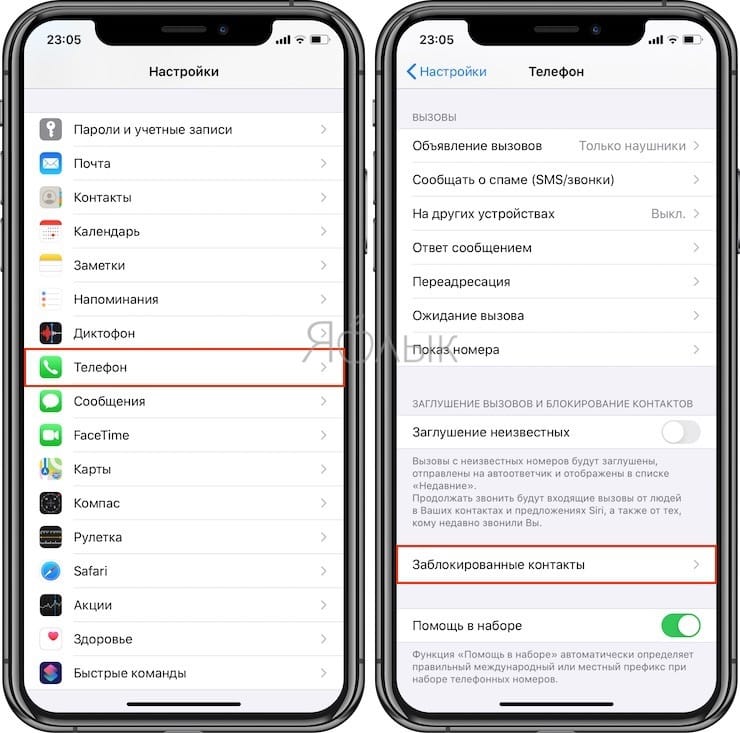
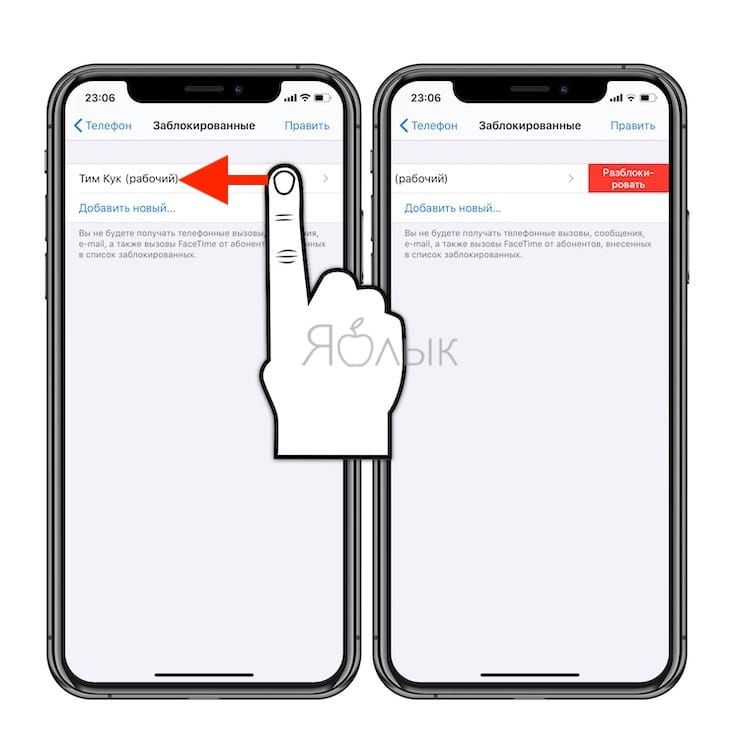
4. Нажмите Править и далее на белый «минус» в красном кружке, чтобы удалить номер из списка заблокированных или сделайте свайп справа налево и нажмите Разблокировать.
Теперь этот абонент сможет вам дозвониться.
�� Смотрите также:
- Если заняты руки: как автоматически перевести входящий iPhone-звонок на громкую связь.
- Как сохранить страницу сайта в Safari на iPhone (iPad) для чтения без Интернета.
- Как передать гостям пароль от Wi-Fi, при этом не называя его (QR-код).
�� Мы в Telegram и YouTube, подписывайтесь!
Как заблокировать и разблокировать номер на iPhone

Номер своего телефона человек в 21 веке оставляет повсеместно — на сайтах при регистрации, в банке при оформлении кредита, при заключении договоров и во многих других местах. Часто это приводит к тому, что номер телефона попадает в базы, которые позже перепродают, и начинаются массовые звонки. Звонить могут с одним и тех же номеров десятки раз в день. Чтобы избавиться от таких надоедливых звонящих, в iPhone предусмотрена возможность заблокировать контакт, добавив его в “Черный список”.
Оглавление: Что происходит при добавлении контакта в “Черный список” Как добавить номер в “Черный список” на iPhone Где в iPhone “Черный список”. Как разблокировать абонента на iPhone
Что происходит при добавлении контакта в “Черный список”
Если вы добавили на своем iPhone контакт в “Черный список”, он получает блокировку. Это значит, что ваш смартфон больше не будет оповещать о звонках от этого человека. То есть, если на ваш телефон будет звонить человек с номера, который занесен у вас в “Черный список”, то он сначала услышит один длинный гудок, а потом начнутся прерывистые. Создастся эффект, как будто ваш номер телефона занят, при этом у вас на смартфоне никак такой входящий звонок отображаться не будет.
Обратите внимание: Однозначно понять по типу звукового сигнала, заблокирован у вас номер телефона или нет, абонент не сможет.
Как добавить номер в “Черный список” на iPhone
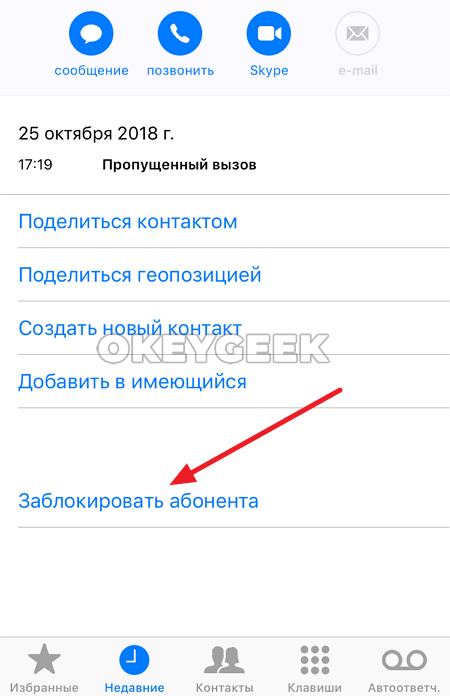
Рассмотрим действия, которые нужно выполнить, чтобы занести надоевший контакт в “Черный список”. Откройте приложение “Телефон” на своем iPhone, после чего возле контакта, который вы хотите заблокировать, нажмите на значок “i” в кружке.
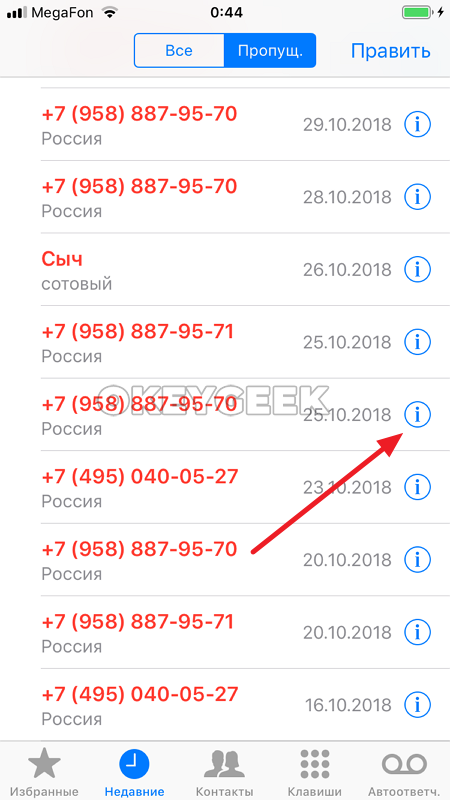
Вы будете перенесены на страницу с подробной информацией об этом контакте. Здесь указано, как часто этот человек вам звонил, и с его номером телефона можно выполнить различные функции. Чтобы добавить номер в “Черный список”, прокрутите вниз данную страницу и нажмите “Заблокировать контакт”.
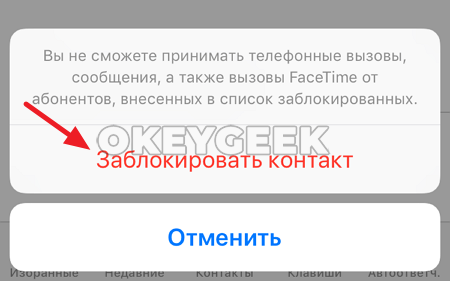
Снизу появится окно с подтверждением действия. Нажмите “Заблокировать контакт”, чтобы установить блокировку на данный номер.
Все, после этого абонент будет заблокирован, и вы больше не получите от него звонков.
Где в iPhone “Черный список”.
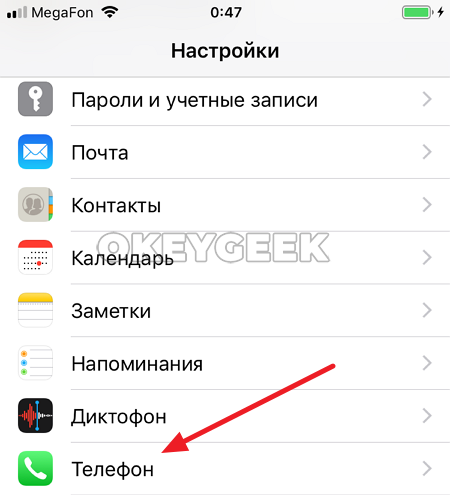
Если по каким-то причинам вам потребовалось посмотреть список всех абонентов, которые заблокированы на iPhone, это можно сделать в разделе “Блокировка”. Чтобы в него попасть, зайдите в “Настройки”, после чего перейдите в раздел “Телефон”, который расположен в списке системных приложений.
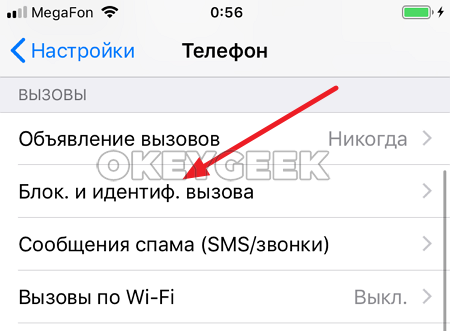
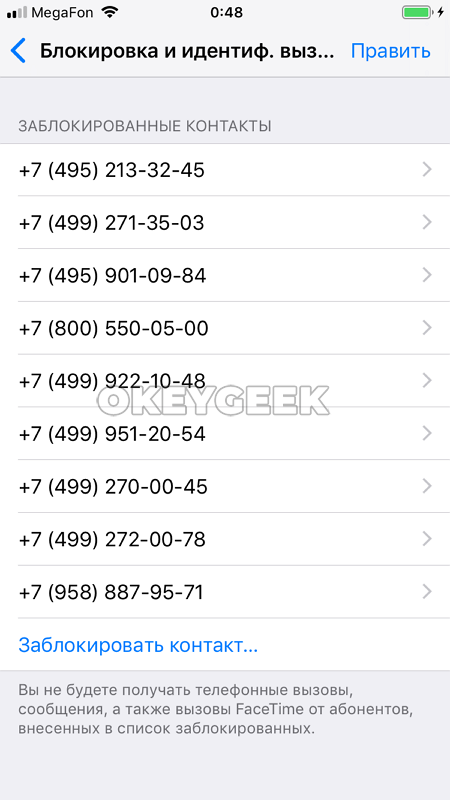
Здесь нужно перейти в раздел “Блок. и идентиф. вызова”. — это и есть раздел, в котором собран список заблокированных контактов.
Оказавшись в этом разделе вы увидите полный список телефонов, которые находятся в вашем “Черном списке”.
Как разблокировать абонента на iPhone
Если абонент был занесен в “Черный список” на iPhone случайно, либо потребовалось снять с одного из контактов блокировку, это можно сделать несколькими способами:
-
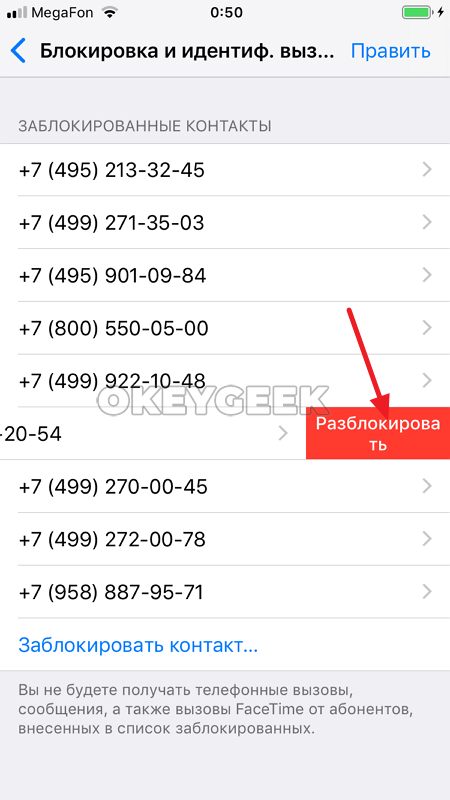
Зайти в “Черный список”, после чего найти номер, с которого требуется снять блокировку. Сделайте свайп пальцем влево по этому номеру, и справа появится кнопка “Разблокировать”. Нажмите на нее, и этот номер будет удален из “Черного списка”.
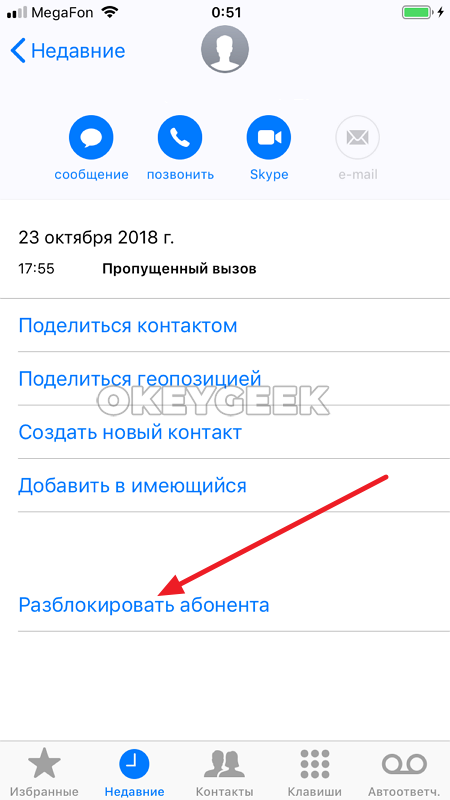
Зайти в приложение “Телефон” и найти среди контактов и входящих/исходящих вызовов абонента, который был заблокирован. Перейти в подробную информацию о нем, после чего на данной странице нажать на “Разблокировать абонента”.
“Черный список” на iPhone позволяет с легкостью избавиться от навязчивых звонков.
Как в айфоне разблокировать контакт в телефоне

Как заблокировать номер из программы «Сообщения»
Если кто-то раздражает вас текстом, контакт можно легко заблокировать непосредственно из программы «Сообщения».
- Зайдите в «Сообщения».
- Коснитесь имени контакта в верхней части экрана.
- Щелкните «Информация».
- В нижней части открытой страницы нажмите «Блокировать контакт».
- Подтвердите выбор.

Как разблокировать номер на iPhone
Если вы хотите восстановить связь с заблокированным ранее контактом, необходимо удалить его из черного списка.
- Откройте «Настройки» на iPhone.
- Затем нажмите «Телефон».
- Выберите «Заблокированные контакты».
- На следующем экране вы увидите список заблокированных номеров. Есть два способа удаления из списка. Вы можете коснуться параметра «Редактировать», а затем красного символа минуса рядом с номером, который вы хотите разблокировать, или можно провести пальцем влево через любой номер.