Использование настроек дисплея и размера текста на устройствах iPhone, iPad и iPod touch
Если вам удобнее просматривать объекты на темном фоне, воспользуйтесь Инверсией цвета.
Чтобы использовать Инверсию цвета, откройте приложение «Настройки» и нажмите «Универсальный доступ» > «Дисплей и размер текста». Включите функцию «Смарт-инверсия» или «Классическая инверсия».
Смарт-инверсия
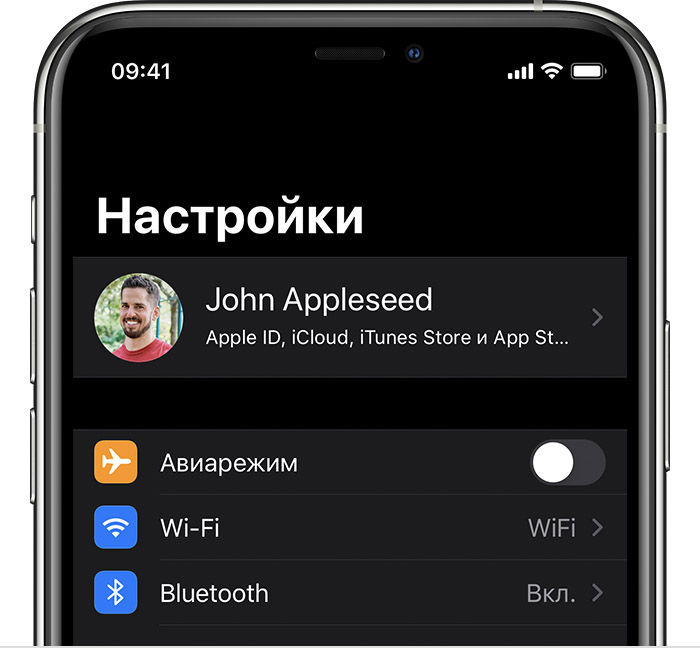
Функция «Смарт-инверсия» обращает цвета на дисплее, за исключением цветов изображений, мультимедийных объектов и некоторых приложений, использующих темные цвета.
Классическая инверсия
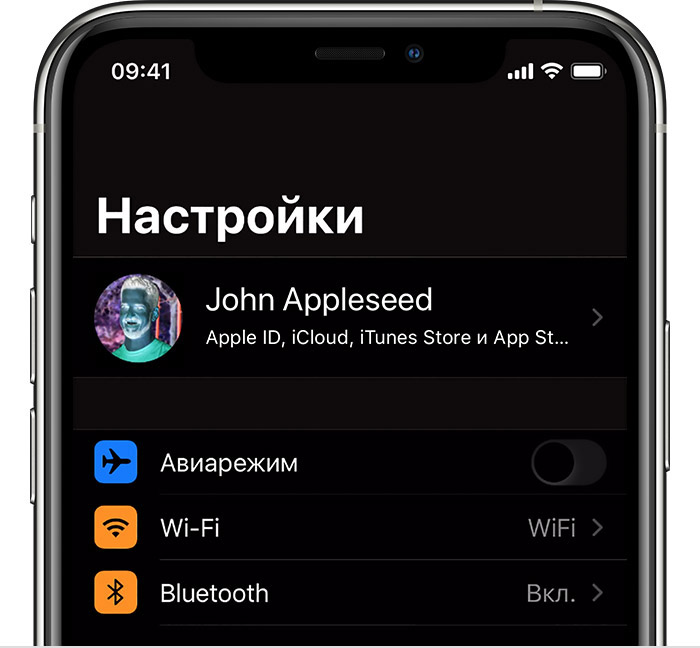
Функция «Классическая инверсия» обращает все цвета на дисплее.
Включение светофильтров
Если вы страдаете дальтонизмом или у вас есть другие проблемы со зрением, воспользуйтесь функцией «Светофильтры», которая скорректирует цветопередачу. Обратите внимание, что функция «Светофильтры» меняет цвета изображений и видеороликов, поэтому при необходимости ее можно отключить.
Откройте приложение «Настройки» и нажмите «Универсальный доступ» > «Дисплей и размер текста» > «Светофильтры». На экране будет отображено три примера цветовых пространств, чтобы помочь вам выбрать необходимый вариант. Смахните влево или вправо, чтобы найти наиболее подходящий фильтр.
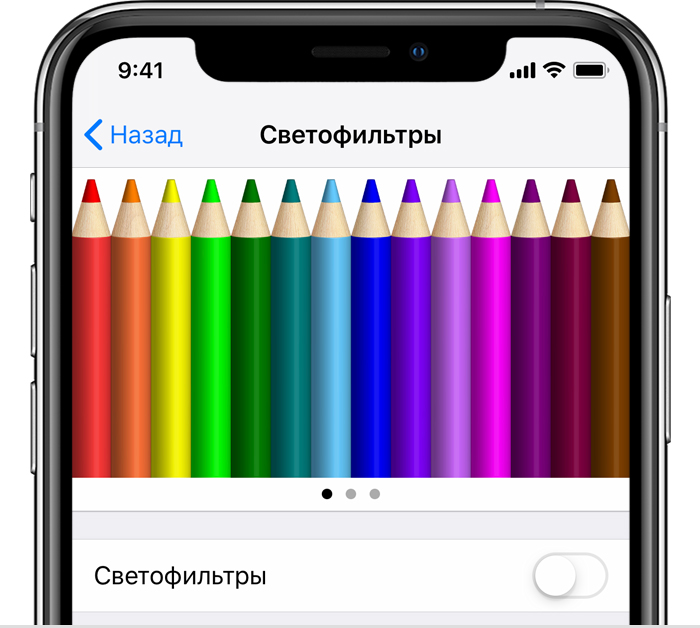
На этом примере слева направо представлены карандаши в цветовой палитре от красного и желтого до фиолетового и коричневого.
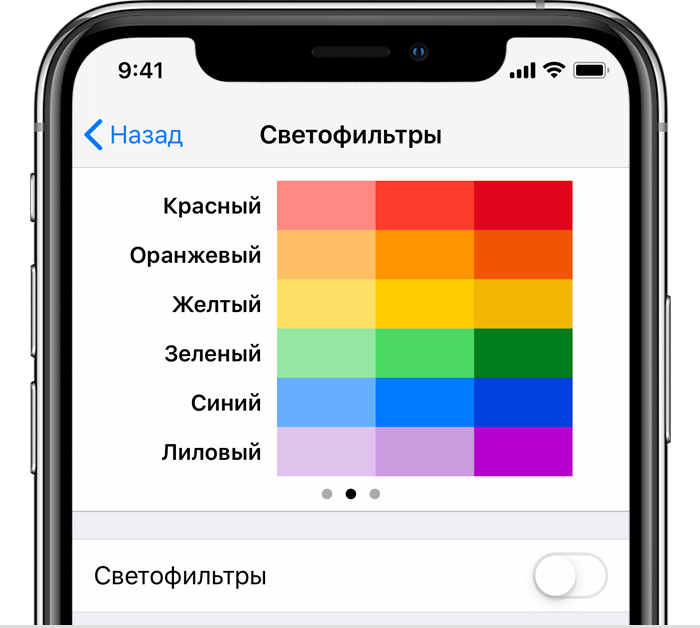
Этот пример демонстрирует три столбца интенсивности цвета.
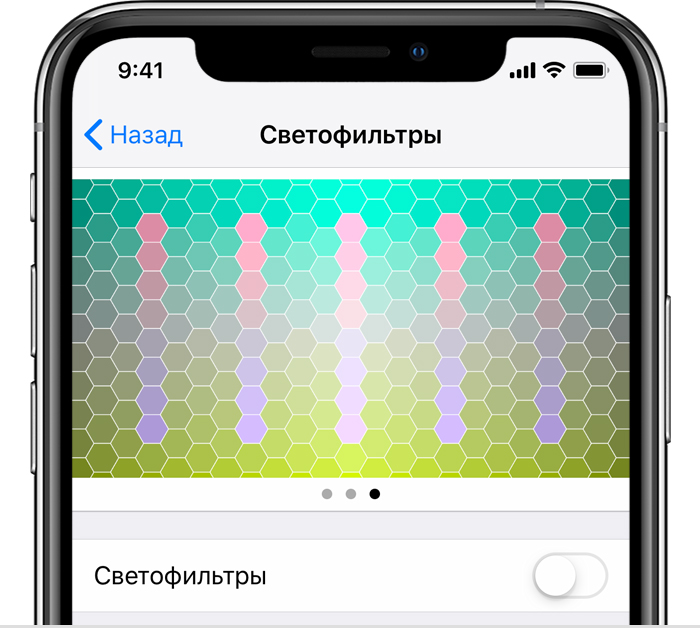
На этом примере изображены вертикальные линии на переменном цветовом фоне, служащие для выявления нарушения цветового восприятия. Выберите фильтр, показывающий всю линию.
Выбор фильтра
Включив светофильтры, можно выбрать один из четырех предварительно настроенных фильтров:
- Оттенки серого
- Фильтр красного/зеленого (протанопия)
- Фильтр зеленого/красного (дейтеранопия)
- Фильтр синего/желтого (тританопия)
Настройка интенсивности цвета
Вы можете настраивать интенсивность любого светофильтра под себя. Увеличьте или уменьшите интенсивность фильтра с помощью ползунка «Интенсивность».
Настройка оттенка
При наличии у вас чувствительности к цвету или свету нажмите «Оттенок», чтобы изменить цвет всего дисплея на устройстве iPhone, iPad или iPod touch. С помощью ползунков отрегулируйте цвет дисплея и интенсивность эффекта.
Дополнительные адаптации дисплея
На экране «Дисплей и размер текста» вы также найдете следующие адаптации.
- «Жирный шрифт»: делает шрифт жирным.
- «Увеличенный текст»: нажмите этот вариант, затем включите функцию «Увеличенные размеры». Используйте ползунок, чтобы выбрать предпочтительный размер шрифта.
- «Формы кнопок»: добавляет кнопкам формы, например подчеркивает кнопки «Назад».
- «Этикетки Вкл./Выкл.»: добавляет этикетки включения и выключения параметров на экраны настроек.
- «Понижение прозрачности»: улучшает контраст за счет понижения прозрачности и размытия на некоторых фонах.
- «Увеличение контраста»: повышает контраст между цветами переднего и заднего планов приложения.
- «Дифференциация без цвета»: заменяет объекты пользовательского интерфейса, которые для передачи информации полагаются исключительно на цвет.
- «Понижение точки белого»: уменьшает интенсивность ярких цветов.
Ограничение частоты кадров
Если у вас одна из следующих моделей iPhone или iPad, вы можете установить максимальную частоту кадров дисплея 60 кадров в секунду:
- iPhone 13 Pro
- iPhone 13 Pro Max
- iPad Pro 10,5 дюйма (1-го поколения) и более поздних моделей
- iPad Pro 11 дюймов (1-го поколения) и более поздних моделей
- iPad Pro 12,9 дюйма (2-го поколения) и более поздних моделей
Чтобы ограничить частоту кадров:
- Откройте приложение «Настройки».
- Выберите «Универсальный доступ» > «Движение».
- Включите функцию «Ограничение частоты кадров».
Включение функций с помощью быстрых команд универсального доступа или Пункта управления
Инверсию цвета и светофильтры можно быстро включить или выключить с помощью быстрых команд универсального доступа. Узнайте, как использовать быстрые команды универсального доступа.
Как включить формы кнопок на iPhone / iPad в iOS 7.1.x для лучшего удобства использования
Удобство использования — ключевой момент в любом дизайне. В своем стремлении упростить и упростить интерфейс дизайнеры Apple убрали фон / подсветку вокруг ссылок / кнопок в меню. Например, в iOS 7.x (настройка по умолчанию) кнопки меню отображаются в виде синих ссылок.
В iOS 7.1 и более поздних версиях, к счастью, дизайнеры представили переключатель, возвращающий «формы кнопок» — сплошные фоновые цели, которые более удобны в использовании, чем уплощенный, упрощенный дизайн. Вот где это можно найти.

- Откройте приложение « Настройки»
- Нажмите на Общие
- Теперь нажмите на Доступность
- Прокрутите вниз и включите кнопку формы

Элементы верхнего меню — не единственные элементы, которые изменяются переключателем «Формы кнопок». Для начала вы заметите, что кнопка «Отправить» в приложении «Сообщения» подчеркнута как способ подсветки кнопки.
Удаление фона вокруг мишеней оказалось очень плохим ходом. В пользовательском интерфейсе Android (который давно привык к простым пунктам меню без фоновой заливки) это кажется естественным. Но ультра-минимализм в iOS зашел слишком далеко.
Добавление фоновой заливки через кнопки также не очень удобно. Серая заливка синим цветом не выглядит аккуратно. Но единственная хорошая вещь, которую можно из этого извлечь, это то, что меткие цели теперь более понятны.
Обратите внимание, что эта опция доступна только для iPhone и iPad под управлением iOS 7.1 и выше. Если у вас установлена iOS 7.0.4, вам нужно обновить ее до iOS 7.1.1.
Что такое формы кнопок на айфоне
Почитать похожее по теме

Что такое формы кнопок на айфоне
Кнопки инициируют специфичные для приложений действия, имеют настраиваемый фон и могут включать в себя заголовок или значок. Система предоставляет ряд предопределенных стилей кнопок для большинства случаев использования. Также вы можете создавать полностью настраиваемые кнопки.
Руководство для разработчиков см. в разделе UIButton.
Системные кнопки
Системные кнопки часто используются в навигационных панелях и панелях инструментов, однако могут применяться в любом месте.

Используйте глаголы в заголовках. Заголовок для конкретного действия показывает, что кнопка является интерактивной, и сообщает о том, что происходит при ее нажатии.
Для заголовков используйте заглавные буквы. Прописывайте каждое слово, кроме статей, связующих союзов и предлогов, состоящих из четырех или менее букв.
Сохраняйте заголовки краткими. Слишком длинный текст может загромождать ваш интерфейс и отображаться усеченным на экранах меньшего размера.
Добавляйте границу или фон только в случае необходимости. По умолчанию системная кнопка не имеет рамки и фона. Однако в некоторых областях содержимого рамка или фон необходимы для обозначения интерактивности. В приложении «Телефон» окаймленные цифровые клавиши усиливают ставшую уже традиционной для звонка схему, а фон кнопки «Вызов» придает объекту привлекательность.
Для руководства для разработчиков см. тип кнопки UIButtonTypeSystem в UIButton.
Кнопки детальная информация
Кнопка «Детальная информация» открывает модальный вид, содержащий дополнительную информацию или функциональность, связанную с определенным элементом на экране. Несмотря на то, что их можно использовать в любом типе представления, кнопки «Детальная информация» обычно применяются в таблицах для доступа к информации о конкретных строках.
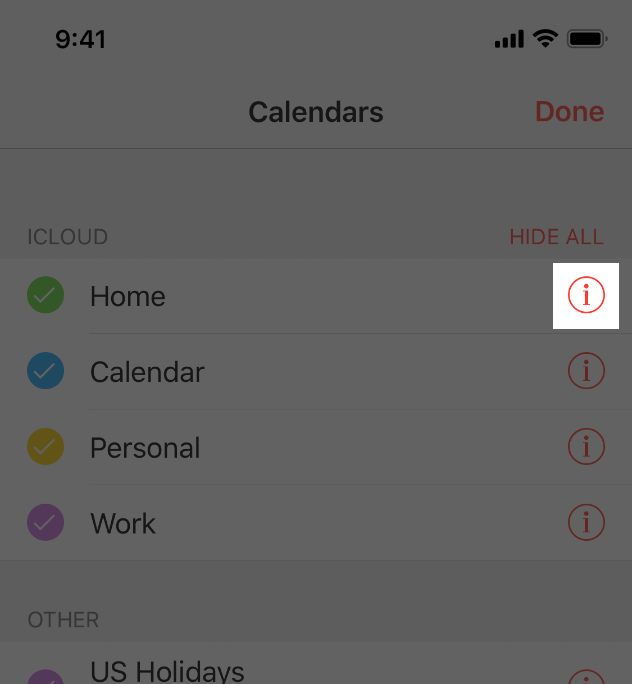
Используйте в таблицах соответствующую кнопку «Детальная информация». Когда кнопка «Детальная информация» присутствует в строке таблицы, нажатие кнопки показывает дополнительную информацию. Нажатие в другом месте позволяет выбрать строку или приводит к определенным действиям приложения. Если вы хотите, чтобы люди нажали всю строку для изучения дополнительной информации, не используйте кнопку «Детальная информация». Вместо этого используйте элемент управления индикатором раскрытия. См. раздел раскрытие Индикатор в UITableViewCell.
Для руководства для разработчиков см. тип кнопки UIButtonTypeDetailDisclosure в UIButton