Политика конфиденциальности и Условия использования
- Обзор
- Политика конфиденциальности
- Условия использования
- Технологии
- Часто задаваемые вопросы
- Аккаунт Google
- Технологии
- Реклама
- Как Google использует файлы cookie
- Как Google использует данные о местоположении
- Как Google использует номера кредитных карт при обработке платежей
- Как работает Google Voice
- Конфиденциальность данных в продуктах Google
- Как Google хранит собранные данные
Как работает Google Voice
Google Voice ведет и обрабатывает вашу историю звонков (в том числе номера телефонов исходящих и входящих вызовов, даты, время и продолжительность звонков), сохраняет приветствия и сообщения голосовой почты, SMS, записи телефонных разговоров, и другие данные, связанные с вашим аккаунтом.
В аккаунте Google Voice можно удалять историю звонков, приветствия и сообщения голосовой почты (как аудиозаписи, так и расшифровки), SMS, а также записи телефонных разговоров. При этом история платных звонков может быть по-прежнему представлена в аккаунте. Некоторые данные могут оставаться в системах резервного копирования, а также временно храниться на наших серверах для оформления платежей или в других целях. Для отчетности и аудита мы сохраняем сведения о звонках, не связанные с какой-либо личной информацией.
Google Voice
Google Voice – современное название бесплатного онлайн-сервиса GrandCentral, принадлежащего компании Google. В его основе лежит передача оцифрованного голоса с использованием протокола VoIP. Одна из возможностей Google Voice – возможность интеграции всех номеров телефона, которыми располагает пользователь.
Google Voice поддерживают большинство платформ для мобильных устройств. Открытие сервиса для общественного использования состоялось в августе 2011 года, однако он доступен не во всех странах. В частности, в России Google Voice пока что официально недоступен, но существует возможность его использования при условии, если провайдер настроит оборудование таким образом, что российские пользователи будут восприниматься сервисом как иностранные.
В США посредством Google Voice пользователи могут бесплатно совершать звонки и отправлять короткие текстовые сообщения. Звонки в США с номеров других стран, где поддерживается Google Voice, тарифицируются по 1 центу за минуту разговора.
Ряд компаний и активистов, выступающих за неприкосновенность личных данных, критикуют Google Voice за централизованное хранение обрабатываемых сервисом разговоров и сообщений. В частности, в июле 2009 года приложение Google Voice было исключено из магазина приложений для мобильных устройств Apple AppStore. Однако в ноябре 2010 приложение стало вновь доступным для скачивания.
Возможности Google Voice
В Google Voice сохранены основные сервисы его предшественника GrandCentral, а также добавлен ряд возможностей:
- Создание единого номера для интеграции всех телефонов пользователя
- Возможность автоматического отклонения звонков из заданного пользователем «черного списка»
- Возможность предварительно «снять трубку» незаметно для звонящего
- Возможность блокировки всех входящих звонков
- Возможность распределения имеющихся телефонов с тем, чтобы абоненты из заданных групп совершали звонки на определенный аппарат
- Возможность переадресации вызовов
- Возможность транскрибирования голосовых сообщений
- Возможность задать индивидуальное приветствие для каждого звонящего
- Возможность изменения номера (услуга платная)
- Возможность записи разговоров на сервер для их последующего прослушивания
- Возможность совершать конференц-звонки
Функционал Google Voice позволяет совершать большинство операций как с мобильного устройства, так и со стационарного компьютера, подключенного к Сети (чтение и отправка сообщений, настройка профиля и т. п.).
Похожие темы: нет
Синонимы: нет
Все термины на букву «G»
Все термины в глоссарии
 |
Друзья, теперь вы можете поддержать SEOnews https://pay.cloudtips.ru/p/8828f772 Ваши донаты помогут нам развивать издание и дальше радовать вас полезным контентом. |
|
Как отключить Гугл Ассистента на телефоне Honor и Huawei

Каждый смартфон, работающий на базе операционной системы Android, имеет вспомогательный сервис Google Assistant. С его помощью процесс взаимодействия между человеком и телефоном упрощается. Можно отдавать команды для выполнения различных действий голосом. Но в некоторых ситуациях Google Assistant мешает нормальной работе смартфона. Поэтому, будет полезно знать, как отключить Гугл Ассистента на телефоне Honor и Huawei.
Содержание показать
Что такое Google Assistant
- совершить звонок абоненту из списка «Контактов»;
- написать сообщение;
- посмотреть прогноз погоды;
- искать в интернете необходимую информацию;
- запустить программу или игру, установленные на смартфон.
Другими словами, Google Помощник значительно облегчает жизнь владельца мобильного устройства и позволяет экономить время, не тратя его на ввод текста.
Но, как и любая программа, она имеет недостатки. Так как команды отдаются голосом, Ассистент не всегда умеет правильно распознать человеческую речь и совершает ошибки.
Например
Вместо звонка одному абоненту, он позвонит другому человеку. Или запускает программу, хотя владелец смартфона не просил его об этом.
Такие, часто-повторяющиеся ошибки, и приводят к мысли о том, как удалить или на время выключить Гугл Ассистента. Для продукции Honor и Huawei существует несколько способов сделать это. Описанный ниже инструкции также подойдут для отключения Гугл Ассистента на других Андроид-устройствах.
Полное удаление Гугл Помощника со смартфонов Хонор и Хуавей
Полностью удалить с телефона этот сервис можно, но для этого нужно использовать ПК (так как это встроенная системная служба), как это сделать читайте ниже. Сейчас разберем способы без использования компьютера. В настройках телефона есть несколько способов отключения голосового ассистента. Рассмотрим каждый из них по отдельности.
Через системные настройки
Данный способ является самым простым и быстрым.
- Открыть «Настройки».
- Выбрать раздел «Приложения».
- Затем подраздел «Приложения по умолчанию».
- Нажать на вкладку «Помощь и голосовой ввод».

- В открывшемся окне нажать на слово «ПомощникGoogle».
- Из появившихся на экране вариантов выбрать «Нет».

Готово! Теперь Google Assistant отключен и не будет мешать в работе.
Через настройки Google
Второй способ возможен только в том случае, если мобильное устройство подключено к интернету, так как он выполняется через браузер. Последовательность действий следующая:
- Запустить мобильный браузер
- Нажать на надпись: «Еще» в нижней части экрана.

- Выбрать раздел «Настройки», затем «GoogleAssistant».
- Нажать на кладку «Телефон».
- В открывшейся вкладке, перетащить соответствующий ползунок в положение «Выключено» (он должен перестать подсвечиваться синим).

Готово! Теперь рассмотрим, как проделать аналогичные действия на персональном компьютере или ноутбуке.
Удаление с помощью ПК
Перед удалением системных приложений на Хонор и Хуавей с применением компьютера потребуется:
- Установить на ПК программу ADB Run.
- Включить режим отладки по USB в своем смартфоне.
- Скачать на телефон App Inspector или ES Проводник.
Сама последовательность действий удаления системных приложений подробно изложена в этой статье на нашем сайте.
Дополнительные инструкции
Не всегда требуется полное удаление голосового помощника. Достаточно ограничить его возможности. Например, убрать с кнопки «Домой» или главного экрана.
Убрать поиск и ассистента с главного экрана
Для удаления с рабочего стола Honor или Huawei, ненужного вам сервиса, необходимо:
- Навести на него пальцем и нажать.
- Не отпускать палец до тех пор, пока не появится надпись: «Удалить».

После нажатия на эту надпись сервис пропадет с главного экрана.
Отключение жеста вызова
В современных смартфонах на базе операционной системы Android реализовано управление жестами. Зачастую, простое перемещение пальцами по экрану воспринимается устройством, как команда к действию. Например, при движении пальца от нижней части дисплея к центру будет запущен Assistant. если он не был отключен через настройки.
Если пользователю нравится управление жестами, но он хочет удалить жест вызова голосового помощника, ему необходимо:
- В настройках выбрать раздел «Управление».
- Затем «Системная навигация».
- Нажать на вкладку «Жесты» и выбрать раздел «Настройки».
- В открывшейся вкладке перевести ползунок Гугл Ассистента в положение «Выключено».

Теперь можно продолжить управление телефоном жестами, не боясь случайного вызова голосового помощника.
Как заменить Гугл Ассистента на Алису (Яндекс)
На смену стандартной службе OS Android можно поставить голосового помощника «Алиса» от компании Яндекс. Для начала необходимо установить на свой смартфон Яндекс.Браузер с Алисой из интернет-магазина Play Маркет. На экране появится значок с соответствующим приложением.
Если есть необходимость убрать с кнопки «Домой» Google Assistant и поставить вместо него Алису, вам потребуется выполнить следующие действия:
- Открыть «Настройки».
- Выбрать раздел «Приложения».
- Затем подраздел «Приложения по умолчанию».
- Нажать на вкладку «Помощь и голосовой ввод».
- В открывшемся окне нажать на слово «Помощник» и выбрать Яндекс.

Теперь, за место стандартного Google Assistant кнопка «Домой» будет запускать Алису.
Ответы на популярные вопросы
Как снова включить Гугл Ассистента?
Вновь включить можно любым вышеописанным способом. Например: Настройки – Приложения по умолчанию – Помощь и голосовой ввод – Помощник.
Что еще умеет делать Google Assistant?
Полный перечень возможностей данной службы можно узнать в самом приложении. Для этого потребуется предоставить службе доступ к некоторым данным, таким как список контактов, местоположение и прочее. Из самых популярных функций, которыми пользуются люди это: поиск информации в сети, звонки и отправка сообщений.
Разобравшись с отключением Ассистента на телефонах Honor и Huawei, можно ограничить его возможности и нежелательный запуск в тех или иных ситуациях. Отключить голосовой ввод можно, как в настройках смартфона, так и через аккаунт в своей учетной записи. Кроме того, с применением компьютера и ADB Run, можно полностью удалить приложение со своего устройства.

Александр Рогулин
Преданный поклонник продукции Huawei, так как цена всегда соответствует качеству. Высшее техническое образование. Владелец Honor 10 и других гаджетов. Делюсь полезной информацией о работе с продукцией данного бренда.
Отключите Google Voice на своем Android-смартфоне
Если вы ищете способ отключить Google Voice на своем смартфоне, то вы попали по адресу!
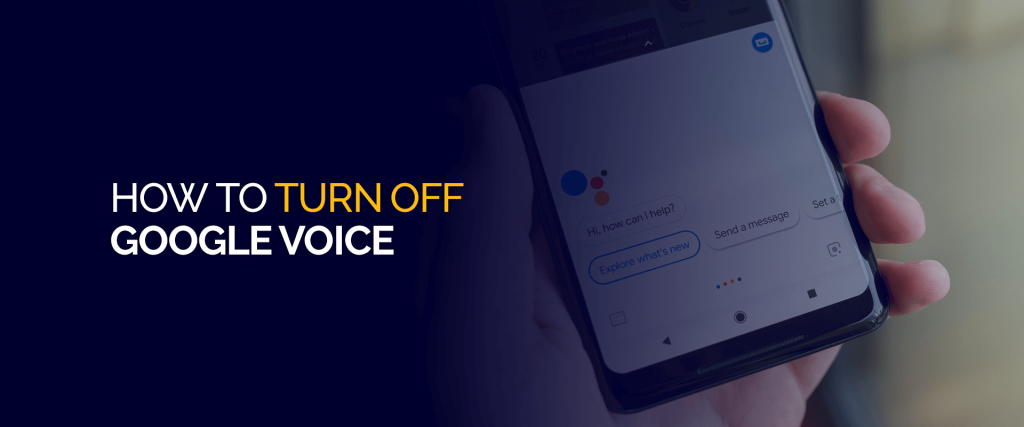
Голосовое программное обеспечение Google Assistant — это одна из функций искусственного интеллекта Google, которая на сегодняшний день является одним из лучших преимуществ, которые она предлагает. Вы найдете его доступным для смартфонов и смарт-телевизоров, особенно для пользователей с объединенными устройствами.
С этим Google Assistant вы можете многое сделать. Если есть список, который вам нужно составить, и вы не можете найти бумагу вокруг себя, вам может пригодиться голосовой помощник. Все, что вам нужно сделать, это записать список и сохранить его. Кроме того, вы можете назначать встречи, записывать что-либо, искать различные запросы, такие как что делает шпионское ПО Pegasus таким опасным or что такое метавселеннаяИ многое другое!
Однако, если по какой-то причине вам не нравится эта функция и вы хотите отключить помощника Google Voice, это руководство покажет вам, как начать работу. Мы покажем вам, как отключить Google Assistant на вашем устройстве, временно отключить его и как соответствующим образом изменить настройки Google Voice.
Как отключить помощник Google на вашем смартфоне Android
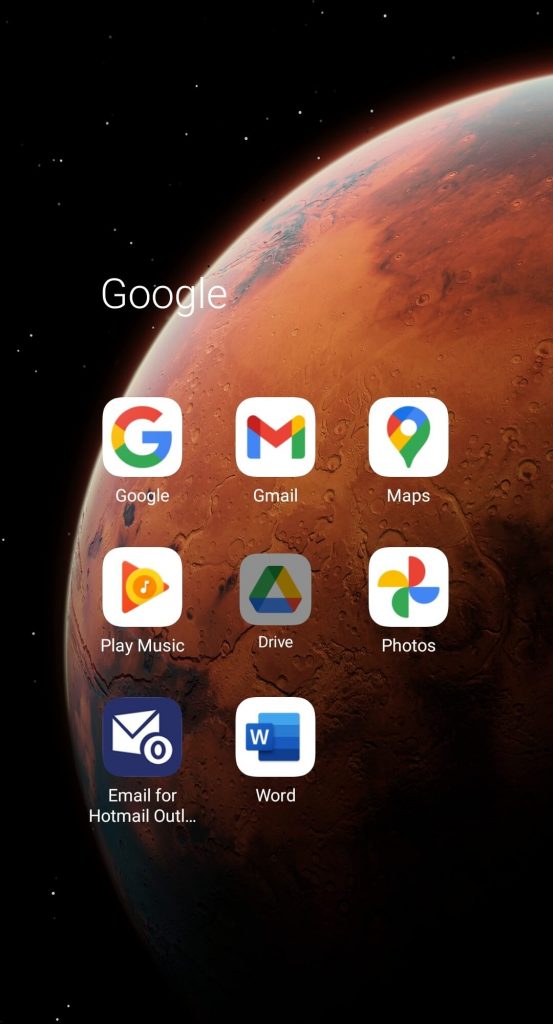
- На смартфоне нажмите на приложение Google.
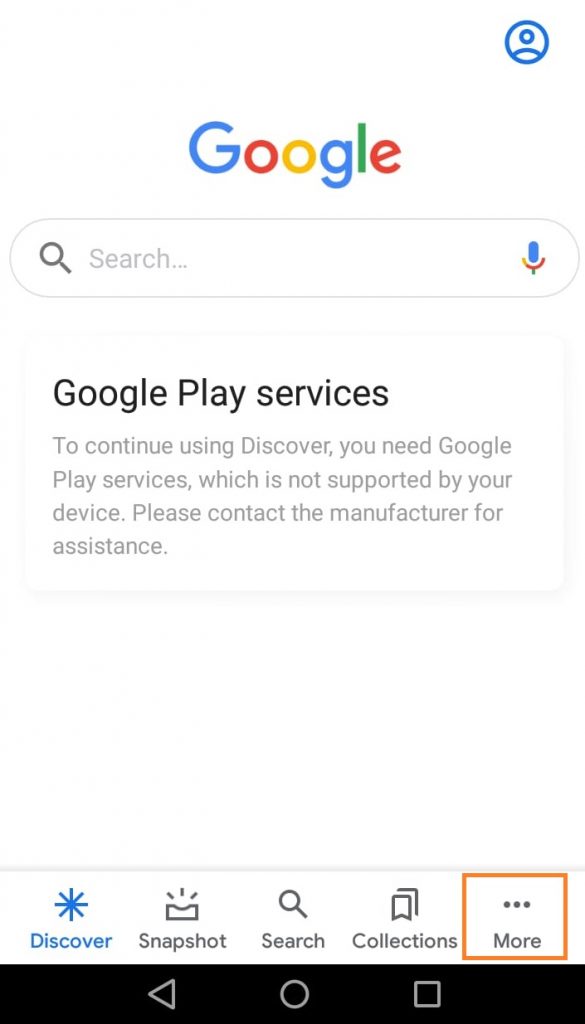
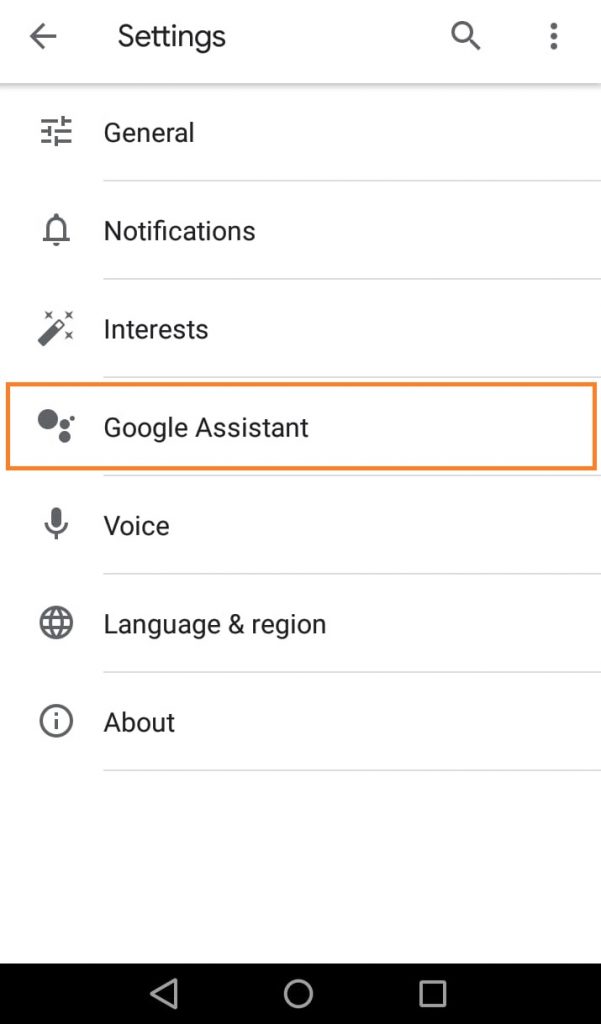
- Нажмите на «Больше» в правом нижнем углу экрана.
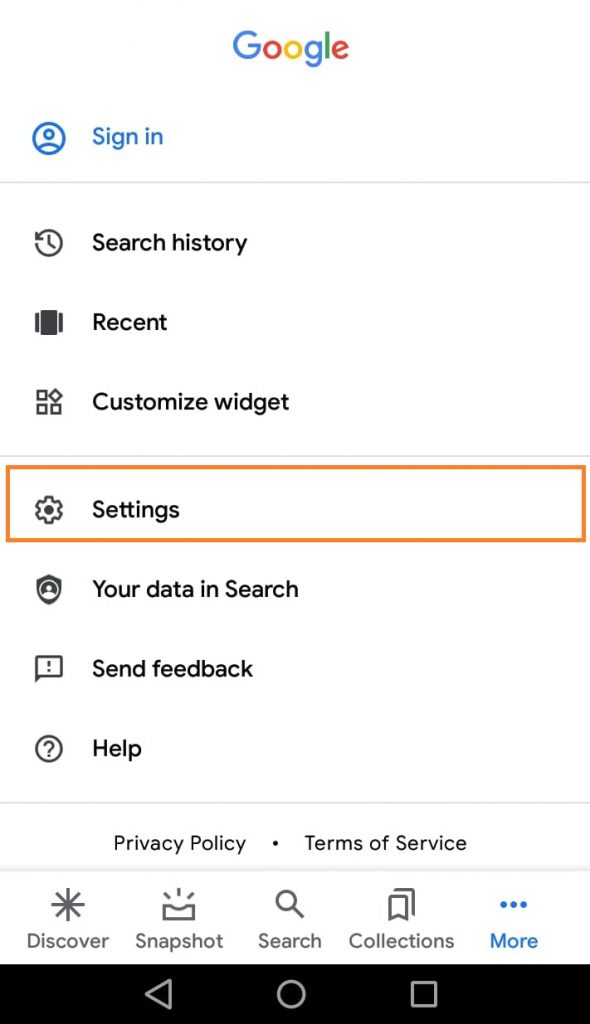
- А теперь нажмите на «Google Ассистент».
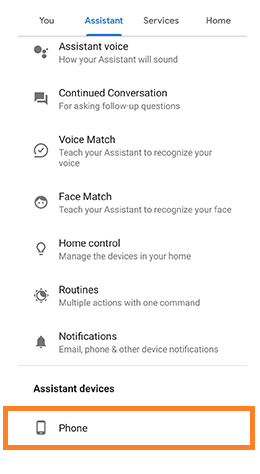
- Выделите «Вспомогательные устройства» и нажмите на «Телефон» под ней.
- Нажмите на Google Ассистент тумблер кнопку, чтобы включить его.
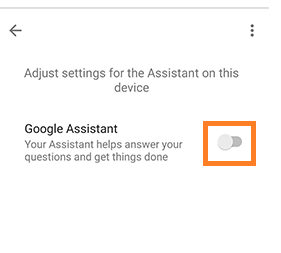
- Это все!
Вы также можете попробовать отключить голос Google, просто сказав: «Эй, Google, выключи себя или выключи себя». Затем он подскажет, как отключить Google Assistant.
Как временно отключить Google Assistant на устройствах умного дома
Помимо вашего Android-смартфона, если есть другие устройства, для которых вы хотите отключить Google Voice, это довольно легко сделать. Кроме того, еще одним преимуществом является то, что вы можете отключить Google Assistant в определенные промежутки времени. Вот как вы можете начать:
- Нажмите на «Google Home» приложение
- Нажмите на «Главная» а затем выберите устройство.
- Теперь нажмите «Настройки: значку.
- Нажмите на «Цифровое благополучие» , а затем «Новое расписание».
- Добавьте к нему любые устройства для применения, а затем нажмите на «Следующий.»
- Создайте расписание, выбрав дни. Выберите «заданное расписание» или «Индивидуальный график».
- Нажмите на «Следующий.»
- Установить «Начало»«Конец» график работы.
- Нажмите «Следующий» , а затем «Готово.»
И это все! Теперь вы временно отключили Google Assistant на устройствах умного дома. Вы можете в любой момент отменить созданные вами настройки.
Теперь, если вы не хотите отключать Google Voice, а хотите только настроить или изменить настройки, обратитесь к руководству ниже.
Как настроить параметры Google Ассистента
Вот как:
- Перейдите на «Настройка» на вашем устройстве и нажмите «Программы.»
- Нажмите на три точки в правом верхнем углу экрана, чтобы открыть дополнительные параметры.
- Нажмите на «Приложения по умолчанию».
- Теперь нажмите «Помощь с устройством».
- Вы должны найти дополнительные параметры, нажав на значок настроек шестеренки.
- Нажмите на «Голосовой матч».
- Выключить «Доступ с помощью Voice Match»
- Вы можете оставить «Во время вождения» вариант вкл.
Обратите внимание, что эти настройки полностью зависят от типа вашего смартфона; он может быть доступен не для всех версий. Вы можете переключать и настраивать еще больше параметров, чтобы настроить голос Google в соответствии со своими предпочтениями.
Есть ли Google Voice на iPhone?
Вы можете найти приложение Google в App Store, которое позволяет запускать приложение Google Voice на iPhone. Несмотря на то, что Google Assistant более удобен для пользователя, вы можете использовать голосового помощника Siri для своего iPhone.
Заключить
И это обертка! Теперь вы знаете, как отключить Google Voice на своем смартфоне и других устройствах умного дома. Как упоминалось выше, вы даже можете настроить параметры в соответствии с вашими требованиями.