Как добавить слой в кореле 2020
Все рисунки, созданные в CorelDRAW, состоят из наложенных друг на друга объектов . Порядок следования объектов по вертикали, то есть порядок расположения, оказывает влияние на вид рисунка. Эффективным способом организации этих объектов является использование невидимых плоскостей, называемых слоями.

Рисунки можно составлять, размещая объекты на различных уровнях, или слоях.
Создание слоев дает дополнительные возможности для размещения и редактирования объектов в сложных рисунках. Рисунок можно разделить на несколько слоев, в каждом из которых будет содержаться часть рисунка. Например, можно использовать слои для создания архитектурного плана здания. Можно расположить различные компоненты здания (например, систему водопровода, электропроводку и строительные конструкции здания) в определенном порядке, разместив их на отдельных слоях.
Местные слои и слои-шаблоны
Все содержимое размещается на слоях. Содержимое определенной страницы находится на местном слое. Содержимое, общее для всех страниц документа, можно расположить на общем слое, который называется слоем-шаблоном. Слои-шаблоны хранятся на виртуальной странице, называемой главной страницей.

В инспекторе Объекты отображается структура слоев, заданная по умолчанию. Имена активной страницы и слоя отображаются вверху.
Можно создать слои-шаблоны для всех страниц (четных или нечетных страниц). Например, если разместить содержимое на слое-шаблоне нечетной страницы, оно будет отображаться на всех нечетных страницах, а на четных не будет.
Для каждого нового файла создается страница по умолчанию (Страница 1) и Главная страница. Страница по умолчанию содержит следующие слои.
• Направляющие — хранит направляющие страницы (локальные) . Все объекты, размещенные на слое направляющих, отображаются в виде абрисов, при этом абрисы выступают в роли направляющих.
• Слой 1 — представляет собой местный слой по умолчанию. Во время рисования объектов на странице все они будут размещаться на этом слое до тех пор, пока не будет выбран другой слой.
Главная страница представляет собой виртуальную страницу, на которой содержится информация, общая для всех страниц документа. На главную страницу можно добавить один или несколько слоев для таких компонентов, как верхние и нижние колонтитулы или статичный фон. По умолчанию главная страница содержит следующие слои.
• Направляющие (все страницы) — содержит направляющие, которые используются на всех страницах документа. Все объекты, размещенные на слое направляющих, отображаются в виде абрисов, при этом абрисы выступают в роли направляющих.
• Рабочий стол содержит объекты, которые находятся за пределами страницы рисования. В этом слое можно хранить объекты, которые, возможно, будут включены в рисунок позднее.
• Сетка документа — содержит сетку документа , которая используется на всех страницах документа. Сетка документа всегда является самым нижним слоем.
Слои по умолчанию, которые содержатся на главной странице, невозможно удалить или скопировать.
Чтобы добавить на слой какое-либо содержимое, слой нужно сделать активным.
Можно удалять выбранные локальные слои. Если документ содержит слои без какого-либо содержимого, такие слои можно удалить одновременно и навести порядок.
Создание слоя

1 Если не отображается инспектор Объекты , выберите Объект Объекты .
2 Нажмите кнопку Параметры и выполните необходимые действия из следующей таблицы.
Создание местного слоя
Выберите Слой Создать слой .
Создание слоя-шаблона для всех страниц
Выберите Слой Создать слой-шаблон (все страницы) .
Создание слоя-шаблона для нечетных страниц
Выберите Слой Создать слой-шаблон (нечетные страницы) .
Эта команда доступна только в том случае, если активная страница является нечетной.
Создание слоя-шаблона для четных страниц
Выберите Слой Создать слой-шаблон (четные страницы) .
Эта команда доступна только в том случае, если активная страница является четной.
Чтобы использовать слой в рисунке, необходимо сначала сделать его активным, щелкнув имя слоя в инспекторе Объекты . Когда начинается рисование, слой, заданный по умолчанию (Слой 1) является активным слоем.
Слои-шаблоны всегда добавляются на главную страницу. Содержимое, добавляемое на эти слои, отображается на всех страницах документа, на всех нечетных страницах или всех четных страницах, в зависимости от выбранного типа слоя-шаблона.
Слои-шаблоны для нечетных и четных страниц не могут быть созданы в режиме просмотра «Развороты». Если нечетные и четные главные страницы были созданы до переключения в режим просмотра «Развороты», нечетные и четные главные страницы будут преобразованы в слои-шаблоны для всех страниц. Для получения дополнительных сведений о разворотах страниц см. раздел Просмотр разворота страниц. .
Также можно добавить слой, нажав кнопку Создать слой в инспекторе Объекты .
Также можно создать новые слои-шаблоны, открыв раскрывающееся меню в нижней части инспектора Объекты и нажав соответствующую кнопку: Создать слой-шаблон (все страницы) , Создать слой-шаблон (нечетные страницы) или Создать слой-шаблон (четные страницы) .
Любой слой можно сделать слоем-шаблоном. Для этого щелкните при нажатой клавише Control имя слоя, нажмите Изменить слой на и выберите Слой-шаблон (все страницы) , Слой-шаблон (нечетные страницы) или Слой-шаблон (четные страницы) .
Активизация слоя
1 Если не отображается инспектор Объекты , выберите Объект Объекты .
2 В инспекторе Объекты выполните одно из следующих действий.
• Щелкните имя слоя.
• Щелкните объект на слое, который нужно сделать активным.
По умолчанию активным является Слой 1.
Имя активного слоя и тип выбранного объекта отобразятся в строке состояния в нижней части окна приложения. Вверху инспектора Объекты также отображаются имена активной страницы и слоя.
Чтобы слои не активировались при выборе находящихся на них объектов, нажмите кнопку Параметры и выключите параметр Активация слоя при выборе объекта .
Удаление слоя
1 Если не отображается инспектор Объекты , выберите Объект Объекты .
2 Нажмите имя слоя.
3 Нажмите кнопку Удалить .
При удалении слоя удаляются и все имеющиеся на нем объекты. Чтобы сохранить объект , перед удалением текущего слоя переместите его на другой слой.
Можно удалить любой разблокированный слой, кроме следующих слоев по умолчанию: Сетка документа , Рабочий стол , Направляющие и Направляющие (все страницы) . Для получения дополнительных сведений о блокировке и разблокировке слоев см. раздел Указание свойств редактирования слоя.
Можно также удалить слой, щелкнув при нажатой клавише Control имя слоя в инспекторе Объекты и выбрав пункт Удалить .
Удаление всех пустых слоев
• В инспекторе Объекты нажмите кнопку Параметры и выберите Слой Удалить пустые слои .
Функции, указанные в справке, доступны в полной версии CorelDRAW Graphics Suite 2021. Некоторые функции могут быть недоступны в этой версии продукта.
[CDR 2017-2020] как слить слои в один слой в кореле
День добрый форумчане. У меня есть файл с множеством векторных «объектов». Дизайнер просит слить все слои в один перед тем, как отдать данный файл на резку плоттером. Как мне понять все ли «объекты» у меня имеют один слой или нет. Это каждый рисунок нужно проверять отдельно или как-то можно увидеть , что во всем файле только один слой у всех объектов имеется или же несколько. Я так понимаю жиспетчер объектов нужно смотреть , но вот для всего листа работает или нет что-то не пойму, при выделении всех рисунков он , что-то мало объектов в списке показывает как мне кажется. Или может я не перав? В общем всё на скрине. Судя по нему слой всего один , верно ?
Вложения
2022-01-21_11-33-28.png
Инструмент Contour (Контур) в CorelDRAW
В этом материале речь пойдёт о векторном эффекте «Контур» и соответствующем ему инструменте. Обзор больше рассчитан на начинающих пользователей CorelDRAW, но, я думаю, будет полезен и более продвинутым пользователям для «закрепления материала». Итак начнём.
Простой пример использования эффекта Контур
Эффект Контур можно применять к базовым фигурам, кривым, а так же к тексту. По умолчанию инструмент Contour (Контур) расположен в выпадающем списке эффектов на стандартной панели инструментов:
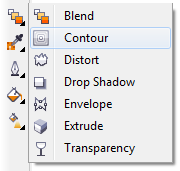
После выбора инструмента Contour, панель свойств отобразит доступные настройки эффекта.

В начале расположен блок пресетов (наборов настроек/заготовок), в который можно добавлять свои заготовки. Затем располагаются поля, отображающие координаты и размеры (с учётом эффекта) выделенного объекта.
Настройки эффекта Контур

- Направление. Доступны три варианта: To center (к центру), Inside (внутрь), Outside (наружу). При выборе первого варианта, объект будет полностью «покрыт» эффектом, при этом количество «ступеней» будет автоматически рассчитано на основе параметра Offset (см. далее).
- Steps (Шаги). Доступен только при выборе направления Inside (внутрь) или Outside (наружу), и задаёт количество «ступеней» контура.
- Offset (Смещение). Задаёт интервал между контурами объекта.
- Направление перетекание цвета. Доступны три варианта: Linear (линейное), Clockwise (По часовой стрелке), Counterclockwise (против часовой стрелки).
- Цвета. Настройки цветов для конечного контура. Для заливки и абриса цвет задаётся отдельно. Если исходный объект имеет градиентную заливку, в настройках цвета контура будет доступно два цвета для заливки.
Важно запомнить следующий момент — контур создаёт заливку и абрис только в том случае, если таковые имеются у исходного объекта. Например, если исходный объект имеет абрис, но не имеет какой либо заливки, эффект контур так же будет содержать только абрис. - Object and color acceleration (Ускорение объекта и цвета). Задаёт частоту с которой меняется размер и цвет от начала к концу эффекта. По умолчанию бегунки установлены по центру, что соответствует равномерному распределению.
- Copy & Clear (Копирование и удаление эффекта). Первая кнопка позволяет скопировать эффект с другого объекта и применить его к текущему. Последняя же, удаляет эффект с объекта.

Маркеры интерактивного редактирования эффекта Контур
Благодаря маркерам, инструмент Контур позволяет интерактивно изменять настройки эффекта непосредственно в рабочей области. Ромб указывает на начало эффекта/границу исходного объекта, квадрат указывает на конец эффекта, а стрелка — направление эффекта, соответственно. Перетаскивая квадрат, можно менять направление эффекта, а так же его размеры. А с помощью разделительной белой черты можно редактировать количество «ступеней» (плотность) контура.
Полезно знать
Управлять эффектом Контур, так же можно из одноимённого докера, расположенного в меню Window (Окно) > Dockers (Окна настройки).
Ctrl + F9 — клавиатурное сочетание для быстрого доступа к докеру Contour (Контур).
Как и большинство других эффектов CorelDRAW, эффект Контур можно отделить от объекта. Для этого выделите эффект и выполните команду Break Contour Group Apart (Разъединить Контурная группа) в меню Arrange (Упорядочить) или в контекстом меню объекта. Клавиатурное сочетание этой команды — Ctrl + K.
results matching » «
No results matching » «
Создание уникальных узоров заливки в CorelDRAW
В статье описывается процесс создания уникальных векторных узоров для заливки объектов в графическом редакторе CorelDRAW X7.
Для закрашивания векторных объектов в графическом редакторе CorelDRAW доступны различные варианты заливки — в том числе однородные, фонтанные (градиентные) и т.д. В этом списке также присутствует возможность заливки узором, созданным на основе одной или нескольких фигур. В состав пакета CorelDRAW входит большое количество готовых узоров заливки. Однако нередко у пользователей возникает необходимость в создании собственного, уникального рисунка. В данной публикации мы рассмотрим процесс создания узоров заливки на основе векторных объектов, а также различные способы их трансформации.
Простая заливка «в горошек»
Начнем с наиболее простого варианта на основе одного объекта — незатейливой заливки «в горошек». Выберите инструмент Эллипс (F7) и создайте окружность диаметром 10 мм. Задайте для этого объекта однородную заливку красного цвета и режим «без абриса» (рис. 1).
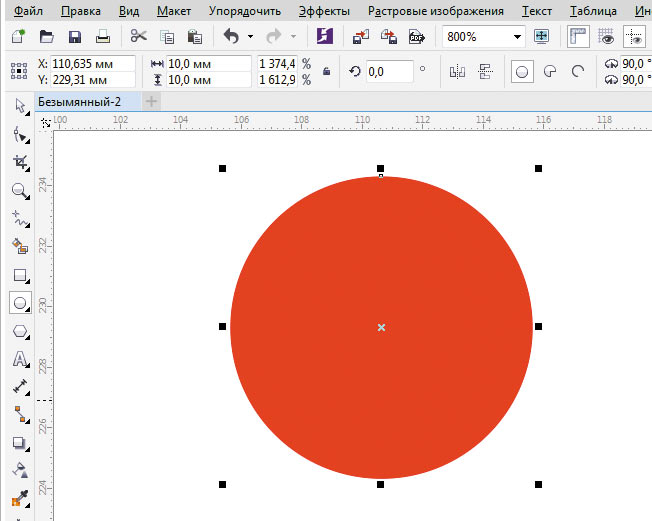
Рис. 1. Эта окружность станет основой для нового узора заливки
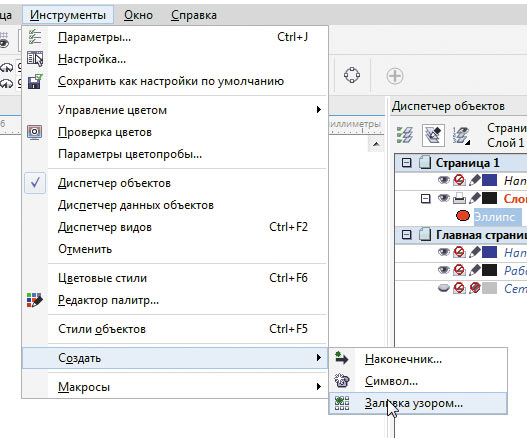
Рис. 2. Доступ к функции создания заливок через главное меню
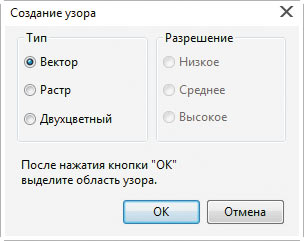
Рис. 3. Диалоговое окно выбора параметров создаваемой заливки
Выберите в меню пункт Инструменты -> Создать -> Заливка узором… (рис. 2). На экран будет выведено диалоговое окно для выбора параметров заливки. Отметьте в разделе Тип пункт Вектор (рис. 3) и нажмите кнопку ОК в нижней части окна.
После этого стрелка курсора примет вид пиктограммы кадрирования. При помощи этого инструмента выделите прямоугольную область вокруг ранее созданной окружности, как показано на рис. 4. Границы этой области можно перемещать при помощи маркеров, расположенных по углам и по центрам сторон рамки (рис. 5). Чтобы сделать рамку квадратной, удерживайте клавишу Ctrl в процессе масштабирования.
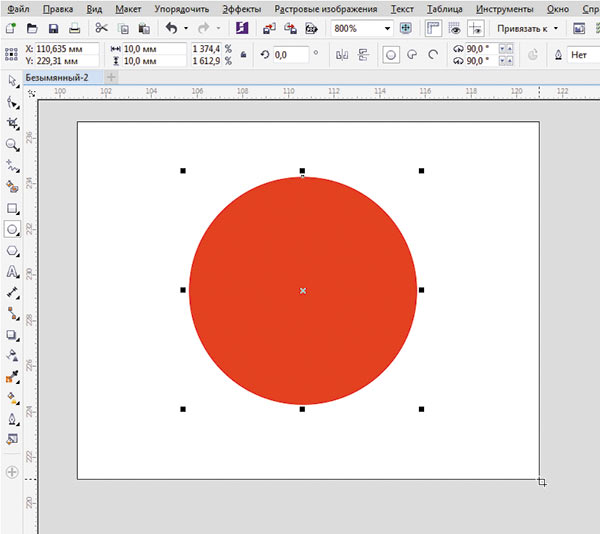
Рис. 4. Выделение области для создания узора заливки
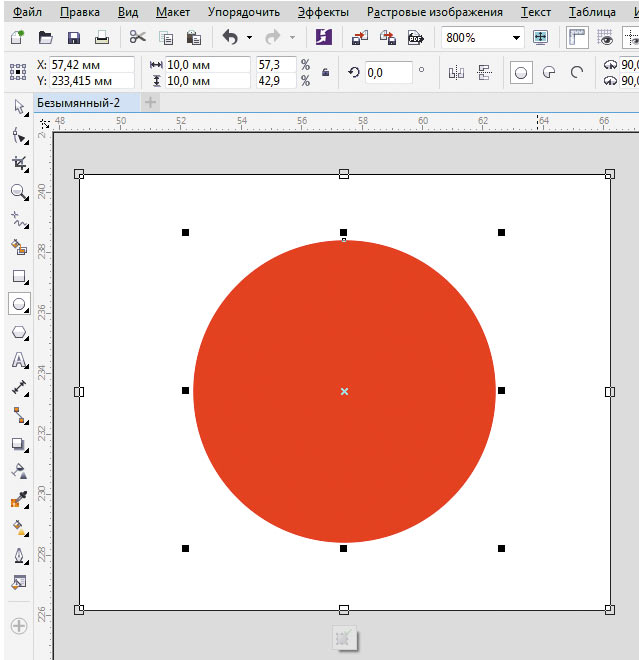
Рис. 5. Квадратные маркеры позволяют изменять границы выделенной области
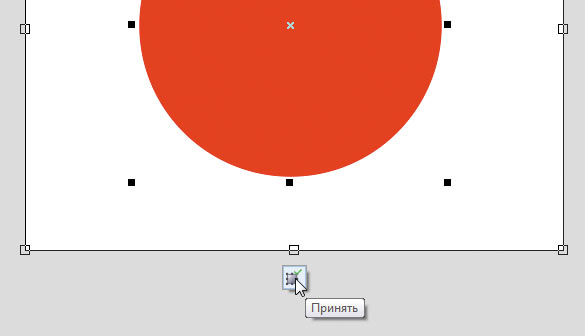
Рис. 6. Пиктограмма для сохранения заливки
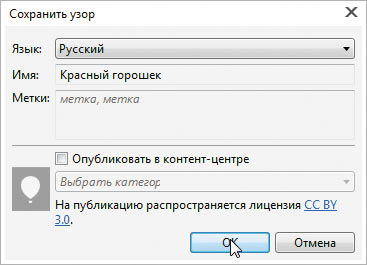
Рис. 7. Диалоговое окно Сохранить узор
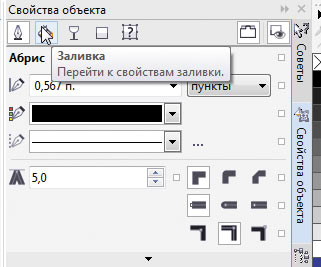
Рис. 8. Выбор раздела управления заливками в палитре Свойства объекта
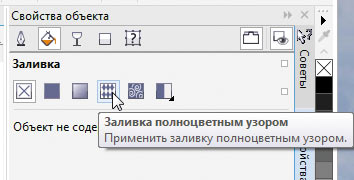
Рис. 9. Выбор подраздела Заливка полноцветным узором в палитре
Свойства объекта
Для сохранения образца заливки наведите курсор на небольшую пиктограмму под рамкой и нажмите на нее (рис. 6). На экран будет выведено диалоговое окно Сохранить узор. Введите в поле Имя название заливки (рис. 7), отключите опцию Опубликовать в контентцентре и нажмите кнопку ОК в нижней части окна.
Аналогичным образом можно создавать заливки не только из одного, но и из нескольких объектов с разными заливками и абрисом.
Теперь применим созданную заливку к объекту. При помощи инструмента Прямоугольник (F6) создайте прямоугольник. Выбрать заливку в редакторе CorelDRAW можно несколькими различными способами. В данном случае мы воспользуемся палитрой Свойства объекта. Чтобы отобразить ее на экране, выберите в меню Окно -> Окна настройки -> Свойства объекта. Палитра Свойства объекта будет отображена в окне настройки, которое расположено справа от окна документа. Нажмите на пиктограмму Заливка в верхней части палитры (рис. 8), а затем — на пиктограмму Заливка полноцветным узором (рис. 9). Ниже будет выведена панель выбора узора (рис. 10).
Чтобы открыть всплывающее окно поиска, нажмите на указатель заливки (обведен красным на рис. 10). При небольшом количестве заливок найти нужную можно визуально. Однако во многих случаях удобнее искать заливку по ее названию, введя его фрагмент в поле Поиск… (рис. 11). После нажатия клавиши Enter образцы заливок, названия которых соответствуют заданным критериям поиска, будут отображены ниже. Для выбора нужной заливки выполните двойной щелчок по изображению ее образца.
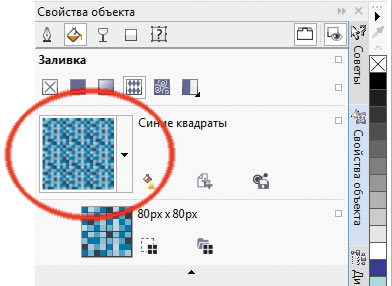
Рис. 10. Выбор узора заливки в палитре Свойства объекта
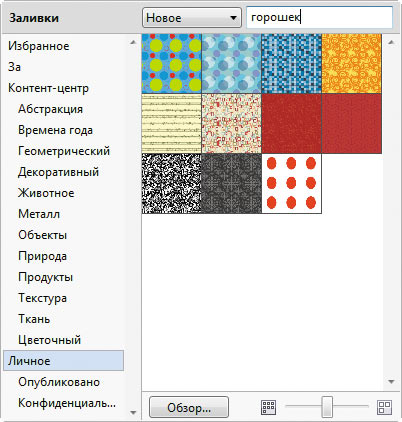
Рис. 11. Всплывающая панель поиска и выбора узора заливки
Трансформация заливки
Итак, выделенный прямоугольник закрашен созданной ранее заливкой (рис. 12). Однако на приведенном примере «горошек» получился слишком крупным. Чтобы изменить масштаб и другие параметры заливки, воспользуйтесь инструментом Интерактивная заливка. Он включается щелчком по соответствующей пиктограмме на панели инструментов (рис. 13) или нажатием клавиши G.
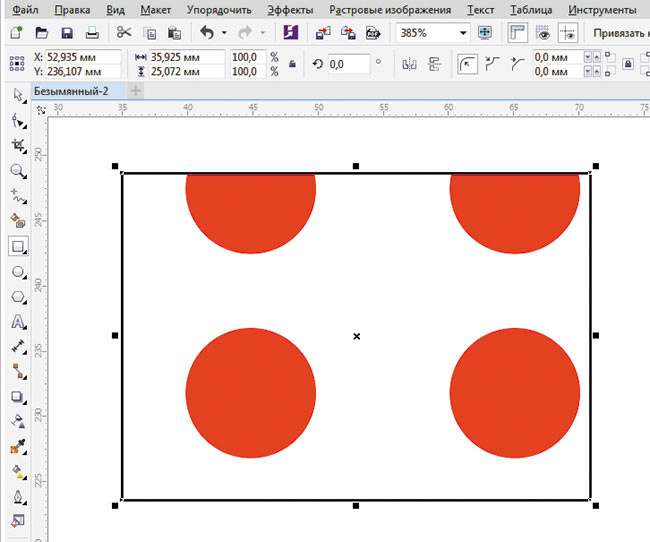
Рис. 12. Прямоугольник закрашен ранее созданной заливкой «в горошек»
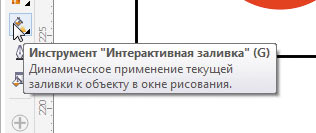
Рис. 13. Пиктограмма Интерактивная заливка на панели инструментов
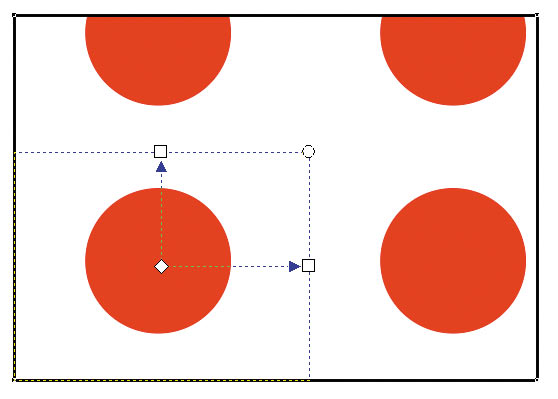
Рис. 14. Рамка с маркерами для управления трансформацией узора заливки
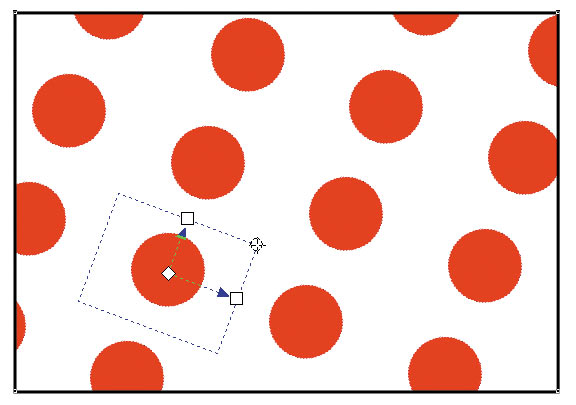
Рис. 15. Круглый маркер в правом верхнем углу рамки позволяет изменять масштаб и угол наклона элементов заливки
Выделите этим инструментом объект с заливкой. На экране появляется пунктирная рамка с маркерами (рис. 14). Расположенный в центре маркер в виде ромба позволяет смещать рисунок заливки относительно границ объекта. При помощи круглого маркера в правом верхнем углу рамки можно изменять масштаб и угол наклона заливки (рис. 15). И наконец, пара маркеров квадратной формы позволяет искажать узор, создавая иллюзию наклона по вертикали и горизонтали (рис. 16).
Чтобы сохранить исходные пропорции узора заливки, удерживайте нажатой клавишу Ctrl в процессе масштабирования.
Выполнять описанные действия можно и путем ввода (либо модификации) числовых значений различных параметров (включая смещение по вертикали и горизонтали, высоту, ширину, наклон и угол поворота) в полях, расположенных в нижней части палитры Свойства объекта (рис. 17).
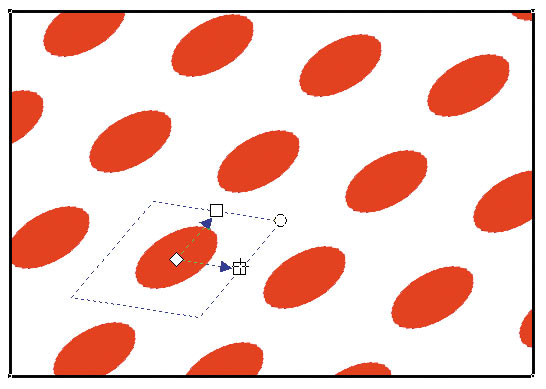
Рис. 16. Маркеры квадратной формы позволяют искажать узор, создавая иллюзию наклона по вертикали и горизонтали
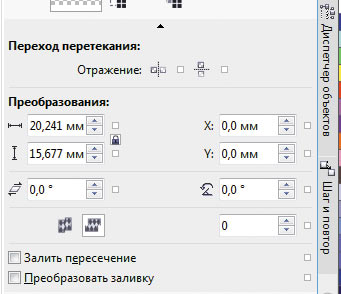
Рис. 17. Поля ввода числовых значений различных параметров для трансформации узора заливки в палитре Свойства объекта
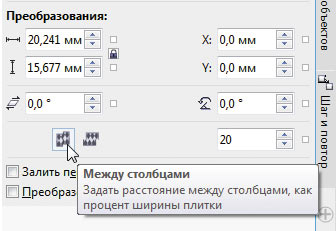
Рис. 18. Пиктограмма активации функции смещения элементов узора заливки на заданную величину
Кроме того, элементы узора можно состыковывать со смещением по вертикали и горизонтали. Чтобы задать величину смещения по вертикали, нажмите на пиктограмму «между столбцами» в нижней части палитры Свойства объекта и введите числовое значение в расположенное справа поле (рис. 18). Смещение задается в процентах от соответствующего размера элемента узора (в данном случае — от высоты). Аналогичным образом можно задать смещение по горизонтали, нажав на пиктограмму «между рядами». На рис. 19 показан результат модификации ранее созданного узора при смещении на 20% по вертикали и на 30% по горизонтали.
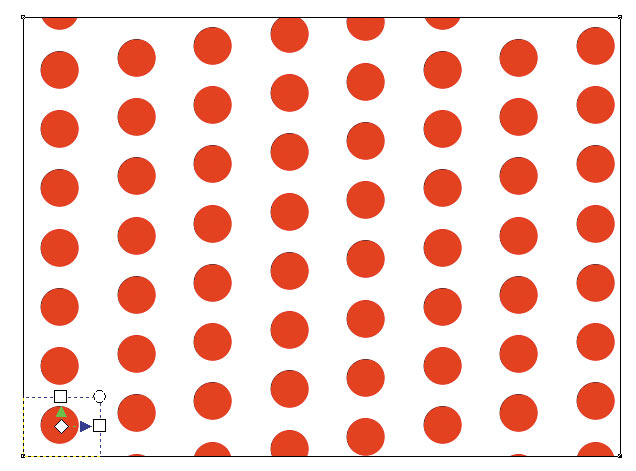
Рис. 19. Узор заливки модифицирован путем смещения соседних элементов по вертикали и горизонтали
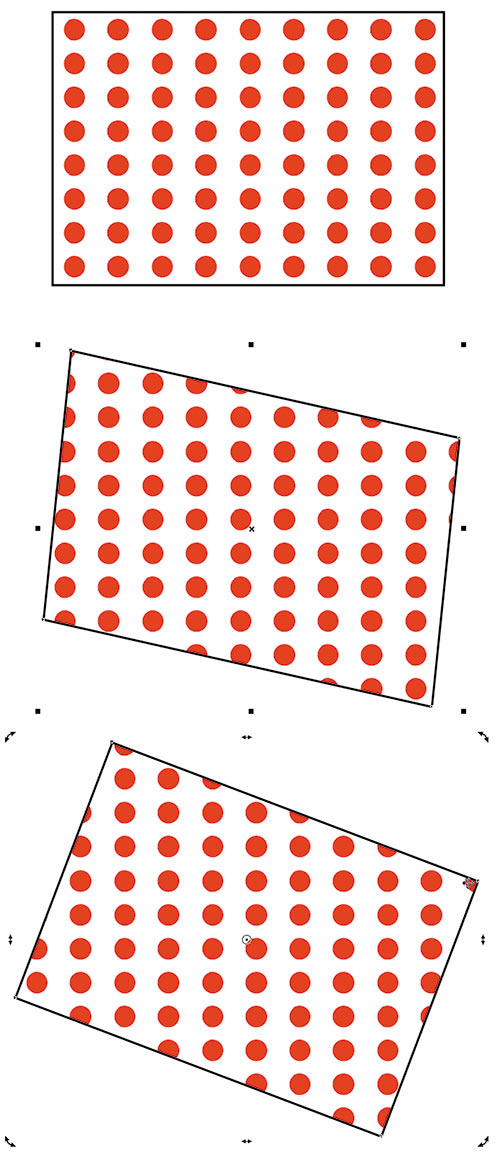
Рис. 20. По умолчанию узор заливки не трансформируется при изменении размеров, угла наклона
и прочих изменениях объекта
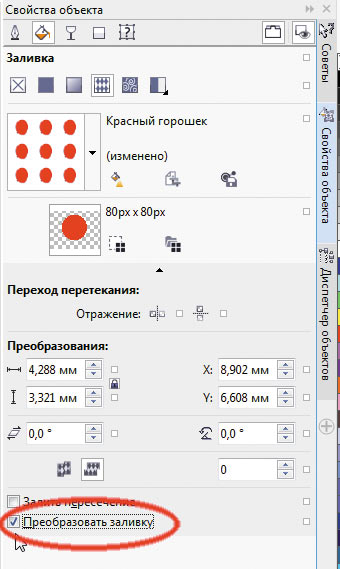
Рис. 21. Активация опции Преобразовывать заливку в палитре Свойства объекта
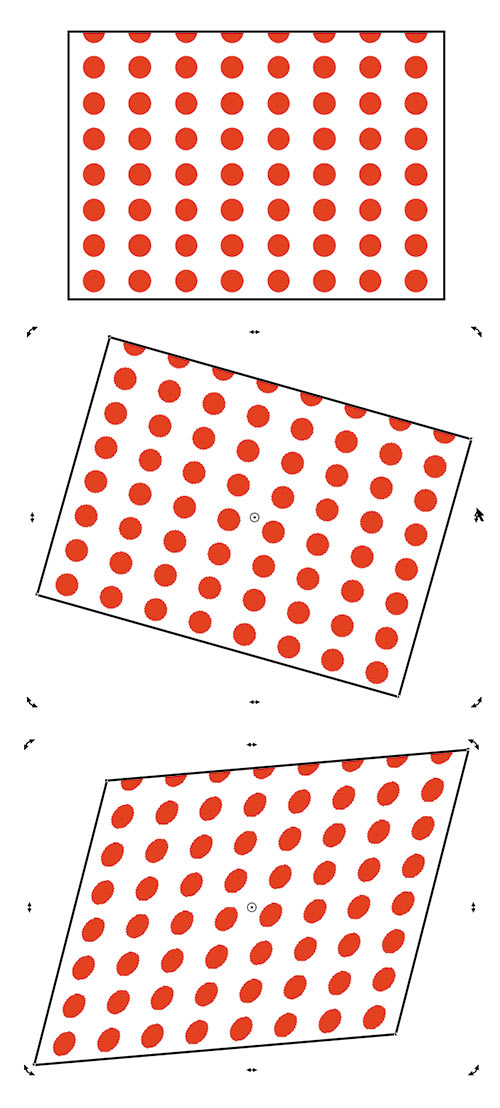
Рис. 22. Теперь узор заливки трансформируется синхронно с объектом
Обратите внимание на то, что по умолчанию заливка не трансформируется при повороте и других преобразованиях объекта, к которому она была применена (рис. 20). Чтобы реализовать такую возможность, откройте панель дополнительных настроек в палитре Свойства объекта и активируйте опцию Преобразовывать заливку (рис. 21). Теперь заливка будет трансформироваться синхронно с объектом (рис. 22).
Прозрачность элементов заливки
При создании собственных заливок необходимо учитывать, что участки, соответствующие промежуткам между объектами и фигурам без заливки, останутся прозрачными. В этом нетрудно убедиться, поместив объект с ранее созданной заливкой «в горошек» над другим — к примеру, однородно закрашенным прямоугольником (рис. 23).
Если вы хотите создать заливку без прозрачных областей, поместите под заготовкой узора прямоугольник с какойлибо заливкой (например, однородной белой). Создайте новый вариант заливки в «горошек» с белым фоном, примените ее к расположенному выше прямоугольнику и убедитесь в том, что теперь промежутки между «горошинами» стали непрозрачными (рис. 24).
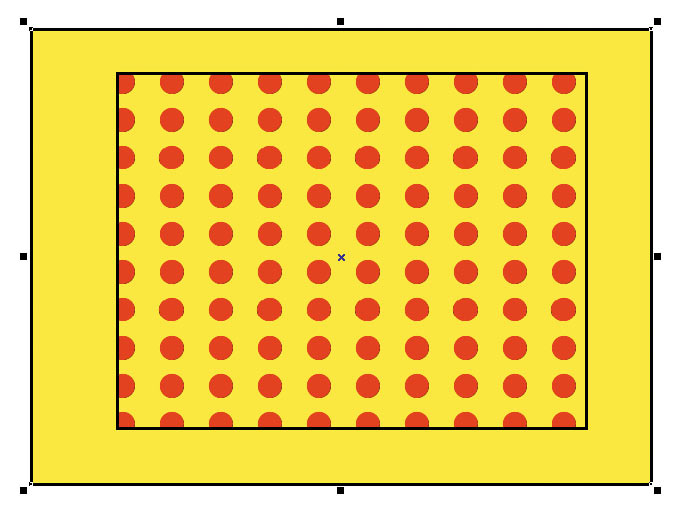
Рис. 23. Промежутки между объектами в узоре заливки остаются прозрачными
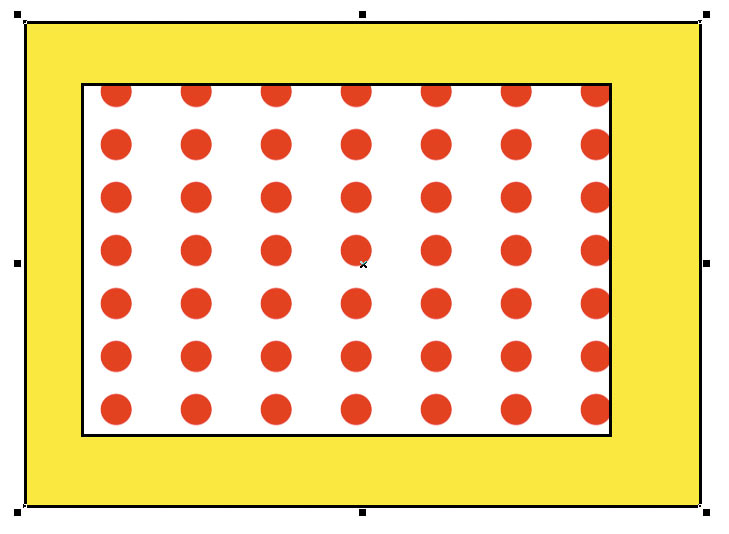
Рис. 24. Новый вариант узора заливки с непрозрачным белым фоном
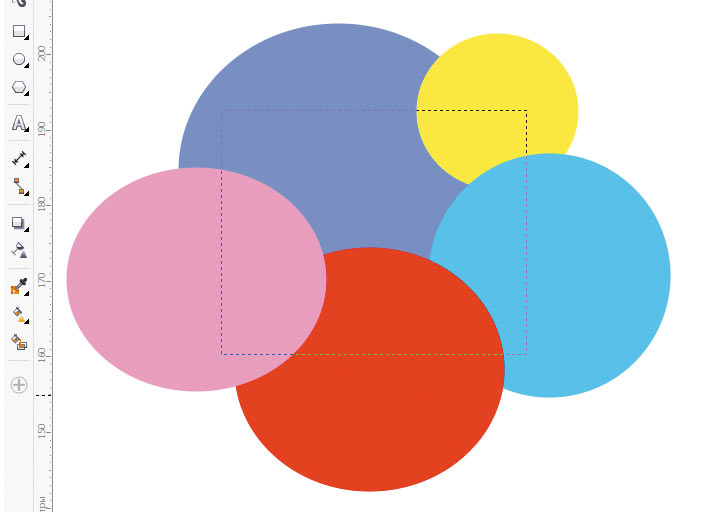
Рис. 25. Пример узора заливки, составленного из нескольких разноцветных окружностей
Стыковка элементов регулярного узора
В рассмотренном выше примере все границы узора были равномерно залиты одним цветом, поэтому проблем со стыковкой фрагментов не возникало. Однако если создать узор наподобие показанного на рис. 25, то при заливке объекта он будет выглядеть неряшливо — как плохо состыкованные обои (рис. 26).
Придать заливке более аккуратный вид в подобных случаях помогут функции зеркального отражения соседних элементов. Они активируются нажатием на пиктограммы Отразить плитки по вертикали и Отразить плитки по горизонтали в секции Переход перетекания палитры Свойства объекта (рис. 27). После включения этих функций элементы идеально стыкуются между собой, однако проблема заключается в том, что рисунок узора изменился до неузнаваемости (рис. 28).
Таким образом, при создании сложных узоров необходимо заранее позаботиться о том, чтобы обеспечить точную стыковку элементов на границах соседних фрагментов. Рассмотрим процесс создания подобных заливок на примере стилизованного изображения кирпичной стены.
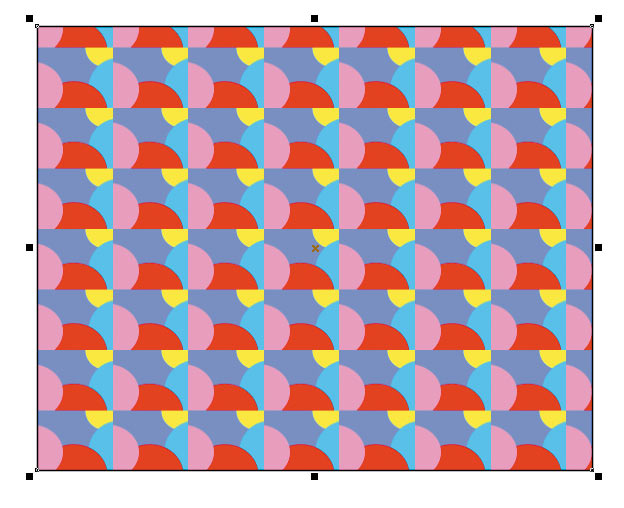
Рис. 26. Прямоугольник, закрашенный заливкой из окружностей
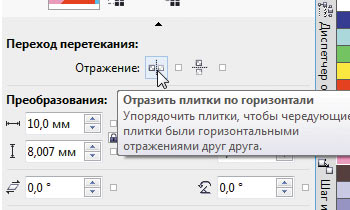
Рис. 27. Пиктограмма активации функции Отразить плитки по горизонтали
в палитре Свойства объекта
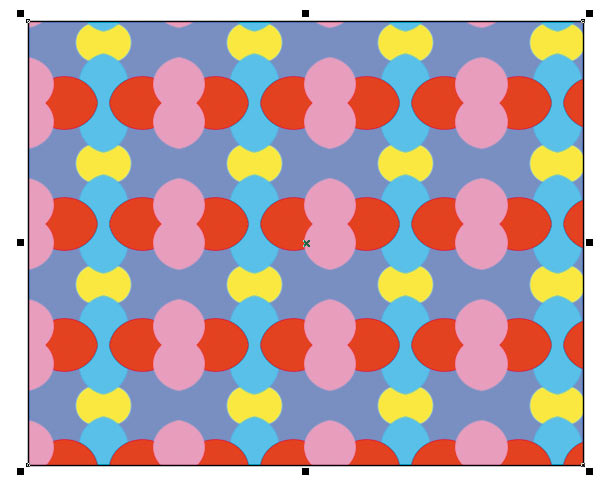
Рис. 28. Вид узора из окружностей после активации функций
Отразить плитки по вертикали
и Отразить плитки по горизонтали
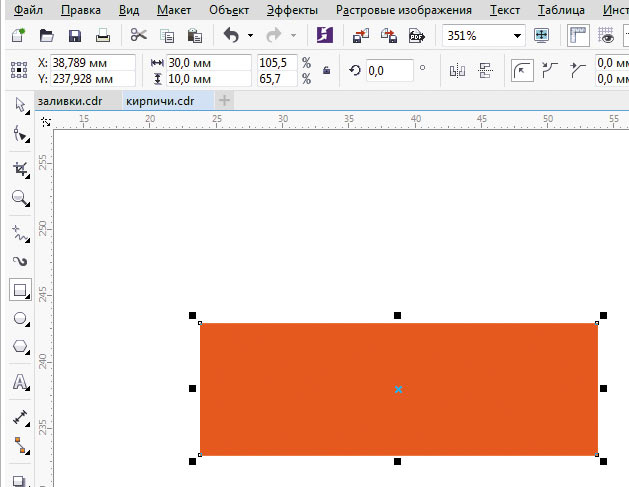
Рис. 29. Создание «кирпича»
для будущей кладки
При помощи инструмента Прямоугольник (F6) создайте прямоугольник. Задайте для этого объекта ширину 30 и высоту 10 мм, введя эти параметры в соответствующие поля на панели свойств. Выберите режим «без абриса» и однородную заливку «кирпичным» цветом (в приведенном примере R=231, G=80, B=0). Элемент будущей «кирпичной кладки» готов (рис. 29). Теперь необходимо сделать несколько его копий.
Откройте палитру Шаг и повтор, выбрав в меню Правка →-> Шаг и повтор или нажав сочетание клавиш CtrlShiftD. В разделе Параметры по горизонтали выберите из ниспадающего списка пункт Интервал между объектами, выберите режим Смещение, в поле Расстояние введите значение 2 мм, а в списке Направление — вариант «справа». В разделе Параметры по вертикали выберите режим Без смещения. В поле Количество копий введите «1» и нажмите кнопку «Применить» (рис. 30).
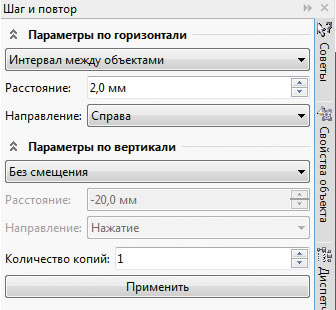
Рис. 30. Для создания второго «кирпича» воспользуйтесь палитрой Шаг и повтор
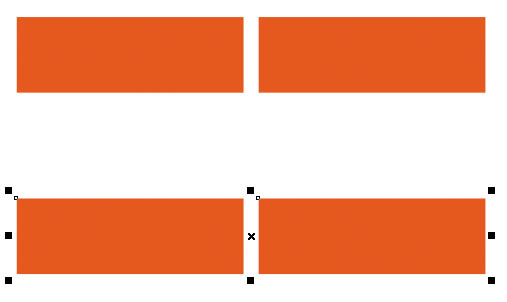
Рис. 31. Готовы четыре элемента будущего узора
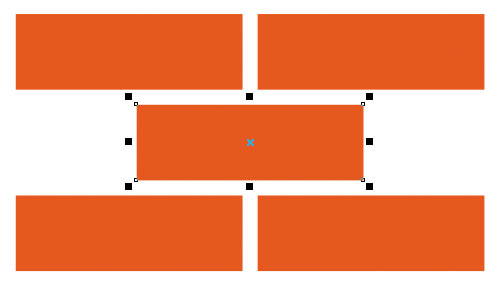
Рис. 32. Все «кирпичи» готовы
При помощи инструмента выбора выделите оба объекта. В разделе Параметры по горизонтали палитры Шаг и повтор выберите режим Без смещения. В разделе Параметры по вертикали выберите режим Интервал между объектами, расстояние 14 мм и направление «вниз» (изза огрехов русификации соответствующий пункт ниспадающего списка называется «Нажатие»). В поле Количество копий введите «1» и нажмите кнопку Применить. Готовы четыре «кирпича» (рис. 31).
Инструментом выбора выделите объект, расположенный в левом верхнем углу созданной группы. В разделе Параметры по горизонтали палитры Шаг и повтор выберите режим Смещение, задайте расстояние 16 мм и направление «справа». В разделе Параметры по вертикали выберите режим Интервал между объектами, расстояние 2 мм и направление «вниз». В поле Количество копий введите «1» и нажмите кнопку Применить. Необходимое для создания узора заливки количество «кирпичей» готово (рис. 32). Осталось лишь «скрепить» их «раствором». При помощи инструмента Прямоугольник создайте прямоугольник, полностью покрывающий группу ранее созданных объектов. Задайте для него режим «без абриса» и однородную заливку 40процентным серым. Поместите его под остальными объектами, выбрав в меню Упорядочить →-> Порядок →-> На задний план слоя либо нажав сочетание клавиш ShiftPgDn. Заготовка для создания узора заливки готова (рис. 33).
Выбрав в меню Инструменты →-> Создать →-> Заливка узором…, создайте новый узор. Обратите внимание на то, чтобы углы рамки, ограничивающей поле узора, были расположены точно в центрах верхних и нижних прямоугольников (рис. 34).
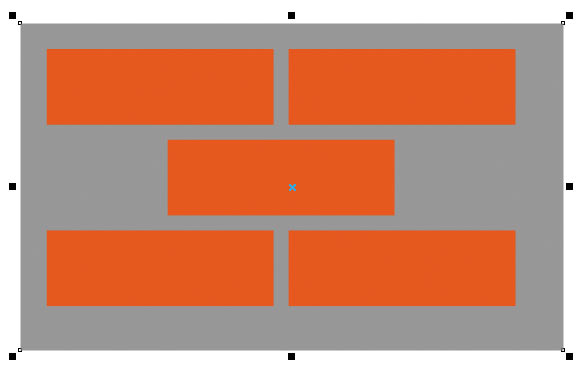
Рис. 33. К «кирпичам» добавлен серый фон, имитирующий раствор
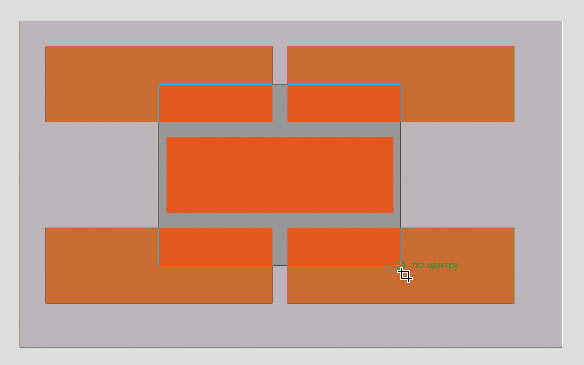
Рис. 34. Выделение границы узора заливки, имитирующей кирпичную кладку
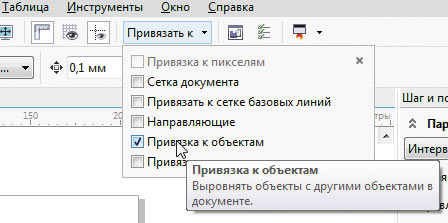
Рис. 35. Включение режима привязки к объектам
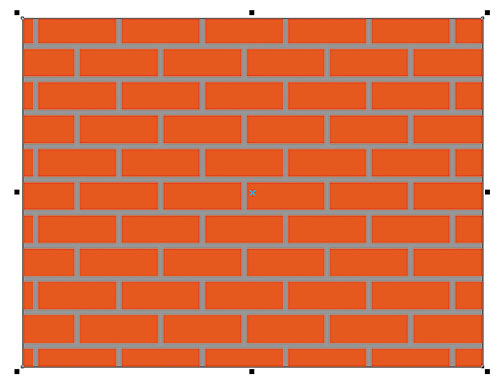
Рис. 36. Если в процессе создания узора заливки не были допущены ошибки, ее элементы идеально стыкуются между собой, образуя монолитную «кирпичную кладку»
Для удобства выполнения этой операции активируйте режим привязки к объектам. Быстрый доступ к управлению этой функцией обеспечивает кнопка Привязать к… на панели свойств. Нажмите на нее и активируйте пункт Привязка к объектам в том случае, если он выключен (рис. 35). В процессе перемещения рамки, ограничивающей поле узора, ориентируйтесь на всплывающие надписи «по центру».
Убедившись в том, что рамка расположена правильно, сохраните новый узор заливки.
При помощи инструмента Прямоугольник создайте прямоугольник. Воспользовавшись палитрой Свойства объекта, примените созданную заливку к этому объекту. Если всё было сделано правильно, «кирпичная кладка» получится монолитной (рис. 36). В том случае, если узор выглядит слишком крупным или мелким, измените его масштаб при помощи инструмента Интерактивная заливка или путем ввода числовых значений в соответствующие поля палитры Свойства объекта, как было описано выше в разделе «Трансформация заливки».
Создайте копию этого прямоугольника, нажав сочетание клавиш CtrlD. Поместите его справа от исходного объекта так, чтобы правый нижний угол одного был совмещен с левым нижним углом другого. В палитре Свойства объекта активируйте опцию Преобразовывать заливку. Инструментом выбора щелкните по выделенному объекту и исказите его форму при помощи бокового маркера, как показано на рис. 37.
Выберите инструмент
Интерактивная заливка и, перемещая маркер в виде ромба (рис. 38), добейтесь, чтобы узоры заливки на смежных объектах были состыкованы. Теперь объекты выглядят как угол кирпичной стены (рис. 39). Аналогичным образом можно создавать и более сложные рисунки, имитирующие изображения трехмерных объектов.
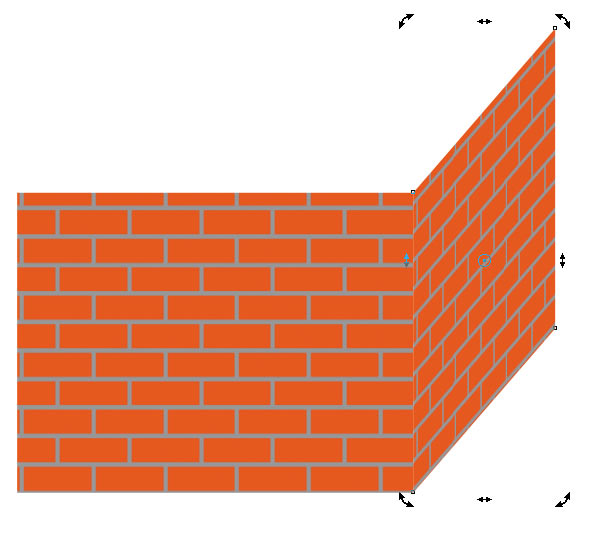
Рис. 37. Искажение формы второго прямоугольника позволяет создать иллюзию трехмерности
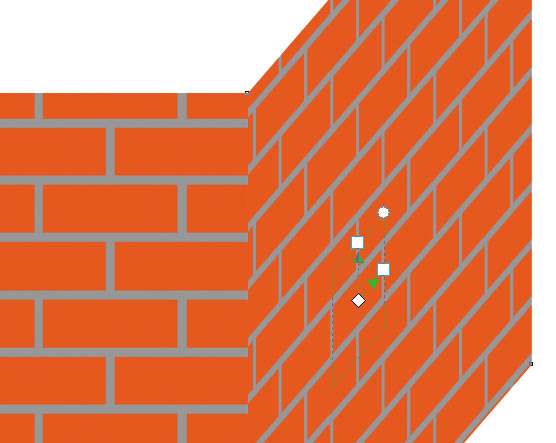
Рис. 38. Для точной стыковки рисунка узора заливки смежных объектов воспользуйтесь инструментом Интерактивная заливка
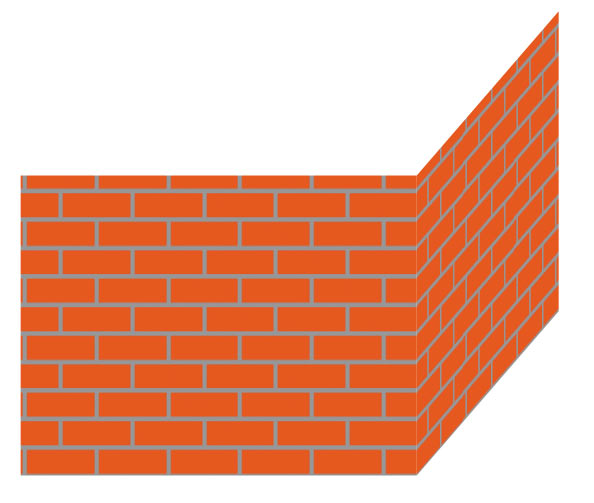
Рис. 39. После точной подгонки рисунков узора заливки комбинация двух объектов выглядит как угол кирпичной стены
Заключение
Итак, мы рассмотрели основные приемы создания уникальных векторных узоров для заливки объектов в графическом редакторе CorelDRAW X7. Выполнение описанных в данной статье примеров позволит освоить и закрепить на практике навыки создания собственных узоров для заливки векторных объектов, а также трансформации подобных заливок различными способами. А это, в свою очередь, значительно расширит арсенал технических приемов, позволяя художникам и иллюстраторам наиболее полно реализовывать свои творческие замыслы с минимальными затратами времени и усилий.