(ПРОСТОЙ СПОСОБ) Настройка Lampa на Android TV/WebOS/Android/iOS/т.д.
Для мобильных девайсов на Android весь гайд аналогичен, можно точно так же с сайта lampa.mx авторизоваться и войти в аккаунт с настроенными плагинами — ещё для больше удобства можно скачать apk (там запускается тот же сайт, но в контейнере). Есть возможность смотреть через плееры, такие как Mi Video или VLC, все на ваше усмотрение.
По аналогии, это также реализуемо на устройствах iPhone, iPad. Грубо говоря везде можно смотреть, где есть браузер — Lampa как раз таки и адаптирована на использование из браузера.
Safari > кнопка «поделиться» > на экран «домой», все так просто =)
Android, Play Market
WebOS, LG Store
Первоначальная настройка и установка
- Установите Media Station X из магазина приложений (Play Market/LG Store)
- После установки заходим в приложение, идём в Settings > Start Parameter и вводим msxplayer.ru
- После подтверждения, приложение перезагрузится и появится «Лаунчер», жмем на + и выбираем установку «из магазина»
- Выбираем Lampa (можно использовать Lampa Lite, если ваш телевизор не из новейших) и жмем «Установить», возвращаемся и жмем на появившуюся иконку приложения (точнее веб-сайта, который запускается через наш Media Station X)
- Выбираем язык, по необходимости меняем источник на Cub. Появится каталог фильмов и сериалов, но вероятно без обложек, см. ниже в подзаголовок
Жмем на иконку настройки, пролистываем и кликаем на «Расширения», в Популярных будет TMDB Proxy, устанавливаем, перезагружаемся и готово. В каталоге расширений достаточно интересных плагинов, которые могут ещё больше расширить возможности данного приложения.. но это вы уже сами.
Результат расширения TMDB Proxy
Создание аккаунта Cub
- Переходим с мобильного устройства (или откуда вам удобно) на http://cub.watch
- Регистрируем аккаунт. Примечание: вход с телевизора будет с помощью кода, который вы получите на устройстве — вы не будете вводить логин/пароль с пульта миллионы лет.
- Переходим в плагины, добавляем два плагина с следующими ссылками: http://lampa.stream/modss , https://nb557.github.io/plugins/online_mod.js
Финальный этап
- С телевизора(т.е. с девайса, на котором будем смотреть контент) переходим в настройки, аккаунт и жмем выполнить вход
- Переходим со своего устройства(где создавали аккаунт) в https://cub.watch/add , отсюда вводим код в телевизор
- Готово, теперь вам доступны фильмы и сериалы (и не только)
Обзор приложения Lampa для Smart TV: от скачивания до настройки
Приложение Lampa для Smart TV является достаточно новым онлайн-кинотеатром, а также списком торрент-кино. Визуально он похож на другие бесплатные библиотеки фильмов, но есть у него ряд интересных особенностей, выгодно отличающих приложение среди различных конкурентов. Поверьте на слово, приложение Lampa действительно стоит вашего внимания, особенно после громкой блокировки приложения HDVideoBox. Новый сервис в некоторых отношениях даже превзошел своего легендарного собрата. Сейчас вы узнаете о всех особенностях приложения, где его можно скачать, а также расскажем о тонкостях настройки.
Краткий обзор приложения Lampa
По замыслу, Lampa продолжает путь HDVideoBox, предлагая людям бесплатный доступ к новому и популярному кино. По визуальному оформлению, больше напоминает vPlay, но работает несколько лучше и стабильнее. В любом случае, как и у любых других новых сервисов, здесь тоже бывают баги.
Что нам понравилось в приложении Lampa:
- Универсальность. Подходит как для Android TV, так и для телевизоров Samsung, LG. Обычно приложения работают только на какой-то одной платформе. При чем работает на Android, начиная с версии 5.0.
- Нет рекламы. Если точнее, она может быть, но только с сервисов.
- Привлекательный и удобный интерфейс. Правильно работает с пультом.
- Поддерживает большой список источников для просмотра фильмов в торрент, в том числе Rutor, Kinozal, Rutracker, TorrentBY, NnmClub.
- Удобная фильтрация торрентов. Есть сортировка по качеству, поддержке HDR, субтитрам и переводу.
- Есть возможность персонализации: добавление фильмов в раздел «Нравится», «Посмотреть позже», «Избранное», а также есть «История».
- На главной странице есть подборки лучших: самые популярные, ТОП, самые просматриваемые и т. п.
- Можно подключить любой проигрыватель: VLC, Vimu, MX Player и др.
Есть и несколько отрицательных нюансов, о которых лучше узнать заранее:
- Чтобы Lampa смогла воспроизводить фильмы, нужно устанавливать и настраивать TorrServe. Это несложно, но без данной процедуры не удастся посмотреть кино.
- Отсутствует поддержка голосового поиска. Нужно вводить запросы в текстовом режиме. Разве что ваша клавиатура отдельно поддерживает голосовой ввод.
- Нельзя выводить популярный контент на главную страницу Android TV.
- Приложение рассчитано на управление только пультом.
- Как и для любого другого приложения, которое работает через интернет, нам нужен стабильное подключение к сети. Отсюда вы узнаете, почему на телевизоре сеть без доступа к интернету.
Lampa хороший, хоть и не единственный сервис для бесплатного просмотра кино. Мы уже обозревали лучшие аналоги HD VideoBox и там есть несколько достойных альтернатив.
Настройка приложения lampa
Чтобы смотреть фильмы через приложение Lampa, нужно внести 3 простые настройки: включить парсер в самой видеобиблиотеке, настроить TorrServe (если не сделали ранее) и подключить приложение к серверу. Все процедуры в целом несложные, конечно же, если все пройдет гладко.
Шаг 1: включаем парсер
Настройка приложения Lampa:
- Запускаем приложение или веб-сайт на телевизоре.
- Кнопками пульта перемещаемся к изображению шестерни и жмем по ней Ок.
- Выбираем вкладку «Парсер» и нажимаем на первый же пункт «Использовать парсер» — должно появиться значение «Да».
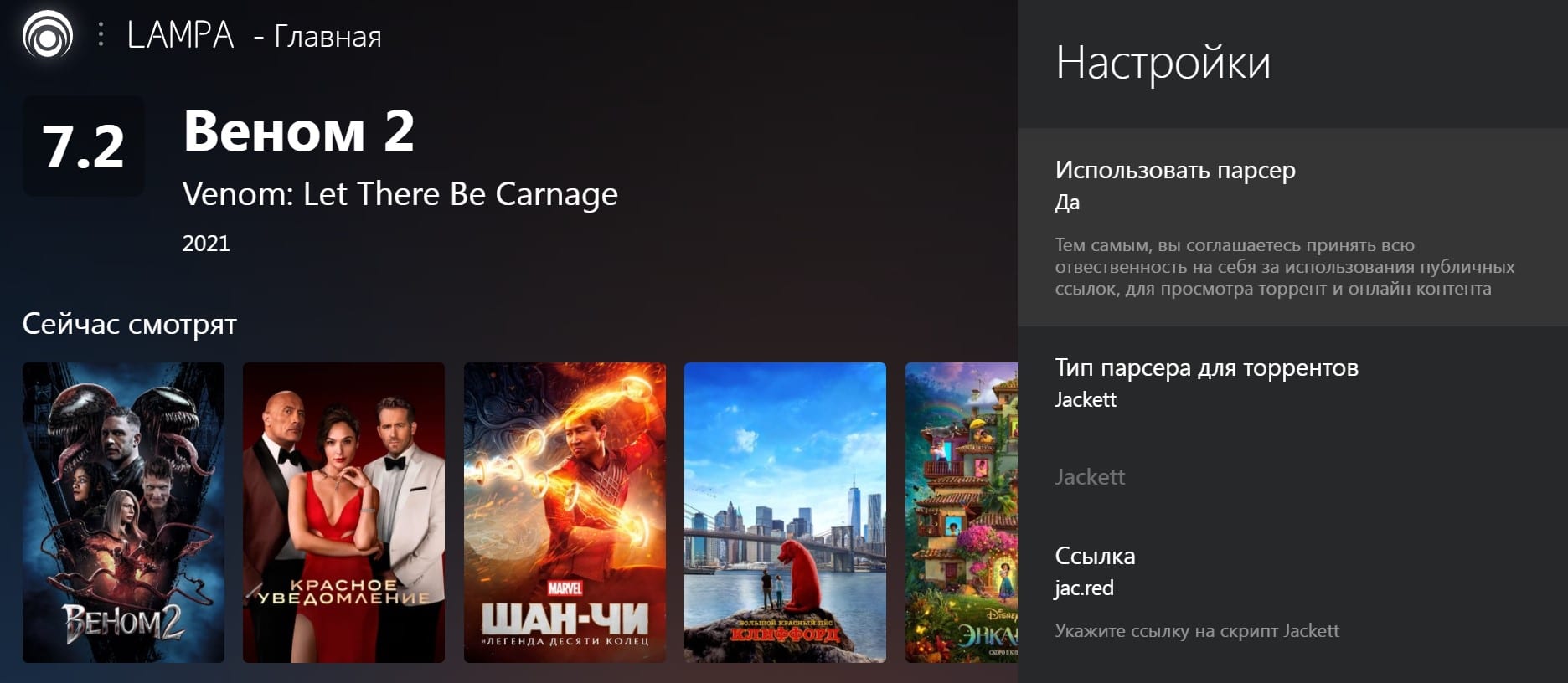
По сути уже сейчас плагин будет работать на Android TV или других телевизорах после введения ссылки на TorrServe, но при условии, что ранее вы уже настроили локальный сервер. Если подобную процедуру не провели ранее, придется выполнить ее прямо сейчас.
Шаг 2: настраиваем TorrServe
TorrServe – приложение, которое преобразует торрент-поток в http-адрес. Его уже приложение легко воспроизводит. Его можно установить практически на любой смартфон, планшет, телевизор и компьютер с Windows.
- Скачиваем apk-файл с интернета. Лучше это делать с форума разработчиков 4pda.
- Через встроенный проводник находим загруженный файл и запускаем его.
- Если появится запрос на установку из «Неизвестных источников», соглашаемся, активировав данный пункт меню в настройках (обычно перекидывает сюда автоматически, но его можно найти и самостоятельно в разделе настроек «Безопасность»).
- После установки запускаем приложение и жмем на кнопку «Добавить».
- Жмем на кнопку «Установить/обновить сервер».
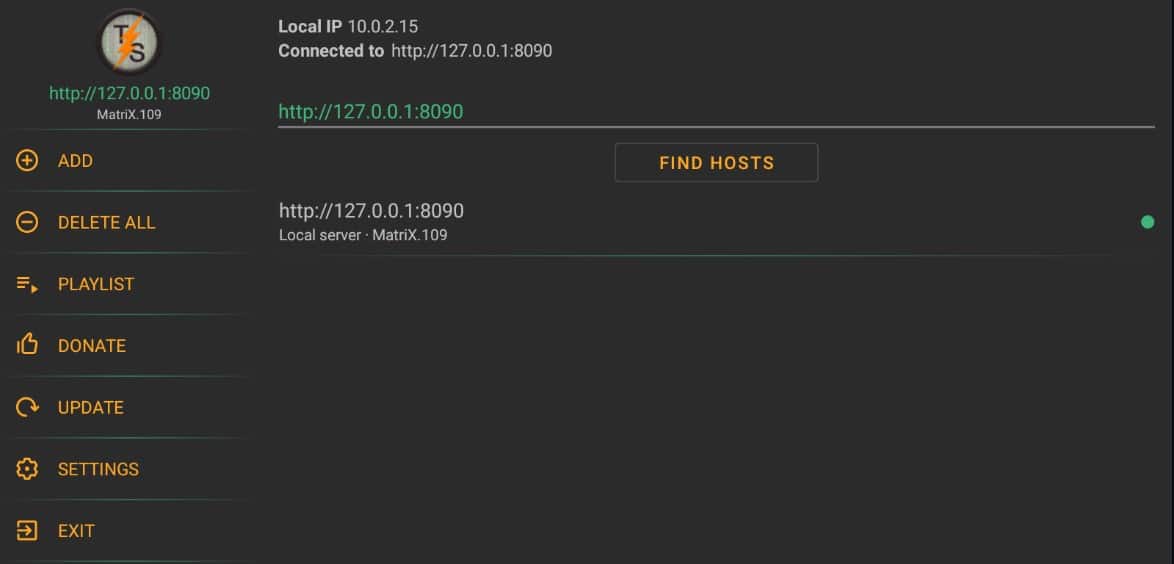
Важно! Чтобы TorrServer работал нормально, важно присвоить устройству постоянный IP-адрес. Это легко сделать через настройки роутера, если не настроено по умолчанию.
Шаг 3: настраиваем подключение приложения к локальному серверу
Подключение Lampa к TorrServe:
- Переходим в приложении Lampa в раздел «Настройки» (из основного меню или в строке сверху нажимаем на кнопку в виде шестерни).
- Открываем вкладку TorrServer.
- Нажимаем на «Основная ссылка» и вводим сюда тот IP-адрес и порт, который отображается в TorrServer после включения сервера.
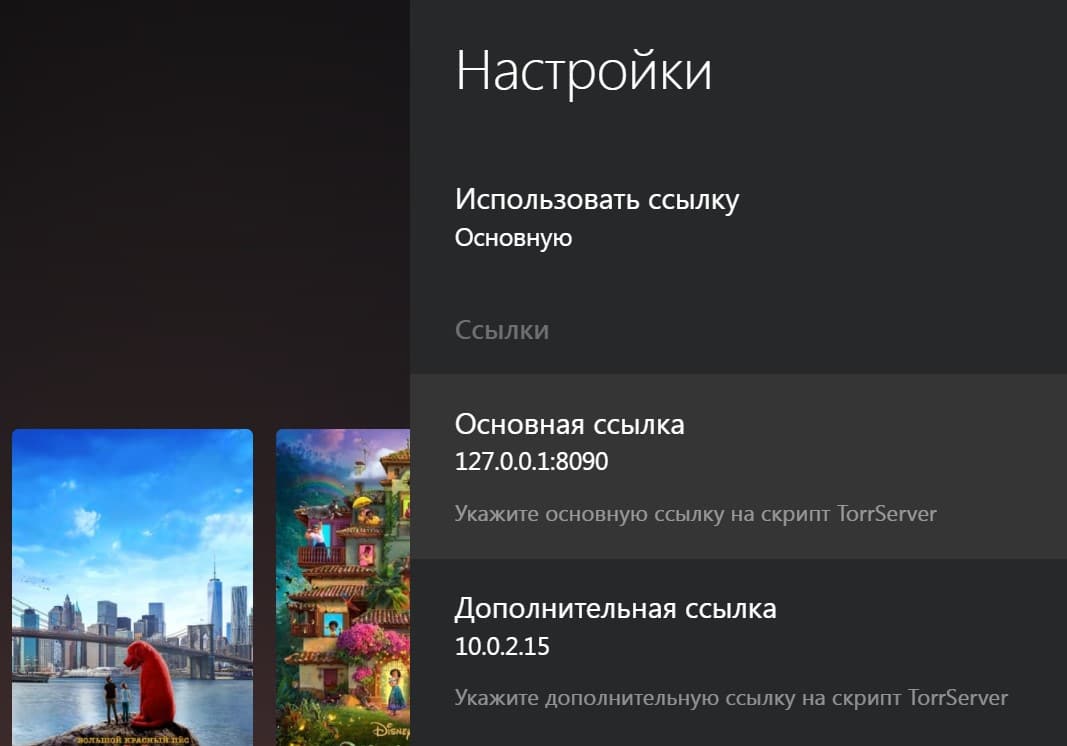
Осталось только проверить результат, перейдя в любую карточку с фильмом и запустив его торрент.
Где скачать Lampa для LG, Samsung, Android TV?
К сожалению, официального сайта Lampa найти не удалось. Сегодня самый надежный источник файлов – Telegram-канал @lampa_channel. Там нужно загрузить одну из последних версий приложения для Android TV (вот последняя на текущий момент), к более свежим версиям оно обновится автоматически. Установить на Samsung и LG тоже возможно. Все необходимые файлы есть в этом посте Telegram-канала.
Альтернативный способ смотреть сериалы без необходимости устанавливать виджет Lampa для Samsung TV – запустить сайт. Доменов несколько, а смысл один и тот же самый. Вот Lampa, и это тоже Lampa. Запускать просмотр сериалов и фильмов можно прямо из браузера, при чем практически любого. Здесь уже пусть каждый выбирает свой путь: скачать и установить целое приложение или использовать веб-страницу.
Lampa – хороший источник бесплатного контента, который позволяет смотреть фильмы любого года выпуска в лучшем качестве. Все, что нужно: скачать, установить и настроить приложение. Особых проблем за время его использования на выявлено. Также вы можете ознакомиться с лучшими приложениями для Smart TV.
А вам нравится приложение Lampa или чем вы обычно пользуетесь для просмотра фильмов на телевизоре? Оставляйте ваши ответы в комментариях.
Рейтинг статьи 3.6 / 5. Голосов: 148
Пока нет голосов! Будьте первым, кто оценит этот пост.
�� НАСТРОЙКА И ОБЗОР ПРИЛОЖЕНИЯ LAMPA НА ANDROID TV

В этом видео я покажу вам, как настроить и пользоваться приложением LAMPA на Андроид ТВ. Скачать приложение LAMPA https://t.me/studi_96/100 �� Видео уже на Дзен �� https://dzen.ru/video/watch/63ff3861dd99f7461e23ab0e Финансовая помощь каналу �� https://pay.cloudtips.ru/p/c894eb03 �� ЗАКАЗАТЬ ТВ БОКС TOX3 ПОД КЛЮЧ �� https://www.avito.ru/ekaterinburg/audio_i_video/tv_boks_tox3_na_android_tv_pod_klyuch_2765181112 �� Заказать ТВ бокс TOX3 на AliExpress �� https://ali.ski/J3KjJ �� Заказать пульт UGOOS на AliExpress �� https://ali.ski/U2yXa �� Плейлист для IPTV �� https://tvlider.net/welcome/signup/70f369f384bc426a ��Ссылка на продукты Тинькофф с бонусами для Вас �� https://www.tinkoff.ru/sl/86L3McRbTDm �� Мой канал на Дзен �� https://dzen.ru/id/5e4ec57a92b8200f2f571967 �� Мой канал в телеграм https://t.me/studi_96
Показать больше
Войдите , чтобы оставлять комментарии
Приложение Lampa «Здесь пусто». Решение в 3 шага.
Если Вы уже установили приложение Lampa и видите вместо постеров надпись «Здесь пусто», проверьте эти 3 пункта и всё заработает!
- Плагины Lampa
- Настройки TMDB
- Включите парсер
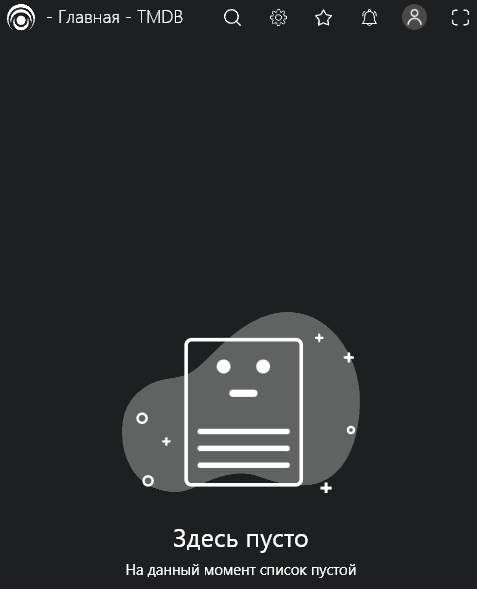
Плагины Lampa
Зайдите в настройки приложения Lampa и проверьте «Плагины»
Проверьте, должен быть установлен плагин «TMDB Proxy», остальные на Ваш выбор. Сейчас задача, чтобы приложение Lampa показывала постеры.
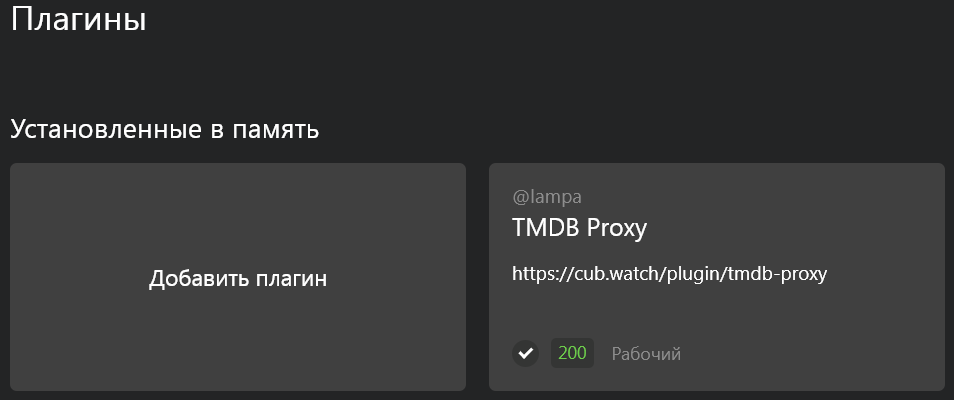
Должна стоять галочка, 200 и надпись «Рабочий». Если не стоит, перезагрузите приложение Lampa
Настройки TMDB
Запускаем Lampa -> Настройки -> TMDB
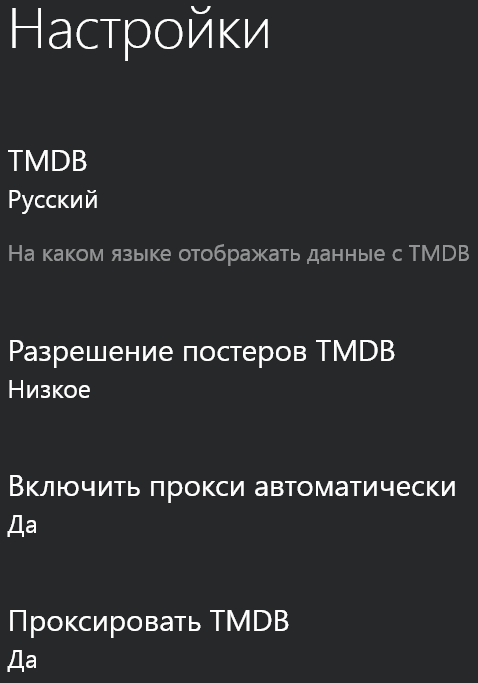
Выбирайте язык, разрешение. Главное включить прокси TMDB. Для вступления любых изменений, перезагружайте приложение Lampa.
Включите парсер
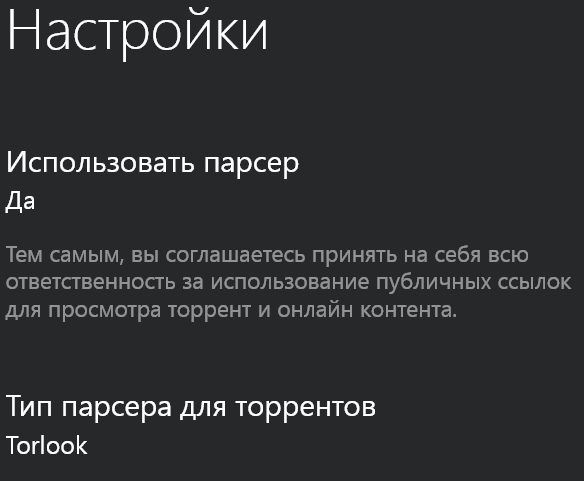
И наконец последнее, включите «Парсер»!
Используйте парсер в приложении Lampa. Тип парсера «Torlook».
После перезагрузки приложения Lampa, всё должно работать!
05.12.2022г. Заметка. Не знаю почему, но у многих , работает наоборот, когда парсер выключен. Поэтому пробуйте со включённым и без.
Само приложения Lampa работает просто, как браузер и не содержит никаких данных. Постеры берёт со сторонних открытых источников, использует сторонние онлайн-кинотеатры, торрент-файлы и даже плееры. И когда это всё организованно в одном месте, становится гораздо удобнее.
P.S. Администрация сайта tv-ch.ru не имеет никакого отношения к приложению Lampa и не несёт ответственности за действия наших посетителей. Наш сайт не содержит никаких приложений, баз данных и материалов защищённых авторским правом. Все ссылки и материалы взяты из открытых источников.