Сервис Яндекс диск, 5 дней попыток почистить корзину и диск от файлов
Есть такой сервис у Яндекса, достаточно полезный для хранения данных, стоит недорого, в целом тариф выходит порядка 2000 за год за терабайт. Работаю не первый год, храню там основные папки важные. И вот сподобилось мне взять новый комп, решил почистить сразу и яндекс диск от мусора, по новой подключить эти папки, старое все удалить. Это конечно жестко, 5 дней длилась моя борьба с корзиной яндекс диска)))
Я удаляю, оно не удаляется, создаются папки по новой, чистил-чистил, в итоге все равно когда удалил всё, показывает что 300 гигов занято и часть папок просто автоматом создаёт. Что я только не пробовал: отключил синхронизацию папок вообще — все равно создает по новой папки после попытки удалить. Очистка корзины длится часами, потом заходишь — снова в корзине эти папки лежат, удалял через программу, удалял через веб интерфейс, вроде все удалил, показывает Идёт удаление, проходит часов 5, захожу снова все папки висят и место занято.
Прошло 5 суток борьбы, теперь 500 гигов занято)) И вот в связи с этим у меня простой вопрос к Яндексу — вы не хотите диск до ума довести? Ну простые же вещи удаление и очистка от ненужного. Почему вы, когда то бывшие эталоном российского IT качества, даже в своей скажем так родной стихии так плохо плаваете? Неужели не можете сделать нормальное удаление, впечатление такое что каждый файл сидят два программиста и убирают вручную.
Хотел вчера написать, ну думаю попробую еще удалить, сейчас уже просто надоело, ждал сутки пока 1 папку удалит, захожу её нет в корзине, она снова в основных файлах и по новой надо удалять. Просто жуткий сервис. 5 дней я делаю по 7 раз на день удаление папок с диска в Корзину, затем нажимаю по очереди на удалить папку или файл с корзины — массово нельзя, затем оно вроде удаляется, захожу — оно снова висит в файлах, повторяю снова. Ну это просто позор товарищи.
Как очистить Яндекс.Диск: руководство по освобождению места

Итак, уважаемый читатель WiFiGid, тебе нужно очистить свой Яндекс.Диск? Это есть у меня, заходи, набирай. Это можно сделать как в приложениях (для Android, iOS или ПК), так и на их сайте. Второй вариант универсальнее и подходит для всех устройств, поэтому предлагаю начать именно с него. Я буду все делать на компьютере, а кто с телефона – просто ищем похожее у себя и повторяем.
Но если вдруг что-то будет не получаться, смело пишем свои вопросы (и дельные советы) в комментарии под этой статьей. Поможем, развеселим, дополним статью.
Способ 1 – Официальный сайт

Конечно, приложения Яндекс.Диска могут быть для кого-то удобнее, но для наглядных целей здесь я покажу вам все через официальный сайт (а еще этот сайт можно открыть на любом устройстве, так что подойдет вообще всем).
- Переходим на сайт Яндекс.Диска. Можно через поиск, а можно и по ссылке .
- Убеждаемся, что мы на вкладке «Файлы».
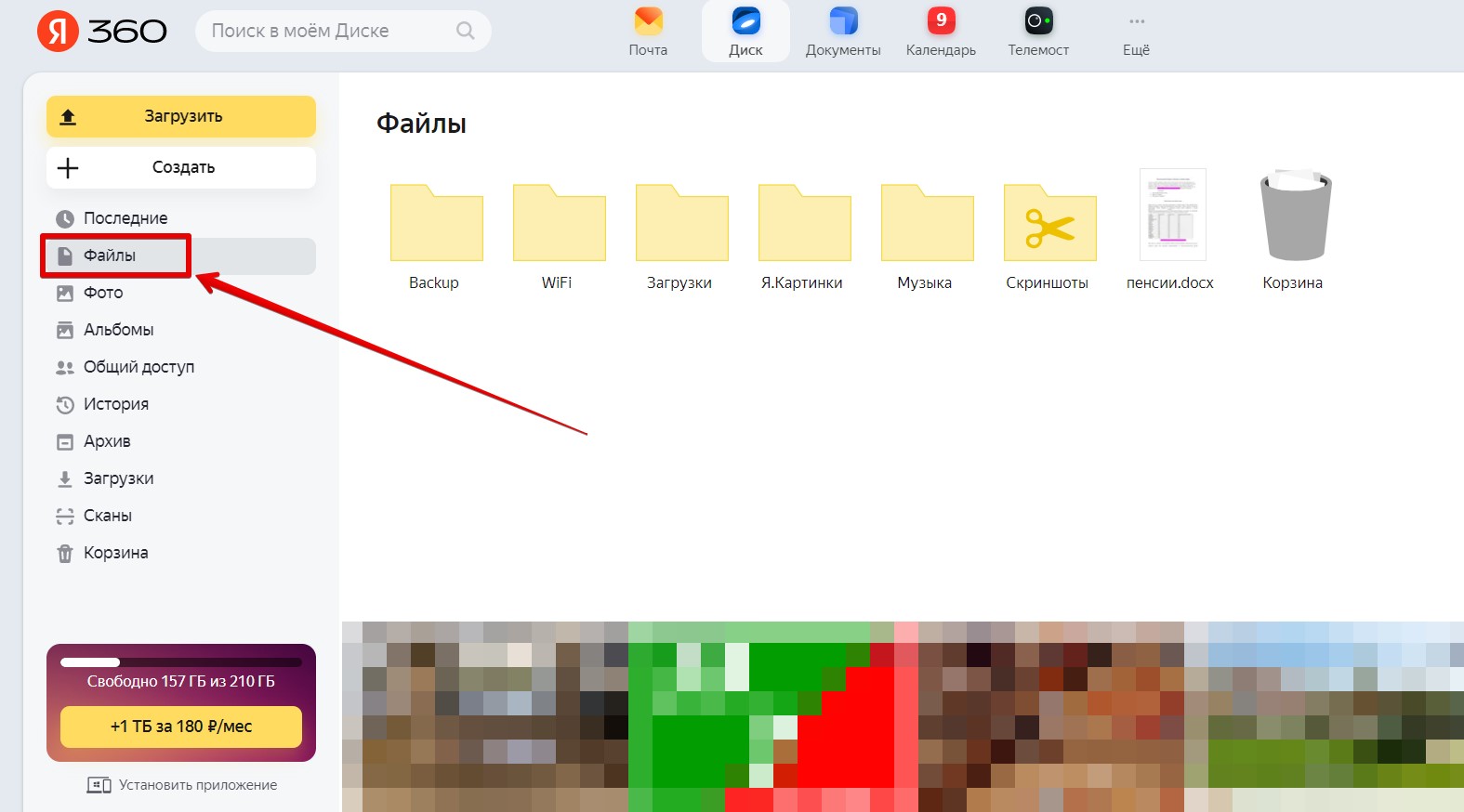
- Тут сразу видим, сколько у нас свободного места. И по мне, именно через «Файлы» в привычном для нас виде (как в «Проводнике» любого устройства) можно спокойно находить лишние файлы и удалять их. Выбираем любую папку или файл, щелкаем по ней правой кнопкой мыши и выбираем «Удалить».
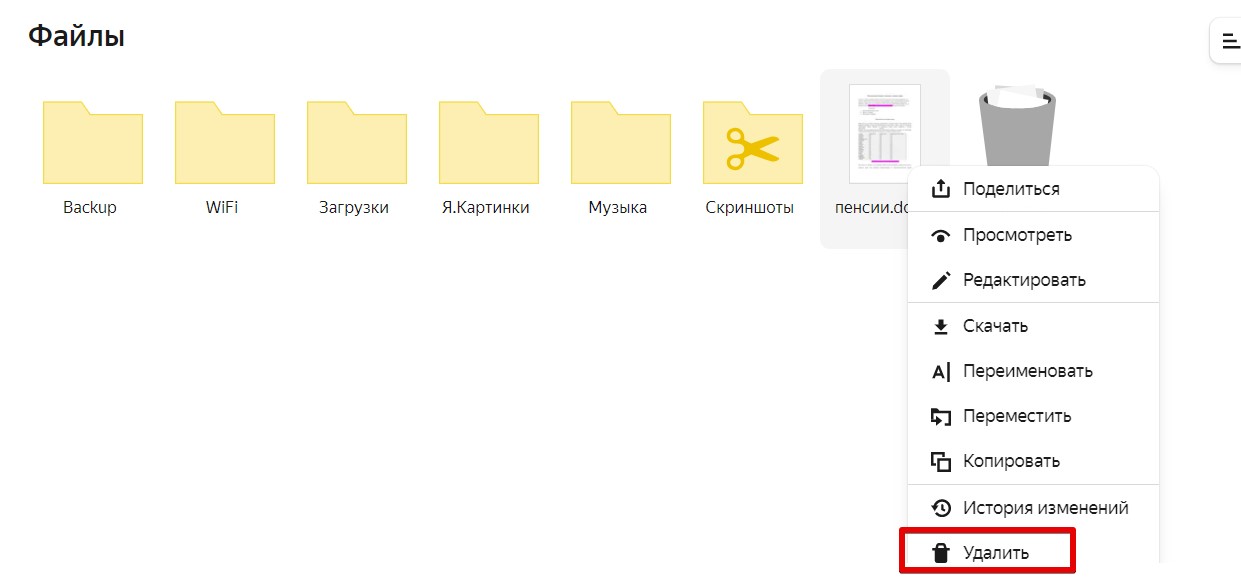
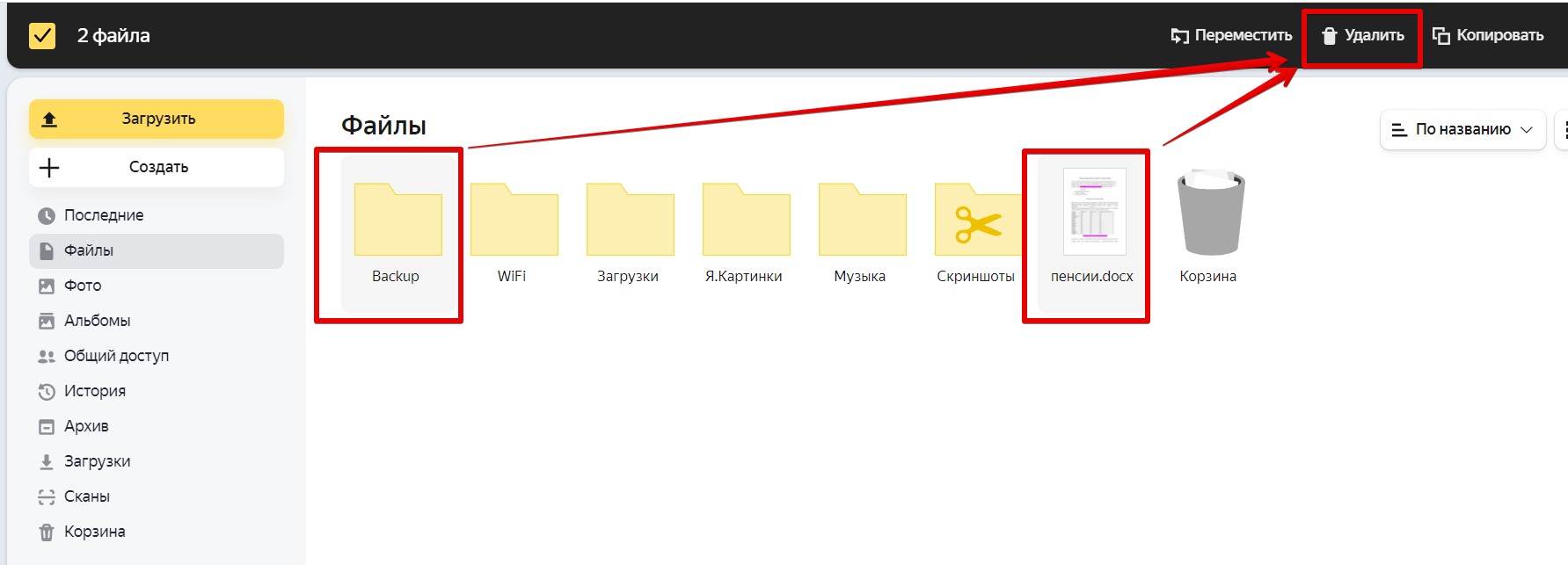
- При желании можете использовать клавишу Ctrl (прямо как на Windows) и выделить несколько файлов или папок (или вообще все, чтобы очистить диск полностью). Для удаления можете использовать правую кнопку мыши или же обратить внимание на черную плашку, появившуюся вверху.
А еще не забываем при необходимости почистить «Корзину» (просто заходим в эту папку и удаляем все лишнее).
По умолчанию все сохраненные файлы извне летят в папку «Загрузки». В ней можно поковыряться отдельно.
А если сначала перейти на вкладку «Фото», то так можно отфильтровать только фотографии, чтобы удалить их все разом. Но лично я предпочитаю все-таки отбирать все вручную, чтобы ничего не оставить или не удалить лишнего.
А еще здесь же можно посмотреть с помощью вкладки «История» всю историю взаимодействия с диском. Как ее почистить, я не нашел, поэтому если вы умеете это делать – напишите в комментариях.
Способ 2 – Папка на компьютере
Все эти папки можно спокойно почистить с помощью веб-интерфейса на официальном сайте с помощью Способа 1. По этой причине я и не хочу здесь расписывать те же самые инструкции для мобильных приложений. Но некоторых пользователей компьютера может очень смущать папка «Яндекс.Диск», которая даже отдельно вынесена в диски «Моего компьютера».
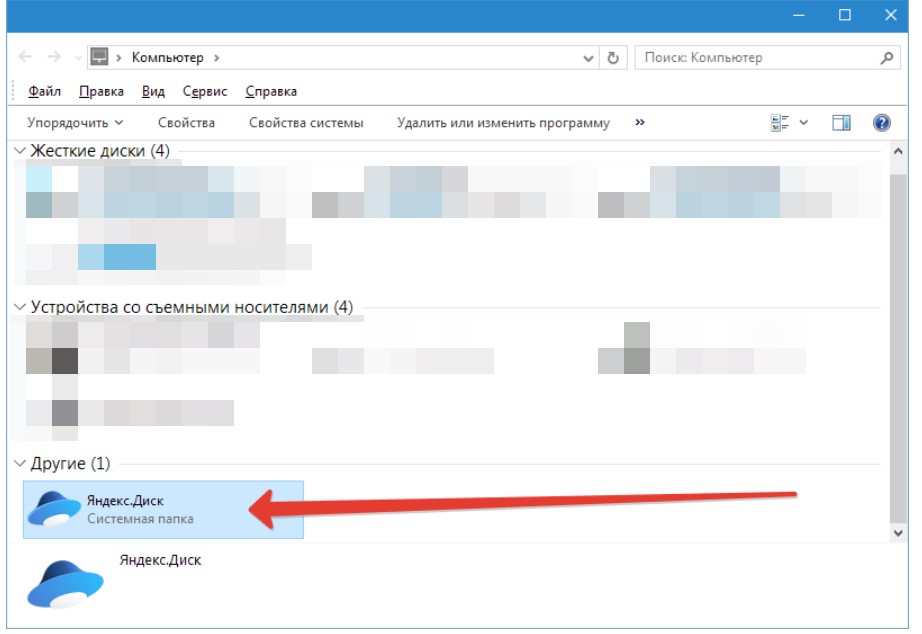
Тут все еще проще чем с сайтом, так как действия привычные всем – раскрываем нужные папки и с помощью клавиши Delete удаляем лишнее.
А на будущее – зайдите в настройки Яндекс.Диска у себя на компьютере и определите синхронизируемые папки. Так, например, у меня папка «Загрузки» доступна только на облаке и не попадает на компьютер, а некоторые папки, наоборот, выключены из синхронизации на облако, чтобы не забивать его. Тут уже смотрим на свой вкус и свободное место.
Удаление Яндекс диска с компьютера
Сейчас особой популярностью пользуются различные облачные хранилища. Это не удивительно, ведь различные игры и фильмы начинают «весить» все больше, а тратить место на такие материалы на своем жестком диске хотят не все пользователи. Да и мало ли, что может случиться с железом компьютера. Вдруг он выйдет из строя и тогда будут потеряны различные ценные данные, которые неоткуда будет просто восстановить. В общем, преимущества такие сервисы действительно дают. Но, предположим, что надобность в них отпала и нужно их удалить с компьютера. Попробуем это сделать на примере Яндекс Диска.

В самом процессе удаления приложения нет ничего сложного. Во время этого процесса будут удалены файлы, которые хранились на веб-сервисе, а также файлы в соответствующей папке на компьютере и само приложение, обеспечивающее синхронизацию.
Как удалить программу и файлы с компьютера
Сначала требуется отключить приложение от хранилища. Для этого нужно прервать связь с сервером Яндекса. Нажимаем на изображение тарелки в нижнем правом углу на рабочем столе ПК, после чего появится контекстное меню, где нужно будет нажать на кнопку «Настройка». После этого появится меню настроек, в котором нужно войти в пункт «Аккаунт».

Попав сюда, отключаем ПК от Яндекс Диска и дожидаемся, пока процесс завершится.
Теперь нажимает по значку «НЛО» внизу справа на рабочем столе. В выпавшем меню жмем на кнопку «Выход». Теперь входим в «Панель управления», находим «Удаление программ» и удаляем приложение с компьютера.

Теперь необходимо удалить файлы с самого компьютера, которые находились в хранилище. Часто их размер крайне велик, а перегрузка диска С влечет за собой замедление работы ПК. Для удаления достаточно просто выделить указанную папку и нажать на кнопку «Удалить». После этого, все переместится в корзину. Останется лишь ее очистить. Чаще всего он располагается по адресу диск С: Users/Имя пользователя ПК/YandexDisk. Кстати, часто бывает так, что название последней папки может быть и на русском языке.
Теперь лишь остается зайти в аккаунт и удалить все оставшиеся файлы там.
Но время от времени бывает так, что удалить приложение штатными инструментами системы не получается. При любой попытке удалить его Windows начинает выдавать сообщения о том, что такого элемента не существует или программа уже удалена. Чаще всего причиной такой ситуации является то, что по факту программы уже нет, но в реестре еще осталить от нее записи. В таком случае, можно использовать другое ПО, которое осуществляет деинсталляцию приложений. Например, хороший вариант — Uninstall Tool. Программа не только удаляет приложения, но и подчищает за ними «хвосты», которые остались в реестре. Никаких особых действий в программе делать не надо — просто достаточно удалить программу, а очистка реестра будет произведена автоматически.
Теперь просто кликаем по папке и нажимаем на клавишу «Удалить».
Использование сторонних программ для удаления «хвостов»
Большинство пользователей считает, что удалив папку с файлами, они решили проблему с удалением Яндекс Диска. К сожалению, это далеко не так. Для того, чтобы очистка была полной, как уже писалось, следует произвести очистку реестра. В качестве помощника в этом вопросе можно использовать такие известные программы, как CCleaner или Auslogics BoostSpeed. Данные утилиты многофункциональны и одной из их задач являются сканирование регистров и уничтожение кусков программы, которые ранее были удалены с компьютера.
Рассмотрим ситуацию на примере CCleaner. Достаточно установить программу и просто запустить процедуру сканирования компьютера. Она не только удалит все лишнее с реестра, но и удалит бесполезные файлы от приложения, если таковые остались. Когда проверка будет закончена, программа выведет список всех найденных проблем. После этого останется лишь нажать кнопку «Исправить».

Данный вариант точно удалит все остатки программы и ненужные файлы с компьютера.
Теперь поговорим об уничтожении файлов на веб-странице.
Для того, чтобы провести операцию уничтожения оставших данных на веб-ресурсе следует сначала авторизоваться. Полностью аккаунт лучше не удалять, так как если пользователь использует другие сервисы от Яндекс, то после выполнения таких действий, он уже не сможет ими пользоваться и регистрироваться придется заново.
Поэтому заходим на disk.yandex.ru и отмечаем все то, что не нужно. После этого, переносим в корзину то, что было выделено. Теперь нажимаем на корзину и нажимаем на кнопку «Очистить».
Как очистить Яндекс Диск: советы и все способы
У компании Yandex есть очень популярный сервис Яедекс Диск, которым пользуется практически каждый, кто использует почту этой компании, т.к. большие файлы при пересылке почты сохраняются именно на него и сегодня мы рассмотрим подробную инструкцию как очистить Яндекс Диск от всех лишних файлов на нем, чтобы не пришлось покупать платную подписку для увеличения выделенного дискового пространства в этом сервисе.
Способы решения задачи
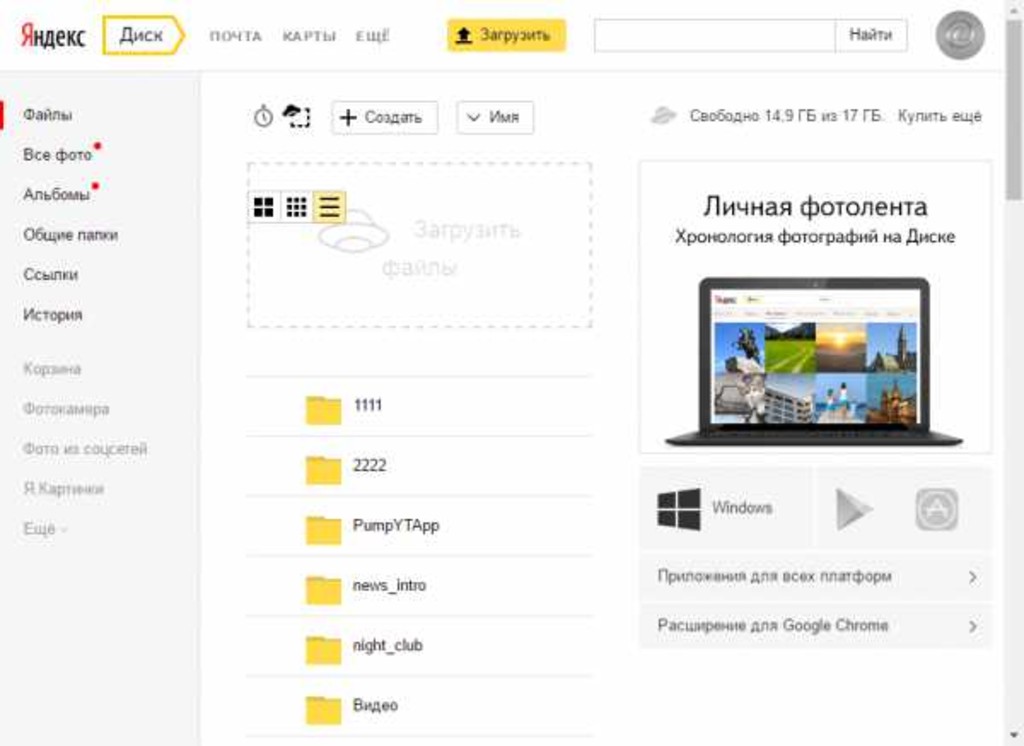
Как очистить «Яндекс.Диск»? Сделать это можно по-разному. Все зависит от личных предпочтений каждого юзера.
Например, пользователь может:
- воспользоваться веб-интерфейсом;
- почистить облачное хранилище при помощи папок утилиты.
Больше никаких вариантов нет. Ниже будут приведены подробные инструкции, помогающие за несколько минут справиться с поставленной задачей.
Удаление через сайт
Как очистить «Яндекс.Диск»? Первый способ — это обращение к веб-интерфейсу. Ничего трудного операция собой не представляет.
Чтобы удалить документы с «ЯД», потребуется:
- Пройти авторизацию в «Яндекс.Диске».
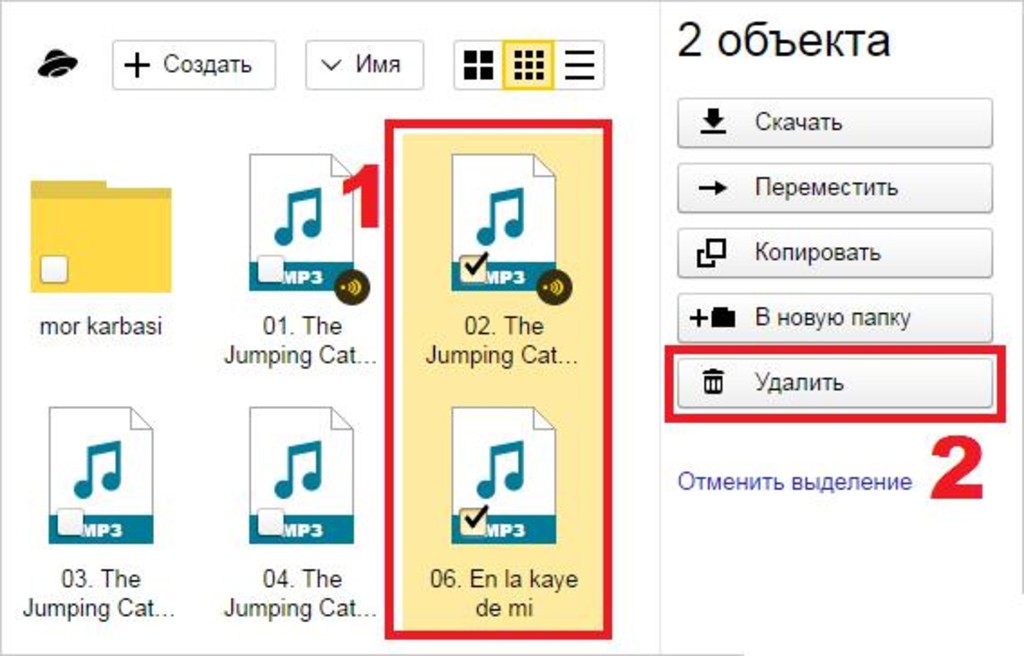
- Выделить левой кнопкой мыши элементы, которые хочется убрать. Можно отмечать как целые папки и разделы, так и отдельные документы.
- Выбрать в функциональном меню в верхней части экрана операцию «Удалить».
Вот и все. После проделанных действий выделенные элементы будут помещены в раздел «Корзина». Но это только начало.
Очистка корзины
Дело все в том, что описанных выше действий недостаточно для того, чтобы полностью стереть информацию, загруженную на облачный сервис. Придется сделать еще кое-что.
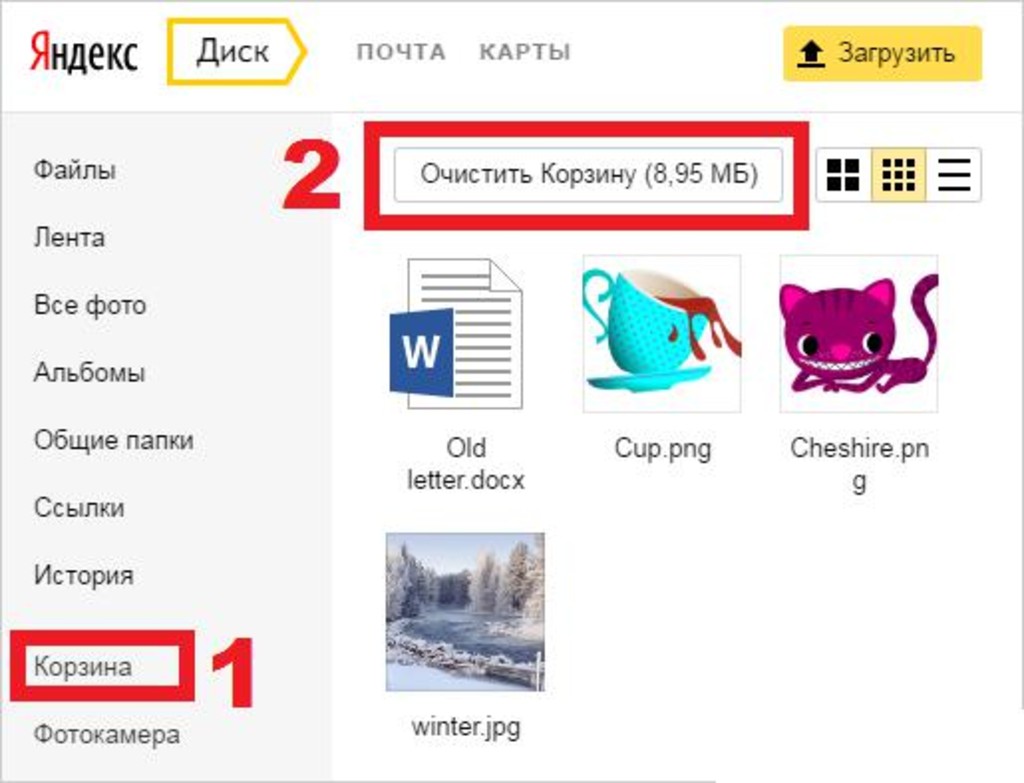
Речь идет об очистке корзины в «ЯД». Для реализации поставленной задачи юзеру потребуется выполнить такие манипуляции:
- Зайти в свое виртуальное хранилище данных на «Яндексе».
- В левом меню выбрать папку «Корзина».
- Щелкнуть по элементу управления с надписью «Очистить. «. Он расположен в верхней части окна.
После подтверждения операции все помещенные в корзину данные будут окончательно стерты. Они больше не станут занимать место на виртуальном диске.
Важно: при переносе файлов в «Корзину» пространство на Yandex.Disk не освобождается. Пользователь просто переместит мешающие ему документы в «Корзину». Это место временного хранения старых или ненужных файлов.
Через папку программы
Как очистить «Яндекс.Диск»? Второй вариант развития событий — это удаление документов из корневой папки хранилища.
Такой прием встречается реже первого, но помнить о нем необходимо всем современными пользователям ПК. Для проведения чистки «ЯД», нужно:
- Зайти в «Мой компьютер».
- Открыть директорию «Яндекс.Диск». Нам потребуется файл с подписью «Системная папка».
- Выделить документы, от которых хочется избавиться.
- Нажать на кнопку Del на клавиатуре, либо щелкнуть ПКМ и в диалоговом окне клацнуть по операции «Удалить».
Теперь все выделенные объекты будут перемещены в «Корзину» операционной системы. На главном сервере Yandex.Disk документы тоже переместятся во «временное хранилище».
Чтобы завершить работу над чисткой облачного сервиса, остается очистить «Корзину». О том, как это сделать, мы уже говорили.
Важно: для очистки «Корзины» в операционной системе придется кликнуть ПКМ по соответствующему ярлыку и выбрать в функциональном меню подходящую команду.
История загрузок
Довольно часто юзеры интересуются, как очистить историю в «Яндекс.Диске». Данный раздел появился еще в 2015 году. С его помощью пользователи могут посмотреть, какие документы и когда именно были загружены на сервер.
Как очистить историю «Яндекс.Диска» полностью? К сожалению, никак. Все, что может сделать юзер — это стереть файлы из облачного хранилища. Сведения об их загрузке останутся в истории «Яндекса» навсегда.
Важно: не стоит доверять объявлениям и программам, предлагающим произвести очистку истории «Яндекс.Диска».