Копирование содержимого из документов PDF
Можно с легкостью скопировать содержимое файла PDF, если автор документа не применил настройки защиты, запрещающие возможность копирования. Если требуется скопировать большое количество информации из файла PDF, можно легко экспортировать документ PDF в формат Word, Excel или PowerPoint.
Копирование текста и изображений из документов PDF
Убедитесь, что копирование содержимого разрешено
Нажмите правой кнопкой мыши на документ и выберите Свойства документа.
Нажмите вкладку Защита и просмотрите пункт Сводка по ограничениям документа.
Копирование определенного содержимого из документа PDF
Правой кнопкой мыши нажмите на документ и выберите Выбрать инструмент из всплывающего меню.
Перетащите для выделения текста или нажмите для выделения изображения.
Правой кнопкой мыши нажмите на выделенный элемент и нажмите Копировать.
Копирование документа PDF полностью (только для приложения Windows® Acrobat Reader, недоступно для браузера)
Как скопировать текст из ПДФ документа
Можем ли мы скопировать текст из PDF? Да, это руководство покажет вам два эффективных и простых способа копирования текста из PDF.

Василий Лебедев
PDF — это самый простой и самый безопасный способ отправки и получения важного содержимого. Итак, можем ли мы копировать текст из PDF? При помощи PDFelement, мы можем делать это весьма успешно.
Часть 1. 4 шага по копированию текста из PDF с помощью PDFelement
Прежде чем продолжить, убедитесь, что вы скачали последнюю версию PDFelement. После завершения загрузки выполните простой процесс установки, который займет всего несколько секунд. После этого вы готовы научиться копировать текст из PDF.
Шаг 1. Загрузите PDFelement
Теперь запустите недавно установленный PDFelement и откройте PDF-документ, текст которого вы хотите скопировать. На вкладке «Главная» нажмите кнопку «Открыть файл». Теперь выберите PDF-файл, из которого вы хотите скопировать текст, и снова нажмите кнопку «Открыть».

Шаг 2. Скопируйте текст из PDF
Если ваш PDF-файл допускает выбор текста, тогда вы можете нажать на кнопку «Выбрать» и щелкнуть мышью, чтобы выбрать нужный текст, а затем скопировать текст из PDF с помощью представленных ниже советов и вставить его в целевой документ.
Щелкните правой кнопкой мыши по тексту и выберите «Копировать текст».Нажмите «Ctrl + C» после выделения текста
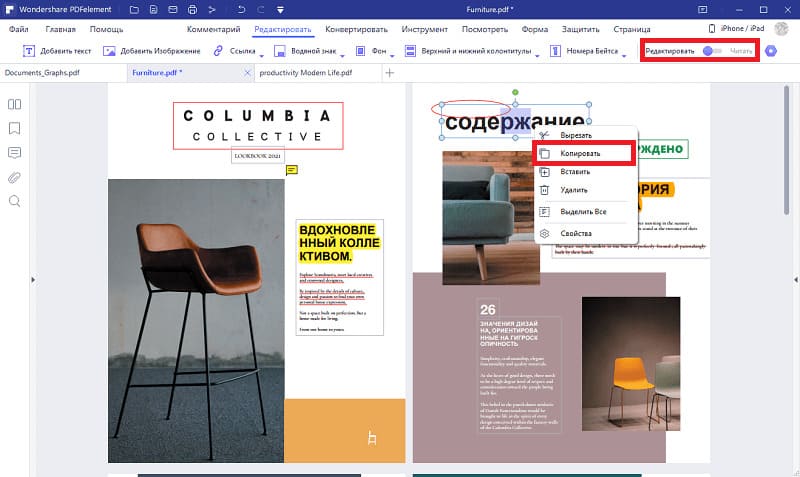
Шаг 3. Отредактируйте свой PDF-файл (альтернативный вариант)
Использование режима редактирования также может помочь вам скопировать текст из PDF. Нажмите кнопку «Редактировать», чтобы включить режим редактирования. Теперь вы можете выбрать для редактирования «Режим строки» или «Режим абзаца». Выберите текст, который нужно скопировать из PDF.
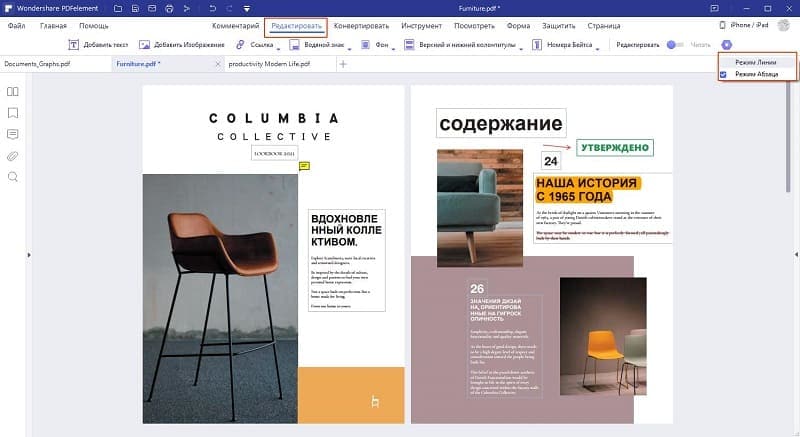
Шаг 4. Сохраните PDF-файл
После копирования текста из PDF-файла сохраните файл перед тем, как закрыть его. Нажмите на вкладку «Файл» в верхнем левом углу и нажмите кнопку «Сохранить» или «Сохранить как». Теперь назовите PDF-файл и сохраните его на своем компьютере.
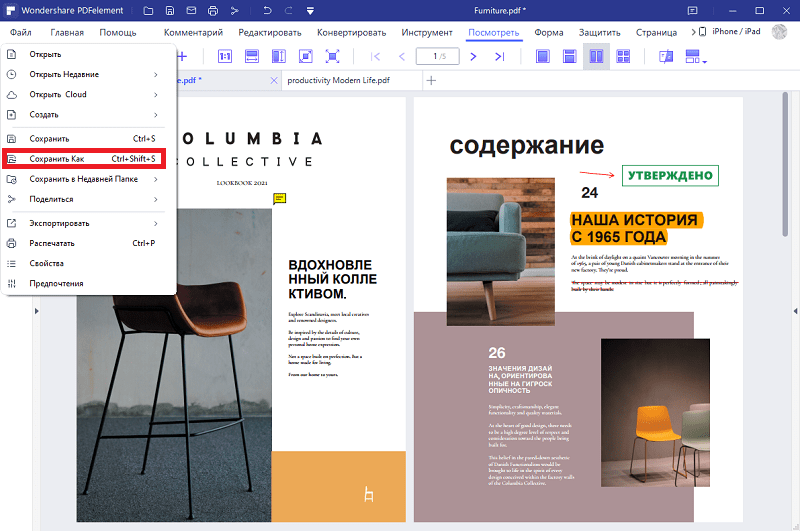
Wondershare PDFelement — Интеллектуальные PDF-решения, упрощенные с помощью искусственного интеллекта.
Преобразование стопок бумажных документов в цифровой формат с помощью функции распознавания текста для лучшего архивирования.
Различные бесплатные PDF-шаблоны, включая открытки с пожеланиями на день рождения, поздравительные открытки, PDF-планировщики, резюме и т.д.
Редактируйте PDF-файлы, как в Word, и легко делитесь ими по электронной почте, с помощью ссылок или QR-кодов.
ИИ-Ассистент (на базе ChatGPT) напишет, отредактирует и переведет ваш контент, чтобы сделать его прекрасным и особенным.
Часть 2. Другие способы копирования текста из PDF
Существует также другой способ копирования текста из PDF при помощи PDFelement, которым является непосредственная конвертация PDF-файла в другой формат документа.
Шаг 1. Откройте PDF-файл
После открытия PDFelement нажмите кнопку «Открыть файл», чтобы выбрать PDF-документ, который необходимо открыть.
Шаг 2. Скопируйте текст из PDF в Word
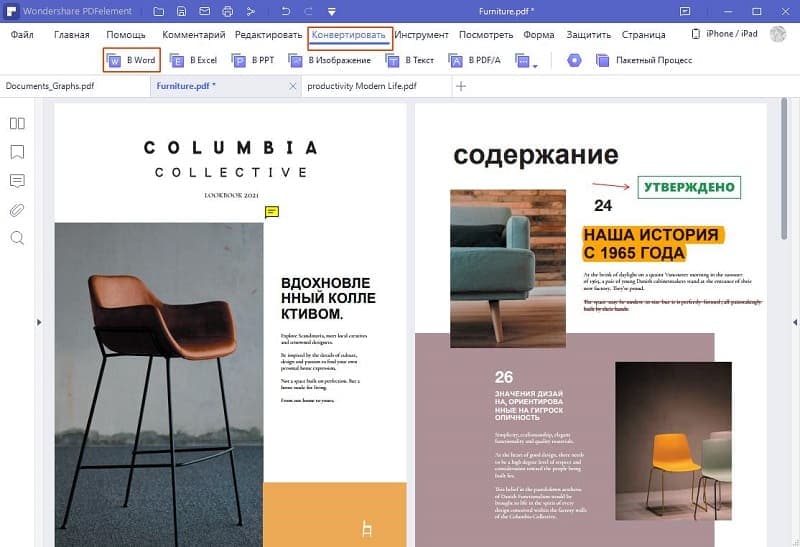
Нажмите на кнопку «Конвертировать» > «В Word», чтобы начать преобразование. Вот так можно скопировать текст из pdf в word. А если вы хотите скопировать текст из pdf в excel, просто нажмите кнопку «В Excel», чтобы осуществить конвертацию.
Часть 3.Советы: Почему я не могу скопировать текст из PDF?
Если ваш PDF-файл не позволяет выбирать текст, например, в случае с защищенным PDF-файлом или отсканированным PDF-файлом, тогда вы не сможете скопировать текст из PDF. В этом случае PDFelement все еще может помочь вам скопировать текст из PDF, осуществив некоторые дополнительные шаги. Так, если ваш PDF-файл защищен паролем, тогда, пожалуйста, ознакомьтесь с материалом о том, как копировать текст из защищенного PDF-файла. Если же перед вами отсканированный PDF-файл или PDF-файл, представляющий собой картинку, тогда, пожалуйста, ознакомьтесь с материалом о том, как скопировать текст с изображения.
Преобразование PDF в текстовый файл
Как отредактировать текст из PDF-файла? Преобразуйте PDF в текстовый документ при помощи функции оптического распознавания символов (OCR). Если вам надо извлечь текст, студия PDF2Go — идеальное решение.
Перетащите файлы сюда
Выберите файл
Начать
Добавить образец файла
Публикация рекламы
300,000+ пользователей

18,000+ пользователей
Оставайтесь на связи:
Как извлечь текст из PDF-документов
- Загрузите PDF-документ.
- Нажмите «Начать».

Преобразуйте PDF в текст при помощи функции OCR
бесплатно в любом месте
Преобразование PDF в текстовый файл
Вам доводилось редактировать текст в PDF-файле? Мы знаем, как справиться с этой задачей. Преобразуйте PDF-документ в простой текстовый файл при помощи функции оптического распознавания символов (OCR).
Просто загрузите PDF, а мы сделаем всё остальное. После загрузки документа на PDF2Go мы извлечём текст при помощи функции OCR и создадим файл формата TXT.
Просто и безопасно
PDF2Go не занимает место в телефоне и не представляет угрозы для компьютера.
Этот конвертер с функцией OCR работает онлайн и не требует регистрации или установки приложения для извлечения текста из PDF-файлов.
Для сканов и не только
Вам больше не надо перепечатывать отсканированную книгу или статью вручную. Наш онлайн-инструмент позволяет преобразовать PDF-файл и извлечь текст из любого скана (даже с картинки!).
Если у вас есть PDF, в котором нельзя редактировать текст, воспользуйтесь нашим конвертером, чтобы преобразовать документ в текстовый файл формата TXT.
Переживаете за безопасность?
Когда загружаешь PDF на сайт для преобразования в текстовый формат, последнее, о чём хочется беспокоиться, — что станет с файлом. Мы избавим вас от сомнений.
Все права остаются за вами, никто не просматривает содержимое файлов. Читайте подробности в Политике конфиденциальности.
Что можно преобразовать?
Этот онлайн-конвертер отвечает поставленной задаче: вы можете преобразовать PDF в текстовый формат. Из любого PDF-файла можно получить редактируемый текст.
Из:
В:
Текстовый файл TXT
Оптическое распознавание символов
Всё, что вам потребуется для преобразования PDF-файла на сайте PDF2Go — это надёжное подключение к сети и браузер. Приложение работает с любого устройства. Конвертируйте PDF-файлы в формат TXT:
- дома
- на работе
- в пути
- в любом удобном месте
Оцените инструмент 3.4 / 5
Чтобы оставить отзыв, преобразуйте и скачайте хотя бы один файл
Как скопировать текст из PDF в Word?
PDF – это распространенный вариант документов, который обычно применяется для создания книг и прочих электронных вариантов информации. PDF предлагает высокую четкость текста, способен защитить текст от копирования и просто удобен в использовании, особенно когда речь заходит о том, чтобы читать документ на самых разных носителях. Тем не менее, многие пользователи интересуются следующим: как скопировать текст из PDF в Word? Сделать это на самом деле просто, но не во всех случаях, поэтому, чтобы разобраться в этой ситуации, мы разберем возможные способы совершения данного действия.
Используем стандартный метод
Как копировать текст с PDF? Сделать это просто, особенно если он не защищен. Достаточно при помощи компьютерной мышки выделить нужный текст, нажать на правую кнопку мыши и выбрать пункт «Копирование» (Copy). Текст будет скопирован, и вы сможете его вставить в документ Word. Но у этого метода есть негативные моменты, к примеру, он не позволяет копировать рисунки, формулы и таблицы. А если документ защищен, то данного пункта у вас вовсе не будет. Поэтому, стоит заранее понимать, стоит ли пользоваться данным методом или перейти к другому варианту.
Используем программное обеспечение
Как вставить PDF в Word? Для этого можно воспользоваться следующими программами: ABBYY FineReader и UniPDF. Программа ABBYY FineReader позволяет распознать PDF файл и уже, затем работать с ним, как с обычным текстом. Достаточно запустить программу, перейти в пункт «Открыть» и после выбрать «Передать в Word».

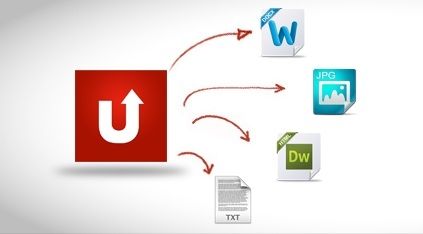
А вот программа UniPDF является конвертером, который позволяет в автоматическом режиме перекодировать текст. Достаточно просто открыть данное ПО, переместить ваш PDF файл в поле программы, выбрать справа, какой именно вам формат нужен и нажать на кнопку «Convert». После нескольких минут вы получите свой фал уже в другом формате и сможете его редактировать.
Не пользуйтесь конверторами онлайн, они порой не только не будут выполнять нужные действия и попусту тратить ваше время, но еще могут занести вам вирус, который пагубно отразиться на вашей работе.
Что делать, если не копируется текст из PDF? Все просто, данный документ защищен, и вы не сможете его скопировать. А как выделить текст в PDF файле? А это мы уже обговорили выше, поэтому, достаточно просто повторить нашу информацию и вы будете все знать. Теперь файл PDF не станет для вас чем-то необычным и непреодолимым. Достаточно использовать наши рекомендации, и вы сможете решить свою проблему, правда, торопиться не стоит, внимательно выполняйте все действия и результат вас порадует.