Как увеличить скорость работы жесткого диска в Windows 7

Сегодня мы разберем несколько действенных способов , как увеличить скорость жесткого диска. Процедуры, описанные ниже, необходимо проводить периодически, независимо от того, какой операционной системой вы пользуетесь: Windows 7, 10 или 11. Жестким дискам свойственно со временем замедлять свою работу. Если не проводить специальных операций по их оптимизации, есть риск получить очень низкую производительность устройства.
Жесткий диск — это устройство, которое используется для сохранения всей информации, проходящей через компьютер или ноутбук: фотографи й , музык и , фильм ов , документ ов , програм м и др. Но самое важное, что операционная система также устанавливается на специальный раздел жесткого диска , п оэтому, когда возникают проблемы с этим диском, тогда в первую очередь страдает производительность устройства.
Как увеличить скорость жесткого диска
- HDD — это старый формат жестких дисков, которые до сих пор устанавливаются на компьютеры. Однако такой формат изначально отличается более низкой производительностью, чем современный формат — SSD.
- SSD — это современный вид жесткого диска, который отличается от своего предшественника более высокой скоростью работы.
Как увеличить скорость работы жесткого диска: несколько рабочих способов
- Очищаем диск от лишнего мусора. Переполнение жесткого диска любого вида влечет к снижению его производительности, поэтому важно постоянно удалять лишний мусор, который просто засоряет систему и не приносит никакой пользы . В операционных системах Windows такого мусора предостаточно, например: очень старые точки восстановления, информация о работе установленных программ, дублирующие файлы, ненужные программы и др. Очищать систему от такого мусора вручную — это задача, которая потребует от вас много времени и терпения, поэтому лучше воспользоваться специальными программами. Например, для Windows: «TuneUp Utilities», «CCleaner», «Advanced SystemCare» и др. Помимо специальных программ, хорошей практикой считается хранение долгосрочной информации в облаках либо на других жестких накопителях, но не на самом компьютере.
- Периодическая дефрагментация диска. Дефрагментировать диск нужно с «умом». Если этот процесс выполнять слишком часто, тогда можно навредить системе. Частота этой операции зависит от активности использования компьютера. Если компьютер очень активно используется: постоянно что-то скачивается, создается и удаляется, тогда дефрагментировать диск нужно один раз в 2-3 месяца. Обычно дефрагментатор дисков встроен в систему, поэтому устанавливать дополнительное ПО не нужно. Однако в некоторых программах из первого пункта по очистк е дискового пространства дефрагментатор встроен по умолчанию, можете воспользоваться им, тем более что некоторые программы будут сигнализировать вам о необходимости дефрагментации.
- Чистим автозагрузку. Этот способ не влияет напрямую на скорость работы жесткого диска, однако используется для того, чтобы облегчить работу операционной системы, особенно в момент загрузки. К примеру, операционная система вынуждена загружать и поддерживать работу программ, которые вы не используете, поэтому она работает медленно. Вы же в это время считаете, что проблема в жестком диске, когда с ним проблем нет.
- Изменяем параметры диска. Может случиться так, что по умолчанию у жесткого диска будут определены параметры, которые замедляют его работу. Чтобы откорректировать эти параметры, нужно найти ваш жесткий диск. Обычно это можно сделать по пути «Диспетчер устройств-Дисковые устройства». Найдите диск и откройте его «Свойства». В разделе «Политика» необходимо активировать пункт «Оптимальная производительность». Может быть, что такого пункта нет, но есть другой — «Разрешить кэширование записей», тогда нужно активировать этот пункт.
- Исправляем ошибки и битые секторы. Если диск находится в «плачевном» состоянии с неисправными секторами, тогда и его работа будет соответствующей, поэтому важно периодически исправлять ошибки, возникающие в файловой системе. Это можно делать при помощи встроенных инструментов Windows либо при помощи стороннего софта. Кстати, в некоторых программах для «Очистки дисков» присутствуют инструменты для проверки файловой системы, поэтому можно подобрать одну программу для комплексной оптимизации своего компьютера, которая решит проблемы с очисткой, дефрагментацией и исправлением ошибок.
Заключение
Как увеличить скорость жесткого диска в операционных системах Windows? Нужно просто периодически уделять жесткому диску внимание: очищать от мусора, проверять на наличие ошибок, оптимизировать и дефрагментировать. Если подойти к таким действиям со всей ответственностью, тогда даже старенький HDD прослужит вам еще очень долго , работа я при этом достаточно быстро .
Мы будем очень благодарны
если под понравившемся материалом Вы нажмёте одну из кнопок социальных сетей и поделитесь с друзьями.
Как ускорить жесткий диск

Как можно самостоятельно ускорить жесткий диск компьютера? После ускорения работы винчестера, система на компьютере будет работать быстрее.
Вызвать мастера
Все советы
Вы замечаете, что у вас медленно работает жесткий диск, а вместе с ним замедляется работа всего ПК? Вы не можете быстро попасть на винчестер для поиска необходимых файлов? Компьютер очень долго думает и выдает всевозможные ошибки? Значит, вам пора задуматься над вопросом, как ускорить жесткий диск.
| Виды работ | Стоимость |
|---|---|
| Диагностика | 0 р. |
| Вызов | 0 р. |
| Чистка реестра от неактивных элементов | 240 р. |
| Дефрагментация раздела жесткого диска | 210 р. |
| Освобождение рабочей области HDD | 240 р. |
| Проверка поверхности жесткого диска | 140 р. |
Как известно, винчестер является самым медленным элементом системы, поскольку именно ему отведена роль постоянного хранилища информации. HDD представляет собой сложную систему, которая, при повышенной нагрузке, вынуждена замедлять свою работу. Если вас не устраивает данная ситуация, поговорим о том, как ускорить работу жесткого диска и какими средствами можно это сделать.
Очищаем HDD от ненужного мусора
Первая и самая главная причина, вызывающая у пользователя вопрос, как ускорить жесткий диск, кроется в засоренности устройства. Часто неопытные юзеры захламляют винчестер огромным количеством информации, большинство из которой уже давно никому не нужно. Например, таковыми могут быть:
- Пройденные игры;
- Прослушанная и надоевшая музыка;
- Просмотренные видеофайлы;
- Десятки тысяч ненужных фотографий и старых рабочих или учебных текстовых документов;
- Установки игр и программ, которые давно не используются, но при этом достаточно много весят.

В конечном итоге, получается ситуация, при которой объем винчестера используется по максимуму. Зачем вам сотни гигабайт абсолютно ненужной информации? А вот компьютеру они серьезно мешают. Поэтому перед тем, как ускорить жесткий диск программными методами, сначала нужно очистить его своими руками.
И не просто убрать все файлы в корзину, а полностью удалить их с компьютера (в идеале – произвести форматирование диска с удалением всей информации). Если вам жалко терять какую-либо информацию, воспользуйтесь альтернативными вариантами хранения, например:
- Старый и дешевый жесткий диск;
- Flash-носители или диски;
- Облачное хранилище и т.д.
Обратите внимание, игры и программы нужно не просто удалять, а деинсталлировать. Это поможет полностью убрать их из системы, не оставляя никаких файлов. Итак, первый этап мы прошли, далее поговорим о том, как ускорить жесткий диск программными методами.
Дефрагментация жесткого диска для ускорения работы
Дефрагментация – один из лучших ответов на вопрос, как ускорить работу жесткого диска. Но, к сожалению, подавляющее большинство пользователей даже не представляет, что это такое. Попытаемся ответить на этот вопрос, но сначала разберемся в принципе работы винчестера.
Итак, если вы сохраняете файл на HDD, он записывается не просто так «абы куда», а в специально отведенное для этого место. На жестких дисках находятся десятки и сотни тысяч специальных хранилищ – секторов, которые собирают информацию по частям, в виде двоичного кода.
Но при сохранении новых данных, эти сектора постепенно удаляются от друга все дальше и дальше. Из-за этого, система вынуждена тратить больше времени на их поиски, что замедляет работу HDD и всего ПК в целом.
Дефрагментация – это процесс, который позволяет объединять фрагментированные данные в одном месте. В ходе данной процедуры, разбросанные сектора с информацией «раскладываются по полочкам», что позволяет системе и жесткому диску оперативно находить их в системе.
Дефрагментацию проводят при помощи специальных программ, хотя в Windows есть встроенная утилита, позволяющая выполнить этот процесс. Для того чтобы воспользоваться ею, необходимо:
- Открыть раздел «Мой компьютер»;
- Кликнуть ПКМ по необходимому диску и войти в меню «Свойства»;
- Открыть подменю «Сервис».
- Нажать кнопку «Дефрагментация» или «Оптимизация работы жесткого диска».

Вместе с тем, специалисты не рекомендуют проводить дефрагментацию встроенной утилитой. Эффективность ее очень низка, а времени вам придется потратить много. Если вы задумываетесь над вопросом, как ускорить жесткий диск, обратитесь к профессионалам. Они проведут процедуру при помощи специальных программ.
Объединение разделов HDD как способ ускорить работу

У профессионалов существует важное правило, которое звучит так: один диск – один раздел. Часто, при установке или переустановке операционной системы, выполняется разбивка винчестера на несколько локальных дисков.
Делается это для простоты обращения с устройством: на одной части находится операционная система и важные программы, а на другой (как правило, намного большей) – все остальные пользовательские файлы. Но что удобно для нас, то неудобно для компьютера и если у вас медленно работает жесткий диск – одним из выходов станет объединение разделов.
Вообще, специалисты рекомендуют иметь сразу два винчестера:
- С минимальным объемом, исключительно для ОС и системной информации.
- Современный, с большой памятью, для хранения всего остального.
Если же у вас этого нет, но ускорить жесткий диск надо, можно попробовать обойтись объединением разделов. Данный метод основывается на том, что при поиске какого-либо файла, компьютер вынужден обращаться сначала к одному локальному диску, а затем к другому.
Объединение разделов уменьшит нагрузку на систему, хоть вам будет и не так удобно ею пользоваться. Сначала нужно снести старый раздел. Делается это следующим образом:
- Необходимо кликнуть ПКМ по иконке «Мой компьютер» и выбрать пункт меню «Управление»;
- В появившемся поле нужно выбрать опцию «Запоминающие устройства»;
- Затем нужно выбрать один из открывшихся дисков и выбрать пункт «Удалить том»;
- После того, как том будет удален, он все равно останется на том же месте, нужно кликнуть по нему повторно и выбрать пункт «Удалить раздел».
Итак, одного из локальных дисков больше нет, теперь нужно добавить пространство к оставшемуся диску. Для этого нужно:
- Кликнуть ПКМ по оставшемуся разделу и выбрать опцию «Добавить том»;
- Выбрать необходимое количество памяти, которая будет добавлена (то есть всю);
- Проверяем информацию и проводим объединение.
Теперь у вас единый локальный диск, что должно ускорить работу ПК.
Отключение индексации HDD
Перед тем, как ускорить работу жесткого диска, задумайтесь: а пользуетесь ли вы поиском по операционной системе? Если нет – может быть попросту отключить его и позволить винчестеру работать гораздо быстрее? В таком случае вам поможет выключение опции индексации HDD.
Дело в том, что Windows постоянно создает новые алгоритмы доступа к базам данных, чтобы улучшить поиск по системе. Это также оказывает свое влияние на винчестер, особенно если дело касается старых и слабых ПК.
Если вы хорошо помните расположение всех своих файлов, индексацию винчестера можно попросту отключить. Для этого необходимо:
- Открыть «Мой Компьютер»;
- Выбрать системный диск и войти в его свойства;
- Найти опцию разрешения индексации и снять с нее соответствующую отметку.

После этого компьютер спросит вас, действительно ли вы хотите выполнить данное действие? Подтверждаем и перезагружаем компьютер. На этом все. Однако помните, этот способ имеет важнейший минус. Поиск на компьютере станет ужасно медленным, а выдача результатов – неточной. Хорошо подумайте, стоит ли отключать данную службу.
Помните, если вы не имеете опыта работы с жесткими дисками, лучше не проводить какие-либо манипуляции самостоятельно. Винчестер – устройство хрупкое и склонное к всевозможным программным нарушениям. Поэтому если у вас медленно работает жесткий диск на ПК, обратитесь к специалистам.
Мы поможем ускорить жесткий диск
Компания «Эксперт» знает все секреты увеличения скорости работы HDD. Мы качественно ускорим работу вашего жесткого диска без необходимости транспортировки компьютера в сервисный центр!
Вы можете вызвать специалиста как в будний, так и в выходной день, в любое удобное для себя время. Сотрудники «Эксперт» оперативно оценят ситуацию и проведут все необходимые действия для того, чтобы ваш жесткий диск работал максимально быстро!
Советы от мастеров
- Все советы (35)
- Сервис (8)
- Жесткий диск (7)
- Роутеры и модемы (4)
- Оперативная память (3)
- Апгрейд (2)
- Вирусы (2)
- Дисковод (2)
- Компьютер (2)
- Сети (2)
- Звуковая карта (1)
- Материнская плата (1)
- Принтер (1)
- Windows (1)
Как ускорить работу жесткого диска
Жесткий диск — устройство, обладающее невысокой, но достаточной для повседневных нужд скоростью работы. Однако из-за определенных факторов она может быть гораздо меньше, в результате чего замедляется запуск программ, чтение и запись файлов и в целом работать становится некомфортно. Выполнив ряд действий по увеличению скорости работы винчестера, можно добиться заметного прироста производительности в работе операционной системы. Рассмотрим, как ускорить работу жесткого диска в Windows 10 или других версиях этой операционной системы.
Повышение скорости работы HDD
На скорость работы жесткого диска влияет несколько факторов, начиная от того, насколько он заполнен, и заканчивая настройками BIOS. Некоторые жесткие диски в принципе имеют невысокую скорость работы, которая зависит от частоты вращения шпинделя (обороты в минуту). В старых либо дешевых ПК обычно установлен HDD со скоростью 5600 об/м, а в более современных и дорогих — 7200 об/м.
Объективно — это очень слабые показатели на фоне остальных комплектующих и возможностей операционных систем. HDD — очень старый формат, и на смену ему потихоньку приходят твердотельные накопители (SSD). Ранее мы уже делали их сравнение и рассказали, сколько служат SSD:
Когда один или несколько параметров влияет на работу жесткого диска, он начинает работать еще медленнее, что становится ощутимо заметно пользователю. Для повышения скорости могут использоваться как простейшие способы, связанные с систематизацией файлов, так и смена режима работы диска путем выбора другого интерфейса.
Способ 1: Очистка жесткого диска от лишних файлов и мусора
Такое, казалось бы, простое действие может ускорить работу диска. Причина, по которой важно следить за чистотой HDD, очень проста — переполненность косвенно влияет на скорость его работы.
Мусора на компьютере может быть гораздо больше, чем вам кажется: старые точки восстановления Windows, временные данные браузеров, программ и самой операционной системы, ненужные установщики, копии (дублирующиеся одни и те же файлы) и др.
Самостоятельно очищать это затратно по времени, поэтому можно использовать различные программы, ухаживающие за операционной системой. Познакомиться с ними вы можете в другой нашей статье:
Если нет желания устанавливать дополнительный софт, можно использовать встроенное средство Windows под названием «Очистка диска». Конечно, это не так эффективно, но тоже может быть полезно. В этом случае вам нужно будет самостоятельно очищать временные файлы браузера, которых тоже бывает очень много.
Вы также можете завести дополнительный накопитель, куда переместите не особо нужные вам файлы. Таким образом, основной диск будет более разгружен и начнет быстрее работать.
Способ 2: Разумное использование дефрагментатора файлов
Один из излюбленных советов касательно ускорения работы диска (да и всего компьютера) — дефрагментация файлов. Это действительно актуально для HDD, поэтому имеет смысл его использовать.
Что представляет собой дефрагментация? Мы уже давали развернутый ответ на этот вопрос в рамках другой статьи.
Очень важно не злоупотреблять этим процессом, потому что это даст лишь негативный эффект. Одного раза в 1-2 месяца (в зависимости от активности пользователя) вполне достаточно для поддержания оптимального состояния файлов.
Способ 3: Чистка автозагрузки
Этот способ не напрямую, но влияет на скорость работы жесткого диска. Если вы считаете, что ПК медленно загружается при включении, программы долго запускаются, и виной тому медленная работа диска, то это не совсем так. Из-за того, что система вынуждена запускать нужные и ненужные программы, а жесткий диск имеет ограниченную скорость обработки указаний Windows, и возникает проблема снижения скорости.
Разобраться с автозагрузкой вы можете, используя другую нашу статью, написанную на примере Windows 8.
Способ 4: Изменение параметров устройства
Медленная работа диска может зависеть и от его рабочих параметров. Чтобы их изменить, необходимо использовать «Диспетчер устройств».
- В Windows 7 нажмите «Пуск» и начните набирать «Диспетчер устройств».
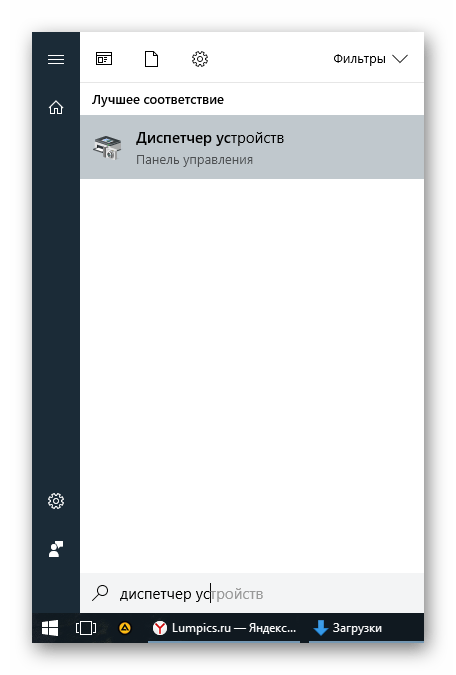 В Windows 8/10 нажмите по «Пуск» правой кнопкой мыши и выберите «Диспетчер устройств».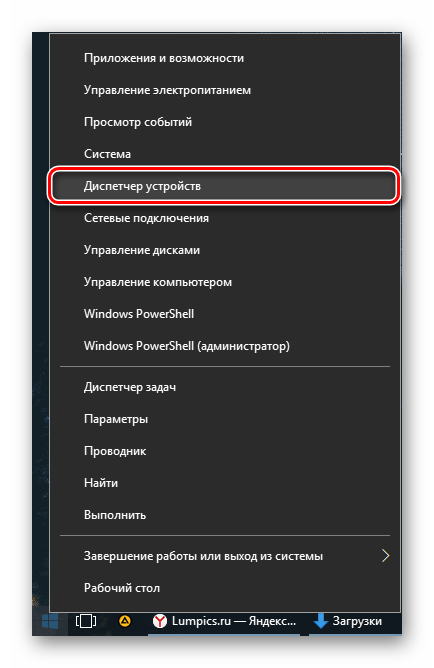
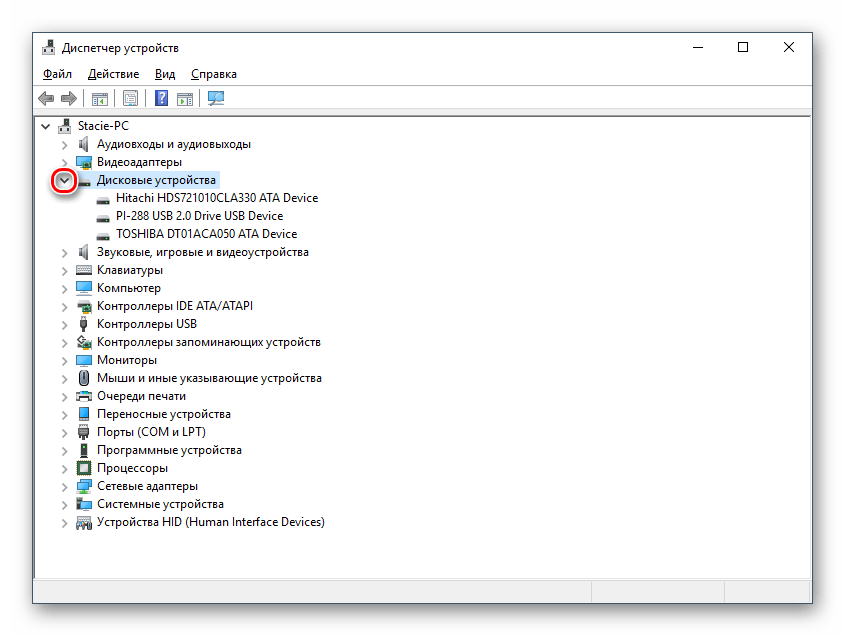
- В списке найдите ветку «Дисковые устройства» и разверните ее.
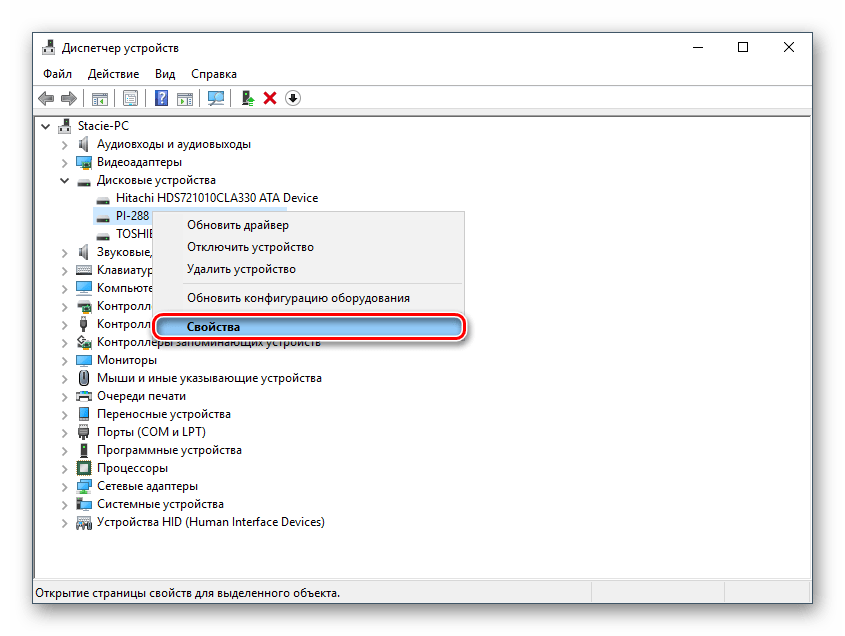
- Найдите ваш диск, нажмите по нему правой кнопкой мыши и выберите пункт «Свойства».
- Переключитесь на вкладку «Политика» и выберите параметр «Оптимальная производительность».
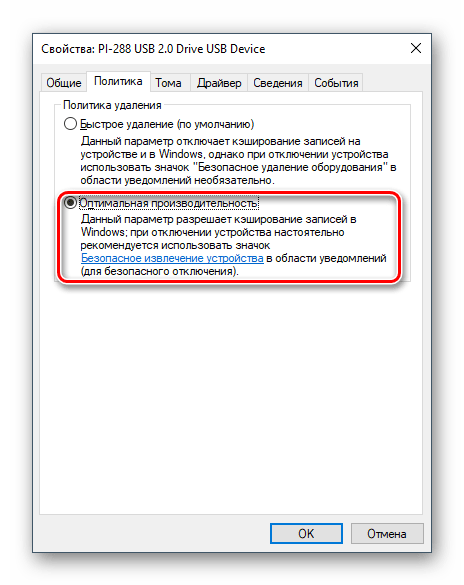
- Если такого пункта нет, и вместо него параметр «Разрешить кэширование записей для этого устройства», то убедитесь, что он включен.
- У некоторых дисков также может не быть ни одного из этих параметров. Обычно вместо этого имеется функция «Оптимизировать для выполнения». Активируйте ее и включите две дополнительных опции «Разрешить кэширование записи на диск» и «Включить повышенную производительность».
Способ 5: Исправление ошибок и битых секторов
От состояния жесткого диска зависит его скорость работы. Если у него есть какие-либо ошибки файловой системы, битые сектора, то обработка даже простых задач может быть медленнее. Исправить существующие проблемы можно двумя вариантами: использовать специальный софт от различных производителей или встроенную в Windows проверку дисков.
Мы уже рассказывали, как устранить ошибки HDD в другой статье.
Способ 6: Изменение режима подключения жесткого диска
Даже не очень современные материнские платы поддерживают два стандарта: режим IDE, который преимущественно подходит для старой системы, и режим AHCI — более новый и оптимизированный для современного использования.
Внимание! Этот способ предназначен для опытных пользователей. Будьте готовы к возможным проблемам с загрузкой ОС и другим непредвиденным последствиям. Несмотря на то, что шанс их возникновения крайне мал и стремится к нулю, он все же присутствует.
В то время, как у многих пользователей доступна возможность смены IDE на AHCI, часто об этом даже не знают и мирятся с невысокой скоростью работы винчестера. А между тем это — довольно действенный способ ускорения HDD.
Сперва нужно проверить, какой у вас стоит режим, и сделать это можно через «Диспетчер устройств».
- В Windows 7 нажмите «Пуск» и начните набирать «Диспетчер устройств». В Windows 8/10 нажмите по «Пуск» правой кнопкой мыши и выберите пункт «Диспетчер устройств».
- Найдите ветку «Контроллеры IDE ATA/ATAPI» и разверните ее.
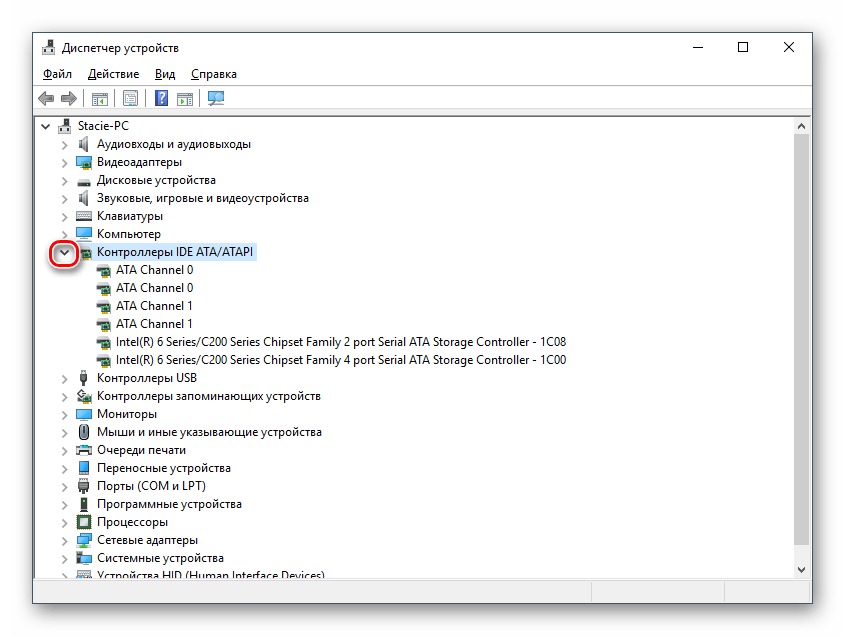
- Посмотрите на название подключенных дисков. Зачастую можно встретить имена: «Стандартный контроллер Serial ATA AHCI» либо «Стандартный контроллер PCI IDE». Но бывают и другие названия — все зависит от конфигурации пользователя. Если в названии встречаются слова «Serial ATA», «SATA», «AHCI», то значит используется подключение по протоколу SATA, с IDE все аналогично. На скриншоте ниже видно, что используется подключение AHCI — желтым выделены ключевые слова.
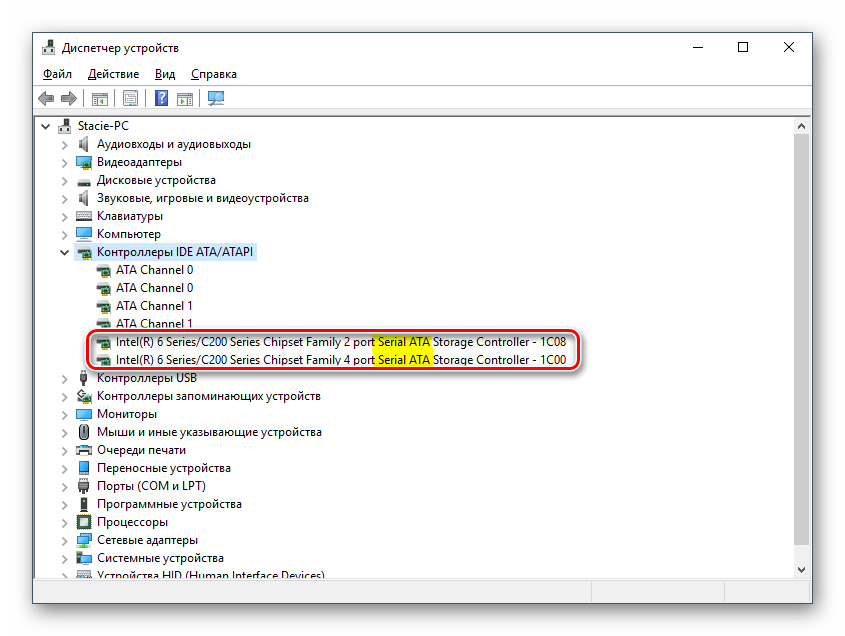
Если определить не получается, тип подключения можно посмотреть в BIOS/UEFI. Определить это просто: какая настройка будет прописана в меню BIOS, та и установлена на данный момент (скриншоты с поиском этой настройки немного ниже).
При подключенном режиме IDE его переключение на AHCI нужно начать с редактора реестра.
- Нажмите комбинацию клавиш Win+R, напишите regedit и нажмите «ОК».
- Зайдите в раздел HKEY_LOCAL_MACHINE\SYSTEM\CurrentControlSet\Services\iaStorV в правой части окна выберите параметр «Start» и измените его текущее значение на «0».
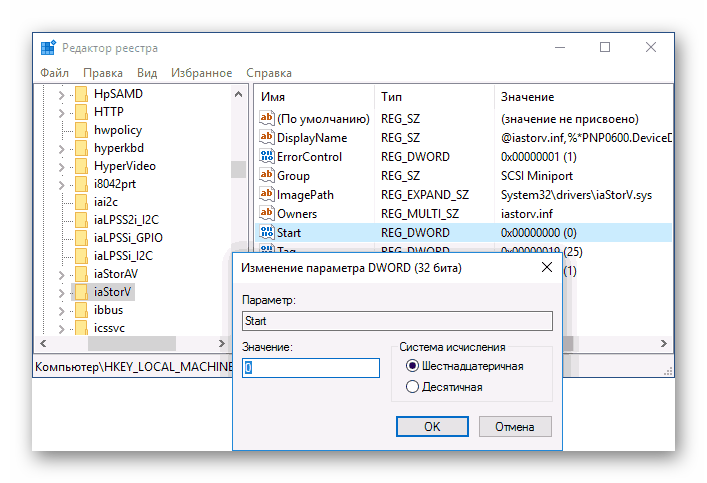
- После этого зайдите в раздел HKEY_LOCAL_MACHINE\SYSTEM\CurrentControlSet\Services\iaStorAV\StartOverride и установите значение «0» для параметра «0».
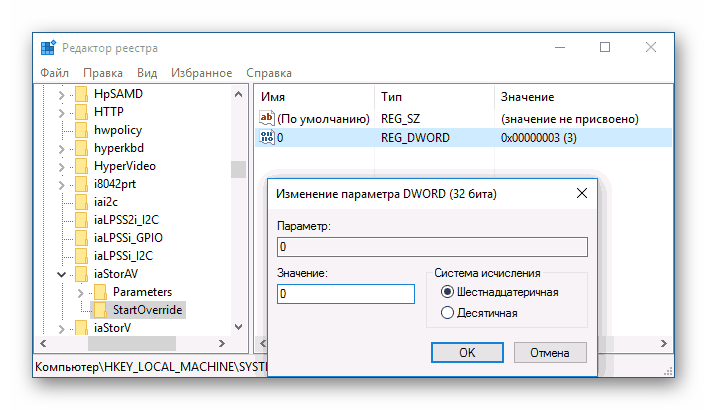
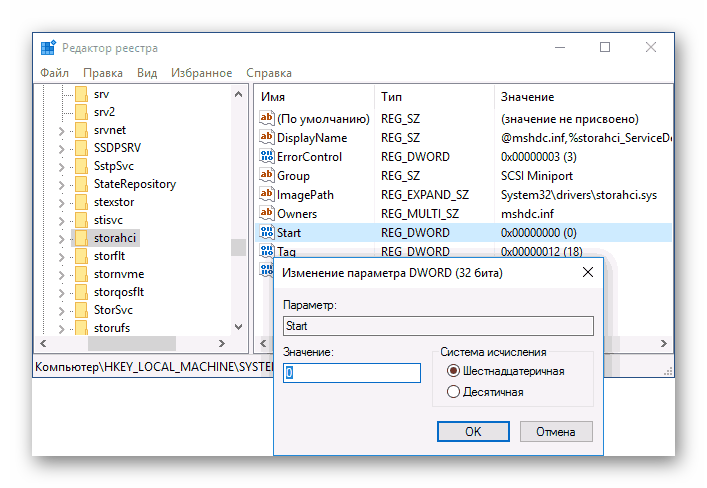
- Перейдите в раздел HKEY_LOCAL_MACHINE\SYSTEM\CurrentControlSet\Services\storahci и для параметра «Start» установите значение «0».
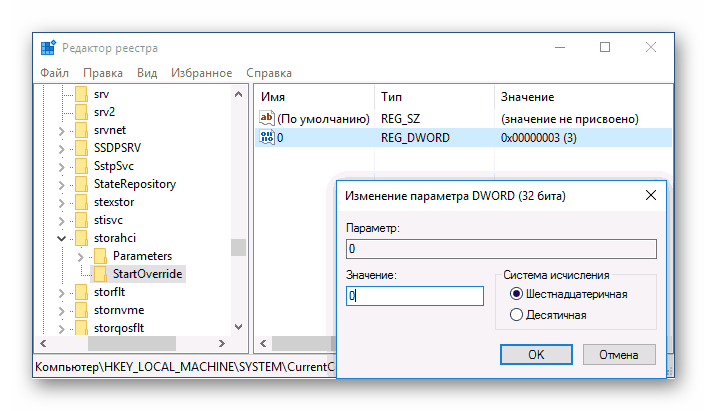
- Далее зайдите в раздел HKEY_LOCAL_MACHINE\SYSTEM\CurrentControlSet\Services\storahci\StartOverride выберите параметр «0» и поставьте для него значение «0».
- Теперь можно закрыть реестр и перезагрузить компьютер. Первый раз рекомендуется провести запуск ОС в безопасном режиме.
Читайте также: Как загрузить Windows в безопасном режиме
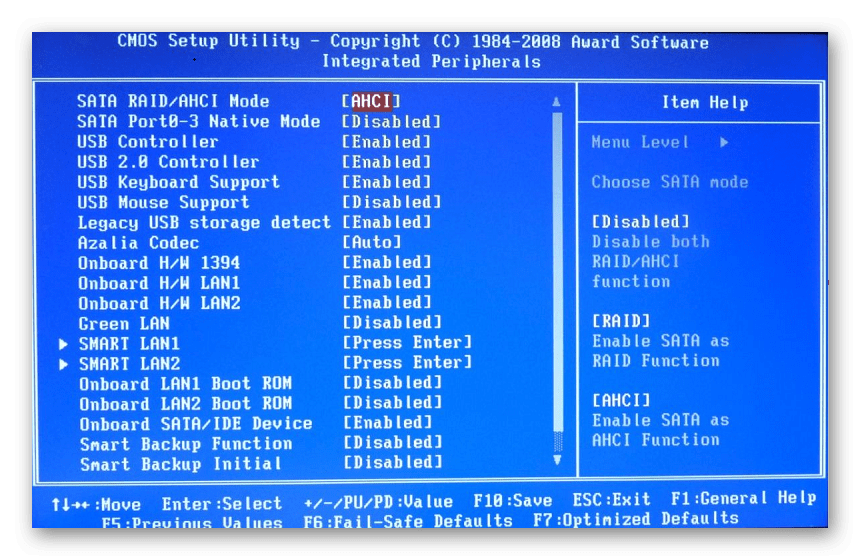 Путь для нового BIOS: Main > Storage Configuration > Configure SATA As > AHCI
 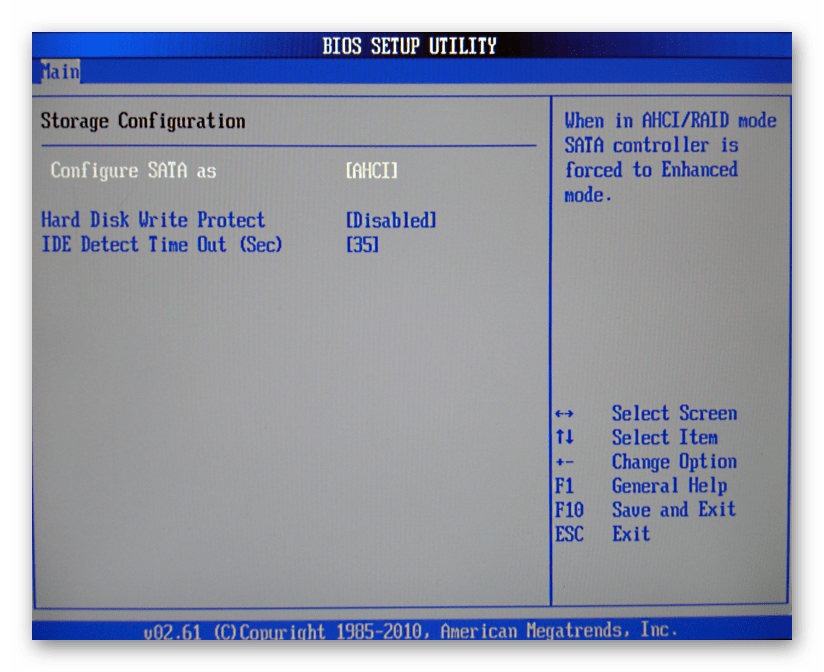 Другие варианты месторасположения этого параметра:
 Main > Sata Mode > AHCI Mode
Integrated Peripherals > OnChip SATA Type > AHCI
Integrated Peripherals > SATA Raid/AHCI Mode > AHCI
UEFI: индивидуально в зависимости от версии материнской платы.
Если этот способ вам не помог, ознакомьтесь с другими методами включения AHCI в Windows по ссылке ниже.
Мы рассказали о распространенных способах решения проблемы, связанной с низкой скоростью работы жесткого диска. Они могут дать прирост производительности HDD и сделать работу с операционной системой более отзывчивой и приятной.
Программа для ускорения работы HDD!
Собрал я тут недавно статистику по клиентским компам и узнал что у большинства стоят древние и очень медленные HDD диски. Многие даже делают апгрейд железа, но не меняют HDD. Стата показала что у большинства стоят HDD в среднем 6 летней и более давности. Конечно за время эксплуатации диска скорость чтения и записи блоков HDD падает, что приводит к постоянному зависанию даже не слабых компов. А многие удивляются что поменяли все железо, а комп как тупил так и тупит, часто в таком случае виноват старый HDD. Он вроде как и рабочий, но работает медленно из-за медленных секторов. Производительность компа падает в целом из-за HDD с медленными секторами. Сегодня я расскажу вам как можно ускорить работу старого или медленного HDD диска.
Для этого нам понадобится программа Disk Revival, скачать программу для ускорения работы HDD, вы можете по кнопке СКАЧАТЬ, вверху или внизу этой статьи.

Теперь приступим к ускорению HDD. Для начала нам нужно узнать на самом ли деле у вас тормознутый HDD. Быстро сделать это вы можете с помощью программы VICTORIA HDD/SSD, о ней я уже подробно рассказывал, как выявлять в ней с помощью быстрого сканирования медленные сектора, а еще в ней можно вылечить БЭДЫ — битые байт сектора. Если на вашем HDD нашлись медленные сектора тогда для ускорения мы будем использовать Disk Revival. Скачиваем и устанавливаем программу. Запускаем от админа. Менять настройки не стоит там все настроено отлично. Еще рекомендую отключить дефрагментацию навсегда. Выбираем диск и нажимаем кнопку Старт. Единственную настройку которую можно менять это процент диска который вы можете пожертвовать это вы определяете по скану виктории. Дальше программа Disk Revival сделает все сама. В зависимости от размера диска и от его тормознутости будет затрачено разное время на исправление проблем.
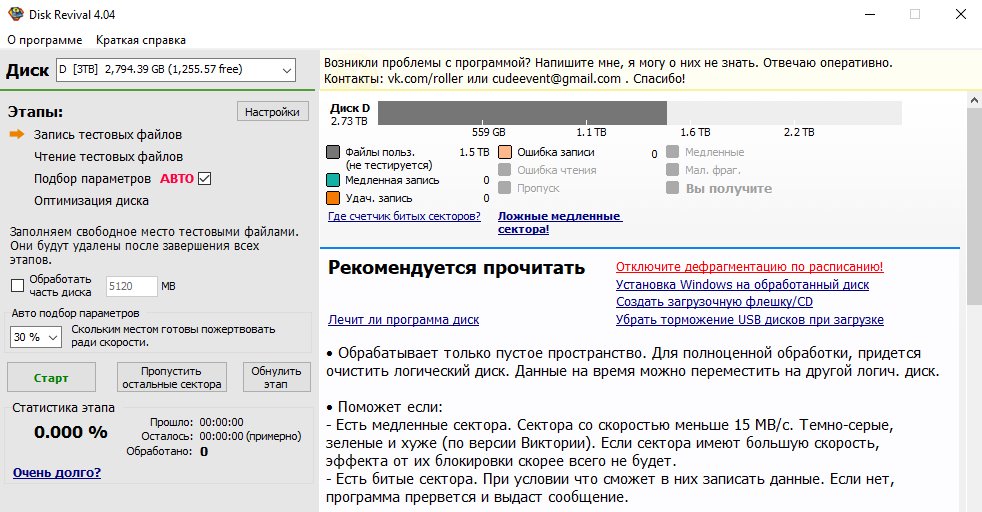
Хочу сразу предупредить что программа не лечит медленные сектора, а только записывает на них файлы, которые не вы не ОС использовать не будет. Эти файлы будут лежать на диске пока вы их не удалите, например, форматированием диска или дефрагментация не перенесет эти файлы в другое место. Поэтому очень важно, не форматировать диск после лечения и не допустить дефрагментации.
Бесплатная версия программы позволяет исправить только 10 гиг пространства на диске, большинству хватит и этого. А полную версию программы можно купить не дорого на сайте у разработчика программы, 250 рублей это небольшая плата за нормальную работу дисков на 10 ПК! Да, одна лицензия идет на 10 ПК. Думаю, автор будет вам благодарен за покупку программы, тем более вы сами можете выбрать цену.
Подробнее о том как ускорить диск с помощью Disk Revival вы можете узнать из моего видео:
Теперь вы знаете как можно легко ускорить работу вашего HDD диска, надеюсь теперь все работает шустро. Если вы знаете как еще можно использовать данную программу или другие методы устроения HDD, пишите о этом в комментариях.