Настройка ключа восстановления для Apple ID
Ключ восстановления — это дополнительная функция безопасности, которая помогает обезопасить вашу учетную запись Apple ID. Если вы потеряете доступ к своей учетной записи, вы можете воспользоваться ключом восстановления для сброса пароля и доступа.
Улучшение безопасности идентификатора Apple ID с помощью ключа восстановления
- Когда вы настраиваете ключ восстановления, вы отключаете стандартное восстановление учетной записи Apple.
- Вместо этого потребуется доступ к доверенному устройству или ключу восстановления для сброса пароля идентификатора Apple ID и входа в свою учетную запись, если вы потеряете к ней доступ.
Так вам будет легче восстановить свою учетную запись, а злоумышленник не сможет получить доступ к вашей учетной записи и взять ее под контроль. Однако, если вы потеряете ключ восстановления и у вас не будет доступа к одному из своих доверенных устройств, ваша учетная запись будет навсегда заблокирована.
Вы можете настроить и использовать ключ восстановления в iOS 14 или более поздней версии, iPadOS 14 или более поздней версии, а также в macOS Big Sur или более поздней версии.
Настройка ключа восстановления для Apple ID
Вы можете создать ключ восстановления на доверенном устройстве, на котором выполнен вход с помощью идентификатора Apple ID. Создав ключ восстановления, вы также сможете выполнить следующие действия, чтобы обновить ключ восстановления и сгенерировать другой.
Создавая ключ восстановления, распечатайте или запишите его. Храните его в безопасном месте, чтобы у вас всегда был доступ к вашему идентификатору Apple ID. Возможно, стоит записать ключ восстановления и дать копию родственнику или хранить копии ключа в нескольких местах.
Прежде чем настроить ключ восстановления, обновите программное обеспечение на своем устройстве до последней версии.
Настройка и обновление ключа восстановления на iPhone или iPad
- В разделе «Настройки» выберите свое имя, а затем нажмите «Вход и безопасность». Может потребоваться ввести пароль для вашего идентификатора Apple ID.
- Нажмите «Восстановление учетной записи».
- Нажмите «Ключ восстановления», включите эту функцию, а затем нажмите «Ключ восстановления» и введите код-пароль к своему устройству.
- Запишите ключ восстановления. Храните его в надежном месте.
- Чтобы завершить настройку, подтвердите ключ восстановления, введя его или отсканировав.
Настройка и обновление ключа восстановления на Mac
- Выберите меню Apple > «Системные настройки», а затем нажмите свое имя.
- Выберите «Вход и безопасность».
- Нажмите «Восстановление учетной записи».
- Нажмите кнопку «Управлять» в разделе «Ключ восстановления», а затем введите пароль для Apple ID.
- Нажмите «Включить», а затем «Ключ восстановления», после чего введите пароль для компьютера Mac.
- Распечатайте или запишите ключ восстановления. Храните его в надежном месте.
- Нажмите кнопку «Продолжить».
- Подтвердите ключ восстановления, чтобы завершить настройку.
Использование ключа восстановления
- Чтобы изменить пароль для Apple ID, нужно доверенное устройство (с паролем либо код-паролем) или ключ восстановления.
- Если вы потеряли доступ к доверенному устройству или ваша Apple ID заблокирована, вам необходимо предоставить ключ восстановления, чтобы сбросить пароль и восстановить доступ к своей учетной записи.
- Когда вы редактируете дополнительную информацию об идентификаторе Apple ID (например, добавляете доверенный номер телефона), может потребоваться ввести ключ восстановления.
Отключение ключа восстановления
Если вы решили больше не использовать ключ восстановления, выполните описанные выше действия на устройстве, чтобы отключить ключ восстановления. После этого вы можете приступить к процедуре восстановления учетной записи, чтобы снова получить доступ к своему идентификатору Apple ID.
Ключ восстановления и расширенная защита данных в iCloud
Когда вы включаете расширенную защиту данных в iCloud, к большей части данных iCloud применяется сквозное шифрование. Это значит, что у Apple нет ключей шифрования, необходимых для восстановления этих данных. Поэтому вам нужно настроить хотя бы один альтернативный способ восстановления: поверенный или ключ для восстановления.
Если вы применяете расширенную защиту данных и указываете как ключ, так и поверенного для восстановления, то можете воспользоваться любым из этих способов, чтобы вернуть доступ к своей учетной записи.
Как узнать код восстановления
Изменить язык
Полная версия
© Valve Corporation. Все права защищены. Все торговые марки являются собственностью соответствующих владельцев в США и других странах. Политика конфиденциальности | Правовая информация | Соглашение подписчика Steam | Возврат средств

Установить Steam
© 2024 Valve Corporation. Все права защищены. Все торговые марки являются собственностью соответствующих владельцев в США и других странах.
Как узнать код восстановления
Вы можете восстановить забытый секретный код, необходимый для разблокировки вашего мобильного устройства, которое было заблокировано удаленно.
Чтобы восстановить забытый секретный код для разблокировки мобильного устройства на портале My Kaspersky:

- Перейдите в раздел Устройства .
- Нажмите на интересующее вас устройство.
- Нажмите Код восстановления под изображением устройства. Отобразится код восстановления, с помощью которого вы можете восстановить секретный код.
- Нажмите на значок замка () на заблокированном устройстве.
- Нажмите на кнопку Забыли код ?
- Введите код восстановления, полученный на сайте. Устройство будет разблокировано.
- Следуйте подсказкам в приложении.
Если подключение к сети интернет на устройстве отсутствует, то секретный код можно восстановить только на портале My Kaspersky.
Чтобы восстановить секретный код на самом устройстве:
- При запросе на ввод секретного кода, нажмите Забыли свой код? .
- Введите пароль от аккаунта My Kaspersky.
- Нажмите Сбросить секретный код .
- Введите новый секретный код.
- Подтвердите новый код.
Новый секретный код установлен.
Помогите другу или члену семьи как контакт для восстановления учетной записи
Будучи контактом для восстановления, вы можете помочь близкому другу или члену семьи восстановить доступ к учетной записи, если она будет заблокирована. Узнайте, что делать, если понадобится ваша помощь, и как принять или отклонить запрос.
Возможности контакта для восстановления
Будучи контактом для восстановления, вы можете помочь близкому другу или члену семьи восстановить доступ к учетной записи, если тот забудет свой пароль для идентификатора Apple ID или учетная запись будет заблокирована. В этом случае он сможет обратиться к вам по телефону или лично с простыми инструкциями о том, как сгенерировать и передать ему шестизначный код для восстановления. Этот код вместе с прочей информацией, которая будет проверяться, позволит сбросить пароль и восстановить доступ к учетной записи и данным.
Как стать контактом для восстановления учетной записи
Чтобы стать контактом для восстановления учетной записи, сначала нужно получить приглашение от друга или члена семьи. Когда вам отправят приглашение, в приложении «Сообщения» на вашем устройстве появится оповещение. Если вы входите в группу семейного доступа, вас автоматически добавят в контакты для восстановления. В противном случае вам предложат принять или отклонить запрос. Вы можете в любой момент удалить себя как контактное лицо для восстановления
Важно запомнить следующее
Будучи чьим-либо контактом для восстановления учетной записи, вы не будете иметь доступ к самой учетной записи, а сможете только предоставлять код по запросу. Сообщать код следует только самому другу или члену семьи. Если кто-то другой обратится к вам и запросит код, не предоставляйте его.
Требования к контакту для восстановления
- На вашем устройстве должна быть установлена iOS 15, iPadOS 15, macOS Monterey или более поздняя версия.
- Вы должны быть старше 13 лет.
- Для вашего идентификатора Apple ID должна быть включена двухфакторная аутентификация.
- На вашем устройстве должен быть настроен пароль доступа.
Как помочь контакту восстановить доступ к учетной записи
Если учетная запись вашего друга или члена семьи заблокирована, сначала ему нужно подтвердить некоторую информацию из своей учетной записи Apple ID. Затем он свяжется с вами по телефону или лично. Вы можете выполнить приведенные ниже действия, чтобы сгенерировать и передать ему код восстановления, который он введет на своем устройстве.
На iPhone, iPad или iPod touch с iOS 15 либо iPadOS 15 или более поздней версии
- Перейдите в меню «Настройки» и нажмите на свое имя.
- Нажмите «Пароль и безопасность» > «Восстановление учетной записи».
- Нажмите на имя вашего контакта.
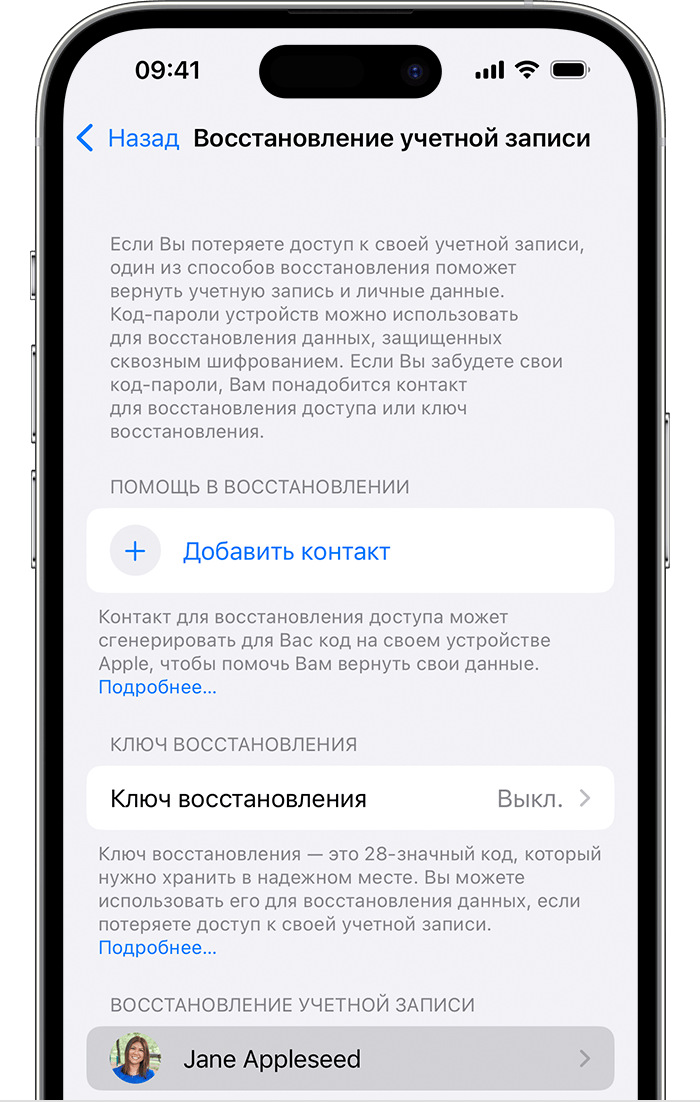
- Нажмите «Получить код восстановления».
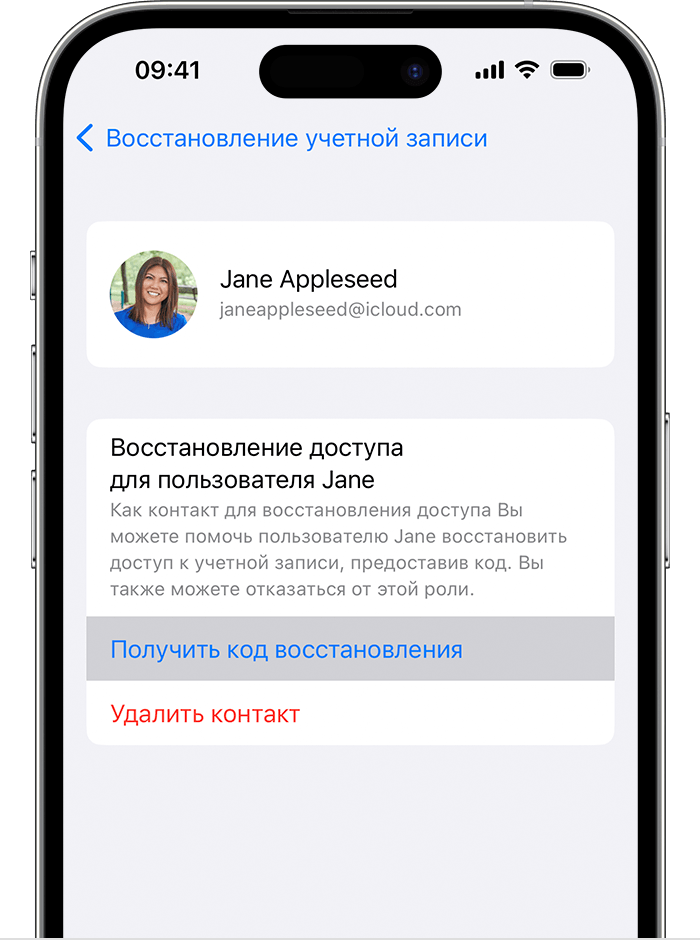
- Когда друг будет готов, продиктуйте ему код восстановления. После того как тот введет код на своем устройстве, он сможет сбросить пароль и восстановить доступ.
На компьютере Mac с macOS Monterey или более поздней версии
- Откройте меню Apple > «Системные настройки» и нажмите свое имя (или идентификатор Apple ID).
- Нажмите «Пароль и безопасность».
- Нажмите кнопку «Управлять» в разделе «Восстановление учетной записи».
- В разделе «Восстановление учетной записи» найдите имя контакта и нажмите «Подробнее».
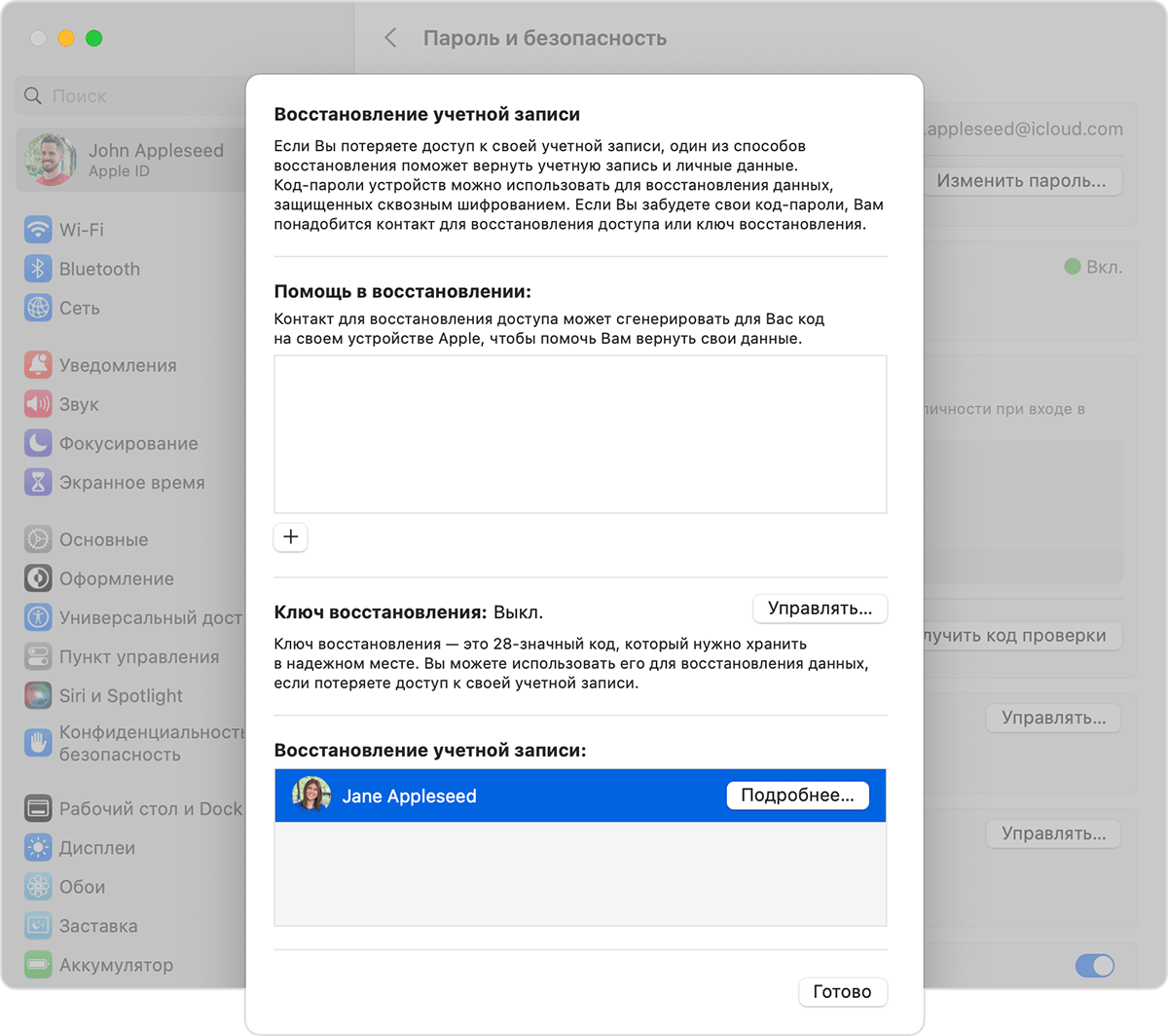
- Нажмите «Получить код восстановления».
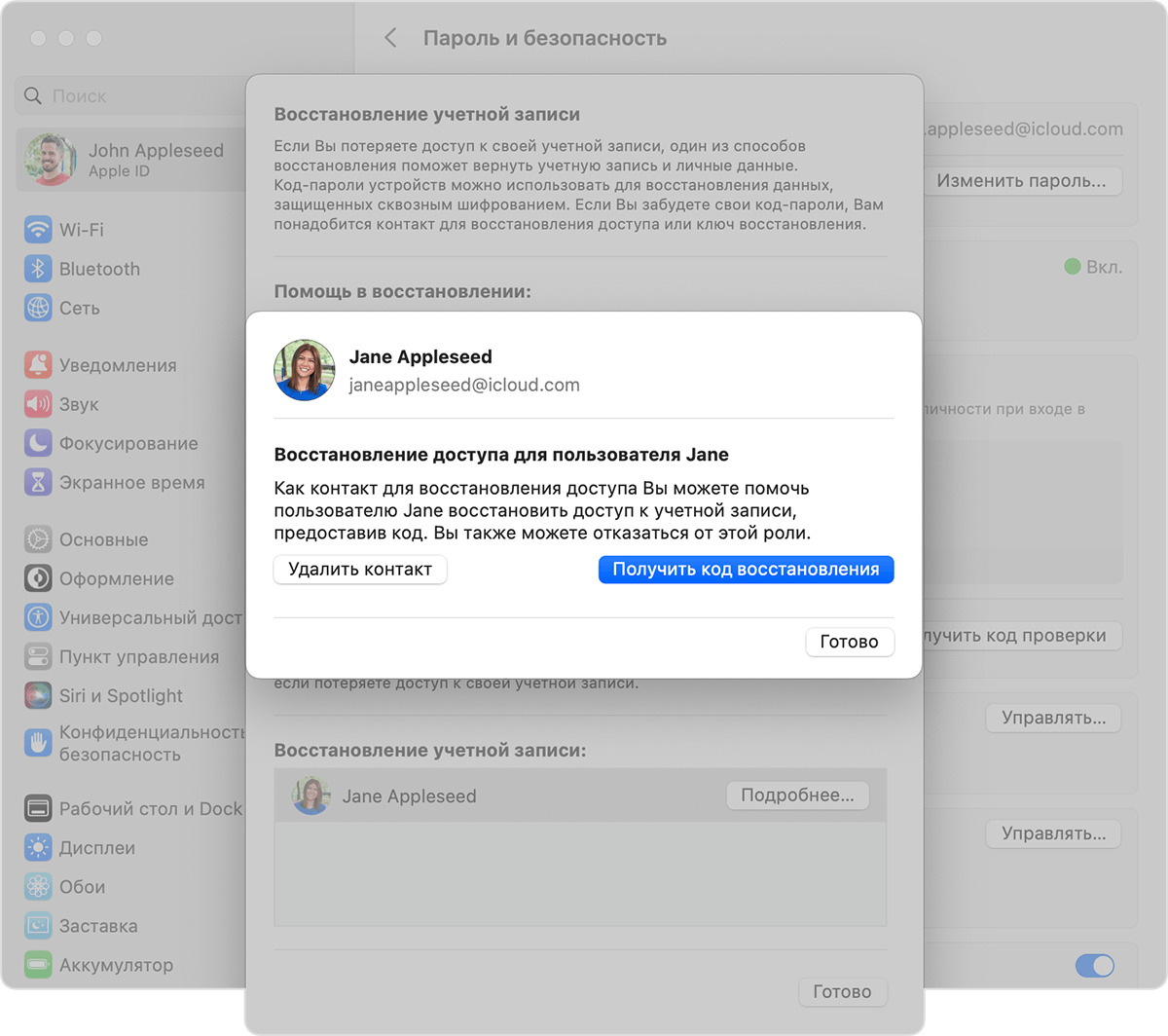
- Когда друг будет готов, продиктуйте ему код восстановления. После того как тот введет код на своем устройстве, он сможет сбросить пароль и восстановить доступ.
Как удалить себя из контактов для восстановления
Если вы не хотите быть чьим-либо поверенным для восстановления доступа, выполните приведенные ниже действия на iPhone, iPad, iPod touch или компьютере Mac.
На iPhone, iPad или iPod touch с iOS 15 либо iPadOS 15 или более поздней версии
- Перейдите в меню «Настройки» и нажмите на свое имя.
- Нажмите «Пароль и безопасность», а затем — «Восстановление учетной записи».
- В разделе «Восстановление учетной записи» нажмите на имя пользователя.
- Нажмите «Удалить контакт».
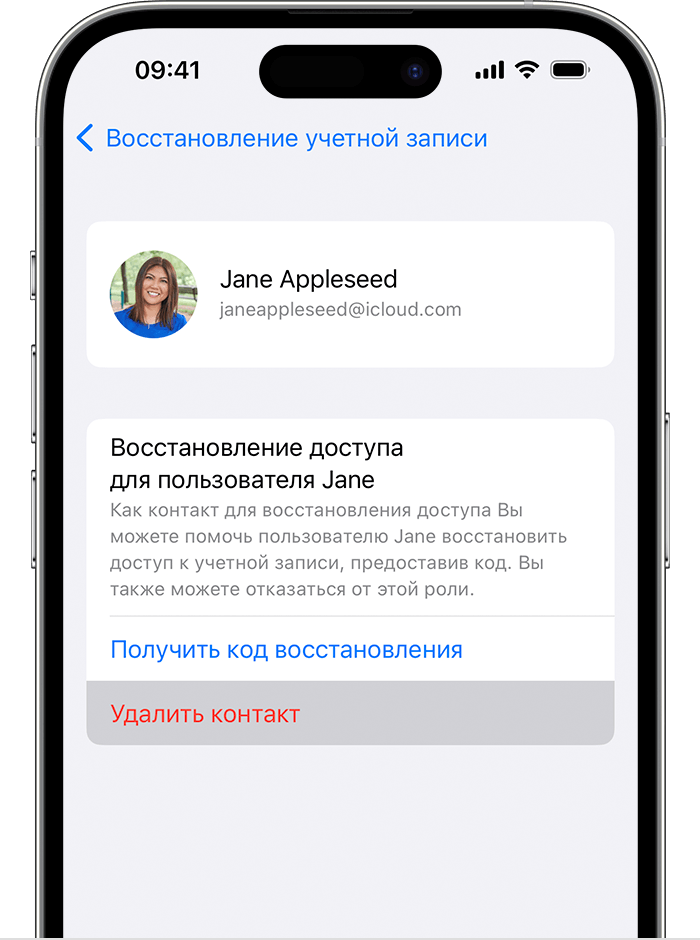
Контакт получит сообщение о том, что вы больше не являетесь его контактом для восстановления учетной записи.
На компьютере Mac с macOS Monterey или более поздней версии
- Откройте меню Apple > «Системные настройки» и нажмите свое имя (или идентификатор Apple ID).
- Нажмите «Пароль и безопасность».
- Нажмите кнопку «Управлять» в разделе «Восстановление учетной записи».
- В разделе «Восстановление учетной записи» найдите имя контакта и нажмите «Подробнее».
- Нажмите «Удалить контакт».
Контакт получит сообщение о том, что вы больше не являетесь его контактом для восстановления учетной записи.