Работа с договорными документами
Используйте «1С:Документооборот 8» для простого создания договоров, сопроводительной или сопутствующей документации, используя шаблоны и связи документов. Отслеживайте процессы согласования, подписания, исполнения договора. Контролируйте исполнение обязательств или наличие сопроводительных документов.
«1С:Документооборот 8» поддерживает основные процессы договорной работы:
- подготовка договора;
- согласование договора;
- контроль возврата переданных экземпляров;
- учет сопроводительных документов;
- учет срока действия;
- исполнение обязательств;
- расторжение.
При этом все, что можно, программа выполняет сама:
- продлевает договоры при необходимости;
- отслеживает передачу документа контрагенту на подпись;
- контролирует сроки договоров и этапов.
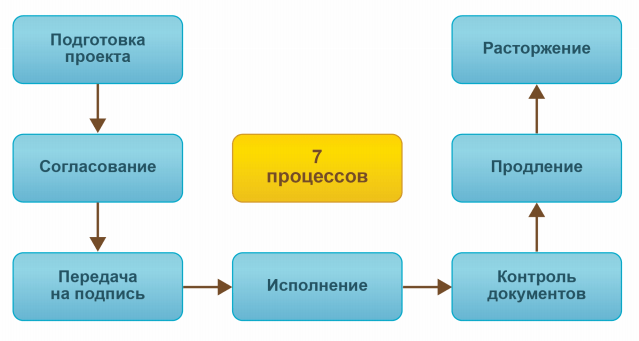
Основные процессы договорной работы
Планирование и исполнение проектных задач
План проекта. Состоит из списка проектных задач, объединенных в иерархическую структуру, с указанием плановых сроков выполнения. Календарный план проекта рассчитывается автоматически на основе связей проектных задач, рабочего календаря, ограничений и настроек. План проекта можно загрузить из MS Project. Просматривать план проекта и отслеживать состояние проектных задач на всех этапах выполнения можно в следующих режимах:
- планирование — для составления плана проекта;
- отправка на выполнение — для своевременной отправки проектных задач на выполнение;
- контроль выполнения — для контроля выполнения проектных задач;
- анализ трудозатрат — для анализа плановых и фактических трудозатрат;
- полный — режим выводит полный набор колонок в списке;
- диаграмма Ганта — графическое представление плана проекта.
Подготовка по шаблону
Договор — это особенный вид внутреннего документа. Карточка договора содержит все сведения о нем (всего 75 реквизитов). Можно настраивать состав стандартных реквизитов и добавлять новые. Из карточки доступен переход ко всему, что связано с договором (переписка, процессы, сопроводительные документы, история сроков действия и прочее).
Карточка хранит все присоединенные к договору файлы:
- черновики;
- согласованные материалы;
- скан-копии подписанных оригиналов;
- вспомогательные файлы.
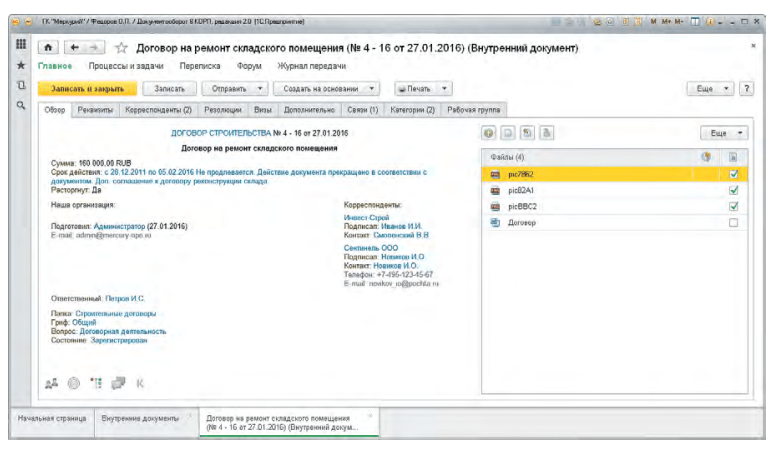
Карточка договора
Автозаполнение реквизитами
Программа поддерживает автоматическое заполнение файлов договоров. Текст договора заполняется автоматически из реквизитов карточки, например, Номер, Дата, Заголовок, Сумма, Срок действия и другие.
Для этого рекомендуется:
- подготовить шаблоны файлов для всех видов договоров, которые используются на предприятии;
- настроить правила автозаполнения для всех созданных шаблонов файлов;
- подготовить шаблоны внутренних документов, приложив к ним созданные шаблоны файлов.
Доступно заполнение полей файлов MS Word и Open Office. Правила заполнения полей задаются в виде конструктора или выражением на встроенном языке.
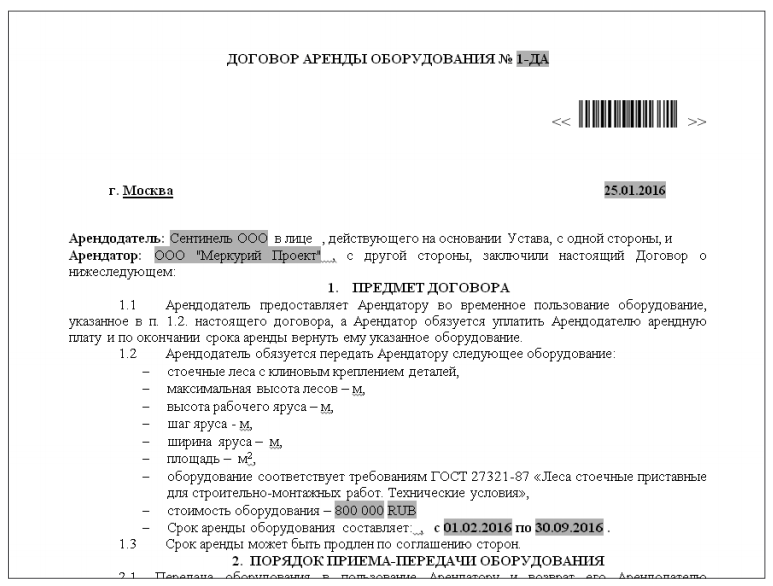
Автоматическое заполнение файлов договоров
Согласование договора
Согласование договора выполняется при помощи процесса Согласование. Может использоваться параллельное, последовательное или смешанное согласование, а также согласование по условию.
Например, смешанное согласование позволяет реализовать регламент обработки договора, по которому договор могут параллельно согласовывать главный бухгалтер и юрист, после них — заместитель генерального директора и, если замечаний нет, генеральный директор. По результатам согласования можно распечатать Лист согласования.
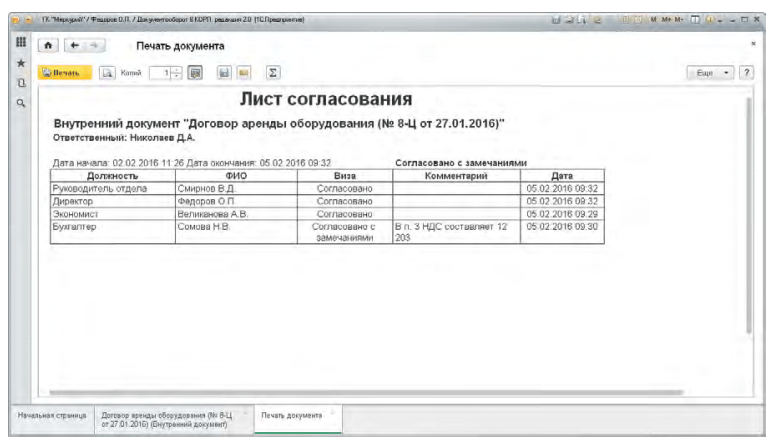
Лист согласования
Многосторонние договоры
В программе можно учитывать договоры, заключенные более чем с двумя сторонами (многосторонние). Для этого достаточно ввести список корреспондентов, с которыми оформлен договор. Если договоры с несколькими корреспондентами заключаются регулярно — укажите их в шаблоне. В таком случае, они будут помещены в документ сразу при его создании по шаблону. При поиске договоров по корреспонденту в список найденных документов попадут и многосторонние договоры, содержащие указанного корреспондента.
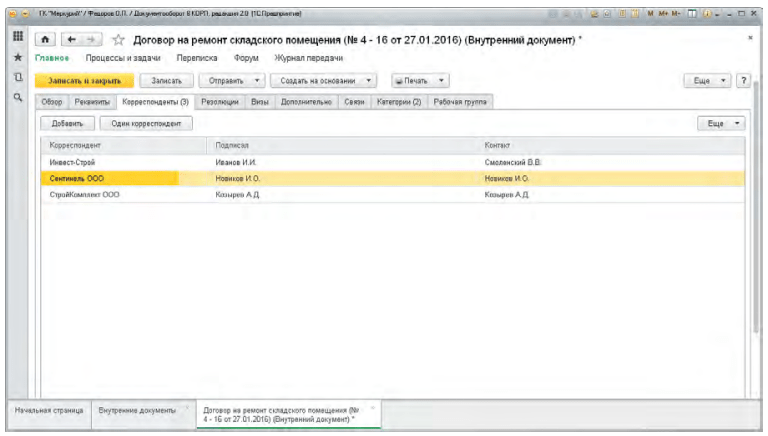
Пример многостраничного договора
Контроль возврата и передачи
В программе отражается передача договора контрагенту на подпись. При этом указывается ожидаемый срок возврата. Программа автоматически отслеживает этот срок и уведомляет ответственного, если документ не возвращен контрагентом вовремя. Программа помогает контролировать наличие скан-копий оригиналов документов и напоминает сотрудникам об этом.
Автоматическое продление
Программа ведет учет сроков действия договоров и правил их продления. При приближении и окончании срока действия «1С:Документооборот 8» автоматически уведомляет ответственного за договор. Программа может автоматически продлить срок действия документа, если это разрешено для документа.
Срок действия может быть автоматически изменен:
- при заключении дополнительного соглашения с новым сроком действия;
- при досрочном расторжении договора;
- при автоматическом продлении договора.
Срок можно изменить и вручную. Вся история изменения сроков действия договора сохраняется.
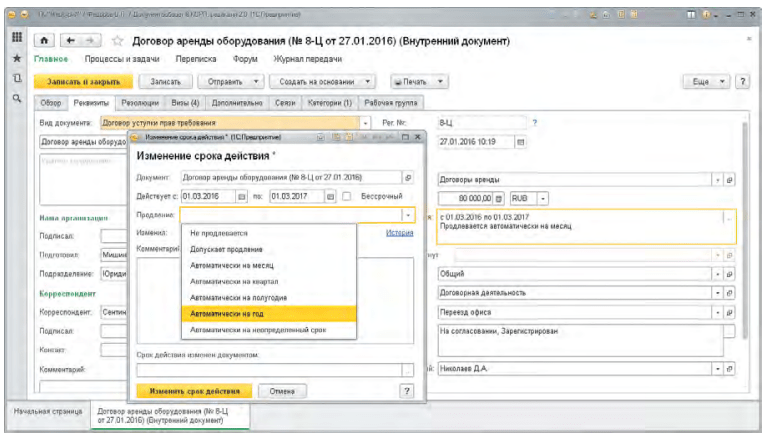
Автоматическое продление договора
Анализ договорной работы
Для анализа договорной работы предусмотрено несколько отчетов:
- список всех договоров за период для анализа и повышения эффективности работы сотрудников;
- список истекающих в ближайшее время договоров и контакты всех контрагентов для обсуждения с ними продления договоров;
- отчет о сезонности и других особенностях заключаемых договоров.
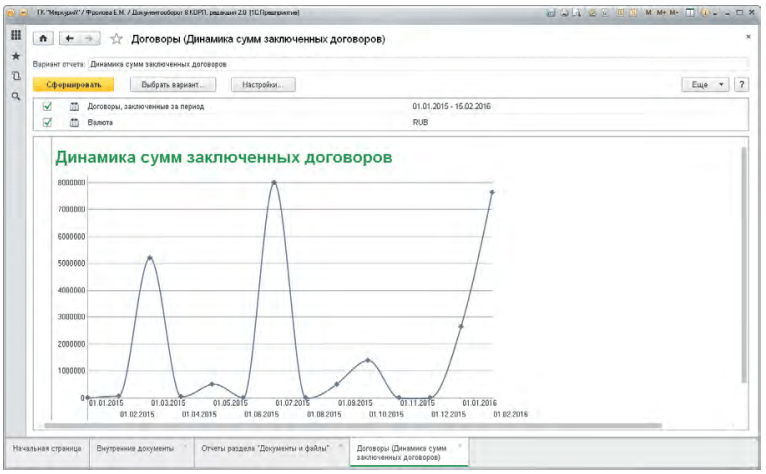
Специализированные подсистемы. Просто картинка с подписью. Пусть будет тут. А подпись пусть будет на 2 строки, длинная подпись нам потребуется в модальном окне. Все любят модальные окна, это стильно и современно!
Планирование и исполнение проектных задач Подготовка по шаблону Автозаполнение реквизитами Согласование договора Многосторонние договоры Контроль возврата и передачи Автоматическое продление Анализ договорной работы
- 250 преимуществ «1С:Документооборота»
- «1С:Документооборот» 3.0: преимущества новой редакции
- Работа с договорными документами
- Управление документами
- Эффективное управление процессами
- Функциональный почтовый клиент
- Учет и планирование рабочего времени
- Проектный учет и контроль исполнения
- Инструменты для совместной работы
- Интеграция с любыми решениями
- Доступ с различных устройств
Согласование документов в 1С:Документооборот и интеграция с Битрикс24

В компаниях средних и крупных размеров ежедневно создается, согласовывается и подписывается множество документов: приказы на отпуск или командировку, договоры с покупателями и поставщиками, отчеты по продажам и затраченным средствам и пр.
- «потеря» документов (т.е. невозможно с уверенностью сказать на каком этапе согласования находится какой-либо документ);
- сложности передачи документов между подразделениями (например, договор у менеджера по продажам, но финансовому отделу надо срочно проанализировать);
- недопустимое увеличение времени «прохождения» документа через все уровни согласования;
- проблемы с защитой данных (слишком большое количество лиц, имеющих доступ к документам снижает уровень защищенности данных) и пр.
Система для автоматизации документооборота
В перечисленных случаях на помощь приходят специализированные программные обеспечения, предназначенные для автоматизации документооборота.
Одним из представителей является 1С:Документооборот — современная ECM-система (Enterprise Content Management) с широким набором возможностей для управления деловыми операциями и совместной работой сотрудников. Внедрив у себя, вы получите: удобный поиск нужных документов, четкое обозначение этапа согласования, доступ к истории событий и изменений, защиту от потери данных, оптимизацию времени прохождения по маршруту бизнес-процесса и т.д.
1С:Документооборот позволяет без проблем интегрироваться с другими продуктами линейки фирмы 1С, например, с «1С: Бухгалтерия предприятия 3.0» или «1С: Управление торговлей 11.4». Это означает, что прямо из этих программ вы можете создавать и запускать на согласование различные документы. Но в современной реальности компании в структуре своих систем помимо учетных программ фирмы 1С используют и другие системы, такие как интернет-магазины, CRM, самописные программы. И зачастую все они прекрасно работают по-отдельности, но вот именно их совместной слаженной работы компании и не хватает.
Процесс согласования документа в 1С:Документооборот
Для примера приведем простой бизнес-процесс внутри 1С:Документооборот.
Предположим, в нашей условной организации персонал подает заявки на выделение денежных средств на закупку техники. Этот запрос согласовывается непосредственным руководителем работника, т.е. руководителем отдела, а также финансовым директором. После согласования заявка утверждается директором организации.
Схема описанного бизнес-процесса выглядит так:
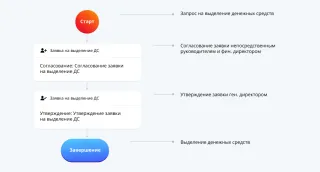 Предварительно в Документообороте уже настроен шаблон нашего комплексного согласования и утверждения. При сохранении созданного документа «Заявка на выделение ДС для закупки оборудования» будет предложено запустить этот комплексный процесс.
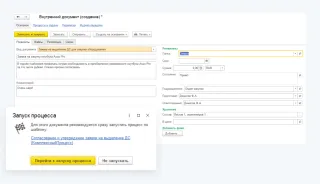 После запуска заявка будет последовательно согласно схеме нашего бизнес-процесса переходить от одного исполнителя к другому. В первую очередь она попадает к непосредственному начальнику.
После согласования запрос пойдет дальше — к финансовому директору, а затем — на утверждение к генеральному директору. Если обращение пройдет все стадии, то вернется к создавшему ее сотруднику со всеми соответствующими согласованиями, либо вернется к нему отклоненной в случае, при другом исходе.
Этот механизм продуктивно функционирует, когда все пользователи работают внутри одной программной системы. Фактически, все лица, причастные к бизнес-процессу, должны быть подключены к 1С:Документообороту. Но у большинства компаний структура систем и соответственно работы менеджеров выстроена иначе.
Работа с документами в Битрикс24 и согласование в 1С
Что делать, если 1С — не единственная система в компании, где ведется документооборот? Часто бывает, что в торговой фирме менеджеры по продажам не пользуются системами учета 1С компании, а работают, например, исключительно с Битрикс24. В этом случае теряется главная цель внедрения 1С:Документооборота — автоматизация движений документов, так как получается, что сотрудники разделены в разрезе используемых систем.
На самом деле, инициировать согласование документа в одной системе, передавать его в другую, потом возвращать результат обратно — это наилучший вариант работы с документооборотом.
И применительно к нашему примеру:
Коллектив работает исключительно на портале Битрикс24. Кому-то потребовалось купить ноутбук.

Тогда схема нашего документооборота будет выглядеть следующим образом: сотрудник прямо в портале создает заявку на выделение денежных средств на покупку ноутбука. Заявка отправляется в 1С:Документооборот (в том числе с информацией о создателе). Отправка инициируется на стороне портала по факту создания обращения, либо настроена по расписанию.
В 1С:Документообороте в списке кадров находится сотрудник, создавший заявку. От его имени создается внутренний документ и запускается процесс согласования:
- согласование непосредственным руководителем сотрудника;
- согласование финансовым директором;
- утверждение генеральным директором.
 Когда согласование и утверждение завершено, то согласованная или отклоненная заявка возвращается обратно на портал и заявитель уже видит результат. Возврат заявки на портал оформляется на стороне 1С, либо настроен обмен по расписанию.
Сотруднику не придется погружаться в 1С, он сработается в привычной для себе инфраструктуре портала, запустит эти процессы из любой точки мира в любой момент времени. В то же время всяь процедура автоматизирована и сделана максимально удобной для участвующих лиц.
Это один из многих вариантов интеграции 1С:Документооборота с внешними системами, с чем сталкивается ИНТЕРВОЛГА при работе с клиентами постоянно. В целом, интеграция с 1С:Документооборот занимает у специалистов от 250 часов работы, зависит бизнес-процессов, настройки и индивидуальности компании.
Саму лицензию 1С:Документооборот можно приобрести у официального представителя компании 1С. К примеру, стоимость одной лицензии 1С:Документооборот ПРОФ составляет 36000 рублей. Для работы в программе 100 пользователей лицензия обойдется в 396000 рублей.
Подводя итоги
В современном мире каждая компания, стремящаяся не утонуть в огромном объеме документов, рано или поздно сталкивается с необходимостью внедрения автоматизации документооборота. Но в современных реалиях подобные системы не смогут существовать изолированно. Мы можем помочь вам реализовать типовой сценарий интеграции или вместе разработать уникальную схему документооборота между разнообразными системами с учетом специфики вашей деятельности.
В форме ниже вы можете оставить заявку на консультацию или приобретение данной услуги. После настройки интеграции вы поймете, на сколько новый документооборот упростит работу вам и вашим сотрудникам.
Можно ли в системе 1С:Документооборот использовать разные варианты повторного согласования документа?
Очень часто при согласовании документов возникает необходимость приложить к бумажному документу лист его согласования. Это актуально, когда в параллельном согласовании документа участвует большое количество должностных лиц и лист согласования должен содержать последние результаты или лист согласования должен быть с историей при нескольких циклах согласования. Особенно, когда количество циклов согласования документа для разных согласующих лиц разное.
Процесс согласования документа организуется с использованием типового функционала. После завершения процесса согласования автор процесса получает задачу «Ознакомиться с результатами». Результат согласования может содержать как положительные, так и отрицательные результаты.
- Требуется повторить согласование или нет;
- Требуется повторить согласование со всеми согласующими или с теми, кто не согласовал документ;
- Требуется ли печатать лист согласования;
Пользователю при организации процесса согласования документа необходимо четко понимать, что он должен получить в результате электронного согласования документа.

В зависимости от ответов указанные выше вопросы могут быть разные дальнейшие действия.
1. Повторение согласования не требуется.
В задаче на ознакомление с результатом согласования нажать на кнопку «Завершить согласование».
При необходимости распечатать лист согласования.
2. Повторить согласование со всеми согласующими.
Лист согласования должен содержать результат только последнего цикла согласования.
Внести изменения в предмет согласования согласно комментариям согласующих лиц.
В задаче ознакомления с результатом согласования нажать на кнопку «Повторить согласование».
Нажать на кнопку «Отправить на повторное согласование».
После запуска процесса все результаты предыдущего цикла согласования автоматически перейдут в историю. На закладке «Визы», а, следовательно, и в листе согласования останутся согласующие из последнего (текущего) цикла согласования.
3. Повторить согласование с согласующими лицами, которые на предыдущем цикле не согласовали документ.
Лист согласования должен содержать результат только последнего цикла согласования.
Внести изменения в предмет согласования в соответствии с комментариями согласующих лиц.
В задаче ознакомления с результатом согласования нажать на кнопку «Повторить согласование».
В списке согласующих оставить тех, с кем необходимо повторить согласование, и запустить процесс, нажав на кнопку «Отправить на повторное согласование».
После запуска процесса все результаты предыдущего цикла согласования автоматически перейдут в историю. На закладке «Визы», следовательно, и в листе согласования останутся согласующие из последнего (текущего) цикла согласования.
4. Повторить согласование с согласующими лицами, которые на предыдущем цикле не согласовали документ.
Лист согласования должен содержать как положительный результат предыдущего цикла согласования, так и последнего (текущего).
В задаче ознакомления с результатом согласования нажать на кнопку «Закончить согласование».
Внести изменения в предмет согласования согласно комментариям согласующих лиц.
Из закладки «Визы», предмета согласования, удалить тех согласующих, с которыми необходимо повторить согласование.
Ответить «Да», на сообщение системы «Виза с заполненным результатом будет перемещена в историю согласования».
Из предмета согласования, создать процесс «Согласование».
В процессе «Согласование» выбрать тех согласующих лиц, с которыми необходимо повторить согласование и запустить процесс нажатием на кнопку «Стартовать и закрыть».
Ответить на вопрос системы «В согласуемом документе уже присутствуют результаты согласования других сотрудников. Поместить их в историю или оставить актуальными?», нажав на кнопку «Оставить актуальными».
После запуска процесса на закладке Визы останутся все результаты предыдущего и последнего (текущего) циклов согласования, а, следовательно, и в листе согласования.
При необходимости можно распечатать лист согласования или лист согласования с историей.
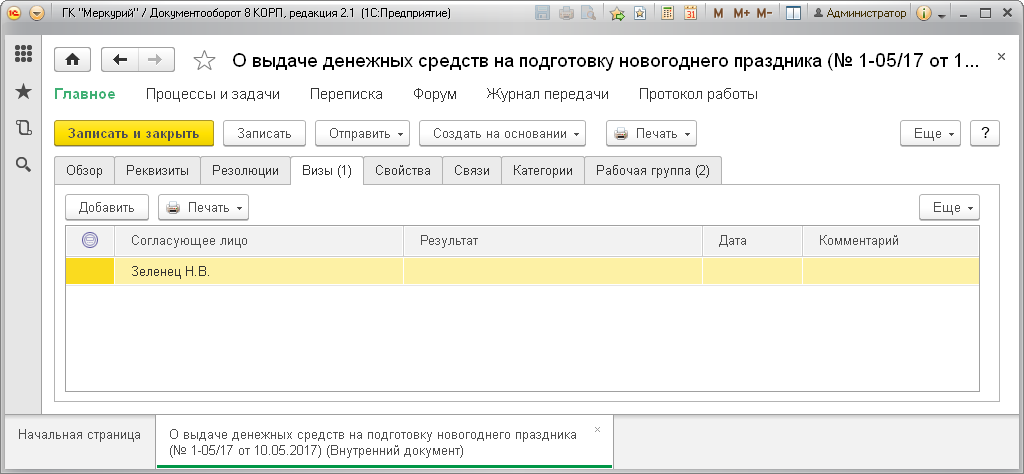
Рис.1 Лист согласования
Как работать с задачами в 1С:Документооборот?
Данный процесс предназначен для сотрудников организации, в функциональные обязанности которых входит согласование документов и принятие решений по ним.
Форма задачи
- Обзор;
- Предметы согласования;
- Действия.
В разделе «Обзор» отображается основная информация по задаче и предмету согласования: что необходимо согласовать, сроки, автор задачи, информация по этапам согласования по этой задаче.
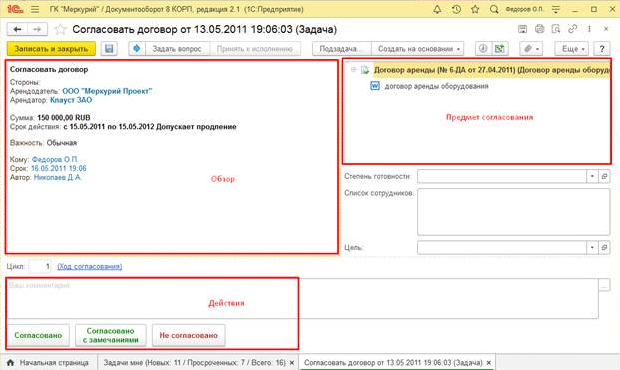
Рис.1. Работа с задачей «Согласовать»
В разделе «Предмет согласования» отображаются предметы (документы), которые относятся к текущей задаче согласования. Если к предмету согласования прикреплены какие-либо вложения (файлы), то они также отображаются в разделе «Предмет согласования» рядом с соответствующим предметом (документом). Для просмотра карточки документа и/или прикрепленных к нему файлов необходимо дважды нажать мышкой по соответствующей пиктограмме.
В разделе «Действия» отображаются все действия, которые можно выполнить по текущей задаче. Поле «Комментарий» следует заполнить, если требуется прокомментировать действие (Например, написать причины, по которым договор не согласован).
Выполнение задачи.
Положительный результат.
В случае, если исполнитель задачи согласен с документом, то ему необходимо нажать кнопку «Согласовано».
В случае, если исполнитель задачи согласен с документом, но необходимо внести правки или у исполнителя есть комментарии, то ему необходимо нажать кнопку «Согласовано с замечаниями» и заполнить поле «Комментарий»
После нажатия кнопки «Согласовано» / «Согласовано с замечаниями» процесс согласования переходит на следующий этап.
Важно! Нажатие кнопки «Согласовано» / «Согласовано с замечаниями» означает, что документ в текущей его редакции/с учетом внесенных правок и/или комментариев согласован исполнителем задачи.
Отрицательный результат.
В случае если исполнитель задачи не согласен с документом, то необходимо в поле «Комментарий» ввести текст обоснования и нажать кнопку «Не согласовано». К автору документа придет задача «Ознакомление» с результатом согласования. После устранения замечаний документ может быть отправлен на повторное согласование, если это необходимо, либо процесс может быть завершен с результатом «Не согласовано».
Работа с задачей «Исполнить»
Данный процесс предназначен для всех пользователей системы, кому ставится задача на исполнение или дается поручение. В форме задачи «Исполнить» в области действий находится только кнопка «Исполнено».
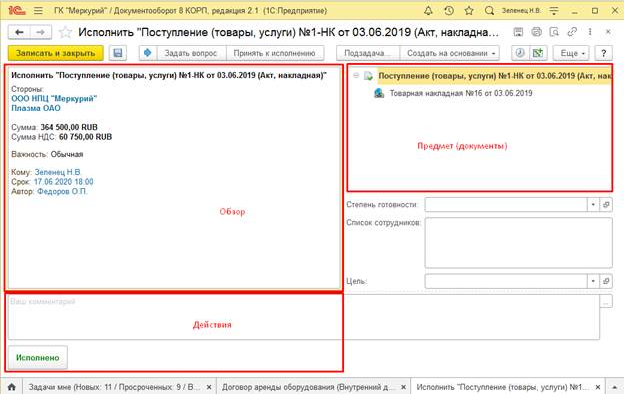
Рис.2. Работа с задачей «Исполнить»
При получении такой задач необходимо выполнить поручение, приложить отчет о выполнении и/или внести комментарий, нажать кнопку «Исполнено».
Добавление отчета об исполнении
Для того, чтобы добавить отчет об исполнении, необходимо в форме задачи исполнить добавить файл, который является отчетом об исполнении (это может быть исходящее письмо, составленный договор, презентация и пр., в зависимости от исполняемой задачи) нажатием правой кнопкой мыши в области «Предмет» (документы) и выбора команды «Добавить файл».
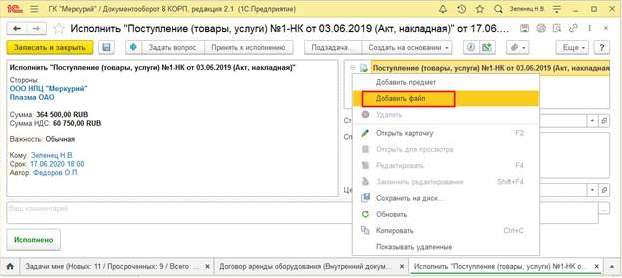
Рис.3 Добавление отчета об исполнении
Если для выполнения задачи требуется участие другого пользователя, то следует создать подзадачу (см. п. 5.8. Создание подчиненных задач).
Работа с задачей «Ознакомиться»
Задача «Ознакомиться» служит для ознакомления автора процесса или документа о результате или окончании какого-либо этапа по процессу. Также задачу «Ознакомиться» используют для возможности ознакомления выбранного пользователя с каким-либо документом. Форма задачи «Ознакомиться» на примере ознакомления с Приказом выглядит следующим образом
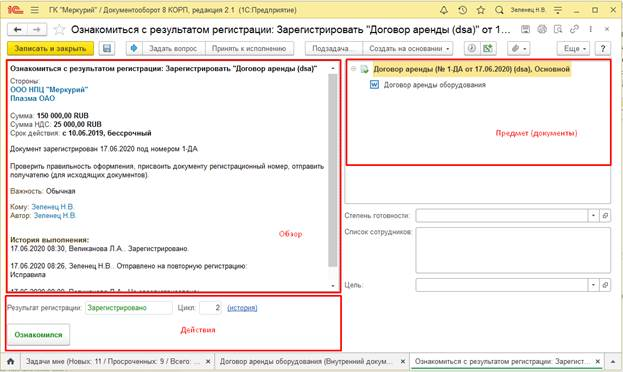
Рис.4 Работа с задачей «Ознакомиться»
В разделе «Обзор» отображается информация о предмете ознакомления. В разделе «Предмет (документы) для ознакомления» отображаются сами предметы ознакомления и приложенные к ним файлы. При необходимости просмотреть карточку документа и/или прикрепленные к нему файлы следует дважды нажать указателем мыши по советующей строке раздела.
При выполнении задачи у исполнителя есть возможность ввести пояснение, вопрос и т.д. в поле «Комментарий» (или оставить это поле незаполненным) и нажать кнопку «Ознакомился».
В случае, если задача «Ознакомиться» поступила после регистрации, согласования документа:
Вариант 1. Документ Согласован/Зарегистрирован
Алгоритм работы согласно описанию выше.
Вариант 2. Документ Не согласован/Не зарегистрирован
При выполнении задачи у исполнителя есть возможность либо ознакомиться с результатом согласования/регистрации, либо повторить согласование/регистрацию.
Работа с задачей «Зарегистрировать»
Задача «Зарегистрировать» необходима для регистрации внутренних, входящих и исходящих документов. В форме задачи в разделе «Обзор» отображается информация о предмете регистрации. В разделе «Предмет (документы)» отображается сам документ, который необходимо зарегистрировать. При необходимости просмотреть карточку документа и/или прикрепленные к нему файлы следует дважды нажать указателем мыши по советующей строке раздела.
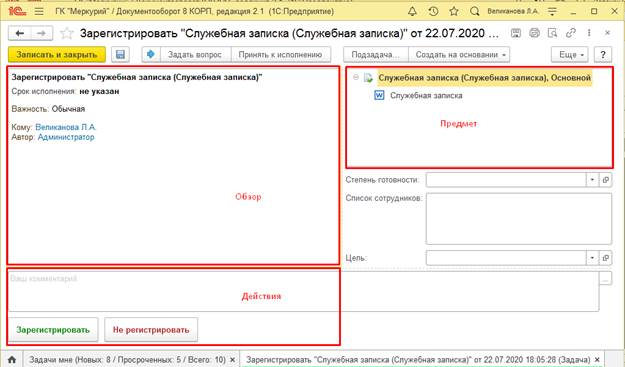
Рис. 5 Работа с задачей «Зарегистрировать»
При получении задачи «Зарегистрировать», исполнителю необходимо проверить наличие необходимых виз, оформление документа и зарегистрировать документ, нажав кнопку «Зарегистрировать» или не регистрировать документ, нажать кнопку «Не регистрировать».
Работа с задачей «Рассмотреть»
Задача «Рассмотреть» необходима для рассмотрения руководителем внутренних и входящих документов. В форме задачи в разделе «Обзор» отображается информация о предмете рассмотрения. В разделе «Предмет (документы)» отображается сам документ, который необходимо рассмотреть. При необходимости просмотреть карточку документа и/или прикрепленные к нему файлы следует дважды нажать указателем мыши по советующей строке раздела.
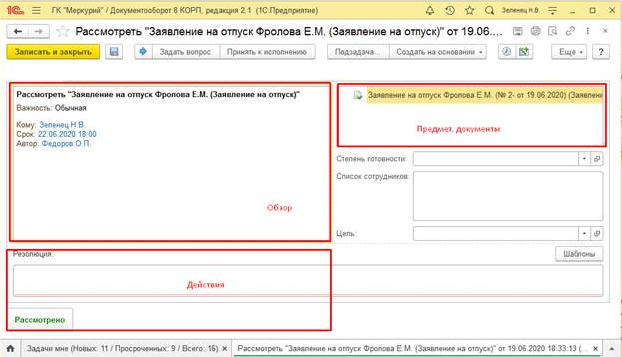
Рис.6 Работа с задачей «Рассмотреть».
Для выполнения задачи необходимо вписать резолюцию и нажать кнопку «Рассмотрено». После этого будет автоматически сформирована задача «Обработать резолюцию» для автора процесса, а задача исчезнет из списка текущих задач.
Работа с задачей «Обработать резолюцию»
Задача «Обработать резолюцию» поступает после рассмотрения документа.
В форме задачи есть три вкладки:
- Что обработать;
- Отправить на исполнение;
- Отправить на ознакомление.
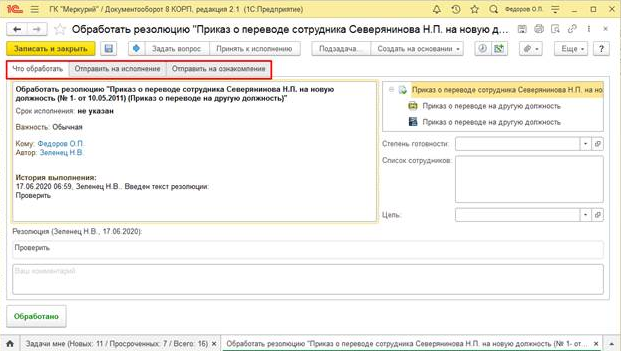
Рис. 7 Работа с задачей «Обработать резолюцию».
Вкладка «Что обработать» в разделе «Обзор» отображается информация о предмете рассмотрения. В разделе «Предмет (документы)» отображается сам документ, который был рассмотрен руководителем. При необходимости просмотреть карточку документа и/или прикрепленные к нему файлы следует дважды нажать указателем мыши по советующей строке раздела.
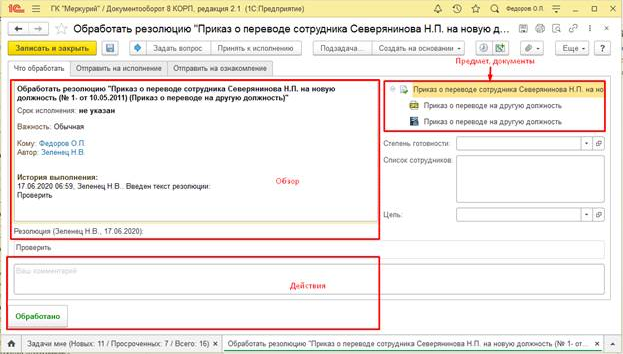
Рис.8 Раздел предмет документы
Если по резолюции руководителя не предполагается назначение исполнителей и ознакомление с документом, то следует выполнить задачу, нажав кнопку «Обработано». При необходимости можно заполнить комментарий.
Во вкладке «Отправить на исполнение» можно выбрать исполнителя/исполнителей по документу, согласно резолюции и направить документ на исполнение. Для этого необходимо добавить исполнителей по кнопке «Подобрать», установить очередность и срок выполнения задачи.
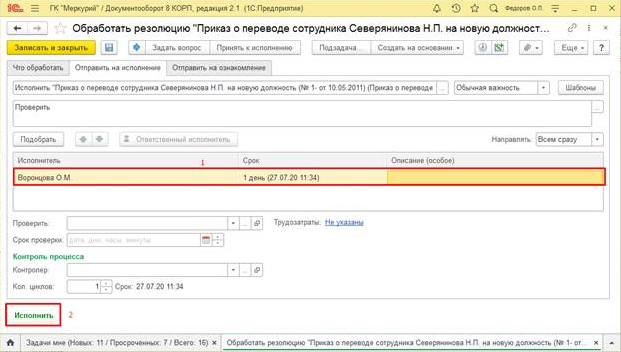
Рис.9 Раздел отправить на исполнение
Во вкладке «Отправить на ознакомление» можно выбрать исполнителя/исполнителей по документу, согласно резолюции и направить документ на ознакомление. Для этого необходимо добавить исполнителей по кнопке «Подобрать», установить срок выполнения задачи.
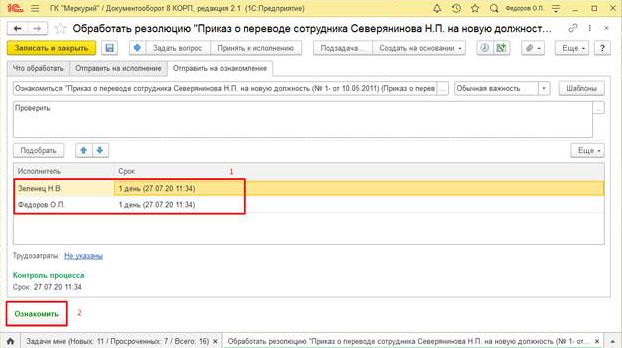
Рис.10 Вкладка отправить на ознакомление