Как сделать запись с телевизора на флешку?
С появлением Smart TV на рынке электроники появилась уникальная возможность в любое время без каких-либо затруднений осуществить запись необходимого видеоматериала, транслируемого по телевизору. Процедура записи довольна проста, если иметь четкое представление о том, как это правильно делается, и следовать всем необходимым инструкциям.
Что можно записывать с экрана?
Часто бывают такие ситуации, когда по телевизору идет интересная передача или очень важные новости, которые хочется посмотреть, но график занятости не совпадает с трансляцией ТВ. Для таких случаев и была придумана производителями Smart TV такая важная опция, как передача видео с экрана на внешнее устройство-хранилище.
Благодаря этой полезной функции теперь без всякого труда можно записать и передать на USB-накопитель любимую телепередачу, интересный фильм или захватывающее видео. Конечно, с появлением интернета в нашей жизни необходимость постоянного отслеживания нового фильма или необычного видео по телевизору отпала. Все, что было пропущено, всегда можно найти с помощью компьютера или телефона, имеющего доступ в интернет.
Однако масштабное изображение, полученное при трансляции по телевизору, будет более качественным.
Требования к USB-накопителю
Прежде чем приступить к записи требуемого фрагмента видео с экрана телевизора, необходимо правильно выбрать USB-флешку. Сделать это довольно легко, если учесть два основных требования, которые к ней предъявляются для осуществления данного действия:
- форматирование в системе FAT32;
- объем носителя должен быть не более 4 ГБ.
Если не учесть эти два условия, то придется столкнуться с неприятными последствиями:
- телевизор просто не сможет обнаружить флеш-накопитель;
- запись будет осуществлена, но воспроизведение записанного окажется невозможным;
- если записанное видео и будет транслироваться, то без звука или с плавающим изображением.
Приняв во внимание два главных условия выбора флешки, можно приступать к непосредственному процессу подготовки и записи видео с телевизора.
Подготовка к копированию
Подготовка к копированию заключается в проверке, совместим ли выбранный флеш-накопитель с телевизором. Для этого в меню последнего следует найти кнопку Source и нажать на нее. Далее следует выбрать пункт «USB», а после – «Tools». В этом же окне можно произвести форматирование накопительного устройства при помощи Smart HUB, если в этом есть необходимость. После всех этих манипуляций можно приступать к записи видео.
Пошаговая инструкция
Для того чтобы сделать запись на флешку с телевизора, необходимо выполнить следующую последовательность действий:
- вставить флеш-накопитель в соответствующий разъем на корпусе телевизора;
- с помощью пульта осуществить нажатие на кнопку с изображением колеса;
- найти опцию «Запись» и нажать на нее;
- выбрать функцию «Остановка записи» после ее завершения.
Эта инструкция является универсальной, и суть производимых действий на разных моделях телевизоров отличается лишь схематичным обозначением и формулировкой опций.
На устройствах Smart TV запись передач на USB-накопитель производится после установки вспомогательной программы Time Machine. С ее помощью становится возможным:
- производить настройку записи по устанавливаемому расписанию;
- осуществлять воспроизведение скопированного видео без применения дополнительных устройств;
- показывать записанный контент в обратном порядке в режиме реального времени (эта опция называется Live Playback).
Но Time Machine имеет и ряд особенностей:
- получая сигнал от антенны спутниковой связи, рассматриваемая опция может быть недоступной;
- также запись не будет возможной, если провайдером шифруется транслируемый сигнал.
Рассмотрим настройку флеш-записи на телевизионных устройствах марки LG и Samsung. LG:
- вставить запоминающее устройство в электрический соединитель на панели ТВ (сзади) и произвести его инициализацию;
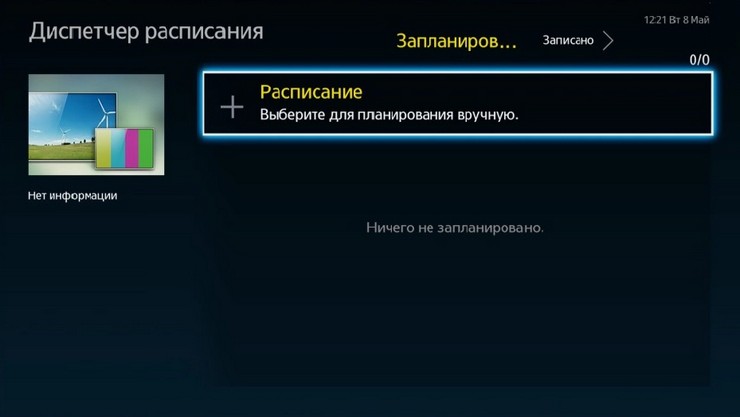
- найти «Диспетчер расписания», после чего – требуемый канал;
- установить продолжительность записи, а также дату, время, когда программа или фильм будет транслироваться;
- выбрать один из двух пунктов: разовая или периодичная запись;
- нажать «Запись»;
- после окончания в меню выбрать пункт «Остановить запись».
Для просмотра фрагмента, полученного при записывании, необходимо будет перейти во вкладку «Записанные программы».
Samsung:
- в системных настройках ТВ находим «Мультимедиа» / «Фото, видео, музыка» и нажимает на этот пункт;
- находим опцию «Записанная ТВ-программа»;
- подключаем носитель в разъем телевизора;
- в появившемся окне подтверждаем процесс его форматирования;
- выбираем параметры.
Чтобы записать интересный контент с телевизора на флешку, от пользователей не требуется специальных знаний и умений – все очень просто. Достаточно всего лишь внимательно изучить инструкцию своего телевизора и правильно подобрать внешний носитель.
О том, как записывать каналы на USB, смотрите далее.
Как с телевизора записать на флешку
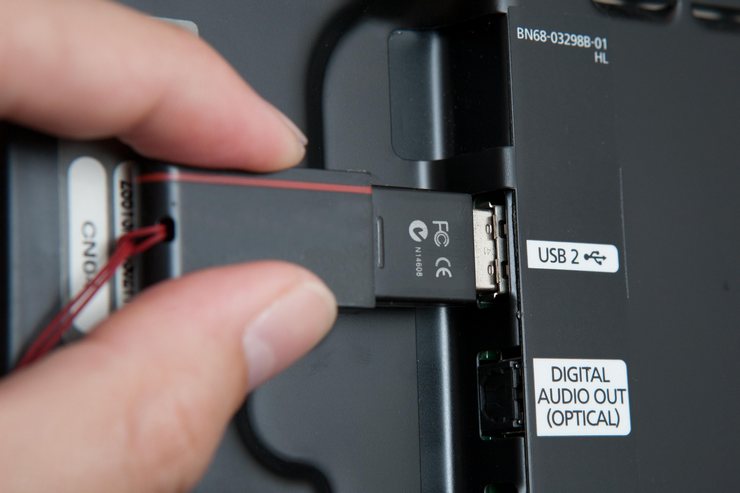
Наверняка, у вас есть передача, сериал или фильм, которые хочется сохранить и пересмотреть при удобном случае, или же вы иногда просто не успеваете на показ своего любимого шоу. В этих случаях может помочь функция записи телетрансляции на флешку. В этой статье вы узнаете, как это сделать и получите ответы на вопросы о принципах работы и самом процессе.
Содержание статьи
Как записать программу с телевизора на флешку
Запись можно осуществлять как во время просмотра, так и позже, без участия пользователя, нужно лишь установить необходимое время. Функция отложенной записи особенно удобна в том случае, если ваша любимая программа идет в то время, как вы не можете ее посмотреть. Отложить начало записи можно в меню: все, что требуется, так это указать точное время начала. Программа запомнит данные и выполнит задачу точно в назначенный срок.
Запомните, записанная программа доступна к просмотру только на устройстве, с которого велась запись.
Обращаем внимание, что данная функция записи экрана на USB накопитель доступна лишь владельцам кабельных и цифровых программ. При работе с аналоговыми подобное копирование невозможно.
Время воспроизведения выбираете вы. Алгоритм предельно простой:
- Нажмите кнопку Home/Source;
- Выберите «источники»;
- Выберите USB накопитель;
- Нажмите на нужное видео.
Выбор USB накопителя
Устройство, на которое будет записываться выбранная передача, играет ключевую роль. Если не уделить достаточно внимания выбору правильной флешки, телевизор может просто не увидеть ее, кроме этого, могут возникнуть трудности с проигрыванием записанного файла. Как выбрать правильную флешку? В первую очередь определитесь с объемом памяти. Обычно пользователям достаточно 4 гигабайт. Однако телевизоры могут иметь собственное ограничение на максимальный объем памяти USB накопителя. Тем не менее, флешку с объемом свыше четырех гигабайт использовать не рекомендуется, ведь это может привести к сбоям в процессе записи, а также при воспроизведении видео и звука.
Перед первой записью флешку необходимо отформатировать. Зачастую USB накопители выпускаются в формате NTFS. На компьютере с помощью специальной программы следует изменить формат на FAT32, поддерживающийся большинством устройств с функцией SMART TV. Некоторые телевизоры, в частности, марки Samsung, позволяют отформатировать флешку, не прибегая к помощи компьютера. В случае, если флешка не новая и содержит важные файлы, перенесите их на компьютер, ведь после форматирования данные с USB носителя будут удалены.
Устройства, поддерживающие захват экрана
В первую очередь убедитесь, что телевизор поддерживает функцию записи экрана. У вашего устройства должна быть функция SMART TV. Проверьте характеристики своего телевизора, в инструкции вы точно узнаете необходимую информацию.
Копирование видео
Выше полностью описан процесс подготовки к записи, теперь, наконец, расскажем о самом главном: непосредственном процессе записи на флешку. Сразу предупреждаем: универсального алгоритма для всех телевизоров не существует. Однако в целом, действия схожи, лишь названия строк меню различны. Поэтому в данной статье вы не найдете единой пошаговой инструкции.
На одном телевизоре нужно вызвать «диспетчер расписания», ввести канал, дату, точное время, длительность и расписание (нужен ли повтор действия и какова его периодичность или же повтор вовсе не требуется).
На другом телевизоре запись экрана осуществляется через раздел «Мультимедия» или «Фотографии, видео, музыка». В этих устройствах установлено приложение «Запись ТВ-программы». Открыв его, мы соглашаемся на форматирование USB накопителя и вводим параметры записи.
Как вы смогли убедиться, записать телепрограмму с телевизора на флешку – процесс нетрудный.
Как записать передачу с телевизора на флешку
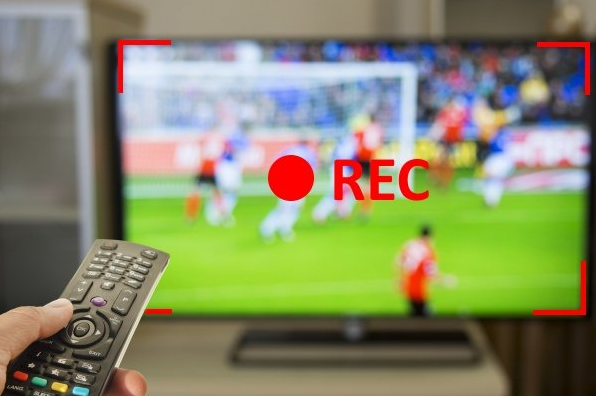
Тем, кто не может по каким-то причинам посмотреть ту или иную трансляцию, предлагается записать передачу с телевизора на флешку. До появления современных телевизоров решением этой проблемы являлась запись на видеомагнитофон. Но современные Smart TV предлагают значительно больший функционал, чем предыдущие поколения телевизоров. Сделать запись с телевизора на флешку стало намного проще.
Подготовительные мероприятия
Перед тем, как вы начнете запись с телевизора на флешку, необходимо убедиться в том, что эта функция поддерживается вашим устройством. Эту информацию можно найти в инструкции к телевизору. Дело в том, что не все телевизоры обладают функцией записи на флешку и могут сохранять сигнал в памяти или на сторонних устройствах.
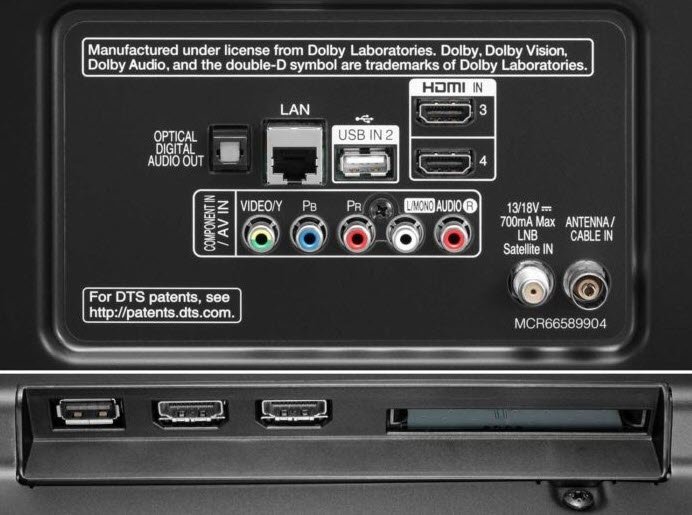
После этого необходимо найти на задней панели USB-интерфейсы. Они могут располагаться как фронтально, так и сбоку.
Подготовить для записи с телевизора на флешку необходимо и само USB устройство. В первую очередь, оно должно быть отформатировано. Причем для записи подходят далеко не все флешки с подходящим для телевизора форматом (FAT32). Его поддерживают большинство телевизоров LG.
Для чего нужно форматировать устройство?
- Телевизор может не определить его.
- Возможны такие ситуации, когда запись произойдет, но файл не будет воспроизводиться.
- В записи будут отсутствовать звук, изображение и так далее.
Чтобы избежать всех этих ошибок, флешка должна быть отформатирована в формате FAT32. Правда, это не гарантирует, что устройство будет работать со всеми телевизорами. Некоторые поддерживают другие форматы и вам нужно будет проводить форматирование именно в них.
Где именно очищать устройство памяти не имеет значения. Вы можете сделать это как на ПК или ноутбуке, так и непосредственно на телевизоре. Вся информация при форматировании будет удалена с флешки, поэтому если на ней хранятся важные файлы, желательно перекопировать их до запуска процедуры очистки.
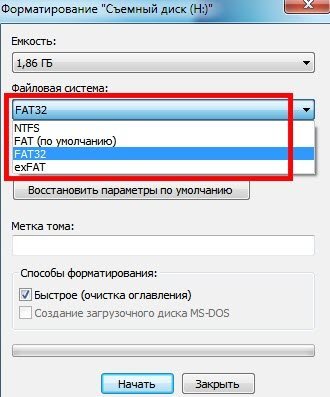
На скриншоте показано, как выбрать подходящий формат. Для начала процедуры форматирования необходимо подключить флешку к устройству и выполнить следующие действия:
- Нажать правой кнопкой мыши на иконку с флешкой и выбрать пункт «Форматирование».
- Выбрать формат файловой системы.
- Выставить остальные настройки. Возможно как быстрое, так и обычное форматирование устройства.
Запись с телевизора на флешку
По завершению всех подготовительных мероприятий, можно начитать. Для того, чтобы загрузить телепередачу или скачать музыку/фильм на флешку, необходимо в меню телевизора LG (именно на примере этого аппарата мы и будем рассматривать всю процедуру) выбрать меню «Диспетчер расписания».
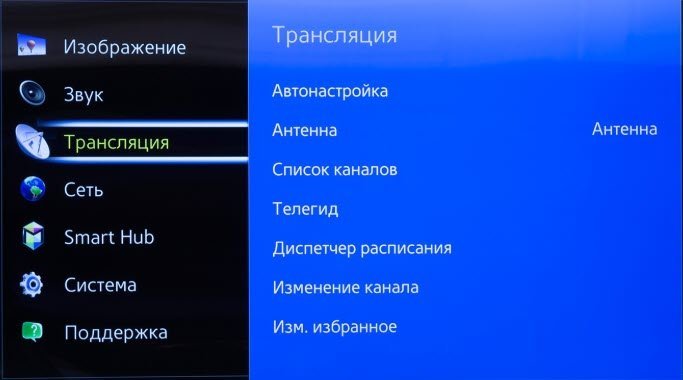
В различных телевизорах этот функционал может быть расположен в других меню. Внутри раздела необходимо произвести следующие действия:
- Выбор канала, с которого производится запись трансляции.
- Установить точную дату и время начала записи.
- Выставить время, в течении которого будет вестись запись телевизионной программы.
Помимо этого, есть возможность автоматически скачивать видео на флешку с определенной периодичностью. Выставить соответствующие настройки можно в том же меню.
Разобравшись с этой функцией на телевизорах LG (любых моделей), рассмотрим, как записать на флешку с телевизора Самсунг. Для начала, необходимо подключить флешку и выбрать на телевизоре меню «Мультимедия». Получить доступ к записи можно также через раздел «Фотографии, видео, музыка». Далее, зайти в «Записанная ТВ-пр». Запись будет вестись автоматически. Ее можно остановить в любой момент.
Важно учитывать следующие моменты:
- Запись видеофайла с телевизора на флешку возможна только в том случае, если у вас цифровое или спутниковое телевидение. С аналоговым, этот функционал недоступен.
- Просматривать можно только на том же устройстве, на котором велась запись. На компьютере или ноутбуке посмотреть программу не удастся.
- Записывать программу на жесткий диск ПК тоже не имеет смысла, так как вы не сможете воспроизвести ее позже.
Существует ряд ограничений, о которых нужно знать перед началом записи. В ряде случаев, сделать ее невозможно. Например, при транслировании цифрового канала через спутниковую антенну, записать сигнал сможет не каждый.
Вы не сможете посмотреть передачу позже с флешки и в том случае, если сигнал заблокирован для копирования. Некоторые провайдеры специально делают это с целью защиты авторских прав. Наконец, как уже отмечалось выше, посмотреть видео, записанное на телевизоре, можно исключительно на том же устройстве.
Подведем итоги
А теперь суммируем всю полученную информацию. Итак, для записи необходима отформатированная флешка. Причем для телевизоров LG подходят далеко не все съемные устройства. Поэтому перед записью передачи необходимо убедиться в том, что оборудование полностью соответствует требованиям.
Запись видео с телевизора на флешку возможна только для цифровых каналов. Если есть необходимость сделать это с аналоговым каналом, можно воспользоваться видеомагнитофоном.
Современные телевизоры LG и Samsung предусматривают возможность записи телепрограмм как в режиме реального времени, так и на установленную дату и время. Для этого предлагаются соответствующие настройки.
Некоторые программы цифрового телевидения записать не удастся, так как они защищены от копирования.
Воспроизведение содержимого с устройства USB
Для записи программ на накопитель USB или просмотра записанных программ см. Запись телепередач .
Подключение USB-устройства
Подсоедините накопитель USB к порту телевизора, чтобы воспроизвести фотографии, музыку или видеофайлы, сохраненные на этом устройстве.
Воспроизводите фотографии/музыку/видеофайлы с накопителя USB
Вы можете просматривать фотографии/фильмы и прослушивать музыку, расположенную на устройстве USB, на экране телевизора.
- Если устройство USB подключено к телевизору с переключателем питания, включите его.
- Нажмите кнопку HOME , выберите (значок Приложения ) в меню “Дом”, затем выберите [ Медиаплеер ].
Если на входящем в комплект пульте ДУ есть кнопка APPS , можно нажать кнопку APPS . - Выберите имя устройства USB.
- Выберите папку, затем файл для воспроизведения.
Проверка поддерживаемых форматов файлов
Примечание.
- Некоторым фотографиям или содержимому папок требуется некоторое время для открытия из-за размеров изображения, объема файла и количества файлов в папке.
- Отображение содержимого устройства USB может занять определенное время, так как телевизор получает доступ к устройству USB при каждом подключении устройства USB.
- Все порты USB на телевизоре поддерживают Hi-Speed USB. Синий порт USB поддерживает SuperSpeed (USB 3.1 поколение 1 или USB 3.0). Концентраторы USB не поддерживаются.
- При доступе к устройству USB не выключайте телевизор и устройство USB, не отключайте кабель USB, а также не извлекайте и не вставляйте записывающие носители. В противном случае может возникнуть повреждение данных на устройстве USB.
- Некоторые файлы, даже если они имеют поддерживаемый формат, воспроизвести не удастся.
Подсказка
- Дополнительные сведения см. в разделе “Часто задаваемые вопросы” на сайте поддержки Sony .
Часто задаваемые вопросы для поиска и устранения неисправностей
Актуальные разделы
- Информация об устройствах USB, используемых для хранения фотографий и музыки
- Не передается изображение с подключенного устройства.
- Начало
- Использование телевизора с другими устройствами
- Устройства USB
- Воспроизведение содержимого с устройства USB
Copyright 2019 Sony Visual Products Inc.