Приложение Mi WiFi: настройка и управление роутером Xiaomi с телефона
В этой статье я расскажу вам о приложении Mi WiFi. Покажу как им пользоваться, какие в нем есть функции и возможности. Через приложение Mi WiFi можно выполнить настройку роутера Xiaomi и управлять им с мобильного телефона на Android, или iOS (iPhone) . После привязки роутера управлять им можно будет удалено. Не только когда телефон подключено к Wi-Fi сети роутера, но и через интернет.
Приложение поддерживает популярные на сегодня роутеры Xiaomi Mi WiFi Router 4A, 4C, 4A Gigabit Edition, Xiaomi Router AC1200, Mi Router AX3200, Mi Router 3C, 3G и другие модели. Включая роутеры Redmi. На роутере должна быть установлена оригинальная прошивка от Xiaomi. Если роутер прошит прошивкой OpenWrt или какой-то другой, то приложение с роутером работать не будет.

Если вы хотите использовать приложение Mi WiFi именно для установки (первой настройки) роутера от Xiaomi, то я вас немного разочарую, в самом приложении нет мастера быстрой настройки. А если вы добавите в приложение новый роутер, который еще не был настроен, то настройки откроются в браузере.
Первую настройку роутера (сразу после покупки, или сброса настроек на заводские) я рекомендую выполнять через веб-интерфейс. В браузере. Так как приложение Mi WiFi просто перенаправит в тот же браузер. Вы можете сделать это на примере инструкции по настройке роутера Xiaomi Mi WiFi Router 4A. Как открыть настройки через браузер я писал здесь: miwifi.com и 192.168.31.1 – вход в настройки роутера Xiaomi. Там нужно установить параметры подключения к интернету, задать имя и пароль Wi-Fi сети, пароль администратора роутера.
Установка приложения Mi WiFi и добавление роутера Xiaomi
Приложение Mi WiFi можно установить на смартфоны с Android и на iPhone. Приложение доступно в App Store и в Google Play.
- App Store – https://apps.apple.com/ru/app/mi-wi-fi/id859962702
- Google Play – https://play.google.com/store/apps/details?id=com.xiaomi.router&hl=ru&gl=US
Так же можно запустить камеру на смартфоне, навести ее на QR-код на коробке с Mi WiFi Router и перейти в магазин приложений.

Установите Mi WiFi и запустите приложение.
В приложении нужно создать аккаунт. Регистрация не сложная, через почту или номер телефона. Если у вас уже есть аккаунт Xiaomi, тогда просто выполните вход.

После входа в свой аккаунт появится возможность добавить роутер. Но перед этим нужно подключить свой телефон к Wi-Fi сети роутера Xiaomi Mi WiFi Router. Если он уже подключен, но приложение не обнаруживает роутер, проверьте подключение. В приложении нужно нажать на кнопку «Добавить Mi Router». Когда приложение обнаружит роутер, нажать на кнопку «Установить» или «Соединить».

Дальше возможны два варианта:
- Когда роутер еще не был настроен (он на заводских настройках) . В этом случае нужно выполнить установку роутера. Откроются настройки в браузере. Где нужно выбрать регион, настроить подключение к интернету, установить имя Wi-Fi сети и пароль, пароль администратора.
 Более подробно о настройке я писал на примере роутера Xiaomi Mi WiFi Router 4A.
 - Когда роутер уже был настроен. В таком случае, после подключения к его Wi-Fi сети и добавления в приложении понадобится ввести пароль администратора (который вы вводите при входе в настройки через веб-инетрфейс) .
 На этом процесс привязки роутера к приложению (к аккаунту Xiaomi) завершен.
Настройка и управление роутером через приложение
Само приложение построено из трех вкладок: Роутер, Устройства и Плагины. На главном экране (вкладка Роутер) отображается информация о подключении и текущая скорость соединения. Там же можно переключаться между роутерами (если у вас привязано несколько роутеров Xiaomi) , или добавить новый роутер.

Просмотр подключенных устройств, блокировка доступа к интернету, черный и белый список
На вкладке Устройства можно посмотреть какие устройства подключены к роутеру Xiaomi. Отображается активность устройства (передача данных) , диапазон к которому они подключены и время подключения. Устройства из гостевой Wi-Fi сети (если она включена) отображаются в отдельном разделе.

Вы можете выбрать любое устройство и включить для него уведомление (будет приходить при подключении этого устройства) , настроить ограничение скорости, заблокировать это устройство, запретить доступ в интернет (в том числе по расписанию) , добавить устройство в черный или белый список. Там же можно посмотреть сведения об устройстве (IP-адрес, MAC-адрес и т. д.) .
Дальше мы рассмотрим все настройки на вкладке Плагины.

Настройки
В этом разделе собраны разные параметры роутера и самого приложения:
- Настройки сети. В этом разделе можно выбрать режим соединения (подключения к интернету) и режим работы роутера. Так же можно посмотреть информацию о текущем подключении к интернету. А еще в этом разделе находятся настройки VPN.
- Перезагрузить роутер. Можно запустить перезагрузку роутера из приложения Mi WiFi.
- Оборудование и система. Настройки обновления, часового пояса, а так же функция сброса пароля администратора и полный сброс настроек Xiaomi Mi WiFi Router.
- Отзывы. Можно отправит отзыв о работе приложения Mi WiFi.
- Выйти. Выход из своего аккаунта Xiaomi.
- Отсоединить роутер. Можно отвязать роутер от аккаунта Xiaomi и удалить его из приложения Mi WiFi.
- Совместный доступ к роутеру. Вы можете предоставить доступ к настройкам другому человеку (учетной записи Xiaomi) .
- Уведомления. Настройка уведомлений от приложения.
- Выбор региона. Здесь все понятно.
- Языки. Смена языка приложения Mi WiFi.
- Пользовательское соглашение и политика конфиденциальности.
- Какой-то ненужный нам пункт ��
- Delete account. Удаление вашего аккаунта Xiaomi.

Вроде бы все понятно. Если что – спрашивайте в комментариях.
Настройки Wi-Fi в приложении Mi WiFi
Можно включить/отключить Wi-Fi сеть в диапазоне 2.4 GHz или 5 GHz. Сменить имя Wi-Fi сети, пароль, тип шифрования, или скрыть сеть (SSID) . Эти настройки доступны отдельно для каждого диапазона. Как и настройки уровня сигнала.

Обновление прошивки
На вкладке Обновления можно проверить, есть ли новая версия прошивки для роутера Xiaomi. Если есть – запустить обновление.

Mi WiFi Router загрузит новую версию прошивки через интернет и установит ее.
Брандмауэр
По умолчанию брандмауэр на роутерах Xiaomi всегда включен. Если есть необходимость, в этом разделе его можно отключить. Можно сменить уровень безопасности (активности брандмауэра) . Есть возможность создать черный список устройств, которым будет запрещено подключение к этой сети. Так же брандмауэр анализирует уровень (надежность) пароля Wi-Fi сети и пароля администратора роутера.

Оптимизация Wi-Fi
Этот инструмент проводит анализ Wi-Fi сети и соседних сетей. После чего как-то оптимизирует работу беспроводной сети, если это необходимо. Я так понимаю, происходит замена канала Wi-Fi сети. Ведь вручную канал Wi-Fi на роутере Xiaomi сменить нельзя.
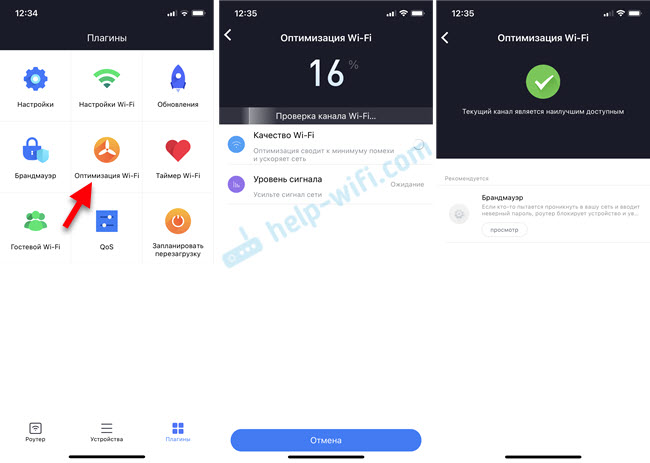
Не думаю, что это какой-то очень полезный и нужный инструмент. Ну как бы он есть и хорошо.
Таймер Wi-Fi (настройка отключения Wi-Fi сети на роутере Xiaomi)
Приложение Mi WiFi дает возможность в разделе Таймер Wi-Fi установить параметры автоматического отключения и включения Wi-Fi сети по расписанию. Вы можете создать новое расписание (кнопка Добавить таймер) , или отредактировать/удалить существующее. Нужно выбрать дни, когда оно будет срабатывать и установить время выключения и включения Wi-Fi сети.

Гостевой Wi-Fi на Mi WiFi Router
В разделе «Гостевой Wi-Fi» можно включить и настроить гостевую Wi-Fi сеть. Из настроек там только имя сети и пароль. Гостевая сеть может пригодиться, когда нужно подключить к интернету устройства ваших гостей. И вам не придется делиться паролем от вашей основной Wi-Fi сети.

QoS (ограничение скорости)
Не раз встречал разные вопросы о настройке ограничения скорости на роутерах Xiaomi. В приложении Mi WiFi эту функцию можно настроить в разделе QoS.

Приложение попросит вас указать максимальную входящую и исходящую скорость вашего подключения. После чего появится возможность включать смарт-распределение скорости, или задать ограничения скорости отдельно для каждого устройства (в свойствах подключенных устройств на вкладке Устройства) .
Запланировать перезагрузку (перезагрузка роутера Xiaomi по расписанию)
Полезная функция. Перезагрузка позволяет немного оптимизировать и ускорить работу роутера. А чтобы не перезагружать его вручную, можно настроить перезагрузку по расписанию. Я рекомендую настроить перезагрузку на каждый день. Лучше ночью, ближе к утру, когда никто не использует подключение к интернету.

Достаточно добавить таймер, выбрать «Каждый день», или определенные дни и установить время автоматической перезагрузки.
Как включить WPS на роутере Xiaomi?
Мне очень часто задавали этот вопрос в комментариях к другим статьям. WPS, это функция, которая позволяет подключать к роутеру устройства без ввода пароля. И если при подключении смартфонов, ноутбуков и других подобных устройств ее используют редко, то при настройке усилителей Wi-Fi сигнала, умных розеток или лампочек, принтеров, эта функция очень нужна.
В приложении Mi WiFi активировать WPS можно на главном экране. Для этого нажмите на кнопку Добавить (+), выберите Подключить устройства WPS, затем нажмите на кнопку Включить WPS.

Дальше нужно нажать кнопку WPS на устройстве которое вы хотите подключить, или выбрать эту функцию в настройках устройства. Функция на роутере будет активна 2 минуты, после чего WPS автоматически выключиться и его нужно будет включать заново.

24

36359

Сергей

Xiaomi
Как подключиться по WPS к Wi-Fi на Xiaomi (Redmi)
В далёком 2007 году был представлен миру протокол WPS (Wi-Fi Protected Setup), идея которого была в том, чтобы к новому сетевому оборудованию можно было подключиться без предварительной настройки, и уже через беспроводное подключение настроить его на работу так, как вам необходимо. Чаще всего протокол WPS использовался для настройки интернет-роутеров, купленных для дома или офиса.
В смартфонах Xiaomi (Redmi) был специальный режим в настройках Wi-Fi, позволяющий выбрать WPS и подключиться к роутеру без танцев с бубном и прочей техномагии. Однако, в последнее время в интернете возникает всё больше вопросов на форумах о том, что из телефонов Xiaomi WPS исчез и как подключить по этому протоколу сейчас непонятно.
Дело в том, что в 2012 году группа специалистов по безопасности смогла взломать протокол WPS, выявить несколько серьёзных уязвимостей, которые позволяли получить доступ к вашей сети злоумышленниками. Эта информация стала достоянием общественности, что, как понятно, сделало протокол абсолютно не безопасным для использования. Протокол пытались исправить, но серьёзных попыток не было, что привело к тому, что производители роутеров перестали встраивать WPS в новые модели, а корпорация Google, которая разрабатывает операционную систему Android, начиная с версии 9 убрала возможность использовать этот тип подключения.
Именно по этой причине в любом телефоне Xiaomi, если он обновлён до Android 9 и более новых версий, подключение по WPS отсутствует.
Если же вы обладатель Xiaomi, который работает на базе Android 8 и более старших версий, найти эту, теперь уникальную возможность, можно по следующему адресу: «общие настройки» – «Wi-Fi» – «расширенные настройки» – «Подключение WPS».
Релевантная информация:
- Наушники Type-C для телефона Xiaomi: как выбрать лучшие наушники для вашего устройства?
- Как открывать .docx и другие документы на Xiaomi (Redmi) под Android
- Всё о версиях USB на телефонах Xiaomi (Redmi): как узнать, как проверить и какая актуальная версия
- 5 способов подключить телефон Xiaomi к телевизору
- Как подсоединить флешку, жесткий диск или игровой джойстик к смартфону Xiaomi
Поделиться новостью в соцсетях
Об авторе: MiMaster
Привет, меня зовут Тимур. Я с детства увлекался компьютерами и IT-Индустрией, мне это нравится, это моя страсть. Последние несколько лет глубоко увлёкся компанией Xiaomi: идеологией, техникой и уникальным подходом к взрывному росту бизнеса. Владею многими гаджетами Xiaomi и делюсь опытом их использования, но главное — решением проблем и казусов, возникающих при неожиданных обстоятельствах, на страницах сайта mi-check.ru
Подключение и настройка Xiaomi Mi Wi-Fi Router 3
Компания Xiaomi делает неплохие маршрутизаторы. Характеристики, цена, внешний вид – в этом плане там все хорошо. Но вот с настройками беда. Я имею ввиду китайский, ну в лучшем случае английский язык web-интерфейса и некоторые сложности с настройками подключения через протоколы PPTP и L2TP, которые используют некоторые популярные интернет-провайдеры (например, Билайн) . Настроить PPPoE можно без проблем (для Ростелеком, Дом.ру и т. д.) . В этой статье я покажу, как настроить маршрутизатор Xiaomi Mi Wi-Fi Router 3. В моем случае это International Version, и это значит, что настройки на английском языке, а не на китайском. Я уже писал инструкцию по настройке Xiaomi mini WiFi router, так вот там все настройки были на китайском языке. Если на вашем Mi Wi-Fi Router 3 веб-интерфейс тоже на китайском, то можете смотреть инструкцию по настройке модели Mini (по ссылке выше) .
Много вопросов по поводу настройки IPTV на Xiaomi Mi Wi-Fi Router 3 для Ростелеком и других провайдеров. IPTV через этот роутер никак не настроить. На родной прошивке так точно. Если вы хотите смотреть IPTV через Mi Router 3, то вам нужно прошивать его прошивкой от Padavan.
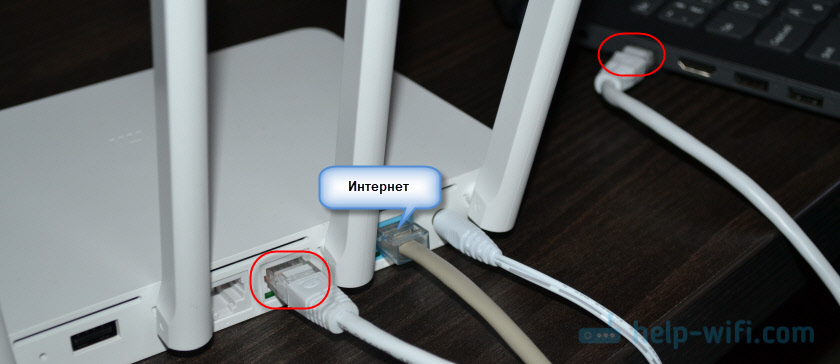
Давайте сразу к делу – подключаем роутер. Нам нужно подключить только блок питания и включить его в розетку. В порт WAN (он выделен голубым цветом) подключаем интернет. Имеется введу сетевой кабель от провайдера, или от ADSL модемы. Если у вас есть компьютер или ноутбук с LAN-портом и сетевой кабель (которого в комплекте с роутерами Xiaomi нет) , то можете подключить ПК/ноутбук по кабелю. Хотя бы для настройки, потом сможете отключить. У меня получилось вот так:
Если у вас нет кабеля, нет возможности подключить к Mi Wi-Fi Router 3 компьютер по LAN, то просто подключите свое устройство по Wi-Fi. Это может быть не только компьютер, но и смартфон, или планшет. В таком случае мы к роутеру подключаем только интернет и питание.
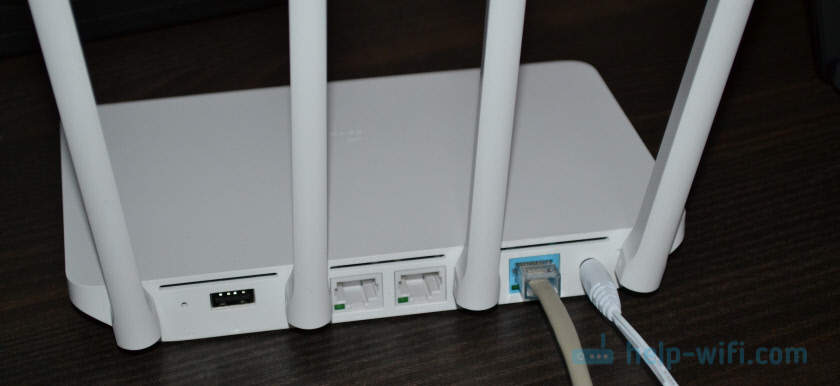
Как только вы включите маршрутизатор, он будет раздавать открытую Wi-Fi сеть с именем «Xiaomi_. «. Подключитесь к ней.

Подключение может быть без доступа к интернету – не страшно. Главное, что наше устройство подключено к маршрутизатору. Если на устройстве есть другие активные подключения к интернету – отключите их.
Если на этом этапе вы столкнулись с проблемой, когда Wi-Fi сеть, которую раздает Xiaomi Mi Router 3 защищена паролем, или она вообще с другим именем, то нужно выполнить сброс настроек. Нажмите чем-то острым на кнопку «Reset». Подержите 5 секунд. Индикатор начнет мигать желтым цветом и настройки будут сброшены к заводским. Подождите, пока роутер загрузится. Больше информации на эту тему можно найти здесь.
Быстрая настройка Xiaomi Mi Wi-Fi Router 3
Откройте баузер и перейдите по адресу miwifi.com, или 192.168.31.1. В отдельной статье я уже рассказывал, как открыть настройки роутера Xiaomi.
Нажимаем на кнопку «Agree».

Дальше может появится (а может и не появится) окно, в котором нужно выбрать режим работы. Их там два: роутер и репитер. Нам нужен первый режим «Mode (Set up WiFi Network)». Если вы хотите настроить свой Mi Wi-Fi Router 3 в режиме репитера, то смотрите статью: роутер Xiaomi как репитер.

В следующем окне нужно задать имя Wi-Fi сети (одно для диапазона 2.4 ГГц и 5 ГГц) и пароль.
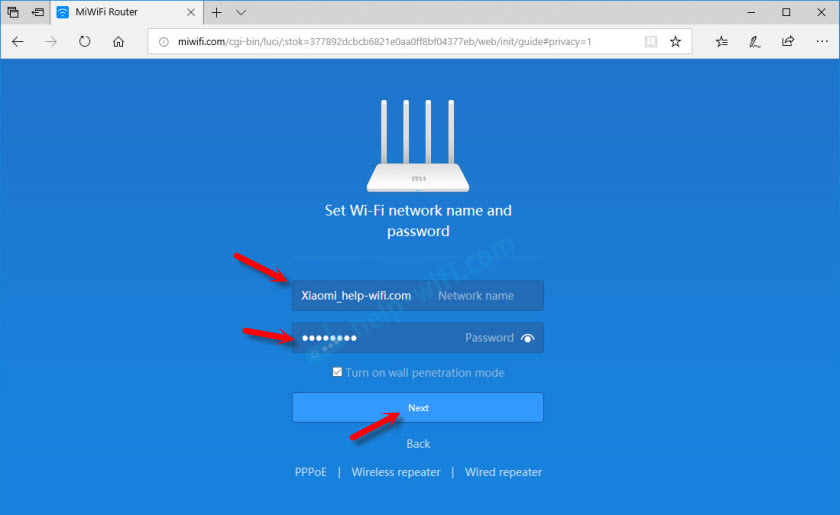
Галочка возле пункта «Turn on penetration mode» означает, что будет установлена максимальная мощность передатчика Wi-Fi сети. Если галочку убрать, то роутер установит сбалансированный режим работы беспроводной сети.
Если у вас провайдер использует тип подключения PPPoE, то на этом этапе вы можете внизу нажать на «PPPoE», задать имя пользователя и пароль (которые выдает провайдер) и продолжить настройку.
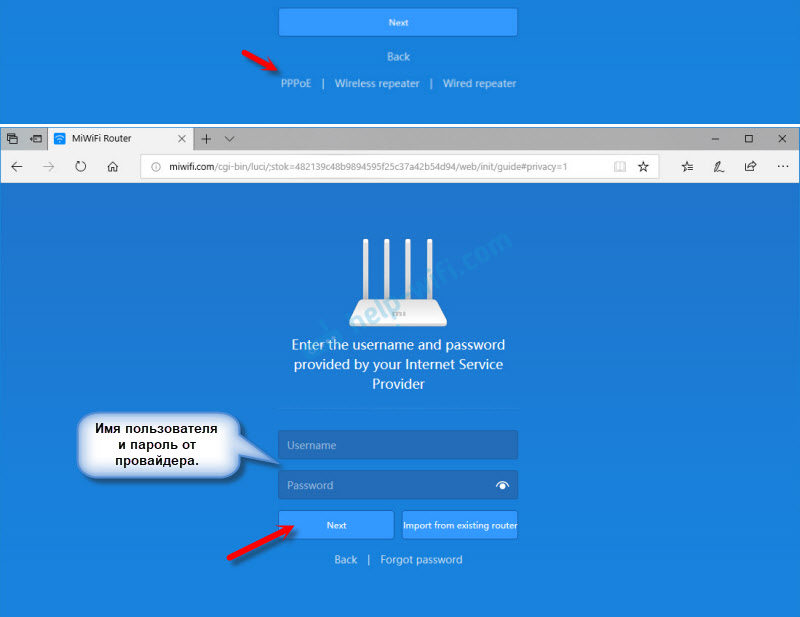
Позже эти настройки можно будет задать/сменить в веб-интерфейсе.
Дальше нужно выбрать расположение маршрутизатора и установить пароль администратора. Этот пароль нужно будет вводит каждый раз, когда вы будете выполнять вход в настройки своего роутера Xiaomi 3.

Роутер сохранит настройки и перезагрузится.
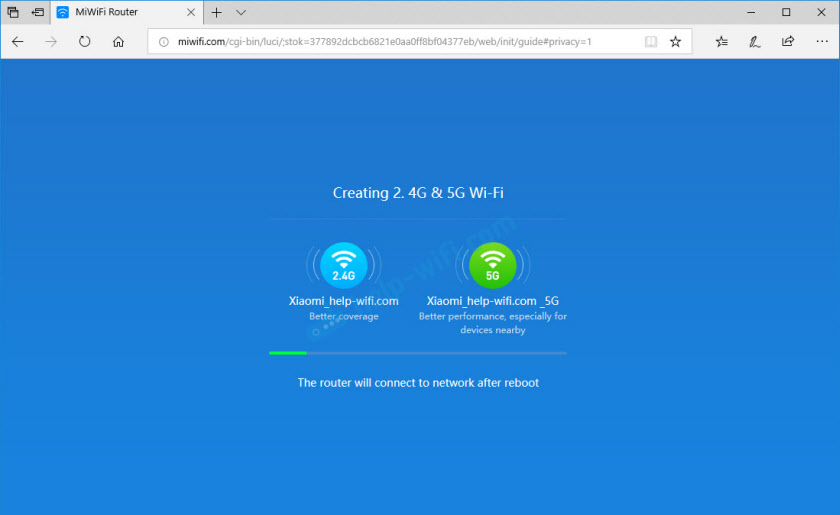
Нам нужно заново подключится к Wi-Fi сети, так как мы сменили ее имя и установили пароль.
После повторного подключения к роутеру можно снова зайти в настройки по адресу miwifi.com (или 192.168.31.1) . Или нажать на кнопку «Router admin page».

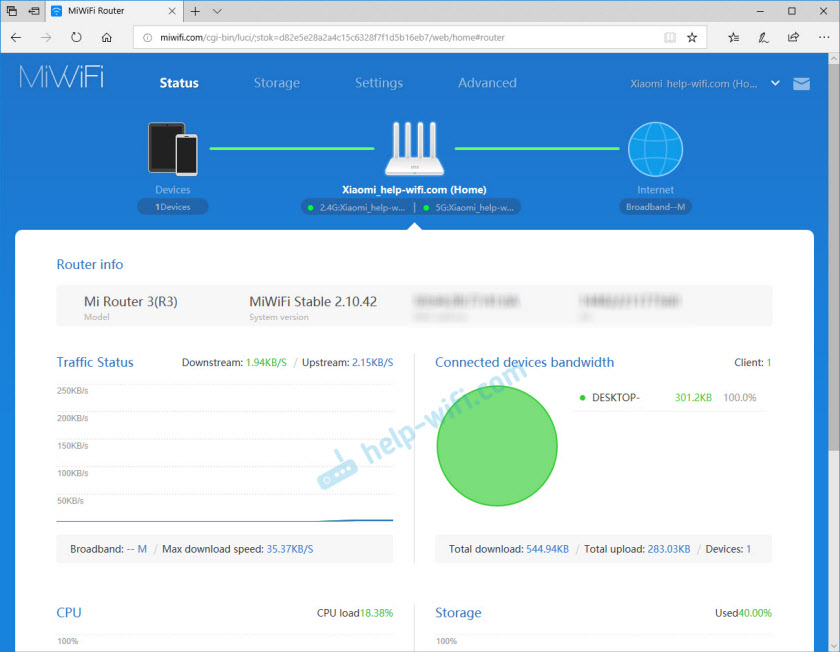
Если интернет через роутер на всех устройствах работает, в веб-интерфейсе показывает, что есть подключение к интернету (как у меня на скриншоте выше) , то настройка закончена. Если не работает интернет через Xiaomi Mi Wi-Fi Router 3, то нужно проверить параметры подключения к провайдеру. Сейчас покажу, как сменить настройки PPPoE и настроить L2TP подключение к интернету.
Настройка подключения PPPoE на Mi Wi-Fi Router 3
Если вы не задали настройки PPPoE (этот тип подключения использует Дом.ру и Ростелеком) в процессе первой настройки маршрутизатора, или вам нужно сменить эти параметры, то в web-интерфейсе перейдите в раздел «Settings» – «Network Settings».
Выберите из списка «PPPoE» и укажите имя пользователя и пароль (их можно уточнить у провайдера, или посмотреть в договоре о подключении к интернету) . Сохраните настройки.

Наш Сяоми Ми3 должен подключится к интернету через протокол PPPoE. При условии, что вы правильно указали все настройки и нет ограничения со стороны провайдера.
Настройка подключения PPTP и L2TP (Билайн) на роутере Сяоми Ми3
В настройка «Network Settings» нужно оставить тип подключения DHCP.
Так же нам нужно создать L2TP-тоннель. Сделать это можно в разделе «Advanced» – «VPN».
Нажмите на кнопку «Add service».
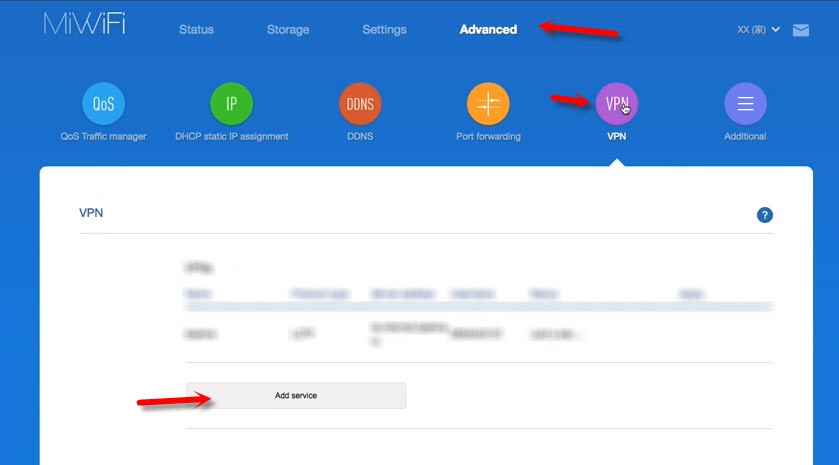
Нужно указать имя подключения. Можно написать там название вашего провайдера. Например, «beeline». Дальше выбираем тип подключения (протокол) : L2TP, или PPTP (для Билайн – L2TP) . Указываем адрес сервера (например, tp.internet.beeline.ru) . Ну и остается задать имя пользователя и пароль. Важно: имя сервера, имя пользователя и пароль выдает интернет-провайдер.
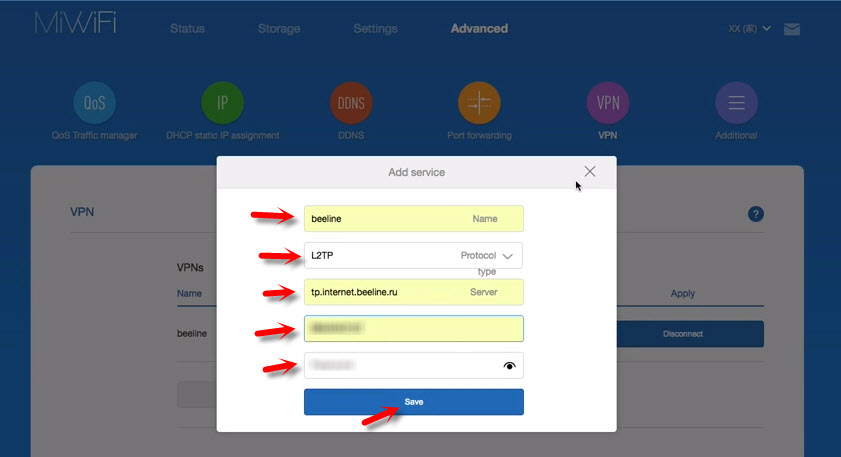
Не забудьте сохранить настройки нажав на кнопку «Save».
Появится подключение. Нужно просто нажать на кнопку «Connect» и роутер подключится к интернету ( если вы правильно указали все параметры) .
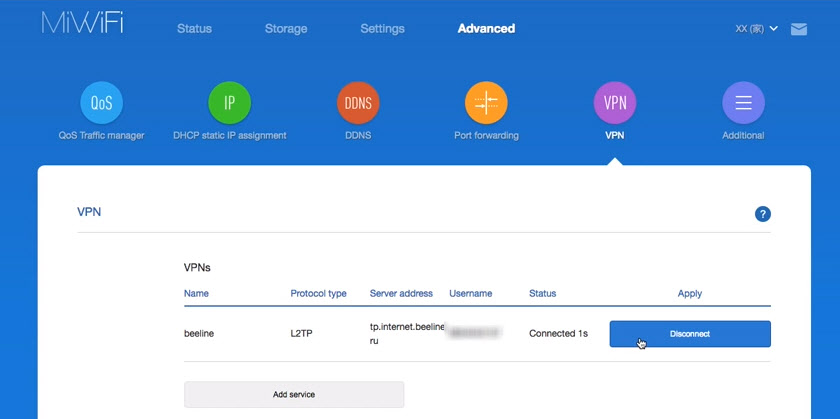
Все готово! Можно использовать подключение к интернету!
Настройка Wi-Fi сети
Изменить параметры беспроводной сети можно в разделе «Settings» – «WiFi Settings».
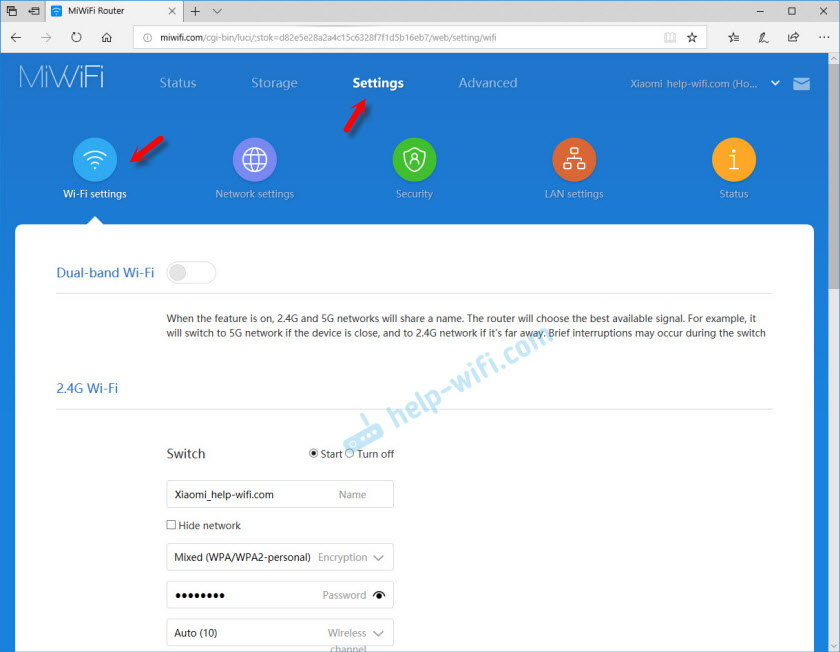
Там можно отдельно изменить настройки Wi-Fi для сети в каждом диапазоне (2.4 GHz и 5GHz) . Можно сменить имя сети (SSID) , тип безопасности, пароль, канал Wi-Fi сети.
Если у вас остались какие-то вопросы по настройке маршрутизатора Xiaomi Mi Wi-Fi Router 3 – задавайте их в комментариях под этой статьей.
226
261927
Сергей
Xiaomi
Похожие статьи
Комментарии: 226
04.07.2019 в 20:43 (5 лет назад)
я уже везде лазил,нет информации не у кого,обидно
21.07.2019 в 16:16 (5 лет назад)
На частоте 5Ghz какой лучше выставить канал и ширину канала?
22.07.2019 в 11:40 (4 года назад)
А бы оставил все на «Авто». Ширину канала поставьте «20/40/80 МГц». А канал 36, 40, 44 или 48.
27.08.2019 в 19:20 (4 года назад)
При подключении роутера сделал все по инструкции. В строчке Protocol стоит “PPTP” и нет больше вариантов, то есть никак не выдрать L2TP. Что делать?
Отпишитесь на email пожалуйста, эту страницу нашёл случайно.
27.08.2019 в 21:46 (4 года назад)
Если по инструкции не получилось настроить L2TP, то не знаю как вам помочь. Других вариантов к сожалению не знаю.
03.08.2019 в 20:05 (4 года назад)
Здравствуйте.Подключил данный роутер Xiaomi Mi WiFi Router 3G прошивка (покупал новый уже с Падаван ) сначала со смартфона зашел,сменил имя сети и пароли,потом с ноутбука со староватой картой и вин 10,видит только сеть 2.4,но подключится не может.Второй ноут с картой по новее видит оба диапазона 2.4-5,к обеим подключается бе проблем.Подскажите может канал надо настроить?Спасибо.
03.08.2019 в 22:38 (4 года назад)
с ноутбука со староватой картой и вин 10,видит только сеть 2.4,но подключится не может
Какая конкретно проблема/ошибка? На каком этапе? К другим сетям он подключается?
09.08.2019 в 12:13 (4 года назад)
Какую прошивку надо чтобы настроить IPTV через Xiaomi Mi Wi-Fi Router 3G?
Заранее спасибо!
12.08.2019 в 20:53 (4 года назад)
Здравствуйте — Xiaomi Mi WiFi Router 3 AC1200 — перестал работать WAN порт
есть-ли возможность интранет переключить через один из LAN портов?
12.08.2019 в 20:56 (4 года назад)
Здравствуйте. Думаю, что на заводской прошивке это сделать невозможно.
14.08.2019 в 18:15 (4 года назад)
Человек, который обращался ко мне с вопросом мной здесь заданным, сегодня, когда я ему про прошивку рассказал, ответил так: а мне сосед уже настроил — галочку с WAN на LAN переставил…
14.08.2019 в 22:36 (4 года назад)
Очень интересно, что он там переставили. Возможно, на том роутере уже стоит сторонняя прошивка.
15.08.2019 в 23:39 (4 года назад)
«Какую прошивку надо чтобы настроить IPTV через Xiaomi Mi Wi-Fi Router 3G?
Заранее спасибо!»
так что по моему вопросу то?
16.08.2019 в 10:45 (4 года назад)
На прошивке от Padavan есть поддержка IPTV.
Алексей Дроздов
28.08.2019 в 14:16 (4 года назад)
Здравствуйте, подключил к данному устройству неуправляемый коммутатор TL-SF1005D, через этот свич подключены еще 2 устройства, им присвоены соответствующие ip, но с ними нет сигнала. Свич рабочий — подключал его к пк и к роутеру — интернет есть.
28.08.2019 в 16:47 (4 года назад)
TL-SF1005D не создает свою сеть, значит подключенные к нему устройства должны находится в одной сети. Насколько я понимаю.
им присвоены соответствующие ip
Автоматически присвоены? Какие IP? Из подсети роутера?
Имеете ввиду, что нет связи по локальной сети? Может проблема в настройках локальной сети на этих устройства. Или при подключении их к роутеру сеть работает?
03.10.2019 в 12:12 (4 года назад)
Здравствуйте, подскажите может кто-нибудь сталкивался с такой проблемой. Роутер «отваливается» устройства его не видят. Работает мин 15 потом отключается, 5 мин «не видно» его потом опять подключается, причем не важно подключен LAN или нет. Индикатор в такие моменты из синего становится оранжевым.
04.10.2019 в 16:47 (4 года назад)
Здравствуйте. Если устройства вообще перестают видеть сеть, значит что-то с роутером. Пробуйте обновить прошивку, может прошить его прошивкой от Padavan. Не исключено, что проблемы в железе.
17.10.2019 в 15:53 (4 года назад)
Как решили вашу проблему?
22.10.2019 в 01:45 (4 года назад)
Добрый день , у меня нет в Wi-Fi seting — ползунка на DUAL BAND WiFi , и решил скорость интернета !
Как быть?
22.10.2019 в 17:46 (4 года назад)
Добрый день. Какой роутер?
Не понял вас по поводу скорости.
21.11.2019 в 08:07 (4 года назад)
доброго времени суток, подскажите пожалуйста роутер xiaomi mi wifi 4a gigabit как мне подключить интерактивное телевидение от ростелекома, порта всего два и я так понимаю они работают на интернет а мне нужно для тв…. как перенастроить один из портов?
21.11.2019 в 14:03 (4 года назад)
Насколько я знаю, в этих роутерах нет поддержки IPTV.
Обратитесь в поддержку Ростелеком, может они что-то подскажут.
23.11.2019 в 23:58 (4 года назад)
Добрый день!
Настраиваю ПППОЕ, на Xiaomi router 4, указываю логин и пароль. На железке видно, что интернет приходит (горит голубым), но интернет не работает. Выдает ошибку соединения, ругается на китайском. Подключаю от старого роутера по DHCP, все мгновенно взлетает.
Подскажите пожалуйста, что не так может быть? Провайдер Ростелеком. Логин\Пароль верные
24.11.2019 в 12:27 (4 года назад)
Подключаю от старого роутера по DHCP
Выдает ошибку соединения, ругается на китайском.
В какой момент? Скопируйте текст ошибки и переведите его.
24.12.2019 в 17:10 (4 года назад)
Настройка PPPoE, логин, пароль от провайдера — нолдь эмоций, правда провайдер также выдал IP, маску, шлюз и DNS. И если DNS еще можно влепить в ручную в режиме PPPoE, то все остальное нет. Как быть? На асусе все было доступно
24.12.2019 в 18:12 (4 года назад)
У меня сейчас нет возможности заглянуть в настройки Xiaomi Mi Wi-Fi Router 3, но для PPPoE должна быть возможность задать статические IP адреса.
Раз провайдер выдал именно статические адреса, то без них скорее всего никак не подключить роутер к интернету. Но при PPPoE обычно используется динамический IP.
27.12.2019 в 15:08 (4 года назад)
Есть возможность внести DNS вручную и все. руотер 4ка, прошу прозения, что немного мимо темы
27.12.2019 в 15:14 (4 года назад)
Да, там есть такая возможность. Я уже ответил вам в комментариях к другой статье и прикрепил там скриншот: https://help-wifi.com/xiaomi/nastrojka-routera-xiaomi-mini-wifi-podrobnaya-instrukciya/#comment-103588
28.12.2019 в 09:49 (4 года назад)
Сергей, добрый день! С вашей помощью настроила роутер xiaomi mi wifi 4a gigabit. Большое вам спасибо! У меня вопрос. При отключении света все настройки на роутере сбились и пришлось снова всю процедуру проводить с нуля. Есть ли возможность сделать так, чтобы они в этом случае сохранялись?
28.12.2019 в 21:12 (4 года назад)
Добрый день. Если вы все правильно настроили, сохранили настройки, то после отключения питания они не должны сбиваться.
Если сбываются — это аппаратная поломка роутера.
25.01.2020 в 12:02 (4 года назад)
Здравстуйте, Сергей! Есть ли возможность у Xiaomi Mi Wi-Fi Router 3 подключать к себе другие роутеры? Хочу дома сделать большую сеть из роутера и усилителя, усилитель ZyXEL Keenetic LITE 3.
26.01.2020 в 01:44 (4 года назад)
Здравствуйте. На роутере не должна быть такая возможность. Без ризницы какой главный роутер. Они работают на одном стандарте Wi-Fi.
09.02.2020 в 03:24 (4 года назад)
Здравствуйте, Есть ли смысл включить ползунок на DUAL BAND WiFi ?
09.02.2020 в 11:38 (4 года назад)
Как я понимаю, этот пункт в настройках включает двухдиапазонную сеть Wi-Fi (5 ГГц). Есть смысла, если в доме есть устройства с поддержкой диапазона Wi-Fi 5 ГГц.
Только странно, что он отключен. Обычно сеть 5 ГГц всегда включена по умолчанию.
21.02.2020 в 19:10 (4 года назад)
Здравствуйте.
Пользуюсь данной моделью уже полтора года. На протяжении всего времени периодически отваливается вай- фай на всех устройствах на несколько секунд, потом подключение восстанавливается самостоятельно. Причем, при проводном подключении к ПК, интернет работает стабильно. Обновить прошивку не получается. При автообновлении пишет, что его (обновление) не удалось загрузить. «Couldn’t download» Подскажите, пожалуйста, в чем могла бы быть проблема.
21.02.2020 в 20:20 (4 года назад)
Здравствуйте. Сложно сказать в чем проблема в вашем случае.
Поищите информацию по ошибке с обновлением ПО. Может все таки сможете обновить.
Так же можно в настройках Wi-Fi сети установить статический канал (6, например) и ширину канала 20 MHz.
Причина может быть так же в железе роутера.
21.02.2020 в 22:10 (4 года назад)
22.04.2020 в 01:19 (4 года назад)
Здравствуйте, не могу подключится к wifi, ноутбук сеть видит, но при вводе пароля не подключается, установлена 8 винда Подскажите, пожалуйста, в чем могла бы быть проблема.
22.04.2020 в 12:03 (4 года назад)
Какая ошибка? Другие устройства подключаются?
25.04.2020 в 09:47 (4 года назад)
Доброго Дня! К этому роутеру нужно было подключить USB LTE модем, поставил прошивку padavan. Работает, но теперь не видит роутер в «Mi Home» есть ли возможность подключить роутер к Mi home с прошивкой падаван. Просто Теле 2 не поддерживает DDNS так что непонятно как зайти на роутер удалённо, а иметь такую возможность хотелось бы.
25.04.2020 в 13:40 (4 года назад)
есть ли возможность подключить роутер к Mi home с прошивкой падаван
Такой возможности нет.
22.11.2020 в 17:51 (3 года назад)
Здравствуйте.Скажите пожалуйста как сменить тип безопасности на маршутихаторе? я все перелистала не могу этот раздел найти.
22.11.2020 в 17:54 (3 года назад)
В настройках Wi-Fi. Смотрите скриншот.
17.12.2020 в 01:42 (3 года назад)
У меня роутер Xiaomi me wifi 3, уже как 3 часа горит оранжевая кнопка, интернета нет, подскажите пожалуйста что делать
17.12.2020 в 12:44 (3 года назад)
Может у провайдера что-то случилось, например.
17.12.2020 в 16:20 (3 года назад)
Подскажите как на этом роутере активировать WPS
17.12.2020 в 22:59 (3 года назад)
Судя по всему, в этом роутере нет WPS.
03.05.2021 в 11:13 (3 года назад)
Кто-то посоветовал, что кнопка есть виртуальная, но она находится в приложении для телефона по управлению роутером.
26.12.2020 в 13:34 (3 года назад)
Добрый день. Купил роутер Xiaomi Mi WiFi Router 4A GIGABIT, подключил, настроил, интернет — 500 мбит, по факту меньше, но не важно. Возле роутера при тесте скорости выдаёт ~150 Mbps скачивание, стоит уйти в соседнюю комнату через 1 стену, сразу скорость ~30 Mbps. Что делать?
Прошивку обновлял, антенны крутил, настройки сбрасывал. Пытался даже ставить в зал, но оттуда вообще сигнал не ловил.
Делал Smart connect (использование 2.4 и 5 герц) — толку нет. Периодически вскакивает максимум до 60 Mbps в комнате.
26.12.2020 в 13:40 (3 года назад)
Ну так в каком диапазоне такая скорость? На каких устройствах вы проверяли?
26.12.2020 в 14:08 (3 года назад)
Проверял на телефоне, компьютере, айфоне. Может быть нужно как-то определенно повернуть антенны? У меня он висит и получается все анкеты просто вверх, не могу их наклонить.
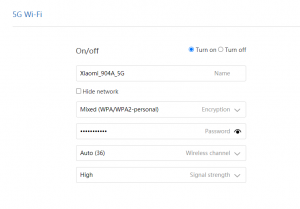
Сигнал стоит — High, типа сигнала через стену — нет.
26.12.2020 в 14:10 (3 года назад)
Диапазон не настраивал, т.к. нет такой возможности, без ручного выбора канала. Может быть что-то нужно поднастроить?
Стоит ли вообще использовать Smart connect (использование 2.4 и 5 герц) ?
26.12.2020 в 14:17 (3 года назад)
Мы говорим о разных вещах. Диапазон — это 2.4 ГГц и 5 ГГц. Вы отключаете Smart connect и у вас роутер раздает две сети. К сети на каком диапазоне вы подключаетесь? Какая скорость на разных диапазонах.
Какой уровень сигнала обеих сетей за стеной?
26.12.2020 в 14:27 (3 года назад)
Подключаюсь к 5 ГГц, сигнал от 2 до 4 полосок из 5 на ПК, скорость от 3 до 30 Mbps по данным спидтеста.
Подключаюсь к 2.4 ГГЦ, сигнал от 2 до 4 полосок из 5 на ПК, скорость примерно такая же…
Иногда как-то удаётся крутить антенны, что сигнал становится 4 полоски, но до 5 не доходит. Роутер стоит посреди квартиры, в вертикальном положении. Между роутером и ПК стенка и рядом дверь.
26.12.2020 в 14:40 (3 года назад)
Ну уровень сигнала нормальный (многое от самой стены зависит), тем более для диапазона 5 ГГц, в котором сигнал всегда хуже. Но почему так падает скорость — не знаю. Я не думаю, что проблема в антеннах. Можно попробовать сменить канал (меняется для каждого диапазона отдельно, на вашем скриншоте «wireless channel»), но вряд ли это что-то поменяет.
24.01.2021 в 18:43 (3 года назад)
Заместо сигнала High поставь Wall penetration и будет тебе счастье.
31.01.2021 в 11:10 (3 года назад)
Здравствуйте. Есть mi router 4a вчера пробовали настроить под протокол pptp. Вроде все работает кроме нескольких сайтов (фейсбук, телега, спидтест ит.д.). Искали mtu, но не нашли. Где можно найти настройки mtu может кто знает? Роутер на глобалке и не разу не шился стоком.
31.01.2021 в 11:53 (3 года назад)
Здравствуйте. Ни разу не встречал настройки MTU на роутерах Xiaomi. Думаю, так этих настроек просто нет.
21.03.2021 в 22:10 (3 года назад)
здесь ни где ни написано что при сбросе у этого загадочного роутера выходят настройки ASUS, и WiFi и внутри все мозги. И мне весь вечер пришлость промучиться чтобы эту хрень настроить доставшуюся в наследство от хозяина дома. Заходишь по ip настройкам ASUS и все на русском. Пять минут и он готов
22.03.2021 в 09:53 (3 года назад)
Нe так значит ваш роутер прошит сторонней прошивкой от Padavan. Это не его родная прошивка.
21.04.2021 в 15:01 (3 года назад)
Здравствуйте. Использую Mi Router 3 как ретранслятор. При выборе сети для ретрансляции он видит только сети диапазона 2,4 ГГц, а я хотел ретранслировать 5 ГГц канал. Mi Router 3 не поддерживает прием сигнала 5 ГГц?
21.04.2021 в 19:48 (3 года назад)
Возможно в режиме репитера он не работает с сетями в диапазоне 5 ГГц. К сожалению, у меня сейчас нет возможности это проверить.
24.05.2021 в 23:48 (3 года назад)
Здравствуйте! Подскажите, в чем может быть проблема? На ноуте с Win10 и в телефоне Wifi роутер видит без проблем. На ПК с Windows 10 сеть работает и отваливается каждые 2 минуты. Иногда, если повезет — раз в 10 минут и реже. Периодически стала возникать ошибка «В этой сети Wi-Fi применяется устаревший стандарт безопасности (Сеть Wi-Fi в Windows 10 является небезопасной). Меняю тип подключения с Mixed (WPA/WPA2-personal) на Strong (WPA2-personal) и ПК вообще не может подключиться. Ноут и телефон по-прежнему работают.
Сбрасывал роутер до заводских настроек — бесполезно.
Сбрасывал сеть в настройках Windows 10 — бесполезно.
Сотню раз делал диагностику сети средствами Windows 10 — бесполезно.
Отключал/удалял Wifi модуль ASUS PCE-AC51 и в Win10 и физически (вытаскивал/вставлял заново) — бесполезно.
Копался с DNS (пытался прописать гугловские DNS, т.к Chrome ругался на dns probe finished no internet) — бесполезно.
Обновил Chrome — бесполезно.
Единственный выход вижу в том, чтобы переустановить винду. Я не знаю, в чем может быть проблема. Прошить до Padavan? Или к черту сменить роутер?
25.05.2021 в 10:13 (3 года назад)
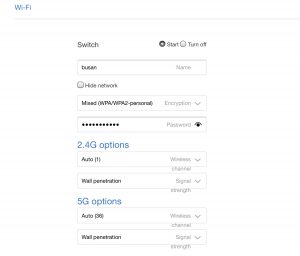
В настройках роутера нужно ставить безопасность WPA/WPA2 и шифрование AES.
Перед этим на ПК нужно удалить (забыть) эту сеть и заново подключиться.
25.05.2021 в 14:41 (3 года назад)
Поставил WPA/WPA2 как было изначально. А вот AES в настройках вообще негде выбрать. Нет такой возможности.
25.05.2021 в 15:14 (3 года назад)
Роутер Xiaomi, судя по скриншоту. Наверное он сам устанавливает шифрование. Не подскажу какое-то конкретное решение.
Я бы сменил имя сети в настройках роутера. Экспериментировал еще с драйвером Wi-Fi адаптера.
27.05.2021 в 10:28 (3 года назад)
Здравствуйте.Есть медиапригрователь Dune hd max 4k.Так именно он(только он) не хочет соединяться с роутером Xiaomi ax 3600 по wi-fi 5(5Ггц)На 2.4Ггц без проблем.Что только не менял.И каналы,и ширину канала.Что самое интересное,на каналах от 36-48 при ширине 20Мгг,соединяется.Но на такой частоте резко режется скорость,,что не хотелось бы просматривая торренты в режиме онлайн.А ставя 40,80,20-40-80-160 где скорость обычно хороша,медиапригрователь теряет связь с роутером по вайфаю.Интернет 1Гбит.
27.05.2021 в 11:10 (3 года назад)
Здравствуйте. К сожалению, ничем не смогу помочь в этой ситуации. В медиаплеере нет каких-то секретных настроек, с помощью которых можно заставить его работать на других каналах и ширине канала.
24.06.2021 в 02:37 (3 года назад)
Здравствуйте есть роутер с4 xiaomi , возможно ли. Его добавить в ми хом?
23.08.2021 в 22:29 (2 года назад)
Здравствуйте.
Такая история… поставил роутер Xiaomi Mi Router 4A, провайдер фридом, всё настроил через бук msi gf63, всё заработало и вайфай 2.4 ггц т 5 ггц. через минут 20 при подключеном 5 ггц появилась надпись Нет доступа к интернету. При этом на этом же буке сеть 2.4 ггц работает отлично. попробовал подключить телефон, так на нём работает и 2.4 ггц и 5 ггц. ноут перезагрузил, но на нём все равно нет интернета на 5 ггц. Я так понимаю проблема с софтом в буке… Где искать?
24.08.2021 в 00:23 (2 года назад)
А устройства, и в том числе ноутбук видят две Wi-Fi сети? Отдельно 2.4 ГГц и 5 ГГц?
25.09.2021 в 19:22 (2 года назад)
Что делать если забыл пароль от роутера что бы войти на сайт
25.09.2021 в 22:52 (2 года назад)
Нужно делать сброс настроек.
25.10.2021 в 15:09 (2 года назад)
Не могу зайти через WIFI в Steam или в любую игру или приложение связанное с интернетом, я так понимаю это связано с правильной настройкой переадресации портов, пытался найти информацию как настроить TCP и UDP, максимум узнал, что надо открыть порты от 27015 до 27030, но так и не смог понять, как это правильно сделать. Может кто-нибудь знает как это сделать?
19.12.2021 в 21:21 (2 года назад)
подскажите пожалуйста,как сделать впн соединение на роутере сяоми ми 3 с прошивкой падаван,не могу купить яндекс плюс подписку в моей стране нельзя,заранее спасибо
16.01.2022 в 19:15 (2 года назад)
Здравствуйте, подскажите пожалуйста, как настроить WPS?
16.01.2022 в 20:08 (2 года назад)
Насколько я знаю, WPS на роутерах Xiaomi Mi Wi-Fi Router 3 нет.
01.02.2022 в 23:54 (2 года назад)
Подскажите, можно ли роутаром сяоми мі 4a управлять дистанционно? Напр, с работы? Отключать и подключать wi-fi?
02.02.2022 в 23:37 (2 года назад)
Не настраивал такую функцию на данном роутере, не могу подсказать.
04.02.2022 в 19:07 (2 года назад)
Добрый вечер хотелось бы спросить Xiaomi Mi WiFi Router 3, подойдёт ли он для Своей Компании Плюс?
05.02.2022 в 00:05 (2 года назад)
У меня нет такой информации. Этот вопрос вам нужно задать в поддержку самой компании (провайдера).
17.07.2022 в 00:16 (2 года назад)
Здравствуйте, подскажите, пожалуйста, как изменить диапазон к 5000 ГГЦ на роутере Mi router 4c? У меня не происходит процесс настройки так как на скринах, ни на одном из этапов нет выбора по диапазону, автоматом ставить 2,4. и в настройках не вижу где его можно изменить.
Спасибо за ответ
17.07.2022 в 14:39 (2 года назад)
Mi Router 4C не поддерживает диапазон 5 ГГц. Это однодиапазонный роутер.
02.09.2022 в 22:12 (1 год назад)
Есть роутер MI-3 четырёхантенный двухдиапазонный, как распределяется частота на антенны? другими словами, когда включено два диапазона, то 2 антенны работают на 2,4 ГГц, а 2 — на 5 ГГц? Главный вопрос, если включить только 2,4 ГГц диапазон, то будут работать все 4 антенны или 2, а оставшиеся 2 антенны будут простаивать без работы? Подскажите, пожалуйста.
02.09.2022 в 23:39 (1 год назад)
Точно не знаю. Но скорее всего две для одного диапазона и две для другого.
03.09.2022 в 13:02 (1 год назад)
06.09.2022 в 13:51 (1 год назад)
Появилась проблема, Xiaomi Mi Router 4A Gigabit — пропала сеть 5ггц, хотя раньше была, теперь же ни одно устройство не видит, хотя в меню роутера показывает что сеть работает стабильно. Смена каналов не помогла.
12.10.2022 в 21:23 (1 год назад)
Здравствуйте! Скажите пожалуйста можно к этому роутеру подключить обыкновенную usb веб камеру, к usb входу а сам роутер настроить так чтобы он был как репитер и в тоже время передавал видео с камеры, думаю вы поймете мой вопрос. Спасбо за ответ.
12.10.2022 в 21:47 (1 год назад)
Вопрос ваш понял, но веб-камеру к роутеру по USB никак не подключить.
Анатолий Константинович
21.11.2022 в 12:49 (1 год назад)
Сергей, доброго Вам дня! Решил вот тут сменить тарифный план для того, чтобы увеличить скорость интернет-трафика от провайдера МТС со 100 до 200 мб/сек. , для чего через абонентскую службу пригласил их техника. Пришедший сегодня специалист очень долго возился с их оборудованием, долго перезванивалися с диспетчером и по всей видимости какими-то своими коллегами, но так скорость через роутер «Xiaomi Mi Router 3» со 100 до 200 мб/сек. увеличить и не смог, заявив то, что якобы это имеющийся у меня роутер режет скорость и программно не позволяет её увелить до необходимой, в связи с чем мне самому необходимо в настройках роутера найти, и переключить скорость до 1 гигабайта. Сам он этого сделать не может в связи с тем, что настройки на английском языке, а самому ему некогда т.к много заявок, после чего ушёл. После этого, я долго искал в настройках своего роутера то, как и где я могу это сделать, но тоже не нашёл. Я понимаю, что заявленный пришедшим ко мне сегодня представителем провайдера МТС т.н. «переключатель» скорости по идее должен находится в настройках порта VLAN, но найти её не могу. В связи с этим решил побеспокоить Вас, для чего максимально подробнее расписал суть возникшей у меня проблемы и очень сильно вас прошу помочь мне эту проблему, если это вообще возможно, решить. Заранее благодарю вас за помощь.
21.11.2022 в 15:50 (1 год назад)
На этом роутере скорость портов до 100 Мбит/с. Можете посмотреть характеристики. Так что это физически невозможно.
Обзор Wi-Fi роутера Xiaomi Mi Router 4A Gigabit Edition
В свое время Сяоми выпустила довольно хороший на то время маршрутизатор Mini. Минус его оказался только в том, что порты его позволяли передавать данные на скорости только 100 Мбит/с. Для того времени — это было запредельной скоростью. Технологии не стоят на месте и сейчас они стали намного производительнее. В остальном плане роутер Mini не имел никаких нареканий. Чтобы его настроить требовалось всего около пяти минут, а дальше можно было просто использовать и забыть про них. Максимальное количество заходов в настройки устройства составляло всего 2-3 раза за пару лет. Падение скорости, накопление ошибок и периодический сброс настроек, т.е. теми вещами, которыми грешат роутеры других брендов, у данного прибора не было. Работал стабильно и полностью оправдывал свою стоимость до определенной поры. Потом данный бренд решил выпустить роутер, который соответствует современным требованиям и на смену Xiaomi Mini пришел Xiaomi Mi Router 4A Gigabit Edition. Далее в этой статье ниже подробно расскажем про характеристики, внешний вид и комплектацию данного маршрутизатора с гигабитными портами.

Параметры роутера
Рассмотрим характеристики маршрутизатора Xiaomi Mi Router 4A Gigabit Edition. Для удобства они приведены в следующей таблице:
| Полное название устройства | Wi-Fi роутер Xiaomi модель Mi Router 4A Gigabit Edition |
| Альтернативное наименование | AC1200 роутер с двухъядерным процессором и гигабитными портами |
| Процессор | MT7621A MIPS Dual-Core с частотой 880 MHz |
| Память: |
128 Мбайт, тип DDR3
10 .. 90% (без конденсата)
Данная версия маршрутизатора по сравнению с предыдущей стала намного мощнее и получила гигабитные порты. Далее расскажем про комплектацию данного устройства.

Комплектация
Роутер размещен в довольно массивной картонной коробке. На лицевой стороне коробки есть изображение самого роутера и краткое описание его возможностей.

На обратной стороне упаковки есть многоязычное описание прибора, в котором кратко описаны порты и скорость передачи данных. Описание на русском языке среди остальных языков имеется. Все остальные достоинства прибора описаны только на английском языке. Данный вариант все же лучше первоначального, где все описание было сделано на китайском языке.

Маршрутизатор обернут пленкой из полиэтилена и аккуратно располагается внутри коробки. Здесь же в отдельной ниже расположен блок питания с переходником для нашей сети. Если достать прибор, можно найти QR-код, который позволяет скачать мобильную программу MiRouter. Подключение и настройка через данное приложение довольно простые и удобные. Кроме того, можно настраивать девайс при помощи веб-интерфейса.

Кроме роутера и блока питания в комплекте есть руководство пользователя, которое позволяет самостоятельно подключать и настраивать прибор.

Данное руководство довольно подробное, что нельзя не отметить. Все описания сопровождаются картинками, чтобы облегчить подключение и настройку данного аппарата. Продуманное решение разработчиков, которое облегчает жизнь пользователям Xiaomi Mi Router 4A.

Дизайн
В плане дизайна третья и четвертая серии роутеров практически ничем не отличаются между собой. В этот раз Xiaomi Mi Router 4A только получил большие закругления корпуса. Все четыре антенны можно наклонять во все стороны (вперед-назад и влево-вправо). В плане цвета ничего не поменялось. Прибор выпускается также в белом корпусе. Может показаться, что данный вариант окраски не очень практичный. Однако сейчас можно констатировать, что Xiaomi выбрал действительно практичный вариант цвета для своих устройств. Пыль на таком корпусе не видно и прибор всегда смотрится опрятно.

Наличие небольших габаритов дают возможность размещать его практически в любом месте помещения, например, на стол или полочку. Отсутствие крепления на стенку можно отнести к однозначным минусам приборов.
На всех антеннах устройства нанесена надпись «Mi WiFi».

На заднюю панель прибора производитель разместил Ethernet-порты. Здесь есть один синий WAN-порт и два черных LAN-порта. Для бытового использования такого количества портов точно хватит. Для примера, один LAN-разъем используется для подключения ПК, другой LAN-разъем позволяет подключить телевизионную приставку. Все остальные подключения осуществляются по Wi-Fi. Также сзади устройства располагается утопленная клавиша для сброса настроек («RESET»). Данной кнопкой многие пользователи даже не пользуются, ведь для очистки, например, операционной памяти устройства можно просто передернуть его питание. Отсутствие USB-порта точно нельзя отнести к плюсам агрегата. Хотя у третьей модели и Mini он присутствовал.

Сама клавиша «Mi» находится в центральной части верхней крышки прибора. Данная клавиша по функционалу ничем не отличается от привычного нам «Wi-Fi Protected Setup» («WPS»). Поэтому разрекламированный «MiNet» это обычный «WPS». Например, хотим подключить умную лампочку Сяоми к данному роутеру. Вначале активируем поиск Wi-Fi сетей на лампочке, потом нажимаем клавишу «Mi» на маршрутизаторе и ожидаем, пока пройдет сопряжение. Ввод пароля при этом не требуется.

Свечение индикатора в данном роутере по сравнению с Xiaomi Mini также изменилось. Теперь свет от него под небольшим углом направлено вниз. При наличии небольшой яркости светодиод все равно хорошо видно в любое время суток. Три варианта свечения светоиндикатора данного прибора — бирюзовая окраска во время работы, оранжевая во время загрузки и красная при наличии любой критической ошибки.
На нижней крышке расположены вентотверстия, которые отвечают за охлаждение электронных компонентов устройства. В центральной части данной крышки располагается информационная этикетка. На ней прописан IP-адрес для подключения веб-интерфейса, имя Wi-Fi сети и иная полезная информация.

Чтобы открыть корпус прибора, надо сначала добраться до скрытого винтика, который расположен под информационной этикеткой. Надо открутить его, а потом открыть клипсы на корпусе.
Обзор настроек и возможностей
Если использовать для настройки мобильное приложение Xiaomi MiRouter, то на основной страничке можно просмотреть информацию о клиентских устройствах (вход в сеть, использованный трафик и др.). Можно ограничить скорость передачи данных или отключить полностью от сети любое устройство. В разделе с настройками можно изменять наименование сети и код доступа к ней, изменять язык программы через смену региона, ограничивать скорость клиентских машин, обновлять микропрограмму девайса и делать сброс настроек. Особых затруднений при использовании данного приложения пользователь точно не ощутит. Все предельно просто и понятно.
Также настроить маршрутизатор можно через веб-интерфейс. Сначала открываем любой удобный веб-обозреватель, потом в его строчке прописываем IP-адрес с этикетки на роутере. После входа в админку роутера, можно увидеть полную статистику по Wi-Fi сети, загруженность процессора и памяти устройства.

Кроме того, здесь имеется трафик по каждой клиентской машине. Всю информацию можно просматривать в онлайн-режиме.

Никаких отличий от мобильного приложения от веб-интерфейса в плане управления подключениями, настройки скорости передачи данных и лимитов трафика, блокировки клиентских машин, черных и белых списков нет. Все делается точно также, как и в MiRouter.

На рисунке ниже можно увидеть настройку сетей данного роутера для различных радиочастот. В стандартном варианте прописывается наименование Wi-Fi сети, код доступа, мощность радиосигнала, способ шифрования и др.

Для более углубленной и детальной настройки прибора можно использовать раздел «Расширенные настройки». Но ими пользуются зачастую только продвинутые пользователи. Для обычных пользователей функционала общих настроек более чем достаточно.

Если сравнивать скорость передачи данных Xiaomi Mi Router 4A и Xiaomi Mini, то разница становится ощутимой. Вот данные, которые были получены в программе «Wi-Fi Analyzer» для роутера Xiaomi Mini.

А вот данные, полученные для маршрутизатора Xiaomi Mi Router 4A Gigabit Edition.

Даже невооруженный взгляд позволяет увидеть ощутимую разницу между двумя данными приборами. Да и по остальным показателям Xiaomi Mi Router 4A Gigabit Edition значительно опережает модель третьей серии и роутер Mini.
Заключение
Можно однозначно сказать, что китайский бренд Сяоми смог выпустить отличный роутер, который работать в сети интернет на довольно приличной скорости около 1.2 Гбит/с. Хотя линейка маршрутизаторов данного производителя и так была широкой, данный прибор точно смог вписаться в нее за счет продуманного дизайна, отличных параметров и качественной сборки. Простота подключения и настройки прибора это фирменный знак Xiaomi. С этим прибором справится даже любой новичок в этом вопросе. После подключения и настройки девайса, надо будет с небольшой периодичностью чистить его. Белый корпус устройства особо не боится пыли, поэтому протирать его надо будет примерно 2-3 раза в год. Стоимость данного девайса на момент написания статьи составляла около 2.5-3 тысяч рублей. Поэтому позволить его может практически любой желающий.