Создание и печать баннера, плаката или другой крупной публикации в Publisher
Если при создании публикации, например плаката, в Publisher выбрать в разделе Параметры страницы размер больше 21,59 x 27,94 см, она будет напечатана не на одном, а на двух или нескольких листах бумаги. В Publisher можно выводить на печать публикации размером до 609,6 x 609,6 см.
Важно: Некоторые функции, например градиентные заливки, линии и узорное обрамление, могут неправильно отображаться на печати, если размер плаката превышает 304,8 см.
В этой статье
- Создание плаката
- Создание афиши
- Добавление изображений на плакат или афишу
- Корректировка перекрытия
- Печать плаката или афиши
Создание плаката
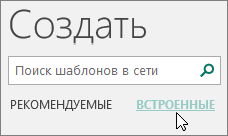
- Щелкните Файл >Создать, а затем выберите категорию Встроенные, чтобы использовать один из шаблонов, установленных в Publisher.
Совет: Работаете в Publisher 2010? Нажмите Файл > Создать, а затем в разделе Доступные шаблоны выберите категорию Установленные шаблоны и шаблоны из Интернета.
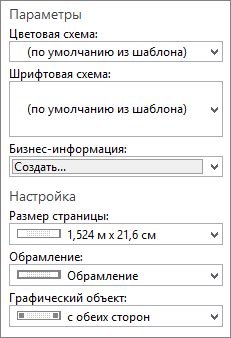
- чтобы изменить ширину и высоту плаката, нажмите кнопку Размер, а затем выберите нужный размер или щелкните Создать новый размер страницы;
- чтобы изменить цветовую схему плаката, выберите нужный вариант в группе Схемы;
- чтобы изменить шрифтовую схему плаката, нажмите кнопку Шрифты и выберите подходящую пару шрифтов.
Создание афиши
Чтобы создать в Publisher афишу, начните с плаката. Затем задайте нужный размер страницы.
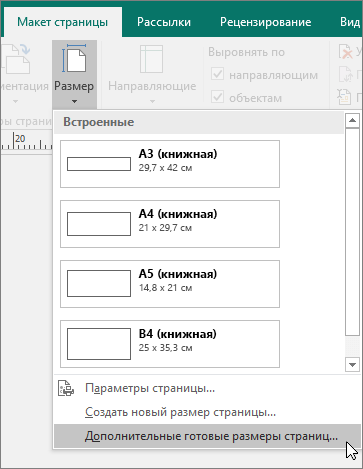
- На вкладке Макет страницы нажмите кнопку Размер и выберите пункт Дополнительные готовые размеры страниц.
- В разделе Типы публикаций выберите категорию Афиши, а затем — нужный размер.
- Нажмите кнопку ОК.
- На вкладке Макет страницы выполните любые из следующих действий:
- чтобы изменить ширину и высоту плаката, нажмите кнопку Размер, а затем выберите нужный размер или щелкните Создать новый размер страницы;
- чтобы изменить цветовую схему плаката, выберите нужный вариант в группе Схемы;
- чтобы изменить шрифтовую схему плаката, нажмите кнопку Шрифты и выберите подходящую пару шрифтов.
- На плакате замените замещающий текст и изображения своим текстом, рисунками или другими объектами.
- Нажмите Файл >Сохранить как и выберите расположение или папку для сохранения плаката.
- В поле Имя файла ведите имя для плаката.
- В поле Тип файла выберите пункт Файлы Publisher.
- Нажмите кнопку Сохранить.
Добавление изображений на плакат или афишу
Добавление рисунков
- На вкладке Вставка в группе Иллюстрации выполните одно из следующих действий:
- чтобы добавить рисунок со своего компьютера, щелкните Рисунки, найдите нужный файл, выберите его и нажмите кнопку Вставить;
- чтобы добавить изображение из Интернета, нажмите кнопку Изображения из Интернета и щелкните пункт Поиск изображений Bing. В поле поиска введите слово или фразу, описывающую нужное изображение, и нажмите клавишу ВВОД.
Примечание: Вы можете применить к результатам поиска фильтр Только CC (Creative Commons) (подробнее здесь) или просмотреть все изображения. Если вы выберете вариант Все изображения, в результаты поиска будут включены все изображения Bing. Вы несете ответственность за соблюдение прав собственности других пользователей, в том числе авторских. Дополнительные сведения о видах лицензий см. в статье Фильтрация изображений по типу лицензии.
Кроме того, можно добавить изображения с веб-страницы и заменить имеющиеся рисунки. Дополнительные сведения.
Корректировка перекрытия
Если плакат или афиша состоит из большого количества горизонтальных или вертикальных страниц, при печати можно изменить размер полей таким образом, чтобы затем склеить страницы вместе, не перекрывая область печати.
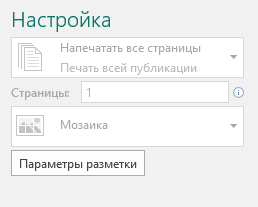
- Щелкните Файл >Печать, а затем в разделе Настройка нажмите кнопку Параметры разметки.
- В диалоговом окне Параметры разметки выполните одно из следующих действий:
- чтобы увеличить перекрывающиеся поля на бумаге при печати плаката, афиши или другой крупной публикации с горизонтальной областью печати на страницах, измените параметр Перекрытие по горизонтали;
- чтобы увеличить перекрывающиеся поля на бумаге при печати плаката, афиши или другой крупной публикации с вертикальной областью печати на страницах, измените параметр Перекрытие по вертикали;
- чтобы напечатать одну страницу крупной публикации, установите флажок Печатать один участок, а затем выберите в полях Строка и Столбец значения для нужного элемента мозаики.
- Нажмите кнопку Закрыть, а затем — кнопку Печать.
Примечание: У всех настольных принтеров есть непечатаемая область по краям листа.
Печать плаката или афиши
Чтобы напечатать плакат или афишу, нажмите Файл > Печать. Выберите принтер и настройте параметры, а затем нажмите кнопку Печать.
Примечание: Чтобы распечатать плакат или афишу на плакатной бумаге, нужен принтер, который поддерживает такой размер бумаги. Чтобы узнать, поддерживает ли ваш принтер печать на плакатной бумаге, проверьте параметры в диалоговом окне Печать (вкладка Параметры публикации и бумаги, раздел Бумага).
Эти инструкции относятся к Publisher 2007.
В этой статье
- Создание плаката
- Создание афиши
- Добавление изображений на плакат или афишу
- Корректировка перекрытия
- Печать плаката или афиши
Создание плаката
- В списке Типы публикаций выберите категорию Плакаты.
- В коллекции Плакаты выполните одно из следующих действий:
- щелкните нужный макет плаката, например Сдается квартира;
- щелкните ссылку Просмотр шаблонов на узле Microsoft Office Online, выберите нужный макет плаката для скачивания и перейдите к шагу 4.
- В разделах Параметры и Настройка выберите нужные параметры.
- Щелкните Создать.
- В области задач Форматирование публикации выполните любые из следующих действий:
- чтобы изменить ширину и высоту плаката, нажмите кнопку Изменить размер страницы, а затем выберите нужный размер или нажмите кнопку Создать пользовательский размер страницы;
- чтобы изменить цветовую схему плаката, разверните категорию Цветовые схемы и выберите подходящий вариант;
- чтобы изменить шрифтовую схему плаката, разверните категорию Шрифтовые схемы и выберите подходящий вариант.
- На плакате замените замещающий текст и изображения своим текстом, рисунками или другими объектами.
- В меню Файл выберите пункт Сохранить как.
- В поле Сохранить в выберите папку, в которой нужно сохранить новый плакат.
- В поле Имя файла ведите имя для плаката.
- В поле Тип файла выберите пункт Файлы Publisher.
- Нажмите кнопку Сохранить.
Создание афиши
Чтобы создать в Publisher афишу, начните с плаката, а потом измените размер страницы.
- В области задач Типы публикаций выберите категорию Плакаты, а затем выполните одно из следующих действий:
- в разделе Плакаты щелкните ссылку Пустые страницы;
- щелкните ссылку Просмотр шаблонов на узле Microsoft Office Online, выберите нужный макет афиши для скачивания и перейдите к шагу 3.
- В разделе Пустые страницы выберите нужный размер бумаги. Можно также нажать кнопку Создать пользовательский размер страницы и создать собственный размер.
- Щелкните Создать.
- В области задач Форматирование публикации выполните любые из следующих действий:
- чтобы изменить цветовую схему, разверните категорию Цветовые схемы и выберите подходящий вариант;
- чтобы изменить шрифтовую схему, разверните категорию Шрифтовые схемы и выберите подходящий вариант.
- В меню Файл выберите пункт Сохранить как.
- В поле Сохранить в выберите папку, в которой нужно сохранить новую публикацию.
- В поле Имя файла ведите имя для публикации.
- В поле Тип файла выберите пункт Файлы Publisher.
- Нажмите кнопку Сохранить.
Добавление изображений на плакат или афишу
Добавление клипов
- На панели инструментов Объекты щелкните элемент Рисунок, выберите пункт Пустая рамка рисунка и щелкните в публикации то место, где нужно разместить рамку рисунка.
- Щелкните пустую рамку рисунка правой кнопкой мыши, наведите указатель на пункт Изменить рисунок и выберите пункт Клип.
- В области задач Клип введите в поле поиска слово или фразу, описывающую нужный клип. Чтобы сузить область поиска, выполните одно или оба из следующих действий:
- чтобы ограничить результаты поиска отдельной коллекцией клипов, в поле Просматривать щелкните стрелку и выберите нужную коллекцию;
- чтобы ограничить результаты поиска определенным типом файлов, в поле Искать объекты щелкните стрелку и установите флажки рядом с нужными видами клипов.
Для поиска коллекций картинок и изображений из Интернета используется Bing. Чтобы не нарушать авторские права пользуйтесь фильтром по лицензии в Bing: он поможет выбрать изображения, которые можно использовать.
Добавление рисунка из файла
- На панели инструментов Объекты щелкните элемент Рисунок, выберите пункт Пустая рамка рисунка и щелкните в публикации то место, где нужно разместить рамку рисунка.
- Щелкните пустую рамку рисунка правой кнопкой мыши, наведите указатель на пункт Изменить рисунок и выберите пункт Из файла.
- В диалоговом окне Вставка рисунка откройте папку с нужным файлом рисунка и щелкните его.
- Выполните одно из следующих действий:
- чтобы внедрить рисунок, нажмите кнопку Вставить;
- чтобы связать рисунок в публикации с файлом на жестком диске компьютера, щелкните стрелку рядом с кнопкой Вставить и выберите команду Связать с файлом.
Примечание: Если вы планируете печатать публикацию (например, плакат на одном большом листе бумаги, приглашения на тисненой бумаге или изображение на футболке) в типографии или хотите перенести ее на другой компьютер, запустите мастер упаковки, чтобы включить связанные рисунки в файл.
Добавление изображения прямо со сканера или цифровой камеры
- На панели инструментов Объекты щелкните элемент Рисунок, выберите пункт Пустая рамка рисунка и щелкните в публикации то место, где нужно разместить рамку рисунка.
- Щелкните пустую рамку рисунка правой кнопкой мыши, наведите указатель на пункт Изменить рисунок и выберите пункт С камеры или сканера.
- Если к компьютеру подключены несколько устройств, выберите то, которое вы хотите использовать.
- Выполните одно из указанных ниже действий.
- Добавление изображения со сканера. Если для сканирования изображения используются стандартные параметры, то установите переключатель для передачи по Интернету для изображения, предназначенного для веб-публикации, а в случае печатной публикации — переключатель для печати. Затем нажмите кнопку Вставить, чтобы начать сканирование.
Примечание: Кнопка Вставить может быть недоступна, если программное обеспечение сканера не поддерживает автоматическое сканирование. В этом случае нажмите кнопку Специальная вставка.
Добавление изображения с помощью диспетчера графики
- На панели инструментов Объекты щелкните элемент Рисунок, выберите пункт Пустая рамка рисунка и щелкните в публикации то место, где нужно разместить рамку рисунка.
- Щелкните пустую рамку рисунка правой кнопкой мыши, наведите указатель на пункт Изменить рисунок и выберите пункт Диспетчер графики.
- В области задач Диспетчер графики в разделе Выберите рисунок наведите указатель мыши на имя пустой рамки рисунка, которую хотите заменить, щелкните стрелку и выберите пункт Вставить рисунок в эту рамку.
- В диалоговом окне Вставка рисунка щелкните нужное изображение. Если вы не видите его, перейдите к папке, в которой хранится файл.
- Выполните одно из следующих действий:
- чтобы внедрить рисунок, нажмите кнопку Вставить;
- чтобы связать рисунок в публикации с файлом на жестком диске компьютера, щелкните стрелку рядом с кнопкой Вставить и выберите команду Связать с файлом.
Изменение перекрытия
- В меню Файл выберите элемент Печать.
- Чтобы увеличить перекрывающиеся поля на бумаге при печати плаката, афиши или другой крупной публикации с горизонтальной областью печати на страницах, в разделе Дополнительные параметры печати измените параметр Перекрытие по горизонтали. Например, если плакат состоит из большого количества горизонтальных страниц, при печати можно изменить размер полей таким образом, чтобы затем склеить страницы вместе, не перекрывая область печати.
- Чтобы увеличить перекрывающиеся поля на бумаге при печати плаката, афиши или другой крупной публикации с вертикальной областью печати на страницах, в разделе Дополнительные параметры печати измените параметр Перекрытие по вертикали. Например, если плакат состоит из большого количества вертикальных страниц, при печати можно изменить размер полей таким образом, чтобы затем склеить страницы вместе, не перекрывая область печати.
- Чтобы напечатать одну страницу крупной публикации, установите флажок Печатать один участок, а затем выберите номера строки и столбца для нужного элемента мозаики.
- Нажмите кнопку Печать.
Примечание: У всех настольных принтеров есть непечатаемая область по краям листа.
Печать плаката или афиши
Чтобы распечатать плакат или афишу, в меню Файл выберите пункт Печать, а затем нажмите кнопку ОК.
Примечание: Чтобы распечатать плакат или афишу на плакатной бумаге, нужен принтер, который поддерживает такой размер бумаги. Чтобы узнать, поддерживает ли ваш принтер печать на плакатной бумаге, проверьте параметры в диалоговом окне Печать (вкладка Параметры публикации и бумаги, раздел Бумага).
См. также
Дополнительные плакаты, социальные сети, Facebook, Instagram, LinkedIn, Twitter шаблоны на сайте Microsoft Create
Сервисы для создания плакатов и постеров: 5 удобных ресурсов
Современные технологии позволяют значительно ускорить и облегчить процесс создания постеров и плакатов. Зачастую библиотекарю даже не нужно создавать свое творение с нуля, а достаточно просто настроить уже готовый шаблон. В этой статье мы подробно рассмотрим онлайн-редактор Canva, а также несколько полезных сервисов, которые помогут быстро и без трудностей создать яркий запоминающийся плакат.
Сервисы, приведенные ниже, не требуют усиленной подготовки и глубокого понимания в дизайне, как, например, работа в Adobe Photoshop. Достаточно помнить о простых правилах создания плаката, о которых мы рассказывали здесь. Главное преимущество приведенных ниже сервисов – это доступность с любого компьютера, подключенного к сети Интернет, а также интуитивно понятный интерфейс, с которым способен разобраться даже неопытный пользователь.
Canva
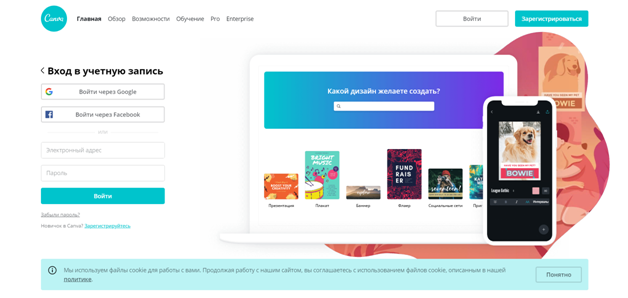
Canva — один из распространенных сервисов для создания плакатов или оформления постов в социальных сетях. Сервис обладает большим количеством функций для различных форматов листовок: плакаты, презентации, обложки для ролика на YouTube, логотип, открытка и многое другое. Однако в этой статье мы рассмотрим только тот функционал, который необходим для создания плаката.
Шаблоны
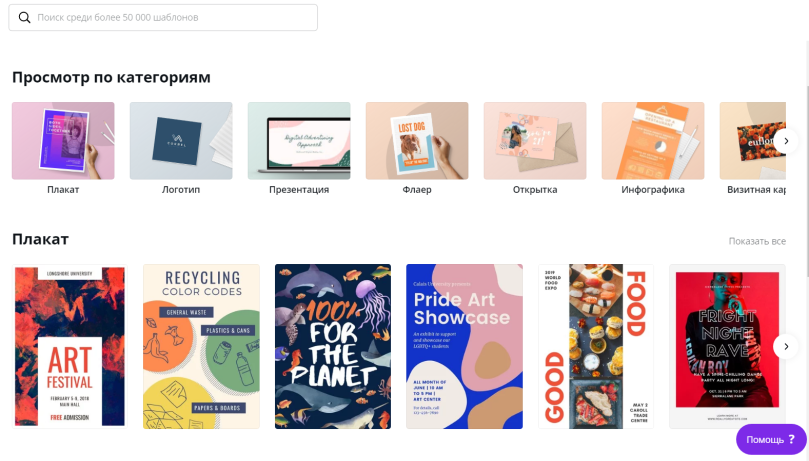
Вы найдете большое количество бесплатных шаблонов для визиток, плакатов, буклетов, обложек, презентаций и многого другого. Благодаря этому вы сможете подобрать тематику для любого мероприятия. Среди представленных примеров встречаются платные варианты. Тем не менее, среди бесплатных шаблонов можно найти много хороших вариантов.
Изображения

В Canva есть собственное хранилище фотографий и изображений. Обратите внимание, что некоторые фотографии доступны только в платной версии. Если же вы не нашли подходящее изображение для вашей работы, вы сможете воспользоваться бесплатными фотостоками из других источников.
В редакторе ваших проектов вы можете добавить фотографии, которые имеются в фотостоке, и сразу обработать их встроенными фильтрами.
Работа в команде
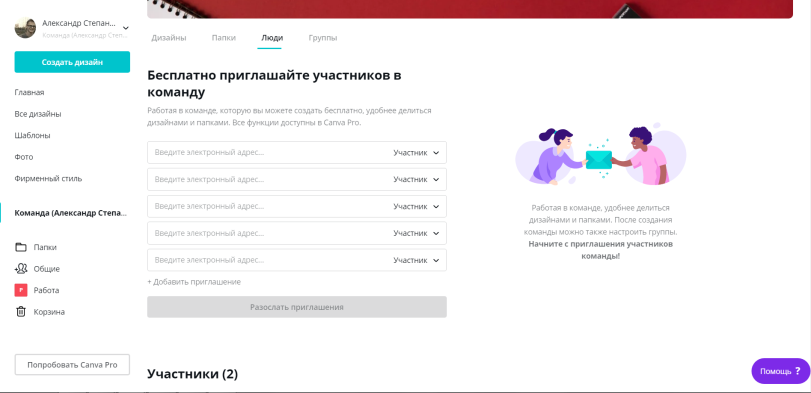
С помощью функции «Создать команду» вы можете работать над одним проектом параллельно с несколькими участниками. В специальное окно добавьте email-адреса участников и нажмите кнопку «Разослать приглашения». С помощью этой функции можно обмениваться набросками плаката между коллегами, каждый из которых сможет самостоятельно корректировать работу или оставлять комментарии.
В бесплатной версии вы сможете пригласить в команду до 30 человек, закрепив за каждым участником соответствующую роль. К каждому отдельному элементу прилагается опция рецензирования (комментирования) с возможностью уведомлять о добавлении комментария всех или отдельных членов команды.
Папки

С помощью функции «Создать команду» вы можете работать над одним проектом параллельно с несколькими участниками. В специальное окно добавьте email-адреса участников и нажмите кнопку «Разослать приглашения». С помощью этой функции можно обмениваться набросками плаката между коллегами, каждый из которых сможет самостоятельно корректировать работу или оставлять комментарии.
Работать в команде вы сможете только в течение 30 дней. Для продолжения использования этой функции, необходимо оплатить PRO-версию сервиса.
Идеи пользователей
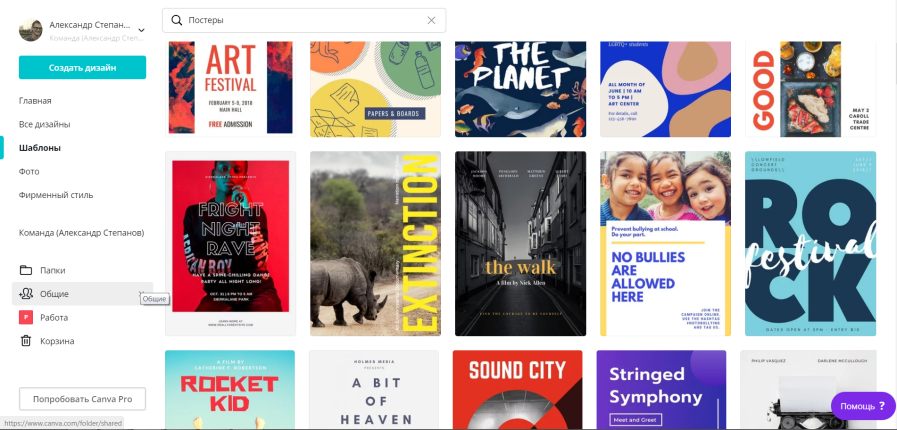
Если вдохновение исчерпалось, вы в любой момент сможете познакомиться с проектами других пользователей, которые разместили на сайте свои работы.
Приложения для смартфона
Сервисом Canva вы сможете пользоваться с помощью мобильного приложения для Android и iOS. Установите приложение, зайдите под своим профилем и получите доступ к уже наработанным проектам. Мобильное приложение не обладает таким широким функционалом, как версия в браузере, однако этого будет вполне достаточно для того, чтобы исправить или дополнить проекты.
Как сделать плакат или постер на компьютере, онлайн и телефоне
 5 Оценок: 1 (Ваша: )
Хотите создать постер из картинки?
Установите ФотоМАСТЕР!
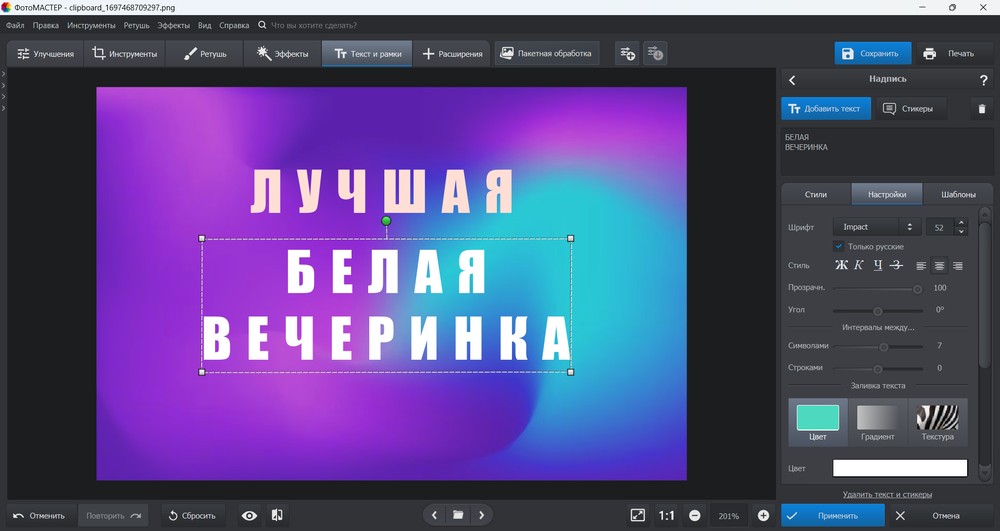
1. Загрузите фото в программу.
2. Настройте цвет, экспозицию и резкость.
3. Добавьте надпись в разделе «Текст и рамки».
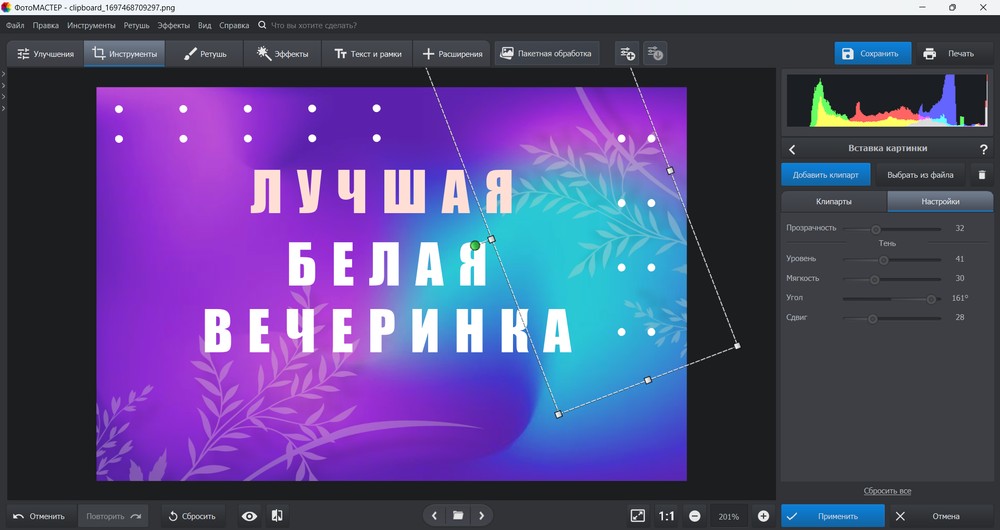
4. Вставьте стикеры и другие графические элементы.
5. Нажмите «Сохранить».
- СОДЕРЖАНИЕ:
- Что такое плакат
- На что обратить внимание при разработке дизайна плаката
- Как сделать плакат на компьютере в ФотоМАСТЕРЕ
- Как сделать постер онлайн
- Как сделать плакат на телефоне
- Как делать плакаты с помощью нейросетей
- Заключение
Что такое плакат
Плакат — крупноформатный вид графического материала, содержащий комбинацию изображений и текста, напечатанный в целях распространения рекламной, обучающей или другой информации.
Плакаты и постеры используют, чтобы привлечь внимание целевой аудитории. Однако между этими продуктами есть несколько различий.
Плакат, как правило, имеет больший размер. Его размещают на бумаге формата А3 и крупнее. Используют на баннерах и в общественных местах. Постеры же отличаются небольшим размером. Их печатают на А4 и вывешивают на стендах внутри помещений.
Также постер от плаката отличает содержание информации. В первом варианте изображаются в основном музыканты, актеры, герои фильмов. Плакат в этом плане более универсальный. Он может создаваться, например, в учебных целях или рассказывать о новом товаре.
Виды плакатов
Итак, содержание постеров практически всегда одинаковое, а вот плакаты можно разделить на несколько видов. Разберемся, чем они отличаются друг от друга.
Афиши, анонсы
Представляют собой объявление о событии, например, выходе фильма, премьере спектакля, мастер-классе. При создании афиши важно передать основные смыслы через изображение, а также ответить на вопросы, интересующие целевую аудиторию:
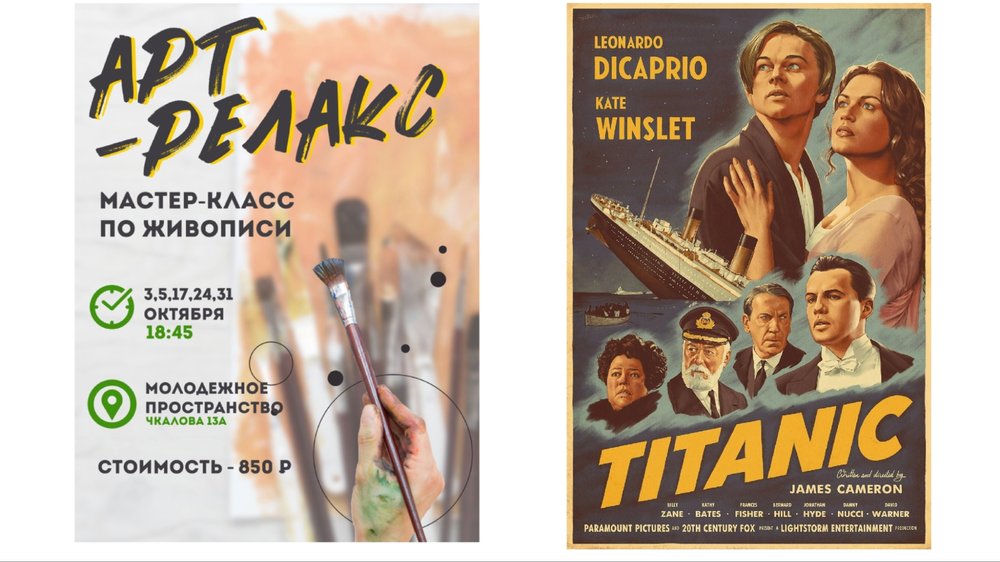
- когда состоится мероприятие?
- куда приходить?
- сколько стоит билет?
Рекламные
Главная цель — вызвать у людей желание купить товар или воспользоваться услугой. Картинка при этом должна быть яркой и обращающей на себя внимание. Рекламы соответствуют фирменному стилю компании. Часто содержат информацию о новинках и акциях.
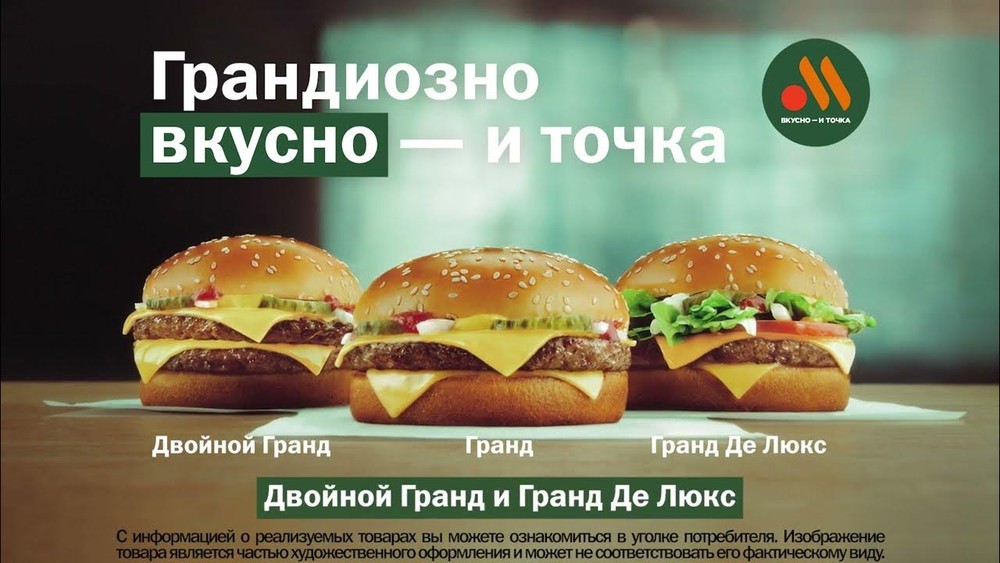
Наружную рекламу часто оформляют в виде баннеров. Софт, который поможет их подготовить, можно выбрать в этой подборке программ для баннеров.
Информационные
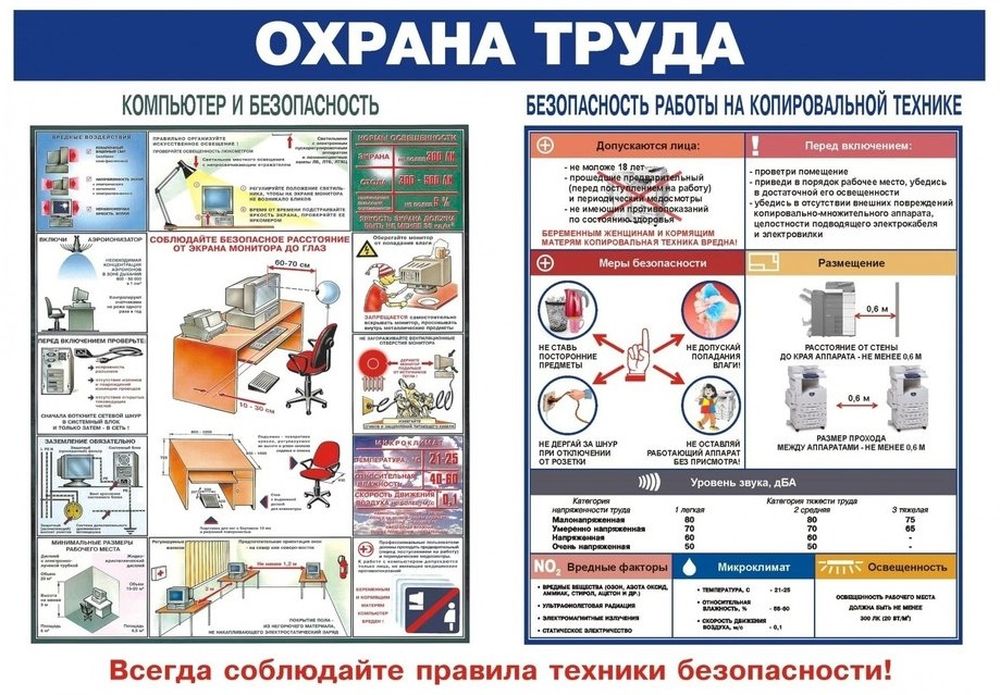
Включают в себя инструкции, как стоит и не стоит действовать в определенных ситуациях. Их можно распознать по большому количеству текста и условным изображениям. Примерами информационных плакатов служат правила пожарной безопасности, памятки по школьным предметам, основы оказания медицинской помощи и др.
Агитационные
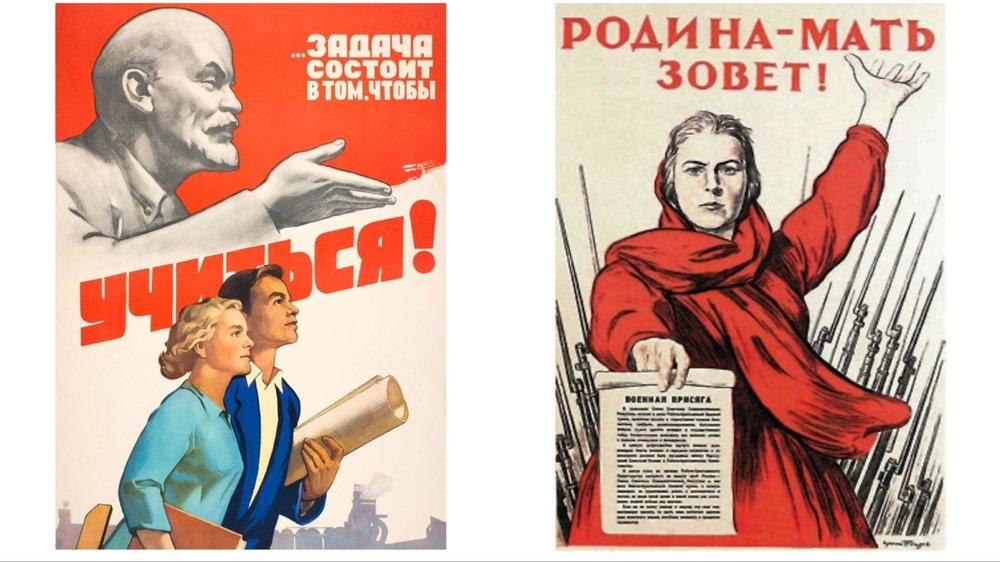
Призывают людей к какому-либо действию. Особенно популярны были в СССР. Тогда они использовались во многих сферах и побуждали людей учиться, работать, помогать государству. В настоящее время агитации в основном используются перед выборами. Призывают людей голосовать за какую-либо партию. Включают в себя лозунги, фотографии кандидатов, их планы.
Социальные
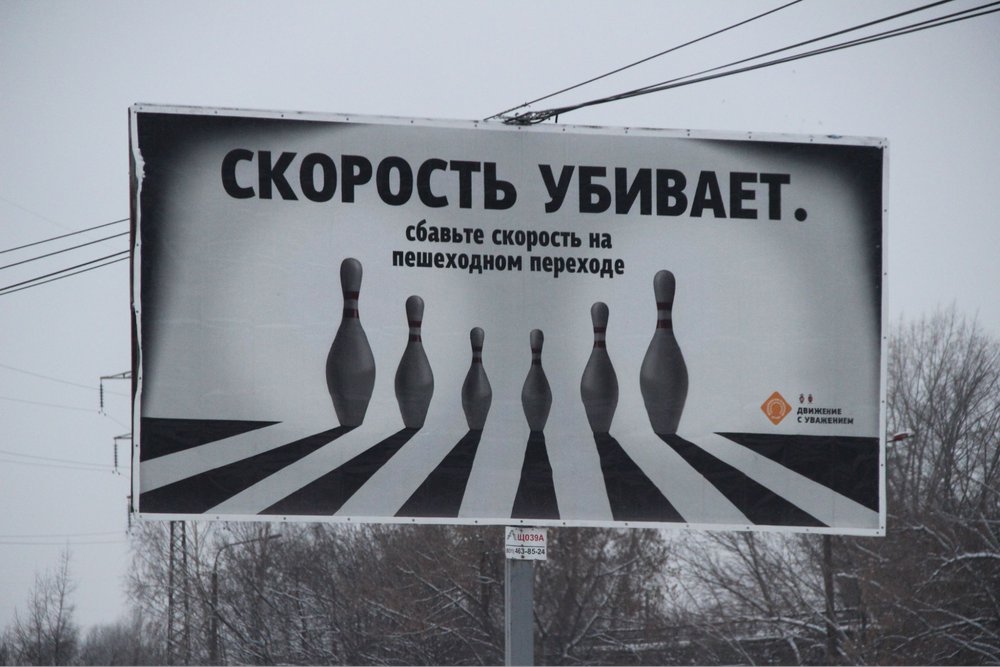
Призваны обращать внимание населения на важнейшие проблемы: загрязнение природы, различные зависимости людей, политические вопросы. Такие плакаты часто бывают шокирующими или даже пугающими, так как ясно показывают, что будет, если не исправить проблему.
Где использовать плакаты и постеры
Исходя из названных видов, можно выделить несколько сфер использования таких материалов:
- маркетинг и реклама;
- интерьер и дизайн помещений;
- политическая сфера;
- система образования.
На что обратить внимание при разработке
дизайна плаката
Дизайнеры выделяют три основных элемента: изображение, надпись, цветовое решение. Рассмотрим их.
Основной образ
Здесь важно первое впечатление. Картинка сразу же бросится в глаза. От нее зависит, захочет человек дальше прочитать текст или пройдет мимо. Вот несколько правил для создания образа:
- Броскость . Рисунок должен привлекать внимание. Этого можно добиться через сочетание ярких тонов или при использовани необычного изображения.
- Ясность . Если вы создаете рекламный плакат, то лучше, чтобы рисунок был напрямую связан с компанией и отображал главные свойства продаваемого продукта.
- Качество . Картинка должна быть в высоком разрешении. Особенно обратите на это внимание, если планируете печатать плакат большого размера.
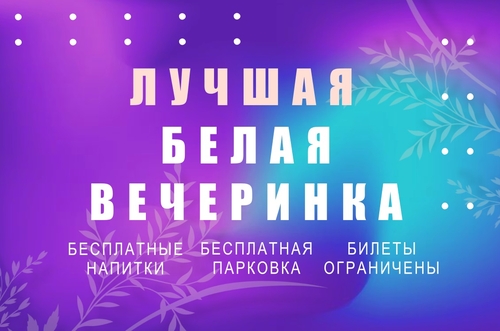
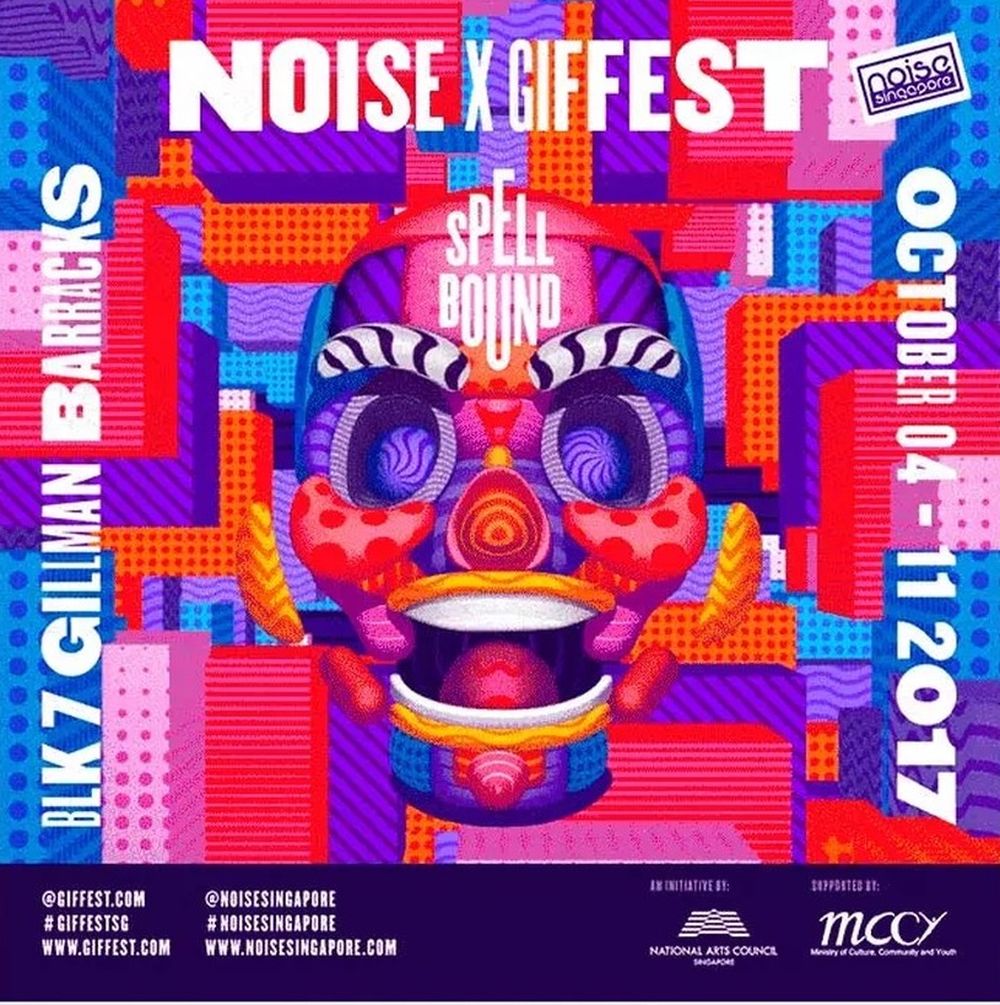
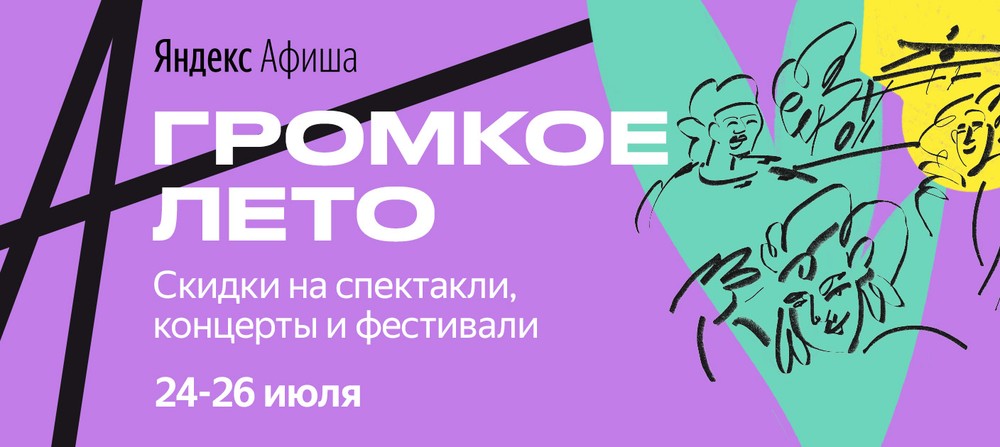
Данный пример был создан как афиша к GIF-фестивалю. Он полностью соответствует событию, которое рекламирует — креативный, яркий, впечатляющий. Именно так проходит сам фест.
Текст
Второй шаг — помочь зрителю понять смысл, написав качественный текст. К нему можно отнести логотип и название фирмы, коммерческое предложение, мотивационные фразы и т. д. Вот несколько пунктов, на которые стоит обратить внимание:
- Читабельность . Необычные шрифты будут хорошо смотреться на постерах для интерьера. Но для информационных и рекламных лучше выбирать классические варианты без засечек. Надпись должна быть крупной и удобной для чтения.
- Разумное количество . Текста может быть много на памятках по технике безопасности, ведь в этом состоит их особенность. В остальных случаях лучше ограничиться несколькими ключевыми фразами. Оставляйте расстояние между словами, буквами, строчками. Так надпись будет восприниматься лучше.
- Осторожная работа со смыслом . Часто люди хотят написать что-то креативное, но перебарщивают.
В итоге получается двусмысленная надпись, которую целевая аудитория совсем не понимает или расшифровывает неправильно.
Цвет
Грамотный подбор цвета поможет выполнить сразу несколько задач:
- обратить на себя внимание;
- создать определенное настроение;
- вызвать ассоциацию с компанией.
Разберем этот пункт на примере рекламы Додо Пиццы.
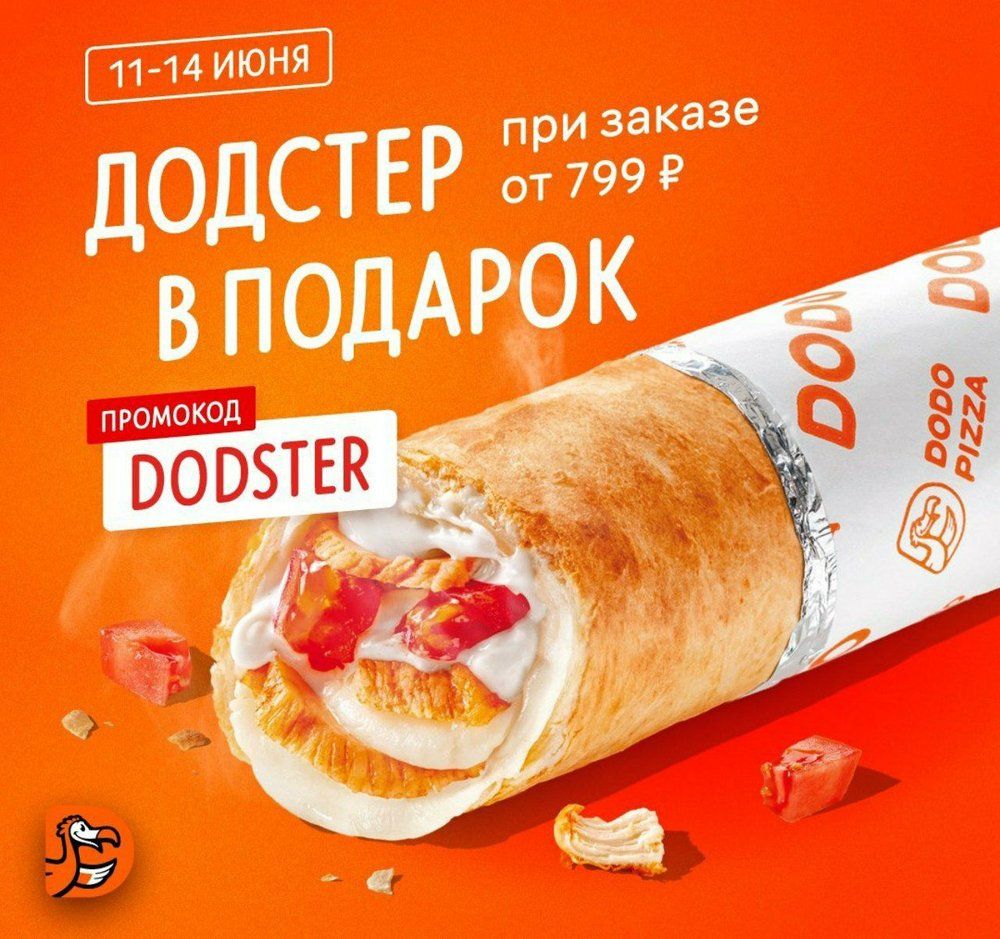
У пиццерии есть брендбук, в котором прописаны дизайнерские решения. Их можно использовать при создании плакатов. В брендбуке сказано, что цвета должны быть аппетитными и сочными. Присутствие оранжевого обязательно. Так цвет плаката вызывает позитивные эмоции и напоминает людям о Додо.
При выборе цвета подумайте, с каким настроением вы бы хотели, чтобы ассоциировалась ваша компания.
Идеи оформления
Разработать собственную графику бывает сложно. На помощь в таком случае приходят сайты, предоставляющие готовые шаблоны. Вам останется лишь доработать макет под свою тематику. К подобным сервисам относятся Freepik, VENNGAGE, Microsoft Create. Если вы столкнулись с отсутствием вдохновения, то идеи можно поискать на Pinterest, Behance или Designspiration.
Как сделать плакат на компьютере в ФотоМАСТЕРЕ
Лицензия : условно-бесплатная, от 690 руб.
ОС : Windows, macOS
Русский язык : есть
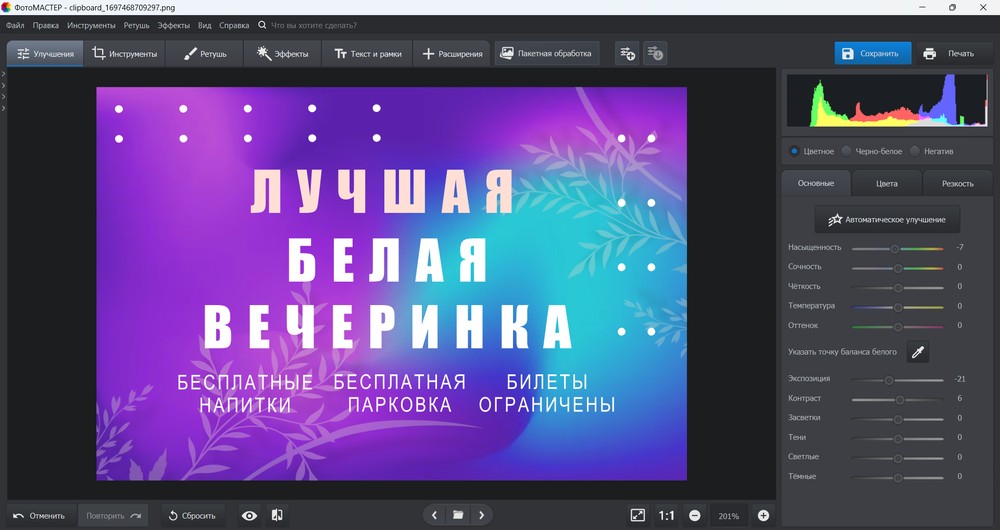
Программа поможет создать красивый постер своими руками. Позволяет объединить несколько фотографий, отредактировать каждую из них, наложить эффекты, добавить текст и многое другое. Встроенные каталоги элементов и шрифтов ускоряют работу.
- интуитивно понятный интерфейс;
- более 100 шрифтов в библиотеке;
- сохранение изображения в хорошем качестве;
- возможность менять фон и удалять элементы с фото;
- есть обучающие видео на сайте.
Как сделать плакат на компьютере :
-
Установите редактор на компьютер.
Альтернативы
1. RonyaSoft Poster Designer — специализированное ПО для создания вывесок и не только. Прямо в софте есть более 500 шаблонов для создания плакатов.
Лицензия : бесплатный пробный период, полная версия от 2800 руб.
Русский язык : есть
2. Adobe InDesign — программа, позволяющая разрабатывать любые печатные материалы. Имеет все стандартные для этого функции, но также дает возможность работать над проектом в команде.
ОС : Windows, macOS
Лицензия : бесплатный пробный период, подписка от 1622 руб. в месяц
Русский язык : есть
Adobe inDesign недоступен в РФ, но можно скачать его пробную версию через VPN. Чтобы оплатить подписку, нужно иметь карту другой страны или завести виртуальную.
3. Ace Poster — удобная в использовании программа, которая поможет подготовить материал к печати на листах формата А4. ПО разбивает изображение на части, после чего его можно спокойно распечатать дома.
Лицензия : бесплатная пробный период, стоимость покупки — 900 руб.
Русский язык : есть
Как сделать постер онлайн
Вам не потребуется устанавливать программное обеспечение, но нужен постоянный доступ к интернету.
Canva
Платформа : веб-ресурс, Android, iOS
Лицензия : условно-бесплатная, от 10 600 руб. в год
Русский язык : есть
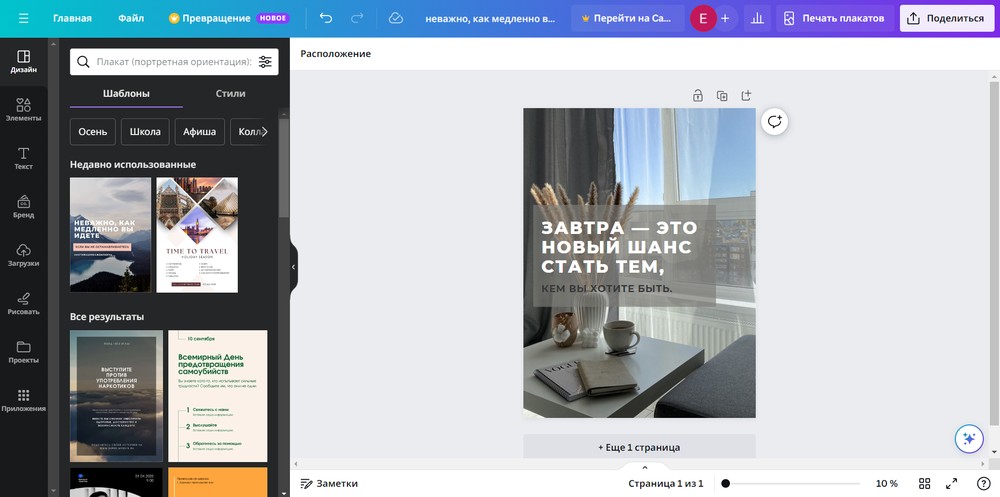
Популярный онлайн-сервис для создания визуального контента. Главным преимуществом платформы является более 60 тыс. шаблонов на любой вкус. Создание изображения в Canva происходит поэтапно. Каждый элемент удобно редактируется.
Canva недоступна в РФ, но пользоваться сайтом можно через VPN. Есть 2 варианта: скачать ПО на компьютер или установить VPN-расширение для браузера. Чтобы оплатить подписку, необходимо иметь карту другой страны или завести виртуальную.
- понятный интерфейс;
- бесплатной версии достаточно для работы;
- есть возможность создавать проект группой;
- встроенная библиотека стоковых элементов.
Как разработать постер в Canva :
- Перейдите на сайт и нажмите «Создать дизайн» . Выберите вид файла «Плакат» .
- Найдите подходящий макет. Это намного удобнее, чем разрабатывать дизайн самостоятельно. Каждый элемент можно будет отредактировать под свою идею.
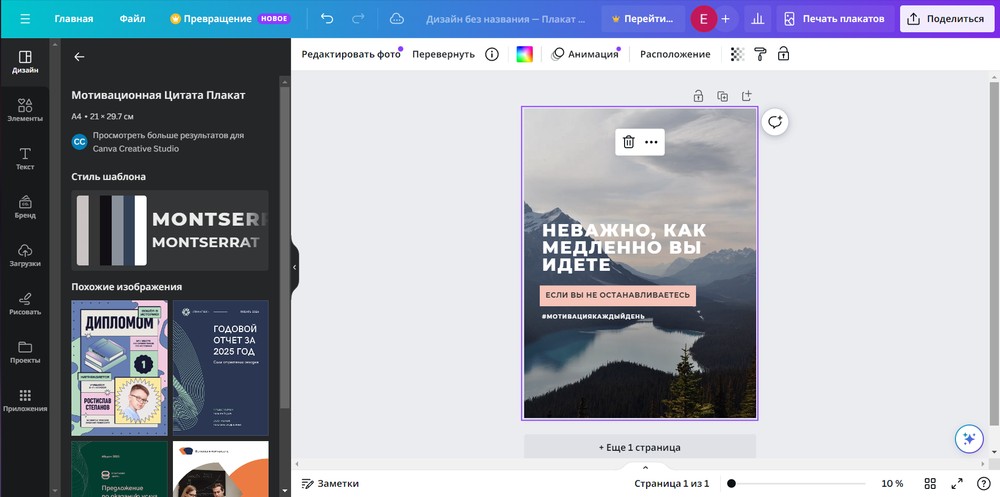
- Импортируйте изображения через «Загрузки» или вставьте скопированную картинку.
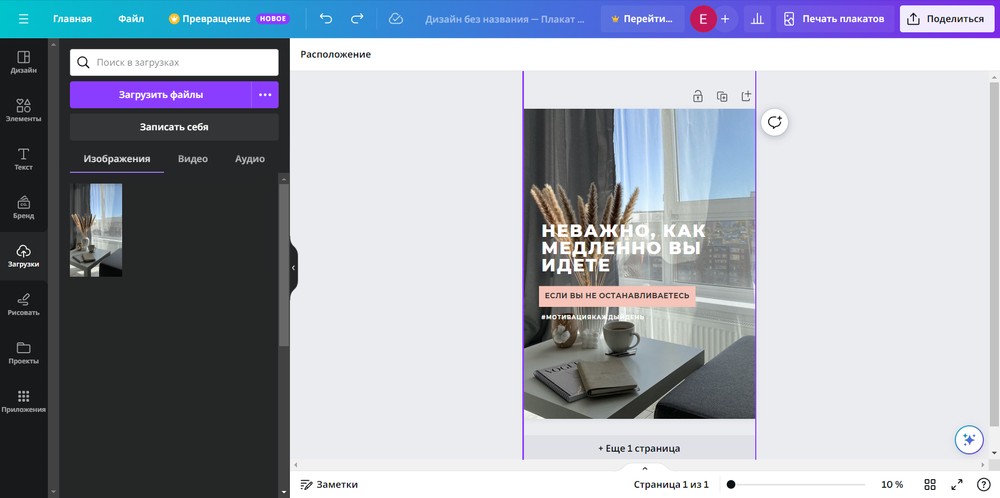
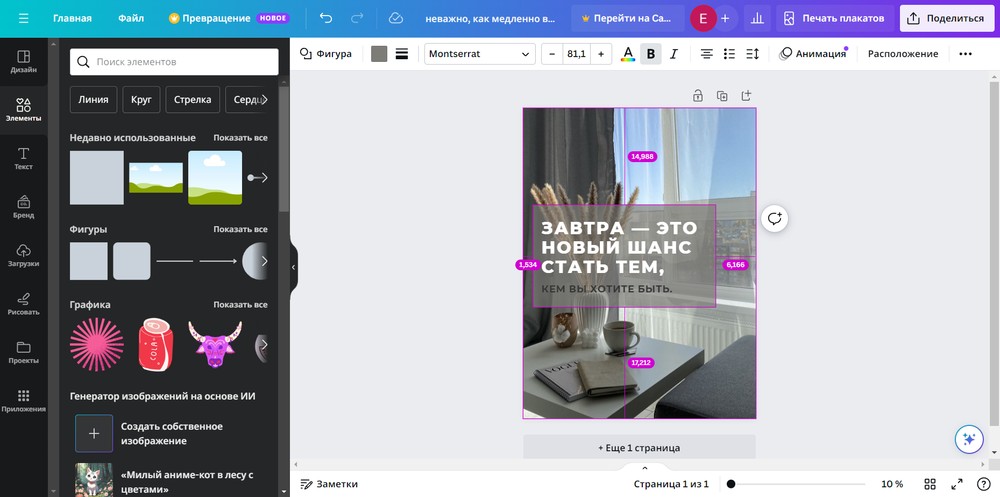
- Теперь вы можете добавлять текст и редактировать все элементы. Для этого достаточно кликнуть на нужный фрагмент и настроить параметры на верхней панели управления.
- Сохраните результат, нажав «Поделиться» → «Скачать» .
Альтернативы
1. SUPA — российский сервис для дизайна. Максимально понятный интерфейс и пошаговый алгоритм действий облегчают работу пользователям.
Лицензия : условно-бесплатная, от 415 руб. в месяц
Русский язык : есть
2. Figma — графический редактор для создания сайтов. Его набор функций позволяет создавать плакаты и баннеры. Для работы с платформой, возможно, потребуется пройти обучение.
Платформа : веб-ресурс, Android, iOS
Лицензия : условно-бесплатная, от 1100 руб. в месяц
Русский язык : нет, но можно воспользоваться переводом страницы в браузере
3. Marq — онлайн-сервис, с помощью которого можно создать несложный плакат.
Лицензия : условно-бесплатная, от 970 руб. в месяц
Русский язык : нет, но можно воспользоваться переводом страницы в браузере
Как сделать плакат на телефоне
Desygner
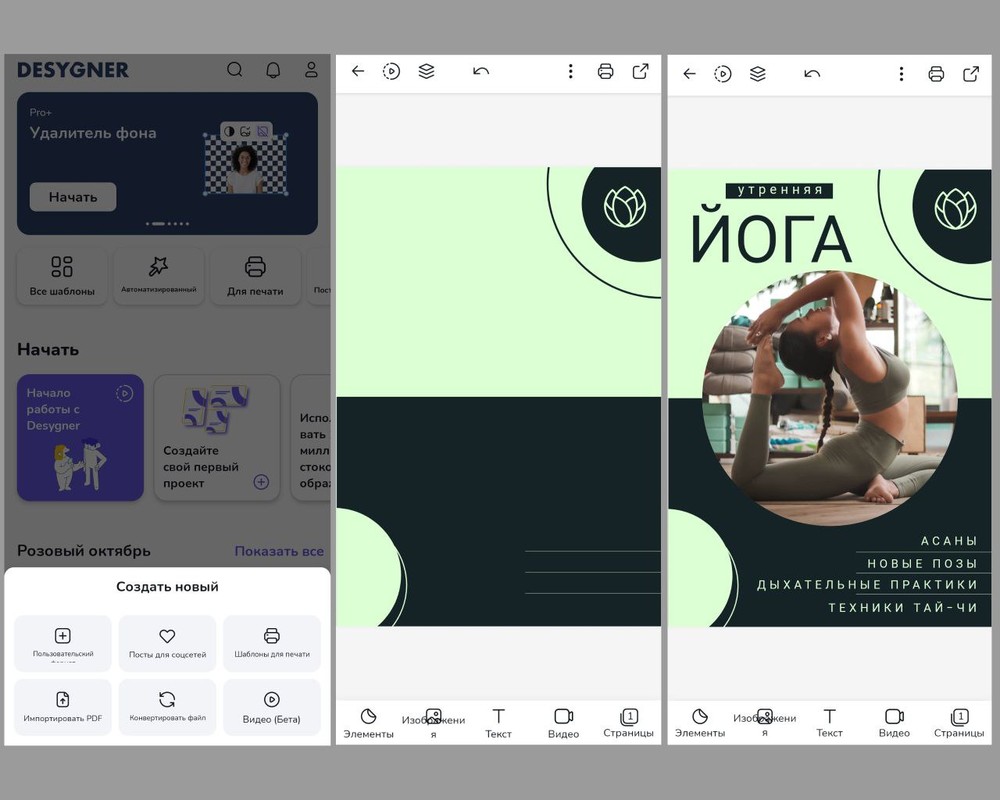
Лицензия : условно-бесплатная, 92,25 руб. в неделю
Русский язык : есть
Приложение, позволяющее создать графический материал любого размера и формата. Помимо основных функций, содержит такие, как удаление фона, редактирования PDF документов и др. Имеет обширную библиотеку шаблонов и стоковых изображений, однако многие из них доступны только в платной версии.
- 150 млн изображений в коллекции;
- возможность использования анимации для электронных проектов;
- редактирование проекта с нескольких устройств: телефона, планшета, компьютера.
Как сделать постер из фото на телефоне :
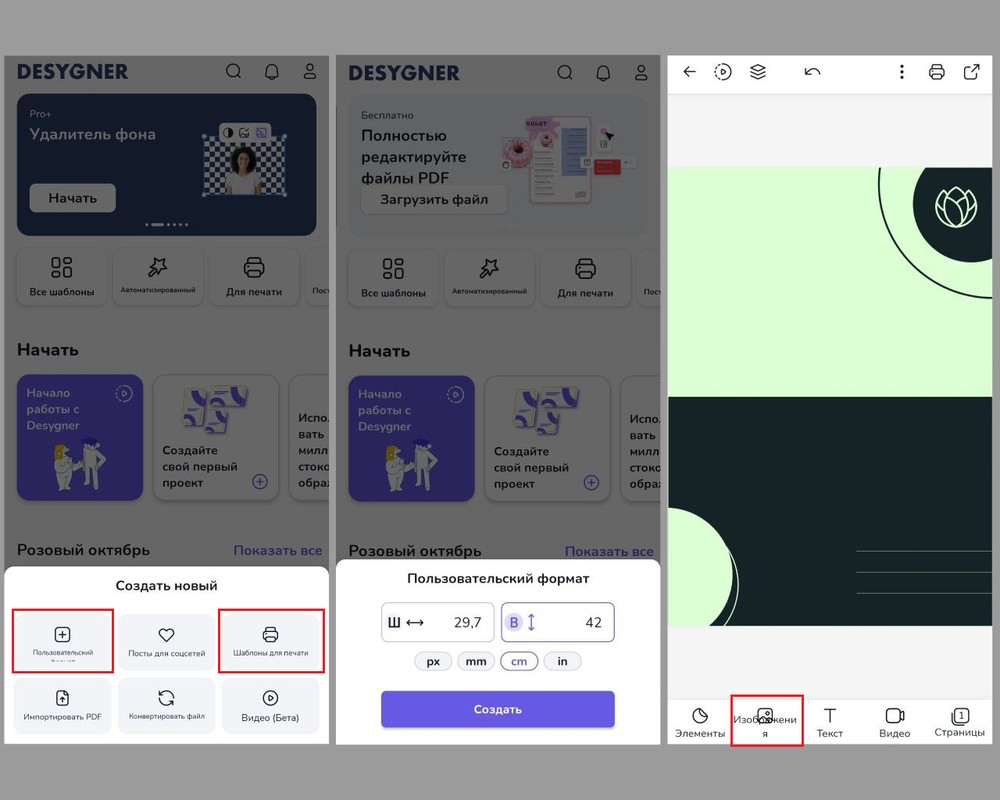
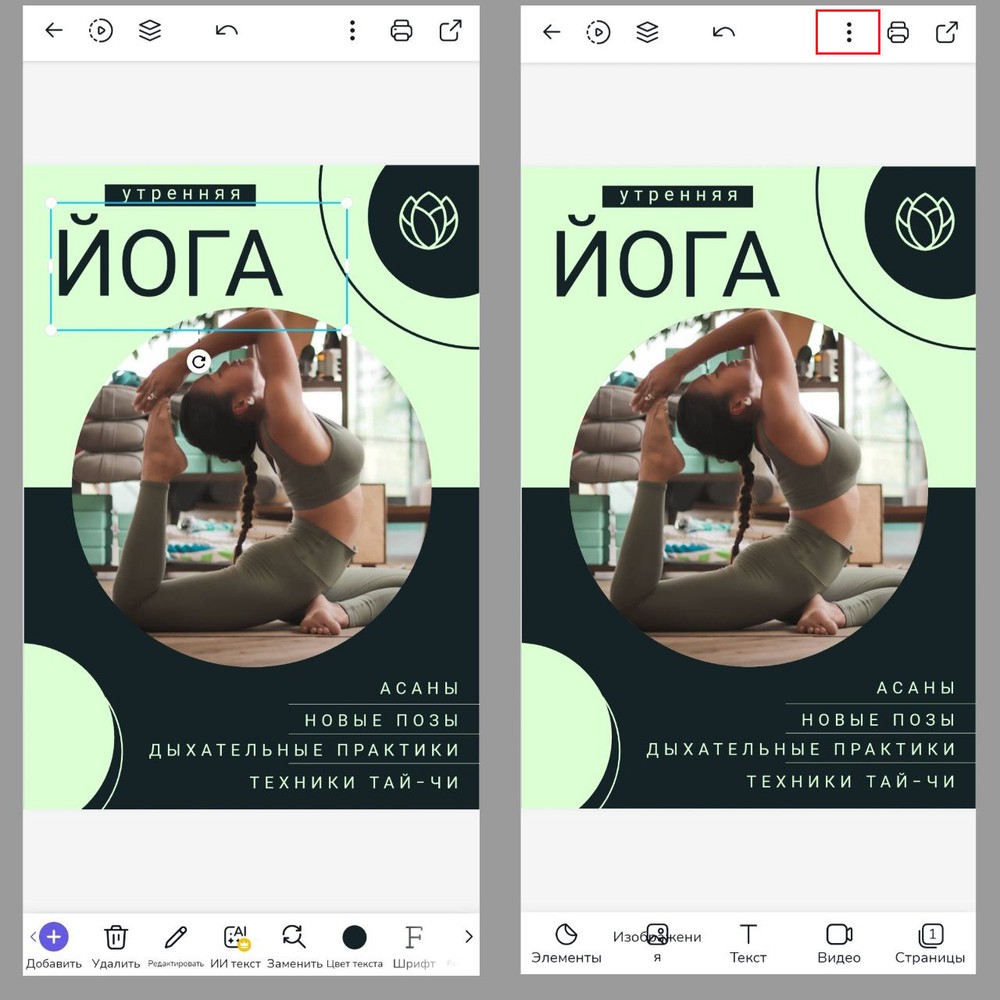
- Откройте приложение. На главном экране кликните «Создайте проект» . Если хотите воспользоваться макетом, выберите пункт «Шаблоны для печати» . Для полностью самостоятельной работы — «Пользовательский формат» .
- Во втором варианте нужно указать размер. Для плаката форматом А3 подходит 29,7 х 42 см.
- Загрузите исходный файл, кликнув «Изображения» на нижнем меню. Настройте его размер, прозрачность и другие параметры.
- Дополните проект текстом. Чтобы редактировать надпись, кликните на нее дважды.
- Для экспорта результата нажмите на значок «Три точки» сверху. Тапните «Сохранить» .
Альтернативы
1. PostLab — приложение для создания дизайнерских коллажей. Делайте цветокоррекцию фотографий, добавляйте фильтры и рисунки, пишите текст.
Лицензия : условно-бесплатная, 599 руб. в год
Русский язык : есть
2. Adobe Express: Graphic Design — универсальное приложение-редактор с несколькими тысячами шаблонов.
Платформа : Android, iOS
Лицензия : условно-бесплатная, от 970 руб. в месяц
Русский язык : нет
3. Постеры: видео, шаблоны, сторис — ПО, которое подойдет для создания электронных изображений.
Лицензия : условно-бесплатная, 249 руб. в месяц
Русский язык : есть
Как делать плакаты с помощью нейросетей
Искусственные интеллекты могут сгенерировать абсолютно любое изображение, исходя из вашего запроса. При работе можно использовать ИИ для разработки уникальной картинки, которая будет выделять вас на фоне конкурентов. Однако добавлять текст придется все же через фоторедакторы.
Kandinsky 2.2
Платформа : веб-ресурс, Telegram
Ограничение бесплатных запросов : нет
Русский язык : есть
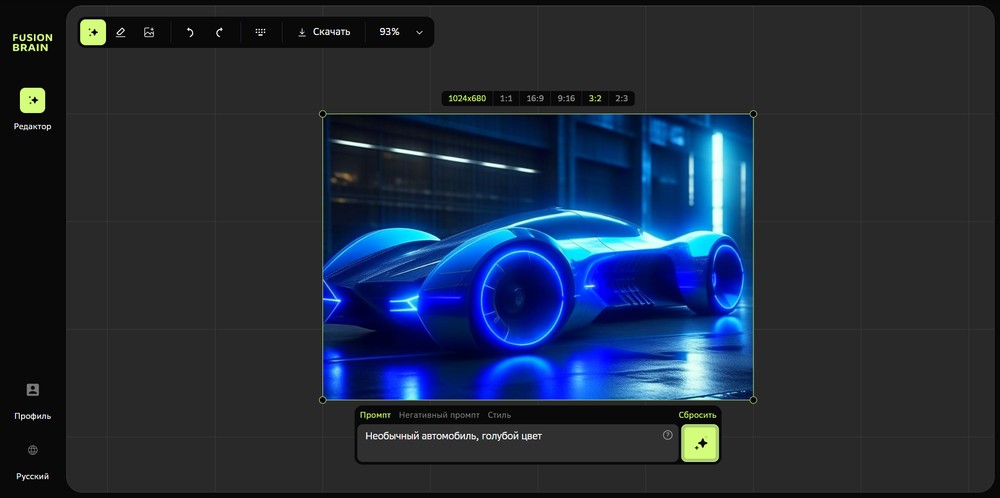
Российская нейросеть, которая может создавать изображение на основе текстового запроса, менять его стиль, объединять несколько готовых картинок. Благодаря понятному интерфейсу и инструкциям на сайте, подойдёт для пользователей любого уровня.
- бесплатная нейросеть;
- более 20 стилей для создания уникальных изображений;
- можно добавить объекты на фото или удалить лишние.
Как создать изображение с помощью Kandinsky 2.2 :
- Перейдите на сайт и кликните «Начать» в правом верхнем углу. Для работы потребуется регистрация через электронную почту.
- Укажите размер изображения, введите текст в поле «Промпт» и выберите стиль. Пример запроса можно увидеть в поисковой строке.
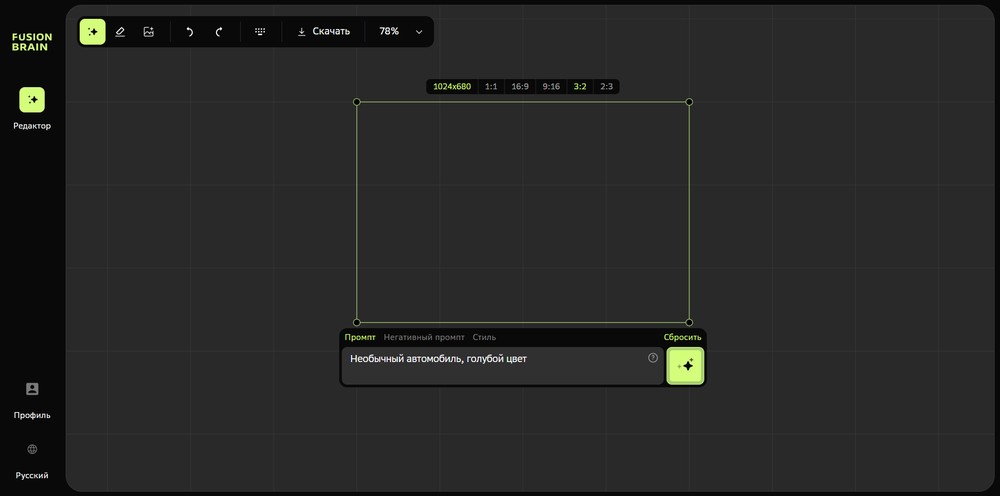
- Щёлкните «Создать» .
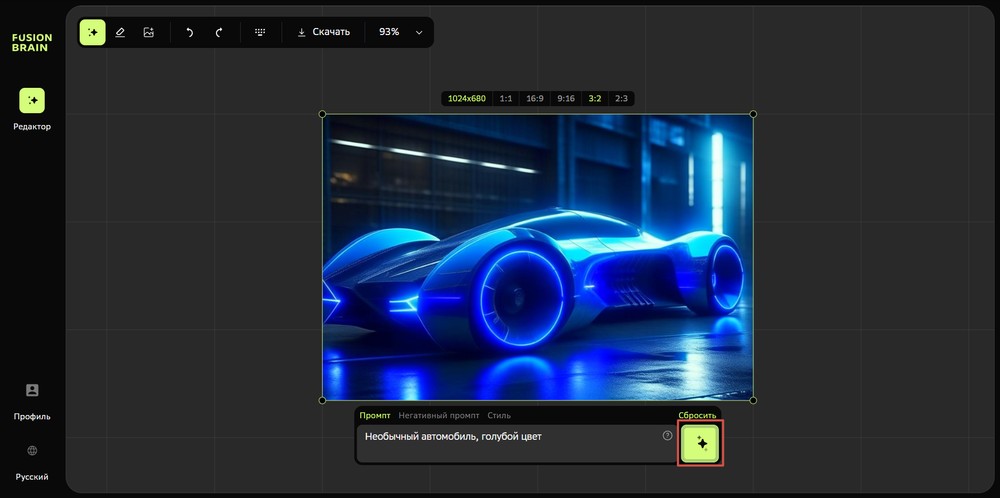
- Отредактируйте картинку. Чтобы убрать элементы, впишите их в раздел «Негативный промпт» . Также можно вставить своё изображение или воспользоваться ластиком.
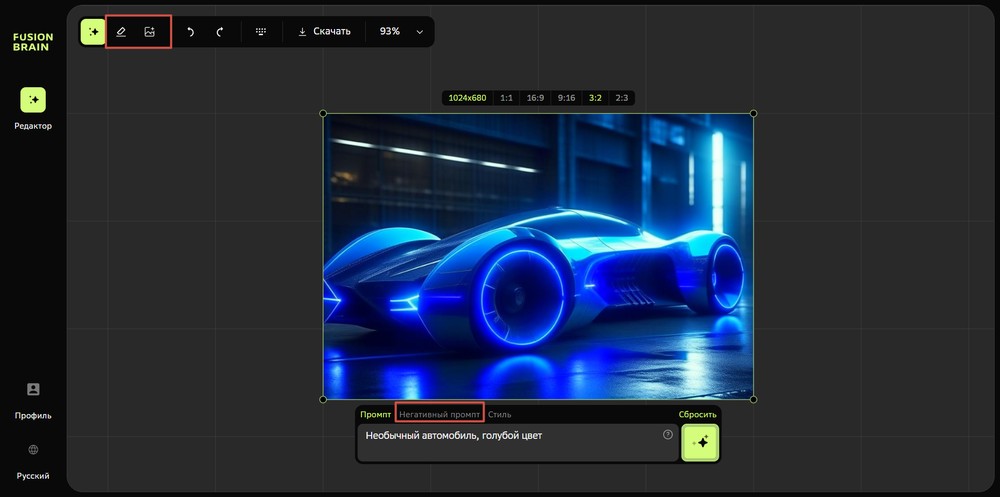
- Сохраните результат, нажав «Скачать» .
Альтернативы
1. Midjourney — нейросеть, работающая через Discord-сервер. Можно отправить текстовое описание или попросить преобразовать фото. На каждый запрос генерируется 4 реалистичных варианта картинки. Далее вы выбираете понравившийся и дорабатываете его, следуя инструкциям от ИИ.
Ограничение бесплатных запросов : 25 бесплатных генераций
Русский язык : нет
2. Stable Diffusion — профессиональная нейросеть. Имеет широкий функционал для конкретизации вопроса. Может создать новое изображение, дорисовать ваше, изменить элемент на фотографии и т. д.
Платформа : веб-ресурс, Windows, macOS
Ограничение бесплатных запросов : нет
Русский язык : нет
3. LEXICA — наиболее простой вариант нейросети. Действия выполняются последовательно, а сам сайт дает подсказки. Позволяет генерировать несложные изображения.
Ограничение бесплатных запросов : 100 бесплатных генераций в месяц
Русский язык : есть
Заключение
Теперь вы знаете, как самостоятельно создать постер из нескольких фотографий. Все перечисленные программы вам в этом помогут.
Если вы хотите сделать качественный и проработанный в мелочах плакат, установите программу на свой компьютер. ФотоМАСТЕР гарантирует качественный результат и не требует постоянного доступа к интернету.
Canva , SUPA — онлайн-сервисы, которые также удобны для создания работ на ПК. Однако вам придется обеспечить качественное интернет-соединение.
Приложения для телефона ( Desygner , PostLab ) подойдут, когда вам нужно срочно подготовить плакат, а компьютера нет под рукой. Работа может быть не очень удобной из-за относительно маленького экрана.
Как сделать постер своими руками
 5.0 Оценок: 2 (Ваша: )
Хотите украсить дом или оформить подарок близкому человеку? Создайте оригинальный постер на основе фотографий, картинок из интернета, рисунков, текста. Как сделать плакат на компьютере? Это очень просто и не займет много времени, даже если у вас нет навыков дизайнера. Многие приложения предлагают готовые шаблоны и возможность вносить изменения — это позволит быстро получить отличный результат. Воспользуйтесь программой для создания плакатов и постеров ФотоКОЛЛАЖ и воплотите любую вашу фантазию.
Примеры плакатов,
сделанных в ФотоКОЛЛАЖЕ
Ищете вдохновение? Посмотрите на примеры работ, выполненных в приложении:
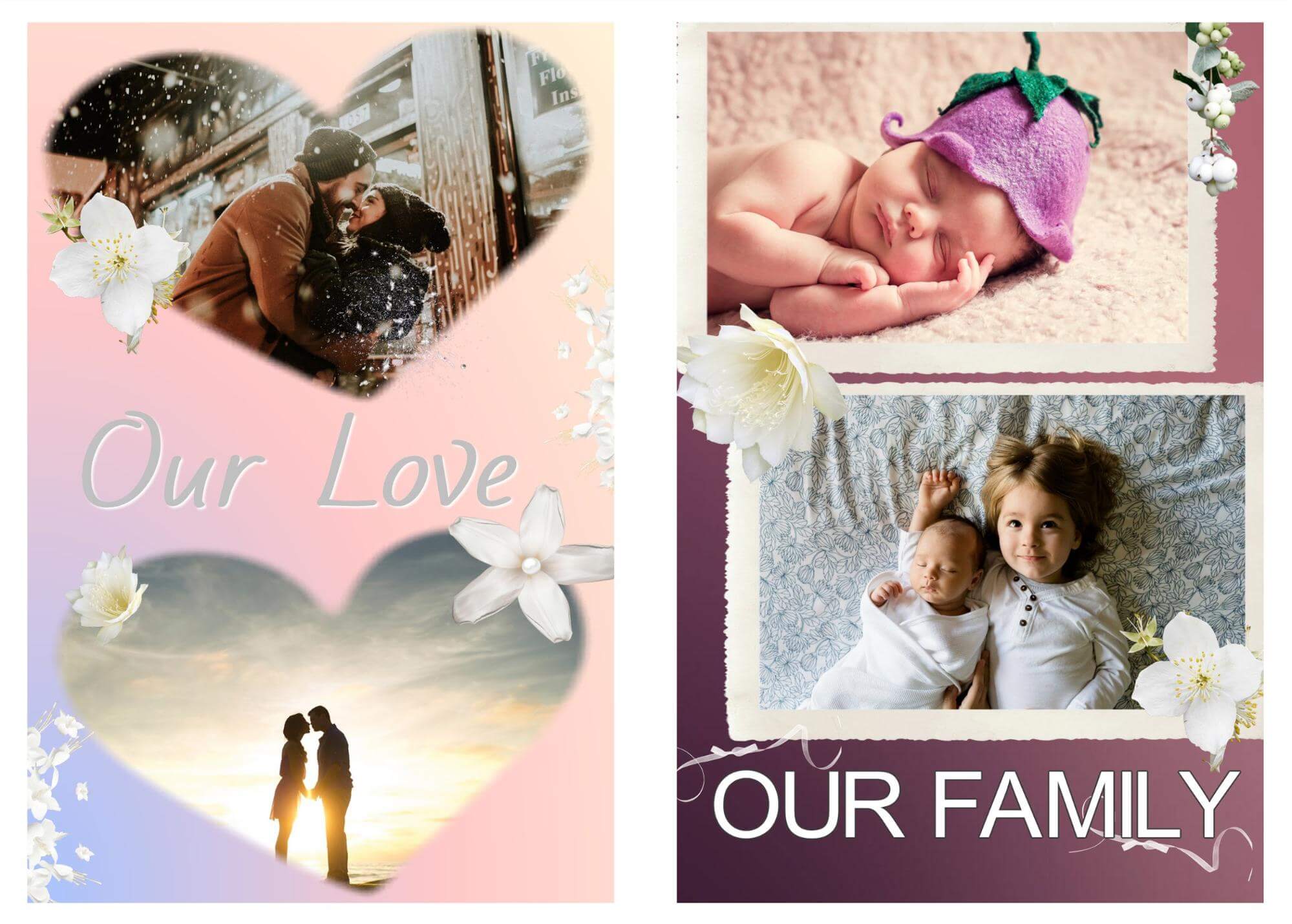
Можно создать постер из семейных фотографий.
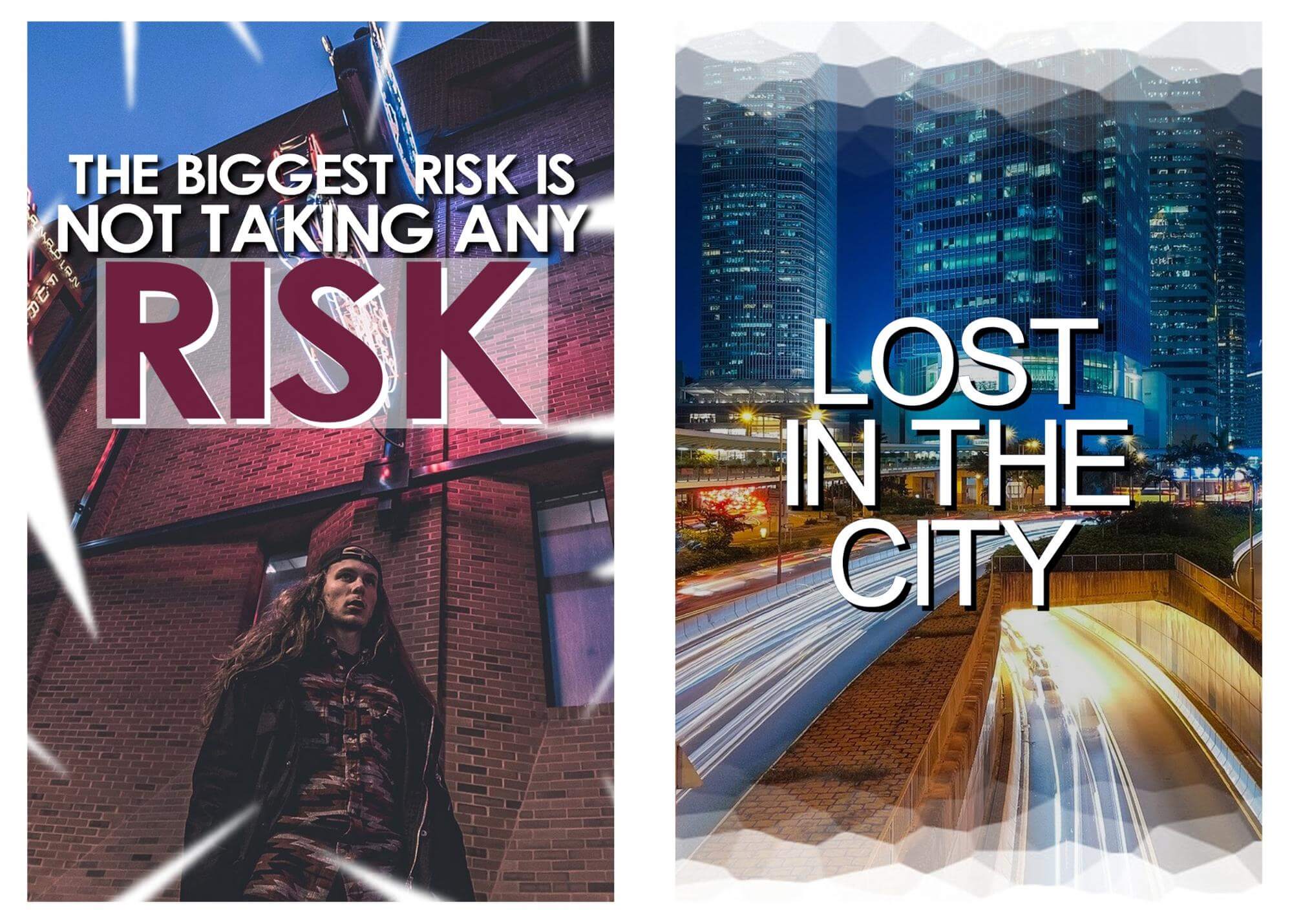
Яркие снимки людей или города отлично сочетаются с типографикой.
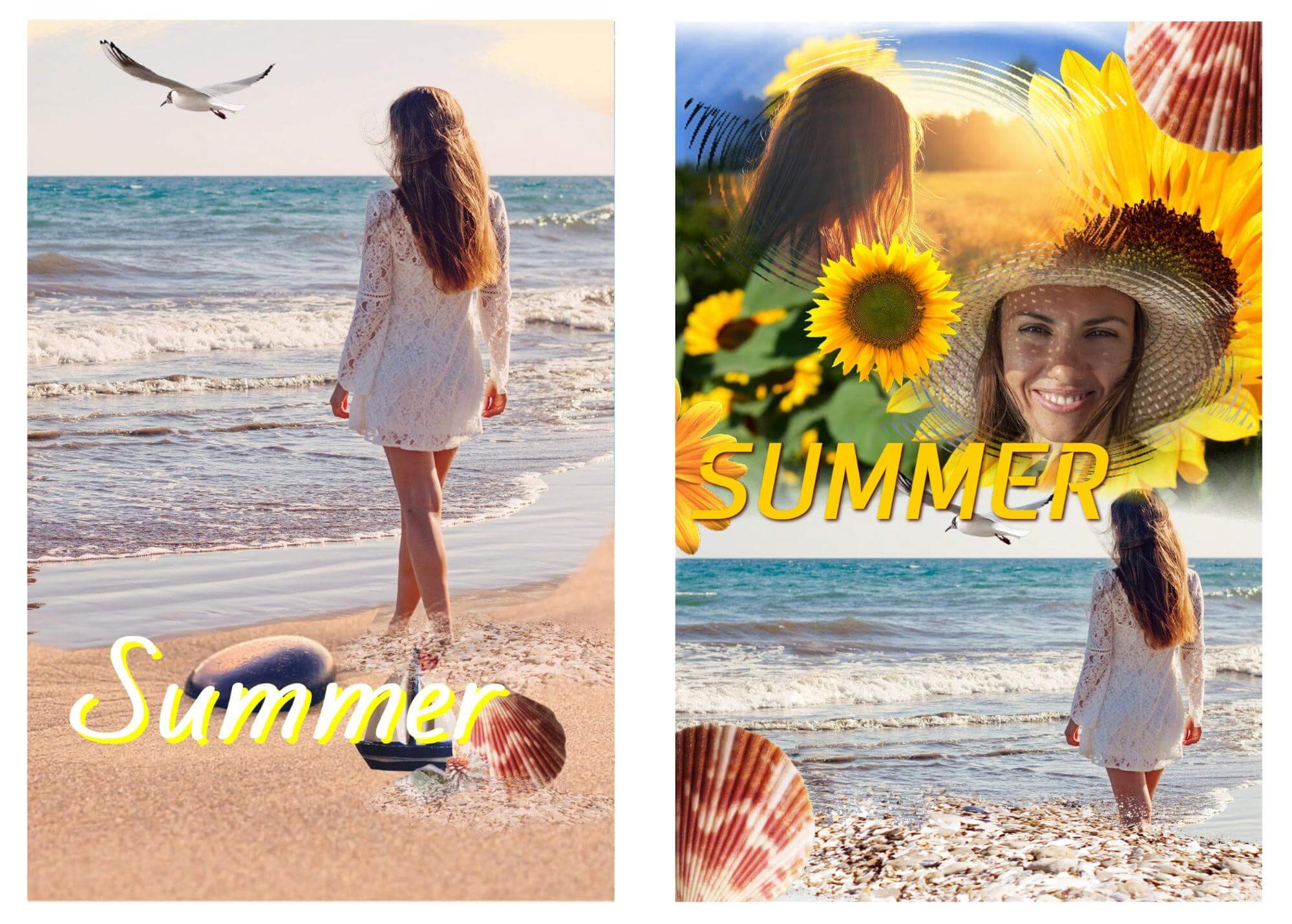
Плакат может напоминать вам о лете и путешествиях.
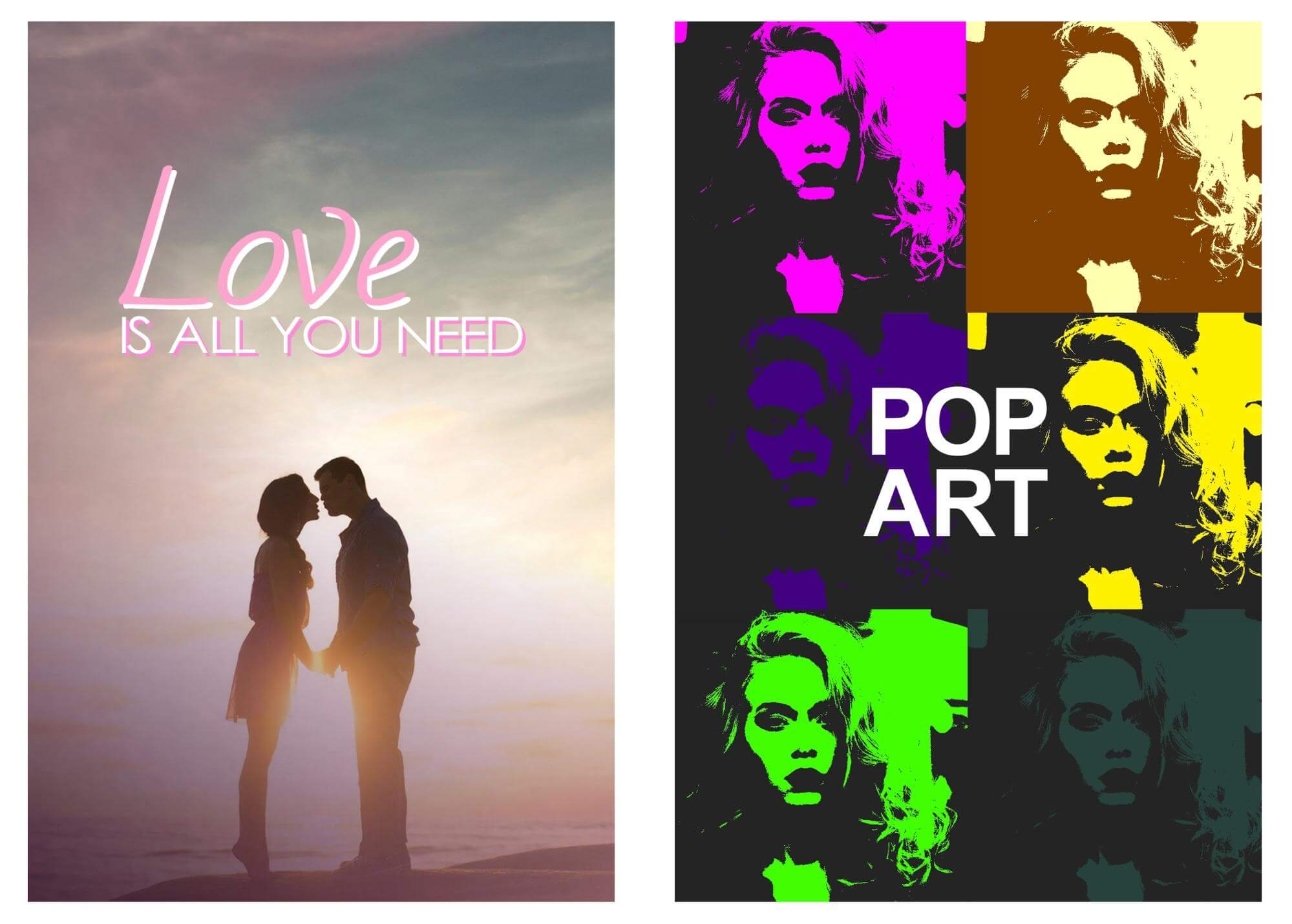
Вдохновение можно получить в музыке или искусстве, например, на первом плакате цитата из песни Beatles, а второй — явная отсылка к работам Энди Уорхола.
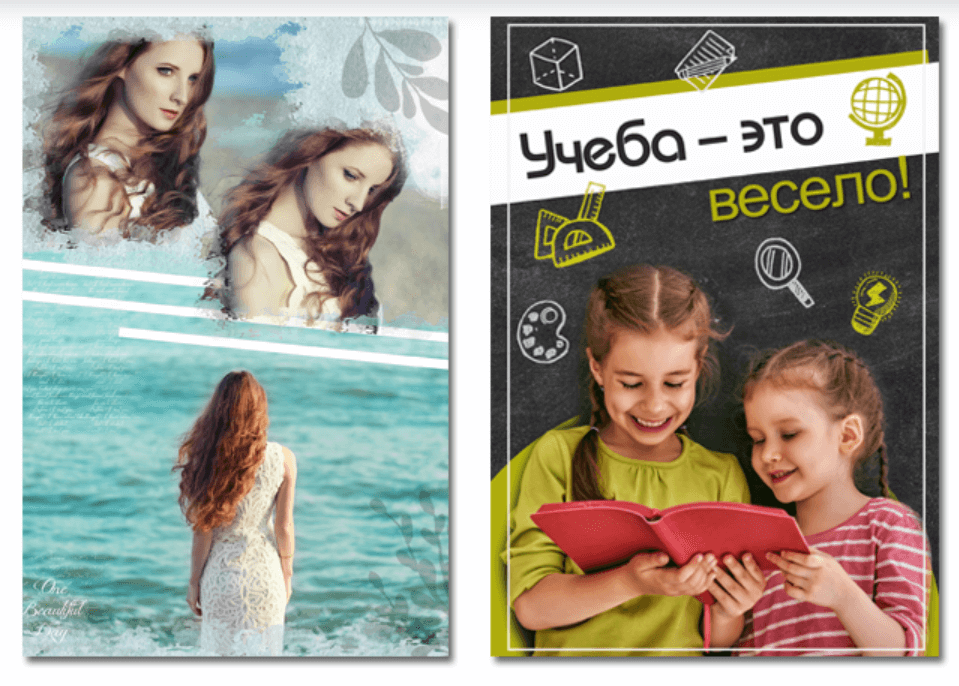
Украсьте стены вашего дома красивыми постерами, дизайн которых вы создали сами.
Создавайте свои лучшие коллажи из фотографий легко!
Работает на Windows 11, 10, 8, 7, XP
Быстрый старт на основе шаблона
В программе доступно более 100 разнообразных шаблонов. Добавьте на них картинки, и постер готов.
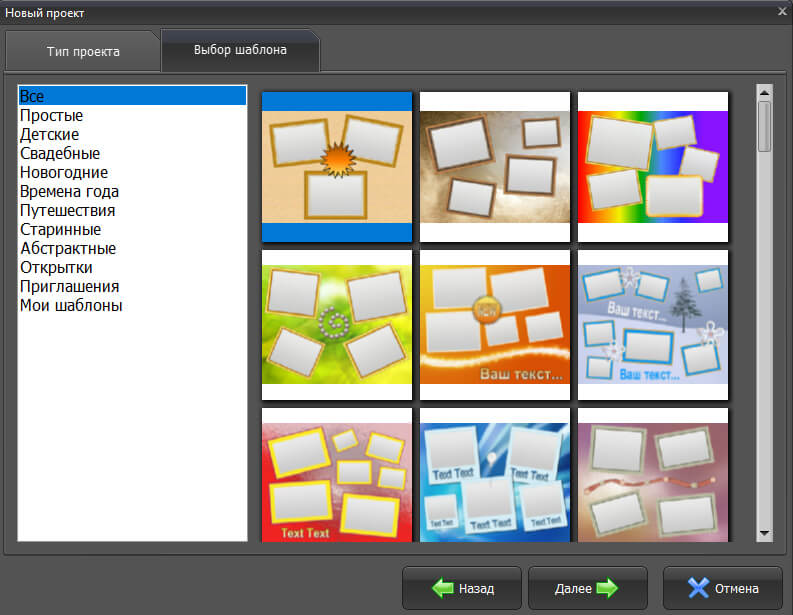
Окно выбора шаблона плаката в программе ФотоКОЛЛАЖ
Готовый макет можно редактировать и изменять на свое усмотрение. Установите другой фон, добавьте текст, стикер, примените к фотографиям рамки, эффекты. Всего одним нажатием мышки вы создадите новый уникальный дизайн.
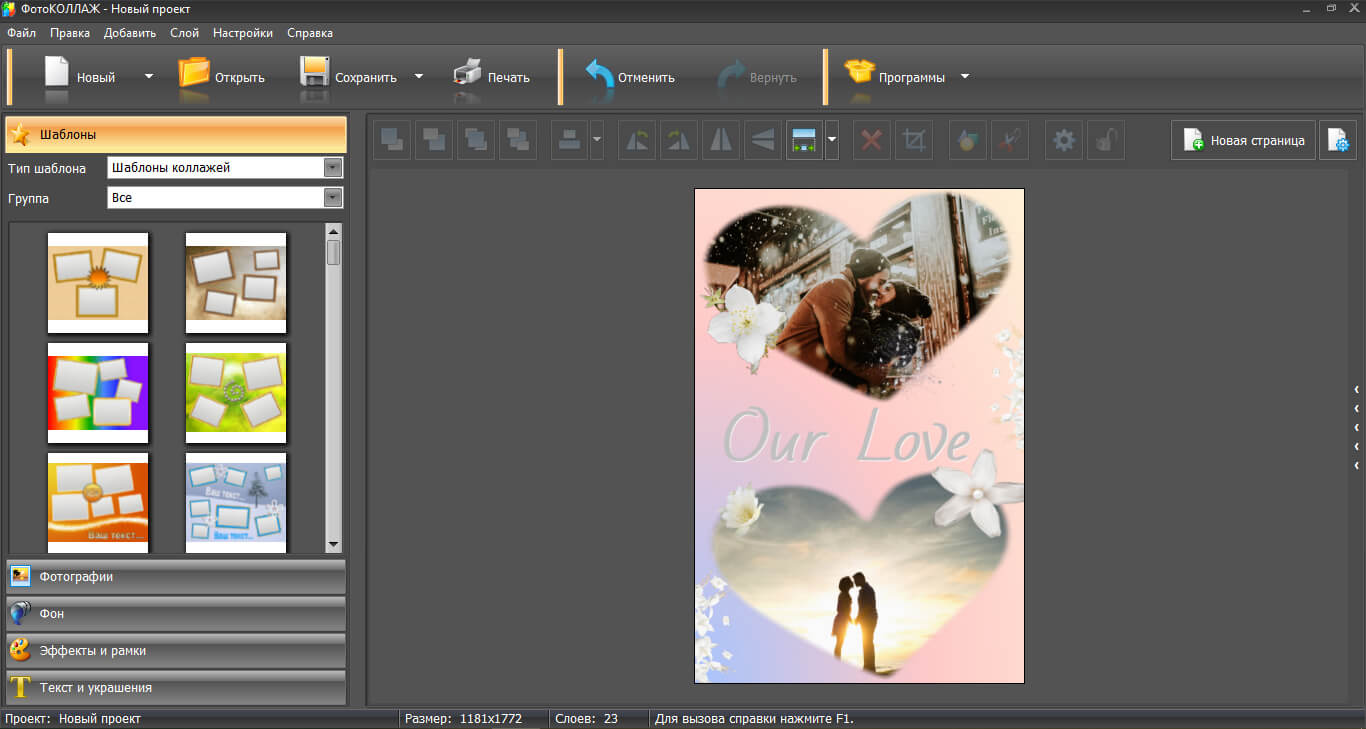
Процесс редактирования шаблона
Как сделать плакат на компьютере
Чтобы сделать постер за считанные минуты, выполните несколько простых шагов:
- 1 Скачайте ФотоКОЛЛАЖ бесплатно и установите его на компьютер. Во время инсталляции потребуется согласиться с условиями пользовательского соглашения, выбрать папку и создать ярлык на рабочем столе для быстрого доступа.
- 2 Откройте редактор, создайте новый проект. Выберите чистый макет, шаблоны коллажей или страниц. После установите размеры: можно ввести их вручную, или подобрать среди предложенных.
- 3 В заготовках найдите подходящий под задумку вариант. Также есть возможность сделать все вручную с нуля. Для этого выберите «Чистый проект», установите размеры.
- 4 Любой элемент можно изменить. Установите новый фон: цвет, градиент, изображение, текстуру. Добавьте изображениям изюминку: примените фильтр, обрамление или маску из раздела «Эффекты и рамки».
- 5 Работайте с текстом. Настройте шрифт, размер, начертание, измените цвет, добавьте тень, контур. Или примените готовый стиль.
- 6 Украсьте плакат красивыми стикерами. Они находятся в разделе «Текст и украшения» и разбиты на категории.
- 7 Сохраните или распечатайте полученный результат.
Все необходимые инструменты в одной программе
Процесс создания постера доставит удовольствие, если вы можете реализовать любые творческие идеи. В новом проекте редактируйте любой элемент, размещайте на одном листе несколько фотографий и обработайте их. ФотоКОЛЛАЖ позволяет:
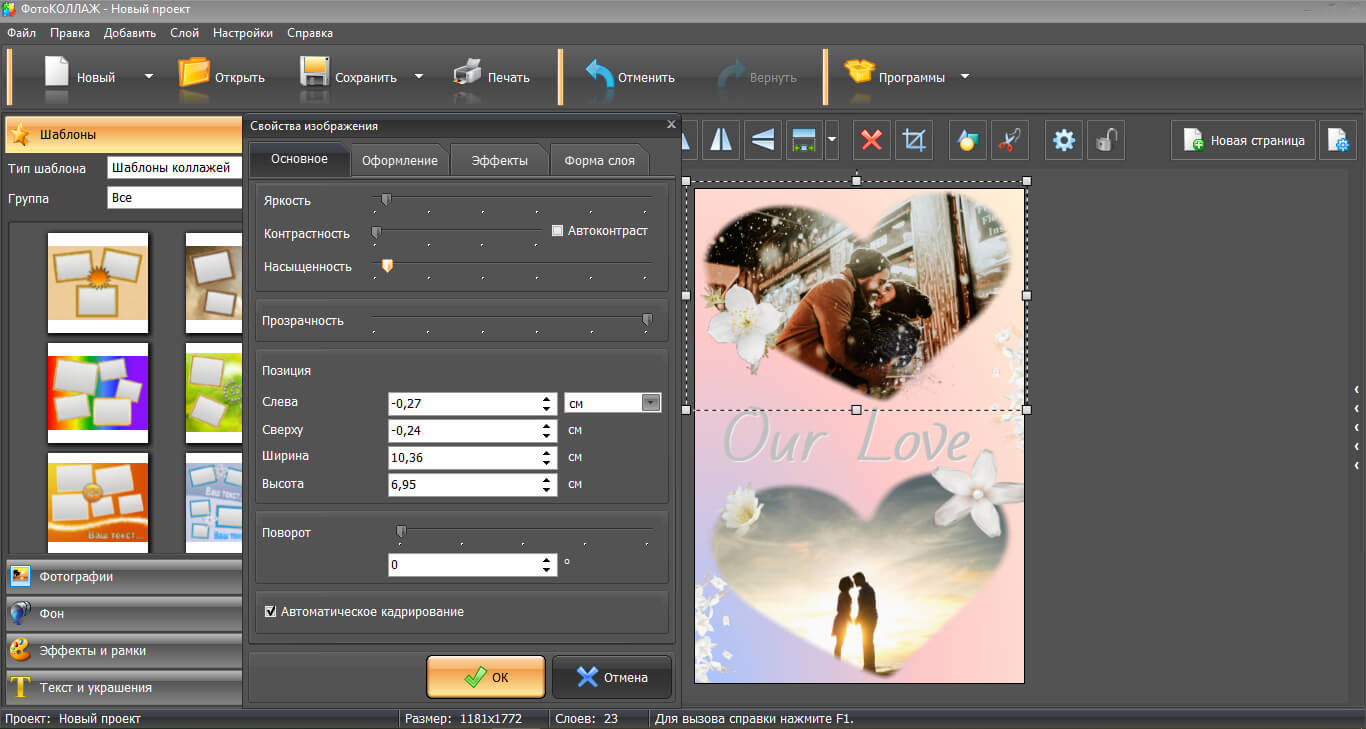
- Улучшить качество снимков. Дважды нажав на картинку, настройте яркость, контрастность, насыщенность или примените фильтры.
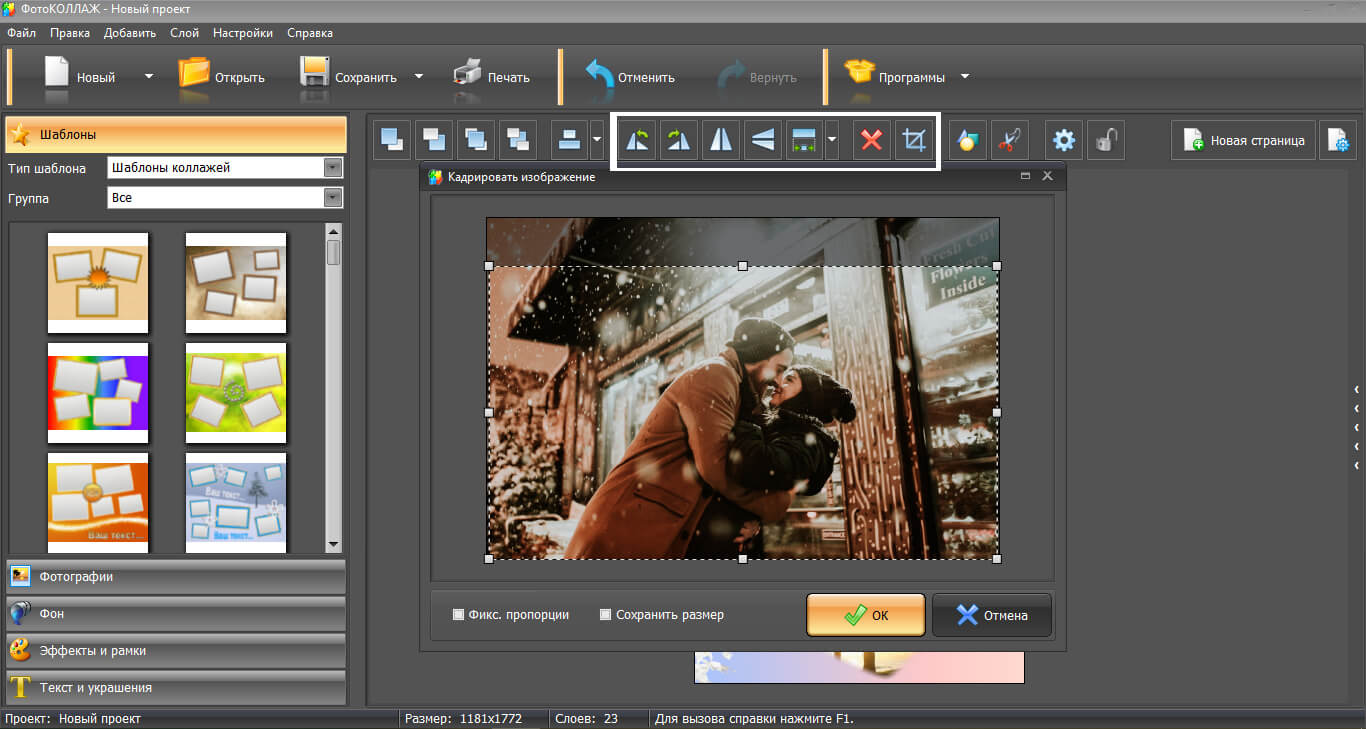
- Кадрировать изображение. С помощью инструмента обрежьте лишнее, поверните кадр, отразите по горизонтали или вертикали.
 Стилизовать фотографии. В разделе «Эффекты и рамки» найдите подходящий фильтр. Можно тонировать картинку под конкретный цвет. Или оформить ее в стиле поп-арт или под старину. Это пригодится, например, если вы хотите сделать коллаж к 9 мая.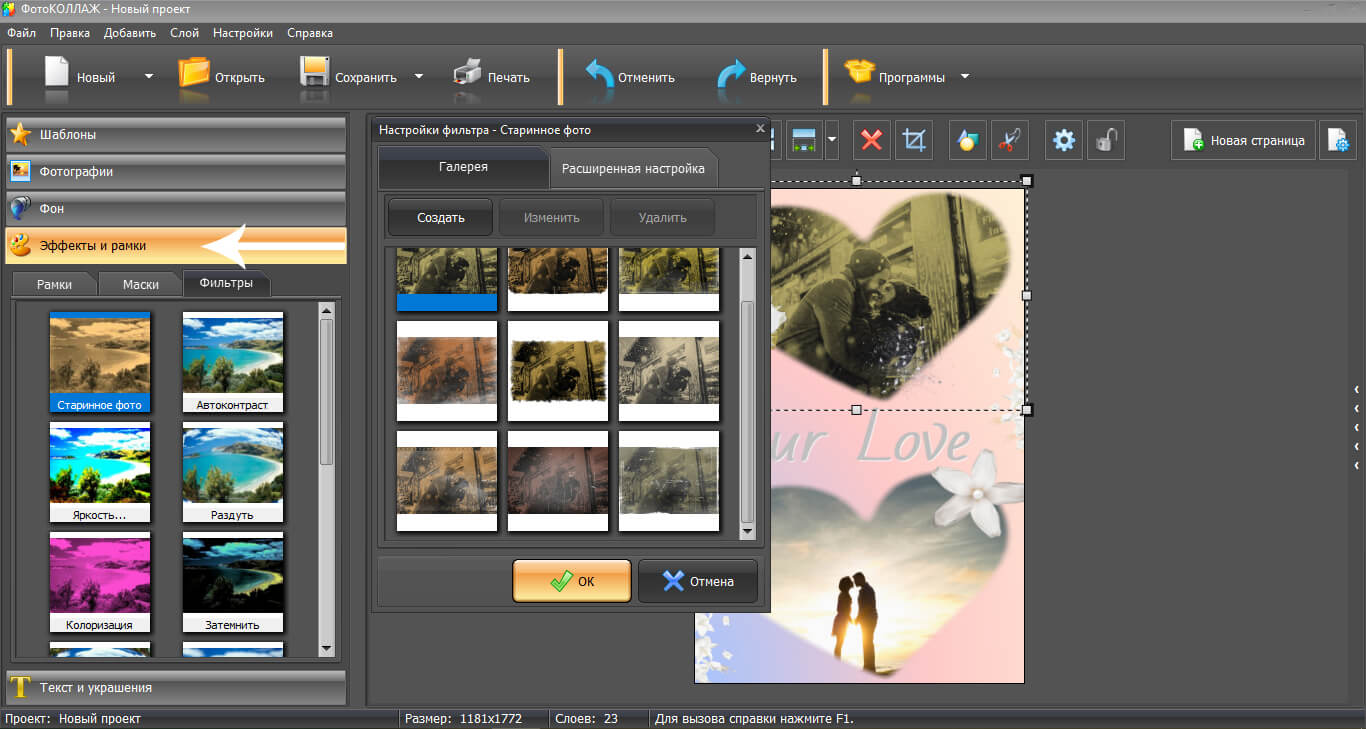
- Заменить фон у изображения. Получился плохой задний план? Вырежьте объект с помощью специальной функции и удалите лишнее окружение.
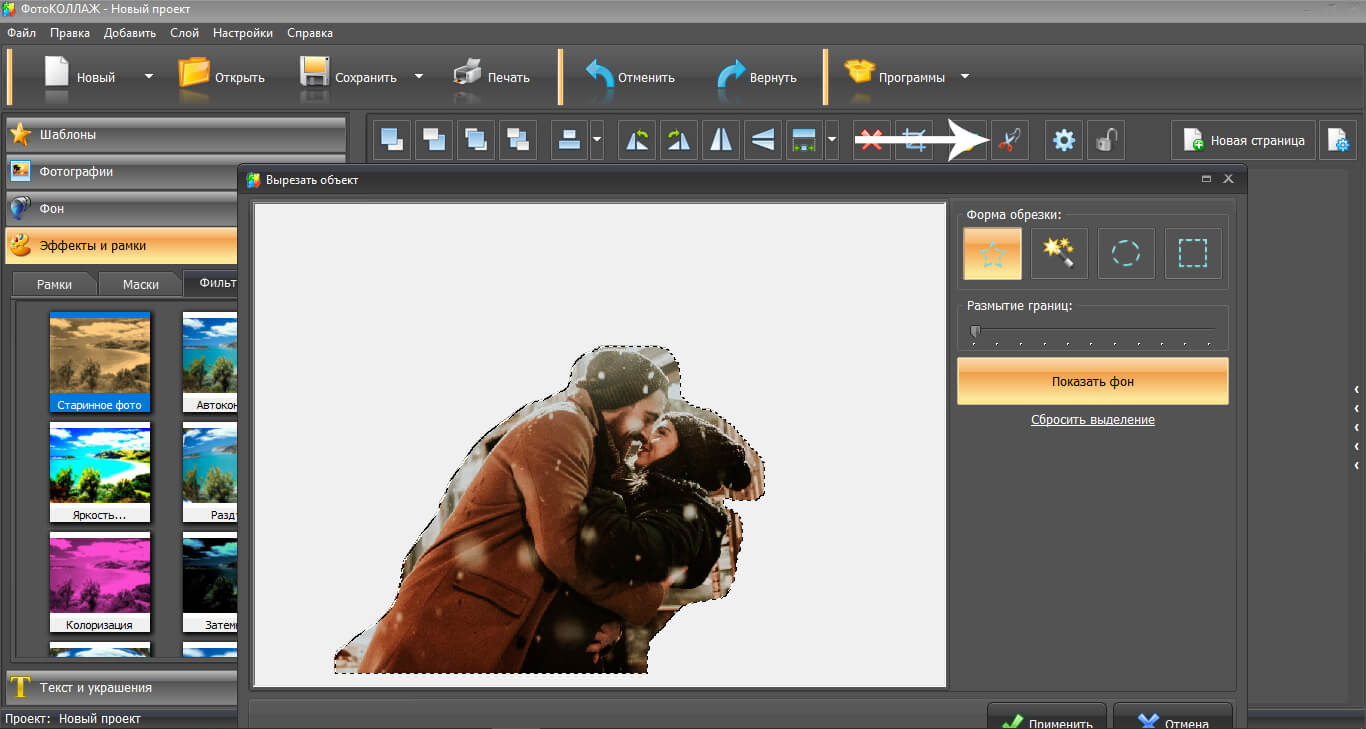
Используйте библиотеку клипарта, шрифтов и фонов
Как сделать плакат стильным и уникальным? Стоит оформить его стикерами и текстом, украсить фотографии рамками и масками.
В программе более 100 готовых обрамлений и масок, которые разбиты на категории. Вы можете найти подходящую в разделе «Эффекты и рамки». Там же есть возможность создать свой дизайн. Для этого просто воспользуйтесь редактором.
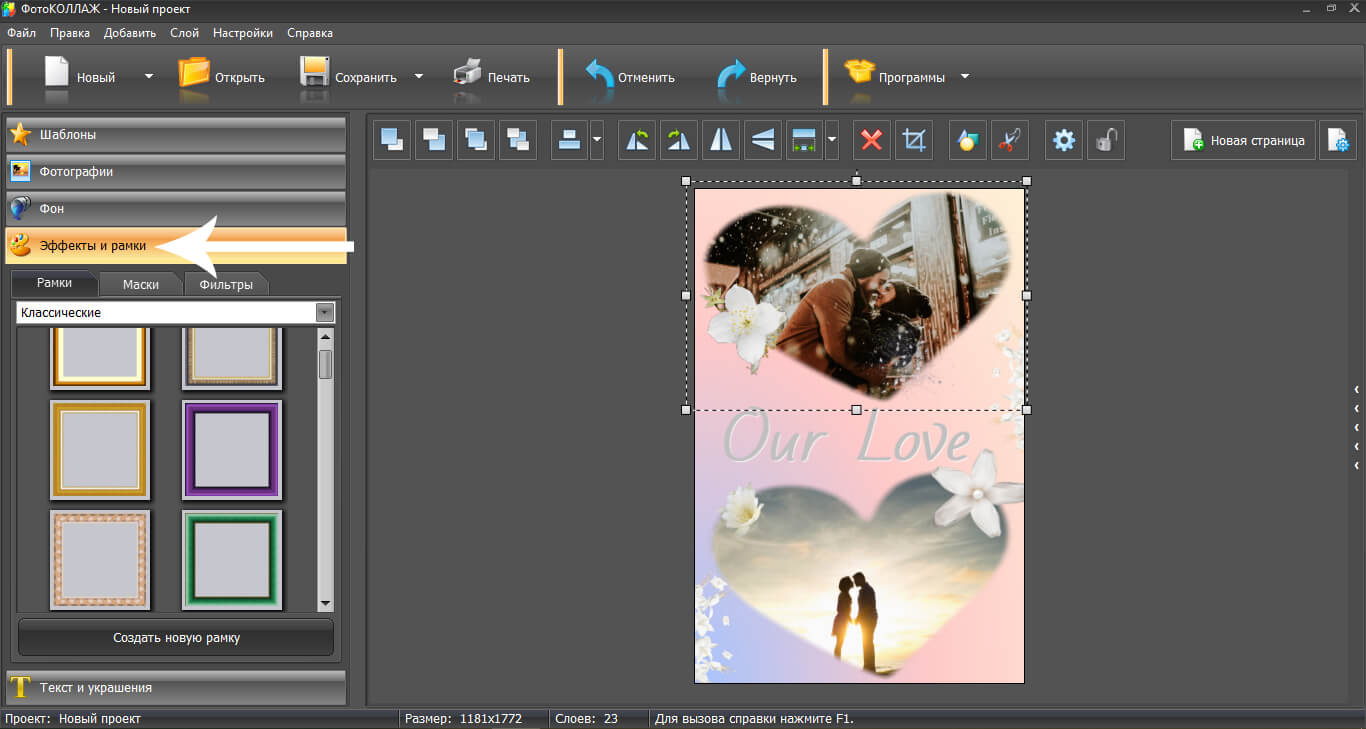
Процесс добавление масок и рамок на фото
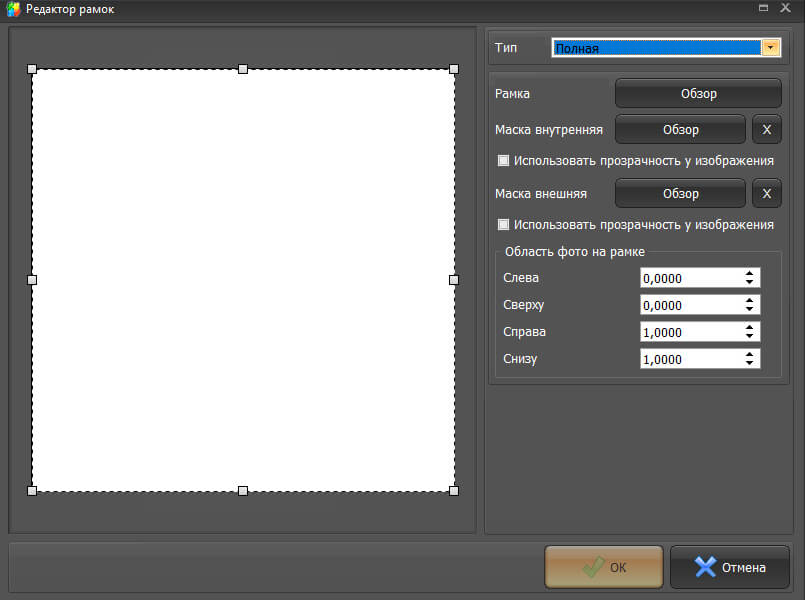
Окно встроенного генератора рамок
В ФотоКОЛЛАЖе есть встроенная библиотека клипартов, которая содержит более 300 различных изображений. Они разбиты на категории: например, животные, красота, цветы, романтика. Также вы сможете загрузить свое изображение в качестве стикера.
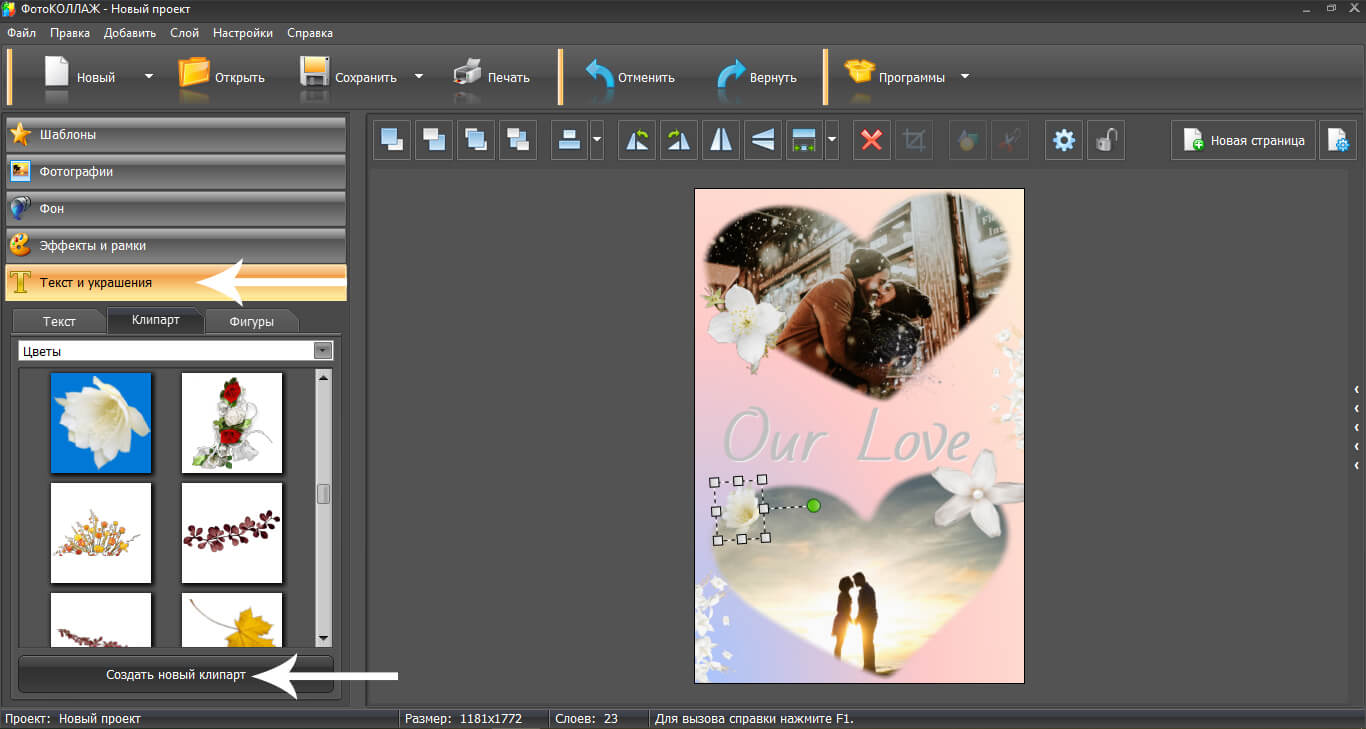
Процесс переноса клипарта на плакат
Раздел «Текст и украшения» позволяет создать надпись. Ее можно изменить:
- Установить шрифт, размер, начертание и расположение.
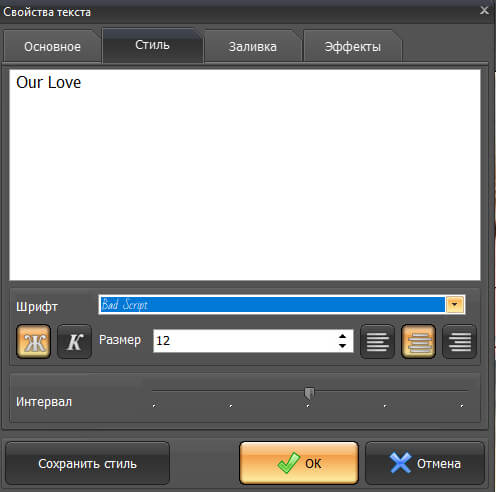
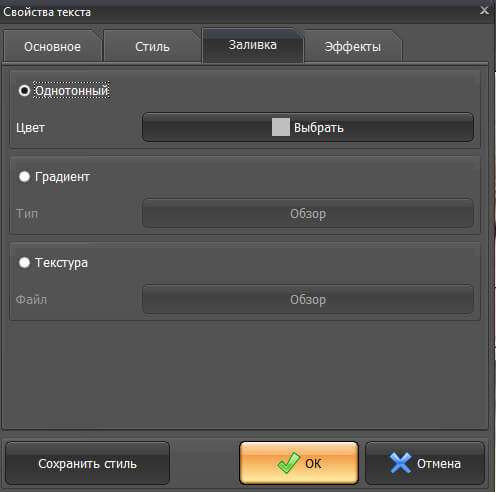
- Применить в качестве заливки цвет из палитры, готовый или созданный вами градиент, текстуру или изображение с компьютера.
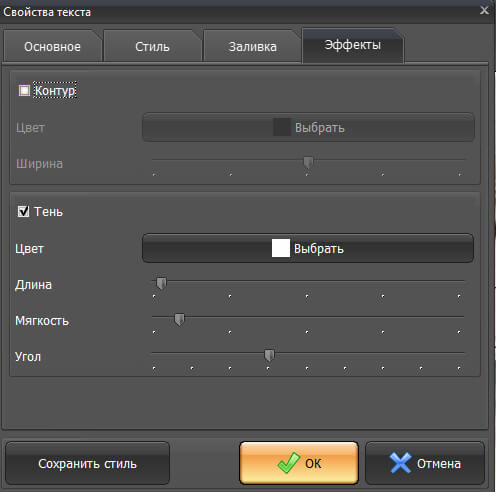
- Добавить тень, контур и настроить у них параметры цвета, ширины, мягкости и угла.
Также в программе представлены более 40 готовых стилей текста.
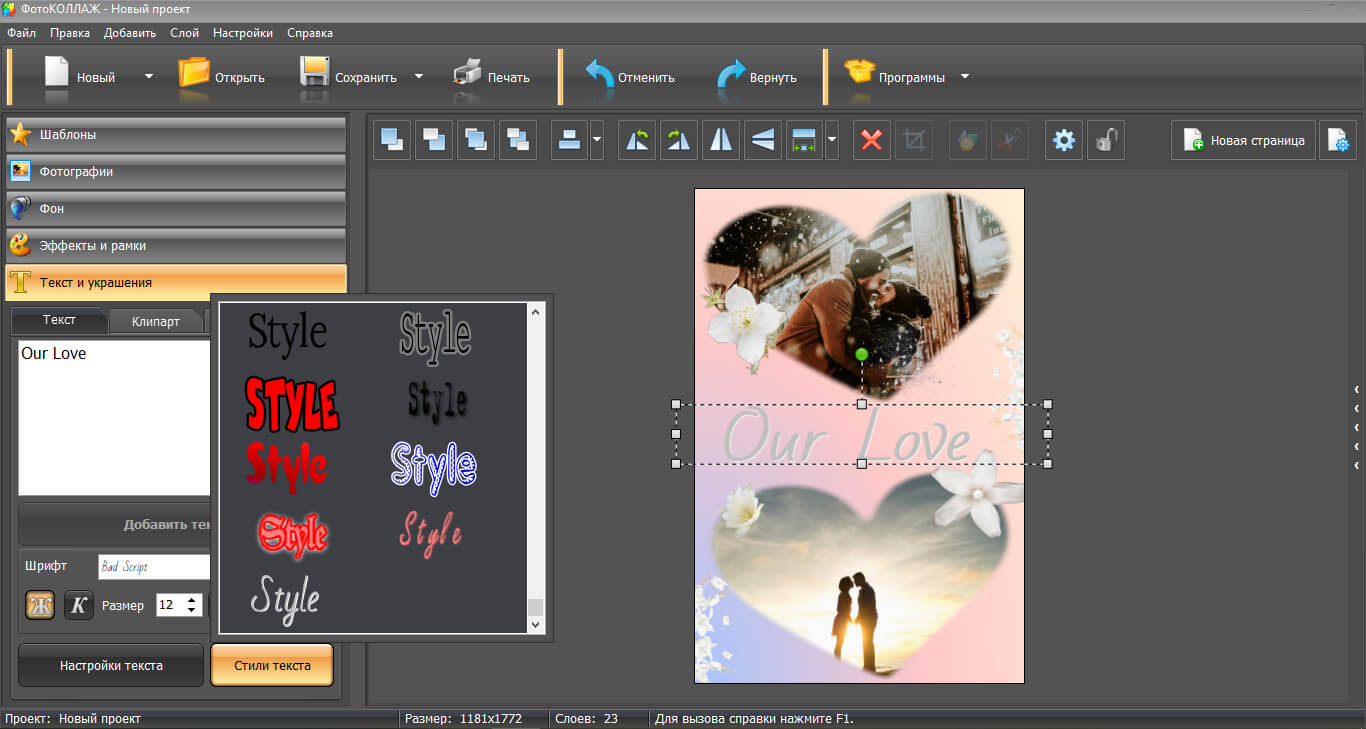
Окно выбора готового стиля для надписи
Печатайте не выходя из дома
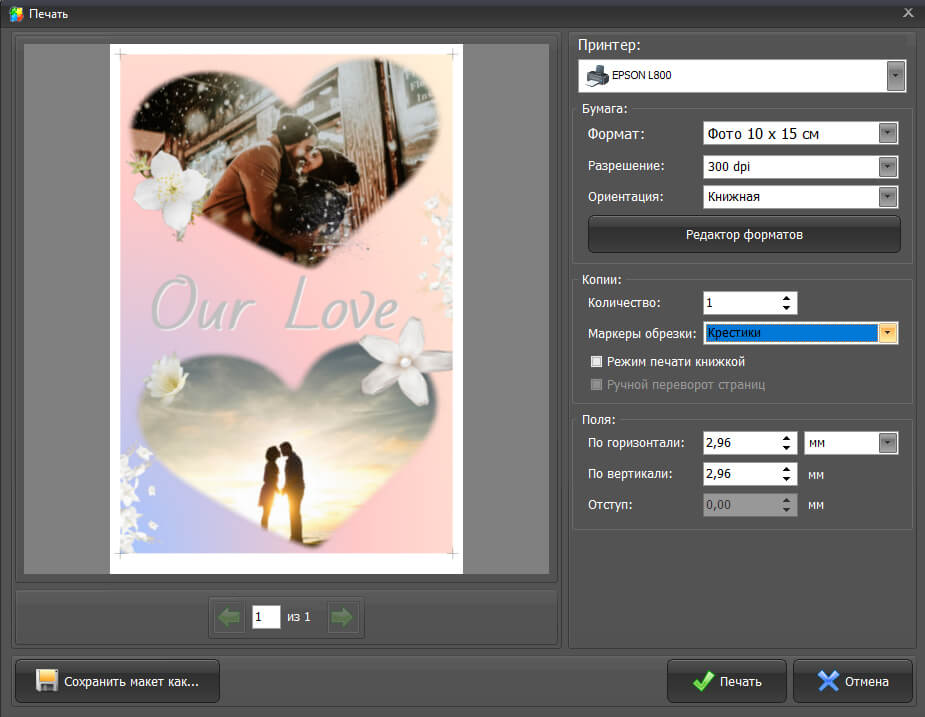
Зачем тратить время на печать в копицентре? ФотоКОЛЛАЖ позаботиться о качестве постера, афиши или стенгазеты. Отправьте полученный результат на домашний принтер. Выберите нужный размер бумаги, установите разрешение в 300 dpi и ориентацию листа, укажите количество копий, маркеры обрезки и поля.
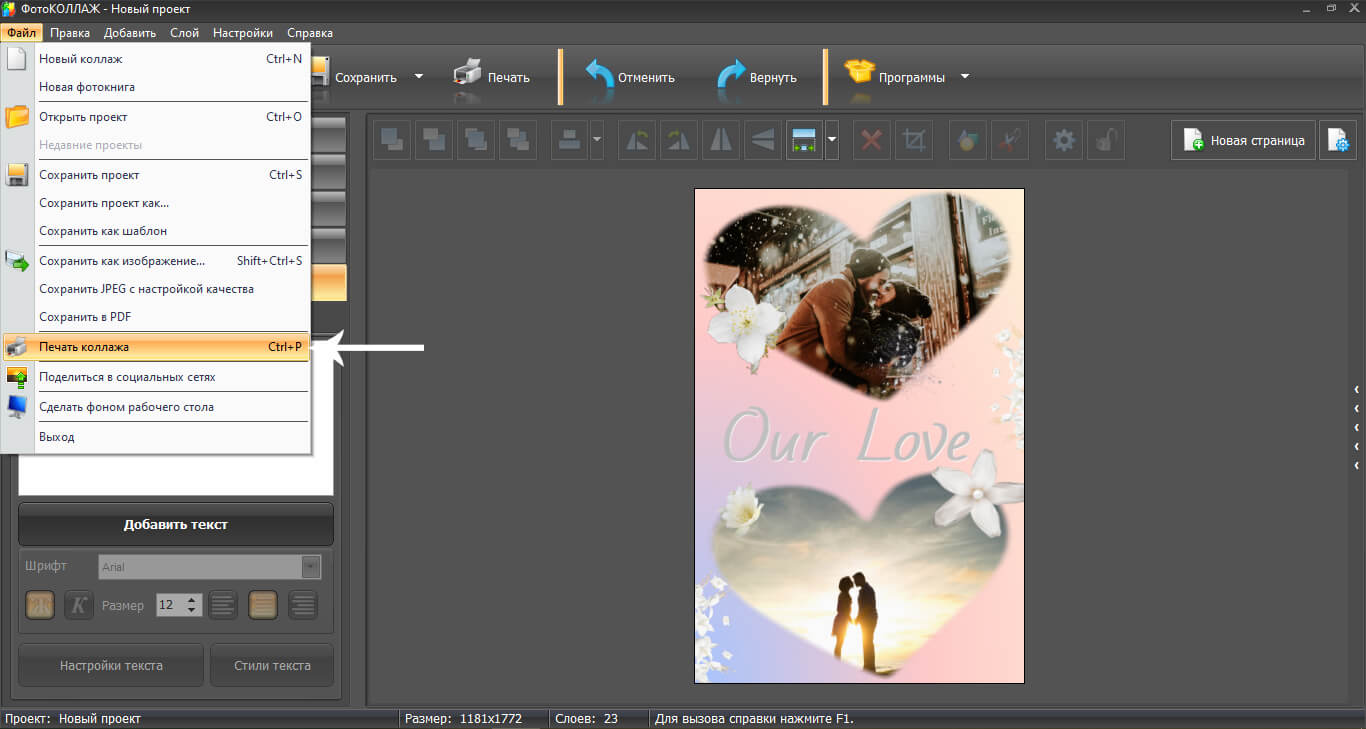
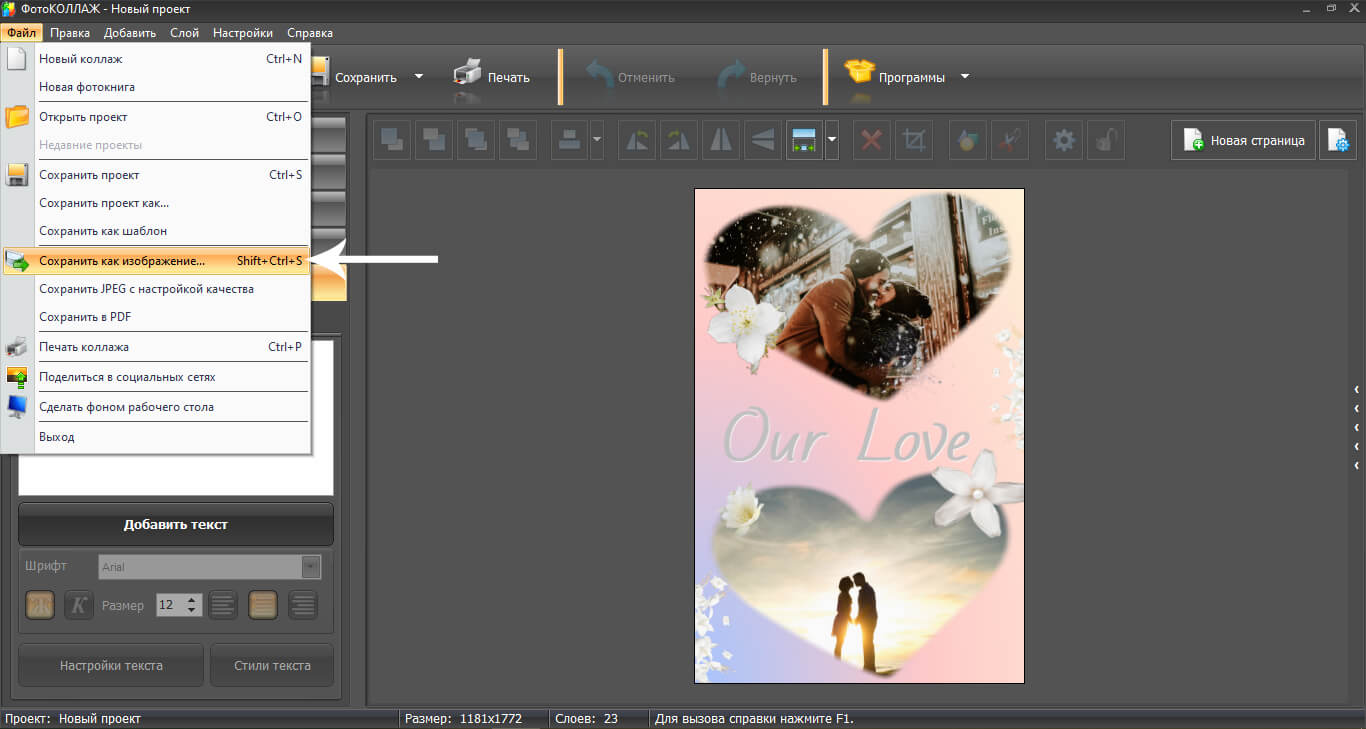
Плакат можно сохранить, как изображение, и опубликовать в интернете. Это возможно в популярных форматах: JPEG, PNG, BMP, TGA, TIFF, GIF и PDF.
Получите отличный результат независимо от навыков
Не нужно больше думать, как создать плакат и к кому обратиться за помощью. Благодаря программе ФотоКОЛЛАЖ любой пользователь способен создать стильный дизайн независимо от навыков. Достаточно выбрать шаблон, настроить его под идею и добавить детали. Используя софт, вы получите качественный результат и сможете сохранить его на компьютер или распечатать.
Теперь вы знаете, в какой программе сделать плакат. Это не требует специальных знаний и не займет много времени. ФотоКОЛЛАЖ позволит реализовать любую творческую идею. Помимо постеров, вы сможете создавать открытки, коллажи, менять фон на изображении, делать фотомонтаж. Скачайте программу, и создайте стильные постеры!
Комментарии ( 12 )
Никита 18.05.2020 15:24:42
Я если бы программу не скачал, никогда бы не смог сделать постер своими руками. А теперь — легко и просто!
ВикторА чего тут думать — скачал программу, как я, и сделать пос 18.05.2020 15:33:24
А чего тут думать — скачал программу, как я, и сделать постер своими руками могу хоть сто штук.
Александр 25.05.2020 15:08:28
Крутая программа и спасибо за подсказку как ею пользоваться, классная вещь, постеры получаются прям профессиональные.
Анатолий 25.05.2020 15:27:50
Спасибо за программу, теперь могу хоть постер, хоть коллаж создать, интерфейс интуитивно понятен, без всяких заморочек, а это крайне важно для такого дилетанта как я.
Аркадий 29.05.2020 20:37:02
Проблемы сделать постер своими руками для меня теперь не существует, ведь с этой программой можно всё.
Ольга 05.06.2020 20:14:09
В разных программах пробовала постер сделать, даже в PAINT, но больше всего мне понравился ФотоКОЛЛАЖ.
Фёдор 08.06.2020 14:48:10
Даже ребёнок не будет думать над тем как сделать постер, если есть эта программа. Сразу сделает!
Альбина 13.06.2020 14:00:33
Какие в программе интересные шаблоны, теперь фото соберу по временам года и будут постеры.
Иван 22.06.2020 16:13:52
Замечательный софт, с его помощью сделал несколько плакатов, и они мне очень нравятся. Полезная прога.
Дмитрий 29.06.2020 17:45:12
Постер делал в программе ФотоКОЛЛАЖ. Очень удобная программа, там функционала хватает, чтобы крутой постер сделать.