Как экспортировать стикеры Telegram/WeChat/Snapchat в WhatsApp?

Так же, как смайлики, стикеры и битмоджи теперь стали жизненно важной частью наших чатов WhatsApp. К сожалению, в собственном интерфейсе WhatsApp есть только ограниченное количество стикеров, и пользователям часто бывает трудно изучить дополнительные возможности. Хорошей новостью является то, что вы можете легко экспортировать стикеры Telegram в WhatsApp. И не только, вы также можете экспортировать стикеры WeChat и Snapchat в WhatsApp, если хотите. В этой статье я научу вас, как экспортировать стикеры WhatsApp, а также дам некоторые полезные советы.

Как экспортировать стикеры Telegram и WeChat в WhatsApp?
Процесс экспорта стикеров из Telegram или WeChat в WhatsApp очень похож. В этом случае мы сначала загрузим набор стикеров из WeChat или Telegram, а затем экспортируем стикеры в WhatsApp, приложение для обмена мгновенными сообщениями. Чтобы узнать, как это сдлетаь, выполните следующие простые шаги:
Шаг 1(a): Загрузите стикеры Telegram на свой телефон
Для начала запустите приложение Telegram на своем устройстве и нажмите на его значок в виде гамбургера, чтобы перейти к Настройкам > Стикеры и маски. Теперь выберите пакет, который вы хотите экспортировать, и нажмите на соседний трехточечный значок (дополнительные параметры), чтобы скопировать его ссылку.
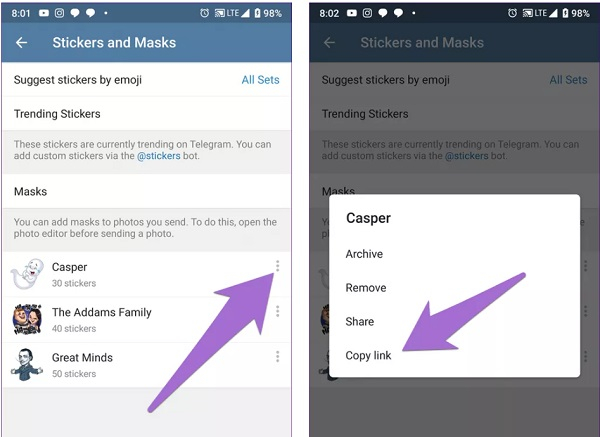
После этого перейдите на домашнюю страницу своего приложения Telegram и нажмите на опцию поиска. Здесь вы можете найти и открыть бот для загрузки стикеров в приложении.

Как только откроется окно бота-загрузчика стикеров, вставьте ссылку на набор стикеров и дайте ему обработать. Это позволит вам загрузить набор в виде заархивированного файла.

Шаг 1(б): Загрузите набор стикеров WeChat
Как и с Telegram, вы также можете экспортировать стикеры WeChat в WhatsApp. Для этого запустите WeChat и перейдите к параметрам чата, чтобы просмотреть список доступных стикеров. В галерее стикеров нажмите кнопку «Загрузить», чтобы сохранить набор стикеров на свой телефон.

Кроме того, вы также можете перейти в его главное окно и найти бот для передачи файлов в WeChat, чтобы загрузить набор наклеек на свое устройство.

Шаг 2: Разархивируйте загруженный набор стикеров
Как видите, чтобы экспортировать стикеры Telegram в WhatsApp, вам сначала нужно сохранить их на свой телефон (или SD-карту), где хранятся файлы Telegram. Позже вы можете использовать любой проводник (например, ES File Explorer), чтобы перейти в папку Telegram > Telegram Documents и разархивировать сохраненный набор стикеров.

Если вы хотите экспортировать стикеры WeChat в WhatsApp, вы можете сделать то же самое с помощью любого надежного проводника.
Шаг 3: Импортируйте стикеры в WhatsApp
Чтобы экспортировать стикеры из Telegram в WhatsApp, вы можете использовать любое специальное приложение для стикеров WhatsApp (например, персональные стикеры для WhatsApp). Открыв приложение, вы нахмите кнопку «Добавить» и экспортируйте стикеры WhatsApp, которые изначально были из WeChat или Telegram. Скорее всего, приложение автоматически обнаружит доступные стикеры на вашем телефоне, иначе вы можете использовать функцию добавления.

Вот и все! После того, как вы добавили эти стикеры в WhatsApp, вы можете запустить приложение для обмена мгновенными сообщениями и нажать на Emoji > Раздел стикеров, чтобы изучить экспортированные стикеры. Таким способом вы можете легко экспортировать стикеры Telegram в WhatsApp как профессионал.

Как легко экспортировать стикеры Snapchat в WhatsApp?
В отличие от WeChat и Telegram, Snapchat предлагает целый ряд персонализированных стикеров, интегрированных с Bitmoji. Bitmoji хороши тем, что при желании их можно легко интегрировать с WhatsApp. Чтобы экспортировать стикеры Snapchat в WhatsApp, вы можете просто привязать свою учетную запись Bitmoji к приложению следующим образом.
Шаг 1: Создайте свою учетную запись Bitmoji
Во-первых, вы можете создавать стикеры Bitmoji, используя родное приложение или запустив Snapchat. В приложении Snapchat перейдите в свою учетную запись и нажмите кнопку «Создать Bitmoji», чтобы изучить доступные стикеры.

Шаг 2: Экспорт стикеров Snapchat в WhatsApp
Теперь перейдите в Настройки телефона > Язык & Введите и включите опцию «Bitmoji Keyboard». Для этого вам необходимо сначала установить приложение Bitmoji на свое устройство. Кроме того, вы также можете перейти в Bitmoji на Gboard, чтобы интегрировать свою учетную запись.

Вот и все! После того, как вы добавили Bitmoji на клавиатуру по умолчанию, вы можете перейти в соответствующий раздел и использовать эти стикеры в WhatsApp.

Дополнительный совет: как сделать резервную копию данных WhatsApp на компьютере?
Теперь, когда вы знаете, как экспортировать стикеры Telegram/WeChat/Snapchat в WhatsApp, вы можете легко настроить свое приложение. Кроме того, вам также следует подумать о том, чтобы делать регулярные резервные копии ваших данных WhatsApp на вашем компьютере. Для этого вы можете воспользоваться помощью MobileTrans – WhatsApp Transfer.
- • Одним щелчком мыши он сохранит ваши чаты WhatsApp, стикеры, вложения, голосовые заметки и все другие данные приложения.
- • Вместо перезаписи содержимого резервной копии вы можете поддерживать разные версии резервной копии WhatsApp.
- • Настольное приложение чрезвычайно просто в использовании и поддерживает все ведущие версии Android и iOS.
- • Позже вы можете использовать его функцию восстановления, чтобы получить существующую резервную копию WhatsApp на том же или другом устройстве без каких-либо проблем с совместимостью.
- • Приложение может также помочь вам перенести данные WhatsApp с одного устройства на другое (также поддерживает кроссплатформенную передачу данных).

Надеюсь, что после прочтения этого руководства вы легко сможете экспортировать стикеры из Telegram/WeChat в WhatsApp. Но даже, чтобы экспортировать стикеры Snapchat в WhatsApp, вам просто нужно интегрировать свою учетную запись Bitmoji в свой телефон. Попробуйте некоторые из этих техник, чтобы экспортировать стикеры в WhatsApp как профессионал. Кроме того, если вы не хотите неожиданно потерять свои чаты в WhatsApp, используйте MobileTrans — WhatsApp Transfer. Это чрезвычайно удобное приложение для резервного копирования и восстановления данных WhatsApp одним щелчком мыши.
Экспорт стикеров WhatsApp в Signal и Telegram

Σκέφτηκες ότι το να πείσεις τους φίλους σου να ανταλλάξουν το WhatsApp με το Telegram ή το Signal θα ήταν το πιο δύσκολο πράγμα για την εναλλαγή εφαρμογών ανταλλαγής сообщений. Αλλά μετά συνειδητοποίησες ότι θα χάσεις την πολύτιμη συλλογή σου με αυτοκόλλητα.
За исключением того, что вам это не обязательно. Независимо от того, идете ли вы по обочине дороги с iOS или Android, вы можете переместить все свои стикеры из WhatsApp в Telegram или Signal. Это немного лишено воображения и, вероятно, займет некоторое время, если у вас есть iPhone, но, по крайней мере, вам не придется выбрасывать годы коллекции наклеек в пресловутое окно.
Как экспортировать стикеры WhatsApp в Telegram
На телефоне Android
1. От приложение Файлы, прокрутите вниз до Внутреннее хранилище и следуйте по этому пути: Android > Медиа > com.whatsapp > WhatsApp > Медиа > Стикеры WhatsApp. Не удивляйтесь, если вы обнаружите в этой папке большое количество файлов .webp — в ней хранится ваша личная коллекция стикеров и все, что вы когда-либо получали. Даже плохие.

- Σημείωση: Мы протестировали этот путь на Pixel 7 Pro, но помните, что между телефонами Android существует множество различий, поэтому путь на вашем устройстве может немного отличаться в зависимости от его производителя.
[Связанный: Создайте Memoji, который действительно похож на вас]
4. Чтобы импортировать стикеры в Telegram, вы будете использовать официальный бот для стикеров приложения. В приложении используйте его возможность поиска (лупа в правом верхнем углу экрана), чтобы вызвать его.

5. Нажмите / Newpack в поле сообщения и следуйте инструкциям.
6. Загрузите стикеры в виде файлов. нажми значок скрепки справа от поля сообщения и выберите файл. С помощью проводника вашего устройства перейдите к папке, в которой вы сохранили стикеры, и отправьте их боту — вы можете делать это по одному или сразу.
7. Бот-стикер попросит вас указать один или два смайлика, которые лучше всего описывают вашу наклейку. Это поможет ему узнать, о чем идет речь, и порекомендовать его вам, когда вы отправите сообщение своим друзьям.

- Σημείωση: если вы загружаете несколько стикеров, вам следует предоставить только один смайлик для первого. Это менее раздражает, но помешает Telegram предоставлять точные рекомендации по стикерам в будущем.
8. Когда закончите, введите /публиковать. Бот стикеров Telegram попросит вас дать вашему пакету уникальное короткое имя, которое послужит для создания URL-адреса, которым вы сможете поделиться со своими контактами, чтобы они также могли использовать ваши стикеры.
9. Нажмите на URL-адрес и на следующем экране завершите нажатием. Добавить стикеры. Они будут легко доступны, когда вы коснетесь значка наклейки слева от поля сообщения.

На iPhone
Вы не можете переносить стикеры WhatsApp куда угодно с помощью iPhone, но вы можете использовать веб-платформу WhatsApp и бота для стикеров Telegram для переноса стикеров со своего компьютера. Это легко, но это может занять некоторое время.
1. Откройте WhatsApp в браузере и найдите в чате понравившуюся наклейку. Щелкните по нему правой кнопкой мыши и выберите Сохранить картинку как чтобы сохранить наклейку как файл .webp. Повторите этот шаг, чтобы сохранить столько стикеров, сколько захотите.

- Σημείωση: У вас не будет возможности сохранить изображение в настольном клиенте WhatsApp, поэтому убедитесь, что вы используете веб-интерфейс своего браузера.
[Связанный: Смайлики и GIF-изображения с реакциями делают Slack лучше. Вот как создать их.]
2. Откройте Telegram в браузере и используйте его. возможность поиска в левом углу экрана, чтобы вызвать официального стикер-бота приложения.
5. Нажмите / Newpack в поле сообщения и следуйте инструкциям.

6. Загрузите стикеры в виде файлов. нажми значок скрепки справа от поля сообщения и выберите файл. С помощью проводника вашего устройства перейдите к папке, в которой вы сохранили стикеры, и отправьте их боту — вы можете делать это по одному или сразу.
7. Бот-стикер попросит вас указать один или два смайлика, которые лучше всего описывают вашу наклейку. Это поможет ему узнать, о чем идет речь, и порекомендовать его вам, когда вы отправите сообщение своим друзьям.
- Σημείωση: если вы загружаете несколько стикеров, вам следует предоставить только один смайлик для первого. Это менее раздражает, но помешает Telegram предоставлять точные рекомендации по стикерам в будущем.
8. Когда закончите, введите /публиковать. Бот стикеров Telegram попросит вас дать вашему пакету уникальное короткое имя, которое послужит для создания URL-адреса, которым вы сможете поделиться со своими контактами, чтобы они также могли использовать ваши стикеры.

9. Нажмите на URL-адрес и на следующем экране завершите нажатием. Добавить стикеры. Они будут легко доступны, когда вы коснетесь значка наклейки слева от поля сообщения.
Как экспортировать стикеры WhatsApp в Signal
Хорошая новость — перенести стикеры WhatsApp в Signal гораздо проще, чем в Telegram. Ключевым моментом является использование настольного приложения Signal.
1. Экспортируйте стикеры WhatsApp в файлы .webp. То, как вы это сделаете, будет зависеть от операционной системы вашего телефона.
На телефоне Android
1. В приложении «Файлы» прокрутите вниз до Внутреннее хранилище и следуйте по этому пути: Android > Медиа > com.whatsapp > WhatsApp > Медиа > Стикеры WhatsApp. Там вы найдете файлы .webp с вашей личной коллекцией стикеров и всеми, которые вы когда-либо получали. Даже плохие.

- Σημείωση: Мы протестировали этот путь на Pixel 7 Pro, но помните, что между телефонами Android существует множество различий, поэтому путь на вашем устройстве может немного отличаться в зависимости от его производителя.
2. Выберите стикеры, которые хотите экспортировать. Если вы хотите избавиться от лишнего и получить только лучшее из лучшего, нажмите и удерживайте файл, чтобы активировать режим выбора, и нажмите на остальные файлы, которые вы хотите извлечь. Если ты думаешь, что не можешь ничего оставить после себя, нажми на это. три точки в правом верхнем углу экрана, чтобы Выбрать все.
3. Когда все будет готово, вам нужно будет перенести файлы на свой компьютер. У вас есть три варианта:

- Использование функции «Обмен с окружением»: Найти общий язык Околоикона слева от мусорного бака. Это похоже на переплетение двух линий. Если вам нужна помощь, просто следуйте нашему пошаговому руководству по использованию функции Nearby Share на своем компьютере.
- Передача файлов через USB: Вы можете подключить свой телефон Android к компьютеру с помощью USB-кабеля. Независимо от того, используете ли вы Mac или ПК, у нас есть руководство с конкретными инструкциями, которым вы можете следовать. Путь к поиску стикеров такой же, как на шаге 1.
- Облачное резервное копирование: Создайте резервную копию своих стикеров в облачном сервисе, таком как iCloud или Google Drive, к которому вы сможете получить доступ позже через веб-браузер. Затем загрузите наклейки в локальную папку.
На iPhone
1. Откройте WhatsApp в браузере и найдите в чате понравившуюся наклейку. Щелкните по нему правой кнопкой мыши и выберите Сохранить изображение так как чтобы сохранить наклейку как файл .webp. Повторите этот шаг, чтобы сохранить столько стикеров, сколько захотите.

- Σημείωση: У вас не будет возможности сохранить изображение в настольном клиенте WhatsApp, поэтому убедитесь, что вы используете веб-интерфейс своего браузера.
Для всех операционных систем
Как только ваши стикеры будут сохранены на вашем компьютере, вы сможете загрузить их в Signal.
1. Откройте настольное приложение Signal, перейдите в файли нажмите Создать/загрузить набор стикеров.
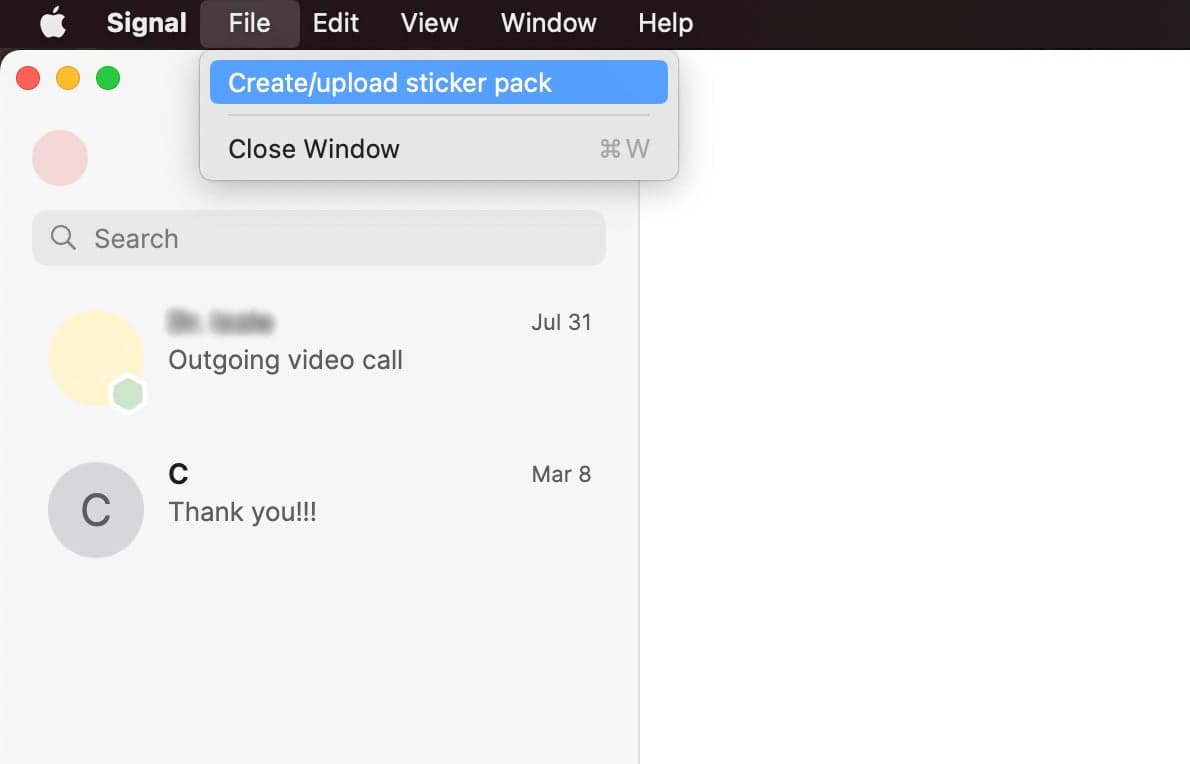
2. Щелкните на плюсик чтобы открыть файловый менеджер вашего компьютера или перетащить стикеры. Приложение покажет вам миниатюры того, что вы загрузили — нажмите Χ в правом верхнем углу каждой наклейки, чтобы удалить ее, или нажмите плюсик в конце выделения, чтобы добавить больше. Закончите, нажав следующий.

3. Щелкните на значок смайлика в правом верхнем углу каждой миниатюры, чтобы связать смайлик со стикером. Signal будет использовать это как подсказку, чтобы узнать, что у вас за стикер, и предложит его, когда вы отправите сообщение своим друзьям. щелкнуть следующий когда вы закончите.

4. Присвойте набору стикеров название, имя автора и изображение обложки. Это поможет вам идентифицировать стикеры, если вы захотите поделиться ими позже.

5. Стук следующий и подтвердите свой выбор в следующем диалоговом окне, нажав Загрузить. Ваши стикеры будут автоматически загружены в Signal, и вы сразу же сможете использовать их в чате.

Чтобы управлять наборами стикеров, перейдите в Signal на мобильном устройстве или в Интернете, откройте любой чат, нажмите или коснитесь значка значок наклейкиа затем ударил его плюсик Ниже вы должны увидеть значки своих стикеров. Установлени вы сможете удалить их, нажав деинсталляция на рабочем столе и в Интернете или Χ на мобильный.
Как перенести стикеры из телеграмм в сигнал
Будь в курсе последних новостей из мира гаджетов и технологий
iGuides для смартфонов Apple

Приватная приватность и стикеры. Большой обзор Signal Messenger

27 августа 2020, 11:36

Недавно я рассказывал о поисковой системе DuckDuckGo , которая избавляет пользователя от слежки за его действиями в сети. Да, нам действительно нужны альтернативы большим, неповоротливым международным сервисам. Конкуренция — это всегда хорошо для конечного потребителя. Другой вопрос — насколько сложно стать конкурентом кому-то вроде Google, Bing, Viber, WhatsApp или Telegram. Signal Messenger стал. Это достойный сервис, а для кого-то он даже может стать основным. Что же такого дает нам Signal, чего не даст WhatsApp, Viber или Telegram?
~~~
ВНИМАНИЕ
Эта статья содержит только обзор и личное мнение автора. Разработчики Signal не имеют к этому материалу никакого отношения. Иными словами — рекламы здесь нет:)
~
А здесь — мой обзор на свеженький и странный Яндекс.Мессенджер .
~~~
Чувство защищенности
WhatsApp за последние пару лет стал участником нескольких крупных скандалов, связанных с уязвимостями переписки пользователей и их личных данных. В нашей стране не привыкли относиться серьезно к вопросу о конфеденциальности (и совершенно зря), однако на американском и европейском континентах шума было много. Если коротко — WhatsApp уже практически целиком потерял доверие многих пользователей в области защиты их переписок и звонков и превратился в чатик по бытовым вопросам. Я бы не советовал тебе пересылать с помощью WhatsApp такие личные данные, как паспорт, номера и реквизиты банковских карт, конфеденцильные фотографии или пароли от своих или чужих аккаунтов.
Есть еще Viber. Но… с недавних пор это практически на 100% отечественный сервис, хотя и разрабатывался не у нас. Ну, в общем, ты понял его уровень защиты.
Telegram. До сих пор он считался нерушимым оплотом конфеденциальности, последним прибежищем всех тех, кто хочет иметь контроль над своими контактами, переписками, звонками и вообще личными данными. В 2018-м году — после блокировки Telegram в РФ — эта репутация закрепилась за ним окончательно. Дескать, раз блокируют — «значит хорошие сапоги, надо брать». Но совсем недавно Telegram был разблокирован в РФ — внезапно, без судебных решений и вообще каких-либо предпосылок. СМИ утверждают, что блокировку сняли, так как она оказалась бессмысленна. Но какой разумный человек в 2020-м верит СМИ? И доверие к Telegram явно пошатнулось — наверное, к каждому, кто следит за IT-новостями хоть на минуту закралась в голову шальная мысль: «А не сдал ли Telegram все свои гордые позиции правительству страны?». Мы не знаем. Если предположить, что к переписке вообще в принципе теперь есть доступ (пусть и у государства, пусть и с благими целями), то рано или поздно этот доступ появится и у мошенников. Лазейки-то ведь используются одни и те же. Да и вообще, сам факт наличия подозрений может побудить кого-то искать более надежную (условно) альтернативу. И такая альтернатива есть.
Реклама от Сноудена — что может быть лучше?
(сарказм)
Что хорошего в Signal ?
Прежде всего, это open-sourse-сервис. А значит исходный код приложения доступен для изучения любому, кто в этом разбирается. То бишь, человек, который понимает, как пишутся программы — например, изучающий программирование или работающий в сфере IT — может скачать приложение в «разобранном» виде и досконально рассмотреть его составляющие , изучить алгоритмы его работы.
Что в этом хорошего? Если приложение недостаточно защищено, или изначально собрано так, чтобы третьи лица могли иметь доступ к личным данным — общественность обязательно (и очень быстро) об этом узнает и поднимет шум. Соответственно, пока приложение остается безопасным — всё хорошо. Как только в нём появляются лазейки — это тотчас заметят, и информация сразу попадет в интернет.
Signal Messenger пока не стал участником ни одного скандала, связанного с недостаточной безопасностью — а значит, по методу доказательства «от противного», он безопасен. Конечно, на все 100% это знают только его разработчики, но все доступные методы проверки софта говорят о том, что к Signal нет претензий в этом отношении.
Что это означает для потребителя/пользователя?
Отправленная мною с помощью Signal информация не будет раскрыта и использована злоумышленниками против меня или моей семьи. Теоретически, номера и пароли банковских карт, личные фотографии и видео, информация о моих планах и договоренностях с кем-либо и прочая важная информация останется только у меня и у получателя. Всё просто.
~
Кстати, если попытаться войти в свой аккаунт Signal с нового устройства, то даже при штатном уровне защиты (типа «установил и пользуешься») невозможно прочесть ни один из предыдущих диалогов. Signal не хранит в облаках переписку, и каждая новая установка приложения происходит с чистого листа. Перенести переписку можно только вручную, сохранив и потом вставив архив с диалогами локально. Совсем недавно в iOS появился способ переноса переписок с помощью прямого контакта двух устройств посредством специального QR-кода.
Это действительно уровень!
~
- частные групповые чаты;
- секретные чаты;
- отправка любых типов сообщений (фото, видео, музыку, GIF-анимации, длинные тексты);
- индикаторы отправки, доставки, прочтения, набора текста собеседником;
- темная тема оформления с возможность автосмены по времени суток;
- автоматическое удаление сообщений для обеих сторон по таймеру;
- синхронизация контактов;
- двухфакторная аутентификация (кстати, такая защита на данный момент есть только у Telegram);
- аудио- и видеозвонки с неплохим качеством связи;
- возможность бесследно удалить свой аккаунт.
Профиль пользователя в Signal
Двухфакторная аутентификация
Приложение является кроссплатформенным, то есть им можно пользоваться и на iOS, и на Android, и на компьютерах с macOS и Windows. WhatsApp, например, до сих пор не удосужились выпустить приложение для планшетов, а его веб-версия для ПК с жесткой привязкой к смартфону — это боль и позор.
Поддерживаются все популярные ОС
Отдельно обращу внимание, что Signal полностью чист от рекламы. То бишь, в приложении нет баннеров, навязчивых рекламных групп и пабликов, а также нет отслеживания цифрового профиля пользователя по его интересам (в Viber это всё есть в избытке).
- Скачать стикерпак для Signal
- Скачать стикерпак для Telegram
Однако есть и некоторые неудобства.
Общение с помощью стикеров
(можно и Apple Memoji «прикрутить»)
Стикерпак Jeronimo’s Stickers
для Signal
- Недостаточная распространенность, популярность . Вероятность нахождения нужного нам человека в Signal невелика; скорее всего, понадобится потихоньку перетягивать в него людей, которым мы чаще всего шлем что-то конфиденциальное.
- Еще один «недостаток» — невозможность удалить свое сообщение сразу для обоих участников диалога. К слову сказать, такой возможности нет и в WhatsApp, и в iMessage. На мой взгляд, это нельзя считать недостатком, так как с помощью удаления своих сообщений недобросовестный собеседник может менять прошлую переписку, и периодически это ставит пользователя в неудобную ситуацию.
Если возникает необходимость, чтобы конфеденциальная информация не оставалась в чате надолго, можно воспользоваться функцией удаления по таймеру. Ее можно включать перед отправкой сообщений, которые необходимо впоследствии бесследно удалить, а после отправки отключить. Тогда удалится только одно сообщение. - Настольная версия приложения не является самостоятельной; если Signal не установлен на смартфоне или планшете, то на десктопе пользоваться им ты не сможешь. Однако это не то же самое, что WhatsApp Web. Это полноценное приложение, просто с привязкой к мобильному девайсу. Однажды авторизовав десктоп-приложение в мобильном, можно забыть об этой связке и пользоваться десктопом полноценно.
- Также в Signal нет публичных чатов и каналов. То бишь, он не может использоваться как источник новостей или мемасиков. Здесь только общение, в качестве соцсети он не годится.
Как перенести стикеры из телеграмм в сигнал
Как загрузить собственные стикеры в Telegram, Viber, WhatsApp, Signal и Одноклассники узнаете в этой статье.
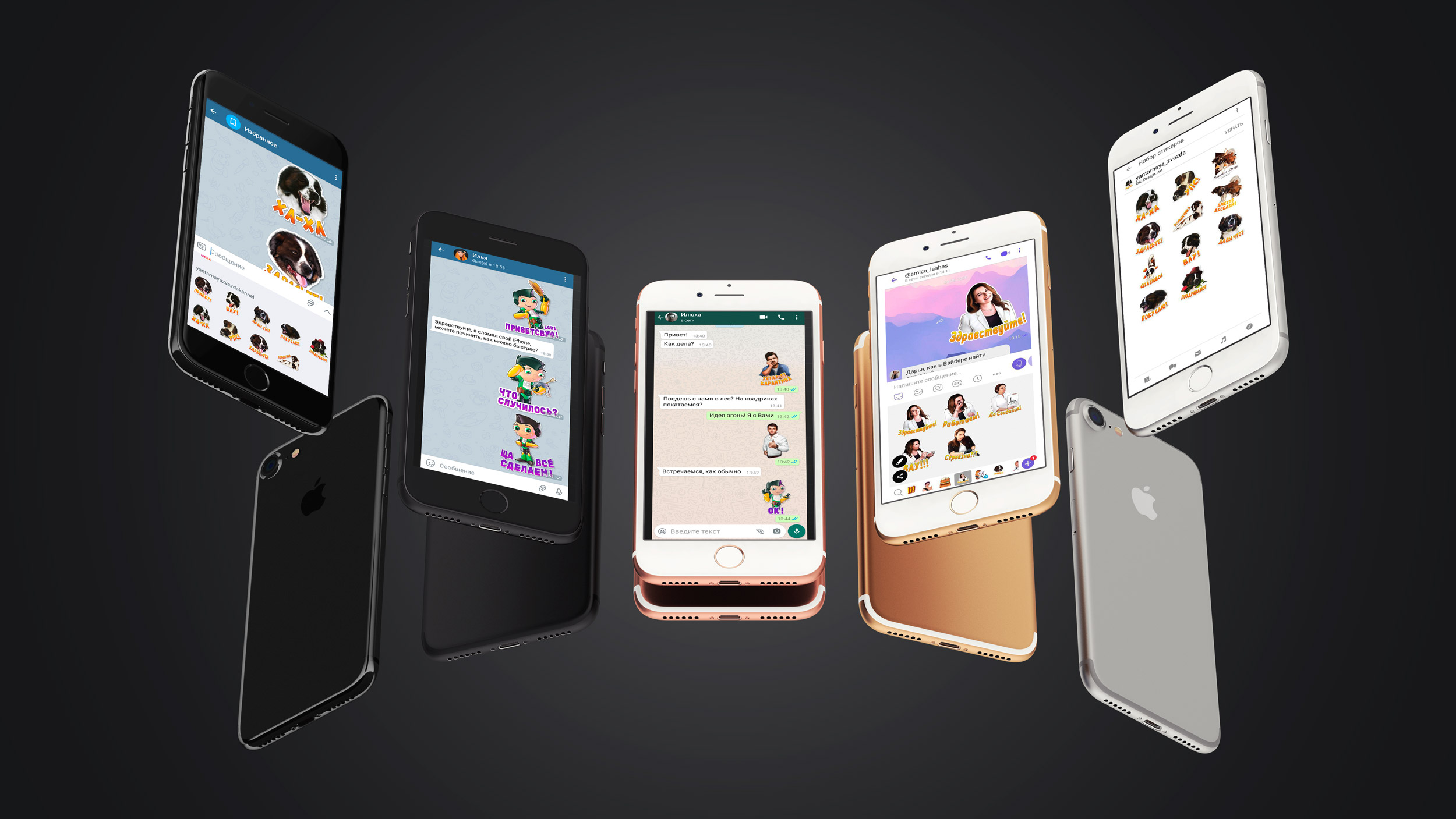
По техническим требованиям мессенджеров стикеры должны быть в формате png с прозрачным фоном, размер 512х512 пикселей. Но есть некоторые отличия и нюансы, о которых читайте далее.
1. Как загрузить стикеры в Telegram?
Число активных пользователей Telegram превысило 700 миллионов. Представляете, какой потенциал!
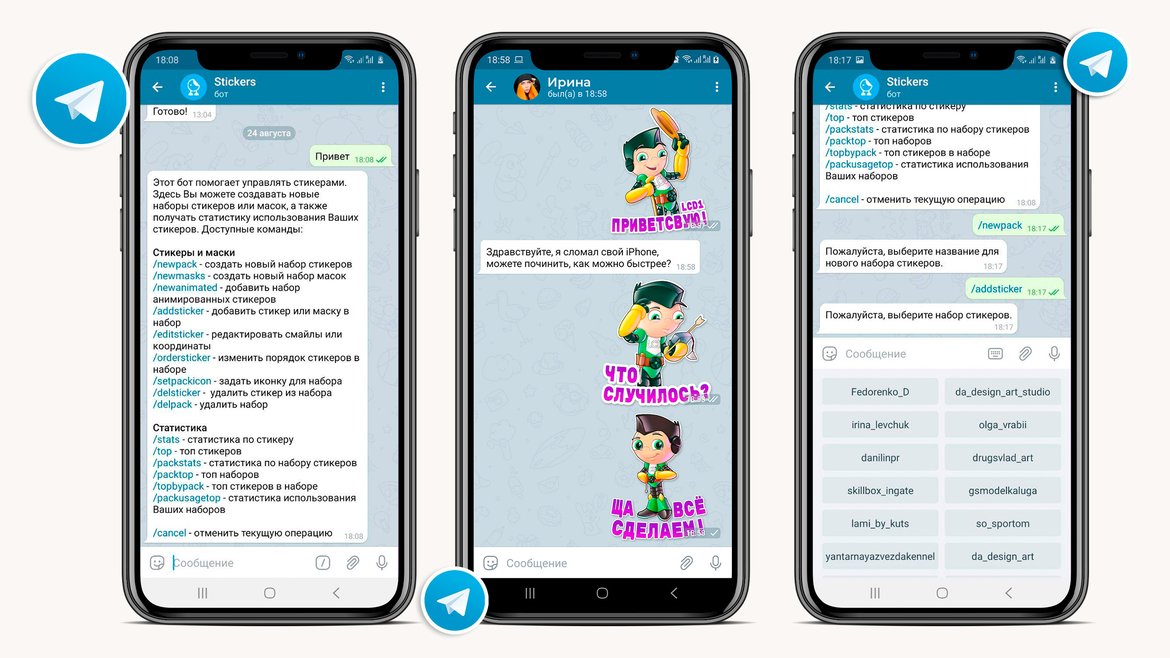
1) В Telegram есть специальный бот, который помогает загружать личные статичные и анимированные стикеры. Для того, чтобы начать, найдите этого бота @stickers
2) Наберите команду /newpack и введите название своего будущего статического набора стикеров. Чтобы загрузить анимированные стикеры, Вам нужна команда /newanimated либо /newvideo. Подробнее об анимированных стикерах Вы можете прочитать в ЭТОЙ СТАТЬЕ.
Отправьте боту картинку или файл tgs/ webm, затем эмоцию, которая будет ей соответствовать. В общем следуйте инструкциям бота, все просто! Теперь Ваш первый стикер в наборе готов! Файл для статических стикеров должен быть в формате PNG с прозрачным фоном. Изображение должно вписываться в квадрат 512×512 (одна сторона — 512 пикселей, другая — 512 или меньше). У стикеров должна быть белая обводка и тень (не обязательно, просто так будет лучше смотреться на разных фонах чатах у разных пользователей). Для анимированных стикеров есть свои требования, которые мы учитываем при создании стикера, так что просто отправьте готовый файл, который мы Вам отправим в итоге работы.
Внимание: не загружайте изображения, защищенные авторскими правами!
Далее повторяйте эту процедуру (картинка-смайлик). Максимальное число стикеров в одном наборе — 120 штук.
3) Как только Вы закончите добавлять стикеры в свой набор, отправьте боту команду /publish и введите короткое название набора (это имя будет содержаться в ссылке, по которой потом все ваши друзья смогут установить себе этот набор). Название должно быть написано латинскими буквами и не должно быть короче четырех знаков.
4) Всё готово! Бот выдаст Вам ссылку на ваш собственный стикерпак и вы можете поделиться им с вашими друзьями, скинув ссылку на весь набор или прислав один стикер, кликнув на который все смогут добавить себе полный стикерпак.
5) Стикерпак можно будет редактировать: добавлять новые стикеры, удалять стикеры, менять последовательность стикеров в наборе или прикрепленные смайлики. Бот пришлет Вам подсказки с командами для редакции Ваших стикерпаков.
6) Статистика! Отследить статистику скачивая и использования стикерпака и стикеров в Телеграм можно с помощью бота. Просто задайте нужную команду из предложенных ботом и анализируйте!
2. Как загрузить стикеры в Viber?
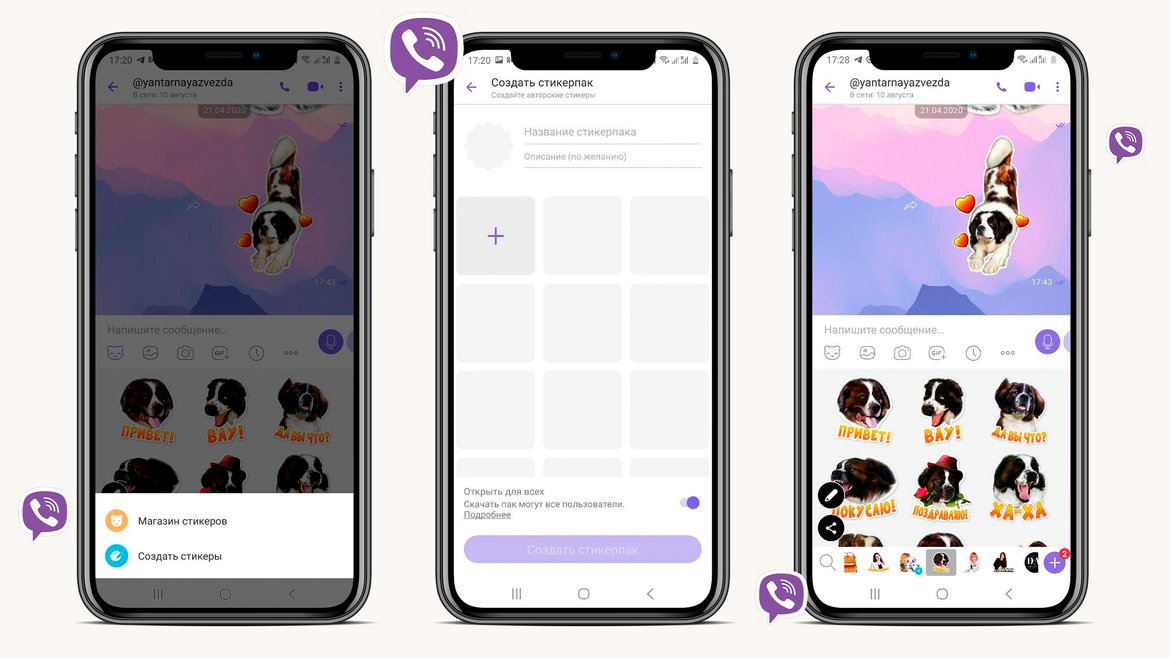
1) В Viber есть встроенная функция загрузки собственных стикеров. В каждом стикерпаке может быть до 24 стикеров, а всего вы можете создать до 20 паков. Для того, чтобы ее найти смотрите раскладку стикеров, в самом низу справа будет значок «+». Кликайте на него и Вам предложит «Магазин стикеров» и «Создать стикеры», вот Вам туда!
2) Кликнув на «Создать стикеры», Вам откроется экран с добавлением иконки стикерпака, названия и описания, а также для загрузки самих стикеров.
3) Когда загрузите все картинки, кликните на команду «Создать стикерпак» и он будет доступен Вам! Отправьте стикер своим друзьям, чтобы и они могли добавить себе стикерпак.
4) В Viber также есть возможность редактирования стикерпака. Для этого нужно будет кликнуть на иконку с карандашиком слева и приступайте к добавлению новых стикеров или удалению загруженных ранее!
5) Статистика! На данный момент эта функция не доступна, но разработчики обещали рассмотреть этот вопрос, так что ждем обновлений.
3. Как загрузить стикеры в WhatsApp?
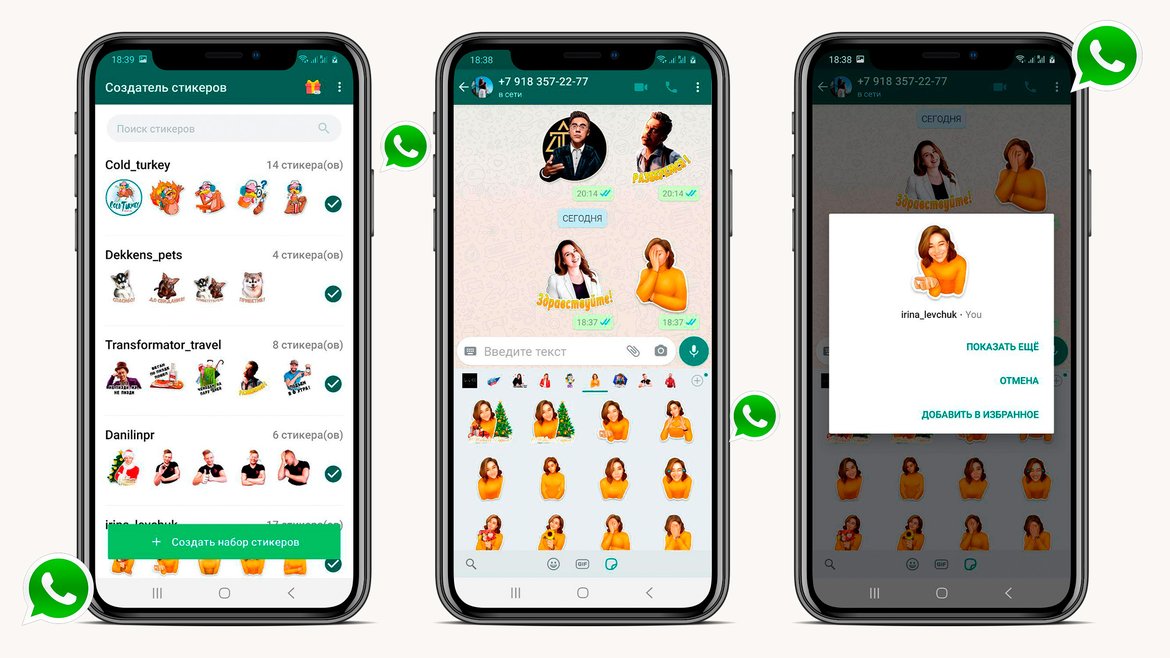
1) В WhatsApp с недавних пор появилась встроенная функция добавления стикеров личных стикеров, только на ПК-версии. К сожалению, как и раньше, невозможно создавать стикерпаки целиком и их редактировать. Собирать свои коллекции стикеров мы можем используя функцию «Добавить в Избранное». Поэтому для их загрузки стикеров в WhatsApp мы используем сторонние приложения из Play-маркета и Apple-store, которые синхронизируются с приложением WhatsApp.
2) Чтобы загрузить свои собственные стикеры в WhatsApp Вам нужно найти в Play-маркете и Apple-store приложение. Скачивайте и устанавливайте. Между прочим, некоторые приложения также поддерживают формат анимированных стикеров, которые конвертируются из GIF-формата!
3) Далее нужно загрузить туда иконку для стикерпака, стикеры и назвать стикерпак.
4) Кликните на кнопку «Загрузить стикеры в WhatsApp».
5) Заходите в приложение WhatsApp и ищите иконку со стикерами! Теперь Вы можете пользоваться и отправлять друзьям свои стикеры. К сожалению, Ваши друзья не смогут себе быстро добавить весь стикерпак целиком. Тут два варианта: либо им придется каждый стикер отдельно сохранять себе в «Избранное», либо скачивать стороннее приложение и устанавливать себе на телефон. Что совсем не удобно и мало кому нравится, а порой оно даже не подгружает стикерпак, который Вы хотели скачать, такой вот баг разработчиков. Но мы с надеждой ожидаем, что WhatsApp рано или поздно добавит функцию загрузки личных стикеров внутри своего приложения.
6) Редактировать стикеры (добавлять новые и удалять ранее загруженные) можно только внутри того самого стороннего приложения, которое Вы скачали и установили себе на телефон, когда создавали стикерпак.
7) Статистика! Из-за того, что встроенной функции загрузки стикеров в WhatsApp нет, то и статиску скачиваний стикерпака посмотреть никак нельзя.
4. Как загрузить стикеры в Signal?
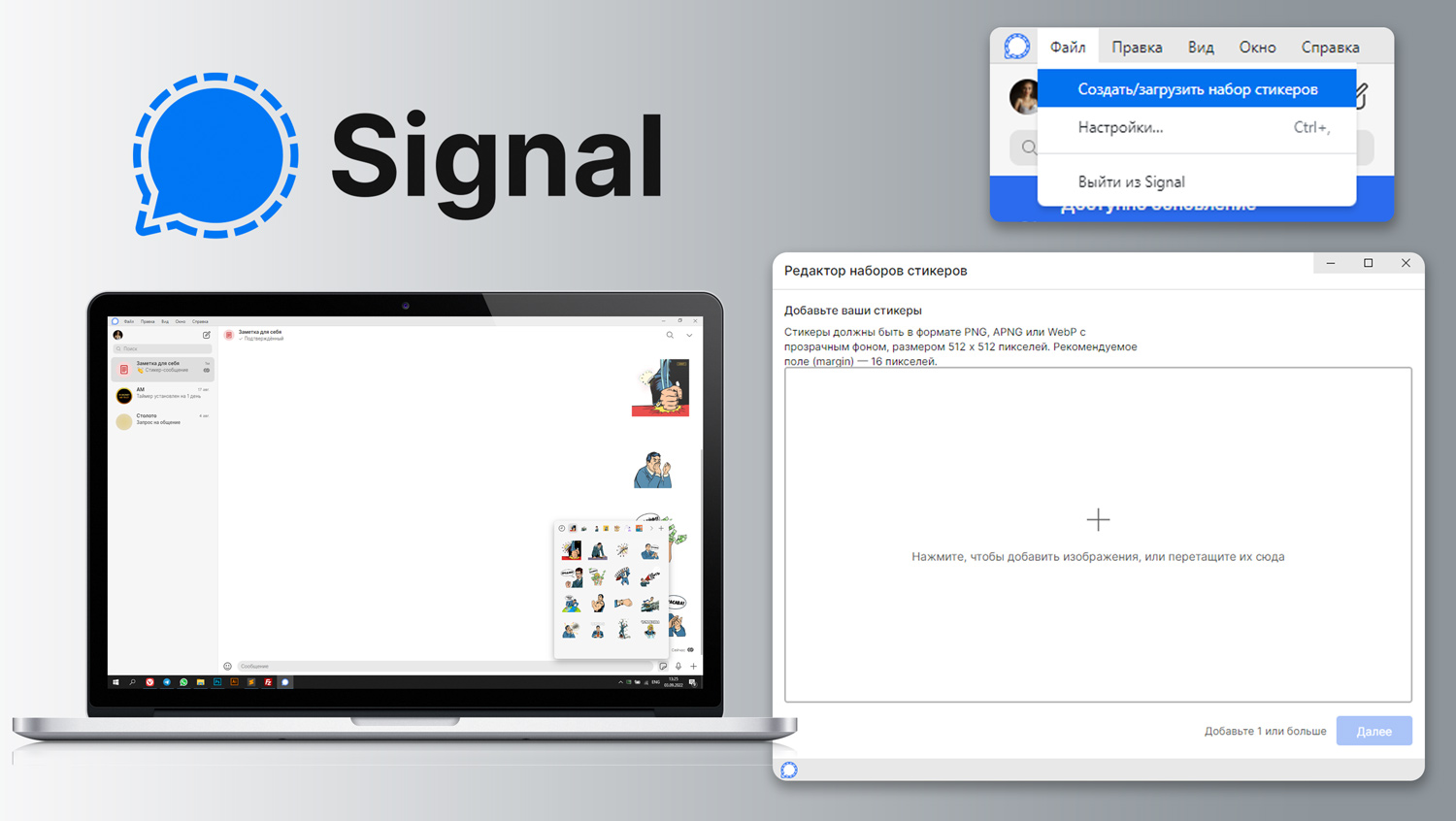
1) Signal — довольно примитивный мессенджер. Некоторые люди и компании используют его из соображений безопасности переписки. Есть мнение, что связь в Сигнале самая защищенная, хотя прямых доказательств мы не приводим. В Signal есть встроенная функция загрузки стикерпаков, но работает она иным образом. Стикерпак создается одним махом и не подлежит редактированию. Если в других мессенджерах, стикерпаки привязываются к профилю, который их создавал и загружал, то в Сигнале все отправляется на сервер без привязки к аккаунту на веки вечные. Так что перед тем, как загружать стикеры в Сигнал, убедитесь, что это окончательная редакция стикеров и их полное желаемое количество, иначе Вам придется создавать новые и новые паки.
2) В одном стикерпаке в Сигнал может содержаться до 200 стикеров. Что касается технических требований, то они следующие:
— Статический стикер должен быть файлом PNG или WebP
— Анимированный стикер должен быть отдельным файлом APNG. Файлы GIF не поддерживаются
— Максимальный размер стикера – 300 Кб (что совсем не радует, особенно в случае с анимированными стикерами, НО увы, выше головы не прыгнешь, все шишки — разработчикам)
— Максимальная длительность анимированного стикера – 3 секунды
— Стикеры меняют размер на 512 x 512 пикселей
— Назначается 1 эмодзи каждому стикеру
— Максимум 200 стикеров в наборе
— Обложка должна быть 512 x 512 пикселей PNG или WebP файлом (по умолчанию — первое изображение в наборе стикеров)
3) Для того, чтобы создать стикерпак в Сигнал, откройте приложение Signal Desktop и выберите Файл, Создать/выгрузить набор стикеров. Далее откроется новое окошко, куда Вам нужно перетащить Ваши стикеры, далее кликаете Next и переходите к назначению эмодзи к каждому стикеру, кликаете Next, называете набор, указываете автора и кликаете Upload. Все! — Ваши стикеры улетели на сервер, а Вы получили ссылку на новоиспеченный стикерпак. Пользуйтесь!
5. Как загрузить стикеры в Одноклассники?
1) В Одноклассниках также есть специальный бот, который осуществляет загрузку Ваших личных стикеров в соцсеть. Чтобы начать жмите ссылку: https://ok.ru/group/55635426869331/messages/start/privet
2) Бот предложит Вам создать новый набор стикеров — нажмите на кнопку «создать новый набор стикеров»
3) Вы можете загружать стикеры по одному или скинуть архив ZIP, когда закончите добавление, кликайте команду «Закончить добавление». Бот спросит, как назвать набор — введите название и отправьте его.
4) Для того, чтобы начать пользоваться своим набором — обязательно нажмите кнопку «Опубликовать» и он сразу добавится в ваши стикеры. А также бот пришлет ссылку по которой набор смогут найти ваши друзья!
5) В Одноклассниках есть возможности редактировать свои стикеры в опубликованном наборе, это также осуществляется с помощью бота.
6) Статистика! Для того, чтобы посмотреть статистику надо открыть набор стикеров на компьютере (это важно, скоро разработчики сделают возможность и для телефонов) и там, в левом верхнем углу, под названием будет указано, кто загрузил этот набор и сколько человек его установили.
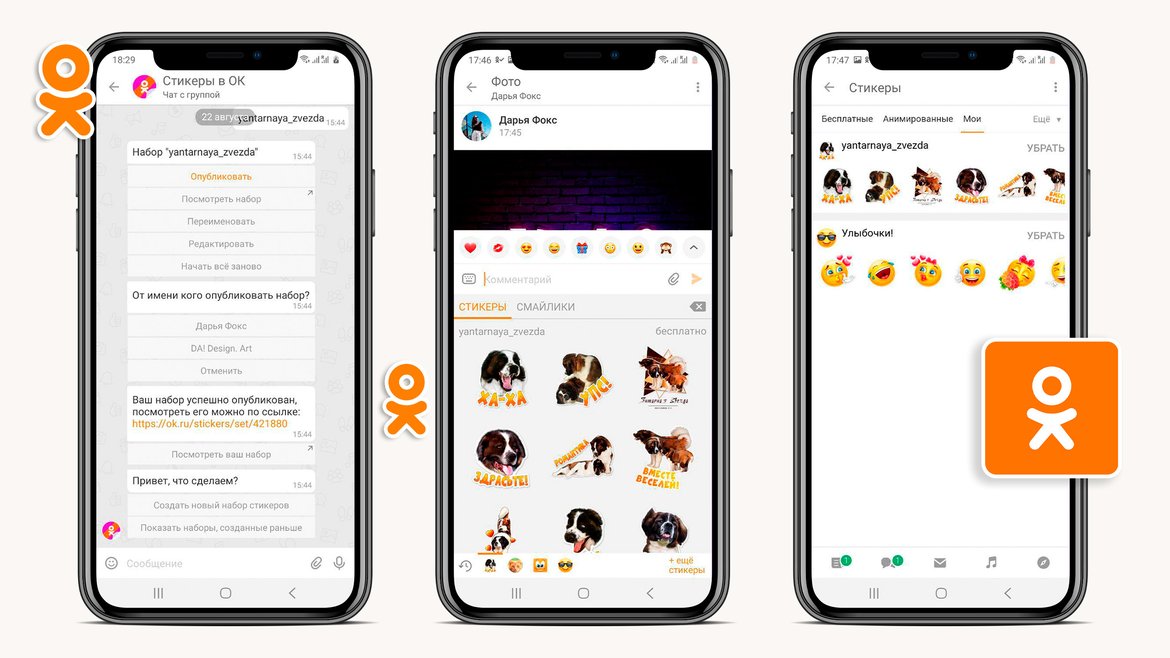
Итак, мы рассказали Вам, как можно добавить свои стикеры в Telegram, Viber, WhatsApp и Одноклассники. Надеемся эта подробная статья была для Вас полезна!
Также напоминаем, что наша команда художников принимает заказы на создание стикерпаков. Если Вы хотите сделать личные портретные, тематические или корпоративные стикеры, то обратитесь к нам!