Установка сертификата в браузеры Internet Explorer, Chrome в ОС Windows
Откройте папку, куда вы скачали pem-сертификат, переименуйте его в user.der и дважды кликните по нему:

Откроется информация о сертификате. Нажмите на кнопку Установить сертификат:

Запустится мастер импорта сертификатов. Выполните импорт, следуя всем рекомендациям, предлагаемым мастером импорта сертификатов:

Выберите хранилище сертификата и нажмите кнопку Обзор:


Нажмите кнопку Готово:

Когда появится предупреждение системы безопасности, нажмите кнопку Да:


Установка сертификата завершена.
Установка корневого сертификата в браузере Internet Explorer
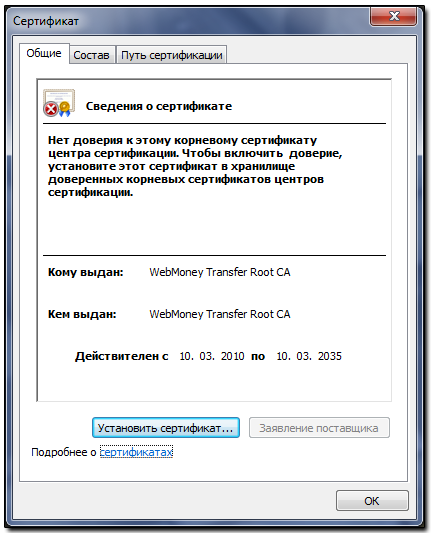
Если при попытке установить защищенное соединение с одним из сервисов WebMoney (например, https://passport.webmoney.ru) в окне браузера Internet Explorer вы видите следующую картинку, то вам необходимо установить корневой сертификат Webmoney.

Для этого загрузите сертификат, сохраните его на жестком диске или запустите с текущего места.
Если вы запустили файл сертификата, то после нажатия кнопки «Установить сертификат. « переходите через начальное окно Мастера импорта сертификатов сразу к выбору хранилища сертификатов (см. далее).
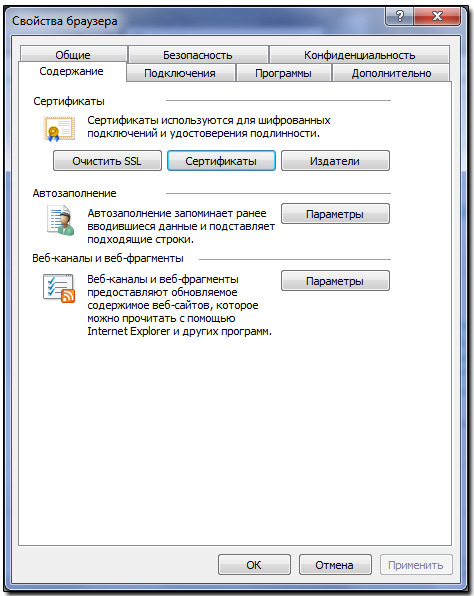
Если вы сохранили сертификат на жестком диске, то в Internet Explorer’е в меню «Настройки» выберите пункт «Свойства обозревателя, а затем в открывшемся окне на вкладке «Содержание» нажмите кнопку «Сертификаты».
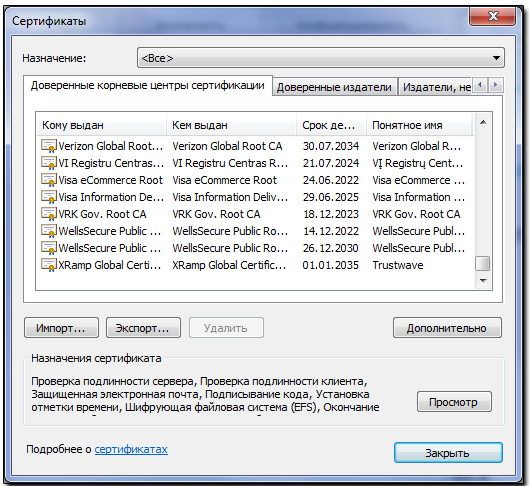
Для установки сертификата перейдите на вкладку «Доверенные корневые центры сертификации» и нажмите кнопку «Импорт. «,
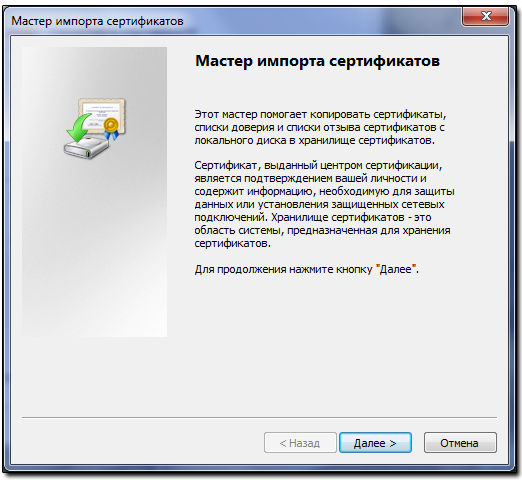
и в открывшемся окне «Мастера импорта сертификатов» кнопку «Далее >».
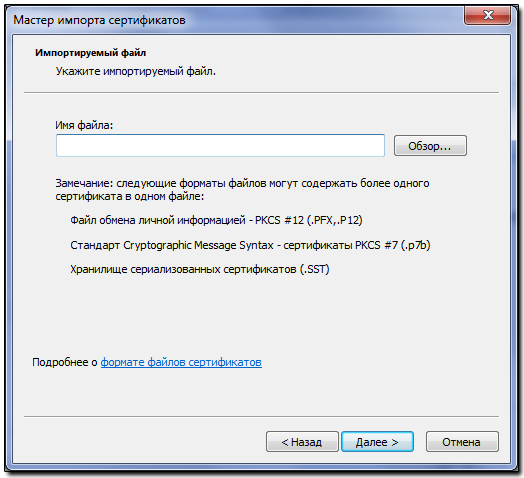
Для выбора файла сертификата нажмите кнопку «Обзор..».
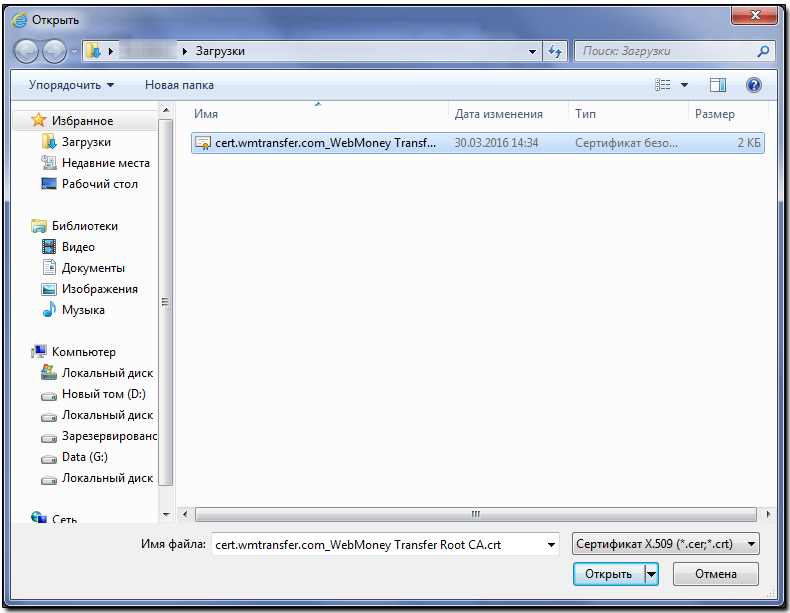
Найдите на жестком диске сохраненный файл сертификата и нажмите кнопку «Открыть»
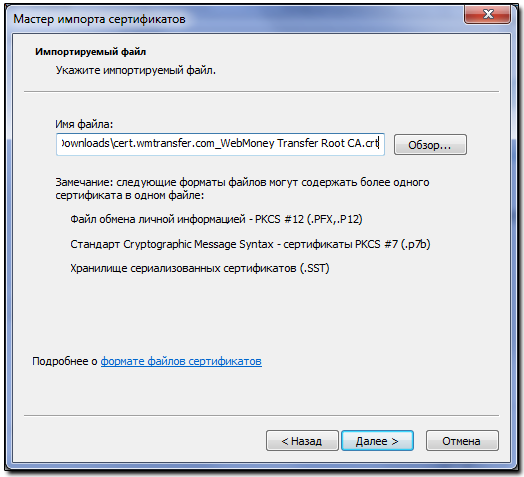
и затем кнопку «Далее >».
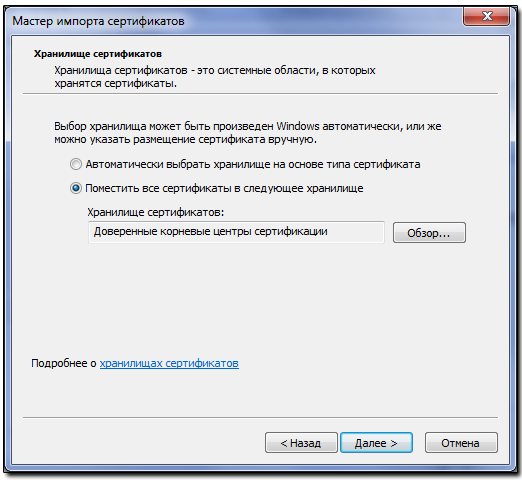
Обратите внимание, предлагаемое по умолчанию хранилище сертификатов должно совпадать c тем, куда следует поместить корневой сертификат. Если импорт был инициирован из другого раздела хранилища сертификатов, то нужно выбрать по кнопке «Обзор. » хранилище «Доверенные корневые центры сертификации» и нажать кнопку «Далее >».
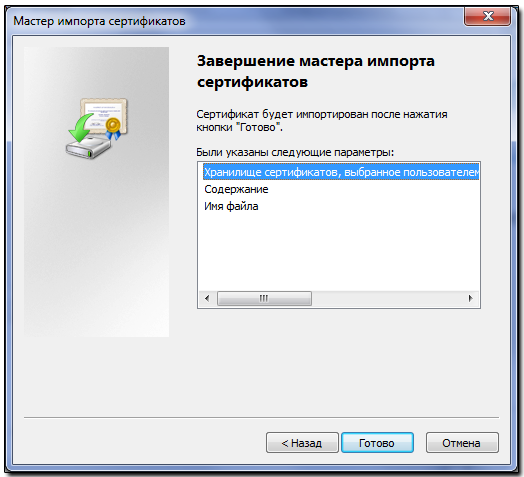
Затем следует подтвердить завершение работы мастера, нажав кнопку «Готово»,
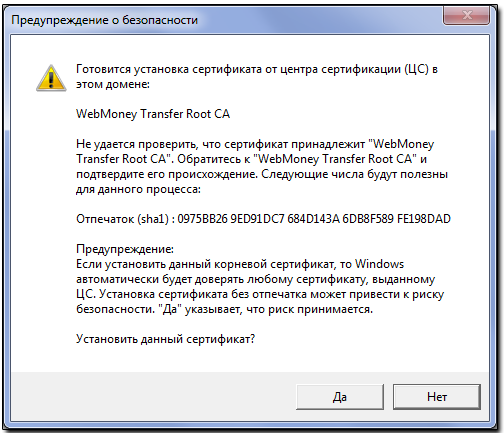
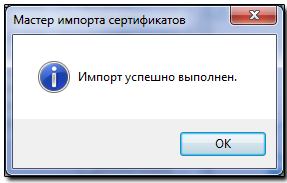
и, наконец, кнопку «ОК».
Для контроля правильности проделанных операций в окне «Сертификаты» откройте вкладку «Доверенные корневые центры сертификации» и в конце списка найдите установленный вами корневой сертификат
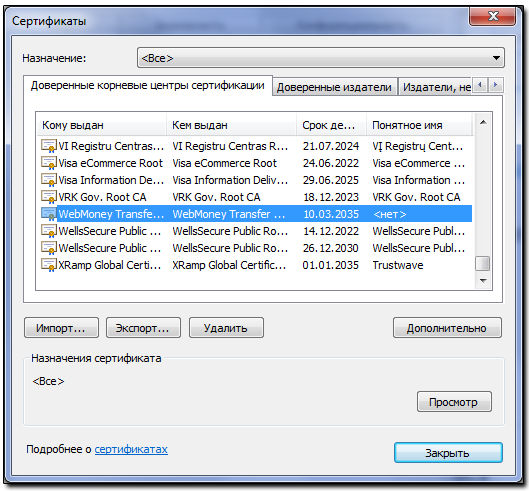
и откройте окно информации о сертификате, нажав кнопку «Просмотр». Убедитесь, что сертификат действителен и его срок действия оканчивается 10.03.2035 г.
Импорт сертификата в браузере Internet Explorer
Для того чтобы записать персональный сертификат WM Keeper WebPro с закрытым ключом в хранилище браузера Internet Explorer необходимо выполнить следующие действия.
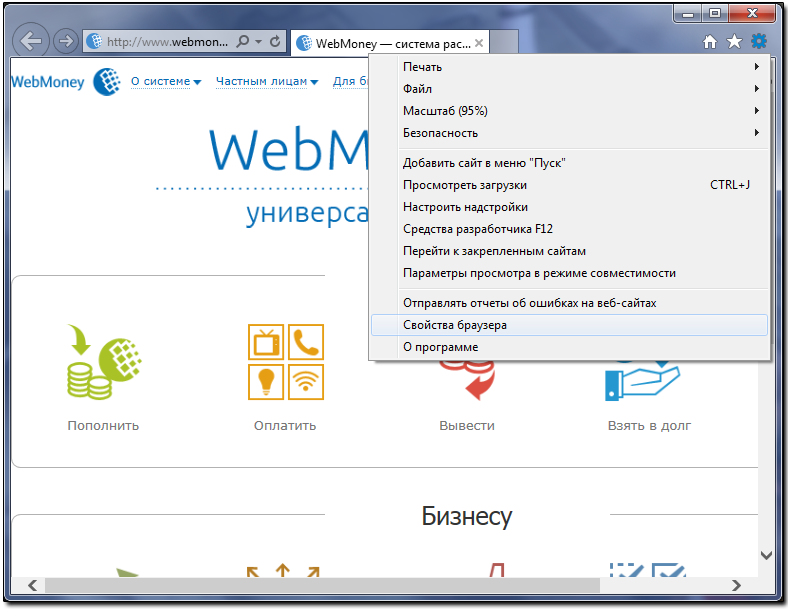
Откройте диспетчер сертификатов — меню «Настройки» — «Свойства обозревателя»,
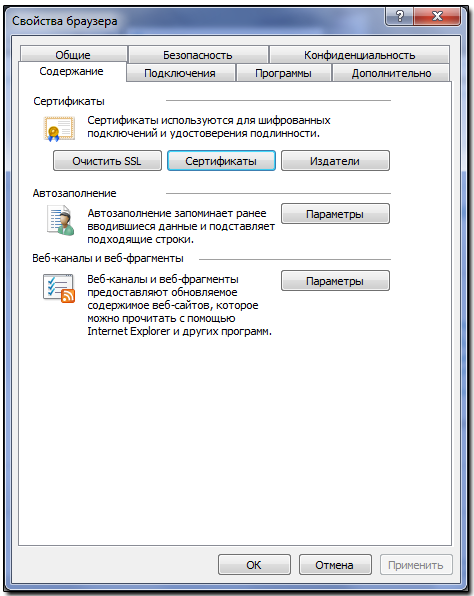
вкладка «Содержание», кнопка «Сертификаты».
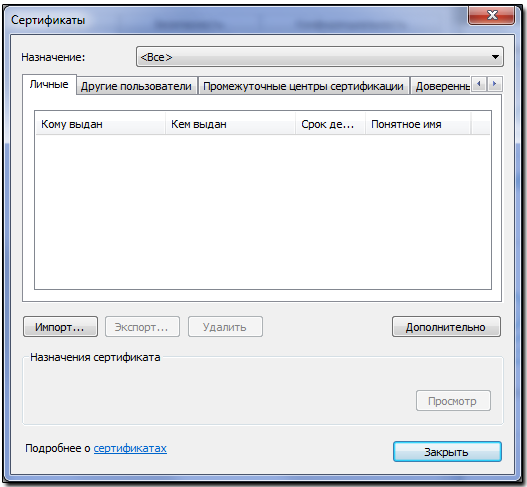
В окне «Сертификаты» перейдите на вкладку «Личные» и нажмите кнопку «Импорт. «.
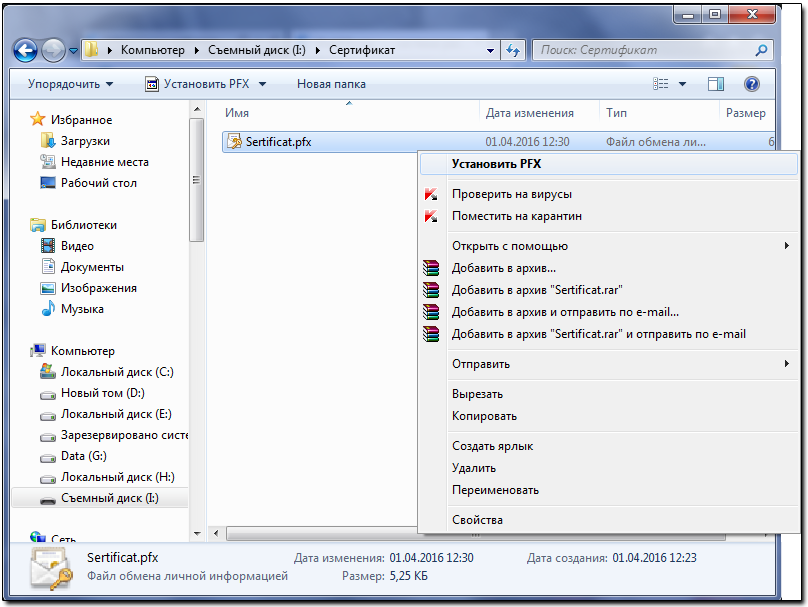
Вы также можете выполнить следующие действия: Нажмите правой кнопкой мыши на сертификате, который необходимо импортировать и нажмите «Установить PFX», как показано на скриншоте:
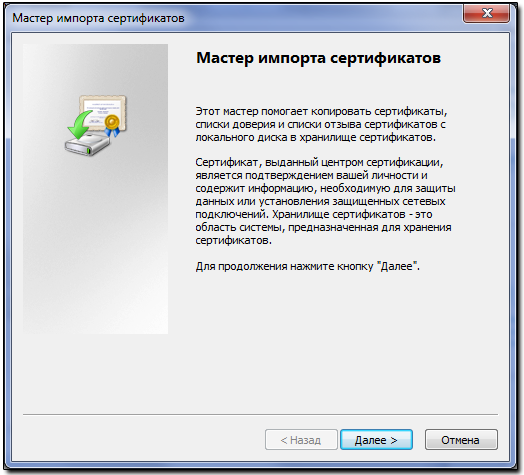
В открывшемся окне мастера импорта сертификатов нажмите кнопку «Далее».
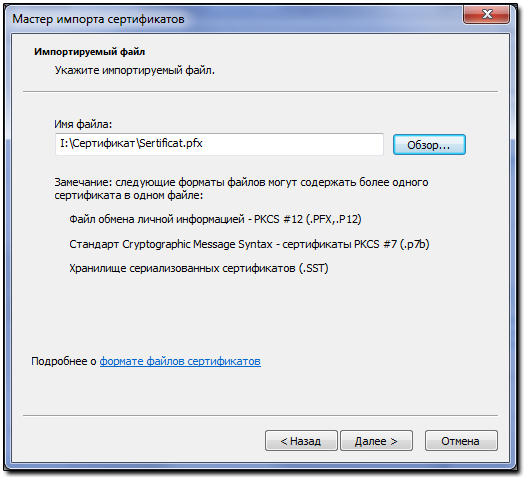
Выберите месторасположение файла сертификата формата *.pfx или *.p12 и нажмите кнопку «Далее >».
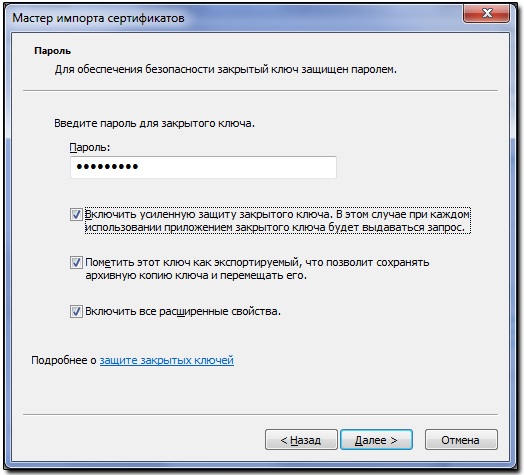
Введите пароль для закрытого ключа (тот, который вы задали при экспорте сертификата) и нажмите кнопку «Далее».
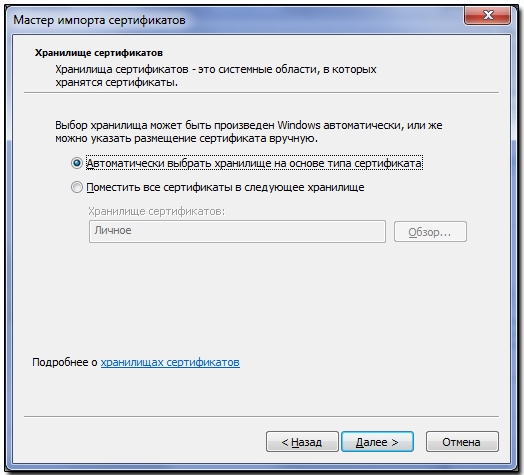
Включите автоматический выбор хранилища и нажмите кнопку «Далее».
Проверьте результат импорта сертификата и нажмите кнопку «Готово».
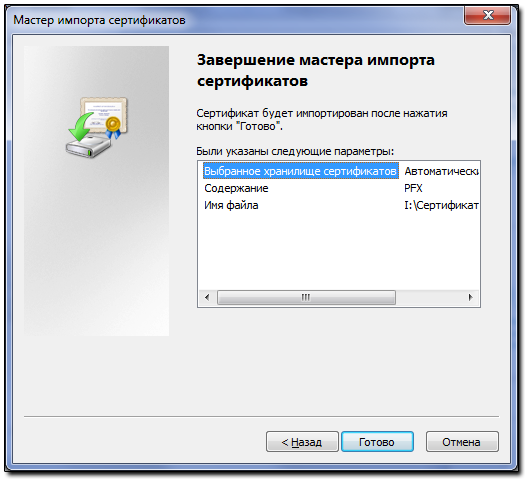
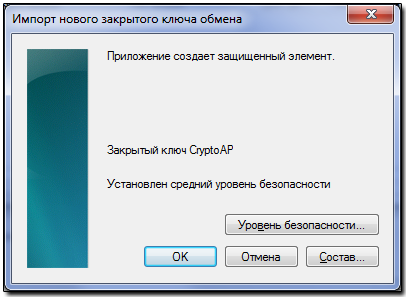
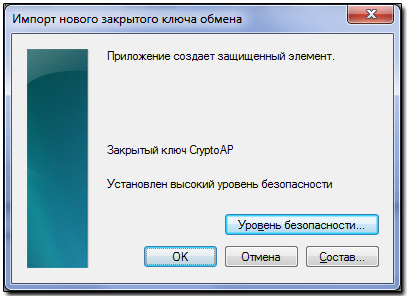
Для настройки уровня безопасности нажмите соответствующую кнопку.
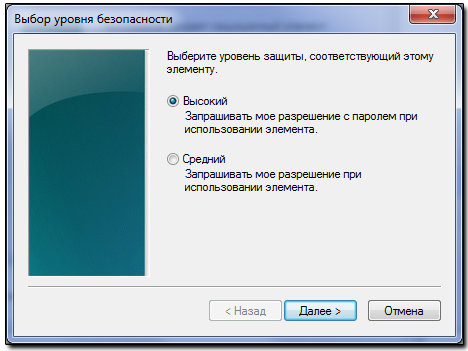
Выберите высокий уровень безопасности и нажмите кнопку «Далее».
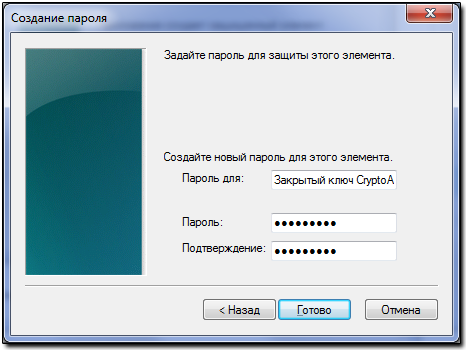
Задайте пароль, который будет запрашиваться при использования сертификата, и нажмите кнопку «Далее».
В завершение процедуры импорта нажмите кнопку «ОК».
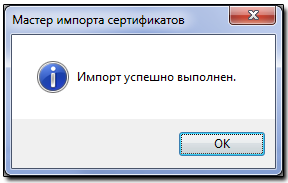
Вы получите оповещение об успешном импорте персонального сертификата
После этого персональный сертификат появится в хранилище браузера Internet Explorer
Установка сертификата в браузеры Internet Explorer, Chrome в ОС Windows
Откройте папку, куда вы скачали pem-сертификат, переименуйте его в user.der и дважды нажмите на него:
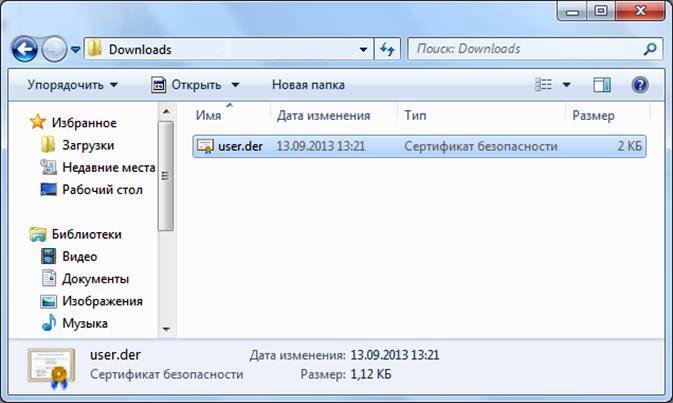
Рисунок 5 Выбор файла сертификата
Откроется информация о сертификате. Нажмите на кнопку Установить сертификат:
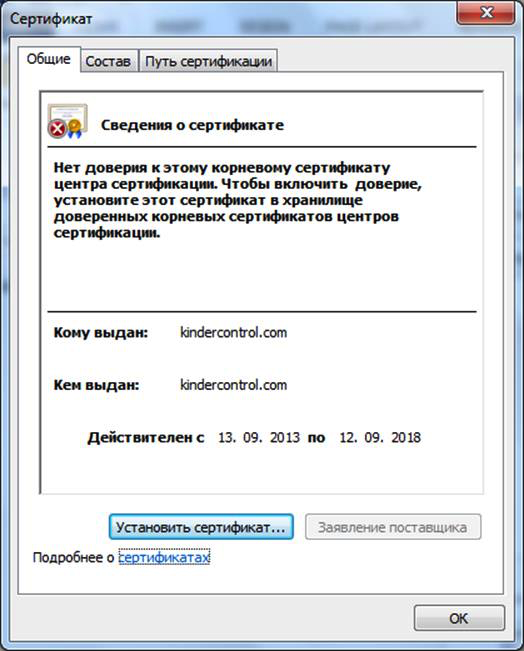
Рисунок 6 Установка сертификата
Запустится мастер импорта сертификатов. Выполните импорт, следуя всем рекомендациям, предлагаемым мастером импорта сертификатов:
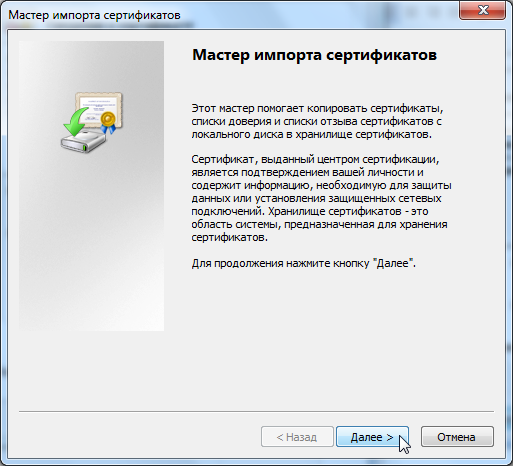
Рисунок 7 Мастер импорта сертификатов
Выберите хранилище сертификата и нажмите кнопку Обзор:
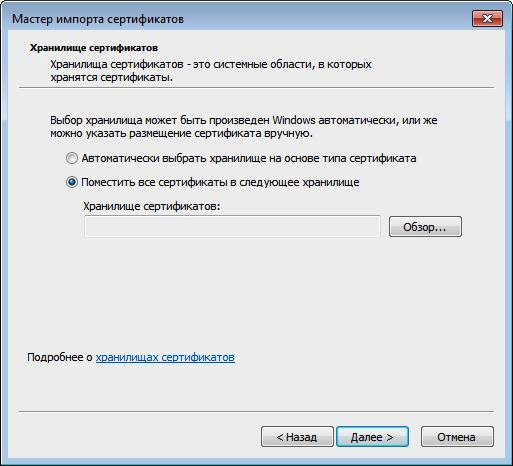
Рисунок 8 Выбор хранилища
Выберите Доверенные корневые центры сертификации и нажмите кнопку ОК:
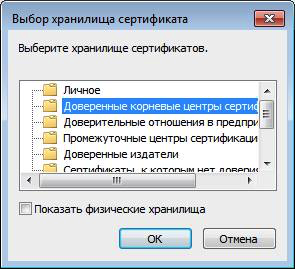
Рисунок 9 Выбор хранилища (продолжение)
Нажмите кнопку «Готово»:
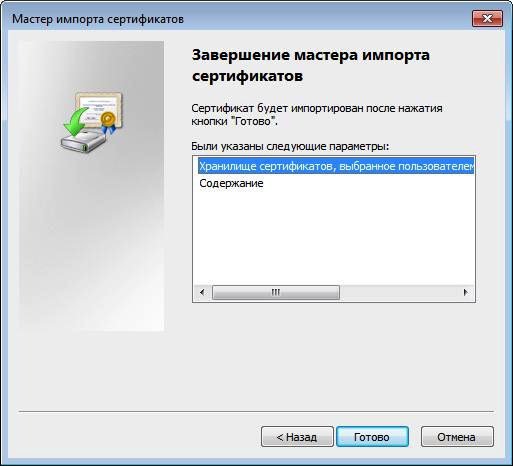
Рисунок 10 Завершение импорта
Когда появится предупреждение системы безопасности, нажмите кнопку Да:
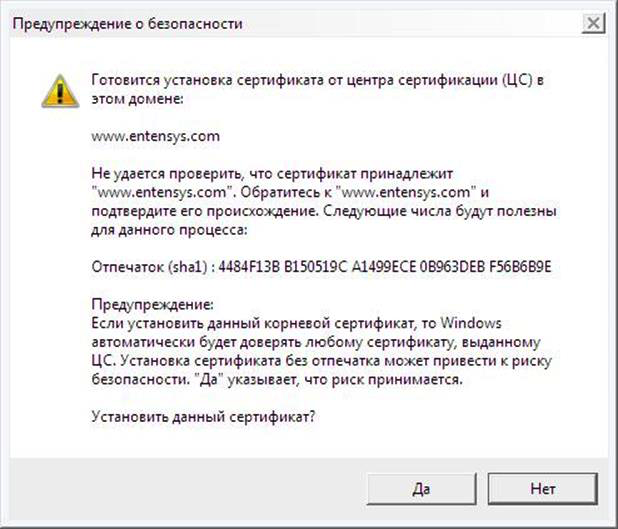
Рисунок 11 Согласие на установку сертификата
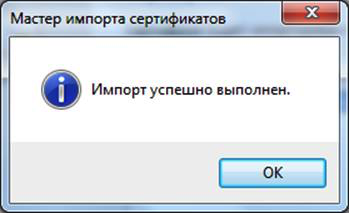
Рисунок 12 Установка завершена
Установка сертификата завершена.