Как вернуть ноутбуку ASUS заводские настройки
Здравствуйте админ! Подскажите как вернуть ноутбуку ASUS заводские настройки, если он не загружается? На вашем сайте на эту тему уже есть статья, но она морально устарела, все ноутбуки сейчас идут с предустановленной Windows 8.1.
Как вернуть ноутбуку ASUS заводские настройки
П ривет друзья! Спасибо за замечание. В сегодняшней небольшой статье я покажу как откатить ноутбук ASUS к начальному состоянию . В первой части статьи представим, что наш ноутбук не загружается совсем, с помощью специальной клавиши мы загрузимся в среду восстановления и запустим восстановление первоначальных настроек. Во второй части мы откатимся к исходному заводскому состоянию прямо в работающей Windows 8.1.
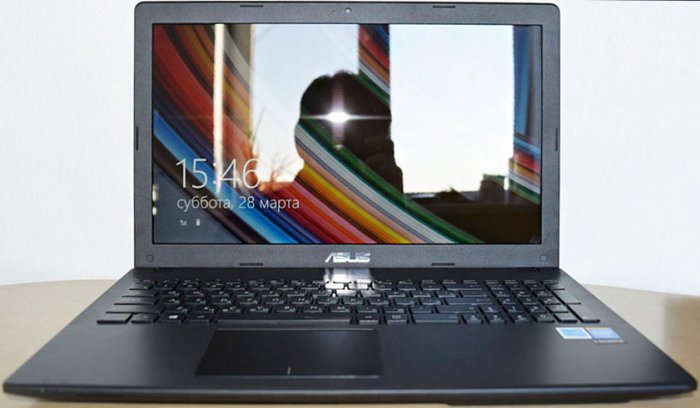
- Примечание : Все производители ноутбуков комплектуют свои продукты специальной утилитой RECOVERY, которая в случае неполадок способна вернуть изделию первоначальное заводское состояние, сделать это можно даже в том случае, если операционная система не загружается в следствии каких-либо ошибок. Единственный минус такого восстановления, это удаление всех ваших данных с системного раздела (C:) в ходе операции восстановления (на других дисках данные останутся нетронутыми).
- Также всем всем своим читателям я рекомендую сразу после покупки ноутбука создать флешку восстановления заводских настроек (пошаговая и подробная статья).
- Бывают ситуации, когда встроенная производителем утилита возврата заводских настроек оказывается неработоспособной, в этом случае читайте смотрите информацию здесь.
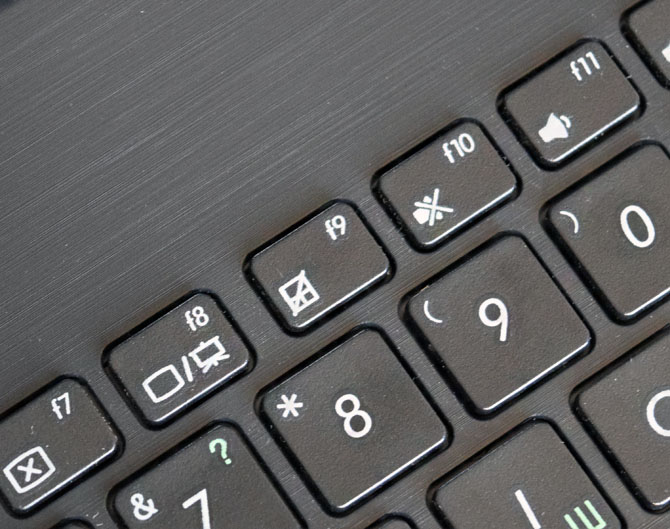
Включаем ноутбук и сразу жмём на клавишу F9 (на компьютерах ASUS клавиша F9 отвечает за вход в программу возврата магазинных настроек ноутбуку).
В программе отката выбираем пункт Диагностика,
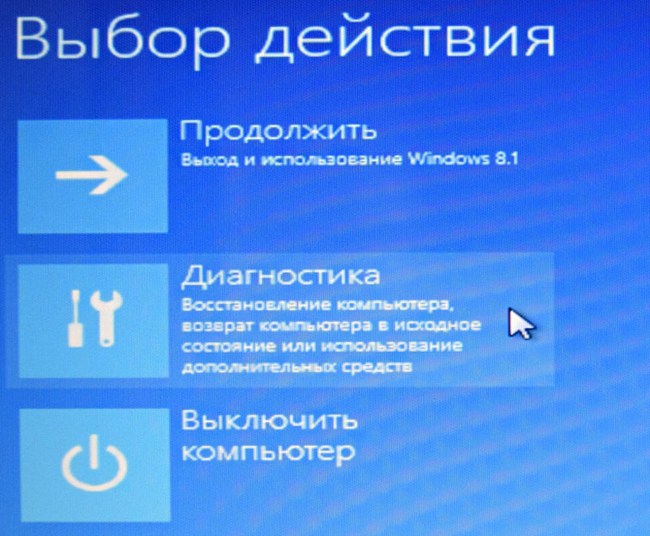
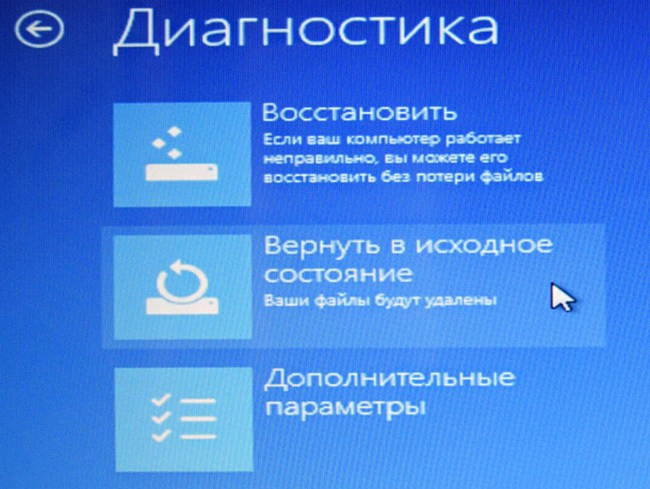
Вернуть в исходное состояние
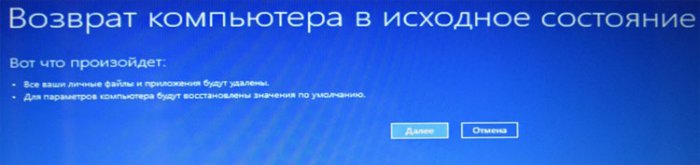
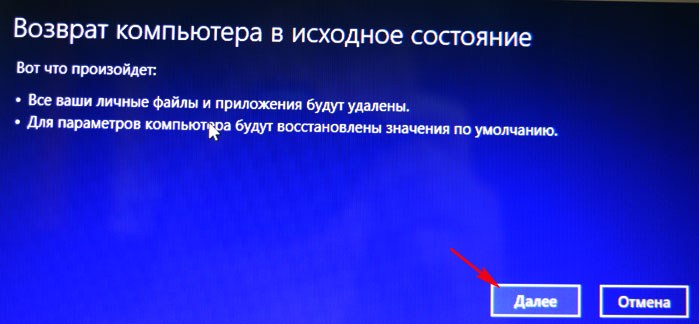
«Все ваши личные файлы и приложения будут удалены». Далее
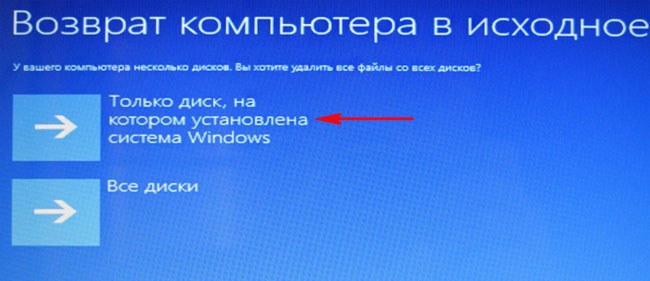
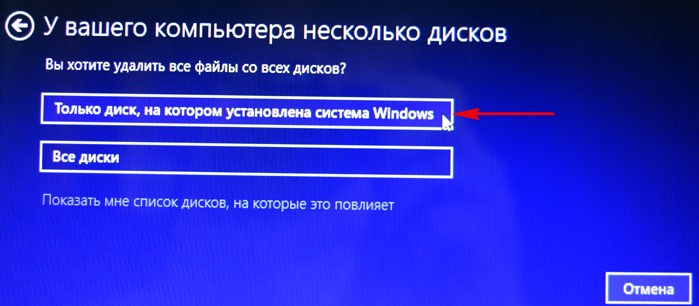
Жмём на кнопку «Только диск на котором установлена система Windows».
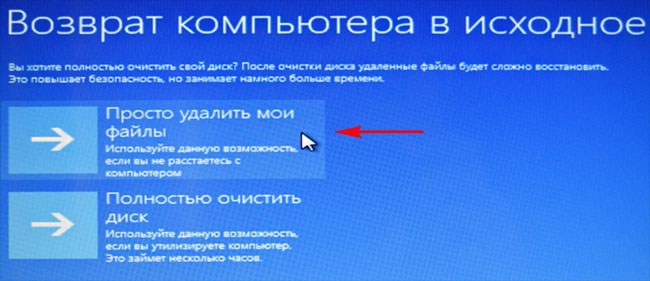
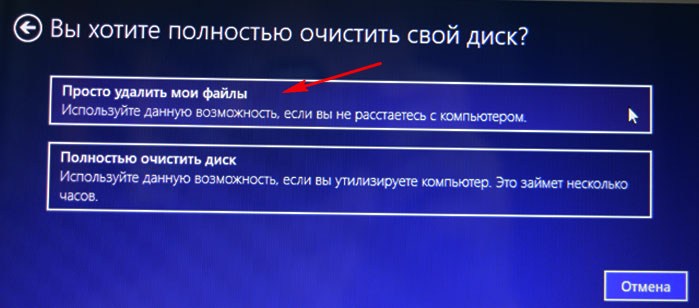
Продавать ноут мы пока не собираемся, поэтому жмём кнопку «Просто удалить мои файлы».
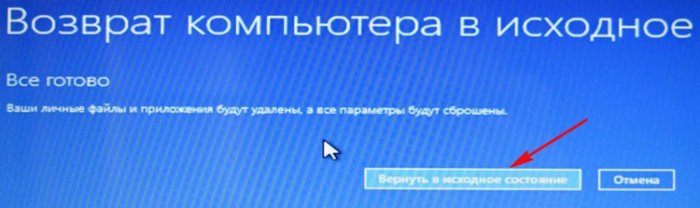
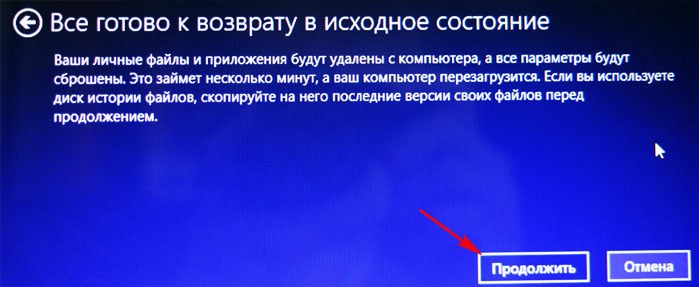
Жмём на кнопку «Вернуть в исходное состояние».
Начинается процесс возврата компьютера ASUS в исходное состояние

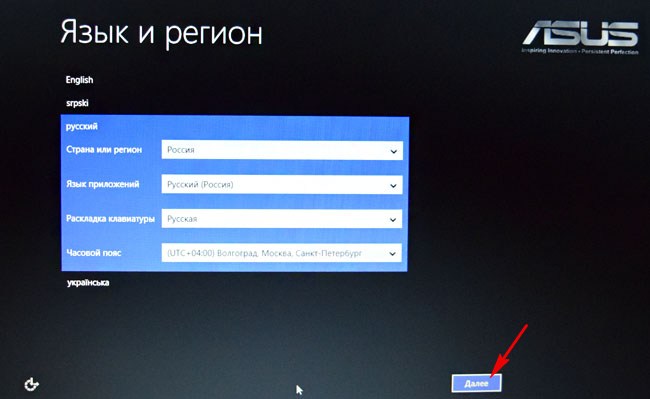
Входим в региональные настройки, они выставлены по умолчанию и ничего менять не нужно, жмите Далее.
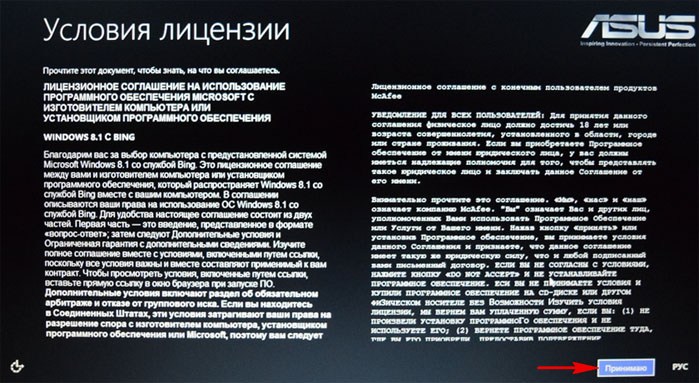
Принимаем лицензионное соглашение
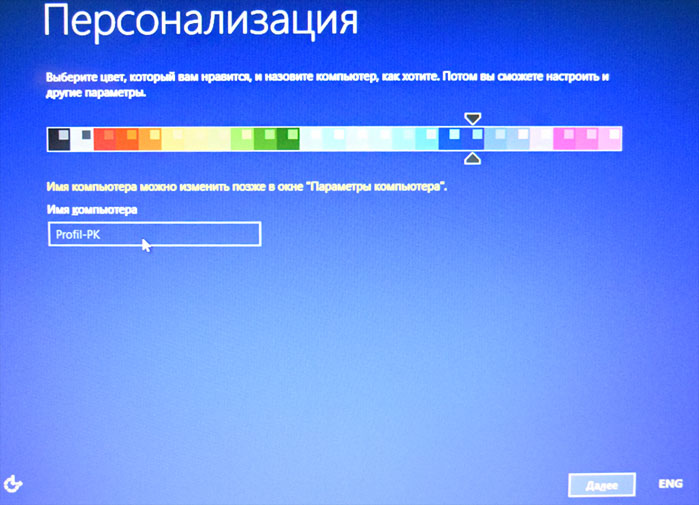
Вводим имя компьютера и жмём Далее.
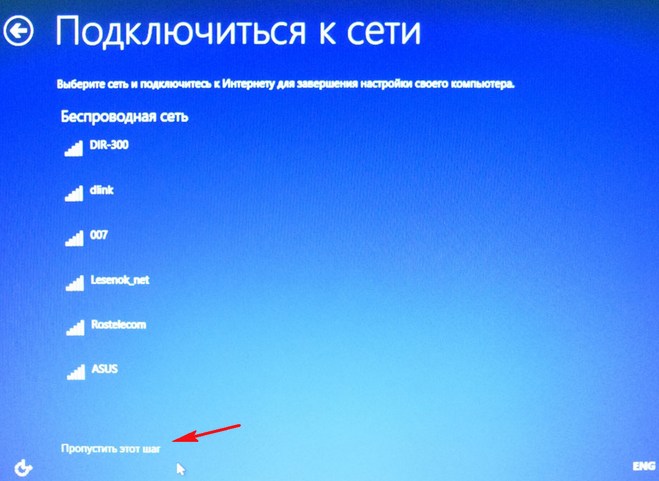
Пропустить этот шаг
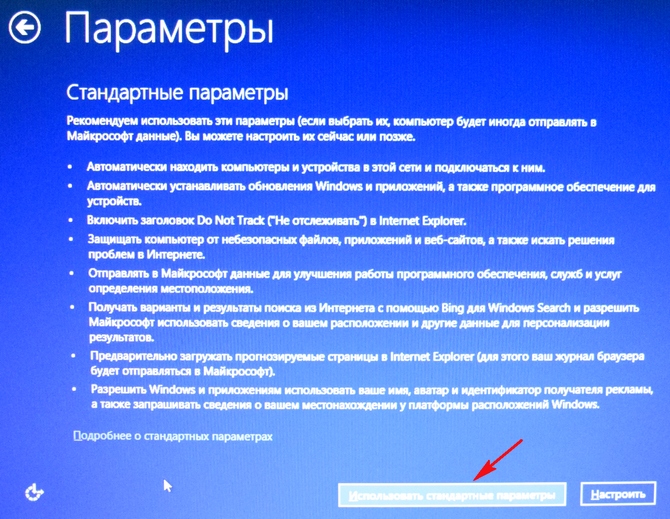
Использовать стандартные параметры
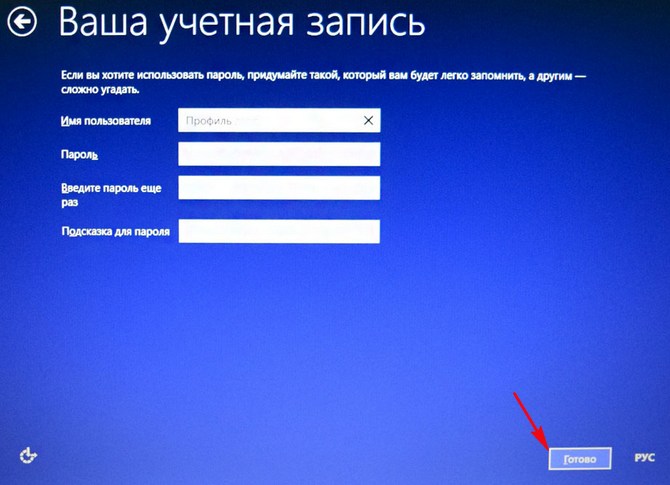
Загружается Windows 8.1 с магазина.
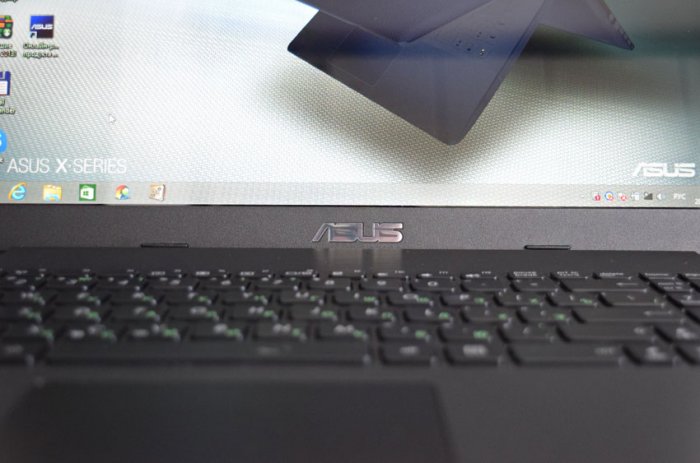
Как вернуть ноутбуку ASUS заводские настройки, если ноутбук нормально загружается
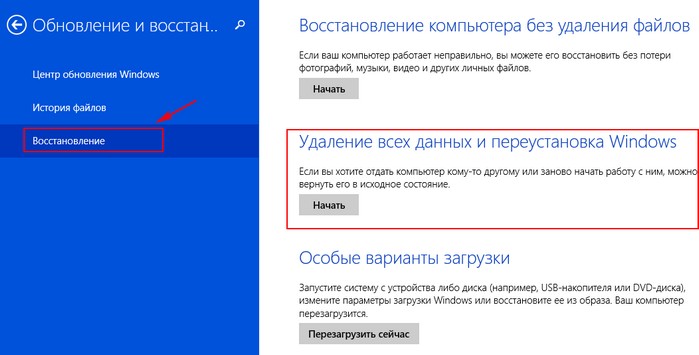
Друзья, если установленная на ваш ноутбук операционная система работает нестабильно, вы можете запустить восстановление прямо в работающей Windows.
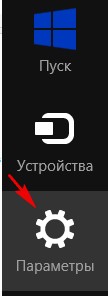
Уводим мышь в правый горячий угол и выбираем Параметры.
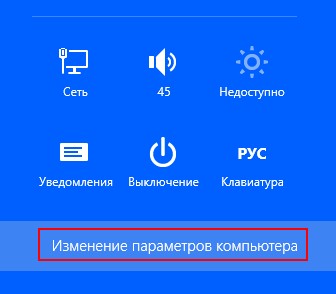
Изменение параметров компьютера
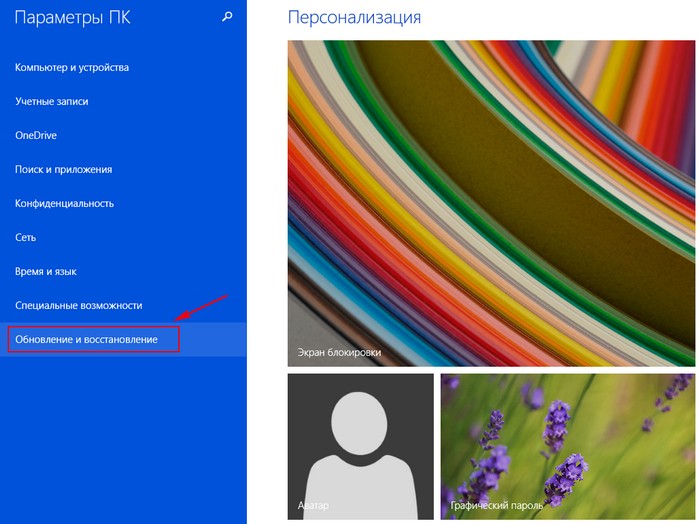
Обновление и восстановление
Удаление всех данных и переустановка Windows.
Только диск, на котором установлена Windows
Просто удалить мои файлы
Статьи по этой теме:
- Как вернуть ноутбуку заводские настройки, если встроенная производителем программа восстановления Recovery не работает. Используем утилиту ImageX. Также в статье приведён пример использования утилиты Dism
- Возвращение Windows 10 к исходному состоянию с сохранением личных файлов, как альтернатива встроенной в каждый ноутбук программе отката к заводским настройкам
tagsКлючевые слова
Рекомендуем другие статьи по данной теме
Заметили ошибку
Выделите и нажмите Ctrl+Enter
Комментарии (223)
Рекламный блок
Навигация
- Windows (все версии)
- Windows 10
- Лицензирование и активация
- Windows 8.1
- Windows 7
- Windows XP
- Установка Windows
- Драйвера
- Обновления Windows
- Восстановление Windows
- Перенос (миграция, клонирование) Windows
- Учётные записи и пароли
- Чистка, оптимизация, твики
- Сборки и дистрибутивы Windows
- Кастомизация
- Функционал Windows
- Безопасность
- Антивирусы
- Восстановление данных
- Резервное копирование
- Шифрование данных
- Загрузочный носитель
- LiveDisk
- Разное
- Другие операционные системы
- Веб-дизайн
Облако тегов
Архив статей
Сейчас обсуждаем

glavred
AnthonyVex, Статья «Какую купить видеокарту в 2023 году».
evgen147
Огромное спасибо за подробную информацию. Теперь буду знать. Удачи вам и процветания!

admin
ASUS M5A78L-M LX3 поддерживает двухканальный режим и объём оперативки 16 Гб. Ставьте две планки по
admin
Это была онлайн активация и ключи у них были рабочие, но работает ли это сейчас? Не могу сказать,
Фокс Малдер
Админ, вопрос, точнее два: Можно узнать как происходит активация, это онлайн активация или по
О проекте RemontCompa.ru
RemontCompa — сайт с огромнейшей базой материалов по работе с компьютером и операционной системой Windows. Наш проект создан в 2010 году, мы стояли у истоков современной истории Windows. У нас на сайте вы найдёте материалы по работе с Windows начиная с XP. Мы держим руку на пульсе событий в эволюции Windows, рассказываем о всех важных моментах в жизни операционной системы. Мы стабильно выпускаем мануалы по работе с Windows, делимся советами и секретами. Также у нас содержится множество материалов по аппаратной части работы с компьютером. И мы регулярно публикуем материалы о комплектации ПК, чтобы каждый смог сам собрать свой идеальный компьютер.
Наш сайт – прекрасная находка для тех, кто хочет основательно разобраться в компьютере и Windows, повысить свой уровень пользователя до опытного или профи.
Разделы сайта
- Регистрация на сайте
- Новое на сайте
- Статистика
- Пользовательское соглашение
- Об авторе
- Карта сайта
- RSS подписка
- Правила сайта
- Обратная связь
Социальные сети
© Copyright © 2010-2021. RemontCompa.ru Копирование материалов сайта запрещено!
[Ноутбук/AIO] Как сбросить параметры BIOS
[Ноутбук/AIO] Как сбросить параметры BIOS Сброс параметров BIOS — UEFI режим . В режиме UEFI вы можете выбирать элемент с помощью клавиш со стрелками и Enter, сенсорной панели или мыши. Примечание: Если ваше меню BIOS отличается от того, что на картинке ниже, пожалуйста, перейдите в Сброс параметров BIOS- Legacy режим.
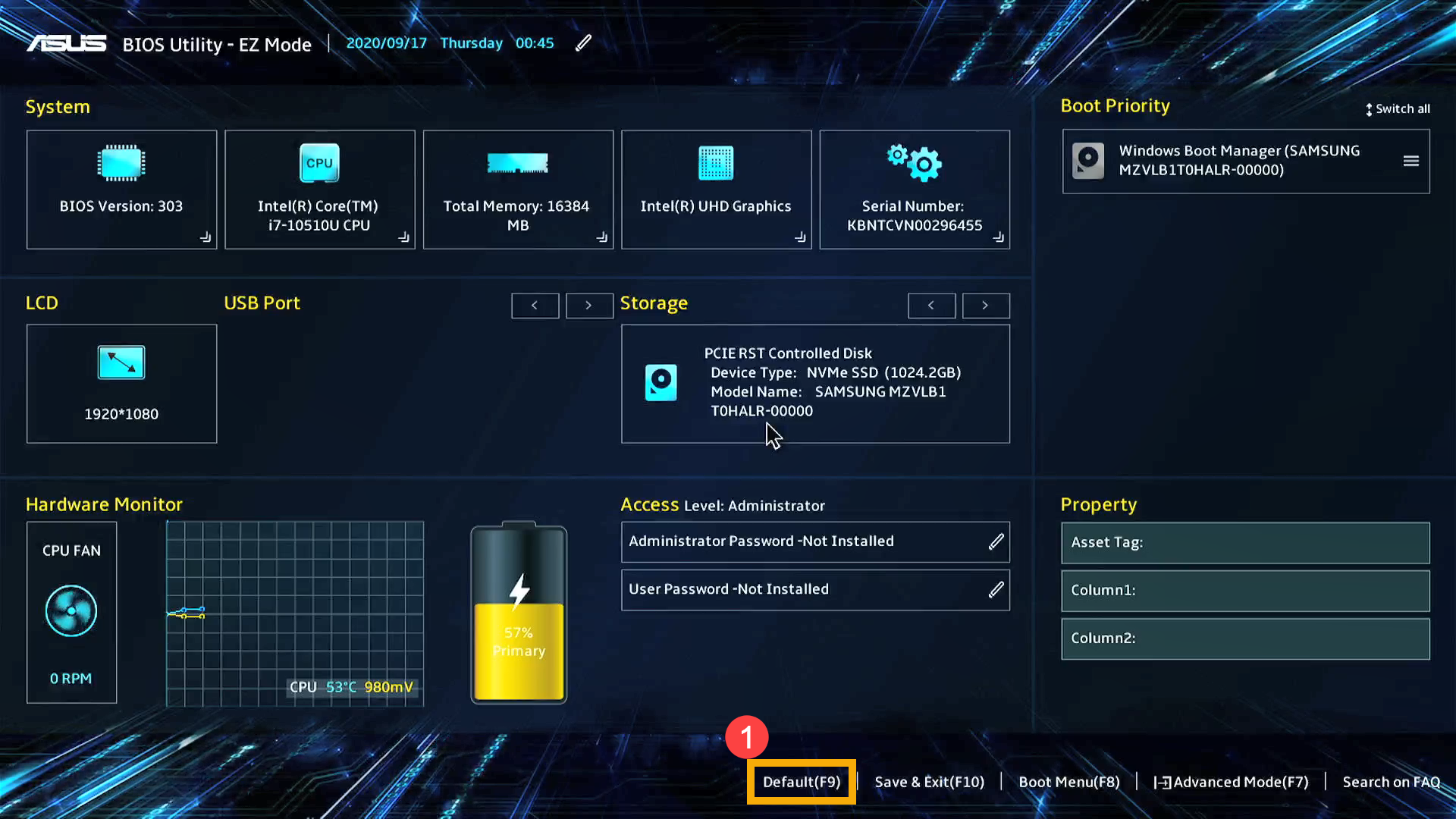
- Нажмите [F9], или с помощью курсора нажмите на [Default] ① .
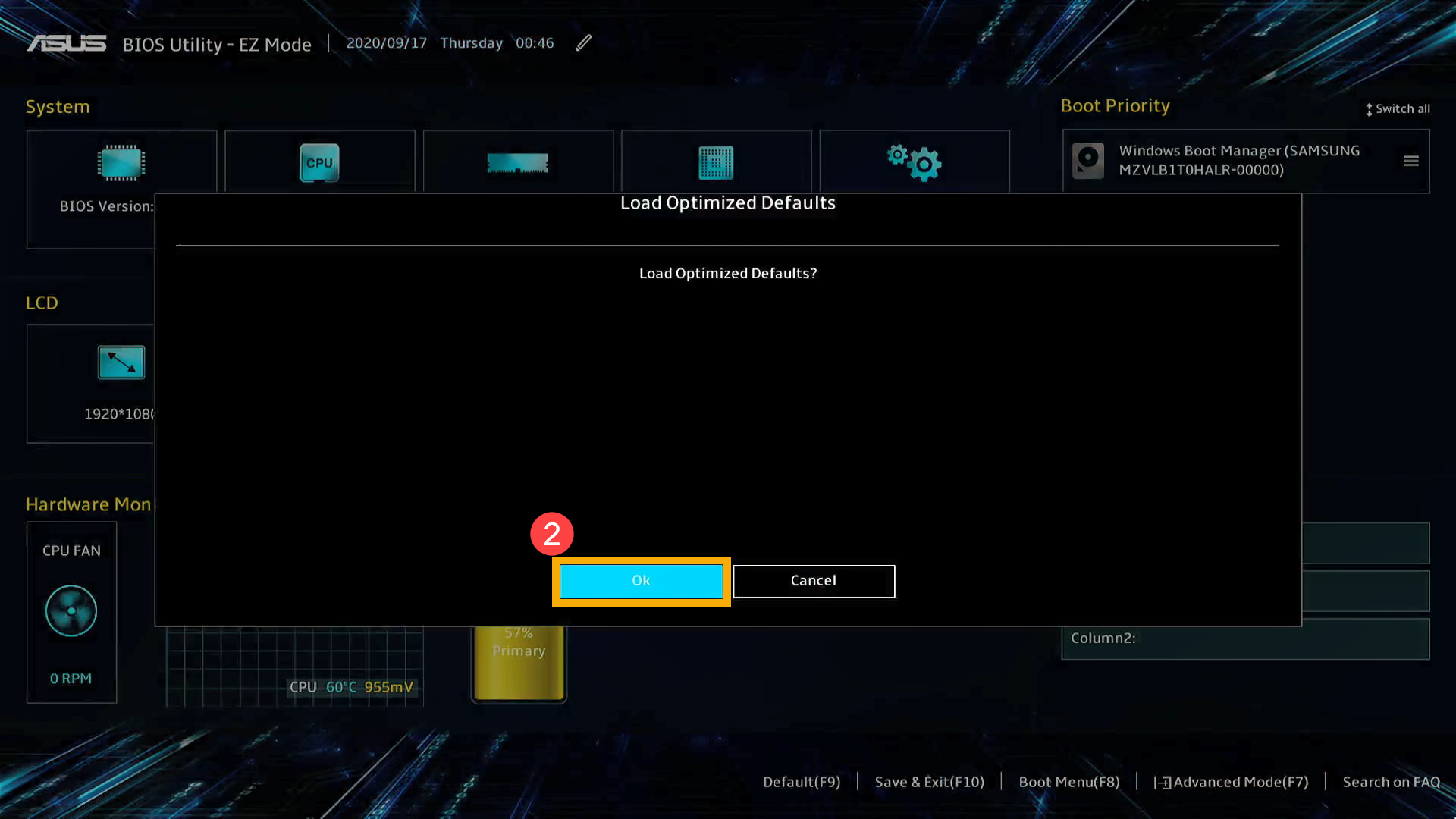
- Подтвердите сброс параметров BIOS поумолчанию, выберите Ok и нажмите [Enter], и с помощью курсора нажмите [Ok] ② .
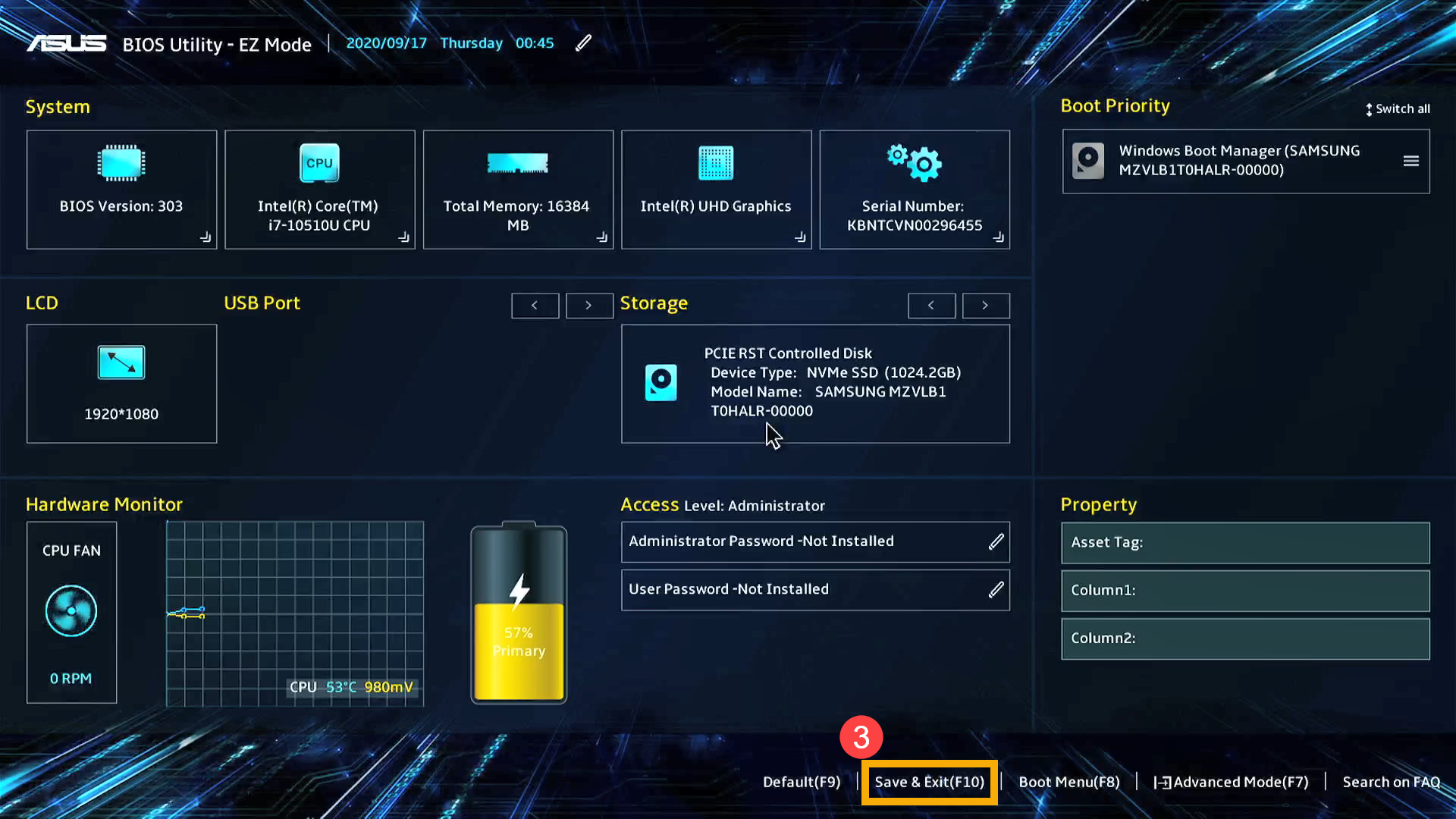
- Нажмите [F10], или с помощью курсора выберите [Save & Exit] ③ .
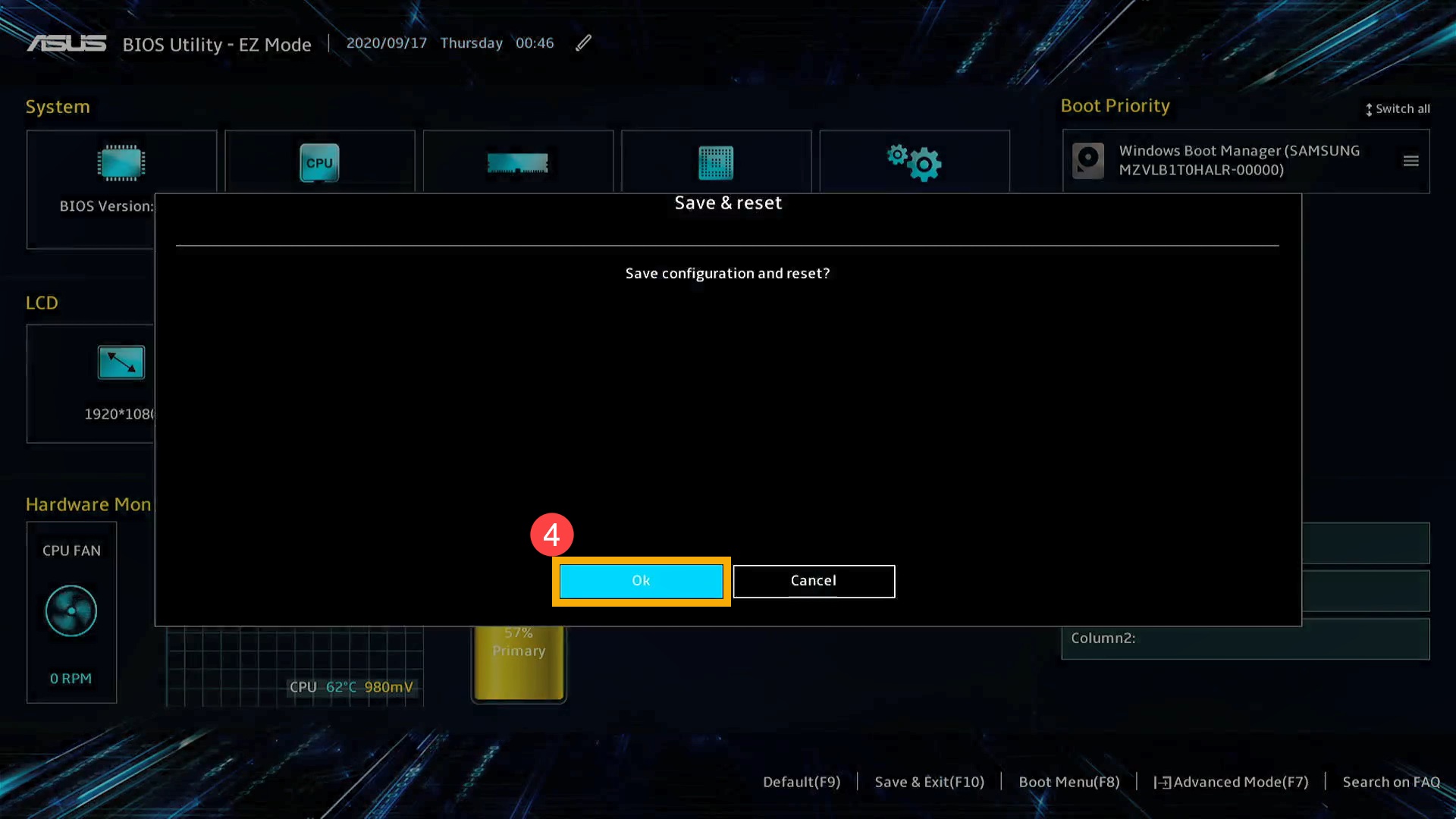
- Подтвердите сохранение и выход из параметров BIOS, нажмите Ok и [Enter], или используйте курсор для выбора [Ok] ④ .
- По завершении восстановления настроек BIOS компьютер перезагрузится и войдет в Windows.
В устаревшем режиме вы можете выбирать элементы только с помощью клавиш со стрелками и клавиши Enter.
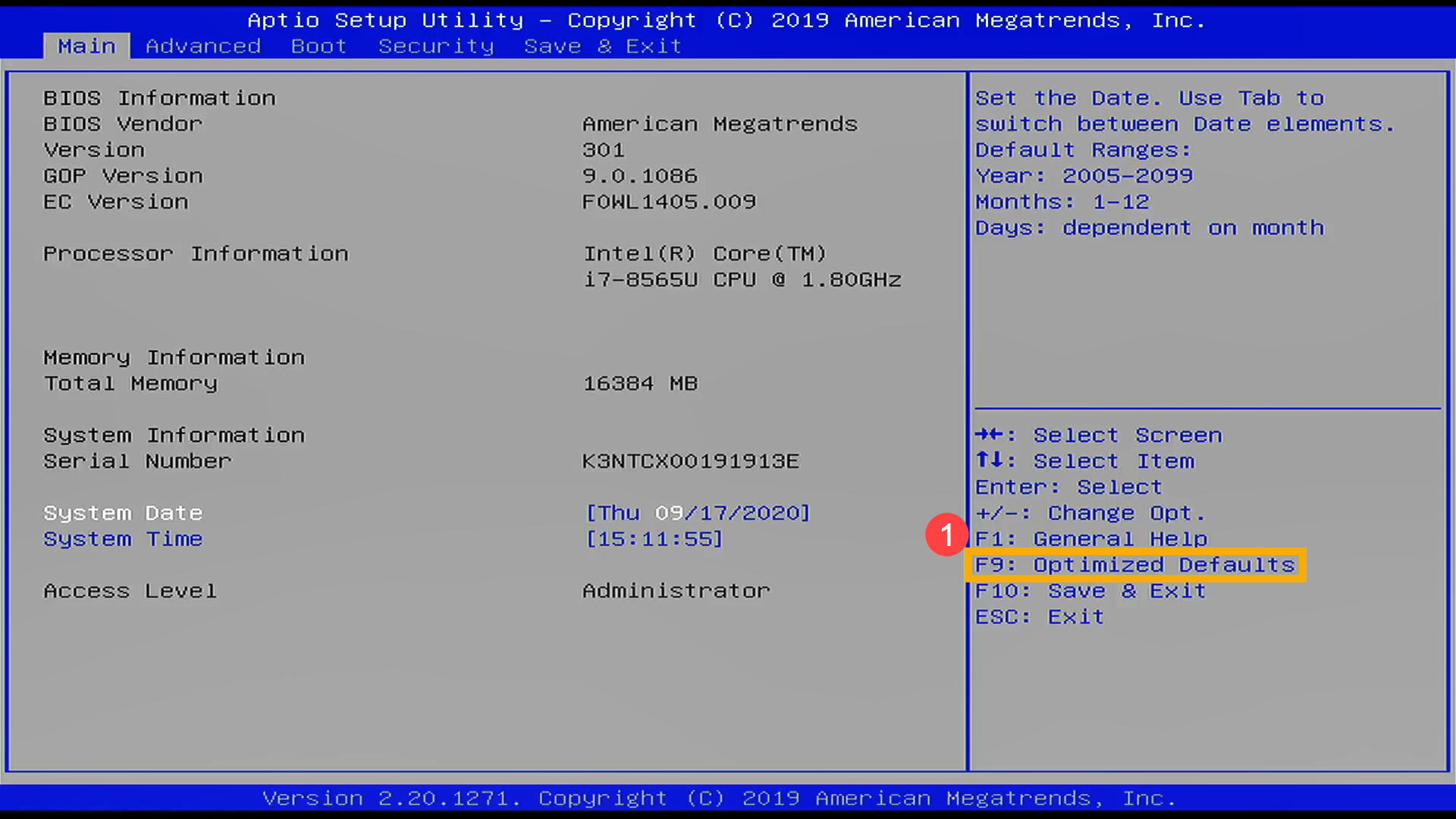
- Нажмите [F9].
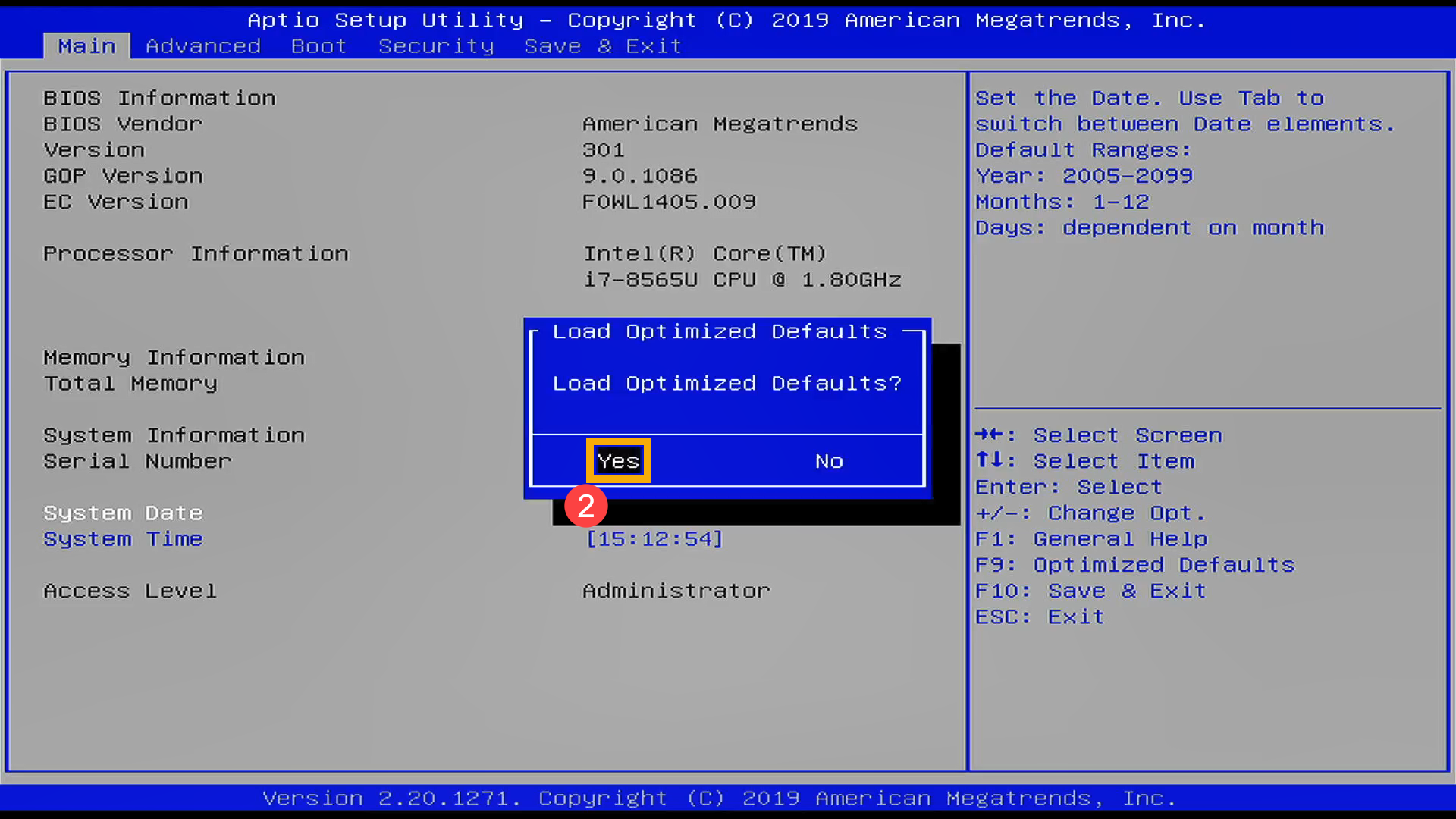
- Подтвердите загрузку параметров по умолчанию в BIOS, выберите стрелками Yes и нажмите [Enter] ② .
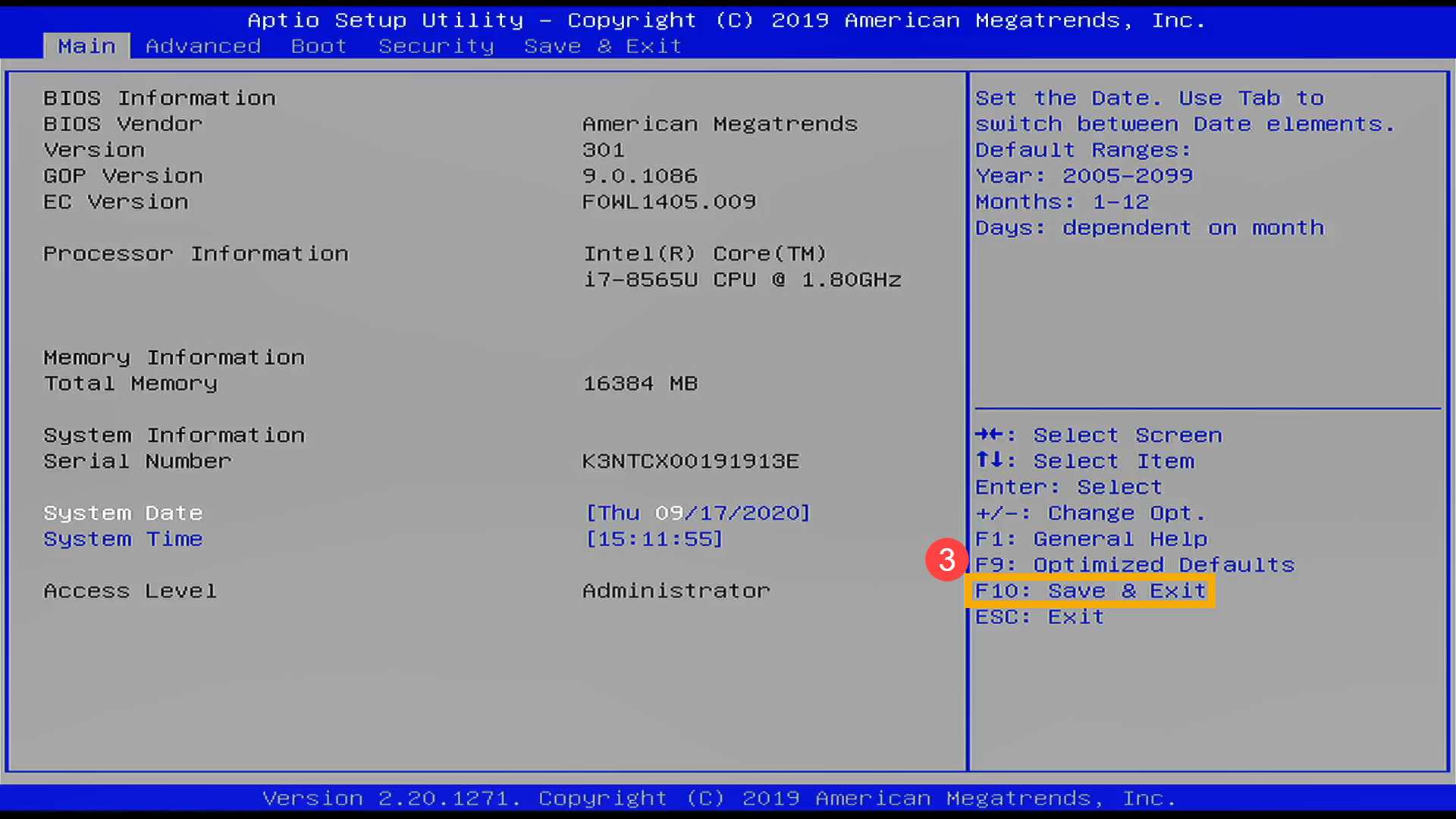
- Нажмите [F10] ③ .
- Подтвердите сохранение и выход из настроек BIOS, выберите стрелками Yes и нажмите [Enter] ④ .
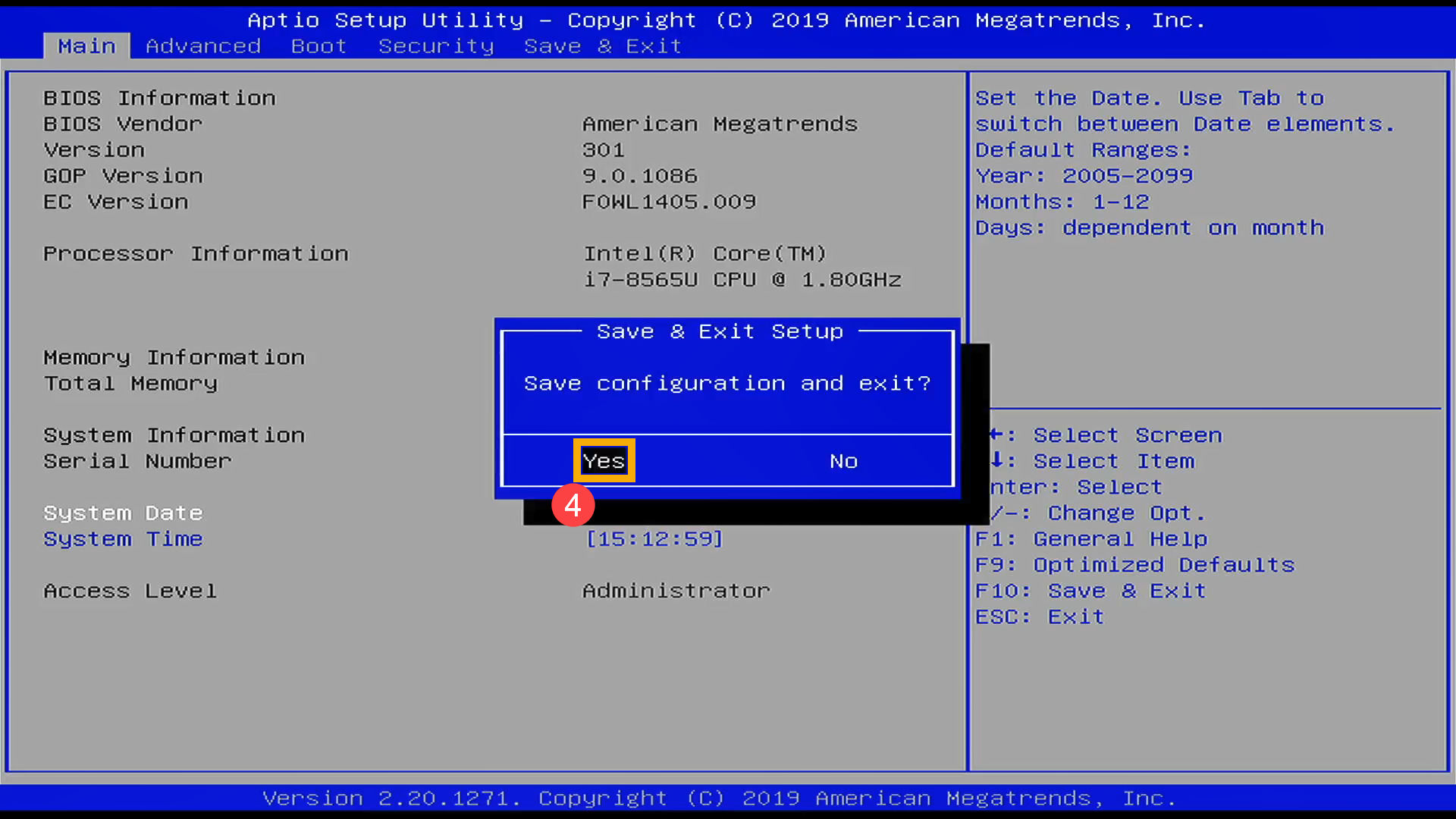
- После завершения сброса настроек BIOS компьютер перезагрузится и войдет в Windows.
Вопросы и Ответы
Вопрос 1: Если на моем компьютере установлен пароль BIOS (пароль безопасности), как его стереть ?
Ответ 1: Если вы хотите войти в систему без пароля, измените пароль. Оставьте поля «Создать новый пароль» и «Подтвердить новый пароль» пустыми. Выберите «ОК», после чего пароль будет удален.
Как asus вернуть к заводским настройкам
Если Вам необходимо срочно вернуть ноутбук к заводским настройкам, то отчаиваться не стоит. Процесс восстановления можно оригинальных настроек достаточно простой и быстрый, по этому с ним могут разобраться даже неопытные пользователи ноутбуком.
Чтобы узнать как ноутбук asus вернуть к заводским настройкам, необходимо прочитать нашу инструкцию и выполнить все советы шаг за шагом.
- Первыйшаг. Первым делом нужно отключить быструю загрузку на ноутбуке в системе BIOS. Эта функция предусмотрена в технике по умолчанию и для того, чтобы ее запустить необходимо включить ноутбук и сразу же после запуска нажать на кнопку F2. Система автоматически перенаправит Вас в BIOS, где можно с помощью подсказок отключить функцию BIOSа. Для этого с помощью стрелок на клавиатуре выделите вкладку «Boot», потом — «Boot Booster». После — нажмите Enter и выберите «Disabled». В завершение необходимо перейти на закладку «Save changes and exit». После этого ноутбук опять начнет перезагружаться и Вам придется его включать второй раз.
- Второй шаг. После того, как Вы начали включение ноутбука второй раз, после запуска нужно нажать и держать клавишу F9. Перед Вами должен появиться экран загрузки.
- Третий шаг. Программа автоматически подготовит все файлы для проведения необходимой операции и запросит у Вас подтверждение решения о восстановлении заводских настроек. Помните, что после возвращения к первоначальным настройкам ноутбука все Ваши документы и другие данные удалят.
- Четвертый шаг. Дальше автоматически начнётся переустановка системы Windows – пользователю здесь вмешиваться не стоит
- Пятый шаг. Дождитесь перезагрузки ноутбука или компьютера и приступайте к работе!
Вот так быстро и просто можно узнать как asus вернуть к заводским настройкам. При этом совершить такой механизм можно самостоятельно, без траты денег на мастера или времени на поездку в сервис.
Как вернуть ноутбуку ASUS заводские настройки
Здравствуйте админ! Подскажите как вернуть ноутбуку ASUS заводские настройки, если он не загружается? На вашем сайте на эту тему уже есть статья, но она морально устарела, все ноутбуки сейчас идут с предустановленной Windows 8.1.
Как вернуть ноутбуку ASUS заводские настройки
П ривет друзья! Спасибо за замечание. В сегодняшней небольшой статье я покажу как откатить ноутбук ASUS к начальному состоянию . В первой части статьи представим, что наш ноутбук не загружается совсем, с помощью специальной клавиши мы загрузимся в среду восстановления и запустим восстановление первоначальных настроек. Во второй части мы откатимся к исходному заводскому состоянию прямо в работающей Windows 8.1.
- Примечание : Все производители ноутбуков комплектуют свои продукты специальной утилитой RECOVERY, которая в случае неполадок способна вернуть изделию первоначальное заводское состояние, сделать это можно даже в том случае, если операционная система не загружается в следствии каких-либо ошибок. Единственный минус такого восстановления, это удаление всех ваших данных с системного раздела (C:) в ходе операции восстановления (на других дисках данные останутся нетронутыми).
- Также всем всем своим читателям я рекомендую сразу после покупки ноутбука создать флешку восстановления заводских настроек (пошаговая и подробная статья).
- Бывают ситуации, когда встроенная производителем утилита возврата заводских настроек оказывается неработоспособной, в этом случае читайте смотрите информацию здесь.
Включаем ноутбук и сразу жмём на клавишу F9 (на компьютерах ASUS клавиша F9 отвечает за вход в программу возврата магазинных настроек ноутбуку).
В программе отката выбираем пункт Диагностика,
Вернуть в исходное состояние
«Все ваши личные файлы и приложения будут удалены». Далее
Жмём на кнопку «Только диск на котором установлена система Windows».
Продавать ноут мы пока не собираемся, поэтому жмём кнопку «Просто удалить мои файлы».
Жмём на кнопку «Вернуть в исходное состояние».
Начинается процесс возврата компьютера ASUS в исходное состояние
Входим в региональные настройки, они выставлены по умолчанию и ничего менять не нужно, жмите Далее.
Принимаем лицензионное соглашение
Вводим имя компьютера и жмём Далее.
Пропустить этот шаг
Использовать стандартные параметры
Загружается Windows 8.1 с магазина.
Как вернуть ноутбуку ASUS заводские настройки, если ноутбук нормально загружается
Друзья, если установленная на ваш ноутбук операционная система работает нестабильно, вы можете запустить восстановление прямо в работающей Windows.
Уводим мышь в правый горячий угол и выбираем Параметры.
Изменение параметров компьютера
Обновление и восстановление
Удаление всех данных и переустановка Windows.
Только диск, на котором установлена Windows
Просто удалить мои файлы
Статьи по этой теме:
- Как вернуть ноутбуку заводские настройки, если встроенная производителем программа восстановления Recovery не работает. Используем утилиту ImageX. Также в статье приведён пример использования утилиты Dism
- Возвращение Windows 10 к исходному состоянию с сохранением личных файлов, как альтернатива встроенной в каждый ноутбук программе отката к заводским настройкам
tagsКлючевые слова
Рекомендуем другие статьи по данной теме
Заметили ошибку
Выделите и нажмите Ctrl+Enter
Комментарии (223)
Рекламный блок
Навигация
- Windows (все версии)
- Windows 10
- Лицензирование и активация
- Windows 8.1
- Windows 7
- Windows XP
- Установка Windows
- Драйвера
- Обновления Windows
- Восстановление Windows
- Перенос (миграция, клонирование) Windows
- Учётные записи и пароли
- Чистка, оптимизация, твики
- Сборки и дистрибутивы Windows
- Кастомизация
- Функционал Windows
- Безопасность
- Антивирусы
- Восстановление данных
- Резервное копирование
- Шифрование данных
- Загрузочный носитель
- LiveDisk
- Разное
- Другие операционные системы
- Веб-дизайн
Облако тегов
Архив статей
Сейчас обсуждаем
glavred
AnthonyVex, Статья «Какую купить видеокарту в 2023 году».
evgen147
Огромное спасибо за подробную информацию. Теперь буду знать. Удачи вам и процветания!
admin
ASUS M5A78L-M LX3 поддерживает двухканальный режим и объём оперативки 16 Гб. Ставьте две планки по
admin
Это была онлайн активация и ключи у них были рабочие, но работает ли это сейчас? Не могу сказать,
Фокс Малдер
Админ, вопрос, точнее два: Можно узнать как происходит активация, это онлайн активация или по
О проекте RemontCompa.ru
RemontCompa — сайт с огромнейшей базой материалов по работе с компьютером и операционной системой Windows. Наш проект создан в 2010 году, мы стояли у истоков современной истории Windows. У нас на сайте вы найдёте материалы по работе с Windows начиная с XP. Мы держим руку на пульсе событий в эволюции Windows, рассказываем о всех важных моментах в жизни операционной системы. Мы стабильно выпускаем мануалы по работе с Windows, делимся советами и секретами. Также у нас содержится множество материалов по аппаратной части работы с компьютером. И мы регулярно публикуем материалы о комплектации ПК, чтобы каждый смог сам собрать свой идеальный компьютер.
Наш сайт – прекрасная находка для тех, кто хочет основательно разобраться в компьютере и Windows, повысить свой уровень пользователя до опытного или профи.
Разделы сайта
- Регистрация на сайте
- Новое на сайте
- Статистика
- Пользовательское соглашение
- Об авторе
- Карта сайта
- RSS подписка
- Правила сайта
- Обратная связь
Социальные сети
© Copyright © 2010-2021. RemontCompa.ru Копирование материалов сайта запрещено!