Как создать свой сайт на конструкторе за 60 минут
В современном мире наличие собственного сайта является неотъемлемой частью успешного бизнеса и личной онлайн-присутствия. Создание профессионального сайта может казаться сложной задачей, но благодаря конструктору от Timeweb, это становится простым и доступным.
Конструктор Timeweb предлагает широкий выбор функций и возможностей для создания и настройки сайта без необходимости в программировании или дизайнерских навыках. Он позволяет создать уникальный и стильный сайт, отвечающий индивидуальным требованиям и потребностям.
В этой статье мы рассмотрим шаги и советы по созданию сайта в конструкторе от Timeweb, чтобы помочь вам успешно запустить свой сайт и добиться его эффективного функционирования. Готовы начать этот увлекательный процесс? Приступим!
Регистрация и выбор плана
Первый шаг к созданию сайта в конструкторе от Timeweb — это регистрация и выбор подходящего плана. Давайте разберемся, как это сделать:
1. Перейдите на официальный сайт Timeweb и нажмите на кнопку «Регистрация». Заполните необходимые данные, такие как имя, электронная почта и пароль. После этого подтвердите свою регистрацию через электронную почту.
2. После успешной регистрации вы будете перенаправлены на страницу выбора плана. Timeweb предлагает различные планы, в зависимости от ваших потребностей и бюджета. Ознакомьтесь с описанием каждого плана и выберите наиболее подходящий для вас.
3. Учтите особенности каждого плана, такие как доступное пространство на сервере, количество доменов, количество почтовых ящиков и другие функции. Рекомендуется выбрать план, который соответствует вашим текущим потребностям, но также имеет возможность масштабирования в будущем.
4. После выбора плана, перейдите к оплате. Timeweb предлагает различные варианты оплаты, включая банковские карты, электронные кошельки и другие платежные системы. Выберите удобный для вас способ оплаты и завершите процесс.
Поздравляю! Вы успешно зарегистрировались и выбрали подходящий план в конструкторе от Timeweb. Теперь вы готовы перейти к следующему шагу — выбору дизайна и шаблона для вашего сайта.
Выбор дизайна и шаблона
Когда вы зарегистрировались и выбрали план в конструкторе от Timeweb, настало время выбрать дизайн и шаблон для вашего сайта. Вот несколько шагов, которые помогут вам в этом:
1. Просмотрите библиотеку дизайнов и шаблонов, доступных в конструкторе от Timeweb. Здесь вы найдете разнообразные стили и тематики, от простых и минималистичных до ярких и креативных.
2. При выборе дизайна учитывайте особенности вашего бизнеса или личных предпочтений. Если у вас есть логотип или цветовая схема, которые хотите использовать, обратите внимание на дизайны, которые позволяют вам настроить эти элементы.
3. Ознакомьтесь с различными макетами страниц, которые предлагает конструктор. Подумайте о том, какие страницы вам необходимы — главная, о нас, услуги, портфолио и т.д. Выберите шаблоны, которые лучше всего соответствуют вашим потребностям.
4. Не бойтесь экспериментировать и настраивать выбранный дизайн. Конструктор от Timeweb обычно предлагает возможность изменять цвета, фон, шрифты и расположение элементов. Это поможет вам создать уникальный и персонализированный внешний вид для вашего сайта.
5. Помните о важности мобильной адаптивности. Убедитесь, что выбранный вами дизайн хорошо выглядит и на мобильных устройствах. Это важно для удобства пользователей и улучшения позиций вашего сайта в поисковых системах.
Когда вы выбрали дизайн и шаблон, который наиболее подходит для вашего сайта, вы готовы перейти к следующему шагу — настройке страниц и контента.
Настройка страниц и контента
После выбора дизайна и шаблона для вашего сайта в конструкторе от Timeweb, настало время настроить страницы и добавить контент. Вот несколько шагов, которые помогут вам в этом:
1. Создайте основные страницы сайта, такие как главная, о нас, услуги, контакты и другие, в зависимости от потребностей вашего бизнеса. Используйте предложенные шаблоны и макеты страниц, чтобы упростить этот процесс.
2. Добавьте текстовый контент на каждую страницу. Обратите внимание на ясность и доступность текста. Представьте, что вы рассказываете о своем бизнесе или услугах новому посетителю. Используйте простой и лаконичный язык, чтобы сделать информацию понятной и привлекательной.
3. Разместите медиа-контент, такой как фотографии и видео. Выберите качественные изображения, которые отражают вашу деятельность или продукты. Если у вас есть видео, которые помогут представить вашу компанию или продемонстрировать ваши услуги, добавьте их на соответствующие страницы.
4. Не забудьте о контактной информации. Укажите точные данные для связи, такие как номер телефона, адрес электронной почты и физический адрес (если применимо). Это поможет вашим клиентам связаться с вами и установить доверие.
5. При необходимости добавьте другие элементы, такие как формы обратной связи, кнопки для скачивания файлов или интеграции социальных сетей. Timeweb предоставляет различные функциональные блоки, которые вы можете легко добавить на свои страницы.
После завершения настройки страниц и добавления контента, ваш сайт будет готов к публикации. В следующей главе мы рассмотрим персонализацию и настройку дизайна, чтобы ваш сайт выглядел еще более уникальным и привлекательным.
Персонализация и настройка
После того, как вы настроили страницы и добавили контент на свой сайт в конструкторе от Timeweb, настало время сделать его еще более уникальным и привлекательным. Вот несколько шагов, которые помогут вам в персонализации и настройке дизайна:
1. Измените цветовую схему. Вы можете выбрать цвета, которые соответствуют вашему бренду или создают нужную атмосферу. Timeweb предоставляет возможность настроить цвета фона, шрифтов, ссылок и других элементов сайта.
2. Настройте шрифты. Выберите шрифты, которые отражают стиль вашего бизнеса или личные предпочтения. Timeweb предлагает широкий выбор шрифтов для вашего сайта. Используйте читаемые и привлекательные шрифты для улучшения визуального впечатления.
3. Добавьте логотип. Если у вас есть свой логотип, загрузите его на сайт и разместите на нужных страницах. Логотип поможет узнаваемости вашего бренда и созданию профессионального вида сайта.
4. Персонализируйте мобильную версию сайта. Убедитесь, что ваш сайт хорошо выглядит и на мобильных устройствах. Проверьте, что контент и элементы сайта адаптируются к различным размерам экранов и остаются удобными для пользователей.
5. Добавьте анимацию и эффекты. Если хотите добавить динамику на свой сайт, Timeweb предоставляет возможность использовать анимацию и различные эффекты переходов между страницами. Однако помните, что эффекты должны быть сдержанными и не отвлекать пользователя от основного контента.
Персонализация и настройка вашего сайта помогут создать уникальный и привлекательный внешний вид, который соответствует вашим потребностям и бренду. Перейдем к следующей главе, где рассмотрим важность оптимизации сайта для поисковых систем.
Оптимизация для поисковых систем
Когда ваш сайт в конструкторе от Timeweb готов к публикации, важно уделить внимание его оптимизации для поисковых систем. Вот несколько шагов, которые помогут улучшить видимость вашего сайта:
1. Установите метатеги. Метатеги — это информация о вашем сайте, которая отображается в результатах поиска. Включите в метатеги ключевые слова, описание вашего бизнеса и привлекательное предложение для пользователей.
2. Оптимизируйте заголовки и подзаголовки. Используйте ключевые слова в заголовках и подзаголовках страниц, чтобы помочь поисковым системам понять о чем именно ваш сайт.
3. Создайте уникальный и релевантный контент. Напишите информативные и интересные статьи, которые отвечают на вопросы ваших потенциальных клиентов. Включите в контент ключевые слова, но делайте это естественным и не перегружайте текст ключевыми словами.
4. Оптимизируйте изображения. Убедитесь, что изображения на вашем сайте имеют адекватные названия файлов и атрибуты alt, которые описывают содержание изображения. Это поможет поисковым системам понять, о чем именно идет речь на изображении.
5. Создайте файл sitemap.xml и отправьте его в поисковые системы. Sitemap.xml — это файл, который содержит информацию о структуре вашего сайта и помогает поисковым системам индексировать его более эффективно.
6. Постройте качественные внешние ссылки. Ссылки с других релевантных и авторитетных сайтов помогут улучшить рейтинг вашего сайта в поисковых системах. Размещайте ссылки на свой сайт на социальных сетях, форумах или блогах.
Оптимизация вашего сайта для поисковых систем поможет улучшить его видимость и привлечь больше органического трафика. В следующей главе мы рассмотрим процесс публикации и поддержки вашего сайта.
Публикация и поддержка
Когда ваш сайт готов к публикации, настало время опубликовать его и обеспечить его поддержку. Вот несколько шагов, которые помогут вам в этом:
1. Публикация на хостинге Timeweb. После завершения работы над вашим сайтом, загрузите его на хостинг Timeweb. Следуйте инструкциям и используйте предоставляемые инструменты для публикации сайта на сервере.
2. Проверьте функциональность и отзывчивость вашего сайта. Перейдите по разным страницам, проверьте работу ссылок, форм обратной связи и других интерактивных элементов. Убедитесь, что ваш сайт отображается корректно на различных устройствах и в разных браузерах.
3. Регулярно обновляйте контент и поддерживайте свой сайт актуальным. Добавляйте новые статьи, обновляйте информацию о ваших продуктах или услугах. Это позволит привлечь посетителей и поддерживать интерес к вашему сайту.
4. Рассмотрите возможности поддержки и обновления. Проверьте, какие услуги и инструменты предоставляются для поддержки вашего сайта. Это может включать резервное копирование данных, защиту от вредоносных программ или помощь в технической поддержке.
5. Анализируйте статистику и оптимизируйте свой сайт. Используйте инструменты аналитики, чтобы отслеживать посещаемость вашего сайта, источники трафика и другие метрики. Используйте эти данные для оптимизации вашего сайта и улучшения его эффективности.
Публикация и поддержка вашего сайта — это непрерывный процесс, требующий внимания и заботы. Следуйте этим шагам и продолжайте развивать ваш сайт, чтобы он оставался актуальным и привлекательным для ваших посетителей.
Заключение
Создание сайта в конструкторе от Timeweb — это простой и доступный способ запустить свой собственный веб-проект. В этой статье мы рассмотрели несколько важных шагов, которые помогут вам успешно создать и настроить свой сайт.
От регистрации и выбора плана до настройки страниц, добавления контента, персонализации дизайна, оптимизации для поисковых систем, публикации и поддержки — каждый из этих этапов важен для создания привлекательного и эффективного сайта.
Не забывайте обновлять свой контент, анализировать статистику и внимательно отслеживать новые возможности и тренды веб-разработки. Только так ваш сайт будет оставаться актуальным и привлекательным для ваших посетителей.
Создание сайта — это увлекательный процесс, который может принести вам множество преимуществ и успехов в вашем бизнесе или личном проекте. Используйте конструктор от Timeweb, следуйте нашим рекомендациям и не бойтесь экспериментировать. Удачи в создании вашего сайта!
Timeweb — хостинг для новичков в ecommerce
TimeWeb – это виртуальный хостинг, который можно рекомендовать всем тем, кто ищет выгодное, логичное и умное решение для размещения сайта, блога или интернет-магазина.
Для этого есть очень много причин. Об этом читайте ниже в этой статье.
TimeWeb предлагает вам полный спектр услуг — тут есть:
- Хостинг для небольших сайтов – вкладка «Хостинг».
- Хостинг для крупных порталов, у которых довольно большая нагрузка трафика – вкладка «Хостинг для 1С-Битрикс».
- Есть отдельная категория тарифов — вкладка «Конструктор сайтов».

У TimeWeb есть возможность регистрации доменов. Цены на домены довольно-таки адекватные. Кроме того, тут также есть выделенные сервера и виртуальные машины с различными операционными системами: как Windows, так и все дистрибутивы Linux. Таким образом, можно все динамично настроить или же купить полноценный «дедик».
Регистрация
Регистрация на сайте очень простая и заключается она в том, что вам нужно просто выбрать понравившийся тариф. Например, рассмотрим тариф «Year». Нажимаем «Разместить сайт» и после вводим свою фамилию, имя и отчество.

Желательно вести реальные данные. Это нужно, если вы хотите в дальнейшем сотрудничать с TimeWeb по партнерской программе, или если у вас возникнут какие-то проблемы с аккаунтом. Например, если вы забудете пароль или потеряете почту, то доступ вам восстановить не смогут без паспортных данных.
После заполнения всех форм вам на почту приходит письмо. Там будет ваш логин и пароль. Вам открывают тестовый аккаунт на 7 дней. К этому аккаунту также будет приложено 3 домена. Это поддомены TimeWeb. Вы также можете выбрать себе любой поддомен. Тестовый аккаунт не ограничен никакими лимитами.
Интерфейс панели управления
Рассмотрим весь функционал сервиса. TimeWeb использует собственную панель управления. Она очень проста в использовании и в то же время имеет довольно-таки гибкие функции.

Из панели управления можно покупать напрямую домены и создавать поддомены. А в разделе «Сайты» находится список всех ваших сайтов на аккаунте. Новая директория под сайт создается в один клик.

Также тут есть и встроенный каталог систем управления сайтом. Здесь есть как платные, так и бесплатные CMS. Вы можете установить или купить мгновенно практически любую CMS.

Встроенный файловый менеджер позволяет выполнять все стандартные операции копирования, редактирования, удаления и другую работу с файлами.

Так выглядит раздел «Базы данных»:

«Почтовый менеджер» — это встроенный почтовый ящик для вашего аккаунта. Вы также можете сделать ящик для каждого вашего сайта. Почтовая квота здесь — 10 Гб, которой более чем достаточно.
Следующая вкладка — пользовательские FTP аккаунты – «Пользователи ПУ/FTP». Это список ваших FTP аккаунтов. Тут всё очень гибко настраивается: можно, например, включить в FTP отображение базы данных и Crontab (программа, выполняющая задания по расписанию).

Резервные копии вашего сайта создаются автоматически каждые три дня, и вы можете без проблем скачать абсолютно любую копию в полном объеме. Для баз данных действует те же условия – копии создаются автоматически каждые 3 дня.

Раздел «Crontab» — тут можно создавать какие-либо задачи с разной периодичностью: каждую минуту, каждый час, раз в день и т.д. Тип файла для исполнения тут может быть не только PHP, но и сценарий Perl, скрипт Python, SH сценарий и исполняемый бинарный файл.

Для многих будет полезен раздел «Безопасность». Тут есть вкладки:
- Для подтверждения входа через SMS. Эту вкладку рекомендуется активировать всем.
- Для привязки входа в аккаунт. Эту вкладку рекомендуется включить, если у вас выделенный IP-адрес.
- Для разрешения доступа только для выбранных стран.

В заключении обзора панели интерфейса рассмотрим вкладку «Нагрузка на сервер», которая многих интересует, ведь тут показано, сколько на вашем аккаунте используется ресурсов.

Хостинг для интернет-магазина
TimeWeb отлично подходит для размещения интернет-магазинов. Пользователи отмечают отсутствие проблем с доступностью сайта, стабильную работу сервера, большое количество и гибкость тарифных планов. Для интернет-магазина в TimeWeb отлично подойдет тариф «Eterno». Размещение интернет-магазина на этом тарифе у вас также не вызовет затруднений, так как в каталоге CMS имеется достаточно большой выбор систем управления сайтами интернет-магазинов, например 1С-Битрикс или OpenCart и конечно же на этом тарифе отлично работает «Юпи!». На этом тарифе есть такие преимущества, как 20 Гб памяти, приоритетная техническая поддержка и бесплатный SSL-сертификат.
SSL-сертификат для интернет-магазина — это безопасное соединение https для вашего домена. Для того, чтобы подключить https бесплатно, зайдите в админку вашей панели управления хостинга и перейдите в раздел «Дополнительные услуги».

Тут нужно нажать на «SSL-сертификаты»:

И выбрать SSL Let’s Encrypt:

Далее перейдите в раздел «Сайты» и в списке созданных сайтов нажмите на шестеренку напротив названия сайта и установите следующие настройки:

Вместо заключения
Сделав обзор рынка хостингов, можно увидеть, как многие компании обещают потенциальным клиентам море возможностей, наподобие огромного выбора шаблонов, бесплатных доменов и SEO. Но на деле оказывается всё не так гладко и выгодно. В отличии же от остальных, Timeweb не обещает, а действительно даёт своим пользователям то, о чём они так долго мечтали. Хочется также отметить, что подавляющее большинство отзывов о Timeweb в независимых рейтингах хостинг-провайдеров положительны.
Специальное предложение! Зарегистрируйтесь и оплатите 1 год хостинга на TimeWeb по нашей партнерской ссылке и мы осуществим установку нашей платформы для интернет-магазинов совершенно бесплатно!
Как создать сайт с помощью конструктора в панели TimeWeb
П родолжаем знакомство с Панелью Управления хостинга TimeWeb. Сегодняшний пост о том, как создать сайт с помощью конструктора сайтов в панели управления Таймвеб. Порой мы ищем что-то окольными путями, порой изобретаем велосипед, не зная, что нужное нам находится совсем рядом, упакованное и ленточкой перевязанное, так сказать на тарелочке с голубой каемочкой. Так и мы, начинающие вебмастеры, иногда тратим драгоценное время, а то и деньги на инфопродукты типа «Изучи HTML, CSS, PHP, MYSQL и ПДД впридачу за 5 дней и создай свой сайт-бестселлер на WordPress, Joomla, Drupal» И ведь покупаем, изучаем. Но много ли шансов у дилетанта против монстров вебмастеринга?
С лава создателю, прошли те времена, когда без знания вышеперечисленных дисциплин, ну просто никуда. Теперь, практически любой хостинг предлагает широчайший набор предустановленных движков на любой вкус и цвет. В наше время человек, совершенно не знакомый с PHP, HTML и так далее, с легкостью сможет создать сайт с помощью встроенного конструктора и я покажу это на примере хостинга TimeWeb.
Как создавать сайты, блоги, форумы, галереи с помощью конструктора в TimeWeb?
И так, мы уже достаточно хорошо знакомы с хостером TimeWeb и в частности с его Панелью управления аккаунтами. Вот с нее, с капитанского мостика Таймвеб, и начнем.
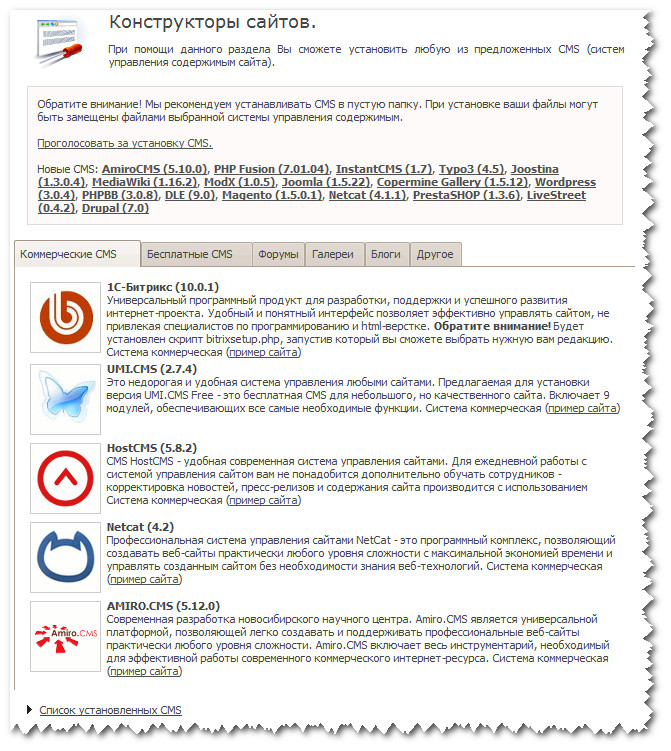
З аходим в ПУ и жмем на пиктограмму — Конструкторы сайтов .
Общий вид раздела Конструкторы сайта хостинга TimeWeb
З десь мы видим вкладки со списками систем управления сайтов (CMS). Несколько вкладок, по которым можно перемещаться, кликая мышью. Также на первой вкладке показан список коммерческих CMS, то есть в той или иной степени платных. На скриншотах все хорошо видно и можете прочитать описание каждой CMS самостоятельно. Кстати, имеются интерактивные кнопочки — пример сайта -, нажав на которую вы перейдете на демо-версию соответствующего движка.
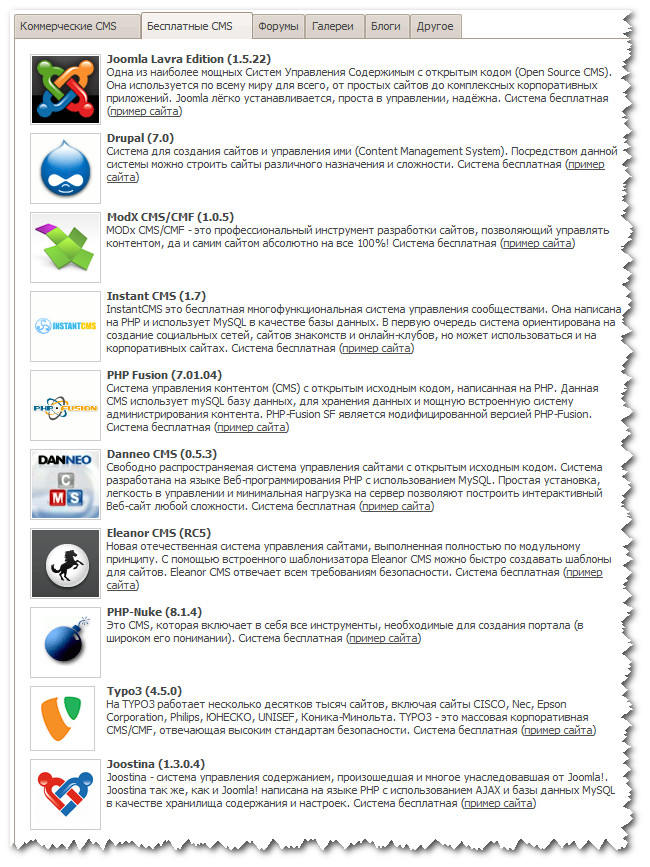
Бесплатные CMS на Таймвеб
В торая вкладка рассказывает о бесплатных движках. Список также перед вами. Выбирай на вкус и цвет, даже у кого билетов нет.
Движки форумов на TimeWeb
С писок трех систем управления форумами, в том числе самая распространенная phpBB. Но мне больше приглянулась вторая, кстати закрытый форум ТЦ Твой Старт, именно на таком. Поэтому я с этим форумом знаком — очень удобный интерфейс и не раздражающий внешний вид.

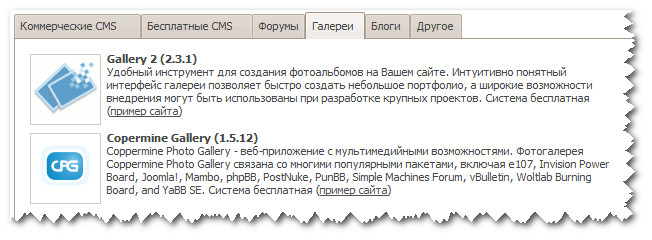
Системы управления галереями на Таймвеб
З десь мы видим парочку галерей. Честно признаться с этим видом CMS не общался, так что выбирайте сами, кому надо.
Движки блогов на TimeWeb
В от он, основной раздел для нас, начинающих блоггеров. Именно здесь вы найдете движок самого распространенного и по некоторым сведениям самого любимого поисковыми системами WordPress. Хотя, в данном случае боюсь обидеть любитель Joomla, Drupal и других CMS. Наверное, у них другое мнение. В оправдание можно сказать, что блогом, в классическом исполнении, из перечисленных систем является как раз Вордпресс.
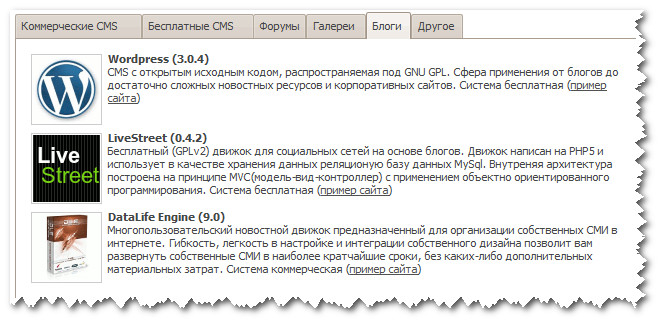
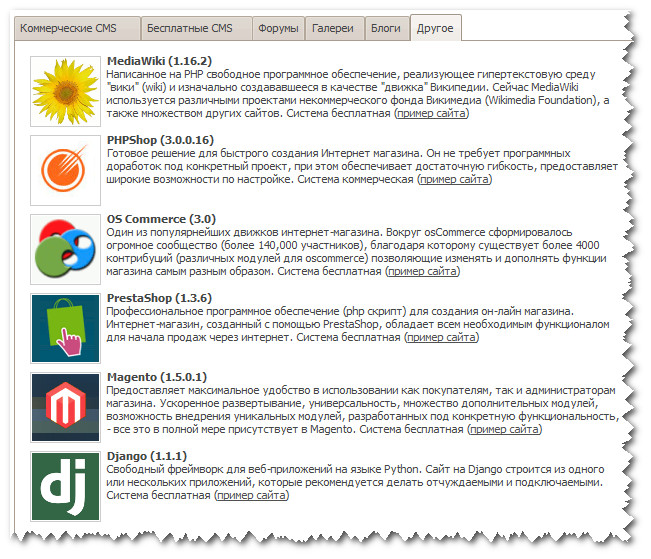
CMS различного функционального назначения на TimeWeb
И, наконец, системы для раного функционала, например, для Википедий и интернет-магазинов.
Как привязать движок из конструктора сайтов Таймвеб к своему домену?
В се очень просто. По умолчанию представим, что у вас уже зарегистрирован домен на Timeweb или может быть даже несколько.
В ыбираете понравившийся движок, допустим это будет WordPress, и щелкаете мышью по картинке выбранной CMS. Появится всплывающее окно.
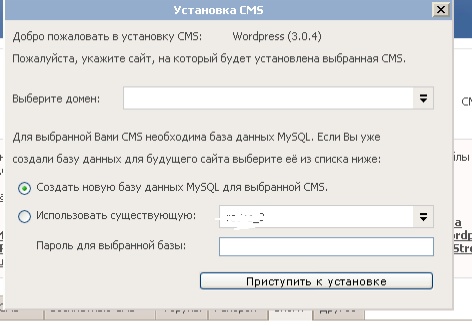
В этом окне выберите домен из выпадающего списка, точку оставьте как есть — Создать новую базу данны х. создайте пароль для новой базы и жмите кнопку — Приступить к установке . Тут же начнется установка CMS на сервер и скоро вы сможете начать работать со своим блогом.
Небольшой подарок от TimeWeb
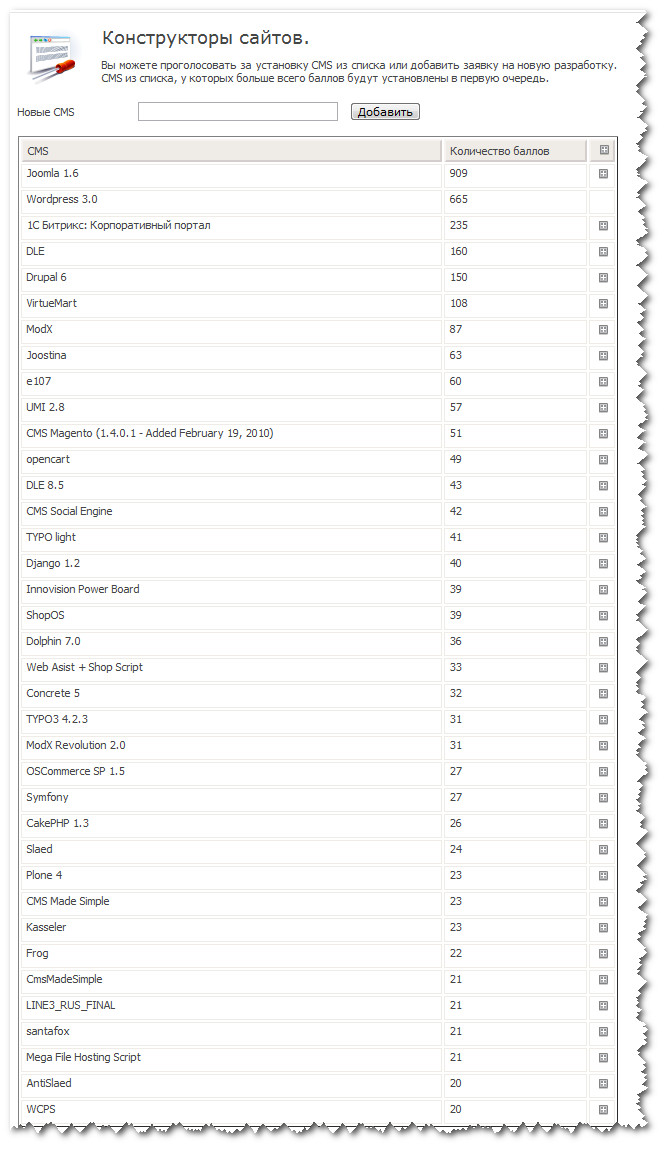
А теперь небольшой подарок. TimeWeb проводит опрос среди своих клиентов на тему Какая CMS лучше. То есть вы можете нажать на кнопочку — Проголосовать за установку CMS на морде раздела Конструктор сайтов и выбрать, ту которая вам больше подходит. Результаты на картинке ниже. Конечно, не бог весть какая выборка, но все же. Что мы видим? на первом и втором местах и с большим отрывом две системы — Joomla и WordPress. Мотайте на ус.
Н а этом заканчиваю конструктора сайтов. Надеюсь, что вам понятно, как создать сайт с помощью конструктора в панели TimeWeb.
- Как создать сайт на Beget.ruКак создать сайт на Beget.ru? Попробуем сделать это вместе! Скоро.
- Как правильно управлять доменами в TimeWebВсе операции, имеющие отношение к доменам, в TimeWeb регулируются через.
- Как сделать backup блога на TimeWeb c помощью Total CommanderЗдравствуйте! Тема сегодняшнего урока — как сделать backup блога на TimeWeb.
- Файловый менеджер Timeweb — удобная работа с файламиДобрый день, читатели блога Хостиндо. Давайте рассмотрим Файловый менеджер TimeWeb.
- Панель управления TimeWeb — первое приближениеПанель управления TimeWeb представляет интерфейс для работы с аккаунтом пользователя, разработанный.
There are 12 Comments
Опубликован Александр Ризун на 9 марта 2012, 15:51 Ответить Спасибо, очень интересная информация! Не знал я, что на TimeWeb можно создавать блоги с помощью конструкторов. Интересный сервис, позволяет сэкономить время.
Опубликован Игорь на 10 марта 2012, 0:31 Ответить Информация очень ценная! Хотелось бы спросить. А возможен перенос уже готового, работающего сайта, с комментариями, с одного СМС, на другой? Например с Ворд-пресса на джумлу?
Опубликован Марник Владимир на 10 марта 2012, 1:05 Ответить Игорь, я не специалист по CMS и базам данных, может и можно, но думаю, что вряд ли. Вот другой шаблон Вордпресс поставить — это да, вся база данных сохранится. А чем вас WordPress не устраивает7
Опубликован Андрей на 10 марта 2012, 14:16 Ответить WordPress достаточно простой движок и пока другого не встречал. Про этот конструктор не чего не слышал, надо по подробнее по изучать!
Опубликован Марник Владимир на 10 марта 2012, 14:32 Ответить А вы на свой хостинг движок WordPress-а как устанавливали? Закачивали по FTP? В конструкторе он уже есть, не надо закачивать
Опубликован Олег на 10 марта 2012, 14:20 Ответить Будем знать. Спасибо вам!
Опубликован Ольга на 10 марта 2012, 14:23 Ответить Статья очень познавательна, спасибо.
Опубликован Светлана на 10 марта 2012, 14:29 Ответить очень подробный материал и интересный, СПАСИБО,заходите в гости
Опубликован Marina Nur на 10 марта 2012, 16:54 Ответить Отличная статья. Спасибо
Опубликован Станислав на 14 марта 2012, 22:38 Ответить Очень интересная и полезная информация,,желаю удачи,буду рад увидеть вас и на своем блоге.
Опубликован Наталья на 14 сентября 2012, 22:24 Ответить Вот как раз сейчас начинаю делать новый сайт и по вашей инструкции пыталась начать установить вордпресс для сайта, но в списке доменов ничего нет. И не вбивается. Странно.
Опубликован Марник Владимир на 15 сентября 2012, 10:29 Ответить Наталья, у вас свободные домены есть, которые привязаны к DNS таймвеба?
На стрелочку справа нажимали, типа выпадающий список, где «Выберите домен»?
Марник Владимир приглашает в гости ⇒⇒ Индексация твитов поисковыми системами
Оставить ответ
Ищите классный хостинг?!
Проверено, это здесь
Для меня Хостинги № 1
тут…

и тут..

Категории блога
- Все о доменах (40)
- Доменные зоны (27)
- Регистраторы доменов (2)
- Beget (8)
- Timeweb.ru (16)
- Обзоры хостингов (9)
- Отзывы о хостинге (6)
- Хостинг как понятие (10)
- Безопасность блога (4)
- Интервью (3)
- Мануалы по 2Domains.ru (2)
- Мануалы по TimeWeb (10)
Из последнего
Дисковое пространство для сайтов. Стало больше!
Admin Hostindo 4 сентября 2016
Какое значение имеет дисковое пространство для сайтов, блогер понимает только тогда, когда оно, ДП, заканчивается.…
Панель управления хостингом Timeweb. Новая!
Admin Hostindo 14 августа 2016
Панель управления хостингом Beget. Новая!
Admin Hostindo 13 августа 2016
О компании
Приветствую Вас на сайте Хостиндо!
Здесь вы найдете информацию. о доменах, о хостинге, несколько советов о том, как создать сайт и как заработать на нем
По всем текущим вопросам пишите в комментариях постов, либо обращайтесь на электронную почту vseohostinge@gmail.com
My copyright info Хостиндо 2011
Конструктор сайтов Craftum от ТаймВэб

Craftum – новый конструктор сайтов от хостинга Timeweb
И это значит, что вы можете:
-
Сделать свой сайт своими руками без единой строчки кода.
Десять дней тестовый период – бесплатно и без привязки карты.
Стоимость за год (169 руб/мес.) значительно ниже, чем при оплате ежемесячно
плюс бонус — домен в зоне .ru или .рф в подарок.Здесь можно — познакомиться с конструктором Craftum лично!
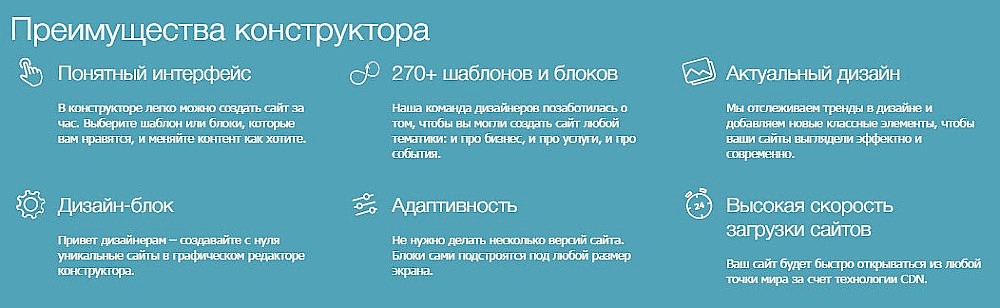
Конструктор Craftum позволяет за несколько часов сделать и разместить в сети Интернет сайт-портфолио, свою личную страничку, тематический лендинг и даже собственный интернет-магазин!
Сервис привлекателен большими возможностями и максимально прост в работе с ним.
Добавить новые разделы и блоки, убрать ненужные, разместить фотографии, видео и текст, оформить галереи, вставить и подключить кнопки социальных сетей – все это выполняется легко, оперативно и качественно.Кроме этого в конструкторе можно:
- Подобрать необходимые шрифты.
Домен – можно купить (или получить за годовой бонус), зарегистрировать и привязать к своему сайту в панели управления. Так же можно подключить к сайту домен купленный раньше.
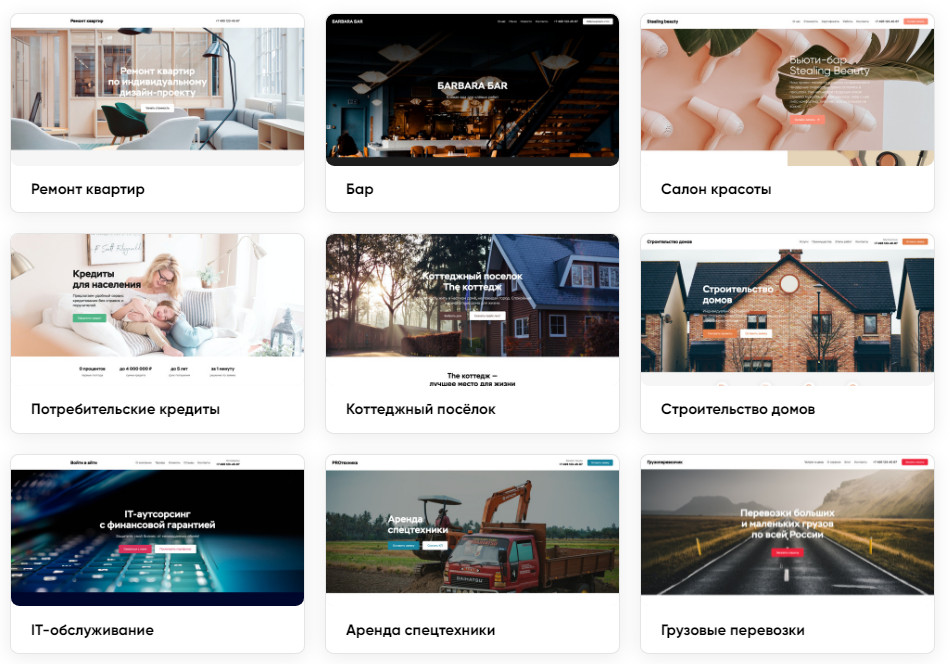
На Craftum большой выбор готовых шаблонов
Более 100 разновидностей готовых к использованию шаблонов на сайт по тематикам:
- IT-услуги
- Авто
- Животные
- Кафе и рестораны
- Красота и здоровье
- Мероприятие
- Недвижимость
- Образование
- Отделка помещений
- Путешествие
- Развлечение
- Спорт
Тариф для конструктора Craftum и что в него входит:
10 дней тестовый (бесплатный) период.
При оплате за год — 169 руб за месяц (домен в подарок).
Почта на домене сайта – это удобно и повышает доверие клиентов.
SSL-сертификат на ваш ресурс устанавливается и продлевается автоматически.
Дисковое пространство – 10 Гб.
Техническая поддержка – круглосуточно в панели управления, по телефону, на электронную почту и в онлайн-чате.