Рабочий чертеж шестерни в Автокад
В предыдущем видеоуроке мы начертили сборочный чертеж в Автокад цилиндрической зубчатой передачи. В этом видеоуроке разберем, как начертить шестерню в Автокад, входящую в сборочный чертеж, т.е. выполним рабочий чертеж шестерни.
В первой части видеоурока мы начертим:
- Главный вид шестерни в Автокад — Полный продольный фронтальный разрез шестерни.
- Вид слева шестерни — Отверстие в ступице шестерни под вал и шпонку.
- Начертим таблицу параметров шестерни (цилиндрического зубчатого колеса) в Автокад.
Главный вид шестерни в Автокад практически готов, так как у нас под рукой сборочный чертеж цилиндрической зубчатой передачи. Осталось только вытащить шестерню из сборочного чертежа на свободное место графической зоны чертежа (произвести детализацию сборочного чертежа).
Продолжаем закреплять пройденный материал видеоуроков Автокад на практике, рассматривая функционалность Автокад в машиностроительном черчении.
Чертеж шестерни в Автокад в пространстве Модель

Видео «Чертеж шестерни или как начертить шестерню в Автокад часть 1»
Этот видеоурок и статья входят в профессиональный бесплатный самоучитель Автокад, который подходит как для начинающих пользователей, так и уже давно работающих в Автокад.
Шестерёнка — методика построения для любой CAD системы
Подпишитесь на автора, если вам нравятся его публикации. Тогда вы будете получать уведомления о его новых статьях.
Отписаться от уведомлений вы всегда сможете в профиле автора.
Про моделирование и печать шестеренок здесь написано достаточно. Однако, большинство статей предполагают использование спец. программ. Но, у каждого пользователя есть своя «любимая» программа для моделирования. Кроме того, не все хотят устанавливать и изучать дополнительный софт. Как же моделировать профиль зуба шестерни в программе, где не предусмотрено вычерчивание эвольвентного профиля? Очень просто! Но муторно… 🙂
Нам понадобится любая программа, которая может работать с 2D графикой. Например, ваша любимая программа! Она работает с 3D? Значит и с 2D сможет! 😉 Строим профиль эвольвентного зуба без коррекции. Если кому-то захочется построить корригированный зуб, он может с этим разобраться самостоятельно. Информации полно — и в интернете, и в литературе. Если в вашей шестеренке зубьев больше 17-ти, то вам коррекция не понадобится. Если же зубьев 17 или меньше, то без коррекции возникает «утоньшение» ножки зуба, а при чрезмерной коррекции возникает заострение вершины зуба. Что выбрать? Решать вам.
Определяем делительную окружность шестерни. Зачем это нужно? Чтобы определить межосевое расстояние. Т.е. где у вас будет располагаться одна шестерня, а где другая. Сложив диаметры делительных окружностей шестеренок и разделив сумму пополам, вы определите межосевое расстояние.
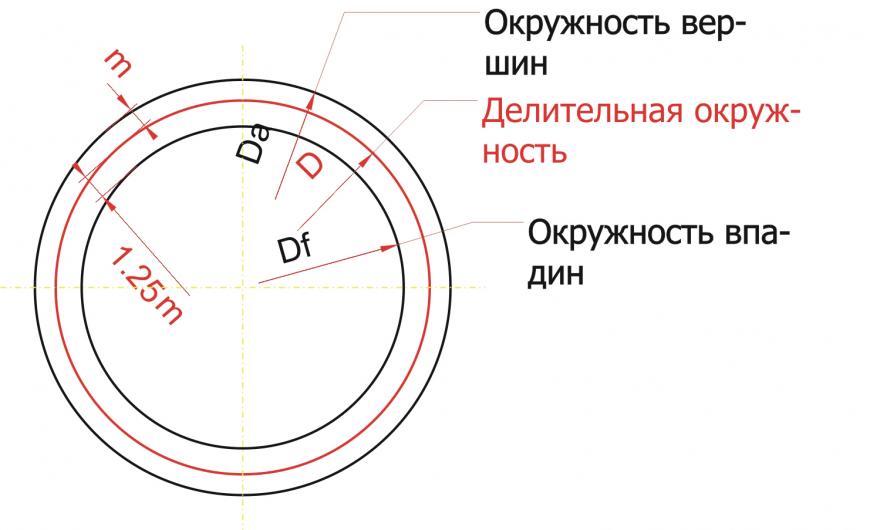
Чтобы определить диаметр делительной окружности нужно знать два параметра: модуль зуба и количество зубьев. Ну, с количеством зубьев – тут всем все понятно. Количеством зубьев на одной и другой шестерне определяется нужное нам передаточное отношение. Что такое модуль? Чтобы не связываться с числом «пи», инженеры придумали модуль. 🙂 Как вы знаете из курса школьной математики: D= 2 «Пи» R. Так вот, что касается шестеренок, там D = m* z, где D – это диаметр делительной окружности, m – модуль, z – количество зубьев. Модуль – величина, характеризующая размер зуба. Высота зуба равна 2,25 m. Модуль принято выбирать из стандартного ряда величин: 1; 1,25; 1,5; 2; 2,5; 3; 4; 5; 6; 8; 10; 12; 16; 20; 25; 32 (ГОСТ-9563). Можно ли придумать «свой» модуль? Конечно! Но ваша шестеренка будет нестандартная! 😉
Чертим делительную окружность. У кого нет подходящей «проги», чертит на бумаге, фанере или металле! 🙂 От делительной окружности «откладываем» наружу на величину модуля (m) окружность вершин зубьев. Внутрь откладываем модуль и еще четверть модуля (1,25 m) — получаем окружность впадин зубьев. Четверть модуля дается на зазор между зубом другой шестерни и впадиной этой шестерни.
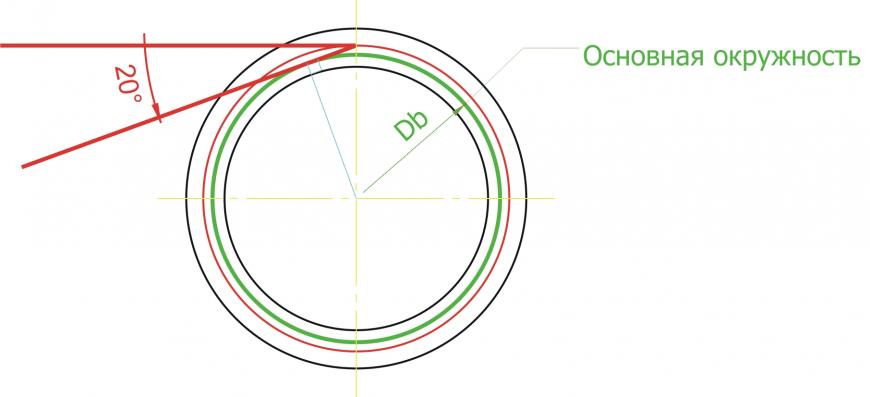
Строим основную окружность. Основная окружность – это окружность, по которой «перекатывается» прямая линия, своим концом вычерчивая эвольвенту. Формула для расчета диаметра основной окружности очень простая: Db = D * cos a, где а – угол рейки 20 градусов. Эта формула нам не нужна! Все гораздо проще. Строим прямую линию через любую точку делительной окружности. Удобнее взять самую высокую точку, на «12 часов». Тогда линия будет горизонтальная. Повернем эту линию на угол в 20 градусов против часовой стрелки. Можно ли повернуть на другой угол? Думаю, можно, но не нужно. 🙂 Кому интересно, ищем в литературе или интернете ответ на вопрос.
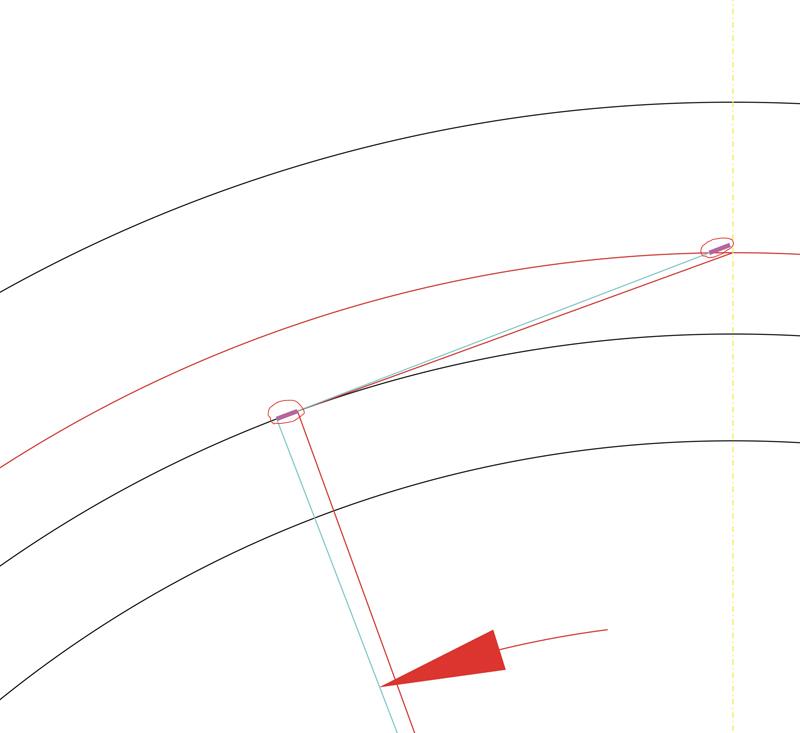
Прямую линию, которую мы получили, будем поворачивать вокруг центра шестерни маленькими угловыми шагами. Но, самое главное, при каждом повороте против часовой стрелки будем удлинять нашу линию на длину той дуги основной окружности, которую она прошла. А при повороте по часовой стрелки наша линия будет укорачиваться на ту же величину. Длину дуги или мерим в программе, или считаем по формуле: Длина дуги = (Пи * Db * угол поворота (в градусах)) / 360
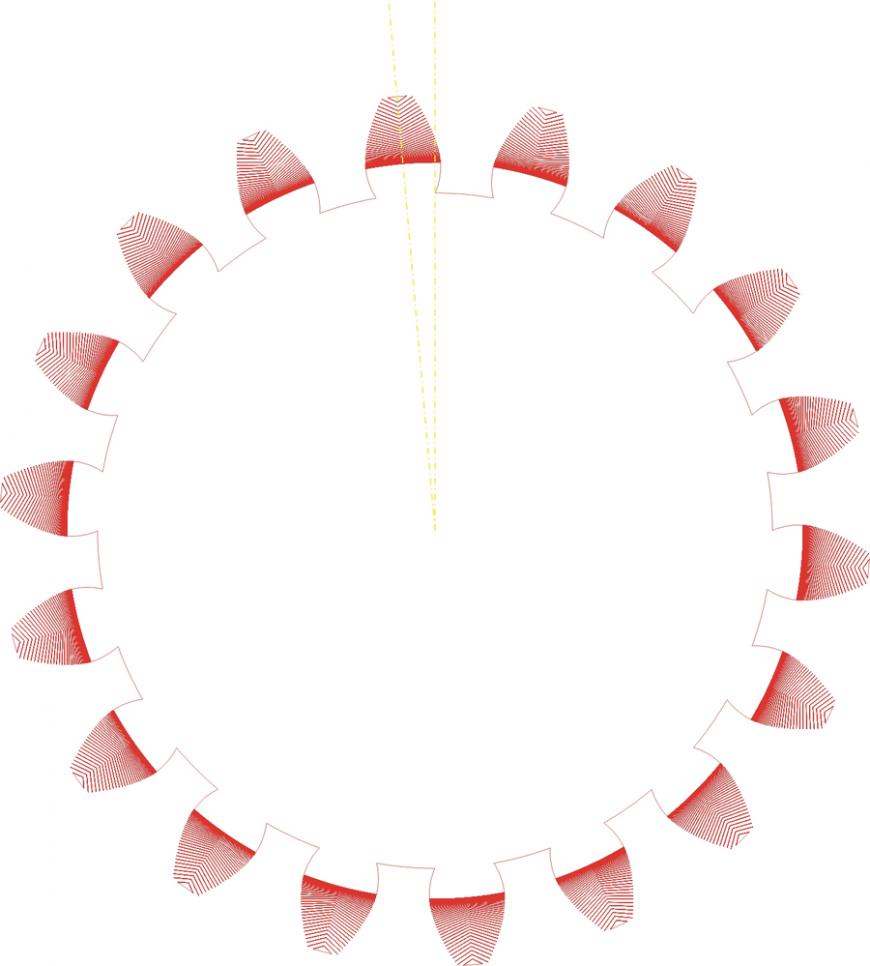
«Прокатываем» прямую линию по основной окружности с нужным угловым шагом. Получаем точки эвольвентного профиля. Чем точнее хотим строить эвольвенту, тем меньший угловой шаг выбираем.
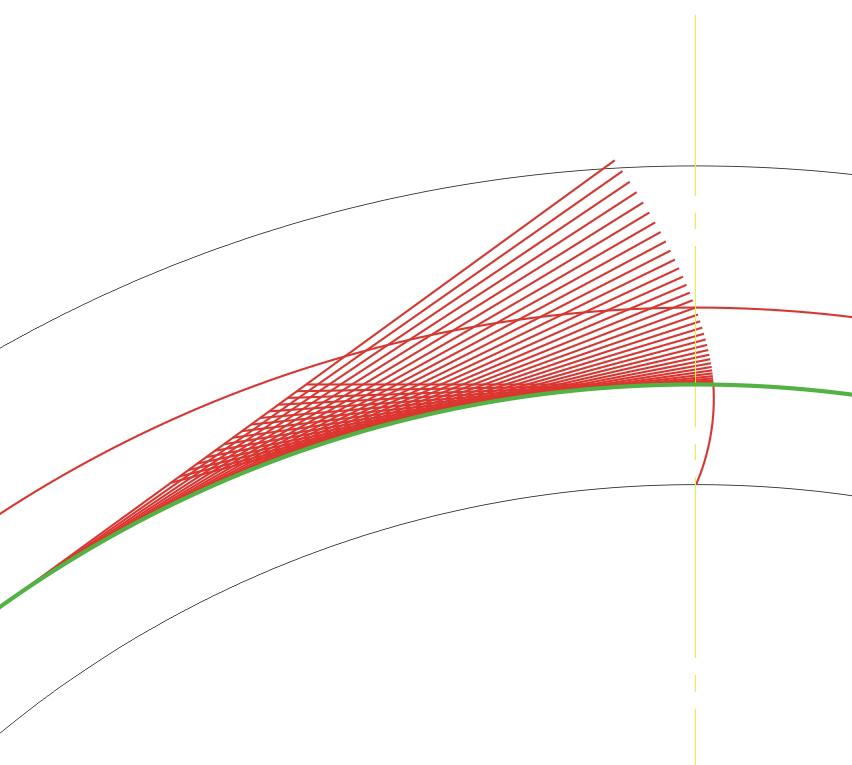
К сожалению, в большинстве программ автоматического проектирования (CAD) не предусмотрено построение эвольвенты. Поэтому эвольвенту строим по точкам либо прямыми, либо дугами, либо сплайнами. При построении эвольвента заканчивается на основной окружности. Оставшуюся часть зуба до впадины можно построить дугой того же радиуса, который получается на трех последних точках. Для 3D печати я рисовал эвольвенту сплайнами. Для лазерной резки металла мне пришлось рисовать эвольвенту дугами. Для лазера нужно создать файл в формате dwg или dxf (для некоторых, почему-то, только dxf). «Понимает» лазер только прямые, дуги и окружности, сплайны не понимает. На лазере можно сделать только прямозубые шестерни.
Делим окружность на такое количество частей, которое в 4 раза больше количества зубьев шестерни. Эвольвенту отзеркаливаем относительно оси зуба и копируем с поворотом нужное количество раз.
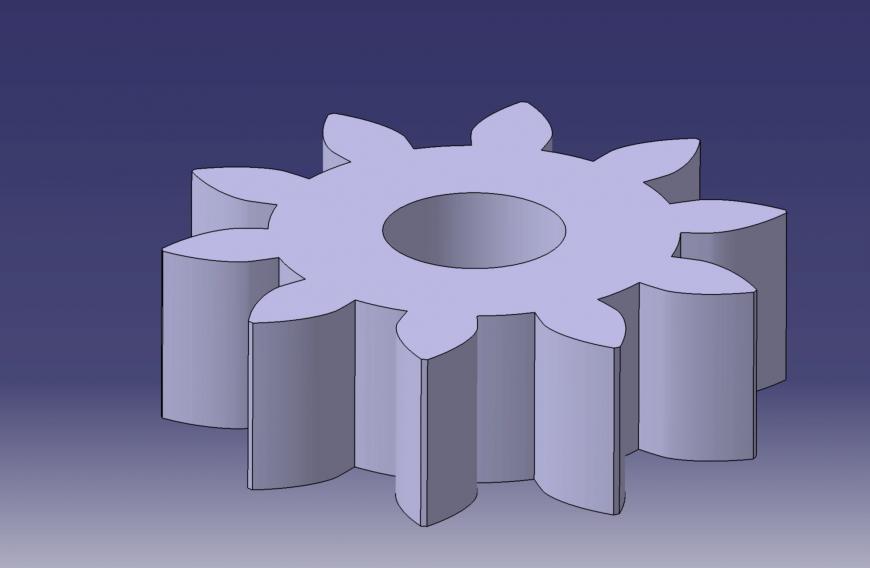
Чтобы получить шестерню в объеме, то задаем толщину и получаем прямозубую цилиндрическую шестерню:
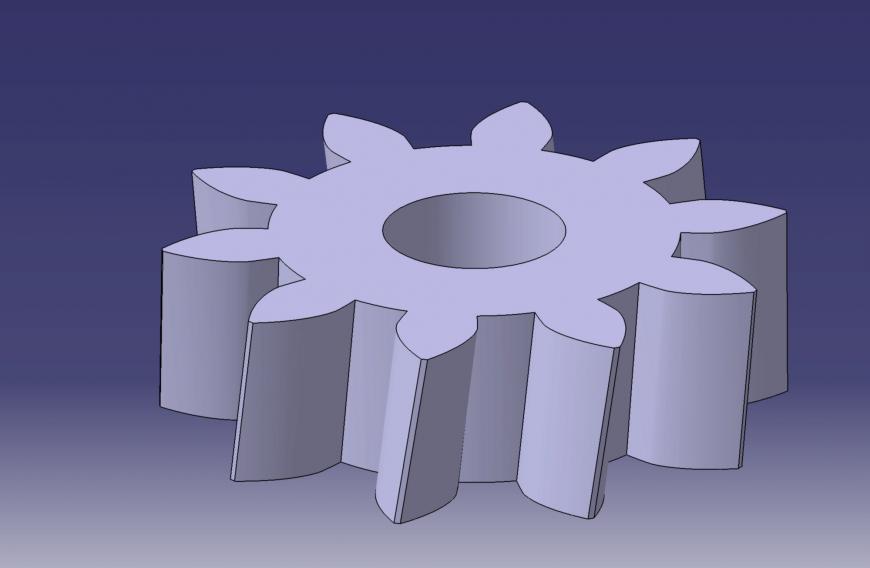
Если нужна косозубая шестерня, то вводим наклон зубьев и получаем:
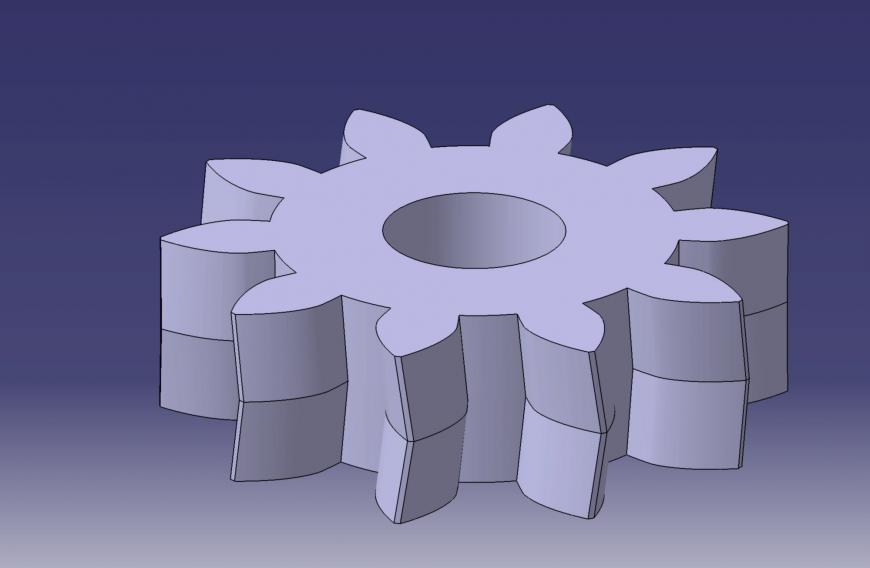
Для получения шевронной шестерни, нужно отзеркалить косозубую шестерню относительно нужной торцевой поверхности:
Как смоделировать коническую шестерню, придумайте сами. 🙂
К вопросу о точности шестеренок. Те шестеренки, которые я распечатал на 3D принтере, сначала вращались, издавая легкое поскрипывание. Прошло некоторое время, и звук прекратился. Шестеренки «притерлись». 🙂
После модернизации принтера, шестеренки не печатал. Возможно, сейчас они напечатаются более точно, и не будут скрипеть.
Для вакуумной машины смоделировал пару – «шестерня-рейка». Их вырезали на лазере:
Рейка будет перемещать прижимную рамку с материалом (листовой АБС) из области нагрева в область вакуумного формования. Рейка и шестерня еще не испытывались. Возможно, придется «дорабатывать напильником». На рейке и шестерне видны «волны» от лазера – слишком толстый металл. Они то и могут заклинить. А, может, разработается. 🙂 Время покажет!
Подпишитесь на автора
Подпишитесь на автора, если вам нравятся его публикации. Тогда вы будете получать уведомления о его новых статьях.
Отписаться от уведомлений вы всегда сможете в профиле автора.
С чего начинается 3D моделирование в Автокаде?
3d моделирование в Автокаде нашло применение в таких сферах, как строительство и архитектура, машиностроение, геология и геодезия, сети инженерно-технического обеспечения и различные виды дизайна.
В AutoCAD 3D построение нельзя начать «с нуля». Нужно иметь общее представление о работе 2D инструментов, понимать логику работы программы. Если раньше вы не использовали Автокад, то начните с бесплатного обучающего курса «Создание проекта от идеи до печати».
В Автокад 3D моделирование лучше осваивать сразу с практического примера. Поэтому следующим этапом будет изучение 3d инструментов и создание объемной модели. В этом вам поможет базовый бесплатный видеокурс «3D моделирование в AutoCAD для новичков», который состоит из 11 подробных и последовательных уроков.
3D рабочее пространство в Автокаде
3D моделирование в Автокад начинается со смены рабочего пространства и выбора подходящего вида, изометрии.
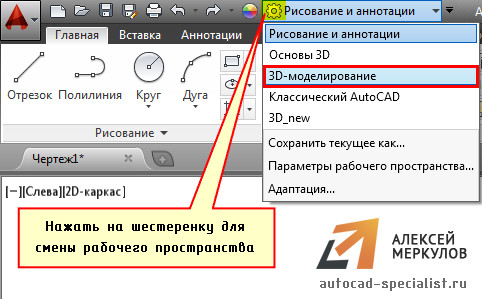
По умолчанию в последних версиях программы стоит рабочее пространство «2D рисование и аннотации», которое не подходит для трехмерного моделирования. Его следует изменить на 3D-моделирование. Про смену рабочего пространства более подробно можете прочитать в статье «Рабочее пространство AutoCAD — как им правильно управлять?».
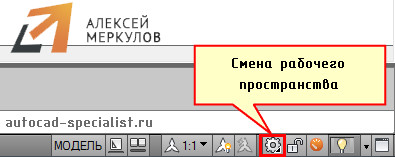
Чтобы сменить рабочее пространство, нужно нажать на шестеренку либо в верхнем левом углу программы, либо в правом нижнем углу, как показано на рис.
После смены рабочего пространства на ленте-палитре появляются вкладки, панели и команды для работы с 3D объектами. Графическое пространство остается неизменным. Как видно, отсутствует ось Z. На самом деле ось Z есть. Просто она направлена как бы от нас и проецируется в точку, поэтому мы ее не видим.
Самый быстрый способ «попасть» в трехмерное пространство – это зажать Shift + колесико мыши. Активизируется команда 3D ОРБИТА, которая позволяет перемещаться вокруг объектов, не изменяя их местоположение.
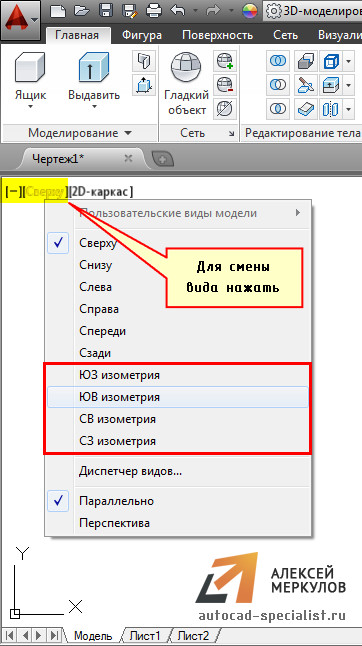
Такой подход не самый правильный, но наглядный, быстрый и достаточно удобный. Также изменить ориентацию осей можно, выбрав в левом верхнем углу рабочего пространства один из видов изометрий.
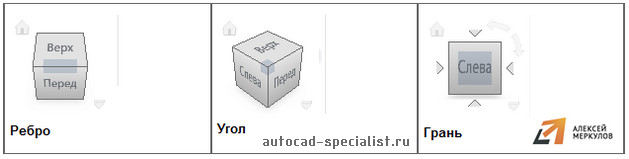
Видовой куб – альтернативный вариант навигации в трехмерном пространстве. Нажимая на его ребра, грани или углы, вы переключаетесь между стандартными и изометрическими видами модели.
Еще один вариант — это перейти на вкладку «Вид», выбрать панель «Виды». В выпадающем списке можно выбрать стандартные виды графического пространства.
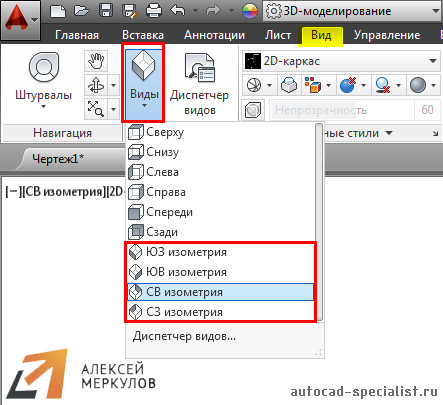
Теперь можно приступать непосредственно к моделированию.
Освойте профессию проектировщика
Научитесь быстрому черчению, освоите прикладное 3D, автоматизируете создание ведомостей и спецификаций.
Как начертить шестеренку в объеме?
Вы можете опубликовать сообщение сейчас, а зарегистрироваться позже. Если у вас есть аккаунт, войдите в него для написания от своего имени.
Примечание: вашему сообщению потребуется утверждение модератора, прежде чем оно станет доступным.
Сейчас на странице 0 пользователей
Нет пользователей, просматривающих эту страницу.
Сообщения
Автор: Veli · Опубликовано: 3 часа назад
Благодарю, можно сказать то что нужно))

Автор: Егорий · Опубликовано: 4 часа назад
Все получилось, спасибо огромное за помощь.
Автор: Anatlijj8 · Опубликовано: 4 часа назад
Доброго времени суток. Пользуюсь данными макросами. В процессе работы возникло пару вопросов касательно спецификации. Первый вопрос можно как-то поменять названия разделов в спецификации на другой язык (английский)? Второй вопрос есть макрос который развернутый список вырезов сварной конструкции сортирует и если Если в других узлах попадают такие элементы он их груперует?
Автор: Sturmann · Опубликовано: 5 часов назад
Здравствуйте могу помочь с автоматизацией — написанием приложения под солид и ваши задачи.
Автор: vimed · Опубликовано: 5 часов назад
Это хранятся в %USERPROFILE%\Teamcenter Более конкретно, у меня в в C:\Users\infodba\Teamcenter\RAC\20231225235642\.metadata\.plugins\com.teamcenter.rac.kernel\dialog_settings.xml Однако так себе вариант — файл обновляется после каждого запуска. И вообще пропадает после удаления папок, или перегенерации метакэша.
Автор: gudstartup · Опубликовано: 6 часов назад
архивы надо создавать до того как настал час ххх
Автор: tompsongun · Опубликовано: 6 часов назад
@Srgwell , спасибо! только у меня выдаёт ошибку в другом месте и вызывается иначе (макрос-то запускается, при открытии выделенной модели в сборке и при редактировании дополнительных настроек- снятии галочки с авторешения сокращённых), но тоже в записи настроек в ини-файл, и связано с сокращенными моделями. если посмотреть ниже по коду в аналогичных клик-командах там записи тру-тру-тру, фолс-фолс-фолс. а здесь фолс-тру-фолс, тру-фолс-тру — что неверно. не знаю, наверно, я был в отключке. извините. однако это не всё. тут я поправил, однако ошибка продолжилась — оказывается, излишне была запись настроек во всех этих кликах и усложняло дальнейшую обработку — убрал их и поправил логику при выборе модели в дереве — была недоделана в плане определения все заменять или одну. жесть, так и не понимаю отчего у кого-то выдаёт ошибки и не запускается, а у кого-то работает. возможно макрос заработает и на 1й из наших машин, где не мог запустить, но там ошибка вообще хз какая. посмотрим. вот так сообща потихонечку ))) хоть и долго, но верно )). попробуйте эту версию, пожалуйста. и предлагаю, на всякий, удалить коперник.ini, хотя туда ничего не менял Коперник 4.1.2.zip
Автор: Гранник · Опубликовано: 6 часов назад
А я слышал, что Турта сказочно разбогател. У него с Маском на двоих 102 млрд долларов и шесть тысяч четыреста пятьдесят два рубля.

Автор: alex0800 · Опубликовано: 7 часов назад
есть в моей программе недоработка я не обратил внимание на радиус скругления равный 0.75 необходимо прочертить в кад системе и взять координаты опорных точек и скоректировать на основании полученных координат программу

Автор: Metal_Cutter · Опубликовано: 7 часов назад
@nikitotololo Вам проще пообщаться с теми кто специализируется на выпуске шаровых кранов. Например фирма Ярдос. Вроде у них тоже такая проблема была, и решили ее увеличением режимов.