Настройки Плей Маркета, о которых должен знать каждый пользователь
Google Play (или Плей Маркет) — самый популярный магазин приложений для устройств на базе операционной системы Андроид. Им пользуются каждый день миллионы людей по всему миру, то скачивая, то обновляя игры и программы. Мы уже рассказывали о секретных фишках Google Play, а сегодня пришло время познакомиться с настройками, которые помогут оптимизировать работу магазина приложений на телефоне. Так давайте же разберемся, как настроить Плей Маркет.
Google Play имеет массу настроек, в которых нужно разобраться для оптимизации смартфона
Плей Маркет — регистрация
Плей Маркет — магазин, принадлежащий компании Google. Поэтому для работы с ним необходимо создать аккаунт Гугл. О том, как это сделать, мы рассказывали в отдельном материале. Поэтому сейчас предлагаю вашему вниманию другую полезную инструкцию — как добавить аккаунт в Google Play, если вы не хотите пользоваться старой учетной записью:
- Запустите Play Market.
- Нажмите на иконку профиля, а затем — на стрелочку, чтобы раскрыть дополнительные параметры.
- Выберите опцию «Добавить аккаунт».
- Введите логин и пароль или нажмите кнопку «Создать аккаунт», если вы хотите сделать новую учетную запись.
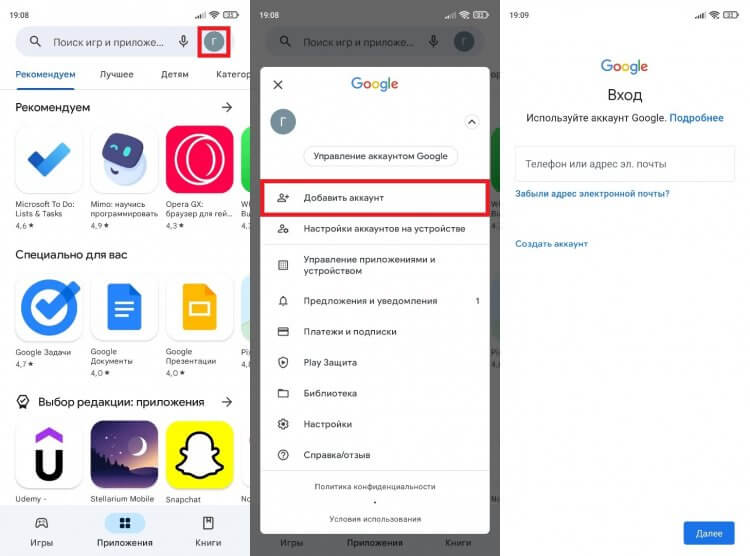
Добавить аккаунт можно через меню существующего профиля
После этого в Play Маркете будет отображаться сразу несколько аккаунтов, между которыми вы сможете легко переключаться, чтобы устанавливать приложения для разных учетных записей.
Как выйти из Плей Маркета
По умолчанию в Google Play отображаются все аккаунты, в которых вы авторизовались. Но при желании можно выйти из Гугл Плей Маркет, обратившись к следующей инструкции:
- Откройте список учетных записей Гугл Плей, нажав на иконку профиля в магазине.
- Нажмите кнопку «Настройки аккаунтов на устройстве».
- Выберите Google.
- Укажите лишнюю учетную запись и нажмите кнопку «Удалить аккаунт» во вкладке «Еще».
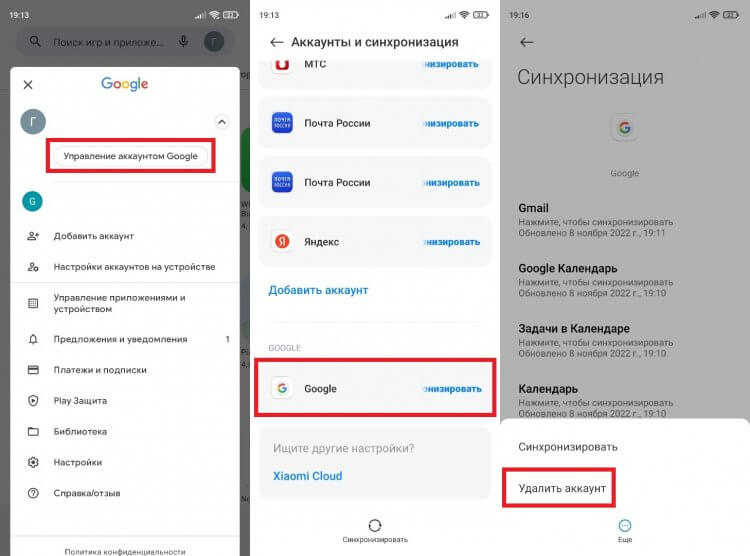
Удаление аккаунта выполняется через настройки телефона
Таким образом, вы выйдете не только из Плей Маркета, но и из других приложений Google. К сожалению, настроить выборочный выход не получится. А, если вы не знаете, как удалить аккаунт в Плей Маркете, рекомендую ознакомиться с этой инструкцией.
Уведомление Google Play — как убрать
Если вы не первый день пользуетесь магазином приложений, то наверняка знаете, что он периодически присылает уведомления Плей Маркета. К счастью, от них можно избавиться. Чтобы отключить уведомления Google Play, сделайте несколько простых шагов:
- Нажмите на иконку профиля в Play Market.
- Перейдите в «Настройки».
- Откройте вкладку «Общие», а затем — «Уведомления».
- Отключите ненужные типы оповещений.
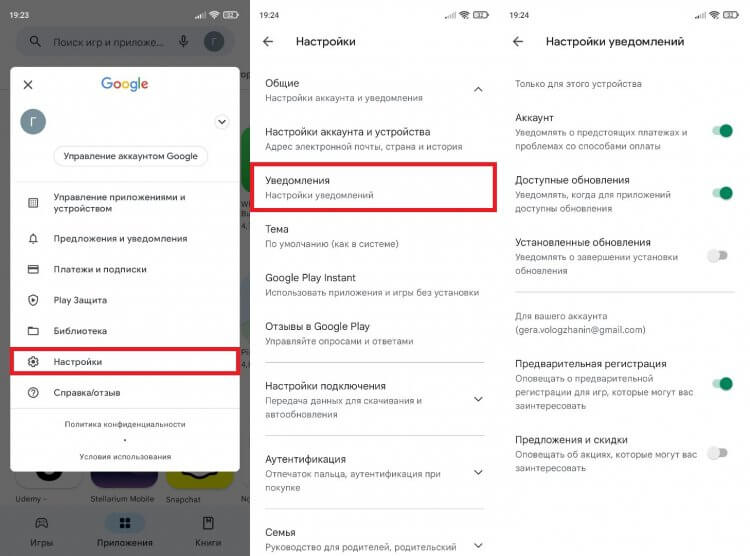
Также вы можете разом отключить все уведомления Google Play через настройки смартфона
Избавившись от лишних опций, вы перестанете получать уведомления Google Play, которые без дополнительных настроек присылаются по поводу и без. Кроме того, телефон с отключенными оповещениями разряжается медленнее. Правда, не существенно.
Как отключить автообновление приложений
Пожалуй, самая полезная настройка для тех, кто хочет немного сэкономить заряд аккумулятора, снизить расход трафика, а также желает продолжать пользоваться старой версией программы. В частности, это пригодится тем, кому не понравился новый дизайн YouTube или приложение Яндекс Старт. Вот, как отключить автообновление в Плей Маркет:
- Откройте настройки Google Play.
- Перейдите в раздел «Автообновление приложений», расположенный во вкладке «Настройки подключения».
- Выберите «Отключить».
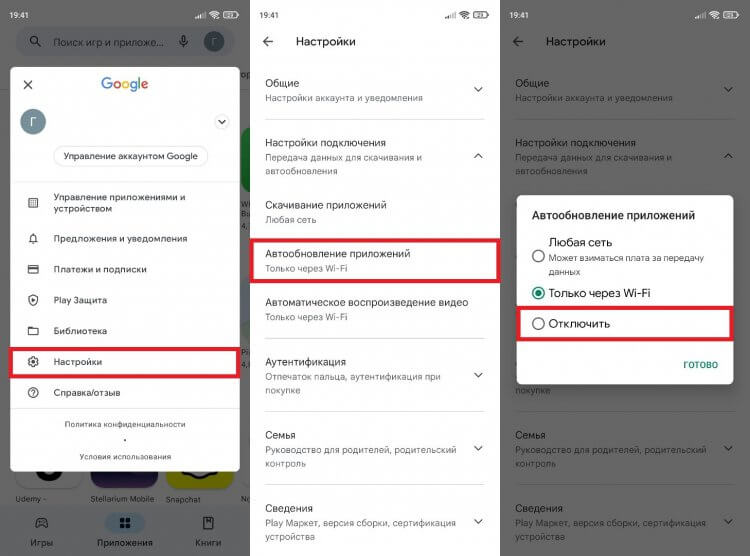
Отключение автообновлений — одна из самых популярных настроек Google Play
Обратите внимание, что во вкладке «Настройки подключения» представлены и другие полезные опции. К примеру, с целью экономии мобильного трафика в разделе «Скачивание приложений» вы можете установить значение «Только через Wi-Fi», чтобы случайно не обновить программу при подключении к 4G.
Список желаний в Плей Маркете
Думаю, вы и без меня знаете, как установить приложение в Google Play. А знаете ли вы о существовании списка желаний в Плей Маркете? Это специальный раздел, куда можно добавить программу, которую вы хотите скачать в будущем. Для этого на странице приложения нужно нажать кнопку «Добавить в список желаний», расположенную в меню трех точек.
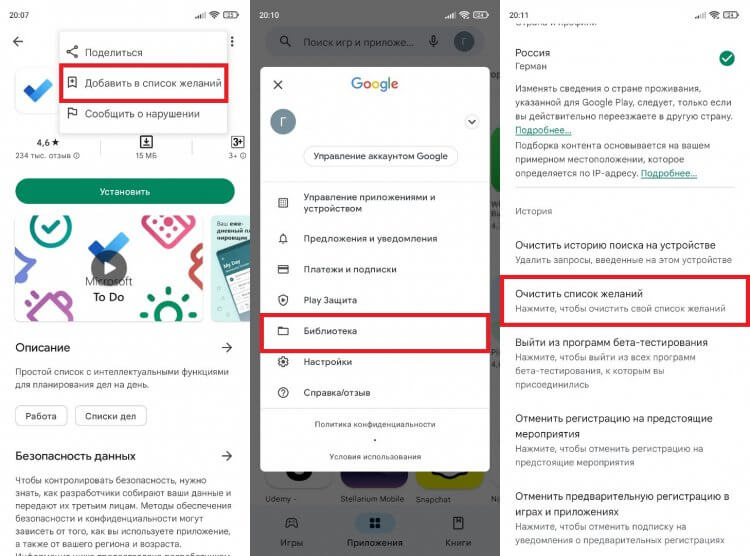
Список желаний будет полезен, если в данный момент вам недостаточно места
Теперь несколько слов о том, где список желаний в Плей Маркете. Он находится в разделе «Библиотека» меню Google Play. Вы всегда можете очистить этот список, нажав соответствующую кнопку в разделе «Настройки аккаунта и устройства».
Как стать бета-тестером
А еще вы можете стать бета-тестировщиком приложений. Это поможет вам в числе первых получать доступ ко всем нововведениям игр и программ. Чтобы вступить в программу бета-тестирования Google Play, необходимо нажать кнопку «Присоединиться» на странице приложения в магазине. Прием в программу бета-тестирования займет несколько минут.
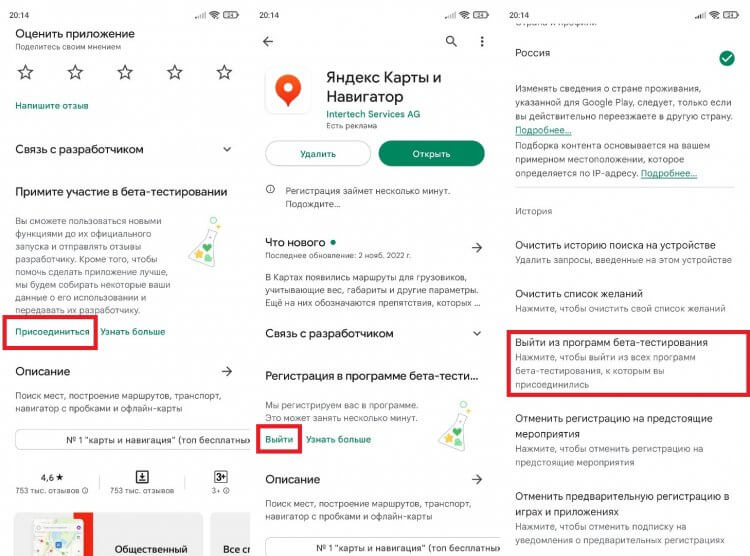
Участие в программе бета-тестирования позволяет раньше всех получать обновления любимых приложений
Если вы решите прекратить быть тестировщиком, нажмите кнопку «Выйти» на странице программы или выберите опцию «Выйти из программ бета-тестирования» в разделе «Настройки аккаунта и устройства» в Плей Маркете.
Родительский контроль в Плей Маркете
Если вы хотите, чтобы ваш ребенок устанавливал на свое устройство только безопасные приложения (то есть те, которые соответствуют его возрасту), то вам необходим родительский контроль Google Play. Он настраивается следующим образом:
- Откройте вкладку «Семья» в настройках Плей Маркета.
- В разделе «Родительский контроль» установите значение «Вкл», а также присвойте возрастной ценз для фильмов и приложений. Для этого вам потребуется придумать PIN-код.
- Перейдите в раздел «Управление участниками семейной группы».
- Нажмите кнопку «Пригласить членов семьи» и укажите номер своего ребенка.
- На устройстве ребенка откройте ссылку из СМС-сообщения и нажмите кнопку «Присоединиться».
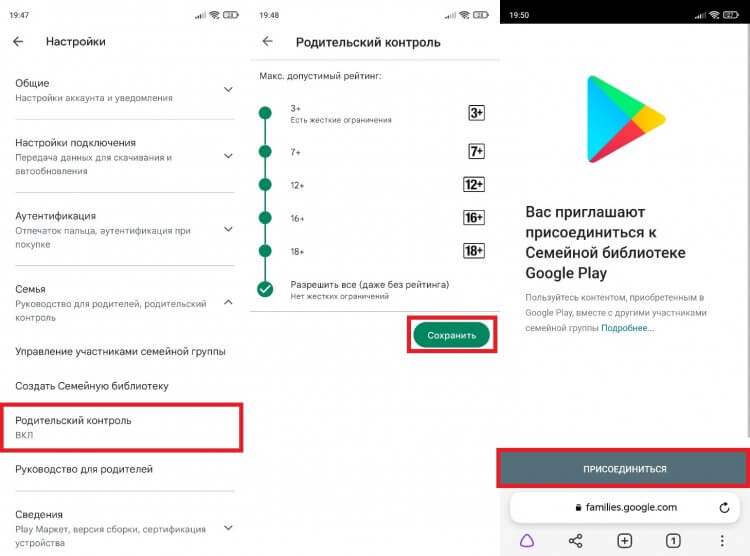
К родительскому контролю можно подключить до 5 человек
Теперь ребенок будет скачивать только приложения, соответствующие его возрасту. Если же вы решите убрать родительский контроль в Плей Маркете, посетите соответствующих раздел настроек Google Play и установите значение «Выкл». Для подтверждения своих намерений нужно ввести зарегистрированный ранее PIN-код.
Как очистить Плей Маркет
Последнее, о чем я хотел бы сегодня рассказать — как очистить историю в Плей Маркете и другие данные. Это необходимо делать как с целью освобождения места на внутреннем накопителе, так и для повышения конфиденциальности. Действовать нужно по инструкции:
- Откройте настройки телефона.
- Перейдите в раздел «Приложения».
- Найдите «Сервисы Google Play».
- Нажмите кнопку «Очистить».
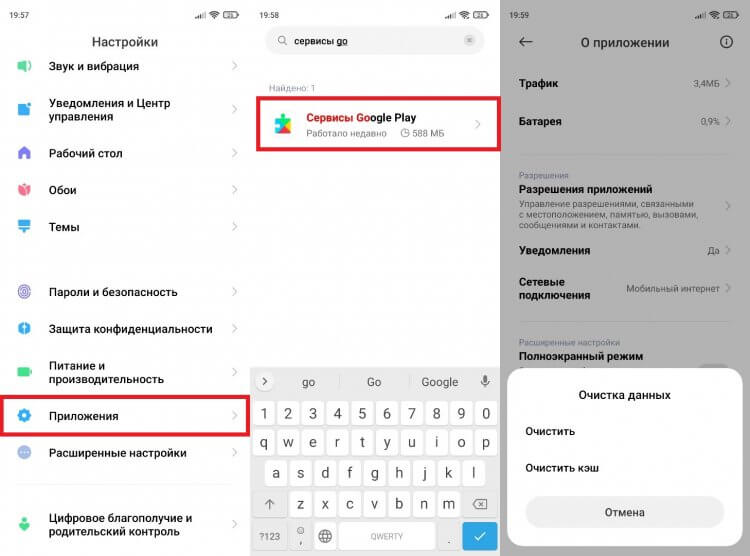
После очистки вы продолжите оставаться в текущем аккаунте
Если при помощи этой инструкции вам не удастся очистить поиск в Плей Маркете, предлагаю действовать немного иначе:
- Откройте настройки Play Market.
- Перейдите в раздел «Настройки аккаунта и устройства» во вкладке «Общие».
- Нажмите кнопку «Очистить историю поиска на устройстве».
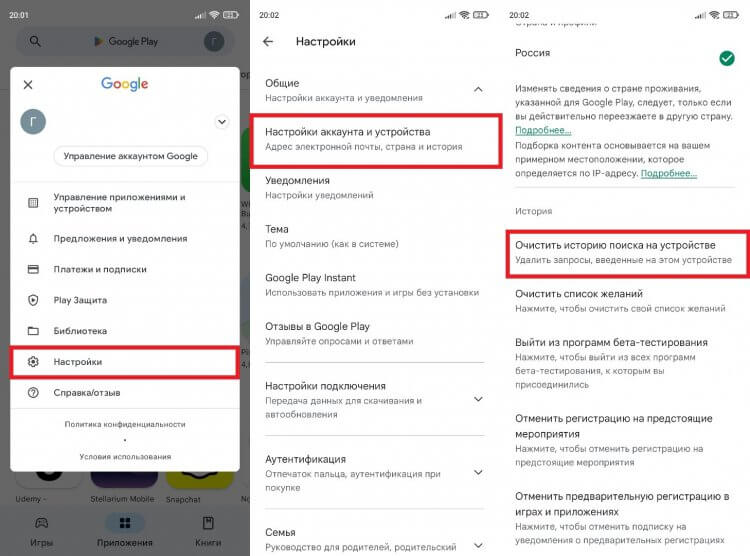
Очистка истории поиска выполняется отдельно
Вот теперь точно ни один из ранее использованных вами запросов не появится при нажатии на поисковую строку. Кроме того, здесь же вы можете управлять другими настройками, будь то список желаний или участие в программе бета-тестирования.

Теги
- Google Play
- Новичкам в Android
- Приложения для Андроид
Google Play Services
Незаменимое приложение, чтобы все приложения были обновлены
Скачать последнюю версию
Google Play Services – это приложение для Android, которое следит за тем, чтобы у вас были установлены последние версии приложений. Оно постоянно проверяет все установленные приложения и последние доступные версии.
С помощью Google Play Services вы можете аутентифицировать службы Google, синхронизировать контакты, получать доступ к своим настройкам конфиденциальности и пользоваться наиболее качественными сервисами, потребляющими меньше энергии.
Помимо всего этого Google Play Services улучшает опыт работы с устройством в целом. Оно позволяет искать разные предметы офлайн, давая более подробные карты, и улучшает игровой опыт, оптимизируя оперативную память.
Другие опции Google Play Services позволяют управлять всеми приложениями (не обязательно только установленными вами), менять настройки местоположения и даже управлять аккаунтом Google Fit.
Google Play Services – это приложение, которое необходимо иметь на всех устройствах с ОС Android. Без него многие другие приложения могут работать некорректно.
Проверено Andrés López Переведено Uptodown Localization Team
Требования (последняя версия)
- Требуется Android 9 или более новая версия
Часто задаваемые вопросы
Как скачать Google Play Services?
Чтобы скачать Google Play Services, вам достаточно найти приложение в каталоге Uptodown. После скачивания установочного APK файла, убедитесь, что у вас разрешена установка сторонних файлов.
Как восстановить активацию Google Play Services?
Чтобы восстановить активациюGoogle Play Services, для этого необходимо перейти в панель Ностройки в разделе Приложения. Ужа там нажмите на значок Google Play Services и выберите кнопку «Активировать». После этого, Google Play Services будет активировано.
Как активировать Google Play Services?
Для активации Google Play Services, сначала найдите последнюю версию приложения на сайте Uptodown. На той же странице сайта вы найдете все предыдущие версии приложения Google Play Services. Последняя из загруженных на сайт версий всегда будет наиболее актуальная.
Как восстановить Google Play Services на моем телефоне Android?
Для восстановления Google Play Services на телефоне Android в случае, если приложение устарело или было случайно удалено, скачайте установочный файл APK с сайта Uptodown. После скачивания и установки файла, вы сможете восстановить Google Play Services на своем Android.
Почему я не могу обновить Google Play Services?
Если вам не удается обновить Google Play Services, всегда можно переустановить приложение, скачав последнюю версию с Uptodown. Лучшим вариантом будет скачать новый файл APK, в котором эти ошибки устранены.
Что делать, если Google Play Services не совместимо?
Если Google Play Services не совместимо с вашим устройством Android, то это бывает по причине ошибки в приложении. Для решения этой проблемы, лучше всего переустановить приложение, скачав последнюю версию файла APK c Uptodown.
Больше информации
| Имя пакета | com.google.android.gms |
| Лицензия | Бесплатно |
| ОС | Android |
| Раздел | Общие |
| Язык | Pусский |
Как обновить приложения в Google Play Маркете на Samsung Galaxy
Когда вы устанавливаете и используете приложение на своем смартфоне, разработчик программы продолжает ее поддержку и улучшение. Регулярно устанавливайте обновления, чтобы пользоваться последней версией приложения.
Обновления исправляют ошибки в работе приложений, улучшают их безопасность и стабильность, добавляют новые функции и возможности.
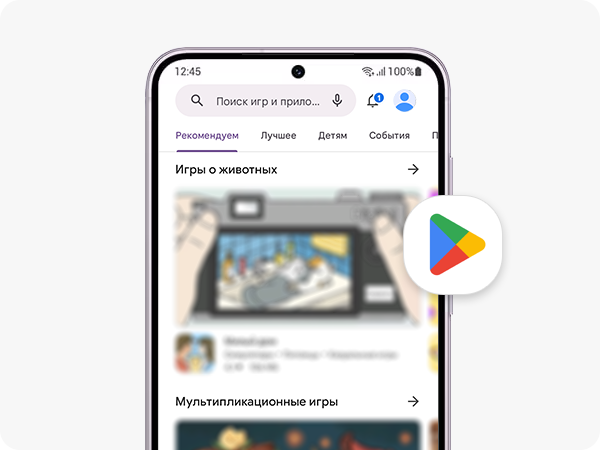
Если вы устанавливали приложение через Google Play Маркет, вы можете
- обновлять приложения вручную по мере надобности,
- настроить автоматическую установку обновлений — тогда у вас всегда будет последняя версия всех приложений.
Как обновить приложения вручную
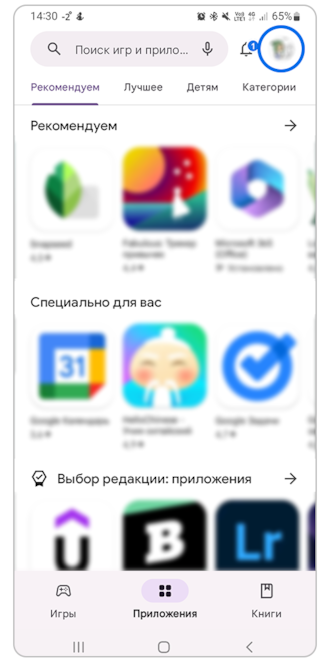
Шаг 1. Откройте приложение Google Play (Play Маркет). Нажмите на иконку профиля в правом верхнем углу экрана.
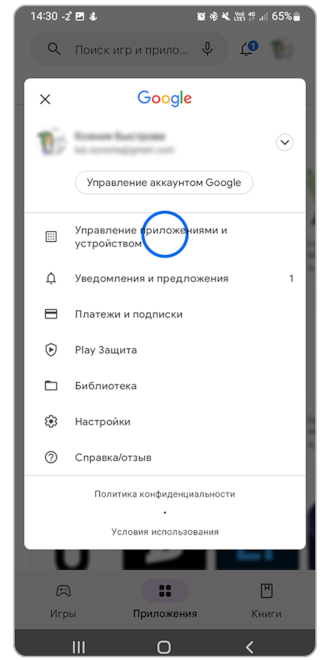
Шаг 2. Перейдите в раздел Управление приложениями и устройствами.
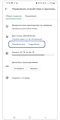
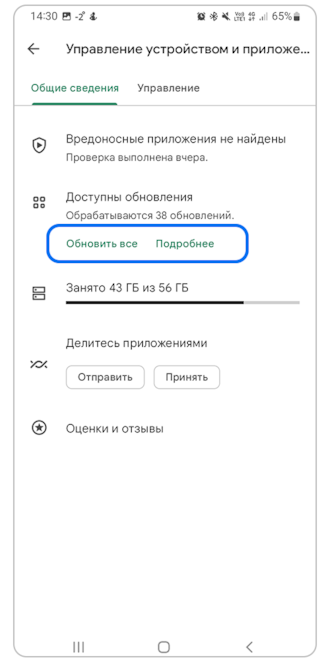
Шаг 3. В пункте Доступны обновления нажмите одну из двух кнопок: Обновить все, чтобы началась загрузка и установка всех доступных обновлений, или Подробнее, чтобы выбрать конкретные приложения.
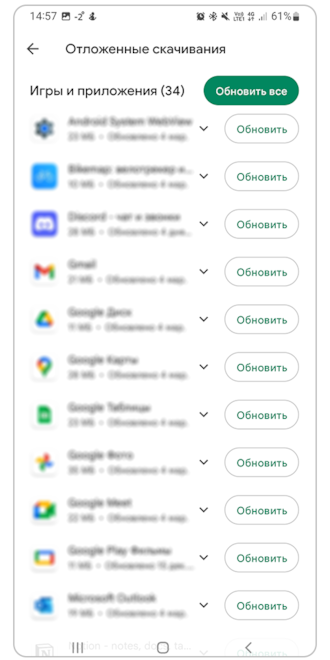
Шаг 4. Если вы нажали Подробнее, вы увидите список всех приложений, для которых доступны обновления. Нажмите кнопку Обновить только у нужных вам приложений или Обновить все для обновления всех приложений.
Устранение ошибок при установке приложений из Google Play Маркета
При загрузке приложений Office из Google Play Маркета может возникнуть ошибка с произвольным номером. Команда Google Play знает об этой проблеме и работает над ее решением. Однако если вы все-таки получили сообщение об ошибке, ознакомьтесь с этой статьей и попробуйте использовать предложенные обходные пути.
Какие ошибки встречаются в Google Play Маркете?
Ошибкам магазина «Google Play Маркет», обычно возникающим при скачивании приложений, присваиваются произвольные номера. Эти ошибки могут возникать из-за обновления Google Play Маркета, а также из-за проблем с кэшем, данными Google Play Маркета или учетной записью Google.
Чаще всего в магазине Google Play Маркете встречаются следующие ошибки:
- ошибка 18;
- ошибка 20;
- ошибка 103;
- ошибка 194;
- ошибка 492;
- ошибка 495;
- ошибка 505;
- ошибка 506;
- ошибка 509;
- ошибка 905.
Исправление ошибок Google Play Маркета
Для исправления ошибок Google Play Маркета попробуйте использовать описанные ниже обходные пути.
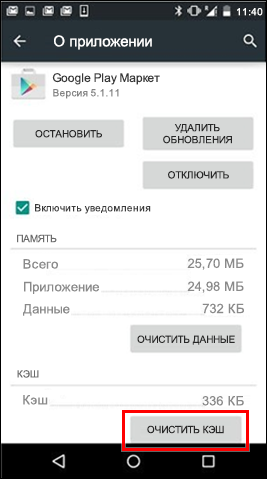
Очистка кэша Google Play Маркета
- На своем устройстве откройте меню Настройки.
- Перейдите в раздел Приложения или Менеджер приложений. Название этого раздела зависит от вашего устройства.
- Откройте вкладку Все и найдите в списке приложение Google Play Маркет.
- Откройте меню приложения и нажмите кнопку Остановить.
- Нажмите кнопку Очистить кэш.
- Повторите предыдущие действия, выбрав на шаге 3 вместо приложения Google Play Маркет пункт Сервисы Google Play.
- Попробуйте повторно скачать приложение.
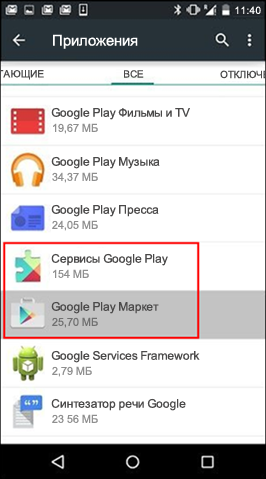
Очистка данных Google Play Маркета
Если очистка кэша не решила проблему, попробуйте удалить данные Google Play Маркета:
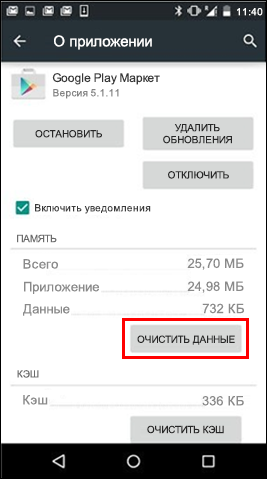
- На своем устройстве откройте меню Настройки.
- Перейдите в раздел Приложения или Менеджер приложений. Название этого раздела зависит от вашего устройства.
- Откройте вкладку Все и найдите в списке приложение Google Play Маркет.
- Откройте меню приложения и нажмите кнопку Остановить.
- Нажмите кнопку Стереть данные.
После очистки кэша и удаления данных ошибка Google Play Маркета должна исчезнуть. Если проблема все-таки не решилась, перейдите к следующему шагу.
Удаление и повторное создание учетной записи Google
Если после очистки кэша и удаления данных снова появляется сообщение об ошибке, удалите с устройства свою учетную запись Google, перезагрузите его и добавьте учетную запись еще раз.
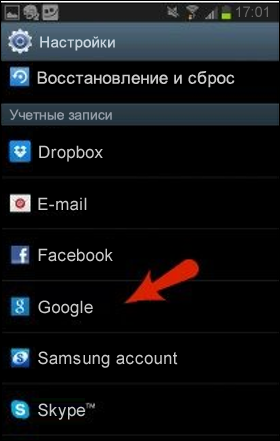
- На своем устройстве откройте меню Настройки.
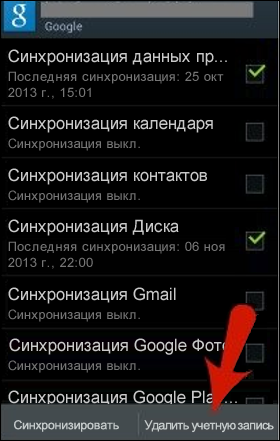
- В разделе Аккаунты выберите учетную запись, которую хотите удалить. Если вы используете учетную запись Google, выберите пункт Google, а затем свою запись.
- Коснитесь значка Меню в правом верхнем углу экрана.
- Выберите команду Удалить аккаунт.
- Перезапустите устройство и снова добавьте учетную запись. После этого попробуйте снова скачать приложение.
Дополнительная справка
Если эти действия не помогли устранить ошибку, обратитесь к следующим страницам:
- Средство устранения неполадок в Google Play
- Справочный центр Google Play