покупка
Как выровнять текст слева и справа в одной строке документа Word?
Иногда вам нужно выровнять текст слева и справа на одной строке, как показано на следующем снимке экрана в документе Word. Но как бы вы могли справиться с этой задачей в файле Word?

Выровнять текст слева и справа на одной строке документа Word
Чтобы выполнить эту задачу быстро и легко, выполните следующие действия шаг за шагом:
1. В файле Word, в который вы хотите вставить текст и выровнять его по левому и правому краю, затем нажмите Главная, В Пункт группе, нажмите Параметры абзаца значок, см. снимок экрана:

2. В Пункт диалоговое окно, выберите левый из центровка раскрывающийся список, а затем щелкните Tabs кнопку, см. снимок экрана:

3. В выскочившем Tabs диалоговом окне выполните следующие операции:
(1.) Введите номер вкладки в Положение табуляции текстовое поле, которое означает позицию, в которой вы хотите, чтобы текст справа заканчивался;
(2.) Проверить Правильно опция в разделе Выравнивание;
(3.) Затем щелкните Поставьте кнопка;
(4.) Наконец, нажмите OK кнопку, чтобы закрыть это диалоговое окно.

4. После завершения вышеуказанных настроек теперь вы можете вводить текст правой рукой. Пожалуйста, нажмите Tab , чтобы перейти вправо, где вы установили на предыдущем шаге, а затем введите текст в строку, чтобы ввести новую строку, нажмите Enter и Tab ключ, см. снимок экрана:

5. После ввода текста правой рукой поместите курсор в то место слева, куда вы хотите вставить текст, введите текст первой строки как обычно, нажмите кнопку вниз стрелку на клавиатуре, чтобы ввести новую строку (или вы можете поместить курсор в следующую начальную строку и ввести непосредственно). Теперь вы получите нужный результат, см. Снимок экрана:
Вставка горизонтальной линии
Вы можете добавить горизонтальные строки, иногда называемые горизонтальными правилами , в документ или сообщение электронной почты, чтобы разделить разделы текста и добавить визуальную привлекательность.
По умолчанию Word и Outlook имеют сочетания клавиш из трех символов, которые вставляют в документ или сообщение правило по горизонтали полной ширины. Внешний вид этого правила — тоньше, толще, двухстрочный, пунктирный, волнистый — зависит от используемого сочетания клавиш, как показано на рисунке ниже.
Если эта функция автоматической строки вам не подходит, вы можете отключить эту функцию в Word или отключить ее в Outlook.
Если вы хотите нарисовать линию в целях иллюстрации, см. раздел Рисование линии в Word или Outlook.
Вставка горизонтальной линии путем ввода нескольких символов
Горизонтальную линию проще всего добавить с помощью функции автоформата. При вводе определенных символов три раза в собственном абзаце и нажатии клавиши ВВОД эти символы мгновенно становятся полной горизонтальной линией.
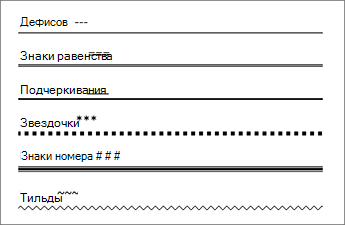
- Поместите курсор туда, куда вы хотите вставить горизонтальную линию.
- Введите три символа, показанные ниже, а затем нажмите клавишу ВВОД. Строка вставляется для полной ширины страницы. При вставке в столбец линия вставляется в соответствии с шириной столбца. Чтобы добавить текст над строкой, поместите курсор в нужное место и начните вводить текст.
Отформатируйте горизонтальную линию после ее создания
Описанный выше ярлык создает пустой абзац с нижней границей. Вы можете изменить внешний вид этой линии границы с помощью параметров Границы :
- В Wordна вкладке Главная на ленте щелкните стрелку вниз рядом с
 Границы. В Outlookна вкладке Формат текста на ленте щелкните стрелку вниз рядом с Границы.
 - В нижней части меню выберите Границы и заливка.
- В диалоговом окне можно изменить стиль линии (сплошная, пунктирная, волнистая, двойная и т. д.), цвет или ширину по своему выбору.
- Завершив форматирование строки, нажмите кнопку ОК. Затем на ленте нажмите кнопку
 Границы , чтобы применить изменения.
Word: отключение функции автоматической строки
Чтобы предотвратить автоматическую вставку горизонтальной линии в Word или Outlook при вводе трех сочетаний символов, сделайте следующее:
- На ленте выберите Файл >Параметры.
- В диалоговом окне выберите Параметры автозамены >правописания >Автоформат при вводе.
- Снимите флажок Пограничные линии .
- Выберите OK.
Outlook: отключение функции автоматической строки
- На ленте выберите Файл >Параметры.
- В диалоговом окне перейдите на вкладку Почта , а затем выберите Параметры редактора.
- На вкладке Правописания выберите Параметры автозамены >Автоформат при вводе.
- В разделе Применить по мере ввода снимите флажок Линии границы .
- Выберите OK.
Выравнивание в Ворде
В этом уроке я покажу, как выровнять текст в программе Microsoft Word. Мы научимся смещать его в центр, вправо, влево и по ширине.
Когда вы печатаете в Ворде, по умолчанию текст размещается по левой стороне страницы. Но часто его нужно передвинуть в другую часть листа. Например, заголовок принято смещать в центр, а шапку документа — вправо. Эта процедура называется выравнивание .


Выравнивание — это положение текста на странице. Он может быть размещён по центру, по левому и правому краю, по ширине. Для этого в Word есть специальные кнопки в верхней части программы:
О них мы поговорим чуть позже. А пока немного о том, как не нужно выравнивать.
Неправильное выравнивание
Многие пользователи сдвигают текст неправильно: при помощи клавиши пробел или Tab на клавиатуре. Такое смещение считается ошибкой, так как расстояние от левого поля делается на «глазок». Из-за этого оно получается больше, чем нужно.
А если таким образом сделать выравнивание по правому краю, то возникнет масса проблем при редактировании. Слова будут скакать туда-обратно. Да и сам способ неудобный – приходится много раз нажимать на клавишу.

Кроме того, такой способ выравнивания может обернуться потеряй деловой репутации. Ведь проверить оформление легко: достаточно нажать на вверху Ворда.

Нажав на кнопку , в документе появятся точки и различные значки. Точками показываются пробелы. И если документ оформлен неправильно, это сразу же станет понятно.
Чтобы изменить отображение – убрать лишние точки и знаки, – нужно снова нажать на вверху программы.

На заметку . Документы с неправильным выравниванием в некоторых организациях не принимают.
Как выровнять текст правильно
Сделать выравнивание можно не только в начале печати, но и в конце. Это даже проще: закончили работу над документом и привели его в правильный вид.
Для смещения текста в программе Word есть четыре кнопки. Находятся они в верхней панели, в разделе «Главная».

 — по левому краю
 — по центру
 — по правому краю
 — по ширине
А теперь попробуем правильно сместить текст. Для начала напечатайте несколько слов в программе Word. Затем выделите их:
- Наведите курсор (стрелку или палочку) в самое начало или в самый конец текста.
- Нажмите левую кнопку мыши и, не отпуская ее, тяните в другой конец.
- Когда текст закрасится другим цветом (обычно серым или синим), это будет означать, что он выделен.

После выделения щелкните по кнопке выравнивания по центру. Напечатанные слова переместятся в середину страницы.
Может показаться, что это неправильный центр. На всё верно, ведь поле (отступ) с левой стороны больше, чем с правой.
Таким же способом попробуйте выровнять слова по правому краю.
Что касается кнопки «По ширине ». Она равняет с двух сторон – и слева, и справа. Если текста немного, то вы не заметите разницу между ней и кнопкой «По левому краю». А вот если текста много (несколько абзацев), то он станет ровным с двух сторон.
Пример выравнивания по левому краю:


Часто при таком смещении между словами увеличивается расстояние, как будто было нажато несколько пробелов. Так происходит из-за того, что текст растягивается по всей длине. Чтобы это исправить, нужно сделать расстановку переносов. Для этого перейдите на вкладку «Макет», щелкните по пункту «Расстановка переносов» и выберите «Авто».
Если вкладки «Макет» нет, перейдите на «Разметка страницы».


Совет . Если нужно сделать бланк документа, вставьте таблицу — одна строка, два столбца. Напечатайте в ней шапку, а потом скройте границы. Для этого выделите таблицу, нажав на , перейдите на вкладку «Конструктор». Затем щелкните по пункту «Границы» и выберите «Нет границы».
Как в Word напечатать текст справа ровно
Мне нужно напечатать заявление. Обязательным требованием служит ровно напечатанный текст справа. Знаю, что в Word можно сделать разметку и шапка будет печататься ровно. Подскажите пожалуйста как её сделать?
Дополнен 11 лет назад
Выравнивание я могу сделать. Мне надо, чтобы начало всех строчек шапки было ровно, как в столбике.
Лучший ответ
если дело в шапке заявления, которая должна быть размещена справа, а выравнена по левому краю,
то выравниваеш по левому, выделяеш все строчки шапки и выставляеш Формат/Абзац/Отступ слева=10см или квадратик на линейке перемещаеш
если нужно несколько позиций как в таблице но без таблицы — используй табуляцию
Виктория ИрхинаМастер (1818) 11 лет назад
Спасибо Вам большое. Всё оказалось так просто ))). Я и не знала.
Илья КлешнинУченик (119) 5 лет назад
Остальные ответы
Делаешь выравнивание с права.
Честно говоря не понятно в чём проблема
Виктория ИрхинаМастер (1818) 11 лет назад
Выравнивание я могу сделать. Мне надо, чтобы начало всех строчек шапки было ровно, как в столбике.
Александр Искусственный Интеллект (227066) Ну теперь уже понятнее. Есть несколько способов 1. Делается таблица (без прорисовки границ) например на две колонки и на всю ширину страници. Ширина второй колонки делается нужной ширины и выравнивание текста ставится по ширине или с лева или с права. Набирается текст, подгоняется по читабельности 2. делается деление листа на колонки (немного сложнее, но аналогично таблице). Используется вставка разрыва 3. самое простое. Открыть «формат абзаца» и установиьб левую границу (например) 13 см а правую 0 см. Выравнивание, как вам понравится. Отступ 0.
Печатаешь, смотри там есть функции разместить текст справо, лево, по центру, и. т. д. повнимательней посмотри.
предварительно выделить то, что надо и отформатировать как описано выше
ЛюбимаяУченик (158) 7 лет назад
Ну попробуйте так сделать. Особенно когда делишь А4 в альбомнов формате на 2 части. Все такие умные, а по делу так никто и не ответил. На экране все ровно, а печатаешь. Лажа!