Как отключить TalkBack на телевизоре Sony Bravia

TalkBack — это предустановленная функция чтения с экрана на телевизорах Sony Bravia, которая словесно описывает информацию на вашем телевизоре. Эта функция предназначена для помощи пользователю в навигации по меню телевизора. Когда эта функция включена, ваш телевизор начинает читать или описывать меню вслух. Иногда пользователь может раздражаться. В этом случае вы можете отключить функцию TalkBack на телевизоре Sony Bravia.
Функция TalkBack доступна на телевизорах под разными именами. В некоторых моделях Fire TV эта функция называется Audio Description. В LG TV эта функция называется «Аудиогид». В телевизорах Samsung он называется телетекстом.
Как отключить TalkBack на телевизоре Sony Bravia
Только телевизоры Bravia с ОС Android поддерживают функцию TalkBack. Телевизоры Bravia с ОС Linux не имели функции TalkBack. В зависимости от моделей телевизоров Bravia вам необходимо выполнить следующие шаги, чтобы отключить функцию TalkBack, если ваш телевизор работает на ОС Android или Google TV.
В системном меню
[1] нажмите Дом кнопку на пульте дистанционного управления.
[2] Перейдите в меню и выберите пункт Настройки вариант.

[3] Прокрутите вниз и выберите Система вариант.

[4] В системном меню нажмите Доступность на левой панели.

[5] Теперь выберите Отвечать вариант.

[6] После этого нажмите Давать возможность вариант.
[7] Наконец, выключите Давать возможность возможность отключить TalkBack на телевизоре Sony.

[8] Теперь ваш телевизор отобразит подтверждающее сообщение для Остановить TalkBack. Нажмите ХОРОШО.
В некоторых моделях вам также необходимо отключить функцию чтения с экрана, чтобы отключить опцию TalkBack на вашем Sony Android или Google TV.
В настройках устройства
[1] Запустите свой Бравиа ТВ и нажмите Дом кнопка.
[2] Навигация Настройки вверху справа.
[3] Выберите «Настройки устройства» в меню «Настройки».

[4] В разделе «Настройки устройства» выберите Доступность.

[5] Теперь выберите Отвечать вариант.

[6] Выключить Давать возможность переключитесь и подтвердите выбор, нажав кнопку ХОРОШО кнопка.

Отключить ярлык специальных возможностей на телевизоре Sony
Функции TalkBack или чтения с экрана также можно включить с помощью ярлыка специальных возможностей. Это окно появляется при начальной настройке или при нажатии кнопки Немой кнопку в течение 3 секунд, чтобы включить или выключить эту функцию.
[1] нажмите Дом кнопку и перемещайтесь по экрану Щиток приборов.
[2] Навигация Настройки и выберите Система меню.
[3] Теперь выберите Доступность вариант.
[4] Открыть Ярлык доступности и ударил Войти.
[5] Выключить Включить ярлык специальных возможностей вариант.
Часто задаваемые вопросы
1. Программа чтения с экрана — это то же самое, что TalkBack?
Да, оба одинаковы. Некоторые Android-телевизоры имеют функцию чтения с экрана, которая считывает информацию с экрана телевизора.
2. Отключит ли отключение функции TalkBack Google Assistant?
Нет, Google Assistant на Sony TV не будет зависеть от функции TalkBack.
Голосовое сопровождение на Smart TV: как отказаться от помощи, когда она не нужна
Голосовое сопровождение при работе с обычными настройками телевизора может стать нежелательным (и довольно раздражающим) побочным эффектом при использовании современной «умной» техники. Давайте взглянем, как отключить эту функцию, почему она может включиться случайно и как при необходимости можно включить её обратно.
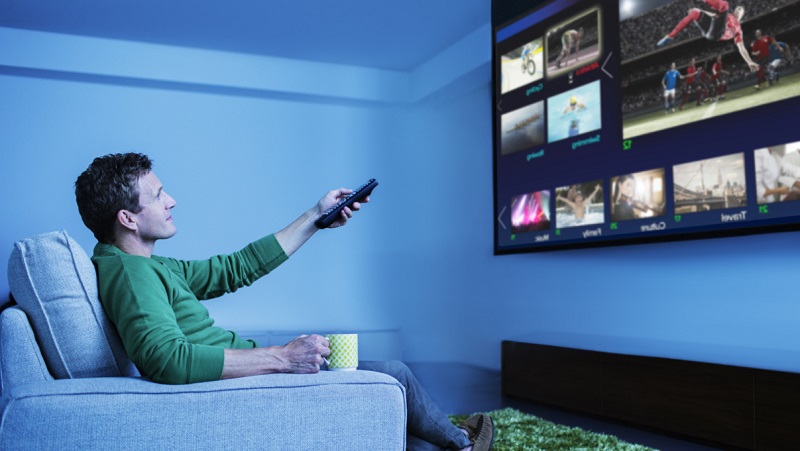
Что такое голосовой помощник
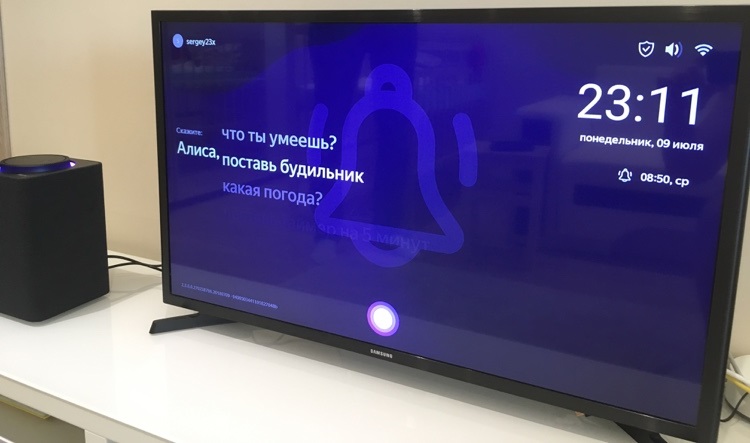
Голосовой помощник (или виртуальный ассистент) — это набор программного обеспечения, помогающий использовать устройство удалённо. Команды подаются голосом — при их выполнении устройство обычно также проигрывает какой-то голосовой ответ, что создаёт иллюзию диалога между человеком и машиной. Каждый голосовой помощник обладает собственной «личностью» и, опционально, некоторыми способностями к самообучению. Голосовые помощники — неотъемлемая часть «умного дома», находящая себе применение в управлении практически любыми бытовыми устройствами. В современных телевизорах Samsung по умолчанию голосовое управление работает стараниями «родного» Bixby или разработанной «Яндексом» системы «Алиса», хотя при желании можно пользоваться и более известной Alexa.
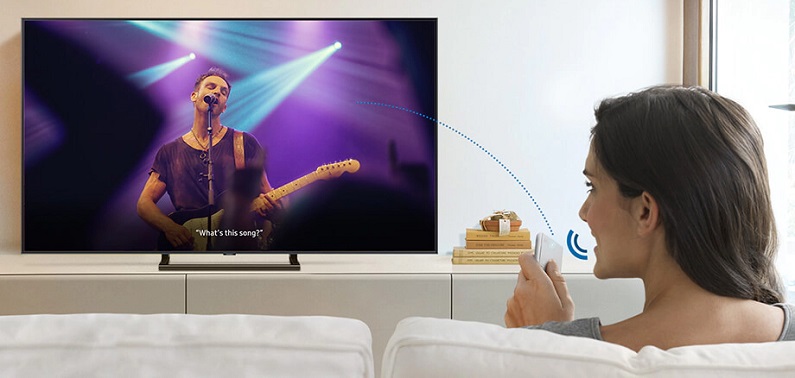
В данной статье, однако, под «голосовым помощником» подразумевается не виртуальный ассистент как таковой, а функция Voice Guide (в буквальном переводе, к сожалению, вызывающая много путаницы), призванная помочь слабовидящим пользователям в управлении «Смарт ТВ».
Это одна из наиболее заметных «голосовых» функций телевизоров Samsung, появившаяся ещё до возникновения полноценных голосовых помощников. Как правило, в русской локализации эта опция называется более скромно, чтобы заведомо отделять её от функций виртуальных ассистентов — соответствующая настройка, скорее всего, будет называться «Голосовое руководство». В телевизорах других производителей эта опция будет называться иначе — для LG, например, это «Audio Guidance» (или «Аудио-описания»), хотя по функциональности и принципу действия они абсолютно аналогичны.
Порядок действий по отключению
Для телевизоров Samsung
Разберёмся, как отключить ненужное голосовое сопровождение, и попробуем применить наши знания на практике для начала на телевизоре Samsung.
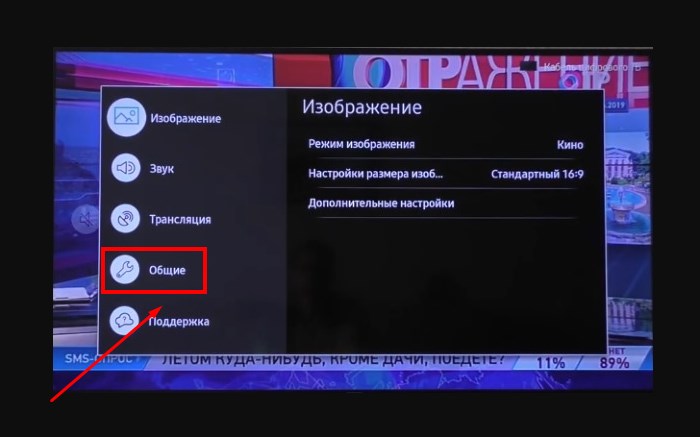
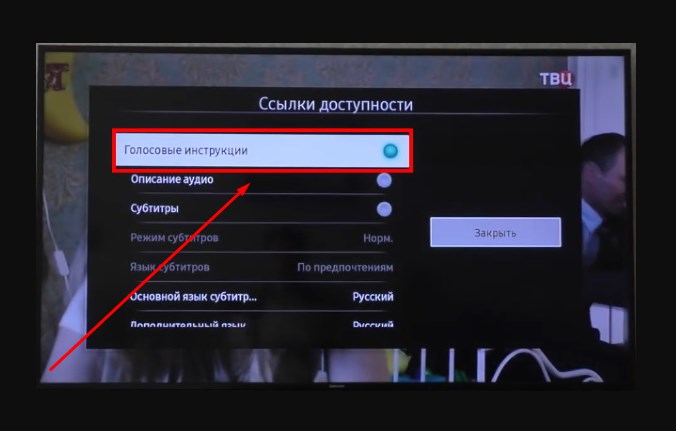
Заходим в настройки нашего телевизора вот таким путём: Настройки → Общие → Доступность → Настройки голосового руководства. Если переключатель там зелёный — значит, опция включена. Переводим его в «серое» положение — надоедливые комментарии исчезнут.
Как нам любезно подсказывает служба технической поддержки Samsung, по умолчанию опция включается, если зажать кнопку изменения громкости на пульте. «Зажать» — понятие очень субъективное (а кто-то и вовсе с малых лет привык регулировать громкость именно так), поэтому в том, что аудиосопровождение время от времени включается помимо вашей воли, особых сюрпризов нет. А вот почему оно до сих пор работает так, из года в год принося неудобства пользователям — конечно, тот ещё вопрос.
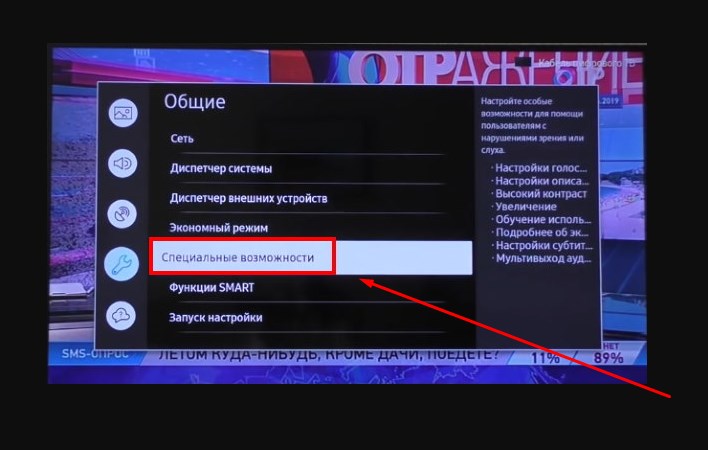
Путь для английских версий меню будет выглядеть так: Settings → General → Accessibility → Voice Guide Settings → Voice Guide.
В целом эта инструкция больше пригодится тем, кто использует новые модели (с 2016 года включительно) телевизоров. Старые серии телевизоров могут иметь меню настроек, которое выглядит чуть по-другому — в любом случае ищите категории «Доступность» или «Специальные возможности». Они могут находиться внутри собственных категорий — обычно это «Система», «Общие» или «Дополнительные настройки».
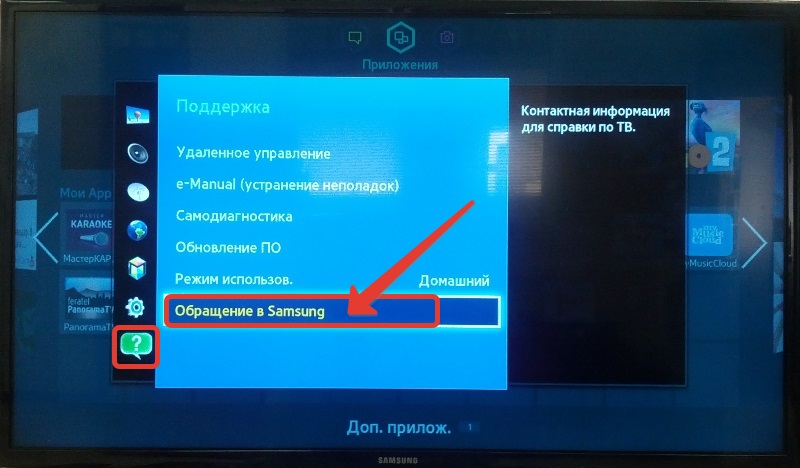
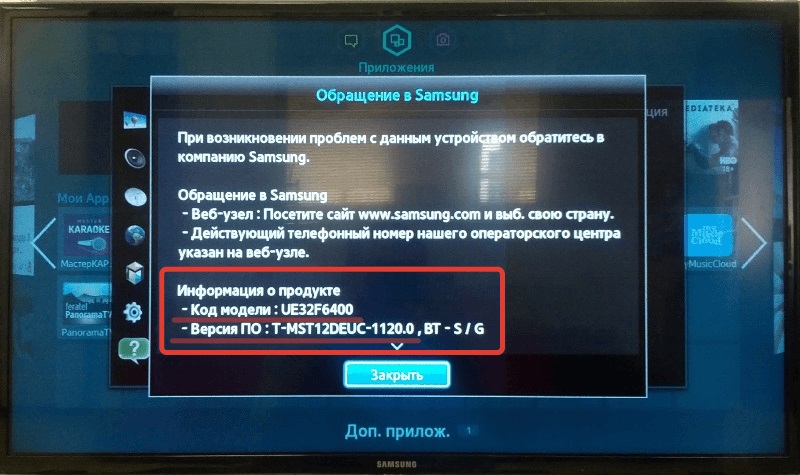
Модель и серийный номер телевизора можно посмотреть либо на заводской табличке на задней панели устройства, либо из меню: Поддержка → Обращение в Samsung. На момент выхода статьи серийный номер в меню указывается только для моделей серий H, J, K, M, N, Q, LS, R, T. Зная модель и серийный номер, с ресурса Samsung Download Center можно скачать мануал с описаниями всех меню именно для вашего устройства.
Для телевизоров LG
Давайте посмотрим, как убрать звуковое сопровождение на LG Smart TV. Заходим в меню: Настройки → Доступность → Аудио-описания. Переключатель может находиться в положениях «Вкл.» и «Выкл.», выбирайте на свой вкус.
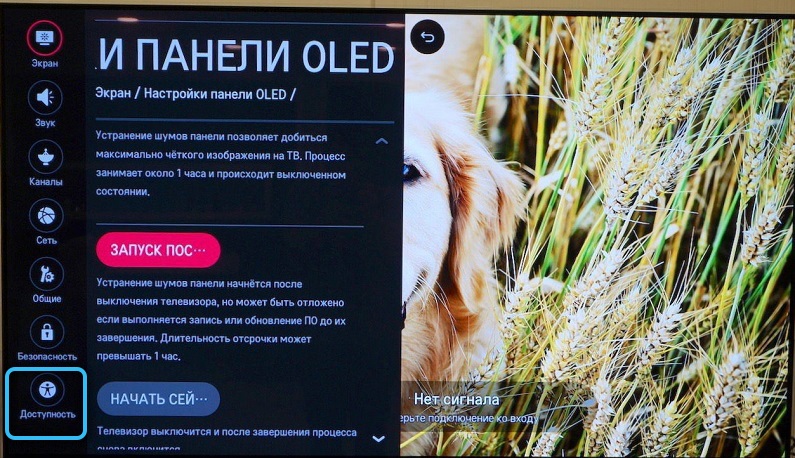
В телевизорах LG команда заметна тем, что отключает свободное движение курсора по меню — если вы видите, что какие-то функции, требующие свободного перемещения курсора, стали недоступны, проверьте настройки аудио-описаний. При включении функции обычно появляется подсказка, предупреждающая о том, что подвижность курсора будет ограничена.
Для некоторых регионов настройка может быть недоступна, а в некоторых — может также предлагать дополнительный переключатель громкости и скорости аудио-описаний.
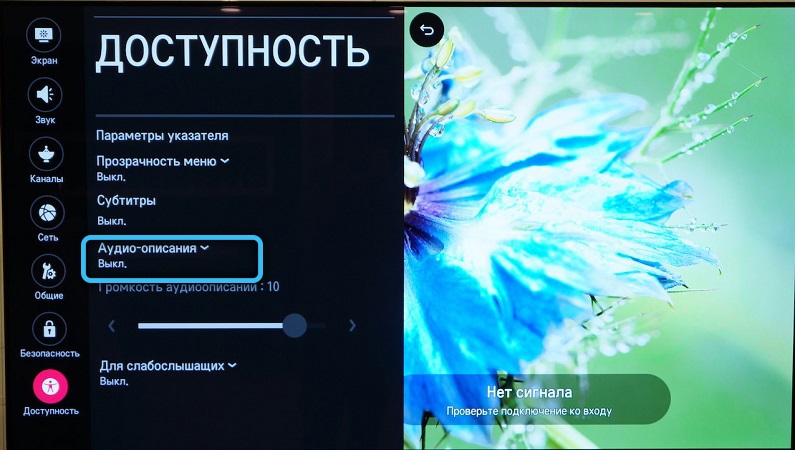
Путь для меню на английском: Settings → Accessibility → Audio Guidance.
Также здесь доступен помощник, позволяющий включить или выключить возможное отображение субтитров для видео, в которых они доступны; включить или выключить режим повышенной контрастности; отрегулировать «прозрачность» меню настроек.
Как включить голосовое сопровождение
Идём в те же меню, совершаем те же действия, но вместо выключения — включаем. Когда эта функция включена, любое рядовое действие на вашем телевизоре (переключение канала, уменьшение или увеличение громкости) будет сопровождаться голосовым комментарием, а соответствующая строчка меню обычно будет выделена зелёным цветом.
Чтобы изменить настройки на современном телевизоре, можно также использовать голосовое управление: Bixby пока что понимает команды только на английском, «Алиса» — на русском. Для использования «Алисы» потребуется учётная запись «Яндекса».
Надеемся, эта статья дала исчерпывающий ответ на ваши вопросы касательно голосового сопровождения Smart TV. Если у вас остались какие-либо вопросы — оставляйте комментарии, мы вам обязательно ответим.
Как на телевизоре Sony убрать демо режим
После покупки телевизионной панели многие потребители спрашивают, как отключить демо режим на телевизоре Sony Bravia. Это очень простая операция, отличающаяся в зависимости от модели устройства.
Отключение демо режима на Сони

Отключение демонстрационных роликов, показывающих преимущества устройства и ограничивающих часть его возможностей может быть выполнено по-разному, в зависимости от серии и года выпуска изделия.
Сброс до заводских настроек
Самый простой способ отключения деморежима, который подойдет для всей техники компании – сбросить технику до заводских значений.
Для этого нужно:
- взять в руки ПДУ и нажать на кнопку «Home»;
- в меню перейти в раздел «Установки»;
- найти «Системные»;
- запустить «Поддержку клиента»;
- кликнуть на «Заводские»;
- подтвердить действие нажатием на кнопку «OK».
После того, как телеприемник был сброшен до заводских параметров, его потребуется настроить заново – установить регион просмотра, дату и время и т.д. В разделе «Вид просмотра» нужно назначить «Дом», а не «Магазин», иначе деморежим будет запущен снова.

Android-телевизоры
Чтобы выключить демо режим на телеприемниках с ОС Android, необходимо:
- взять ПДУ и выбрать кнопку «Home»;
- в нижней части страницы в углу слева зайти в «Установки»;
- перейти в раздел «Системные»;
- перейти к параметрам демонстрации;
- выключить «Демо режим» и «Сброс изображения».
Перезагрузить телевизионную панель.
Модели серии KDL-xxWxxxB и KD-xxXxxxB
- кликнуть «Home»;
- сверху экрана в углу справа выбрать «Установки»;
- запустить «Предпочтения» или «Системные»;
- для телевизионных панелей с разделом «Системные» открыть вкладку «Общая»;
- зайти в раздел с демонстрационными параметрами для магазина;
- отключить «Демо режим» и «Сброс/отключение изображения»
Для остальных серий
- найти на корпусе телеприемника «Menu» и удерживать на протяжении 10 секунд. На экране появится соответствующее оповещение;
- если предыдущий способ не дает результатов, нажать и удерживать клавишу «Канал/Вход»;
- нажать «Menu», открыть «Настройки», далее «Настройка», затем «Начальная» и действовать согласно указаниям. На этапе «Вид просмотра» установить «Дом», а не «Магазин».
Заключение
Итак, сбросить деморежим на телевизорах Sony очень просто, если знать модель своего устройства и следовать инструкциям.
Пульт дистанционного управления с тачпад не реагирует на голосовые команды
Перед выполнением описанной ниже процедуры поиска и устранения неисправности убедитесь, что в верхнем углу пульта дистанционного управления имеется маркировка микрофона. На пультах дистанционного управления, поддерживающих распознавание голоса, должна быть показанная ниже маркировка.
- [A] Телевизоры с операционной системой Android 2015 года: Тип A (Пульт дистанционного управления с тачпад, поддерживающий распознавание голоса)
- [B] Телевизоры с операционной системой Android 2016 года (или позже): Тип B (Пульт дистанционного управления, поддерживающий распознавание голоса)
Если распознавание голоса не работает, даже когда вы используете пульт дистанционного управления, который поддерживает соответствующую функцию, проверьте следующее.
-
Для использования функции распознавания голоса необходимо Интернет-соединение.
- На входящем в комплект пульте дистанционного управления нажмите кнопку ГЛАВНОЕ (HOME).
- Выберите Настройки (Settings).
- В категории СЕТЬ И ПРИНАДЛЕЖНОСТИ (NETWORK & ACCESSORIES) выберите Сеть (Network).
- Под Сеть (Network) выберите Дополнительные настройки (Advanced settings).
- Выберите Состояние сети (Network status).
- Выберите Проверить соединение (Check Connection).
- Для пультов дистанционного управления типа A обратитесь к разделу: При первом использовании после покупки пульт дистанционного управления с тачпад не работает./Непрерывно воспроизводится анимированное видео для пульта дистанционного управления с тачпад. .
- Для пультов дистанционного управления типа B воспользуйтесь приведенной ниже процедурой.
-
- Нажмите кнопку Главное (Home) на пульте дистанционного управления.
- Выберите Настройки (Settings).
- Выберите Голосовой пульт дистанционного управления (Voice Remote Control) в категории СЕТЬ И ПРИНАДЛЕЖНОСТИ (NETWORK&ACCESSORIES).
- Активируйте кнопку, выбрав Activate thebutton.
- Следуйте инструкциям на экране.
- Вы можете узнать о разных обстоятельствах, когда поле поиска не появляется даже после нажатия кнопки Микрофон (Microphone) на Пульте дистанционного управления с тачпад (Touchpad Remote Control) .
ПРИМЕЧАНИЕ: Если в комплект телевизора не входит ни один из пультов, показанных выше, для использования функции распознавания голоса телевизора вы можете воспользоваться одной из следующих двух альтернатив.
- Используйте программную клавиатуру.
- Используйте следующие приложения на вашем мобильном устройстве или планшете. ПРИМЕЧАНИЕ: В данном случае необходимо подключить свой смартфон или планшет к той же сети, что и телевизор.
- Video & TV SideView (необходима операционная система Android 4.1 или выше, или iOS 8.0 или выше).
- Android TV Remote Control (необходима операционная система Android 4.0 или выше)
- Android OS: https://play.google.com/store/apps/details?id=com.google.android.tv.remote&hl=ru
- iOS: https://itunes.apple.com/ru/app/android-tv/id1078761166
Для просмотра этого видео в Youtube примите все файлы cookie.
Зайдите в настройки файлов cookie ниже и включите сохранение файлов cookie для Youtube в разделе «Функциональные».