5 малоизвестных фишек iOS 16, о которых должен знать каждый
Спустя неделю после выхода iOS 16 выясняется, что операционная система не так проста как кажется: да, это не такой революционный апдейт, каким в свое время была iOS 7, но и не такой уж и минорный, как могло показаться на первый взгляд. В нем есть фишки, о которых Apple упоминала вскользь, а помимо них еще целая гора функций, которые вы должны как бы невзначай обнаружить сами и прошерстить интернет, чтобы найти хоть какое-то упоминания о них. Уверен, что в следующих обновлениях таких нюансов станет еще больше, а пока давайте поговорим о том, что удалось выяснить на данный момент.
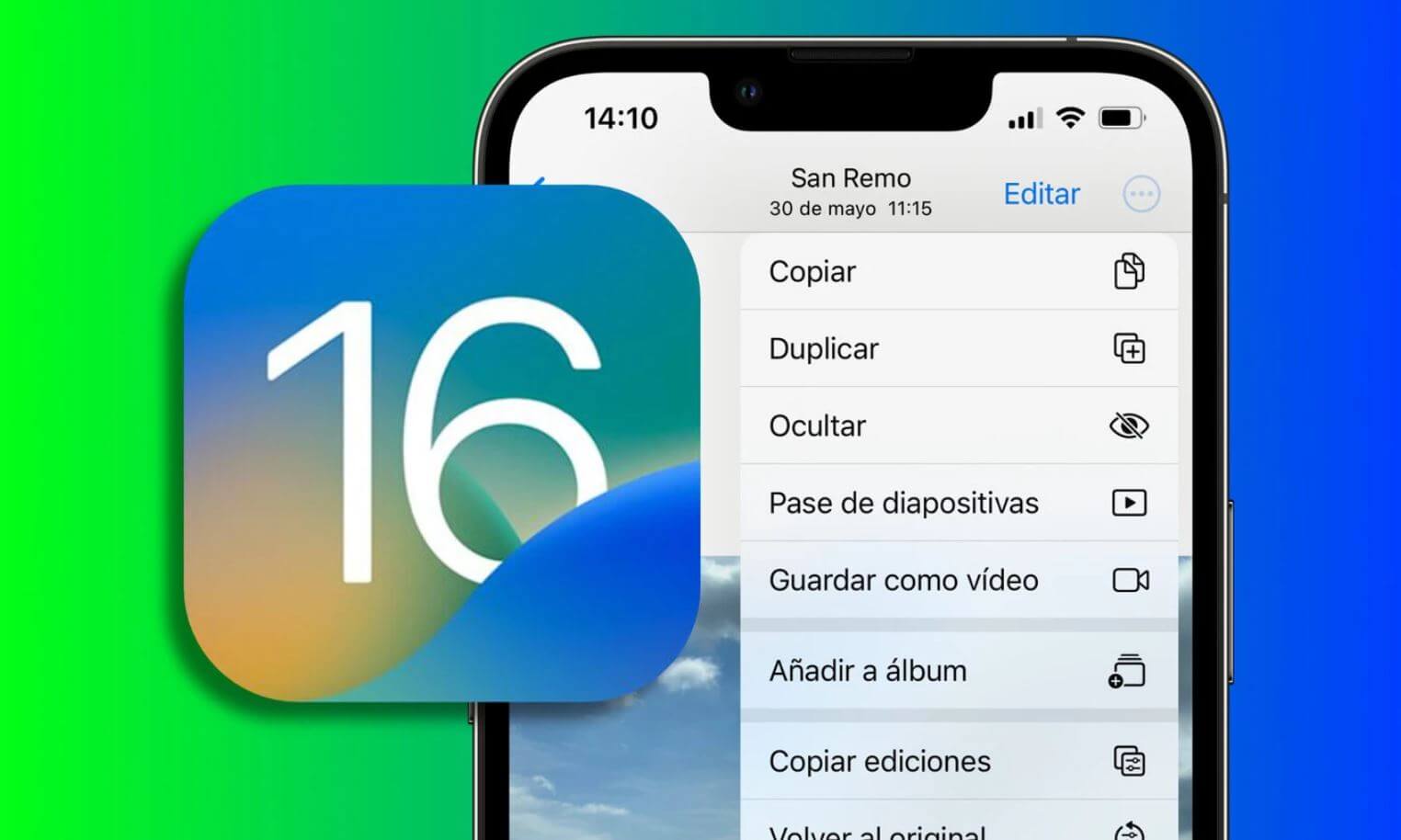
В iOS 16 есть масса крутых фишек, о которых вы могли не знать!
❗️ ВСЕ НАШИ СТАТЬИ ЕСТЬ В ПУЛЬСЕ MAIL.RU! ПОДПИСЫВАЙТЕСЬ
Как установить пароль на фото в Айфоне
Из года в год Apple выпускает рекламные ролики, в которых кичится конфиденциальностью. Но любой фанат iPhone знает, что в смартфоне ее явно кое-где не хватает. Ситуация потихоньку исправляется: теперь вы можете установить пароль на фотографии. Да, достаточно колхозным методом (явно не этого мы хотели, да), но уже что-то.
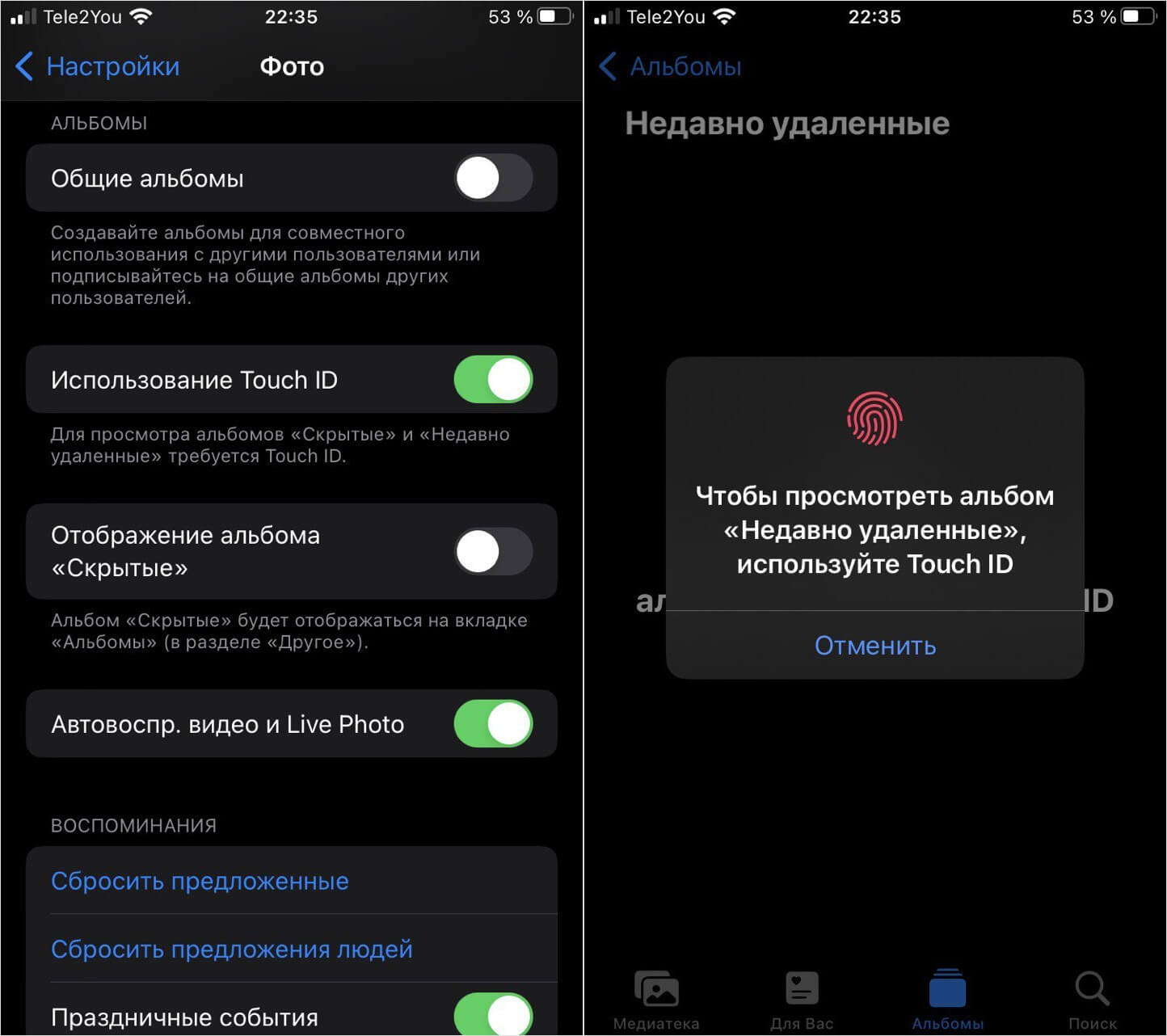
Не совсем то, чего хотелось. Но тоже сойдет
При удалении снимка он попадает в «Недавно удаленные», а еще его можно скрыть, после чего он попадет в раздел скрытые. Доступ к этим разделам теперь есть только у вас с помощью Touch ID или Face ID.
- Зайдите в Настройки.
- Выберите «Фото».
- Включите «Использование Face ID/Touch ID».
Для того, чтобы альбом «Скрытые» показывался в Фото, здесь же не забудьте активировать «Отображение альбома Скрытые».
Вибрация клавиатуры в iOS 16
Одной из лучших функций iOS 16 лично для меня стала вибрация при наборе текста на клавиатуре — ее назвали «Тактильный отклик». Не физическая клавиатура, конечно, но лучше, чем ничего. Правда, стоит знать, что эта вибрация клавиатуры разряжает батарею — это подтвердила сама Apple в одном из документов.
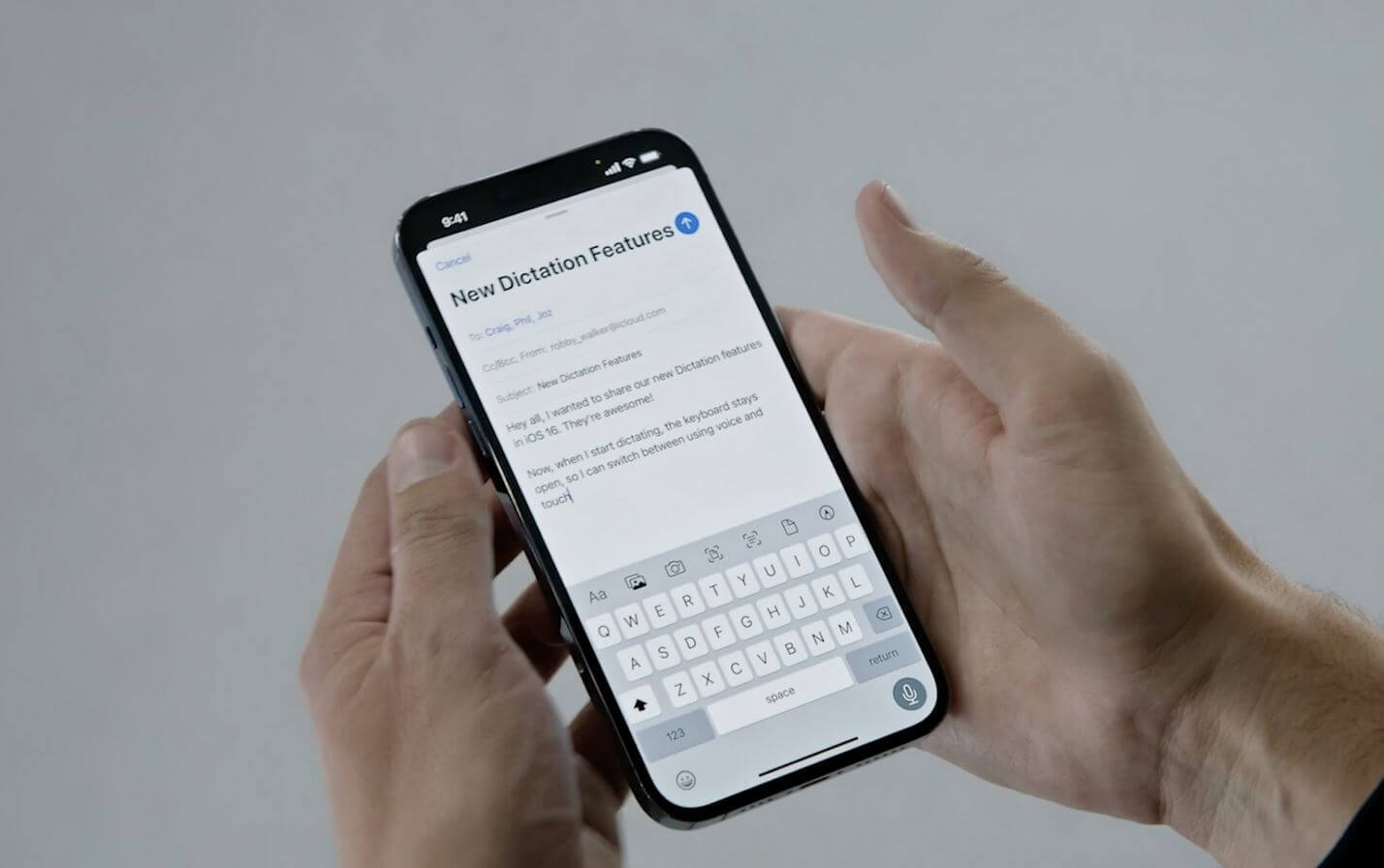
Будьте внимательны: вибрация клавиатуры сажает батарею!
Насколько сильно тактильный отклик сажает аккумулятор — данных нет. При этом вибрация работает и в режиме экономии заряда: значит ли это, что расход энергии ничтожен или же пользователь сам должен отключить ее в настройках — тоже данных нет. Примечательно и то, что любая функция потребляет заряд, но Apple упомянула именно о ней.
Как удалить обновление iOS 16
В iOS 15 Apple добавила возможность устанавливать лишь патчи обновления безопасности, не устанавливая новую версию операционной системы. В iOS 16 пошли еще дальше: теперь можно вручную удалить с Айфона патчи безопасности. Касается это только тех апдейтов, которые автоматически устанавливаются на iPhone. Если же обновление является частью новой версии iOS, то удалить его не получится. Впрочем, удалять их не стоит.
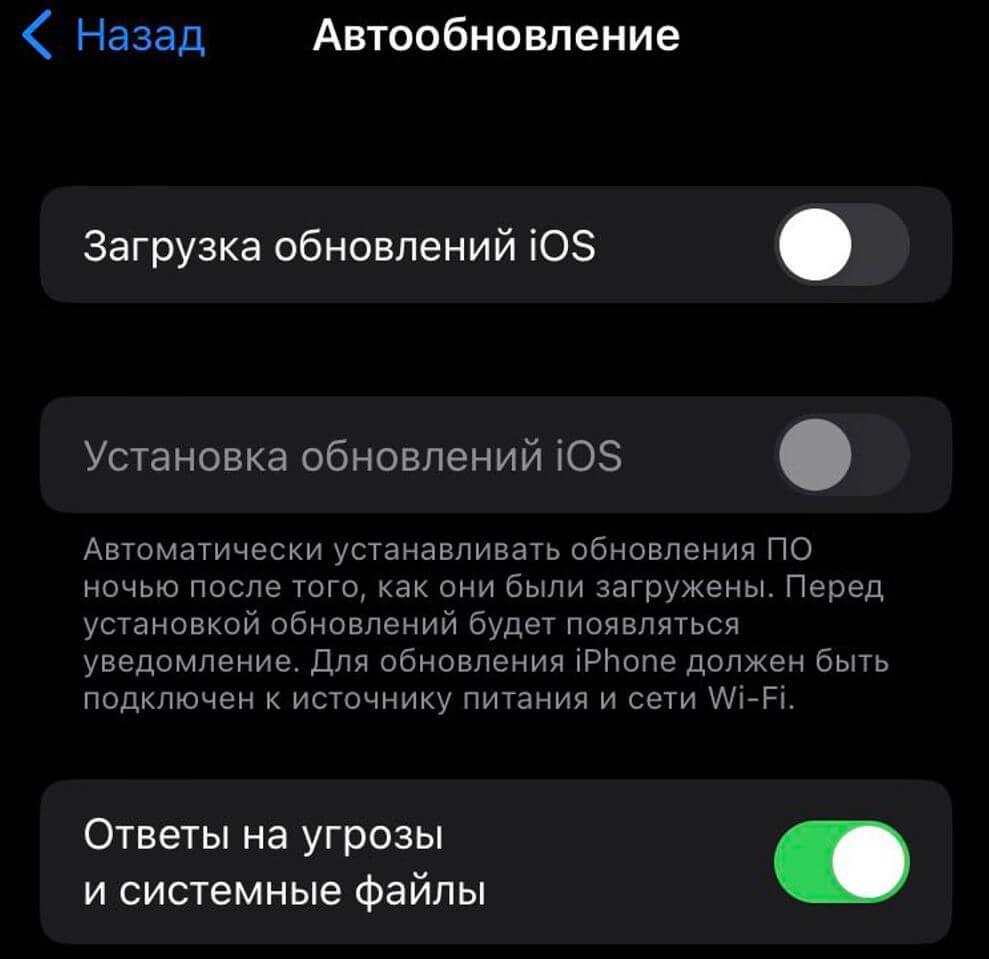
В iOS 16 есть возможность удалить обновление с телефона
- Откройте «Настройки» и выберите «Об этом устройстве».
- Затем нажмите «Версия iOS» и выберите «Удалить обновление системы безопасности».
Функция «Ответы на угрозы и системные файлы» может показаться странной, но так Apple сможет быстрее исправлять уязвимости и распространять патчи: теперь не придется выпускать полноценное обновление iOS, а смартфоны пользователей будут в безопасности.
Как убрать геолокацию с заставки Айфона
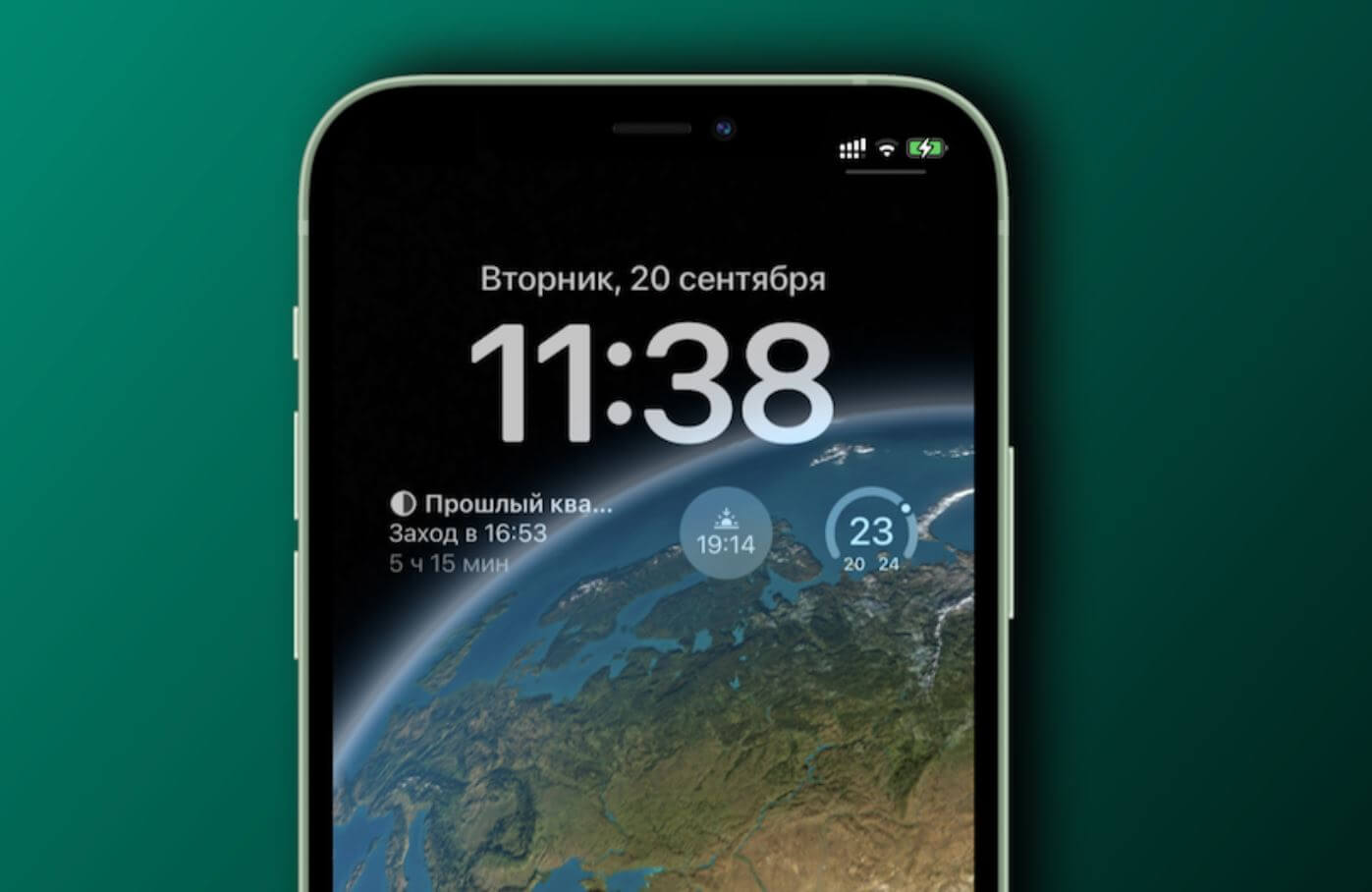
Отключить геолокацию на обоях очень просто
Многим пришлись по вкусу астрономические обои в iOS 16: идея не нова, но выполнена она действительно на высшем уровне. Помимо того, что обои динамические, они еще и настраиваемые: так на картинке Земли мигает зеленая точка — ваша геолокация. Все бы ничего, но она не только отвлекает, но еще и разряжает батарею, когда вы включаете экран блокировки. Отключить зеленую точку на заставке Айфона очень легко.
- Откройте «Настройки» и выберите «Конфиденциальность и безопасность».
- Нажмите «Службы геолокации».
- Выберите «Астрономия» и включите пункт «Никогда».
Теперь точки не будет на обоях, а заставка будет отображать только тот континент, где вы находитесь.
Семейный доступ в iOS 16
Многие заметили, что в iOS 16 Семейный доступ вынесли на главную страницу в Настройках, но не все зашли в этот пункт, чтобы проверить. А зря: теперь в Семейном доступе есть Семейный контрольный список — в него объединили не только медкарту и доступ к местоположению, но и добавили контакт для восстановления.
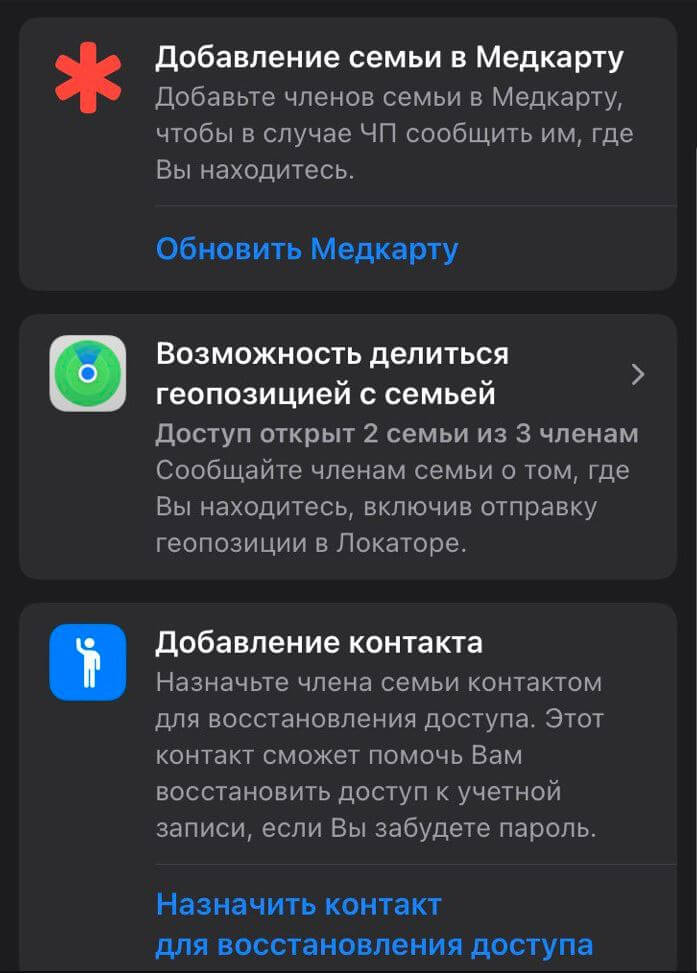
Контрольный список позволяет проверить, какими данными делитесь с Семьёй
Теперь напрямую отсюда можно назначить пользователя из «Семьи» или любого другого, кто поможет вам восстановить доступ к учетной записи. Учтите, что таким пользователем может быть человек с устройством Apple старше 13 лет.
А еще обратите внимание на то, что в Контактах появилась кнопка «Списки» в левом верхнем углу: теперь вы прямо из телефонной книжки можете переключать источник хранения номеров будь то iCloud, Gmail или любой другой.
Какие функции или изменения еще нашли вы в iOS 16? Делитесь в комментариях ниже!
Изменение обоев на iPhone
Хотите изменить вид экрана блокировки или экрана «Домой» на iPhone? Вы можете выбрать предложенные обои или одну из своих фотографий.
Добавление новых обоев для экрана блокировки или экрана «Домой»
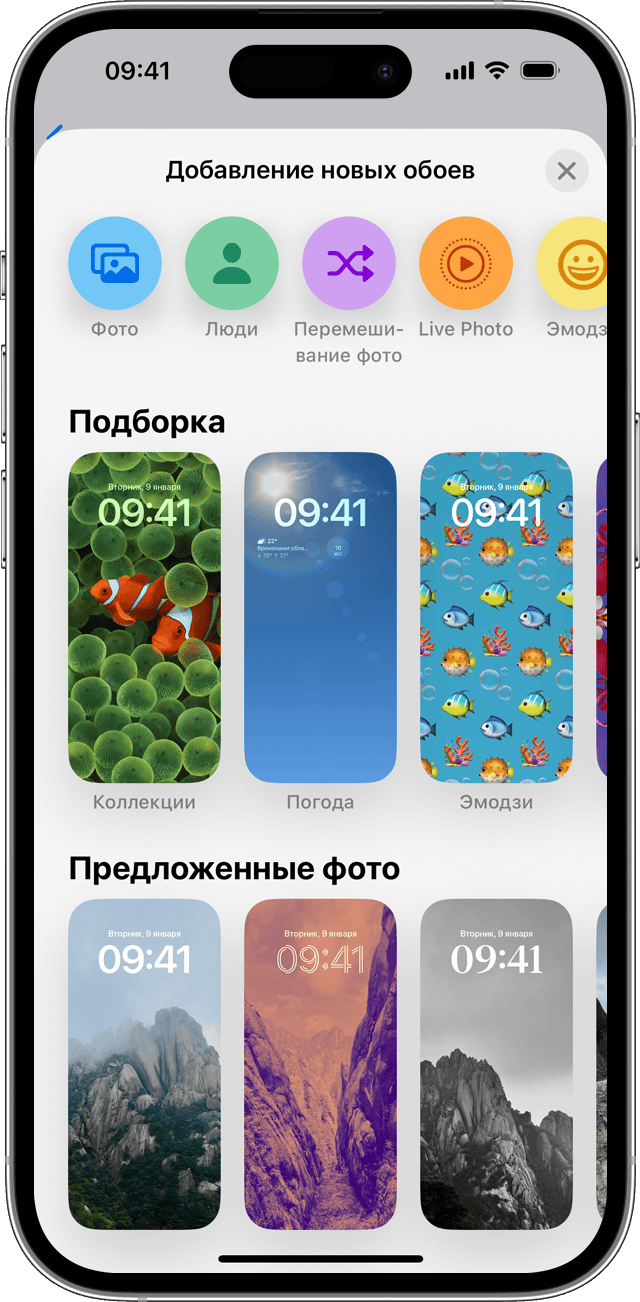
- В приложении «Настройки» нажмите «Обои».
- Нажмите «Добавить новые обои».
- Нажмите «Фото», «Люди», «Перемешивание фото» или «Live Photo», чтобы выбрать собственную фотографию. Также можно выбрать обои из категорий «Погода и астрономия», «Калейдоскоп», «Эмодзи», «Единство», «Прайд», «Коллекции» и «Цвет».
- При желании вы можете продолжить настройку обоев. Затем нажмите «Добавить».
- Нажмите «Сделать парой обоев». Выбранные обои отобразятся как на экране «Домой», так и на экране блокировки. Нажмите «Настроить экран «Домой»», чтобы создать для экрана «Домой» отдельные обои, которые можно отредактировать.
Изменение обоев с экрана блокировки
- Убедитесь, что вы ранее настроили Face ID на своем iPhone. Чтобы изменить обои с экрана блокировки, функция Face ID должна четко видеть ваши глаза и области вокруг них.
- Нажмите и удерживайте экран блокировки, чтобы открыть галерею обоев.
- Чтобы выбрать уже созданные обои, смахивайте влево и вправо. Чтобы добавить новые обои, нажмите кнопку «Добавить»
 .
. 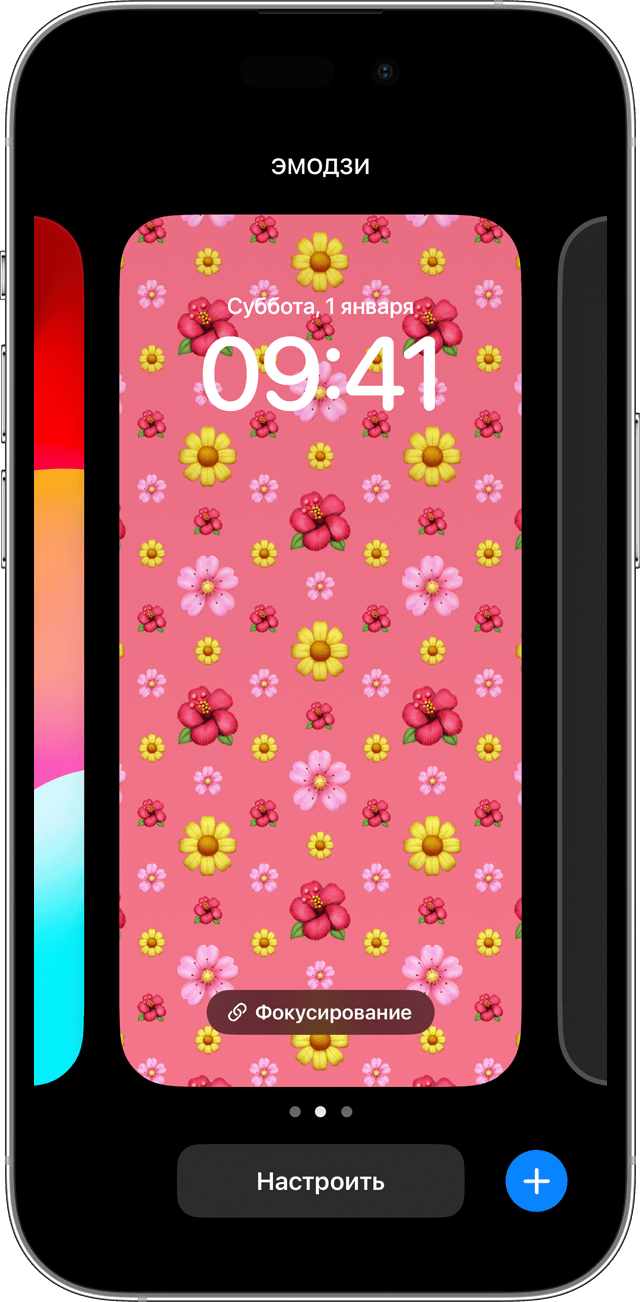
В параметрах обоев для экрана блокировки можно также нажать кнопку «Фокусирование», чтобы связать режим фокусирования с определенными обоями, настроить существующие обои или смахнуть вверх на обоях и нажать кнопку, чтобы удалить их.
Если вы не можете использовать Face ID для изменения экрана блокировки, нажмите и удерживайте экран блокировки, пока не появится кнопка «Настроить». Если кнопка «Настроить» не появляется, снова нажмите и удерживайте экран блокировки, а затем введите код-пароль.

Настройка обоев для экрана блокировки с использованием фильтров, виджетов и стилей
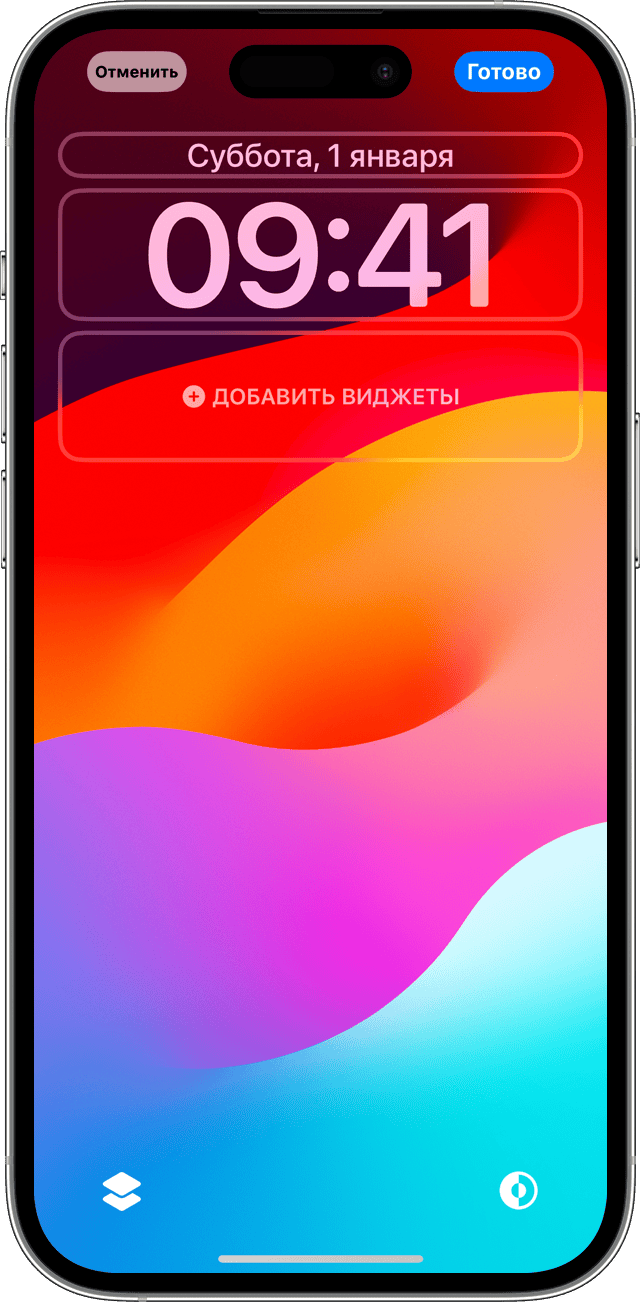
- В приложении «Настройки» нажмите «Обои».
- В разделе с предварительным просмотром экрана блокировки нажмите «Настроить».
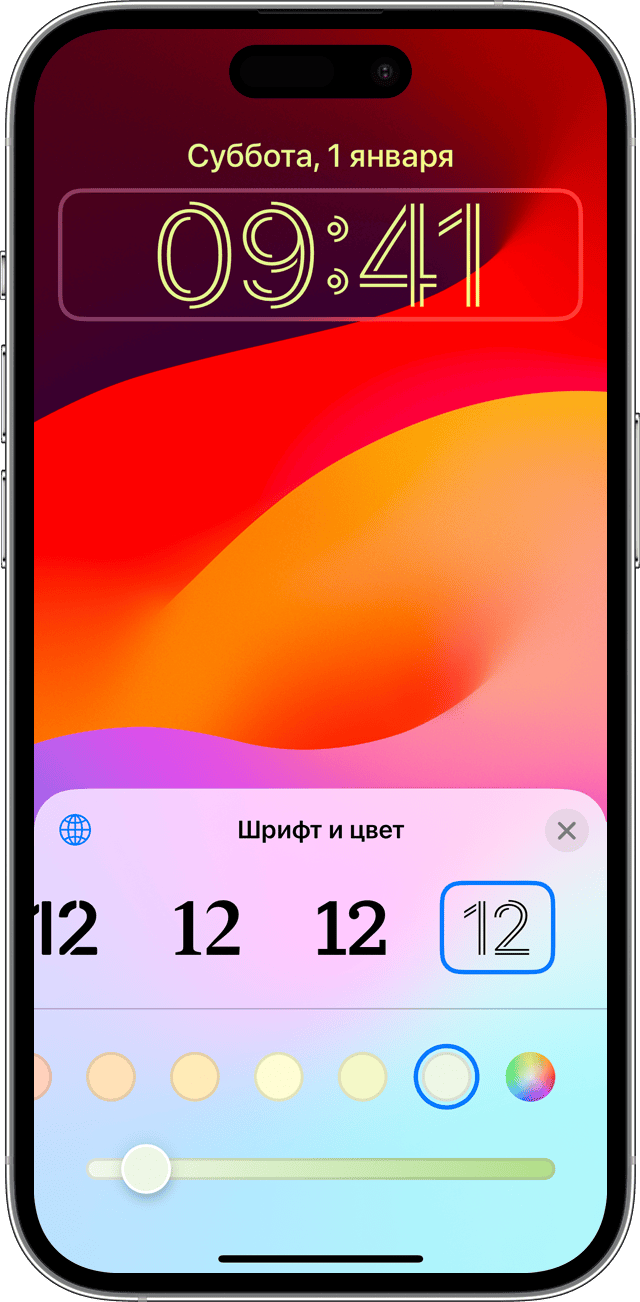
- Нажимайте поля, чтобы добавить избранные виджеты и выбрать шрифт для времени.
- Нажмите кнопку «Готово», чтобы сохранить настройки.
- Чтобы выбрать шрифт и цвет текста, коснитесь времени.
- Чтобы добавить или удалить виджеты, например «Календарь», «Часы», «Погода», «Фитнес» или «Напоминания», нажимайте поля выше или ниже времени.
- Чтобы применить стили фотографий, такие как «Черно-белый», «Два цвета» или «Цветное размытие», смахните влево или вправо.
- Чтобы обрезать и переместить фотографию, сведите пальцы и перетащите фотографию.
- Чтобы выбрать параметры обоев, нажмите кнопку «Еще». Параметр «Перспектива» позволяет перемещать обои при наклоне экрана. Параметр «Эффекты глубины» обеспечивает послойное размещение элементов экрана с объектом на фотографии*.
Поочередное отображение нескольких фотографий в качестве обоев для экрана блокировки

- В приложении «Настройки» нажмите «Обои».
- Нажмите «Добавить новые обои».
- Выберите «Перемешивание фото» в верхней строке доступных вариантов.
- На экране «Перемешивание фото» выберите частоту («При касании», «При блокировке», «Ежечасно» или «Ежедневно»). Затем выберите фотографии, которые будут перемешиваться при использовании iPhone в течение дня.
- Нажмите «Готово».
установочный файл «Google Планета Земля» (Загрузить)
облегченная версия набора ЛПЦ картография Интернет Lite .
ЛПЦ КАРТОГРАФИЯ (версия 2020 года)
- Актуализированы слои маршрутов авиационного патрулирования.
- Добавлен слой «Камеры видеонаблюдения» введенные в эксплуатацию в 2019 году.
- Добавлен слой «Лесопользователи«актуальный на 2017 год.
- Добавлен слой «Снежный покров» в раздел «Погода»-«Текущая погода».
Толщина снежного покрова отображается цветом окружности вокруг метеостанции:
желтый — менее 0,5 см.
голубой — до 10 см.
белый — более 10 см.
- Мелкие исправления.
Для обновления картографических слоев нажмите ссылку для загрузки ниже
1. «Новый набор» загрузите в программу «Google Планета Земля»
2. Он будет помещен в раздел «Временные метки»,
3. Удалите «старый» набор» «ЛПЦ картография Версия от …».
4. Сохраните «новый набор» в раздел «Мои метки» (используйте правую кнопку мыши).
Необходима очистка кэша.
Для удаления кэша выполните следующие действия:
1. Выберите пункт меню Файл > Отключение от сервера.
2. Выберите пункт меню > Параметры > Кэш.
3. Выберите Удалить файл кэша (только после отключения).
4. Перезагрузите программу Google Планета Земля.
Если у Вас не установлена программа Google «Планета Земля», то установите ее по следующей ссылке
или с нашего сайта (проверенная, рабочая версия): установить Google «Планета Земля Pro»
загрузить: Калькулятор кварталов. 2019 (для Windows). Разархивировать в любое место на компьютере, запустить на выполнение файл Calc_kvart.exe.
загрузить: Калькулятор кварталов v2.0 (для смартфонов на Андроиде).
Откройте эту страницу на Андроид смартфоне, скачайте и установите программу.
Рабочая версия — (обновление до новых версий происходит автоматически).
описание программы: (скачать).
Последние версии программы «Google Планета Земля» для смартфона на Андроид (возможно и для iOS ) позволяют загружать пользовательские слои.
Используя данный набор картографических слоев, можно частично реализовать функционал системы «ИСДМ в Google Планета Земля» для Windows .
Инструкция по установке и использованию (загрузить Инструкцию по использованию.pdf)
Картография для смартфона и установочный файл «Google Планета Земля» (загрузить)
_______________________________________________________________________________________________________________________________________
В связи с изменениями на сайте, необходимо обновить ЛПЦ картографию (если не обновили в 2018 году).
Новая версия — самообновляемая, изменения слоев и структуры картографии ЛПЦ будут автоматически
изменены на Вашем компьютере после перезагрузки программы «Google планета Земля».
ЛПЦ КАРТОГРАФИЯ (версия 2019 года)
- Актуализированы слои маршрутов наземного патрулирования, ПХС, зон охраны и квартальная сеть.
- Отображение квартальной сети возможно в двух цветах: желтом и зелёном — выбирайте в зависимости от цвета подложки для лучшего контраста.
- В раздел «Погода» добавлен слой «Грозы», где можно увидеть местоположение молниевых разрядов за последний час и архив за текущий сезон.
- Архив гроз за прошлые годы помещен в раздел «Архив».
Для обновления картографических слоев нажмите ссылку для загрузки ниже
1. «Новый набор» загрузите в программу «Google Планета Земля»
2. Он будет помещен в раздел «Временные метки»,
3. Удалите «старый» набор» «ЛПЦ картография Версия от …».
4. Сохраните «новый набор» в раздел «Мои метки» (используйте правую кнопку мыши).
Необходима очистка кэша.
Для удаления кэша выполните следующие действия:
1. Выберите пункт меню Файл > Отключение от сервера.
2. Выберите пункт меню > Параметры > Кэш.
3. Выберите Удалить файл кэша (только после отключения).
4. Перезагрузите программу Google Планета Земля.
Если у Вас не установлена программа Google «Планета Земля», то установите ее по следующей ссылке
Имеется и локальная версия, аналогичная Интернет версии, но вся информация, кроме оперативной (пожары, «горячие точки», погода) хранится на вашем компьютере.
Объем базы около 1 ГБ (410 Мб в архиве). Её можно записать на вашу флешку или скачать по следующей ссылке: Локальная версия.
Разархивируйте файл Local_Google_Lite.zip на диск С:,
На диске С: должна появиться папка «Local_Google.
В этой папке запустите (дважды щелкните мышкой) файл «ЛПЦ картография локальная.kml».
Дальнейшие шаги такие же, что и для Интерет версии.
загрузить: Калькулятор кварталов. 2018 (для Windows). Разархивировать в любое место на компьютере, запустить на выполнение файл Calc_kvart.exe.
ЛПЦ КАРТОГРАФИЯ (версия 2017 года)
- Актуализированы слои авиамаршрутов, авиаотделений, ПХС, зон охраны.
- Отображение квартальной сети возможно в двух цветах: желтом и зелёном — выбирайте в зависимости от цвета подложки для лучшего контраста.
- В раздел «Погода» добавлена ссылка на анимированную карту погоды. После первой загрузки карты в настройках (Settings) необходимо выбрать русский язык.
ЛПЦ КАРТОГРАФИЯ (версия 2015-2016 года)
1. Оперативная информация о лесо-пожарной обстановке в Красноярском крае. (Обновляется автоматически.)
2. Картографические слои, показывающие распределение земель лесного фонда и другие вспомогательные слои.
Изменения в новой версии:
— добавлен новый слой — полигоны опасных склонов (склоны от 20 до 40 градусов- желтые, свыше 40 — красные);
— в раздел «история» добавлены слои пожаров и «горячих точек» ИСДМ за 2013-2015 гг
— некоторые косметические исправления.
Новое —> Калькулятор кварталов 2015 для Windows и для смартфонов и планшетов на базе Android 4.0.2 и выше.
Позволяет определить географические координаты центра любого квартала и зону охраны по его административно-хозяйственным атрибутам
(лесничество, уч. лесничество, хозяйство, номер квартала). А так же решить обратную задачу: по географическим координатам определить ближайший квартал.
Результаты решения можно посмотреть на карте.
В Базу данных кварталов внесены исправления для Новоселовского лесничества и актуализированы «Зоны охраны».
Интернет версия 2013 года.
Изменения в новой версии:
— добавлены новые слои:
— полигоны земель лесничеств, уч. лесничеств, хозяйств;
— карта зон охраны;
— в раздел «история» добавлены слои пожаров и «горячих точек» ИСДМ за 2011-2012 гг
— внесены изменения в слои авиаотделений и ПХС
— некоторые косметические исправления.
Установка новой версии по схеме 2012 года.
Интернет версия 2012 года.
В этой версии вся информация хранится на сервере Лесопожарного центра и подгружается по мере необходимости (желательно иметь безлимитный Интернет).
Программа Google «Планета Земля» теперь загружается гораздо быстрее, оперативная память не занимается ненужной в данный момент информацией. Картографические
слои по лесничествам дополнены слоями рек, водоемов, дорог и изолиниями высот. Отобразить одновременно слои нескольких лесничеств теперь невозможно, это
позволяет избежать «зависания» программы. Включенные слои «картографии по лесничествам» будут проявлятся только при достаточном приближении к поверхности земли,
когда площадь лесничества заполняет практически весь экран.
Имеется и локальная версия, аналогичная Интернет версии, но вся информация хранится на вашем компьютере. Объем базы около 400 Мб. Её можно записать на вашу флешку
в отделе «Региональный диспетчерский пункт».
Контакты для связи в конце статьи.
Лесопожарный центр (Региональный диспетчерский пункт)
Тел./Факс. 8-913-191-45-20 моб.
E-mail: Адрес электронной почты защищен от спам-ботов. Для просмотра адреса в браузере должен быть включен Javascript.
Латынцев Александр Павлович
2010-2023 © КГАУ «Лесопожарный центр»
Представленные данные принадлежат КГАУ «Лесопожарный центр».
Воспроизведение или распространение указанных данных в любой форме может производиться только с письменного разрешения руководства КГАУ «Лесопожарный центр».
(391)290-50-71 — Телефон горячей линии
660055, г. Красноярск, ул. Джамбульская, 12Б. (391) 224-12-30, Факс:(391) 243-99-85, E-mail:lpcentr@lpcentr.ru
Как убрать новое обновление земли
Газон
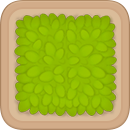
На клетках с газоном могут размещаться фишки, бонусы и другие элементы игры. Чтобы расстелить газон, нужно составить комбинацию минимум с одной фишкой, находящейся на нем. После этого газон заполнит клетки, на которых находятся другие фишки из комбинации.
Используйте бонусы и бустеры, чтобы расстелить газон на большую площадь. Как только газон займет все игровое поле, а все цели будут выполнены, вы переходите на следующий уровень!
ВАЖНО:
— Газон нельзя расстелить с помощью Молотка.
— Бонусы или бустеры расстилают газон только в том случае, если в момент использования находятся на нем либо смещаются с него.
Цепи

Цепь блокирует фишку и не позволяет ее перемещать. Чтобы снять цепь, необходимо составлять комбинации с заблокированной фишкой или активировать рядом с ней бонус.
Цепь также может блокировать другие элементы игры. Освободить такой элемент можно только с помощью бонуса.
Кристаллы в земле

Чтобы найти и получить кристаллы, уберите с них землю. Собирайте комбинации из фишек рядом с клеткой, чтобы очистить её от камней, а потом от земли. Обратите внимание, что земля может находиться не только на целях уровня, но и на фишках или бонусах.
Кулон

Чтобы получить кулон, нужно провести его до самого низа игрового поля. Обратите внимание, что кулон должен оказаться в ячейке, отмеченной стрелкой вниз, — только тогда вы сможете забрать его. Активируйте различные бонусы, чтобы эффективнее освобождать кулонам дорогу. Вы также можете менять кулоны местами с фишками, если в результате этих действий получаются комбинации.
Ящики

Ящики закрывают другие элементы на некоторых уровнях. Под ними могут прятаться игровые фишки, бонусы, препятствия или даже пустые клетки. Чтобы разбить ящик, составляйте рядом с ним комбинации фишек или взрывайте бонусы. Некоторые ящики забиты досками, убрать их немного сложнее: вам потребуется больше комбинаций или взрывов.
ВАЖНО: Чтобы разбить ящик с помощью Молотка, вам может понадобиться несколько попыток.
Газеты

Чтобы убрать газеты с поля, необходимо составлять рядом с ними комбинации или активировать бонусы (кроме Фейерверка). Если газеты перевязаны веревкой, вам необходимо применить бонусы несколько раз.
ВАЖНО!
● Фейерверк не убирает газеты с игрового поля.
● Газеты поглощают эффект от применения бонуса Ракета.
Порталы

Порталы появляются на некоторых уровнях игры и соединяют разные части поля между собой. Попадая во входную точку портала, фишки и прочие элементы перемещаются в другую часть поля.
Порталы часто бывают заблокированы препятствиями. Чтобы попасть в другую часть поля, нужно сперва очистить путь к порталу.
Поднос с тарелками

Чтобы собрать тарелки с подноса, необходимо составить комбинацию рядом с ними или взорвать бонус. Каждая комбинация или взрыв убирает с подноса по одной тарелке. Как только вся посуда будет убрана, поднос пропадет с поля.
Трубы

Эти трубы нельзя разрушить. Однако они не мешают составлять комбинации!
Мыльная пена

Чтобы убрать пену, нужно составить комбинацию рядом с ней или активировать бонус. Если не убирать мыльную пену с каждым ходом, она будет разливаться по полю, занимая клетки одну за другой.
Генератор

Из генератора высыпаются фишки и другие игровые элементы. Чтобы генератор сработал, место под ним нужно освободить от фишек, составив комбинацию, активировав бонус или использовав бустер. На генераторе всегда видно, какие виды элементов находятся внутри.
Лед

Фишки, покрытые льдом, недоступны для перемещения. Чтобы убрать лед, с замороженной фишкой нужно составить комбинацию или активировать бонус.
Лед может сковывать и другие элементы на поле. Освободить их можно только с помощью бонуса или бустера.
Чернила

Чернила растекаются по поверхности поля, занимая клетку за клеткой. Составляйте комбинации с фишками в чернилах или активируйте бонусы, чтобы не дать чернилам занять все поле.
Коробка с сюрпризом

Внутри коробки-сюрприза может находиться один из игровых бонусов или препятствие. После того, как рядом с коробкой будет составлена комбинация или активирован бонуc, ее содержимое появится на поле.
Фигурка из камня

Фигурки можно создавать из камней неправильной формы, которые встречаются на некоторых уровнях игры. Чтобы создать фигурку, трижды примените к камню любой бонус или бустер.
Подставка для кулона

Составляйте комбинации из фишек рядом с подставкой, чтобы собрать кулон, а затем проведите его в нижнюю часть поля. Номер на бирке подскажет, сколько кулонов вы можете собрать на данной подставке. Использование бонусов рядом с подставкой ускорит процесс!
Диспенсер с мылом

Диспенсер с мылом создает на поле мыльную пену. Его нельзя уничтожить, но, воздействуя на пену комбинациями и бонусами, можно не дать ей расползтись из диспенсера.
Орех
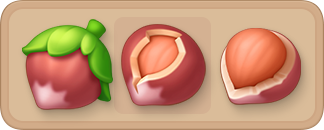
Орехи очень прочные! Чтобы разрушить орех и убрать его с поля, необходимо использовать бонусы рядом с ним.
Гобелен

Гобелен закрывает часть поля и прячет под собой фишки либо другие элементы. Чтобы поднять гобелен, нужно составлять рядом с ним комбинации и активировать бонусы. Любое такое действие поднимает гобелен на одну клетку.
Пышная мыльная пена

Пышная мыльная пена фиолетового цвета. Она растекается по полю с каждым ходом, заполняя клетки. Будьте внимательны: такая пена становится прочнее, если ее не убирать, и вам понадобится две комбинации или два бонуса, чтобы избавиться от нее.
Проигрыватель

Составьте три комбинации рядом с проигрывателем, чтобы на фишках появились ноты. Будьте внимательны: фишки с нотами меняют цвет каждый ход!
Паутина

Паутина мешает сдвигать фишки, однако они по-прежнему могут быть частью комбинации или падать на свободные клетки. Убрать паутину можно при помощи бонусов.
Пазл
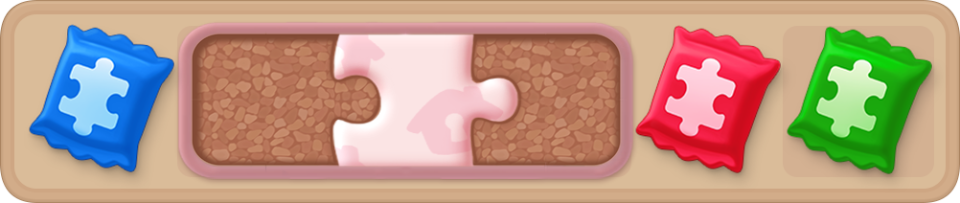
Элементы пазла запакованы в разноцветные пакеты. Используйте бонусы и составляйте комбинации с пакетами, чтобы доставать из них кусочки пазла. Как только все фрагменты будут собраны, пазл исчезнет с поля.
Рулон газона
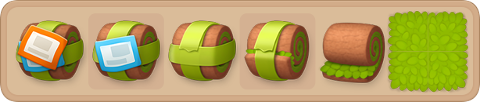
Газон может быть свернутым в рулон — вы узнаете такой элемент по липкой ленте и наклейкам. Разворачивайте рулон, составляя рядом с ним комбинации или активируя бонусы. После распаковки газон сразу же развернется в горизонтальном и вертикальном направлении, и вы сможете расстилать его, как обычно.
Ледяная бомба

У ледяной бомбы есть таймер, значение которого меняется с каждым ходом. Как только таймер дойдет до нуля, бомба взорвется и заморозит фишки вокруг.
Чтобы этого не допустить, бомбу нужно уничтожить, составив с ней комбинацию или активировав бонус. Бомба может быть скована цепью или льдом, как обычная фишка, и в этом случае ее сперва нужно будет освободить.
Лента с бантами
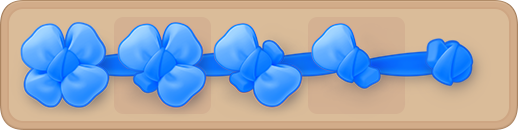
Распутайте ленту, составляя комбинации или активируя бонусы рядом с ней. Развязав хотя бы один бант, вы уберете всю остальную ленту с ним.
Плитка
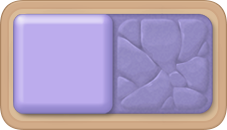
Чтобы убрать плитку, нужно активировать бонус на ней. Затем подчистите то, что от нее осталось, с помощью комбинаций из фишек.
Часы

Внутри коробочек спрятаны часы. Чтобы добраться до них, распакуйте коробки, создавая комбинации рядом или активируя бонусы. А затем соберите комбинацию рядом с часами, чтобы забрать их ⏰
Плазменная лампа

Составляйте комбинации рядом с лампой, чтобы зарядить ее. Когда в шаре лампы наберется три заряда, лампа уберет с поля все фишки одного случайного цвета.
Чернильница

Составьте комбинацию рядом с чернильницей, чтобы открыть ее, а затем уберите растекшиеся чернила.
Чай

Чай завернут в несколько оберток, каждая из которых меньше предыдущей. Разворачивайте обертку с помощью комбинаций и бонусов! Чай перемещается на новое место на поле со снятием каждой обертки.
Фотоаппарат

�� Приготовьтесь стать фотографом, чтобы делать карточки на фотоаппараты и побеждать на уровнях match-3!
�� Чтобы фотоаппараты печатали фото, составляйте рядом с ними комбинации из фишек или используйте бустеры.
�� Как только вы соберете нужное количество фотографий, все фотоаппараты с поля исчезнут.
Почтовая сумка

Составьте три комбинации рядом с почтовой сумкой, чтобы открыть ее. После этого на поле появятся три газеты, которые необходимо убрать с помощью бонусов.
Мыло

Перемещаясь, мыло оставляет за собой пену. Используйте бонусы и составляйте комбинации рядом с мылом, чтобы толкнуть его по полю. Вы можете разрушить препятствие, направив в него брусок!
Контейнер с кукурузой
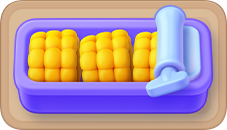
Используйте бустеры и составляйте комбинации, чтобы открыть крышку контейнера и достать кукурузу. Не забывайте воздействовать на контейнер каждый ход без перерывов, иначе его крышка закроется!
Контейнер с бобинами

Свет, камера, мотор! Составляйте комбинации рядом с бобиной, и она покатится по своей ленте в сторону контейнера. Бонус или бустер толкнет бобину дальше, чем комбинация фишек ��️
Комбинации и бонусы можно применять с любой стороны от бобины — главное, чтобы они воздействовали на нее.
Телефон

Телефон можно убрать с поля комбинациями или бонусами, но только пока он звонит. Звонок длится два хода. Если вы не успели, звонок перейдет на другой телефон на поле.
Цветок в горшке

Составляйте комбинации и активируйте бустеры рядом с горшками, чтобы вырастить цветы. Как только все цветы распустятся, горшки исчезнут с поля.
Волшебная шляпа

В волшебной шляпе находится один из элементов. Число на нем указывает, сколько таких элементов нужно убрать. Как только задача будет выполнена, шляпа очистит часть поля!
ВАЖНО: Бонусы и бустеры не воздействуют на шляпу напрямую, однако помогают вам убрать элементы, указанные на ней.
Ведро с водой
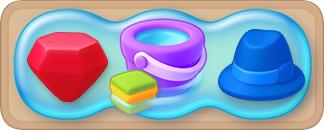
Ведро необходимо убрать в два приема. Сперва вытрите воду вокруг с помощью комбинаций и бонусов. Затем составьте еще комбинацию рядом с ведром, и оно исчезнет с поля.
Карандаши

Чтобы убрать карандаш из коробки, необходимо составить рядом с ним комбинацию из фишек того же цвета или активировать бонус. В коробке может находиться от одного до четырех карандашей разного цвета — как только вы уберете все, коробка исчезнет с поля.
Пылесос
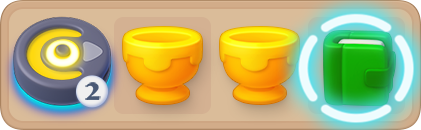
Двигаясь по полю, пылесос убирает на своем пути абсолютно все фишки и препятствия. Составляйте комбинации из фишек соответствующего цвета и убирайте их с помощью бонусов, чтобы зарядить пылесос.
Как только пылесос полностью зарядится, он начнет двигаться к своей станции. Станций может быть несколько — клетки с ними подсвечены кружками. Дойдя до последней станции зарядки, пылесос исчезнет с поля.
Котик в домике

Чтобы поиграть с котом, составляйте комбинации рядом с кошачьим домиком. Если рядом есть свободный домик, то котик спрячется в него. Уберите все домики, чтобы поймать котиков!
Банка с джемом

Составляйте комбинации рядом с банками и наполняйте их цветным джемом. Если банка уже полная, вы можете убрать ее с поля с помощью комбинации фишек определенного цвета либо одним из бонусов.
Цвет джема в банке зависит от цвета фишек в комбинации. Например, если первой комбинацией рядом с банкой были синие элементы, то джем в банке будет синим и убрать ее с поля можно будет только с помощью бонуса либо комбинации из синих фишек.
Холодильник

Используйте бустеры, чтобы открыть холодильник, а затем уберите из него банки, составляя комбинации рядом с клеткой. Банки также можно убрать с помощью бонусов.
Когда холодильник опустеет, он исчезнет с поля.
Компас

Составляйте комбинации рядом с подсвеченной стороной компаса, на которую указывает его стрелка. Две комбинации рядом с компасом уберут его с поля.
Не забывайте, что направление стрелки компаса меняется каждый ход! Вы также можете использовать бустеры для того, чтобы убрать компасы с поля.
Плющ

Плющ захватывает клетки поля, если его не убирать. Ветка плюща может прорасти на любой незаблокированный элемент или бонус. Пораженная плющом фишка не может перемещаться.
Чтобы освободить поле от плюща, нужно составлять на захваченных клетках комбинации или взрывать бонусы. Это не даст плющу разрастаться.
Пар
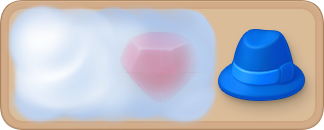
Пар может находиться поверх любого элемента поля и может состоять из двух слоев. Для того чтобы полностью убрать пар с ячейки, необходимо дважды составить комбинацию рядом с ним или активировать бонус.
Брошь

Составьте комбинацию рядом с брошью, чтобы убрать с нее потускневшие камни. После этого три камня появятся на поле. Активируйте бонусы и составляйте комбинации рядом с камешками, чтобы сперва очистить их, а затем вернуть на брошь. Как только все три камня окажутся на своих местах, элемент пропадет с поля!
ВАЖНО:
Вам потребуется несколько действий, чтобы убрать этот элемент. Постарайтесь собрать Брошь в начале уровня, чтобы сэкономить ходы.
Лампы

Чтобы убрать лампочку с подставки, необходимо составить рядом с ней комбинацию из фишек соответствующего цвета. Цвета остальных лампочек могут произвольно меняться. Как только вы соберете все лампочки, подставка пропадет с поля.
ВАЖНО:
Бонусы и бустеры, а также их комбинации убирают не более одной лампы за раз.
Коробка с игрушкой

Используйте бустеры и составляйте комбинации, чтобы открыть шкатулку и достать игрушку. Не забывайте воздействовать на шкатулку каждый ход без перерывов, иначе она снова закроется!
Кастрюля

Из кастрюли идет пар, скрывающий фишки и элементы уровня. Комбинируйте фишки рядом с кастрюлей, чтобы отключить плиту, и затем составьте еще одну комбинацию, чтобы убрать саму кастрюлю.
Будьте внимательны: пока вы не отключите плиту, пар будет продолжать идти. Составляйте комбинации рядом с паром, чтобы убрать его с поля.
Чемодан с шляпами

Чтобы открыть чемодан, необходимо трижды активировать бонус или бустер рядом с ним.
Из открытого чемодана появятся шляпы. Их можно собрать, составляя комбинации как с обычными фишками.
Плед
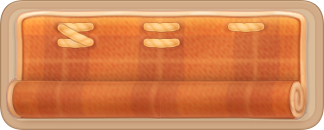
Плед закрывает клетки поля. Составляйте комбинации и активируйте бонусы рядом со стежками по краям пледа, чтобы убрать их. Как только на пледе не останется стежков, плед исчезнет, и область под ним откроется.
Лимонад

Емкость с лимонадом может быть красного, желтого или зеленого цвета. Наполните стакан лимонадом, составив комбинацию из фишек соответствующего цвета рядом с диспенсером! Лимонад в емкости меняет цвет после каждого наполненного стакана, подсказывая вам следующую комбинацию.
Вы также можете налить лимонад в стакан с помощью бонусов или бустеров.
Мешочек с землей

Cоставьте три комбинации возле мешочка с землей, тогда он лопнет, разбросав вокруг себя землю с кристаллами. Уберите ее и соберите кристаллы, составляя фишки либо используя бустеры.
Воздушный змей

Для того чтобы приручить воздушного змея, составляйте комбинации и взрывайте бонусы рядом с ним. Но будьте начеку, каждый ход воздушный змей перелетает в любую клетку рядом ��