Как подключить фитнес-браслет Xiaomi Mi Smart Band 5 к телефону
Как подключить фитнес-браслет Xiaomi Mi Band 5 к телефону
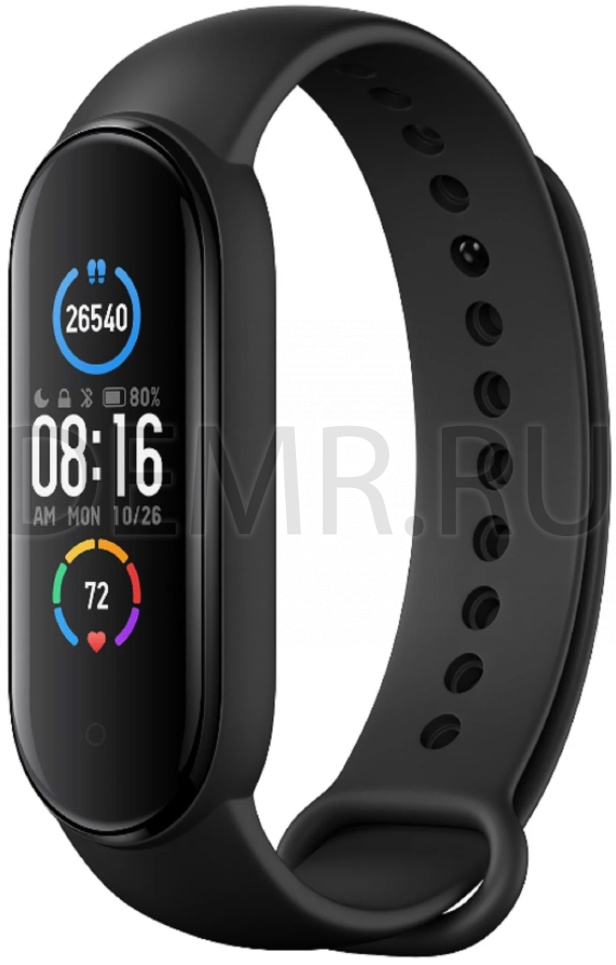
4 шага подключения фитнес-трекера Xiaomi Mi band 5 к смартфону:
1. Скачайте, установите мобильное приложение для фитнес-браслета Xiaomi Mi Band 5 и запустите его
Приложение для умного браслета Xiaomi Mi Band 5 называется «Mi Fit» или «Xiaomi Mi Wear». Это приложение можно скачать двумя способами:
Способ 1
Найдите «Mi Fit» в магазине приложений Google Play или App Store и выполните загрузку
✓ Для пользователей Android: «Mi Fit» APK, версия Android 4.4 или более новая.
✓ Для пользователей iOS: «Mi Fit» APP, требуемая версия iOS 9.0 или более новая.
Способ 2
Отсканируйте QR-код, чтобы скачать приложение Mi Fit

Запустите приложение и войдите в свой аккаунт или создайте новый, нажав «Создать аккаунт»
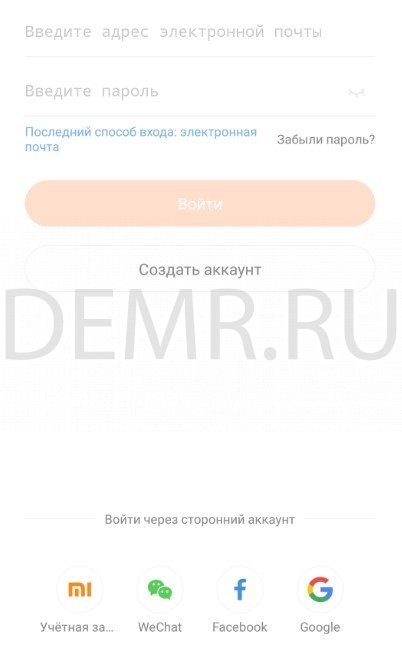
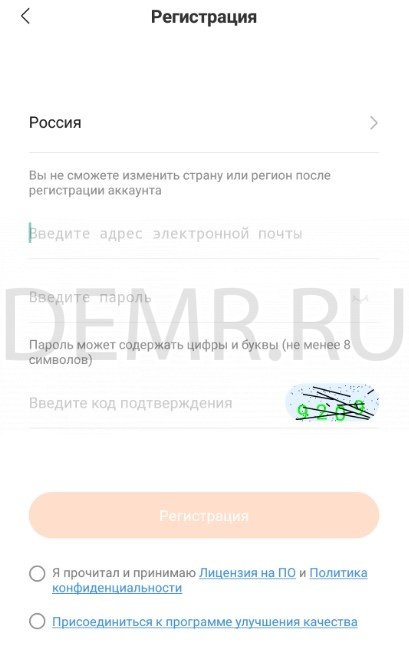
Если приложение запросит разрешение на включение Bluetooth в смартфоне, нажмите кнопку «Разрешить».
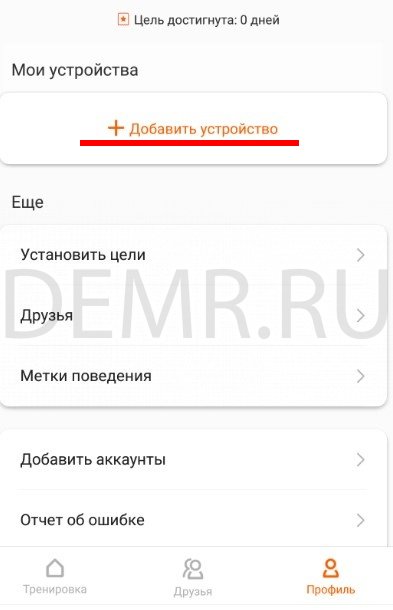
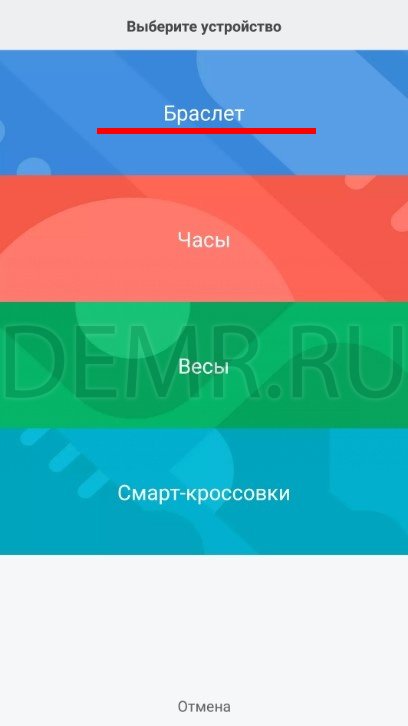
2. В приложении нажмите «Профиль» (profile), «Добавить устройство» (Add device) и выберите «Band»
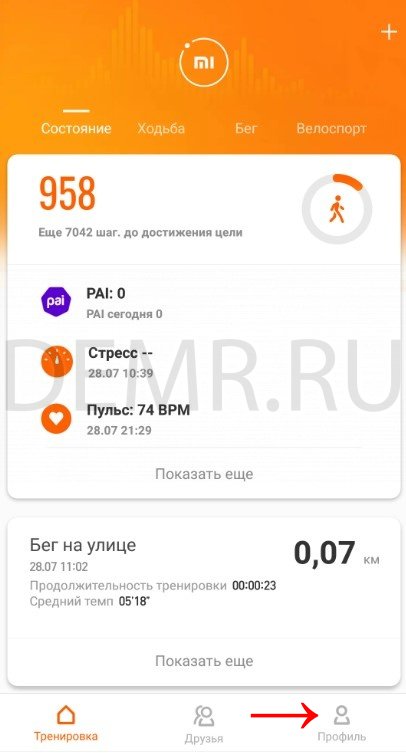
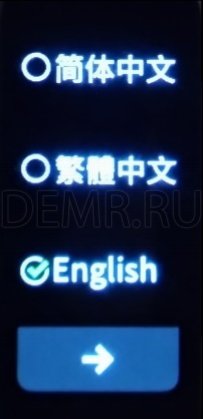
На Xiaomi Mi Band 5 выберите язык и нажмите стрелочку «Далее»
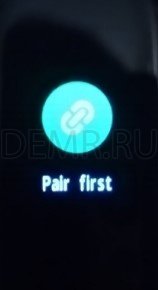
Трекер перейдет в режим первого сопряжения
3. Поднесите фитнес-браслет Xiaomi Mi Band 5 к телефону
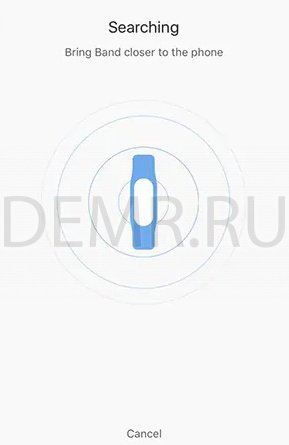
4. Когда браслет Xiaomi Mi Band 5 будет вибрировать, тапните экран, чтобы подтвердить соединение со смартфоном
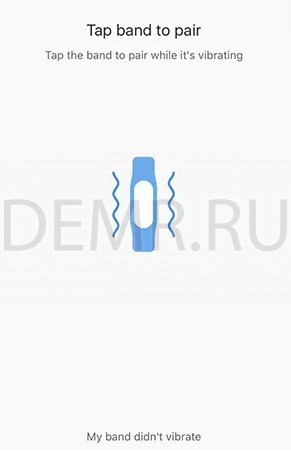
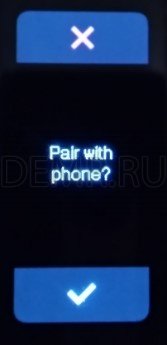
Подключение браслета Xiaomi Mi Band 5 к телефону выполнено. После подключения Mi Band 5 может начать обновляться. В этом случае дождитесь окончания всех обновлений.
Если подключение выполнить не удалось, убедитесь, что на Вашем смартфоне установлена последняя версия приложения «Mi Fit» и повторите 4 шага подключения, описанные выше.
Читайте также
Инструкция для фитнес-браслета Xiaomi Mi Smart Band 5
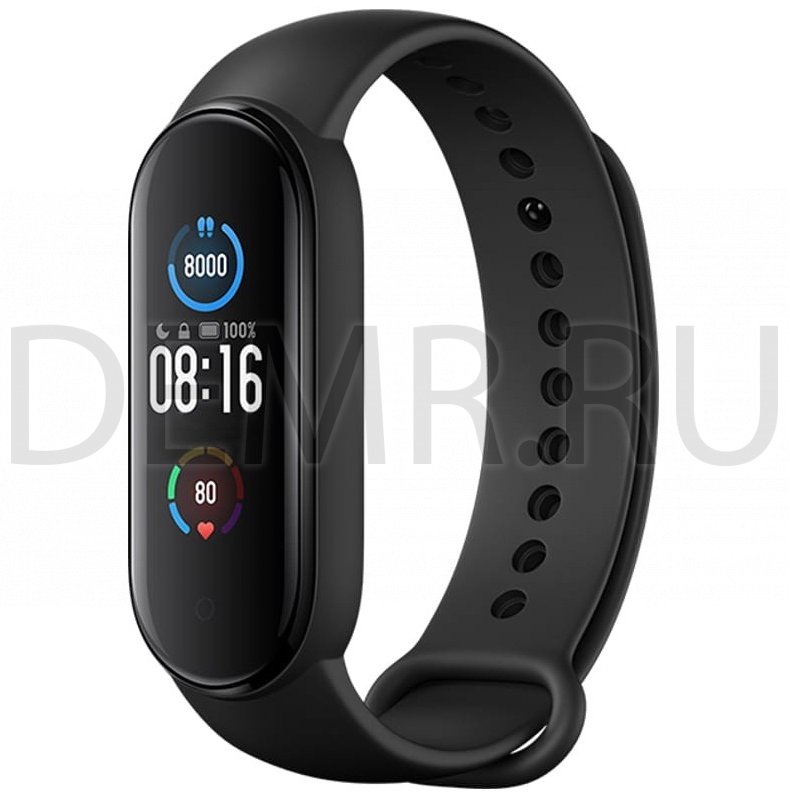
Особенностью фитнес-трекера Honor Band 5 является то, что у него нет физической кнопки для включения и выключения. При самом первом включении вам нужно поставить его на зарядку при помощи идущего в комплекте зарядного кабеля. После зарядки Honor Band 5 всегда остается включенным. Д ля экономии энергопотребления экран трекера через некоторое время автоматически гаснет и активируется нажатием на сенсорную кнопку.
Фитнес-браслет Xiaomi Mi Smart Band 5 также реагирует на поворот запястья при условии, что он надет на руку и включена функция «Активация экрана поднятием запястья».
Как перезагрузить / сбросить настройки фитнес-браслета Xiaomi Mi Band 5
Свайпните экран вниз, нажмите «More» (Дополнительно), далее «Settings» (Настройки), выберите «Factory reset» (сброс на заводские настройки). Там же можно выбрать «Reboot» (перезагрузка), чтобы перезагрузить фитнес-трекер.
Как подключить фитнес-браслет Xiaomi Mi Band 5 к телефону
4 шага подключения фитнес-трекера Xiaomi Mi band 5 к смартфону:
1. Скачайте, установите мобильное приложение для фитнес-браслета Xiaomi Mi Band 5 и запустите его
Приложение для умного браслета Xiaomi Mi Band 5 называется «Mi Fit» или «Xiaomi Mi Wear». Это приложение можно скачать двумя способами:
Способ 1
Найдите «Mi Fit» в магазине приложений Google Play или App Store и выполните загрузку
✓ Для пользователей Android: «Mi Fit» APK, версия Android 4.4 или более новая.
✓ Для пользователей iOS: «Mi Fit» APP, требуемая версия iOS 9.0 или более новая.
Способ 2
Отсканируйте QR-код, чтобы скачать приложение Mi Fit
Запустите приложение и войдите в свой аккаунт или создайте новый, нажав «Создать аккаунт»
Если приложение запросит разрешение на включение Bluetooth в смартфоне, нажмите кнопку «Разрешить».
2. В приложении нажмите «Профиль» (profile), «Добавить устройство» (Add device) и выберите «Band»
На Xiaomi Mi Band 5 выберите язык и нажмите стрелочку «Далее»
Трекер перейдет в режим первого сопряжения
3. Поднесите фитнес-браслет Xiaomi Mi Band 5 к телефону
4. Когда браслет Xiaomi Mi Band 5 будет вибрировать, тапните экран, чтобы подтвердить соединение со смартфоном
Подключение браслета Xiaomi Mi Band 5 к телефону выполнено. После подключения Mi Band 5 может начать обновляться. В этом случае дождитесь окончания всех обновлений.
Если подключение выполнить не удалось, убедитесь, что на Вашем смартфоне установлена последняя версия приложения «Mi Fit» и повторите 4 шага подключения, описанные выше.
Как обновить фитнес-трекер Xiaomi Mi Band 5
Обновление Xiaomi Mi Band 5 выполняется с помощью мобильного приложения «Mi Fit». Для этого выполните подключение трекера к смартфону.
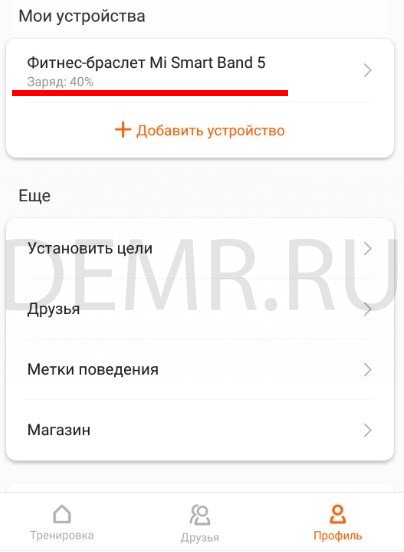
Зайдите в приложение Mi Fit. Нажмите «Профиль»
Нажмите Фитнес-браслет Mi Band 5.
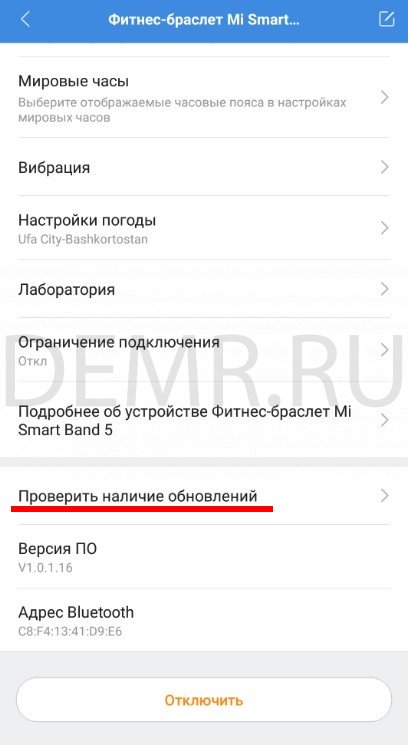
Далее прокрутите вниз экран мобильного приложения «Mi Fit» и выберите «Проверить наличие обновлений», следуйте инструкциям.
Как установить русский язык на фитнес-браслете Xiaomi Mi Band 5
Если на фитнес-трекере Xiaomi Mi Band 5 нет русского языка, его можно установить с помощью приложения «Notify & Fitness for Mi Band».
При этом на браслете должна быть установлена последняя версия прошивки. Проверьте последнюю версию с помощью мобильного приложения «Mi Fit» (подробнее описано в данной инструкции в разделе «Как обновить фитнес-трекер Xiaomi Mi Band 5»).
Установите приложение «Notify & Fitness for Mi Band» на Ваш смартфон. Запустите приложение и выполните сопряжение с браслетом Mi Band 5.
После успешного подключения в приложении в левом верхнем углу нажмите кнопку меню, выберите «Настройки браслета», затем «Язык Mi Band», «Русский», OK.
Теперь браслет должен переключиться на русский.
Как синхронизировать фитнес-браслет Xiaomi Mi band 5 с Google Fit
Фитнес-трекер Xiaomi Mi Band 5 также может работать с Google Fit. Эта функция может быть выбрана при создании Mi аккаунта. Для этого выполните следующие шаги:
Шаг 1. Откройте приложение Mi Fit и нажмите Профиль (profile)
Шаг 2. Прокрутите вниз и нажмите Добавить Аккаунт (Add Accounts)
Шаг 3. Выберите Google Fit и войдите через Ваш Google аккаунт
Теперь спортивные данные Вашего браслета Xiaomi Mi Band 5 синхронизированы с Google Fit.
Как пользоваться фитнес-браслетом Xiaomi Mi Band 5
1. Свайпните экран вверх / вниз, чтобы переключить функции Xiaomi Mi Band 5: шаги, пульс и т. д.
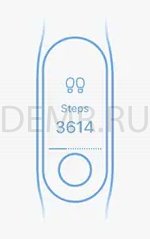
2. Свайпните влево / вправо, чтобы переключить параметры браслета
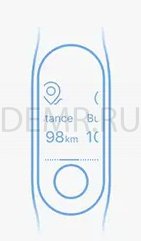
3. Тапните кнопку браслета на экране, чтобы вернуться на предыдущую страницу
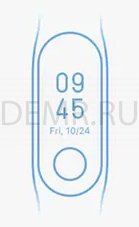
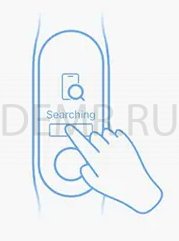
4. Длительное нажатие кнопки фитнес-браслета Xiaomi Mi Band 5 используется для запуска секундомера, поиска смартфона и других функций.
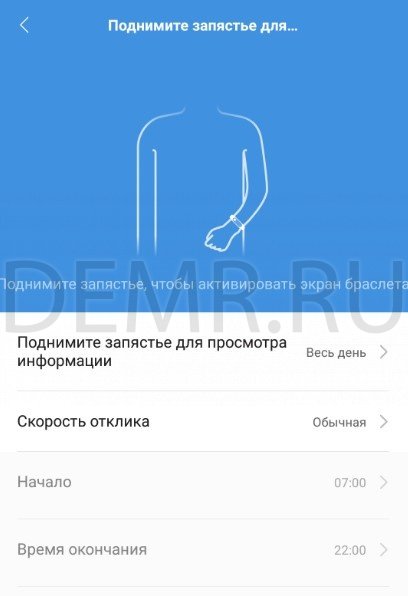
Активация браслета (включение экрана) поднятием запястья.
Для включения функции активации браслета поднятием запястья в приложении Mi Fit зайдите в «Профиль»
Нажмите «Фитнес-браслет Mi Smart Band 5»
Выберите «Поднимите запястья для просмотра информации»
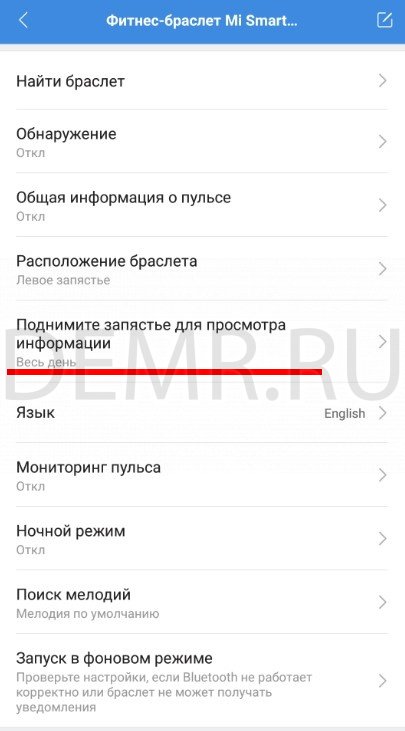
Нажмите «Поднимите запястья для просмотра информации» и выберите режим работы этой функции (например, «весь день»)
Постоянный мониторинг пульса
Для включения функции постоянного мониторинга пульса в приложении Mi Fit зайдите в «Профиль» и нажмите «Фитнес-браслет Mi Smart Band 5» (так же, как описано выше при активации браслета поднятием запястья).
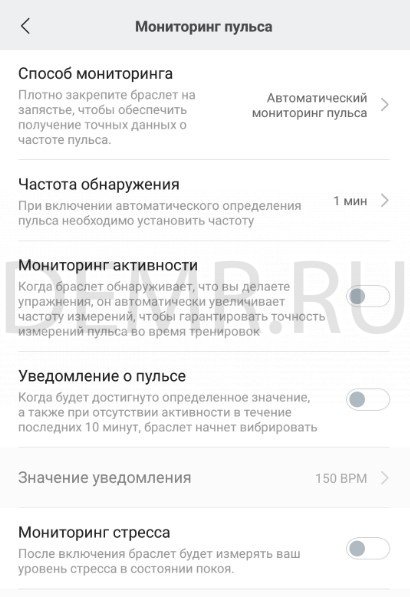
Нажмите «Мониторинг пульса»

Выберите «Способ мониторинга» (например, «Автоматический мониторинг пульса»). Укажите интервал обновления пульса (частота обнаружения).
Как носить фитнес-трекер Xiaomi Mi Band 5
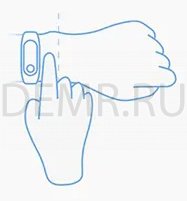
Фитнес-трекер Xiaomi Mi Band 5 следует носить чуть выше запястья (около 1 см). При этом браслет должен плотно прилегать к руке, ремешок не должен быть слишком перетянут и не должен болтаться. Иначе показания пульсометра могут оказаться неверными.
Чтобы обеспечить наиболее точные измерения, держите браслет в чистоте, не допускайте попадания влаги.
Как использовать помощника Xiaoai AI в фитнес-браслете Xiaomi Mi Band 5 (функция не на всех моделях)
Свайпните экран влево, чтобы выбрать функцию голосового помощника Xiaoai AI. Фитнес-трекер Xiaomi Mi Band 5 не имеет динамика, но имеет встроенный микрофон. Вы можете говорить с браслетом, ответ будет представлен на экране. Эта функция не требует Bluetooth подключения.
Как заряжать Xiaomi Mi Band 5
В фитнес-трекере Xiaomi Mi Band 5 использован новый более удобный способ магнитной зарядки.
Шаг 1. Извлеките зарядный магнитный кабель USB из упаковки и подключите один конец к какому-нибудь мобильному зарядному устройству, ноутбуку, ПК или к блоку питания USB.
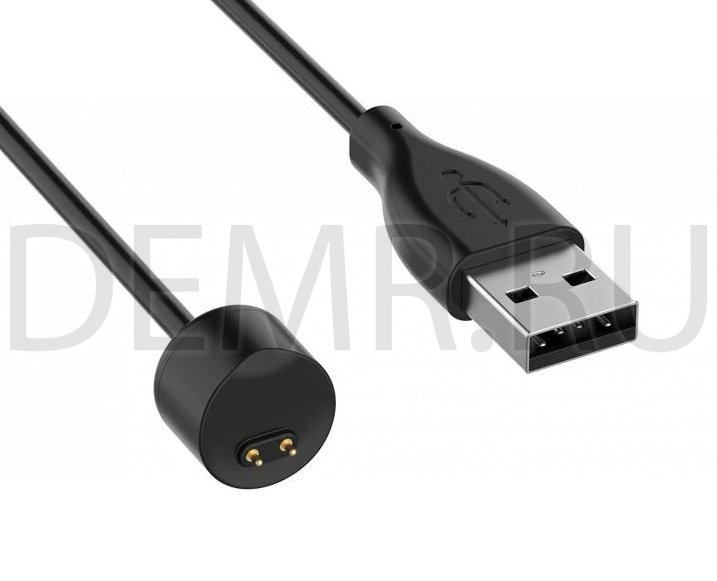
Шаг 2. Подключите магнитную головку зарядного кабеля к фитнес-браслету Xiaomi Mi Band 5
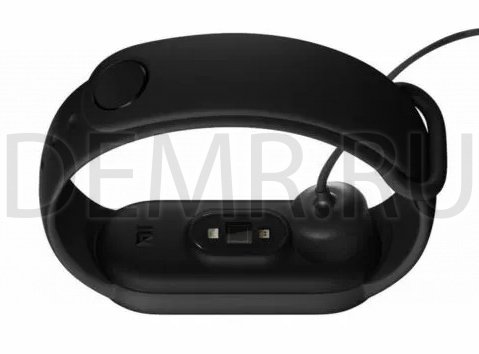
При этом не нужно извлекать трекер из ремешка
Характеристики фитнес-браслета Xiaomi Mi Band 5
Дисплей 1.1 «, 294х126 пикс, AMOLED
Корпус пластик,
Защита IP68
Оповещения вибросигнал, о вызовах, о сообщениях
Спорт 11 видов спортивных занятий, пульсометр, умный будильник
Цветной AMOLED дисплей. Множество вариантов оформления циферблата. Голосовой ассистент Xiao AI. Закаленное стекло поверх дисплея. Управление музыкой на смартфоне. Развернутый прогноз погоды. Функция постоянного мониторинга пульса.
Версия фитнес-браслета Xiaomi Mi Band 5 с NFC отличается наличием встроенного микрофона и др. функций.
Читайте также
Как подключить и настроить браслет Xiaomi Mi Band к телефону
Популярность новинки Сяоми Ми Бэнд стремительно растет. Им стали пользоваться люди, в чьих руках никогда бы оказался гаджет от китайского бренда. Востребованность серии связана с простотой, отличной функциональностью и приемлемой ценой. Сегодня на рынке спортивных трекеров Сяоми входит в ТОП 10. Поэтому покупатели все чаще задают вопрос, как правильно настроить аксессуар и подключить его к смартфону. Для полноценного использования гаджета вам понадобиться провести небольшую подготовку. Давайте приступим к настройке трекера прямо сейчас!
Для чего нужен фитнес-браслет Xiaomi Mi Band
Главная задача спортивных трекеров — отслеживать физическую активность носителя. Функционал трекеров от китайского бренда внушителен, что делает их незаменимыми помощниками как людей, занимающихся спортом, так и тех, кто не придерживается активного образа жизни. Аксессуар замеряет количество пройденных шагов, физиологические параметры организма: частота сокращения сердца, концентрацию кислорода в крови, фазы сна и другие. Помимо контроля здоровья гаджет выполняет функцию дополнения к смартфону и будильника. Портативное электронное устройство на запястье позволит контролировать собственное здоровье, следить за изменениями в организме и напомнит, что пора сделать разминку.
Преимущества Xiaomi Mi Band
Список положительных сторон smart-гаджета от Xiaomi поражает. Аксессуар выгодно выделяется среди конкурентов за счет обширного функционала и является самой популярной моделью от одного из ведущих технологических брендов мира. Преимущества седьмой модели:
– Высокоэффективный датчик измерения частоты сокращения сердца. Его точность составляет 98%. При такой эффективности датчик потребляет на 80% меньше энергии, чем его предшественники в предыдущих моделях. Аксессуар сообщит владельцу о нарушениях в работе сердце, при малейшем изменении показателей.
– Количество доступных режимов тренировки выросло в целых 4 раза по сравнению со старой версией! В 6 серии режимов было 30, 7 же радует 120 вариантами. Гаджет предлагает выбирать из таких видов активности, как шашлыки, рыбалка и выбивалы. Есть даже экзотика, вроде гейтбола, хай-алай и бочче, о которых мало кто знает.
– Ми Бэнд 7 далеко шагнул в плане удобства и экономичности. Аккумулятор способен работать на одной зарядке две недели.
– Зарядка для гаджета представлена новым поколением — магнитным девайсом. Это значительно повышает комфорт.
– Аксессуару абсолютно не страшна вода. С ним можно принимать ванну, гулять под дождем, купаться и не бояться, что это повредит трекеру. Полностью водонепроницаемый корпус является первоклассной защитой. С ним можно даже нырять на глубину до 50 метров.
– Яркий мощный AMOLED-дисплей 1,62 дюйма с разрешением 490×192 пикселей великолепно работает в солнечную погоду.
Приложение для работы браслета
Официальный разработчик Сяоми предлагает два мобильных приложения для пользования гаджетом — Mi Fitness (Xiaomi Wear) и Zepp Life (Mi Fit). Оба софта выпущены брендом из Китая и идеально синхронизируются с аксессуаром. В магазинах можно скачать много продуктов от частных разработчиков. Настоятельно рекомендуем использовать только официальные, потому что при коннекте со сторонним могут возникать сбои, а также высок риск хищения важной информации со смартфона.
Скачивание приложения, установка, создание учетной записи, подключение к браслету
Мы подготовили для вас подробную инструкцию, как подключить фитнес-устройство к Zepp Life. Приступим!
Официальный софт от китайского бренда есть и в Google Play для android и в App Store. Значок программы появится на рабочем столе после загрузки и установки.
Первым делом вы увидите окно авторизации, где необходимо ввести электронную почту и пароль, чтобы войти в существующий аккаунт Ми, либо создать новый при его отсутствии. При желании можно воспользоваться аккаунтами Facebook, Google или WeChat. Для этого способа вводить пароль не нужно.
Если в учетной записи нет этой информации, потребуется ввести ваши физиологические данные: пол, возраст, рост, желаемое количество шагов в день. Система на основе этой информации будет корректно отображать показатели.
Затем предоставьте программе все необходимые разрешения: доступ к местоположению, звонкам и уведомлениям. Без этих разрешений гаджет не будет полноценно функционировать.
Зайдите через нижнее меню в профиль, кликнув на «Профиль» в правом нижнем углу, и выберите «Добавить устройство».
Из списка выберите «Браслет», затем нажмите Согласен в окне о сборе и обработке данных.
Дисплей гаджета высветит QR-код. Выберите в окне «Браслет имеет QR-код» и наведите открывшийся сканер на код, а затем кликнете на появившуюся галочку.
Если QR-кода нет, а появилось надпись «Pair first», выберите «Браслет не имеет QR-кода» и поднесите смартфон как можно ближе к трекеру. На гаджете появится сообщение «Pair with phone?», нажмите на галочку и подтвердите синхронизацию.
После сопряжения появятся окна с описанием и преимуществами фитнес-девайса. Нажмите «Начать».
Основные функции
Ми Бенд 7 располагает полным набором датчиков, что делает его функциональную базу объемной. В функции трекера входит:
– расчет сожженных калорий;
– счет пройденных шагов;
– измерение концентрации кислорода в крови;
– непрерывное отслеживание сатурации (если уровень SpO2 опустился ниже минимума, аксессуар об этом сообщает);
– отслеживание кардиовыносливости (трекер показывает объем кислорода, который организм может потреблять и обрабатывать во время высоких нагрузок);
– функция Always on Display, или AOD (дисплей горит постоянно, что дает возможность всегда видеть время);
– девайс предупреждает о чрезмерных физических нагрузках и дает рекомендации по времени восстановления после тяжелых упражнений;
– оценка стресса (расчет проводится по равномерности сердечных сокращений и записям об активности);
– оценка качества дыхания во сне (расчет проводится по уровню кислорода в крови);
– стандартный мониторинг сна (можно ознакомиться с подробной информацией о времени засыпания и пробуждения, фазах, качеством сна и советами по его улучшению);
– отслеживание менструального цикла с подробным расчетом фаз;
– будильник с вибросигналом;
– опция принятия и отклонения вызовов, поступающих на телефон;
– управление спуском затвора камеры;
– возможность выставлять напоминания;
– функция переключения музыки.
Настройка браслета
После синхронизации вам не нужно переживать, что фитнес-часы не замеряют пройденное расстояние или ваши физиологические показатели. Для того, чтобы трекер отображал оповещения с телефона, нужно их активировать и дать соответствующие разрешения. Делается это через раздел «Уведомления и напоминания» выберите необходимые пункты: звонки, SMS, цели и напоминания. Есть также возможность выбрать, оповещения каких приложений будут появляться на экране.
При необходимости гаджет можно настроить под себя. Для этого перейдите в раздел Параметры. Там представлены следующие разделы:
– включение экрана при получении уведомлений;
– период активности дисплея;
Раздел Вибрация предлагает регулировку длительности и силы вибросигнала, причем для разных оповещений можно задавать разные значения. В Настройках отображения можно выбрать блоки, которые будут видны на экране (пульс, концентрацию кислорода в крови, шаги, стресс и т.д). Ночной режим дает возможность установить меньшую яркость для темного времени суток. Для безопасности задайте пароль и блокировку девайса при снятии с руки. Можно также активировать и настраивать время активности режима Не беспокоить.
Для внесения красок можно выбрать уникальный пользовательский дизайн вотчфейса. В Магазине представлены темы и оформления на любой вкус.
Особенности подключения фитнес-браслета Xiaomi Mi Band 7
Седьмая модель подключается к смартфону через QR-код. Эта функция появилась еще в предшествующей 6 версии. Код появляется на дисплее, и для синхронизации достаточно навести на него камеру.
Перед тем, как подключать трекер, удостоверьтесь, что он заряжен. Рекомендуем предварительно поставить его на зарядку на 15 минут.
Выбор приложения для браслета
Выбирать между Zepp Life и Mi Fitness стоит по дизайну интерфейса, потому что разницы в функционале нет. Mi Fitness предлагает пользователям яркий дизайн, интуитивно понятный интерфейс с сопровождающими надписями, иконками и картинками. Zepp Life отличается строгостью и минимализмом, в окнах нет лишних деталей. Поэтому информацию легче усваивать из Mi Fitness. Там каждый показатель (пульс, количество шагов, калории и т. д.) расположен в отдельном блоке. В Zepp Life нет четкого распределения по блокам, поэтому быстро сделать выводы сложно.
У данного софта важная часть — Параметры. Mi Fitness снова занимает выгодное положение из-за удобного расположения наглядных красочных пунктов. Mi Fitness также чаще обновляется. Отличия именно в самих параметрах нет. Однако Zepp Life предлагает более разнообразную регулировку системы и выбор оформления.
Подключение и настройка через разные приложения
Рассмотрим активацию через Mi Fitness.
– После установки софта откройте его и нажмите на стартовом экране Начать.
– Выберите из списка страну проживания.
– После выбора страны откроется главная страница. Для активации девайса необходимо войти или создать аккаунт. Для этого перейдите в раздел Профиль и нажмите на строку Вход не выполнен.
– В профиле можно сохранить или изменить уже введенные о вас данные.
– Откройте раздел Устройство и нажмите Добавить устройство. Нажмите на кнопку Согласиться в появившемся окне с доступом к местоположению.
– Автоматически начнется поиск. Кликнете на нужную модель и дождитесь окончания синхронизации. Необходимо подтвердить действия также на трекере. Готово!
Основные проблемы с подключением, настройкой, работой
При сопряжении Ми Бэнд со смартфоном у некоторых пользователей возникают трудности. Рассмотрим основные варианты решения проблемы, если девайс не подключается к смартфону:
– Проверьте, включены ли Bluetooth и GPS на телефоне;
– Убедитесь, что трекер заряжен. Если батарея пуста, дисплей не будет гореть;
– Проверьте, не соединен ли гаджет к другому смартфону. Если да, отключите его принудительно на том телефоне;
– Если трекер уже был синхронизирован с вашим смартфоном, но теперь недоступен, попробуйте отключить его и синхронизировать заново;
– Крайние меры — сброс настроек и перезагрузка.
Ответы на часто задаваемые вопросы
Вопрос: Предусмотрен ли в девайсе модуль NFC?
Ответ: В стандартной модели NFC модуля нет.
Вопрос: Есть ли кнопки на капсуле?
Ответ: Нет, кнопки отсутствуют. Управление трекером осуществляется жестами.
Вопрос: Есть ли олеофобное покрытие на экране?
Ответ: Да, на экране имеется олеофобное покрытие, поэтому следы пальцев почти не остаются.
Еще больше моделей браслетов вы можете выбрать и купить на странице нашего сайта — умные браслеты Xiaomi.
⚙️ Как подключить Xiaomi Mi Band 5 к смартфону

Ассортимент носимой электроники постоянно увеличивается, в 2020 году компания Xiaomi порадовала пользователей фитнес-браслетом под названием Mi Band 5. Новинка получила массу полезных функций, которые становятся доступны благодаря подключению к телефону. Рассказываем, как подключить Ми Бэнд 5 к смартфону.

Зайдите в магазин приложений «Play Маркет» или AppStore и установите Mi Fit.

Затем откройте приложение. Если у вас есть аккаунт, авторизуйтесь. Если его нет, пройдите регистрацию. После чего нажмите на кнопку «Профиль», расположенную внизу, и «Добавить устройство».

Из доступных гаджетов выберите тип вашего — «Браслет». Во всплывающем уведомлении о сборе данных нажмите «Согласен».

Как только на смартфоне отобразится «Подтвердите на браслете», нажмите на отметку на самом Ми Бэнд 5.

Несколько секунд уйдет на восстановление настроек.

И фитнес-трекер Сяоми будет готов к работе, а вы сможете приступить к изучению возможностей и настройке.

Также вы можете посмотреть, как это сделать: