Что делать, если приложения на Samsung Galaxy останавливаются и зависают
Ситуация, когда приложение останавливается, зависает, возвращает вас на главный экран, могут происходить по разным причинам.
Обычно это происходит из-за плохого интернет-соединения, нехватки свободного места на устройстве (когда перегружена внутренняя память) или ошибок в работе приложения.
Ниже рассказываем, что можно сделать, если приложение работает со сбоями.
Если у вас останавливаются приложения при выключении экрана смартфона (например, музыка и т.д.) – ознакомьтесь с инструкцией в статье ниже.
Шаг 1. Обновите программное обеспечение и системные приложения
Если вышло обновление, обновите прошивку в Настройках и системные приложения в Galaxy Store.
- Как обновить прошивку Samsung Galaxy
- Какие бывают приложения для Андроид
Шаг 2. Оптимизируйте интернет-соединение
Сбой приложения может происходить, когда интернет-соединение медленное или нестабильное.
Если вы подключены к Wi-Fi, попробуйте выключить мобильное устройство и Wi-Fi роутер на несколько минут, а затем включить и подключиться к Wi-Fi снова.
Шаг 3. Очистите данные приложения и кэш
Этот метод удаляет ненужные данные приложения, хранящиеся на вашем устройстве.
Если данные удалить, то приложение будет таким, как будто его запустили первый раз. Вместе с данными удаляются и ошибки, которые мешают работать приложению.
Шаг 4. Переустановите приложение
Неправильная установка приложений также может привести к сбою приложений Android.
Если приложение останавливается, попробуйте удалить его с вашего устройства и установить его обратно через несколько минут.
1. Откройте «Настройки» > «Приложения».
2. Выберите приложения > «Удалить».
3. Откройте Google Play Store и переустановите приложение.
Шаг 5. Проверьте работу устройства в безопасном режиме
В безопасном режиме не работают все загруженные приложения. Если в безопасном режиме сбои приложения прекратятся, удалите последние установленные или обновленные приложения. Вероятнее всего, ошибка возникала из-за конфликта с одной из программ.
Чтобы не удалять все новые приложения разом, попробуйте удалять по одному и проверять работу устройства в обычном режиме.
Шаг 6. Освободите место в памяти устройства
Вы можете удалить редко используемые файлы и приложения, чтобы освободить место в памяти устройства для стабильной работы более важных приложений.
Перед удалением вы можете посмотреть, какие приложения весят больше всего.
На Андроид 12, 11:

Откройте Настроки > Приложения > Фильтрация и сортировка > Критерий сортировки — размер.
На Андроид 10, 9:
Откройте Настроки > Приложения > Опции (три вертикальные точки) > Сортировать по размеру.
Шаг 7. Сделайте сброс данных
Сброс к заводским параметрам – самый последний способ, при нем все данные и настройки будут удалены с Вашего устройства.
Мы настоятельно рекомендуем создать резервную копию всех ваших важных данных до сброса.
Откройте ссылки ниже, чтобы подробнее узнать о сбросе настроек и резервном копировании данных.
- Как сохранить контакты, фото, видео, музыку и другие данные с Samsung Galaxy
- Как сделать сброс настроек (hard reset, factory reset) на Samsung Galaxy
Скриншоты устройства и меню могут отличаться в зависимости от модели устройства и версии программного обеспечения.
Что делать, если приложения останавливаются и зависают – видео с сурдопереводом.
Как загрузить и обновить темы в Galaxy Themes
В приложении Galaxy Themes доступно множество различных тем, которые можно загрузить и обновить на вашем устройстве Galaxy, а также переустановить на разные устройства. Чтобы узнать, как это сделать, следуйте инструкциям ниже.
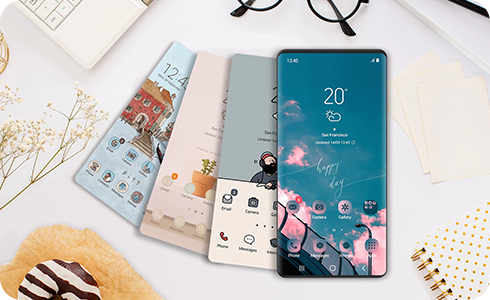
Как скачать или обновить тему в Galaxy Themes
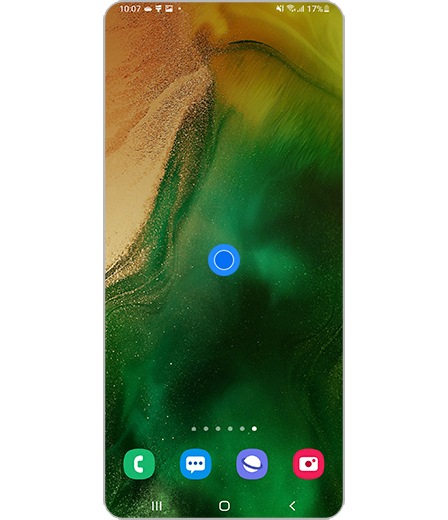
Шаг 1. Нажмите и удерживайте пальцем на домашнем экране.
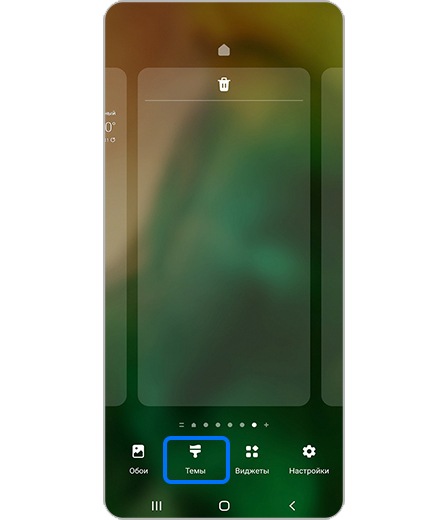
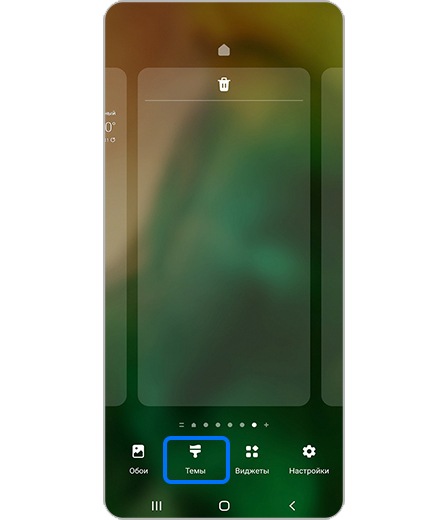
Шаг 2. Нажмите иконку «Темы».
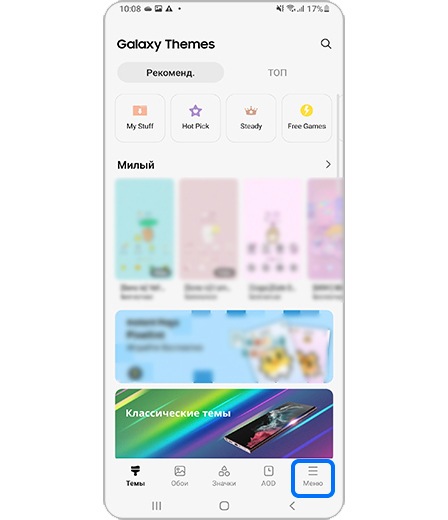
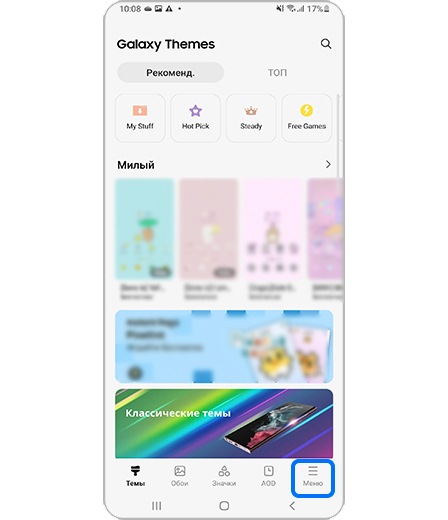
Шаг 3. Выберите “Меню”.
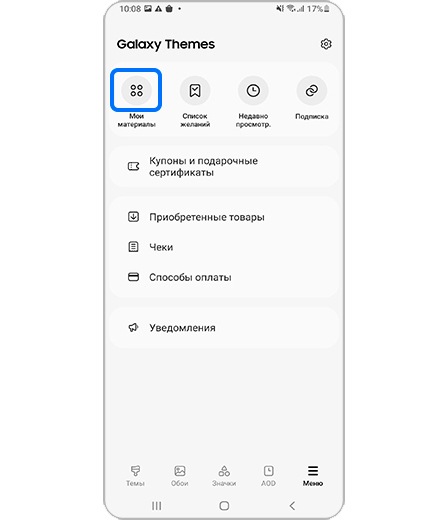
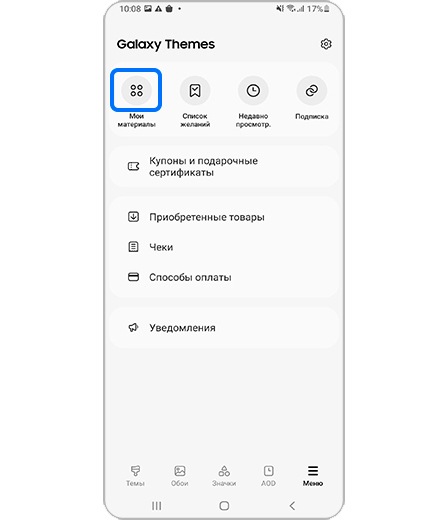
Шаг 4. Нажмите на “Мои материалы”.
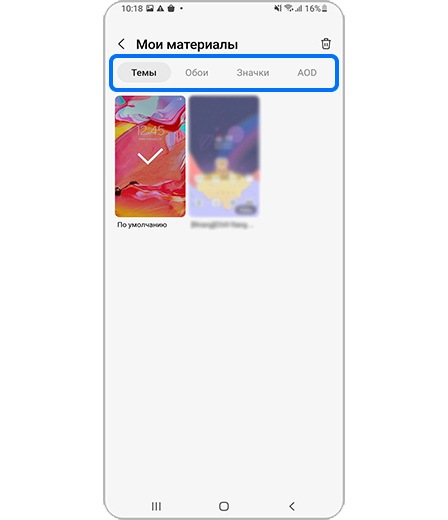
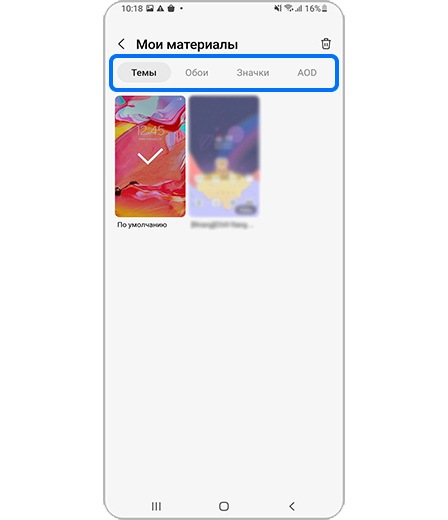
Шаг 5. Выберите, что хотите обновить/ загрузить: “Темы”, “Обои”, “Значки” или “AOD”.
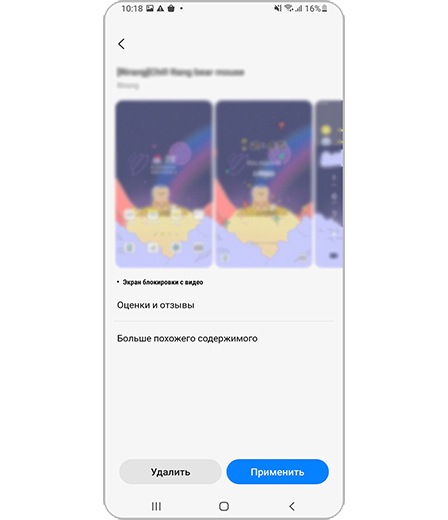
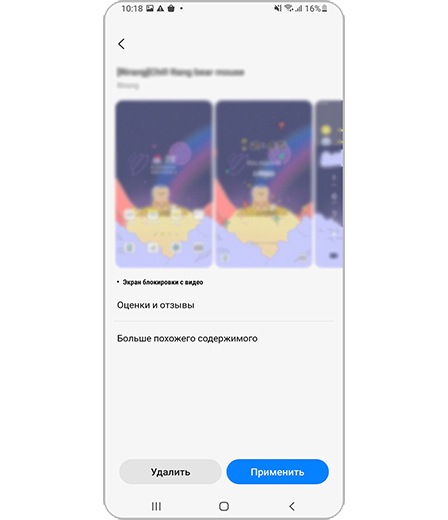
Шаг 6. Чтобы скачать или обновить, нажмите, например, на нужную тему.
Темы нельзя скачать, если после оплаты продавец приостановил их продажу, вы сменили модель телефона или обновили версию операционной системы на вашем устройстве Galaxy.
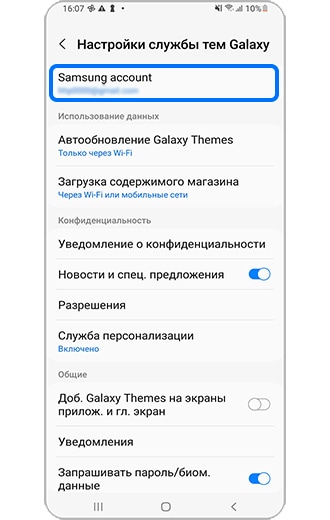
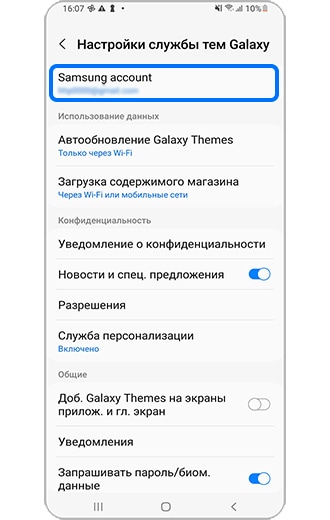
Шаг 1. Войдите в “Galaxy Themes” с вашей учетной записью Samsung, с которой вы покупали данную тему.
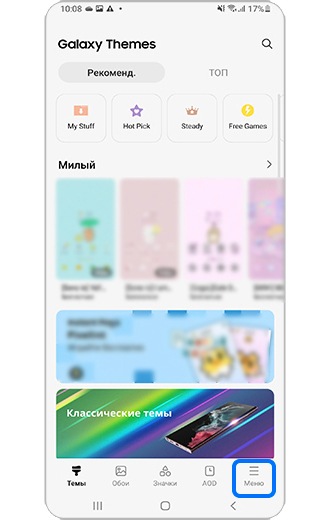
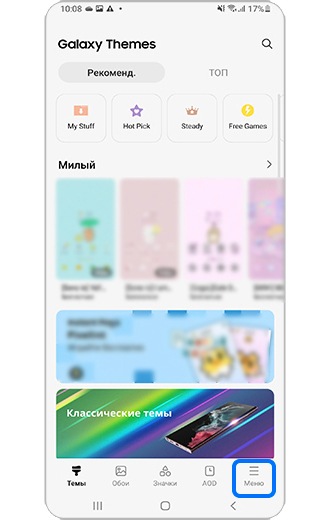
Шаг 2. Выберите “Меню”.
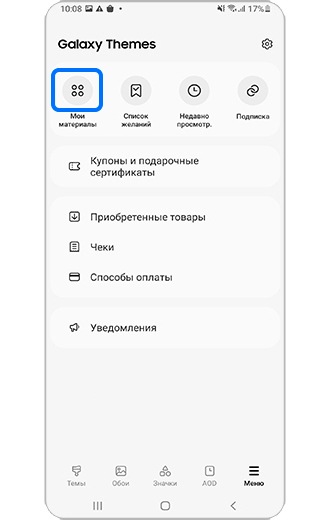
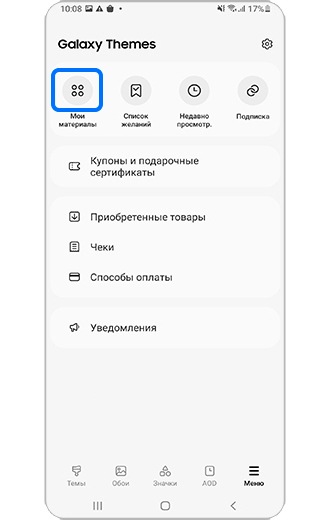
Шаг 3. Нажмите на “Мои материалы”.
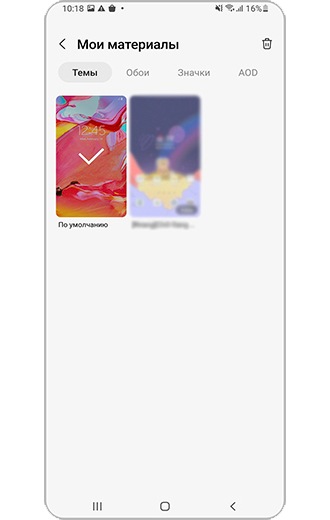
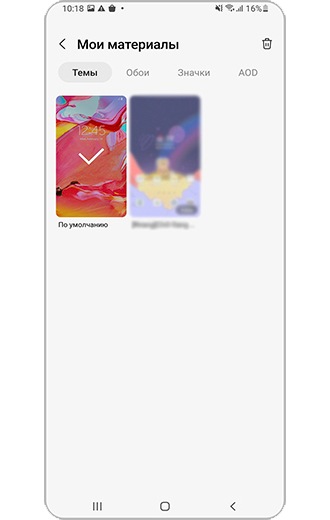
Шаг 4. Выберите тему из ранее приобретенных.
Темы могут не отображаться в списке или могут быть недоступны для загрузки, если ваше текущее устройство не поддерживает данные темы или их загрузка приостановлена продавцом.
Чтобы повторно загрузить темы, которые были приобретены (или установлены) на другом устройстве, используйте ту же учетную запись Samsung. Ранее купленную или загруженную тему можно бесплатно использовать на 10 устройствах Samsung.
Вы не сможете переустановить приложение на другое устройство, если приложение больше недоступно, вы сменили устройство или операционную систему (на устройстве, на котором их приобрели), возникли серьезные ошибки и т.п.
Приобретенные (или установленные) ранее темы можно бесплатно загрузить на 10 устройствах с одной и той же учетной записью Samsung.
Наличие темы для загрузки и ее поддержка зависит от продавца, а также от страны использования и устройства.
Если вы не можете найти какую-то тему, напишите нам в поддержку:
Шаг 1. Откройте приложение “Galaxy Themes” и нажмите на “Меню” в правом нижнем углу экрана.
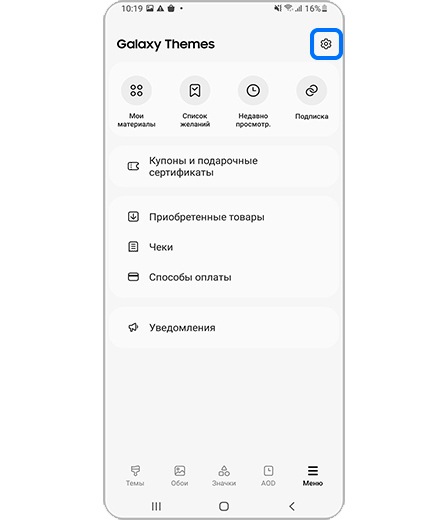
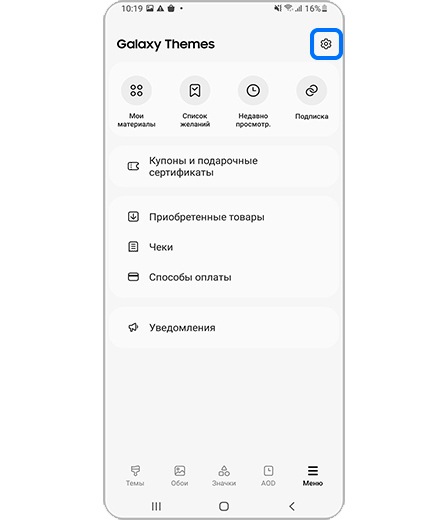
Шаг 2. Выберите Настройки службы тем Galaxy.
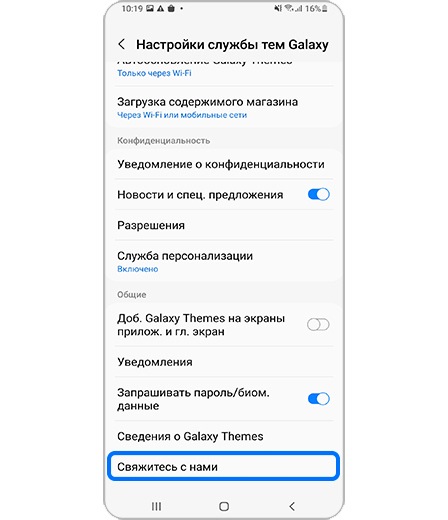
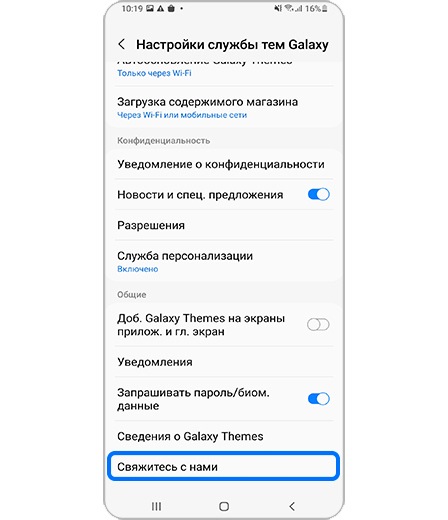
Шаг 3. Нажмите “Свяжитесь с нами”, чтобы узнать поддерживается ли данная тема вашим устройством.
Как отключить режим «Не беспокоить» на Samsung Galaxy
Режим «Не беспокоить» отключает звуки и уведомления на устройстве. Это может пригодиться, когда вы находитесь на работе или хотите поспать.
Если включить режим «Не беспокоить», звонки, SMS, письма на электронную почту и другие сообщения будут приходить без звука и вибрации. Также не будут появляться уведомления.
Основное отличие от беззвучного режима — более гибкая настройка.
Как отключить режим «Не беспокоить»
Ниже вы найдете инструкции для различных версий Android.
Нажмите здесь, если на устройстве Android 12, 11
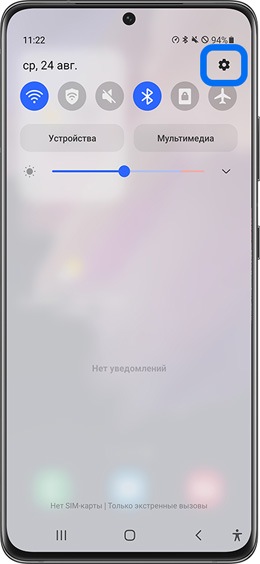
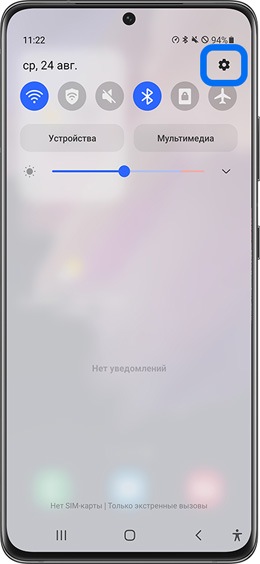
Шаг 1. Откройте Настройки.


Шаг 2. Выберите пункт Уведомления.


Шаг 3. Откройте раздел Не беспокоить.


Шаг 4. Нажмите на переключатель напротив режима Не беспокоить.
Нажмите здесь, если на устройстве Android 10, 9


Шаг 1. Откройте Настройки.


Шаг 2. Выберите пункт Уведомления.


Шаг 3. Нажмите на переключатель напротив режима Не беспокоить.
Нажмите здесь, если на устройстве Android 8, 7


Шаг 1. Откройте меню и перейдите в Настройки.


Шаг 2. Выберите пункт Звуки и вибрация.


Шаг 3. Нажмите на переключатель напротив режима Не беспокоить.

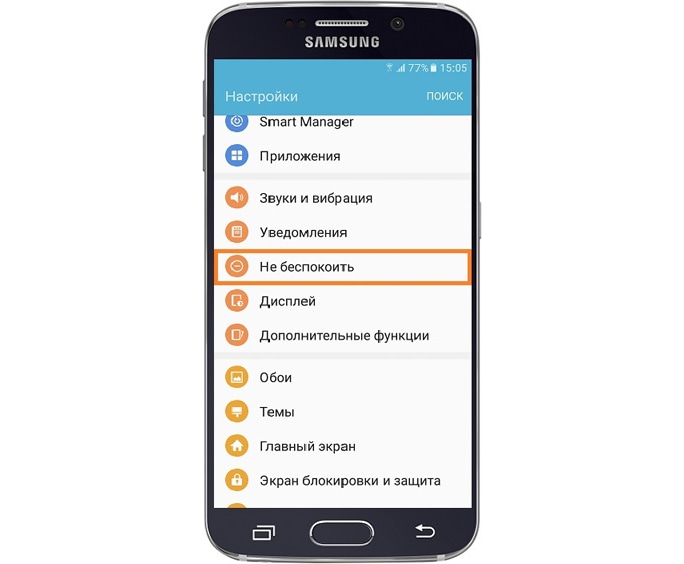
Шаг 1. Откройте Настройки и перейдите в раздел Не беспокоить.


Шаг 2. Передвиньте выключатель Разрешить влево, чтобы отключить режим.
Нажмите здесь, если на устройстве Android 5


Шаг 1. Откройте Настройки и перейдите в раздел Звуки и уведомления.


Шаг 2. Выберите Не беспокоить.


Шаг 3. Передвиньте выключатель влево, чтобы отключить режим.
Нажмите здесь, если на устройстве Android 4
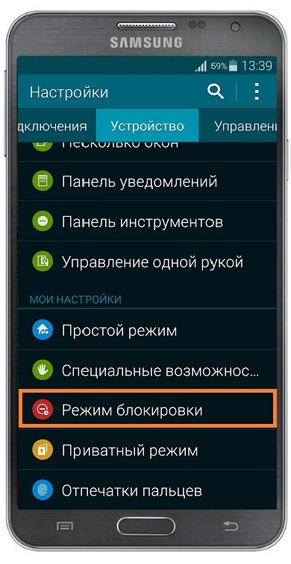
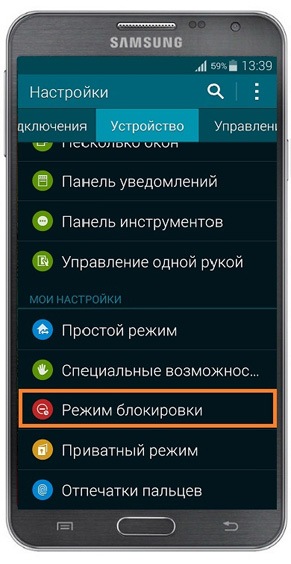
Шаг 1. Откройте Настройки и перейдите в раздел Режим блокировки.


Шаг 2. Передвиньте выключатель влево, чтобы отключить режим.
Нажмите здесь, если на устройстве Android 3, 2
Режим Не беспокоить не поддерживается данной версией Android.
Что делать, если режим «Не беспокоить» включается самостоятельно
1 Отключите работу по расписанию.
Режим может включаться как однократно, так и по расписанию. Проверьте, выключено ли расписание: откройте Меню → Настройки → Уведомления (если на устройстве Android 9 и выше) или Звуки и вибрация (если на устройстве Android 8 и ниже) → Не беспокоить → Включить по расписанию → отключите работу по расписанию.
Если работа по расписанию была выключена, перейдите к следующей рекомендации.
2 Отключите режим «Отдых».
Проверьте, отключен ли режим «Отдых» (этот режим есть не на всех устройствах):
откройте Меню → Настройки → Использование устройства и родительский контроль или Использование устройства → Использование устройства (если такой пункт есть) → Отдых → отключите работу по расписанию.
Если режим «Отдых» был выключен, перейдите к следующей рекомендации.
3 Удалите правила для приложений.
Если на вашем устройстве Android 8 и ниже: откройте Меню → Настройки → Звуки и вибрация → Не беспокоить → Правила приложений → удалите все правила.
Если активных правил не было, перейдите к следующей рекомендации.
4 Запретите приложениям доступ к режиму «Не беспокоить».
Проверьте доступ приложений к режиму не беспокоить: откройте Меню → Настройки → Приложения → Опции (⋮) → Особые права доступа → Доступ к режиму «Не беспокоить» → Выберите приложения, где под названием написано: Разрешено (по очереди) → отключите Разрешить «Не беспокоить». Если не отключается, перейдите к следующему приложению.
Если ни одно приложение не получилось отключить или все они были выключены, перейдите к следующей рекомендации.
5 Отключите сценарии Bixby.
Если беззвучный режим включается при определенном сценарии, например при поездке в транспорте, отключите сценарии Bixby: откройте Меню → Настройки → Дополнительные функции → Сценарии Bixby → перейдите на вкладку Мои сценарии → отключите все сценарии.
Если активных сценариев нет или это не помогло, перейдите к следующей рекомендации.
6 Проверьте устройство в безопасном режиме.
Проверьте, включается ли режим «Не беспокоить» в безопасном режиме, чтобы исключить влияние загруженных приложений. В безопасном режиме все загруженные приложения отключаются и не могут влиять на устройство.
Если в безопасном режиме режим «Не беспокоить» не включается, значит проблема в каком-то загруженном приложении. К сожалению, невозможно определить в каком именно, поэтому рекомендуем удалять загруженные приложения по одному, начиная с последнего установленного. После удаления приложения проверяйте работу устройства. Если режим «Не беспокоить» перестал включаться, значит проблема была в этом приложении.
Если в безопасном режиме режим «Не беспокоить» все равно включается, перейдите к следующей рекомендации.
Как включить или отключить права администратора на Samsung Galaxy
Некоторые приложения не могут ограничиться стандартными разрешениями — для нормальной работы им требуются расширенные права.
Один из примеров таких приложений — «Удаленное управление Android» от Google. Помимо стандартных разрешений приложению требуются расширенные.
Если не включить права администратора для какого-либо приложения, оно не сможет полноценно работать.
Кроме обычных приложений, права администратора используют и вирусы. Обычно в разрешениях вирусов указаны блокировка экрана или запрет на удаление.
- Как правильно устанавливать приложения и что такое разрешения
- Как использовать удаленное управление Андроид
- Как опознать и удалить вирус на Андроид
Права администратора — это не рут, а стандартная функция операционной системы Android.
Как включить или выключить права администратора
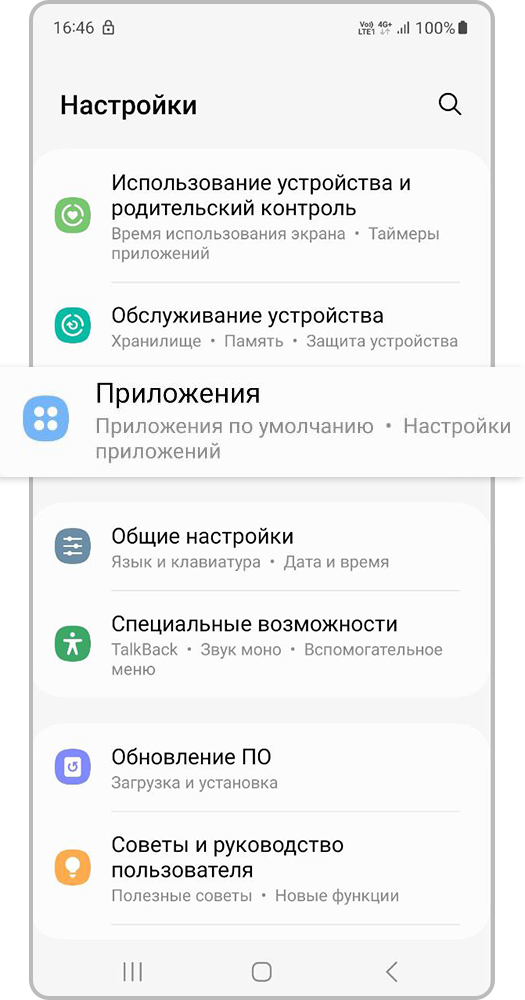
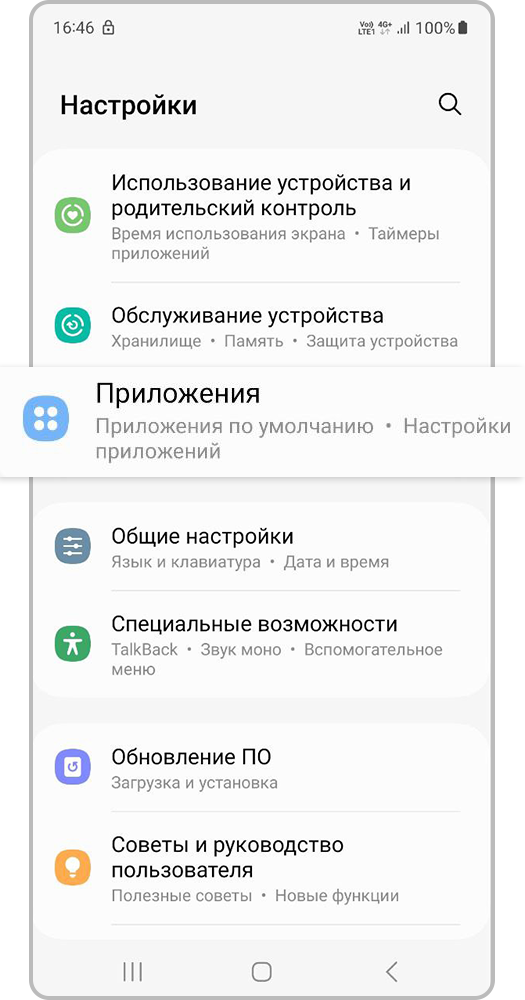
Шаг 1. Откройте Настройки и вкладку Приложения.
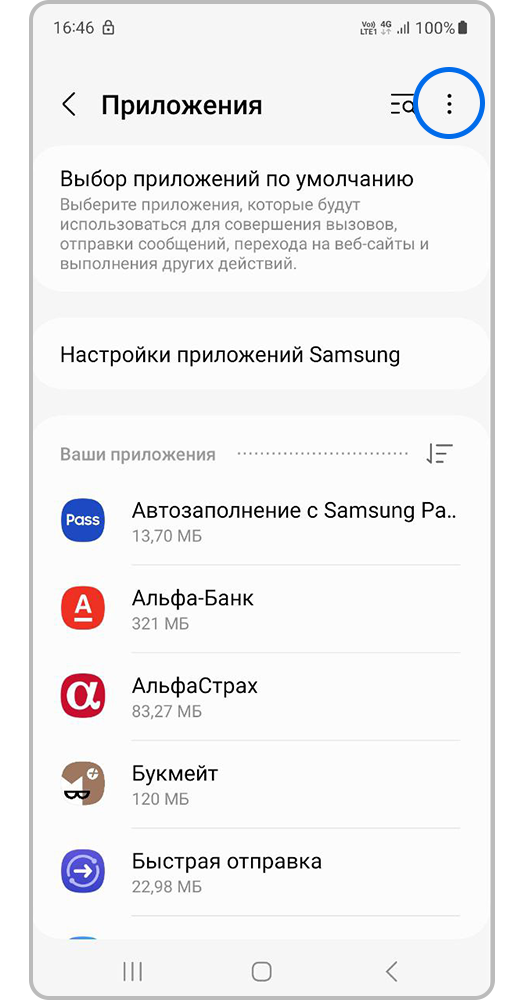
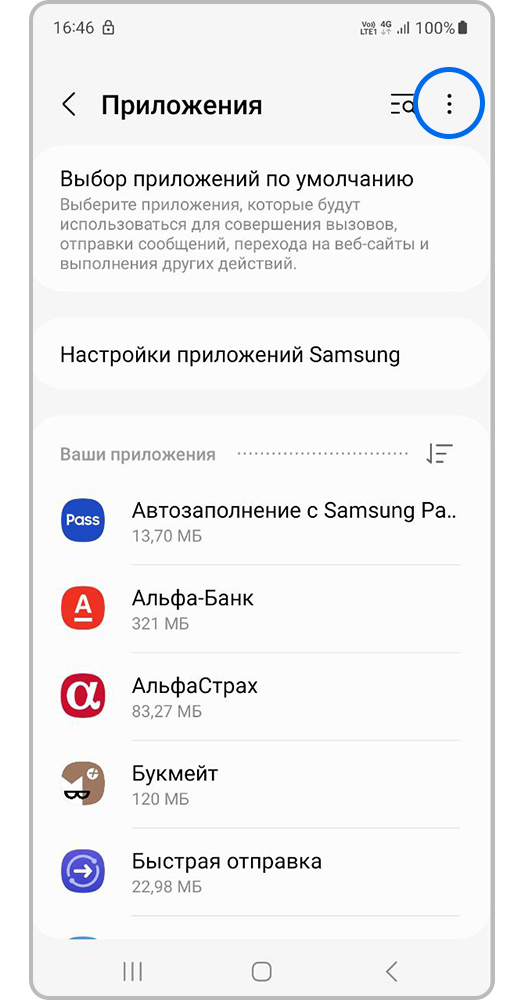
Шаг 2. Нажмите 3 точки (опции).
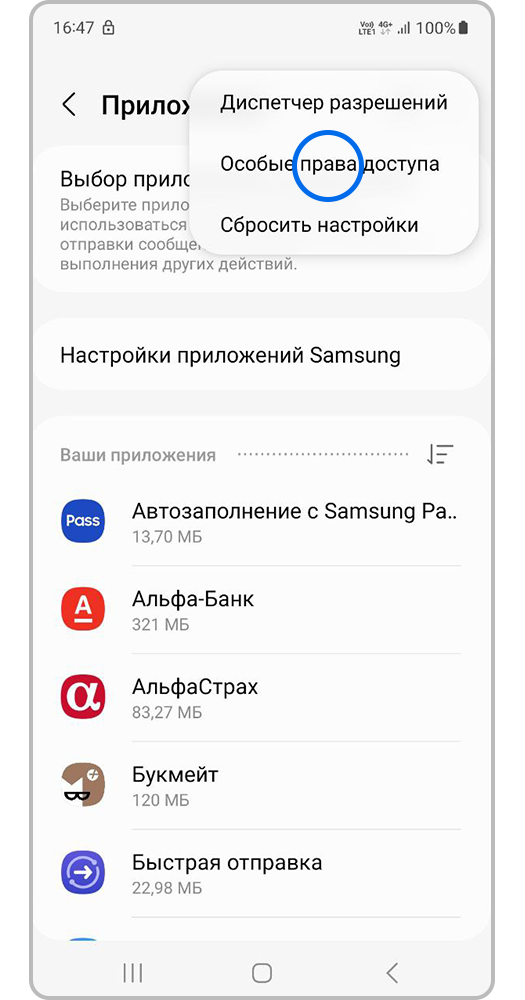
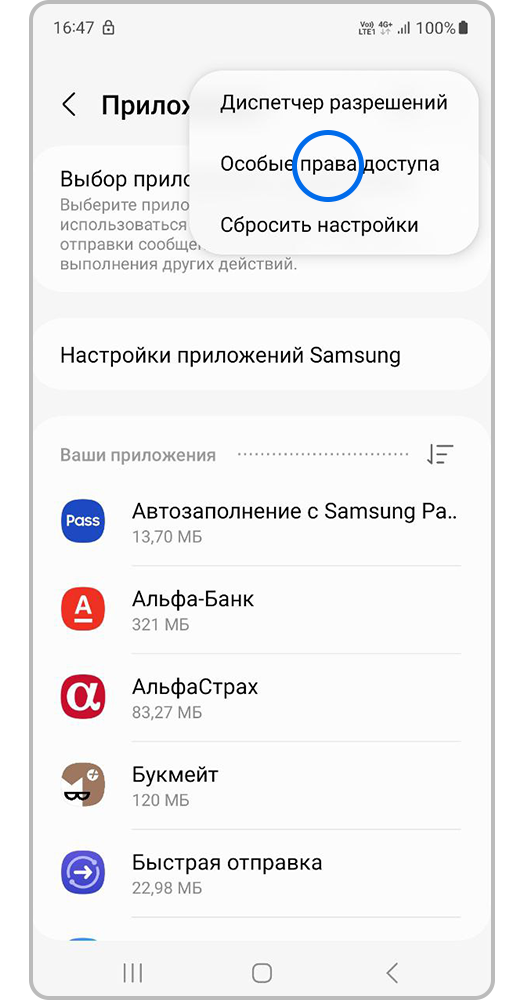
Шаг 3. Выберите Особые права доступа.


Шаг 4. Откройте Администраторы устройства.
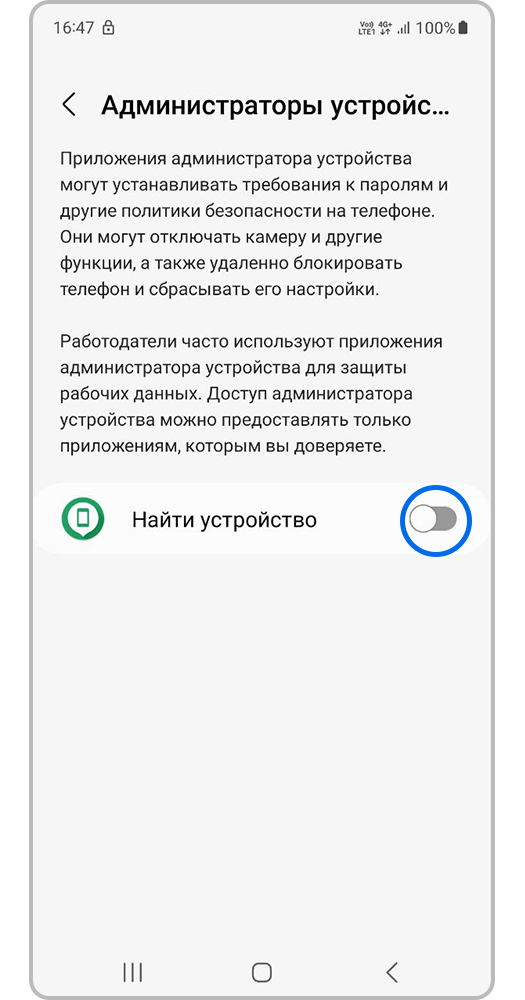
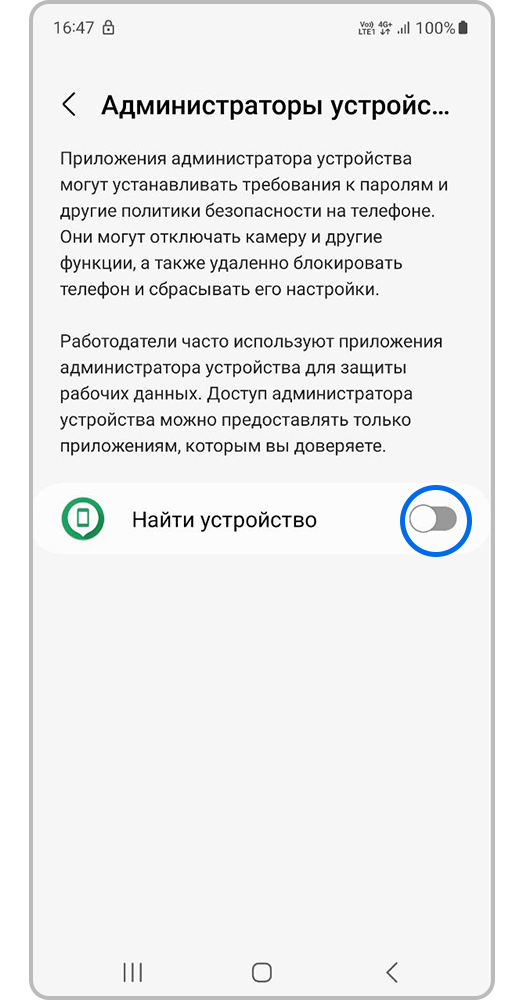
Шаг 5. Появится список расширенных действий, которые сможет выполнять приложение на устройстве. Нажмите Включить/Выключить.