Как настроить роутер Archer в режиме точки доступа?

Дата последнего обновления: 02-14-2018 10:42:21 AM 1284441
Эта статья подходит для:
Archer C1200 , Archer C5400 , Archer A2600 , Archer AX55 , Archer C4 , Archer C5200 , Archer AX53 , Archer C5 , Archer AX10 , Archer C2 , Archer AX51 , Archer AX96 , Archer A2200 , Archer C6U , Archer C80 , Archer AXE95 , Archer C8 , Archer AX10000 , Archer C3150 , Archer C9 , Archer AX50 , Archer C6 , Archer C7 , Archer AX90 , Archer AX6000 , Archer C5400X , Archer C25 , Archer C24 , Archer A20 , Archer A64 , Archer C60 , Archer C2600 , Archer A1200 , Archer C21 , Archer C20 , Archer C64 , Archer AX1800 , Archer AX206 , Archer C59 , Archer C58 , Archer AX4200 , Archer C3200 , Archer C900 , Archer A2 , Archer AX75 , Archer AX4400 , Archer C3000 , Archer AX73 , Archer C50 , Archer A10 , Archer A54 , Archer AX4800 , Archer C50 , Archer C1900 , Archer C55 , Archer C54 , Archer A2300 , Archer AXE75 , Archer A6 , Archer A7 , Archer AX72 , Archer AXE200 Omni , Archer A5 , Archer GX90 , Archer A8 , Archer A9 , Archer AX68 , Archer C2300 , Archer AX5300 , Archer AX23 , Archer AX20 , Archer C4000 , Archer AX21 , Archer C3150 V2( V2 ) , Archer A3000 , Archer C2700 , Archer AXE300 , Archer AX1500 , Archer C90 , Archer AX60 , Archer AX11000 , Archer AX3200 , Archer AX3000
Если вашей модели нет в списке, не переживайте — возможно, её ещё просто не успели добавить. Чтобы точно убедиться в наличии или отсутствии той или иной функции, откройте продуктовую страницу интересующей вас модели и перейдите в раздел «Характеристики».
Благодаря этому режиму ваш роутер подключается к проводному или беспроводному роутеру посредством кабеля Ethernet и, тем самым, расширяет покрытие вашей действующей беспроводной сети. Такие дополнительные функции как NAT, Родительский контроль и QoS не доступны в этом режиме.

Примечание: Старое программное обеспечение может не поддерживать режим точки доступа. В случае, если Вы не видите такой пункт в меню, пожалуйста, обновите программное обеспечение.
В качестве примера используется модель Archer C2300.
- Соедините порты LAN вашего основного роутера и роутера Archer при помощи кабеля Ethernet, как показано на рисунке ниже.

- Введите http://tplinkwifi.net в адресной строке браузера илиIP-адрес роутера (по умолчанию 192.168.0.1) и войдите в веб-интерфейс настройки роутера с помощью пароля (adminпо умолчанию) или ВашегоTP—LinkID.
- Перейдите в раздел Advanced >OperationMode(Дополнительные настройки > Режим работы), выберите AccessPoint(Точка доступа) и нажмите Save(Сохранить). После завершения перезагрузки заново войдите в веб-интерфейс роутера по адресу http://tplinkwifi.net.

- Перейдите в пункт Settings >Wireless >WirelessSettings(Настройки > Беспроводной режим > Настройки беспроводного режима) и установите имя и пароль для беспроводной сети. Нажмите Сохранитьдля завершения настройки.

Чтобы получить подробную информацию о каждой функции и настройке оборудования, перейдите на страницу Загрузки для загрузки руководства пользователя к Вашей модели устройства.
Был ли этот FAQ полезен?
Ваш отзыв поможет нам улучшить работу сайта.
Что вам не понравилось в этой статье?
- Недоволен продуктом
- Слишком сложно
- Неверный заголовок
- Не относится к моей проблеме
- Слишком туманное объяснение
- Другое
Как мы можем это улучшить?
Спасибо
Спасибо за обращение
Нажмите здесь, чтобы связаться с технической поддержкой TP-Link.
Рекомендуемая продукция

Archer AX3000 Двухдиапазонный гигабитный Wi‑Fi роутер AX3000
3.0&4.0-F_normal_20211029064345a.png)
Archer C20 Двухдиапазонный Wi-Fi роутер AC750

Archer AX73 Двухдиапазонный гигабитный Wi‑Fi роутер AX5400 с поддержкой Mesh

Нужна помощь? Задавайте вопросы, находите ответы и обращайтесь за помощью к специалистам TP-Link и другим пользователям со всего мира.
Подписаться на рассылку Мы с ответственностью относимся к вашим персональным данным. Полный текст положения об обработке персональных данных доступен здесь. С нашими условиями использования и программой улучшения пользовательского опыта можно ознакомиться здесь.
Как настроить маршрутизатор TP-Link серии N в качестве точки доступа?
Дата последнего обновления: 04-18-2019 02:34:53 AM 4238093
Эта статья подходит для:
TL-WR841ND , TL-WR842ND , TL-WR843ND , Archer C5( V1.20 ) , Archer C2( V1 ) , Archer C50( V1 ) , TL-WDR3500 , TL-WR720N , TL-WR841N , TL-WDR3600 , TL-WR740N , Archer C20i , TL-WR741ND , TL-WR940N , TL-WR743ND , TL-WR1043ND , Archer C7( V1 V2 V3 ) , TL-WR1042ND , TL-WR542G , TL-WR843N , TL-WR340G , TL-WDR4300 , TL-WR340GD , Archer C20( V1 ) , TL-WR842N , TL-WR2543ND , TL-WR840N , TL-WR841HP , TL-WDR4900 , TL-WR941ND , TL-WR543G , TL-WR541G , TL-WR810N
Если вашей модели нет в списке, не переживайте — возможно, её ещё просто не успели добавить. Чтобы точно убедиться в наличии или отсутствии той или иной функции, откройте продуктовую страницу интересующей вас модели и перейдите в раздел «Характеристики».
300 Мбит/с беспроводных маршрутизаторов серии N , 150 Мбит/с беспроводных маршрутизаторов серии N , 450 Мбит/с беспроводных маршрутизаторов серии N , двухдиапазонных маршрутизаторов серии N 750, двухдиапазонных маршрутизаторов серии N 600.
Эта статья предназначена для того случая, когда у вас уже есть один маршрутизатор, и вы хотите расширить зону действия беспроводной сети посредством второго маршрутизатора, подключенного к первому витой парой. В этом случае задействовать WAN -порт на втором маршрутизаторе не требуется

Соедините LAN -порты первого и второго маршрутизатора посредством витой пары.
Подключите компьютер витой парой к другому LAN -порту второго маршрутизатора и зайдите на его веб-интерфейс , перейдя в браузере на адрес, указанный на наклейке с нижней панели маршрутизатора . При необходимости сверьтесь со следующей статьёй: Как войти в веб-утилиту (страницу управления) DSL-модема/маршрутизатора TP-Link?
Зайдите в раздел Сеть->Локальная сеть ( Network -> LAN ) в меню слева и поменяйте IP -адрес второго маршрутизатора так, чтобы он был из подсети основного маршрутизатора. Например, если адрес у основного маршрутизатора 192.168.2.1, то адрес второго маршрутизатора должен приндлежать диапазону 192.168.2.2 – 192.168.2.254.

После этого требуется перезагрузка. Нажмите ОК для перезагрузки и зайдите на веб-интерфейс по новому IP -адресу.
Настройка беспроводной сети.
Зайдите в раздел Беспроводной режим->Настройки беспроводного режима ( Wireless -> Wireless Settings )и задайте второму маршрутизатору SSID (имя сети) и Канал (channel). Если устройство двухдиапазонное, не забудьте выбрать диапазон вещания. Нажмите Сохранить.
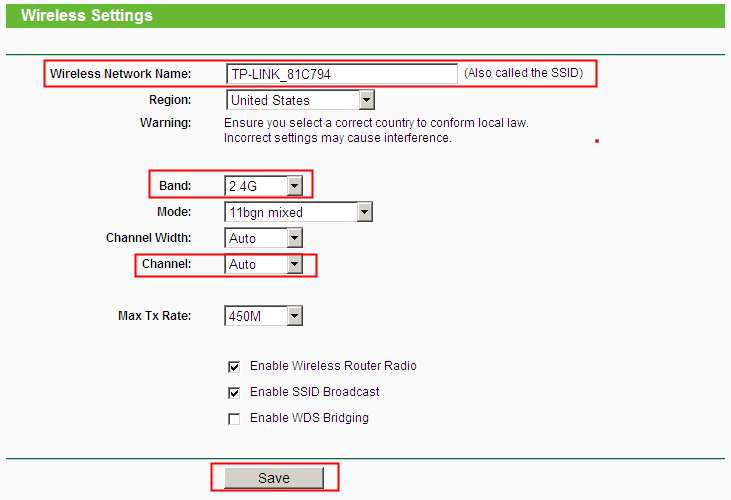

Зайдите в раздел Беспроводной режим->Защита беспроводного режима ( Wireless -> Wireless Security ) и настройте защиту беспроводной сети. Мы рекомендуем использовать шифрование WPA — PSK / AES . Пароль PSK это ключ сети, который вы будете использовать для подключения к бепроводной сети, он должен содержать не менее 8 символов.
Зайдите в раздел DHCP в меню слева, отключите DHCP -сервер и нажмите Сохранить.

Зайдите в раздел Системные Инструменты->Перезагрузка и нажмите кнопку Перезагрузка.

После того как вы выполните эти шаги, компьютеры, подключенные к LAN -портам второго маршрутизатора будут иметь доступ в интернет, а беспроводные устройства смогут подключаться к беспроводной сети с именем и паролем, которые вы задали (более подробно смотрите в статье 256).
Был ли этот FAQ полезен?
Ваш отзыв поможет нам улучшить работу сайта.
Что вам не понравилось в этой статье?
- Недоволен продуктом
- Слишком сложно
- Неверный заголовок
- Не относится к моей проблеме
- Слишком туманное объяснение
- Другое
Как мы можем это улучшить?
Спасибо
Спасибо за обращение
Нажмите здесь, чтобы связаться с технической поддержкой TP-Link.
Точки доступа TP-LINK Уличные
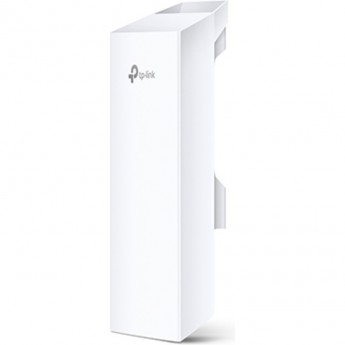
Точки доступа ТП-ЛИНК Уличные можно купить в Москве и с доставкой по всей России.
Последние отзывы о Точки доступа TP-LINK Уличные
Дата: 20.06.2023
Добрый день! Работает ли данное устройство как роутер? на каком расстоянии будет работать, максимальная площадь?
Ответ магазина
«Добрый день!Как роутер — не работает. Расстояние на открытом пространстве — до 30-50 метров»
Читать полностью
ПОДПИСКА TP-LINK
Подпишись, чтобы получать информацию о эксклюзивных предложениях,
поступлениях, событиях и многом другом
Подписываясь, Вы соглашаетесь с Политикой Конфиденциальности
и Условиями пользования TP-LINK
8 (499) 455-46-90
ПН-ВС 9:00-21:00
Информация
Служба поддержки
- Контакты
- Карта сайта
- Публичная оферта
- Пользовательское соглашение
Дополнительно
Вся информация на сайте носит исключительно информационный характер и ни при каких условиях не является публичной офертой, определяемой положениями Статьи 437(2) Гражданского кодекса РФ.
Как настроить режим точки доступа (Access Point) на устройстве Pharos?
Дата последнего обновления: 03-21-2023 11:39:03 AM 380098
Эта статья подходит для:
CPE510 , CPE610 , WBS510 , CPE220 , CPE210 , CPE520 , WBS210 , CPE605
Если вашей модели нет в списке, не переживайте — возможно, её ещё просто не успели добавить. Чтобы точно убедиться в наличии или отсутствии той или иной функции, откройте продуктовую страницу интересующей вас модели и перейдите в раздел «Характеристики».
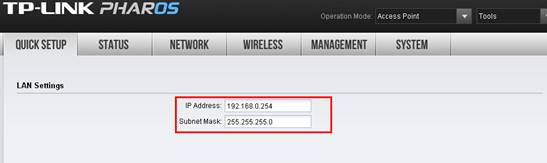
Описание: в режиме AP (точки доступа) устройство работает в качестве концентратора и предоставляет доступ к сети Wi-Fi для беспроводных клиентов. Для примера возьмем точку доступа серии CPE. Доступ в веб-интерфейс точки доступа Пожалуйста, перейдите по этой ссылке, чтобы прочитать, как получить доступ в веб-интерфейс точки доступа CPE. Примечание: CPE210 может вещать только Wi-Fi на 2,4 ГГц; CPE510 может вещать Wi-Fi только на 5 ГГц. В этой статье для примера мы взяли CPE510. Запустите быструю настройку (Quick Setup). Шаг 1: Нажмите Quick Setup -> Выберите Access Point -> Нажмите Next 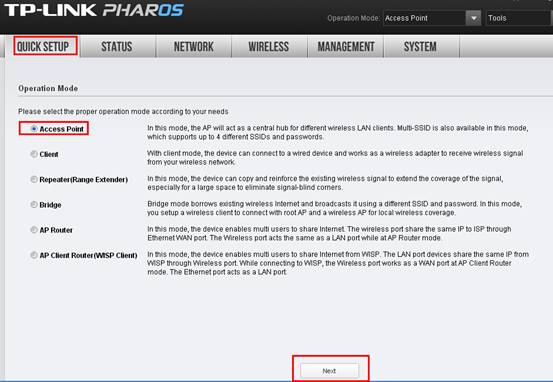 Шаг 2: Стандартный IP адрес точки доступа CPE – 192.168.0.254, мы можем изменить его на другой IP-адрес в сети основного роутера. Например, если IP-адрес основного модема или роутера 192.168.1.1, то для CPE510 мы можем использовать IP-адрес 192.168.1.* (*=2 ~254), маска подсети (Subnet Mask) – 255.255.255.0 Если вы не уверены в IP-адресе основного роутера, то значение IP-адреса точки доступа можно оставить стандартным. Затем, нажмите Next (Далее).
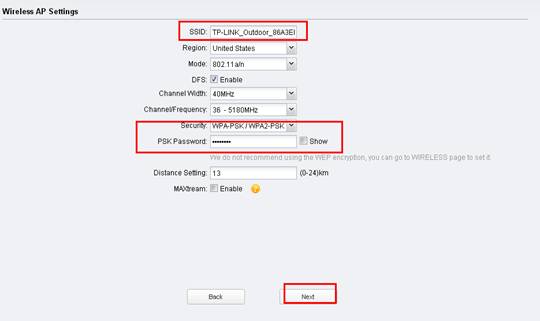
  Шаг 3. Измените название вашей Wi-Fi сети (SSID) и пароль (password). SSID: (переименуйте название вашей Wi-Fi сети) Security: WPA-PSK/WPA2-PSK PSK Password: (создайте персональный пароль)
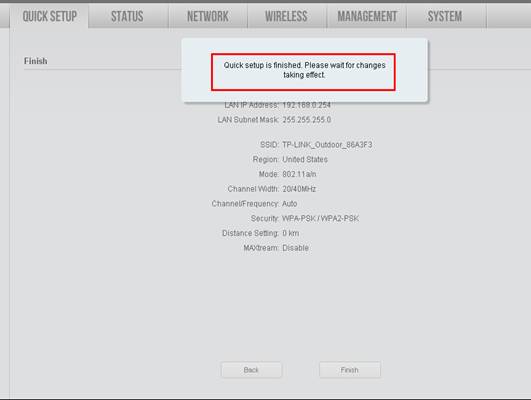
  Шаг 4. Нажмите Finish (Завершить) и ожидайте, пока настройки вступят в силу. Это займёт около минуты.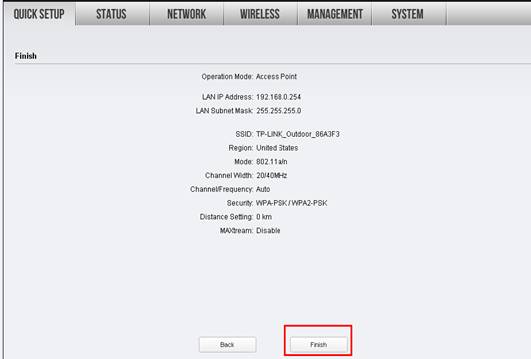
 Переместите точку доступа CPE. Теперь вы можете отключить компьютер от LAN порта PoE-адаптера и подключить проводную сеть (интернет модем/роутер) в порт LAN. Восстановление настроек компьютера (для ОС Windows). После настройки нам нужно вернуть обратно автоматическое получение IP-адреса. Пожалуйста, найдите Подключение по локальной сети/Ethernet на вашем компьютере. Если вы не помните порядок, пожалуйста, обратитесь к данному FAQ. Выберите Свойства →Протокол интернета версии 4 (TCP/IP)→ Выберите “Получать IP-адрес автоматически” и “Получить адрес DNS сервера автоматически” Нажмите OK для выхода Нажмите опять OK для применения настроек.
  Восстановление настроек компьютера (для MAC OS X). Нажмите Apple -> Системные настройки -> Сеть -> Выберите Ethernet -> Конфигурация IPv4: Используя DHCP. Нажмите Применить.

 Узнайте больше о каждой функции и конфигурации, перейдите в раздел Загрузки, чтобы загрузить руководство по вашему продукту.
Полезен ли этот FAQ? Ваши отзывы помогают улучшить этот сайт.
- Недоволен продуктом
- Слишком сложно
- Непонятное название
- Не применимо ко мне
- Слишком расплывчато
- Другой
Мы хотели бы получить ваши отзывы, пожалуйста, дайте нам знать, как мы можем улучшить этот контент.