Включение и отключение эскизов файлов в папке в Windows 10
В операционной системе Windows 10 предусмотрена такая функция как показ эскизов. Она нужна для того, чтобы просматривать содержимое графических файлов без необходимости их открывать в специальных программах.
При использовании функции стоит учитывать то, что она активно использует, а иногда значительно загружает видеокарту, в связи с чем на старых ПК и ноутбуках могут возникнуть проблемы с быстродействием и производительностью. Поэтому важно знать, как в «десятке» включить или, наоборот, отключить предварительный просмотр файлов в папках.
Виды отображения файлов с показом эскизов
Предварительный просмотр графических файлов в папке работает при следующих режимах отображения (выбираются во вкладке «Вид»):

- огромные значки;
- крупные значки;
- обычные значки;
- плитка;
- содержимое.
Включение и отключение эскизов в параметрах Проводника
Чтобы включить или отключить функцию, выполняем следующий порядок действий:
- Запускаем Проводник, нажав на его значок на Панели задач (или используя комбинацию клавиш Win+E).
 Также можно просто открыть папку, для которой мы хотим настроить режим предпросмотра (или любую другую папку).
 - Заходим в меню «Файл», в котором выбираем команду «Изменить параметры папок и поиска».
 Попасть в параметры папки можно, также, через одноименную кнопку, которая расположена во вкладке «Вид».
- В открывшемся окне переключаемся во вкладку «Вид», где находим пункт «Всегда отображать значки, а не эскизы». Ставим галочку напротив него, если хотим отключить предварительный просмотр файлов и всегда показывать только их значки, после чего жмем OK. Чтобы вернуть эскизы, убираем галочку.

Настройка визуальных эффектов
Многие пользователи, которые работали в Windows 7 или XP, знают, что ускорить быстродействие системы можно было путем отключения визуальных эффектов. Эскизы картинок являются составной частью визуализации системы, и вот, как их можно активировать/деактивировать:
- Нажимаем комбинацию клавиш Win+R, чтобы вызвать окно «Выполнить». Вводим команду «SystemPropertiesPerformance» и жмем Enter (или OK).
 Открыть параметры быстродействия можно также через Панель управления:
- в режиме просмотра «мелкие/крупные значки» открываем раздел «Система».

- в окне просмотра сведений о компьютере в боковом перечне слева щелкаем по пункту «Дополнительные параметры системы».

- в открывшемся окне в блоке «Быстродействие» (вкладка «Дополнительно») жмем кнопку «Параметры».

- в режиме просмотра «мелкие/крупные значки» открываем раздел «Система».
- В параметрах быстродействия во вкладке «Визуальные эффекты» убираем или, наоборот, устанавливаем галочку напротив опции «Вывод эскизов вместо значков» — в зависимости от того, что нам нужно.

Редактирование системного реестра
Еще один способ, пользуясь которым можно включить или отключить показ эскизов графических файлов — редактирование реестра.
- Запускаем окно «Выполнить» (Win+R) вводим команду «regedit» и запускаем ее выполнение нажатием OK (или Enter).

- Осуществляем переход по следующему пути:
HKEY_CURRENT_USERSoftwareMicrosoftWindowsCurrentVersionExplorer .
- В папке «Explorer» отмечаем каталог «Advanced«, в содержимом которого в правой части окна находим параметр «IconsOnly» и двойным щелчком открываем его свойства. Чтобы показывались эскизы, в значении должен быть указан «0». Цифра «1» означает, что будут отображаться только значки. После того, как введена нужная цифра, жмем OK.

- Чтобы изменения вступили в силу необходимо обновить содержимое папки. Для этого нажимаем клавишу F5.
Изменения в редакторе локальной групповой политики
Редактор также позволяет управлять показом эскизов в папках. Он, в отличие от рассмотренного выше, не доступен в домашней версии операционной системы, однако, его можно установить. Подробно этот вопрос мы рассмотрели в статье — «Не удается найти gpedit.msc в Windows 10: решение проблемы».
- В окне «Выполнить» запускам выполнение команды «gpedit.msc».

- Раскрываем ветку с конфигурацией пользователя, затем —«Административные шаблоны» — «Компоненты Windows».

- Ищем раздел «Проводник», отмечаем его, после чего в правой части окна двойным щелчком мыши открываем свойства параметра «Отключить отображение эскизов и отображать только значки».

- Ставим отметку напротив нужного пункта — включено или выключено (зависит от поставленно задачи).

Создание командного файла
Вместо того, чтобы заходить в настройки системы и менять их способами, описанными выше, можно просто запустить выполнение командного файла (расширение «reg» и «bat»), правда, для начала его нужно создать. Рассмотрим, как этом делается на примере reg-файла.
- Находясь в Проводнике включаем отображение расширения файлов (вкладка «Вид» — параметр «Расширения имен файлов»).

- Щелкаем правой кнопкой мыши в любом свободном месте и в открывшемся контекстном меню выбираем «Создать» — «Текстовый документ» (можно как в папке, так и на рабочем столе).

- Задаем имя файла (на свое усмотрение), меняем расширение на «reg» и жмем Enter.

- Запускаем «Блокнот», например, через строку поиска.

- Заходим в меню «Файл» и кликаем по команде «Открыть» (или жмем сочетание Ctrl+O).

- Выбираем категорию «Все файлы», переходим в местоположение созданного документа и открываем его.

- Копируем код ниже и вставляем его в Блокнот.
Windows Registry Editor Version 5.00 [HKEY_CURRENT_USERSoftwareMicrosoftWindowsCurrentVersionExplorerAdvanced] "IconsOnly"="0"
 В значении параметра «IconsOnly» указываем «1», если нужно показывать только значки, и «0», если требуется показ эскизов.


Заключение
Таким образом отключить или включить обратно предварительный просмотр содержимого графических файлов в папках в Windows 10 можно разными способами. Каждый пользователь сам для себя решает, нужны ли ему эскизы или нет, а также, как именно управлять их отображением.
Похожие записи:
- Включение/отключение и настройка спящего режима в Windows 10
- Отключение/включение экранного диктора в Windows 10
- Режим гибернации в Windows 10: отключение и включение
- Включение и отключение встроенной учетной записи администратора в Windows 10
- Включение и отключение быстрого запуска в Windows 10
- Включение и отключение режима совместимости в Windows 10
- Открытие файлов и папок в Windows 10 одним кликом
- Очистка временных файлов в Windows 10
- Как проверить и восстановить целостность системных файлов в Windows 10
- Включение/отключение экранной клавиатуры в Windows 10
Предпросмотр фото и документов в правой части проводника Windows 10.
Как вы уже знаете, Проводник Windows 10 может отображать миниатюры изображений и значки файлов и папок. В этом руководстве мы покажем, как включить или отключить предварительный просмотр изображений и документов в правой части проводника Windows 10.
Область предварительного просмотра в проводнике Windows 10.
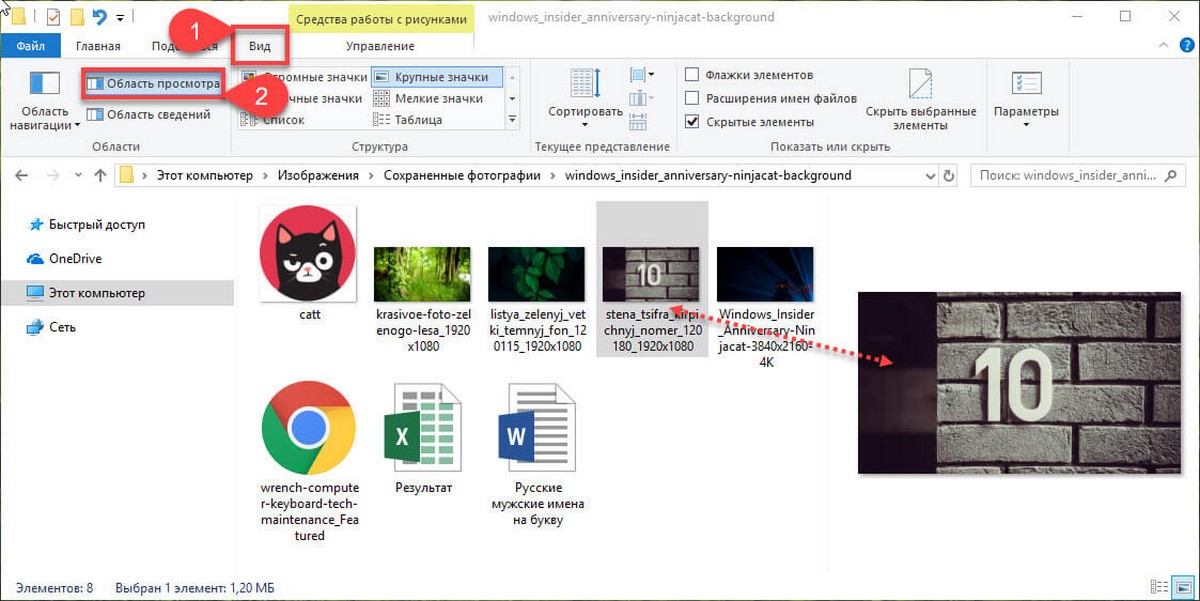
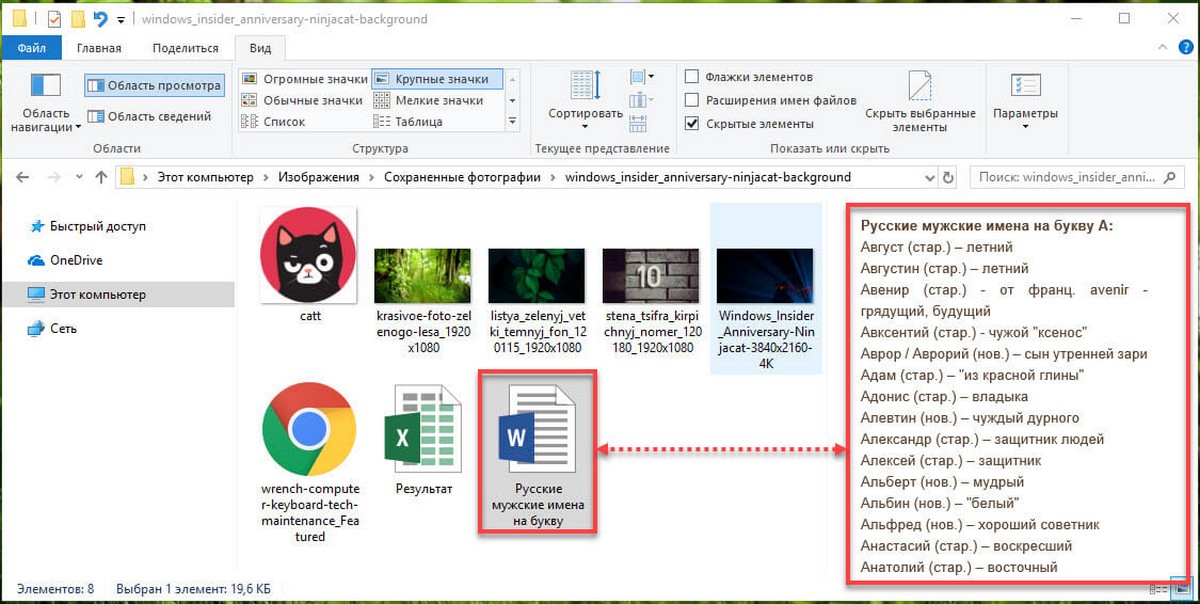
В проводнике Windows 10 можно включить функцию «Область просмотра», данная функция позволяет, не открывая файл посмотреть его содержание. Например, вы открыли папку с большим количеством фотографий или документами Word, Exel в правой части проводника вы можете посмотреть содержимое любого файла, просто кликнув на нем мышкой. Также вы можете изменить размер области предварительного просмотра, перетащив левую границу области пред просмотра. См. картинку ниже:
Как Показать \ Скрыть область предварительного просмотра с помощью сочетания клавиш.
Откройте проводник файлов Windows и нажмите сочетание клавиш Alt + P
Примечание: установите раскладку клавиатуры как — ENG.
С помощью ленты Проводника.
В ленте проводника перейдите на вкладку Вид и нажмите на значок Область просмотра . См. картинку ниже:
С помощью редактора реестра.
Примечание: Перед тем как внести изменения в реестр Windows рекомендуется создать точку восстановления системы.
2. Перейдите по следующему пути:
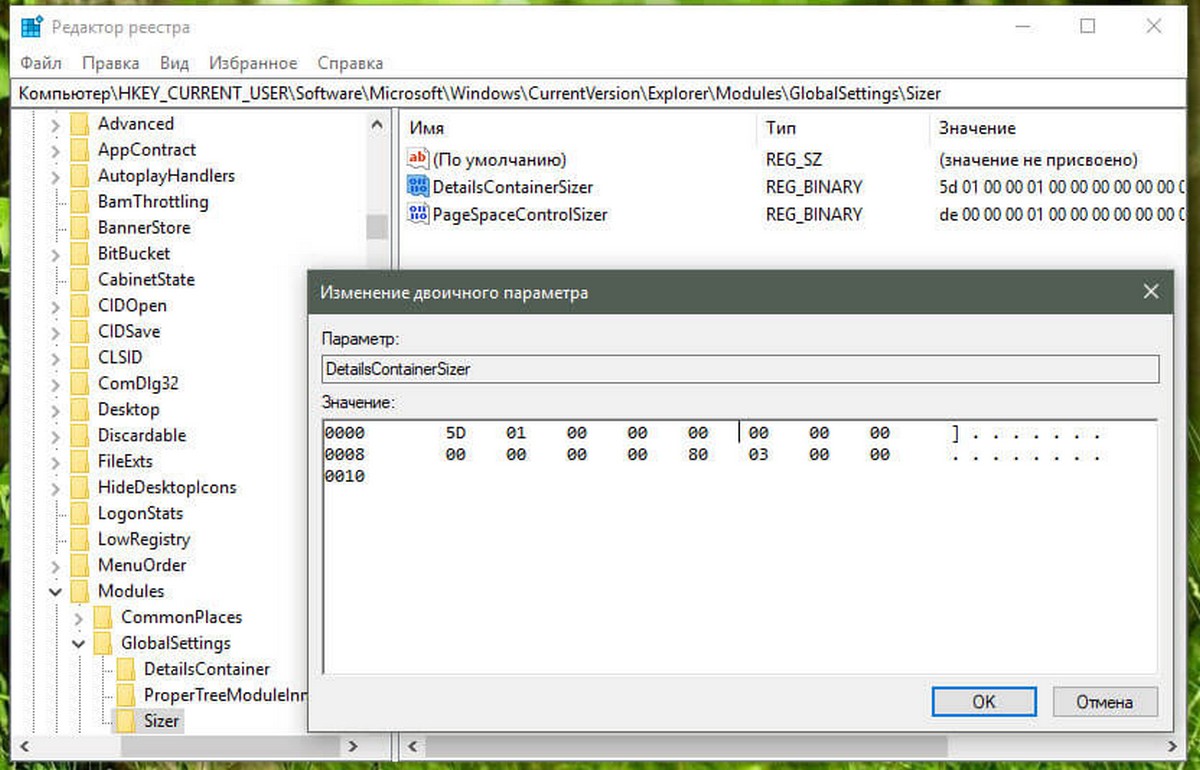
HKEY_CURRENT_USER\Software\Microsoft\Windows\CurrentVersion\Explorer\Modules\GlobalSettings\Sizer
- В разделе «Sizer» измените параметр «DetailsContainerSizer».
А) Показать область предварительного просмотра измените в первой строке значение шестого столбика на 01 и нажмите «ОК».
В) Отключить показ области просмотра измените в первой строке значение шестого столбика на 00 и нажмите «ОК».
4. Теперь перейдите в раздел:
HKEY_CURRENT_USER\SOFTWARE\Microsoft\Windows\CurrentVersion\Explorer\Modules\GlobalSettings\DetailsContainer
5.В разделе «DetalisContainer» откройте параметр «DetailsContainer».
А) Показать область предварительного просмотра измените в первой строке значение шестого столбика на 01 и нажмите «ОК».
В) Отключить показ области просмотра измените в первой строке значение шестого столбика на 02 и нажмите «ОК».
6.Закройте редактор реестра и перезагрузите систему, чтобы изменения вступили в силу.
Как включить функцию предварительного просмотра для отображения миниатюр в папке
wikiHow работает по принципу вики, а это значит, что многие наши статьи написаны несколькими авторами. При создании этой статьи над ее редактированием и улучшением работали авторы-волонтеры.
Количество просмотров этой статьи: 10 659.
В этой статье:
Функция предварительного просмотра изображений весьма полезна при работе с графическими файлами в Windows. Она позволяет пользователям видеть миниатюры изображений, а не стандартную иконку папки. Некоторые пользователи Windows 10 утратили возможность видеть миниатюры графических файлов в папке с включенной функцией предварительного просмотра изображений. Эта статья поможет вам восстановить эту функцию.
Предварительный просмотр файлов и папок
Для выполнения этих действий на вашем компьютере должно быть установлено приложение Sushi .
Можно быстро выполнить предварительный просмотр файла, не открывая его в полнофункциональном приложении. Просто выберите любой файл и нажмите пробел. Файл откроется в простом окне предварительного просмотра. Нажмите пробел снова, чтобы закончить предварительный просмотр.
Встроенная возможность предварительного просмотра поддерживается для большинства форматов файлов: документов, изображений, видео и звуковых файлов. В режиме предварительного просмотра можно пролистывать документы или выполнять перемотку видео и аудиофайлов.
Чтобы развернуть предварительный просмотр на полный экран, нажмите F или F11 . Нажмите F или F11 повторно, чтобы выйти из полноэкранного режима, или нажмите пробел, чтобы окончательно покинуть режим предварительного просмотра.