Запись разговоров в WhatsApp на телефоне
Необходимость записать телефонный разговор может возникать в силу самых разных причин, но разбираться в них мы не будем. Нас интересует техническая сторона вопроса – будем изучать запись разговоров в WhatsApp, так как запись обычных вызовов через сотовую сеть есть во многих смартфонах. Для этого будут использоваться специальные программы и довольно простые технические ухищрения.
Первый блок рассчитан на владельцев iPhone – здесь запись разговоров существенного затруднена особенностями операционной системы и используемыми системами безопасности. Второй блок более расширенный, он рассчитан на владельцев Android-смартфонов.
Как записать разговор в WhatsApp на iPhone
Владельцев смартфонов от Apple ждет неприятная новость – штатных способов записи разговоров нет. Здесь используются закрытая операционная система и закрытая файловая система. Добавим сюда параноидальный уровень безопасности и строгое следование разработчиков законам, ведь во многих странах запись разговоров запрещена (особенно, если запись выполняется без ведомства второй стороны разговора).
Единственный рабочий и безопасный для самого смартфона способ – воспользоваться обычным диктофоном:
- Запустите WhatsApp и выберите нужного собеседника;
- Возьмите диктофон и запустите запись;
- Нажмите кнопку вызова и включите громкую связь;
- Выключите запись по завершении разговора.
Существует альтернативный способ, связанный со взломом операционной системы iPhone с помощью джейлбрейка. Минус в том, что взлом приводит к автоматической потере гарантии. Кроме того, это небезопасно, так как программы для записи скачиваются из недоверенных источников.
Как записать разговор в WhatsApp на Android
Так как штатной функции записи разговоров в WhatsApp в Android-смартфонах нет, остается использовать приложения, размещенные в Play Market – не будем связываться с недоверенными источниками. Для примера возьмем первое попавшееся приложение Cube Call Recorder (не реклама). Его возможности:
- Автоматическая запись разговора при обнаружении звонка через WhatsApp – входящего или исходящего;
- Возможность сохранения записей в облачном хранилище Google Диск, благодаря чему они сохранятся при смене смартфона;
- Простая настройка приложения – с установкой и первичной настройкой справится даже далекий от техники пользователь.

Минус – некоторые устройства могут не поддерживаться, но это характерно для всех приложений с функциями записи разговоров из мессенджеров.
Чтобы запустить запись разговоров в WhatsApp, следуйте инструкции:
- Запустите Play Market и найдите в нем приложение Cube Call Recorder по его названию;
- Установите приложение, откройте его и нажмите «Далее»;
- Примите условия, что именно вы отвечаете за последствия, которые могут последовать за запись разговоров в вашей стране;
- Предоставьте все необходимые разрешения нажатием кнопки «Предоставить» – это необходимо для доступа к памяти и источникам звука;
- Дайте разрешение на наложение виджета приложения поверх других приложений – нажмите кнопку «Разрешить»;
- Разрешите работу службы Cube ACR App Connector – нажмите «Включить App Connector», коснитесь пункта «Установленные службы», далее коснитесь строки «Cube ACR App Connector» и включите доступ к службе. Вернитесь обратно;
- Отключите оптимизация расхода батареи, так как она может помешать нормальной работе приложения (можно пропустить).
Приложение настроено – запустите WhatsApp и попробуйте позвонить кому-либо. Cube Call Recorder распознает звонок, включит запись и выведет на экран виджет. Чтобы приостановить запись, просто нажмите на значок микрофона в виджете – включить ее поможет повторное нажатие.
Как записать звонок в WhatsApp
К сожалению, записать звонок через WhatsApp не так просто, как хотелось бы. В самом мессенджере такой возможности нет, да и в стандартных средствах операционной системы специального функционала для записи звонков не предусмотрено. Поэтому придется идти на ухищрения, а также прибегнуть к помощи сторонних программ.

Cube Call Recorder (только для Android)
Одно из существенных преимуществ системы Android — широта возможностей. Многие программы, которые есть в Google Play, не имеют аналогов в App Store. В частности, к таким приложениям относится Cube Call Recorder. Оно позволяет без особых проблем записывать звонки не только через WhatsApp, но также Viber и Skype. Причем несмотря на то, что на iOS есть функция записи экрана, записать с ее помощью разговор вы не сможете.

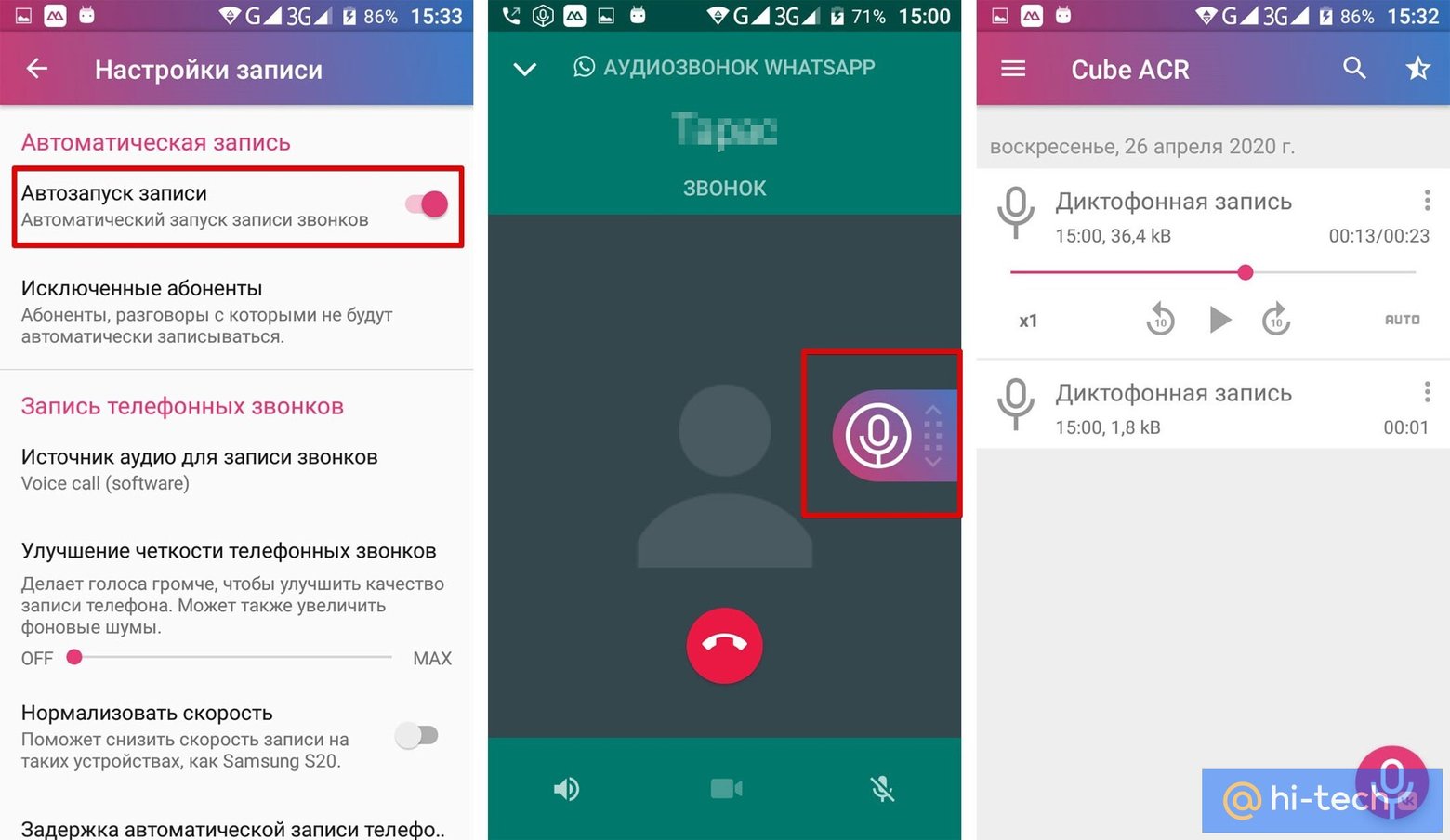
Скачайте приложение из Google Play. Установите его и выполните указания на экране. Вам потребуется дать необходимые разрешения, а также включить Cube ACR App Connector в «Специальных возможностях». Если программа все равно при этом продолжает считать, что вы не активировали App Connector, то просто пропустите этот пункт. В итоге все равно запись должна работать правильно.

Далее вы сможете записывать звонки автоматически или по нажатию виджета, который накладывается на звонок.
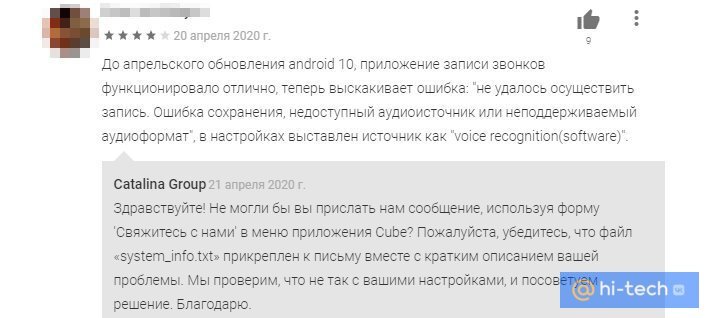
Обратите внимание, что способ может не работать на вашей модели смартфона. В Google Play встречаются отзывы, в которых пользователи жалуются на работу программы. В таком случае рекомендуем обратиться к разработчику, вам должны помочь.
Запись на диктофон
Простой способ, который потребует второго телефона или любого устройства записи звука вроде диктофона. Разумеется, таким способом можно будет записать только звук. Не будете же вы наставлять камеру на экран мобильного телефона или монитор. Хотя такой вариант тоже используется, когда программным методом записать происходящее на экране нельзя. Например, так можно заснять какие-либо действия в BIOS.

Вместо такого устройства вполне подойдет и диктофон на вашем старом телефоне
Звонок нужно вывести на громкую связь и включить запись на втором устройстве. Способ неприменим в людных или шумных местах, поэтому может подойти не всем. Но это единственное решение, которое будет работать в 100% случаев.
Запись на ПК
Записать разговор, будь то видеозвонок или голосовой вызов, всегда проще на компьютере. Это возможно, если у мессенджера есть клиент для Windows или другой операционной системы для компьютеров. Если нет, то записать звонок тоже можно, но потребуются уже дополнительные действия. О них мы расскажем далее.
Чтобы записать экран компьютера можно воспользоваться специальными программами для захвата видео. Это, например, может быть встроенная в Windows 10 программа записи видеороликов из игр. Вызвать ее можно через сочетание клавиш Win + G. Или же сразу начать запись с помощью комбинации Win + Alt + R.

Обратите внимание, что просто так программа записывать ничего не будет. Например, если вы попробуете записать рабочий стол, то ничего не выйдет. Обязательно должно быть запущено какое-либо приложение. При этом может появиться окошко с просьбой подтвердить, что приложение является игрой. Если начать запись у вас не получается, то проверьте настройки Windows 10. Нажмите Win + I, затем выберите «Игры». Убедитесь, что переключатель «Записывайте игровые клипы» включен.

Кроме того, приложения можно записывать и при помощи программного обеспечения видеокарты, например Nvidia GeForce Experience. Также можно использовать бесплатную программу OBS Studio.
Запись через повтор экрана
В случае если у мессенджера нет клиента для персональных компьютеров, то можно поступить так. Придется транслировать экран смартфона при помощи таких программ, как ApowerMirror или 5KPlayer. Они устанавливаются на компьютер, а на телефоне включается режим трансляции.
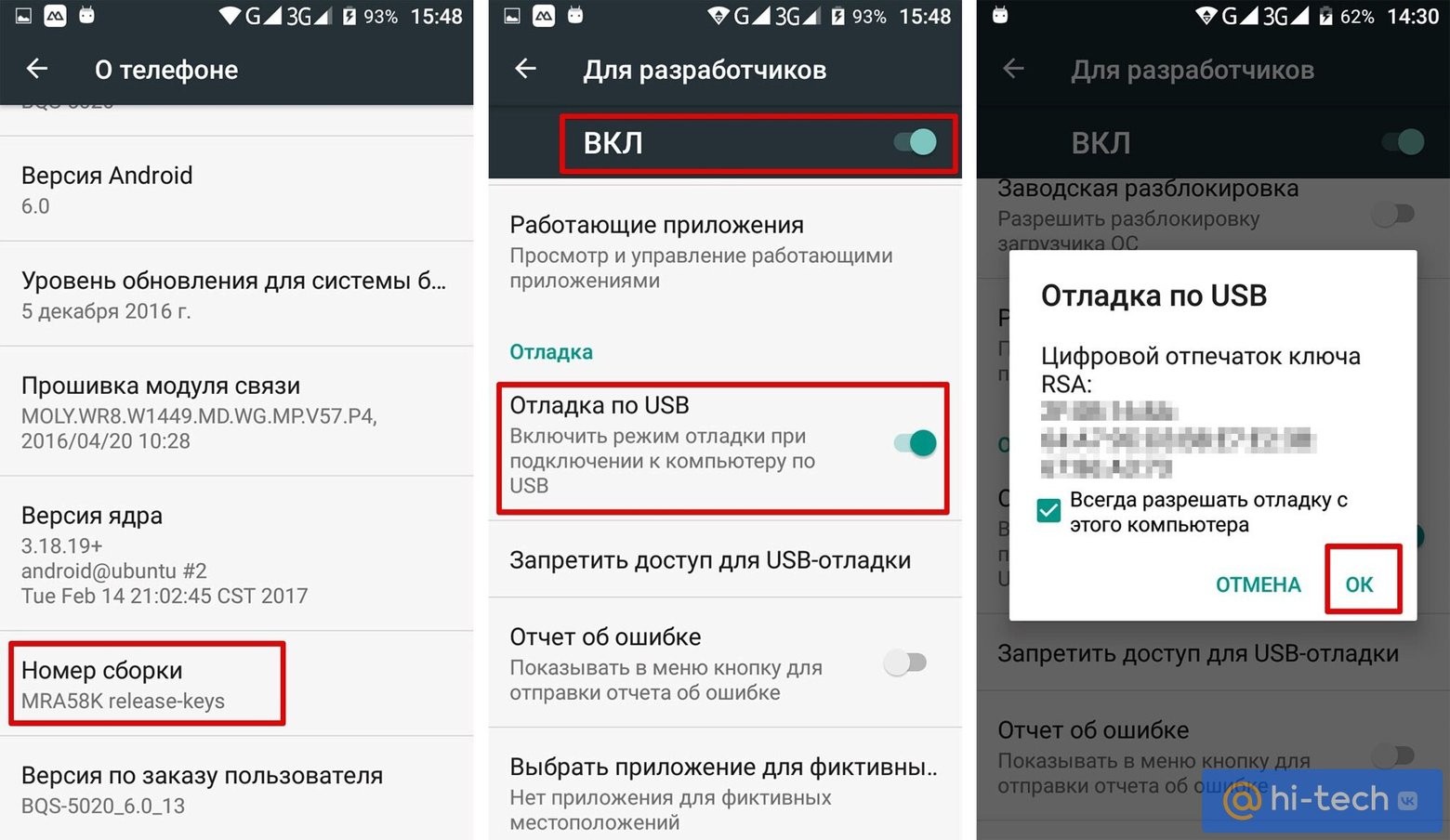
Так, мобильное устройство, находящееся в одной сети с компьютером легко цепляется по Wi-Fi, и изображение выводится на монитор. Кроме того, можно подключиться и по кабелю. В этом случае на Android вам потребуется включить отладку по USB. Сделать это можно в настройках. Найдите пункт «О телефоне», затем «Номер сборки». Нажимайте на него, пока не всплывет сообщение. Теперь в меню появится дополнительный пункт «Для разработчиков». Зайдите в него и активируйте «Отладка по USB».
Таким образом вы сможете записать звонок или любое приложение, которое будет запущено на телефоне, в том числе игры. Программы такого рода обычно могут и сами записывать видеопоток, но в некоторых есть лимиты по времени или другие ограничения. Тогда можно воспользоваться любой программой для записи экрана компьютера, о которых мы писали выше, например OBS Studio. Недостаток здесь существенный, скорее всего, запись голоса с вашего устройства работать не будет. Но хотя бы с видео проблем быть не должно.
Как записать видеозвонок и разговор в WhatsApp
Мессенджер WhatsApp настолько популярен, что его используют как для личного, так и для делового общения. Нередко мы попадаем в ситуации, когда знание того, как записать разговор в Ватсапе, способно существенно облегчить жизнь. К примеру, школьники и студенты часто забывают записать домашние задания. В этом случае, естественно, помогает звонок другу, который заодно объяснит, как он решил сложную задачу. Записывать на бумаге ход решения, все время переспрашивая, – напрасная трата времени. Проще, быстрее и современнее записать разговор на телефон.
Зная, как записать видеозвонок в WhatsApp, вы не упустите ни одной важной детали при обсуждении рабочих вопросов с заказчиком или сотрудником. Запись беседы с лечащим врачом – лучшая гарантия того, что вы в точности выполните его рекомендации. Запись разговора значительно облегчит жизнь даже в бытовых вопросах.
В самом мессенджере нет инструментов для записи звонков. Однако существуют методы, позволяющие исправить это упущение. Рассмотрим несколько способов того, как записать разговор в Ватсапе на Андроиде, iOS, персональном компьютере или ноутбуке.
Как записать видеозвонок в WhatsApp Web
Если WhatsApp установлен на компьютере или ноутбуке, аудио- и видеозвонки можно записывать с помощью приложения Movavi Screen Recorder. С его помощью вы сможете захватывать любые видео с экрана или веб-камеры.
Шаг 1. Откройте программу
Если на компьютере еще не установлено приложение Movavi Screen Recorder, следует скачать установочный файл с официального сайта и запустить его. Установка выполняется быстро, с использованием стандартного мастера, нужно просто выполнять инструкции на экране. После установки на экране появится иконка программы.
Шаг 2. Выберите область захвата
Запустить на компьютере WhatsApp и Movavi Screen Recorder. В правой части окна приложения расположена вертикальная боковая панель с пиктограммами. На ней необходимо выбрать Запись экрана. Рамкой захвата очертить ту часть окна мессенджера, видео с которой необходимо записать (видеочат).
Шаг 3. Отрегулируйте настройки
На горизонтальной панели в нижней части экрана последовательно нажать Микрофон и Системный звук. Запись беседы будет выполнена корректно лишь в том случае, если обе эти иконки окрасятся в зеленый цвет.
Шаг 4. Запишите разговор
На горизонтальной панели нажать на пиктограмму Начать запись. Запись начнется после 3-секундной задержки. По окончании разговора нажать пиктограмму Стоп. Если какую-либо часть беседы записывать не требуется, процесс записи можно приостановить, нажав на пиктограмму Пауза. Горячие клавиши в Windows: F9 – Пауза, F10 – Стоп. Если нажать Отмена, видео не сохранится вообще.
Шаг 5. Удалите лишнее
По окончании записи видео станет доступным для редактирования в окне предпросмотра. Для вырезания фрагмента предусмотрена пиктограмма Разрезать. Если фрагмент видео не нужен, достаточно щелкнуть по нему и нажать на пиктограмму Удалить фрагмент.
Шаг 6. Сохраните запись
Нажать кнопку Экспорт, расположенную в правом нижнем углу экрана. По умолчанию видео сохраняется в формате MP4, но есть возможность выбрать любой удобный пользователю формат. Определившись с нужным форматом, нажмите кнопку Сохранить
- Приложение подходит для устройств, работающих под управлением Windows и macOS
- Интерфейс программы предельно прост и интуитивно понятен пользователю с любым уровнем образования
- Во время беседы на экране можно рисовать, делать пометки, что впоследствии пригодится при поиске нужного фрагмента
- Можно записать только звук, без видео
- Легко регулировать размеры окна захвата, благодаря чему параллельно с беседой удобно цитировать открытый на экране документ, делать пометки
- Можно редактировать уже готовое видео
- Используя планировщик, можно заранее устанавливать точную дату, время начала и окончания записи
- Доступна бесплатная версия программы с ограниченным временем использования
- Лицензия на платную версию стоит недорого
- Программа платная
Как записать видеозвонок в WhatsApp Web онлайн
Если срочно нужно записать разговор, а подходящего ПО на компьютере нет, можно воспользоваться бесплатным онлайн-сервисом Screencapture.com.
- Открыть сайт https://www.screencapture.com/ru/.
- При необходимости – установить флажки на опциях Микрофон и Веб-камера.
- Нажать кнопку Начать запись. По требованию сервиса согласиться на предоставление доступа к экрану и микрофону.
- Записать беседу.
- По окончании видеосвязи остановить запись.
Плюсы
- Бесплатность
- Простота интерфейса
Минусы
- На видео, сделанном в бесплатной версии, остаётся водяной знак. Чтобы его не было, требуется купить подписку
Как записать разговор в WhatsApp на Android
Запись звонков WhatsApp возможна только на тех устройствах, работающих под управлением системы Android, где предусмотрена функция захвата экрана. Это, в основном, смартфоны Samsung Galaxy Note10 / Note10+ и более поздние модели.
- Провести по экрану сверху вниз.
- Нажать на иконку Запись экрана ( Screen recorder).
- Разрешить запись видео и аудио.
- Зайти в Настройки звука, установить флажок на Внутренний звук и микрофон (Media sounds and mic).
- Нажать на Начать запись. Запись начнется через 3 секунды.
- Запустить WhatsApp. Во время записи разговора можно рисовать на экране, делать пометки, подключить запись с фронтальной камеры.
- Для завершения записи нажать Стоп.
- Бесплатность
- Простота использования встроенной функции
- Способ подходит только для некоторых моделей смартфонов «Самсунг»
Если в вашей модели смартфона нет встроенной функции захвата экрана, можно войти на одном смартфоне в режим громкой связи, а рядом положить другой с включенным диктофоном или какое-либо записывающее звук устройство. Правда, этот способ – далеко не лучший. Для того, чтобы диктофон записал голосовые сообщения вашего собеседника, придется включить на смартфоне режим громкой связи. Однако звук голоса собеседника все равно будет искажен. Если у вас только один телефон, с помощью встроенного диктофона, записать беседу нельзя, поскольку приложения конфликтуют из-за права на использование микрофона.
Как записать разговор в WhatsApp на iPhone
Владельцы устройств, работающих под управлением iOS 11 и более поздних версий (iPhone, iPad, iPod), для записи видеозвонка в WhatsApp могут воспользоваться встроенными возможностями системы.
- Последовательно перейти: Настройки >Пункт управления >Настройка элементов, выбрать Запись экрана. Действие нужно выполнить только один раз, чтобы нужный значок появился в Пункте управления.
- Чтобы во время записи на экране не появлялись посторонние сообщения, включить режим Не беспокоить.
- Зайти в Пункт управления, нажать на иконку Запись и удерживать, пока не появится всплывающее меню. Если Аудио микрофона не включено, включить его.
- Во всплывающем меню нажать кнопку Начать запись. Запись начнется через 3 секунды. Пока она идет, в верхней части экрана будет отображаться красная полоса.
- Открыть WhatsApp.
- Для остановки записи вновь нажать на иконку Запись экрана (кнопка должна окраситься в белый цвет) или на статус-бар. Видео автоматически сохраняется в приложении *Фотографии.
- Простота и удобство способа
- Бесплатность
- Способ подходит только для владельцев новых «Айфонов»
Мобильные приложения для записи WhatsApp
Если на смартфоне не предусмотрена функция захвата видео с экрана, для записи звонков в WhatsApp можно воспользоваться сторонним приложением. Рассмотрим три самых популярных специальных приложения.
1. Cube Call Recorder (приложение от Cube ACR)
Приложение для Android записывает обычные телефонные звонки и VOiP. Программа поддерживает не только с WhatsApp, но и большинство популярных мессенджеров, к примеру, Skype, Viber, Telegram. Программа может записывать как все телефонные звонки (по умолчанию), так и отдельные. Есть возможность создать список абонентов, звонки которых не будут записываться. В приложении предусмотрен собственный файловый менеджер, который позволяет отсортировать звонки, убрать ненужные, выполнить ускоренный поиск.
Кроме бесплатной, есть премиум-версия с дополнительными возможностями, например, опциями защиты записи PIN-кодом, записи звонков в формате MP4, функциями управления облачным хранилищем.
- В бесплатной версии есть все необходимые функции для записи звонков
- Время использования бесплатной версии не ограничено
- Приложение требует слишком много доступов к данным и службам телефона, в том числе к книге контактов
- После установки приложения батарея садится быстрее
- Программа записывает только голоса, а не видео
- Случаются проблемы с настройкой звука
2. TapeACall
Популярное приложение TapeACall предназначено для мобильных устройств, работающих под управлением Android и iOS. Приложение платное, но есть пробная бесплатная версия. Можно записывать звонки в формате MP3. Доступна запись в облачные хранилища Dropbox, Evernote, Google Диск. Чтобы упростить поиск, файлы можно маркировать. Используя функцию «Поделись с другом», записи можно пересылать с помощью различных мессенджеров, в частности, Twitter.
- Русифицированный интерфейс
- Хорошее качество записи
- Совместимость с Android и iOS
- Возможность пересылки записей через мессенджеры
- Платная подписка
- Приложение работает только в том случае, если оператор сотовой связи поддерживает 3-сторонние вызовы
- Запись исключительно звука, без видео
3. Rec Call Recorder
Популярное приложение совместимо с Android и iOS. Есть платная и бесплатная версии. В бесплатной версии можно записывать ограниченное количество звонков в неделю. Приложение легко настроить так, чтобы оно автоматически записывало все звонки или же только некоторые, по требованию. Возможно сохранять файлы в форматах AIFF и WAV.
- Бесплатную версию можно использовать без ограничений по времени
- Поддержка большого количества мессенджеров
- Количество звонков, записываемых в бесплатной версии, ограничено
- Запись только аудио, без видео
- Некоторые пользователи жалуются на сложности с настройкой качества звука в последних версиях Android
Чтобы записать исключительно голоса собеседников, можно воспользоваться встроенной функцией захвата экрана (если она предусмотрена) или любым из приложений. Но в тех случаях, когда вместе со звуком нужно записать видео, а встроенной функции захвата нет, оптимальный вариант – Movavi Screen Recorder.
Часто задаваемые вопросы
Можно ли записывать разговор в WhatsApp?
У вопроса о записи разговора есть три стороны: техническая, морально-этическая и юридическая.
С технической точки зрения можно записывать все, что позволяет вам установленное на устройстве программное обеспечение.
Для соблюдения этических норм лучше предупредить человека, с которым вы разговариваете, о том, что идет запись.
Юридическая сторона вопроса выглядит сложнее. Законодательство запрещает передавать третьим лицам или каким-либо образом распространять данные о личной жизни собеседника без его согласия, а также коммерческую информацию. То есть если вы обсуждаете с заказчиком нюансы ТЗ, имеет смысл предупредить его о том, что хотите записать разговор, и, естественно, посторонним полученный файл передавать нельзя. То же самое относится к чатам с коллегами по работе. Согласно Гражданскому кодексу РФ, сбор и передача информации о частной жизни возможны только в интересах общества и государства. Однако не считается нарушением, если гражданин сам разрешил раскрыть какую-то часть личной информации. Соответственно, если по какой-либо причине вы хотите записать частный разговор, без предупреждения этого делать нельзя. Делать скрытые записи личных бесед или передавать их посторонним законодательство запрещает.
Можно ли записать видеозвонок в WhatsApp?
Да, можно. WhatsApp не имеет ни функции записи, ни специального приложения для записи, но это можно сделать с помощью других программ и инструментов:
- Movavi Screen Recorder
- Screencapture.com
- Mobizen (для пользователей Android)
- Программное обеспечение для дублирования экрана (для пользователей Android и iOS)
- Встроенная запись видео (для iPhone, iPad и iPod Touch)
Как я могу записывать звонки в WhatsApp без приложения?
Единственный способ записывать звонки WhatsApp без приложения – использовать iPhone, потому что в iPhone есть встроенный инструмент записи экрана. Кроме того, вам нужно будет скачать приложение для записи звонков в WhatsApp.
Как я могу записывать аудио- и видеозвонки в WhatsApp?
- Загрузите Movavi Screen Recorder и установите его, следуя инструкциям.
Movavi Screen Recorder для Windows
Movavi Screen Recorder для Mac - Настройте параметры записи, чтобы записывать только ту часть экрана, которые вы хотите записать.
- Начните запись звонка в WhatsApp. При необходимости вы можете в любой момент нажать Пауза, Остановить и Отмена.
- Отредактируйте и сохраните свою запись с помощью встроенного инструмента редактирования.
10 Лучших приложений для записи звонков WhatsApp на iOS и Android [Скачать бесплатно]
Запись звонков WhatsApp на ваших устройствах Android и iOS беспроблемно и быстро можно выполнить с помощью приложений. Узнайте о лучшем приложении для записи звонков WhatsApp и его ключевых функциях.

Михаил Владимирович
Запись звонка в WhatsApp требуется в разных ситуациях. Например для записи встречи, сессии, лекции и дальнейшего использования. Не зависимо от цели сохранения, запись звонков WhatsApp на ваших устройствах iOS и Android можно выполнить с помощью приложения. Для сохранения звонков WhatsApp на вашем смартфоне доступно несколько инструментах с различными функциями. Подробная информация о приложениях для записи звонков WhatsApp находится в следующих частях.
В этой статье
Часть 1. Топ-10 приложений для записи звонков в WhatsApp
Доступно множество приложения для iOS и устройств Android для записи звонков в WhatsApp. По этой причине не так просто выбрать подходящий вариант. Мы составили и представили ниже список из 10 лучших приложений в категории, чтобы помочь вам.
- App Call recorder
- Call recorder- Cube ACR
- Video Call Screen recorder for WhatsApp FB
- AZ Screen Recorder
- Video Call Recorder for WhatsApp
- Mobizen Screen Recorder
- REC Screen Recorder
- Messenger Call Recorder
- Call recorder for WhatsApp
- All Call recorder
1. App Call recorder
Поддерживаемые Системы: Android и iOS
Цена: Бесплатно с покупками в приложении
- Автоматическое обнаружение вызова WhatsApp и начало записи
- Высокое качество записи
- Удобный интерфейс
- Автоматический запуск и остановка записи
2. Call recorder- Cube ACR
Поддерживаемые Системы: Android
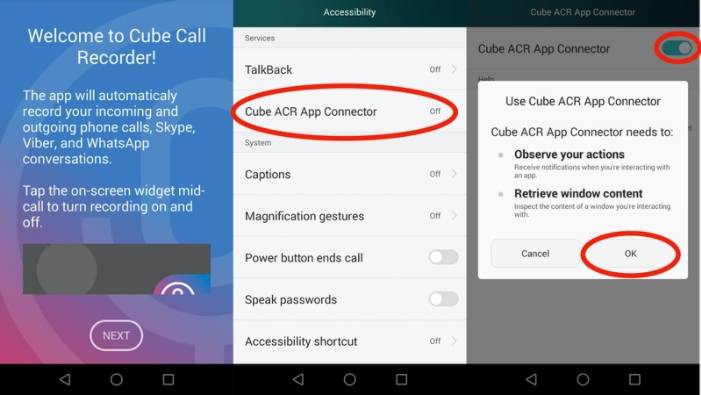
- Запись телефонных и VoIP-звонков, включая WhatsApp
- Чистый звук
- Выбор записи каждого, выбранного вызова или запись вручную
- Опция для воспроизведения в приложении
- Выделение записей
- Интеллектуальное переключение динамиков
- Резервное копирование в облаке
3. Video Call Screen recorder for WhatsApp FB
Поддерживаемые Системы: Android

- Позволяет записывать видеозвонки с любыми контактами, сохраненным на SD-карте
- Запись в формате HD с встроенными звуками устройства
- Данное приложение для записи видеозвонков WhatsApp предоставляет устройство для обрезки видео
- Запись прямой трансляции игр
4. AZ Screen Recorder
Поддерживаемые Системы: Android
Цена: Бесплатно с покупками в приложении
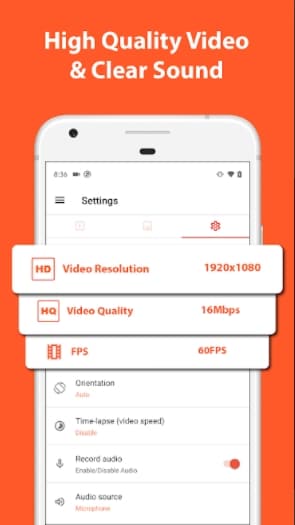
- Поддержка записи экрана с встроенными звуками устройства
- Запись экрана с помощью Facecam(фронтальной) камеры.
- Запись игры в формате full HD
- Встроенный редактор, поддерживающий множество функций, таких как обрезка, конвертация, поворот и многое другое
- Опция для редактирования скриншотов и изображений
- Данное приложение для записи звонков в WhatsApp предоставляет функцию прямой трансляции
5. Video Call Recorder for WhatsApp
Поддерживаемые Системы: Android
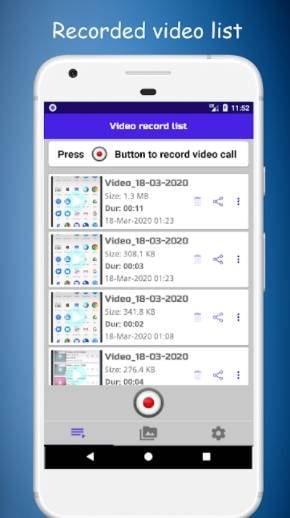
- Позволяет записывать любое видео на ваш мобильный телефон
- Данное Android-приложение для записи звонков WhatsApp также позволяет обрезать записанные видео
- Воспроизводение и возможность обмена записанными видео
- Мгновенный захват и запись экрана
- Возможность настройки разрешения и качества по мере необходимости
- Опция для установки pin-кода для скрытия записанных видео
6. Mobizen Screen Recorder
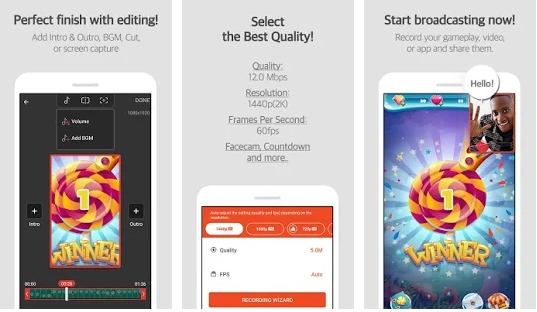
- Лучшее из приложений 2016 года, по мнению Google
- Чистая запись экрана в режиме Hide Air Circle
- Поддержка записи в формате Full HD и HD
- Функция Facecam для записи реакций
- Данное приложение для запись экрана WhatsApp поддерживает несколько функций редактирования
- Возможность удаления водяного знака, создание собственного водяного знака, а также доступ к функции рисования
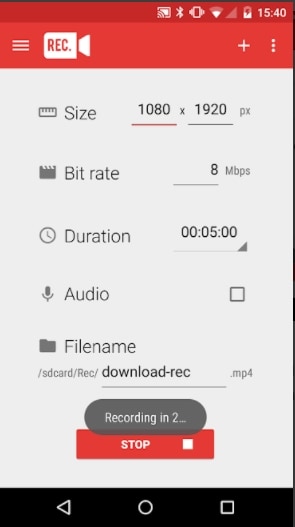
7. REC Screen Recorder
Поддерживаемые Системы: Android
Цена: Бесплатно с покупками в приложении
- Интуитивно понятный интерфейс с поддержкой настраиваемых функций записи
- Возможность создания длинных записей продолжительностью до 1 часа
- Поддерживается запись звука через микрофон
- Возможность сохранения необходимых наборов функций в виде пресетов
- Настройка таймера обратного отсчета по мере необходимости
8. Messenger Call Recorder
Поддерживаемые Системы: Android
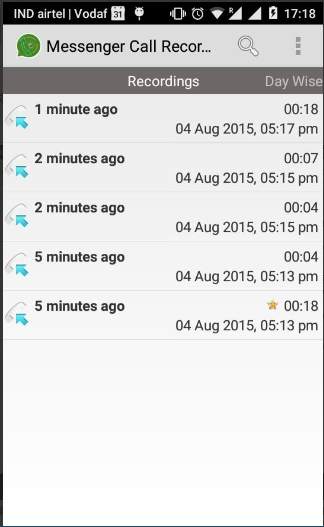
- Автоматическая запись звонков в WhatsApp
- Высококачественная запись при низком заряде батареи
- Записи голосовых вызовов можно проверять ежедневно
- Доступен выбор минимальной продолжительности входящей и исходящей записи WhatsApp
- Возможность включить приглашение перед сохранением вызовов
9. Call recorder for WhatsApp
Поддерживаемые Системы: Android
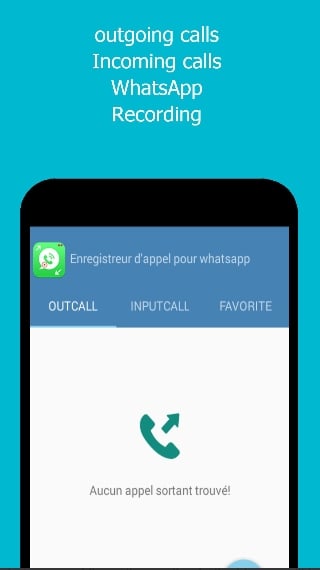
- Запись входящих и исходящих звонков
- Автоматическая запись звонков в WhatsApp с возможностью автоматической настройки
- Возможность обмена записями и воспроизводение
- Уведомление после завершения записи
- Запись звонка может быть добавлена в избранное
10. All Call recorder
Поддерживаемые Системы: Android
Цена: Бесплатно с покупками в приложении
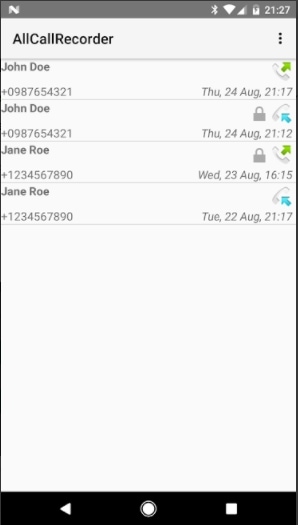
- Простое приложение для записи всех входящих и исходящих звонков
- Минимальные настройки с автоматическим определением наилучшего метода записи
- Записями можно обмениваться по электронной почте, через мессенджер и облачное хранилище
- Записи сохраняются в файлах 3GP
Часть 2. Сравнительная таблица для лучшего выбора
Ниже представлена сравнительная таблица с перечисленными выше приложениями для более комфортного выбора, в зависимости от функций, плюсов и минусов.
Название
Рейтинг
Плюсы
Минусы
Часть 3. Дополнительные советы для записи звонков в WhatsApp
Выше перечислены некоторые из лучших приложений для вашего смартфона, которые помогут записать звонки в WhatsApp по мере необходимости. Тем не менее, многие пользователи сталкиваются с проблемами в процессе использования приложений, такими как ограниченные функции, назойливая реклама, плохо оформленный интерфейс, сложный процесс записи и многое другое. Итак, если вы тоже столкнулись с некоторыми из этих проблем в приложениях для записи, мы предлагаем использовать профессиональный инструмент, такой как Wondershare UniConverter. Программное обеспечение работает в качестве отличной альтернативы приложениям, поскольку инструмент поддерживает запись звонков с дополнительными функциями и беспроблемной работой инструмента. Функция записи позволяет записывать видео, а также аудио в высоком качестве. Записи могут быть дополнительно отредактированы по мере необходимости, а также переданы на множество устройств.
Wondershare UniConverter — Лучший создатель видео с записью Олимпийских игр на Mac/Windows

Безопасность Проверена. 3,591,664 человек уже скачали.
Запись звонков в WhatsApp в высоком качестве.
Выбор источников звука.
Выбор клавиш быстрого доступа для записи.
Выбор области записи.
Поддержка систем Windows и Mac.
Инструкции по записи звонков WhatsApp с помощью UniConverter Wondershare:
Прежде чем приступить к выполнению следующих действий, подключитесь к своему WhatsApp в веб-браузере.
Шаг 1 Запустите Wondershare «Запись Экрана»
Откройте установленное программное обеспечение Wondershare UniConverter в вашей системе и выберите функцию «Запись экрана» в левой части панели. Затем нажмите на значок камеры в левой части интерфейса или в левом верхнем углу.
Шаг 2 Выберите область записи
Далее откроется окно записи, в котором необходимо выбрать область для записи. Переместите края и центр «+ знак» , чтобы выбрать область записи. Кроме того, вы также можете ввести точную высоту и ширину области или выбрать «Полноэкранный режим».
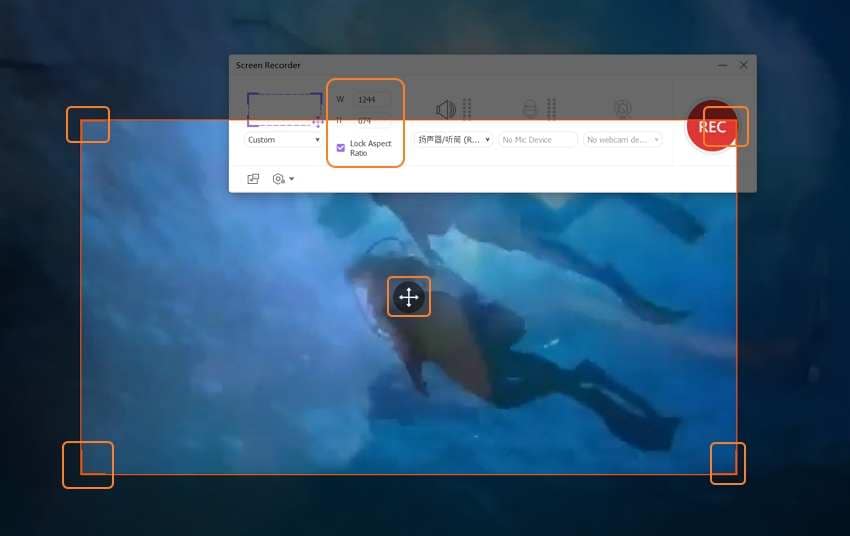
Шаг 3 Выберите настройки записи
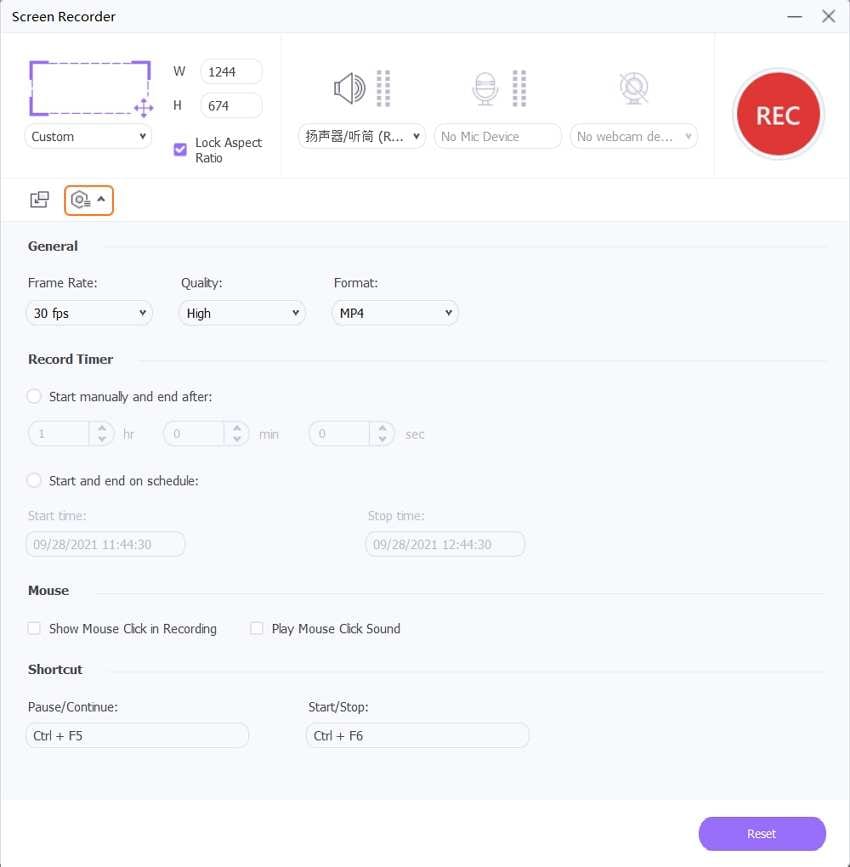
Далее выберите необходимые параметры звука и настройки микрофона. Нажмите на значок шестеренки , список опций расширится. Выберите рабочий стол в «расположение» , чтобы сохранить запись, качество, кадр, частоту и формат. Вы также можете установить таймер записи и клавиши быстрого доступа при необходимости.
Шаг 4 Запуск и остановка записи
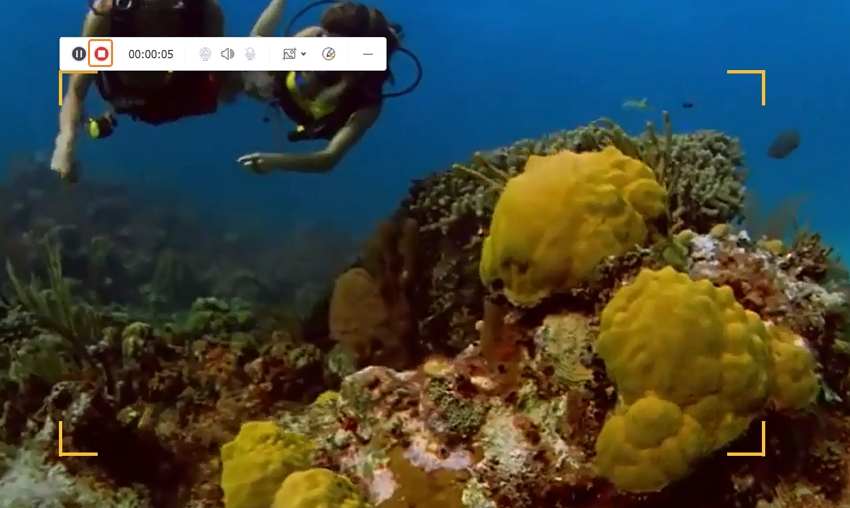
При нажатии на красную кнопку REC запись начнется после 3 секунд обратного отсчета. Время записи можно проверить на панели задач, появляющейся на экране. Для остановки записи нажмите на красную кнопку «Остановить» .
Шаг 5 Проверьте запись
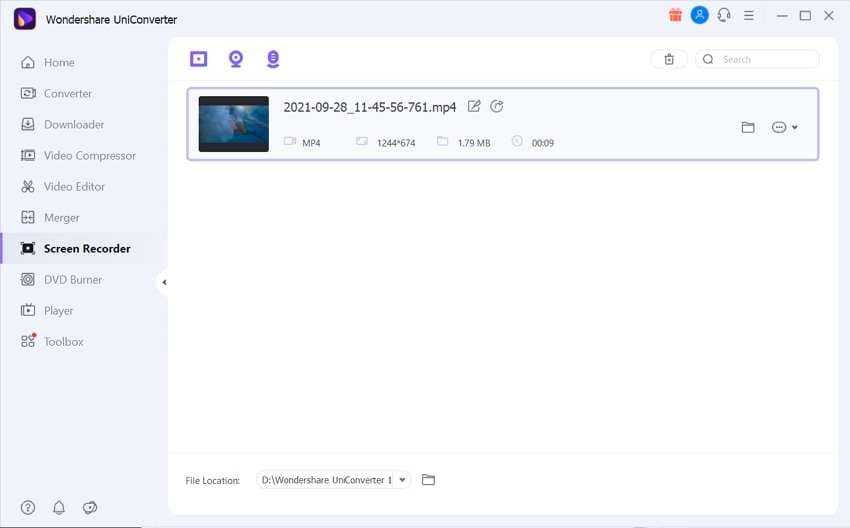
Закройте окно записи, видео появится в интерфейсе. Нажмите на кнопку «Открыть» рядом с записью, чтобы начать воспроизведение видео.
Заключение
Запись звонков в WhatsApp можно выполнить на вашем смартфоне с помощью одного из перечисленных выше приложений. Данные приложения хорошо подойдут для основной записи вашего звонка. В случае, если вы планируете осуществить высококачественную, беспроблемную запись с редактированием, конвертацией и применением других функций, Wondershare UniConverter — лучший выбор. Программное обеспечение, после установки в системе Windows или Mac, поможет выполнить множество задач в дополнение к записи экрана.