Как выйти из WhatsApp?
Если вы хотите выйти из учетной записи WhatsApp с телефона или компьютера, вам пригодится это руководство. Мы расскажем, как покинуть мессенджер, в котором нет опции «Выход», со смартфонов Android и iOS.
Несмотря на то, что в мобильной версии нет возможности совершить выход из WhatsApp, можно добиться того же эффекта с помощью удаления всех данных либо самой программы.
- Войдите в мессенджер, кликнув по иконке с облачком салатового цвета в меню приложений на смартфоне.
- Создайте резервную копию данных. Для того, чтобы покинуть «Ватсап», нужно удалить с него все. Чтобы не потерять сообщения и контакты, сохраните их с помощью сервисов Google. Нажмите на вертикальное троеточие справа вверху экрана, выберите Настройки и Настройки чата. Здесь вам нужна клавиша Резервное копирование чатов. Жмите Создать копию.
- Вернитесь в меню с помощью круглой кнопки Домой внизу дисплея.
- Зайдите в Настройки Android (про платформу iOS расскажем чуть ниже). В перечне программ нужно выбрать «Ватсап». Нажмите клавишу Хранилище (Стереть данные). Безжалостно удалите все.
- Теперь запустите мессенджер. Если вы увидите поле входа, то процедура завершилась успешно.
- Хотите опять войти в профиль? Воспользуйтесь логином и паролем. Приложение при входе посоветует восстановить потерянные данные.
Выход из WhatsApp с iPhone и iPad
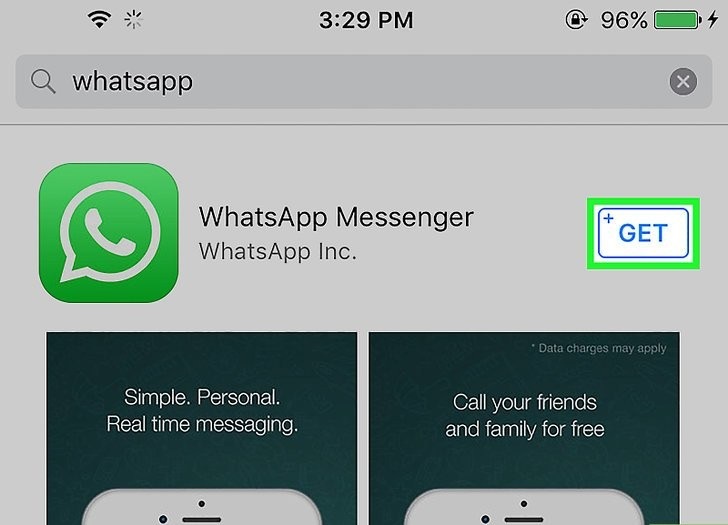
- Войдите в приложение. Чтобы выйти из него, вам надо удалить саму программу. Сделайте резервную копию в iCloud, чтобы не потерять контакты и сообщения. В Настройках внизу перейдите в Настройки чата и Резервное копирование чатов.
- Щелкнув Создать копию, вернитесь в меню смартфона. Длительно удерживая иконку «Ватсапа», дождитесь появления серого крестика и удалите мессенджер.
- С помощью официального магазина снова скачайте последнюю версию «Ватсап». Когда вы вернетесь в приложение, вам будет предложено восстановить копию данных.
Выход из WhatsApp Web
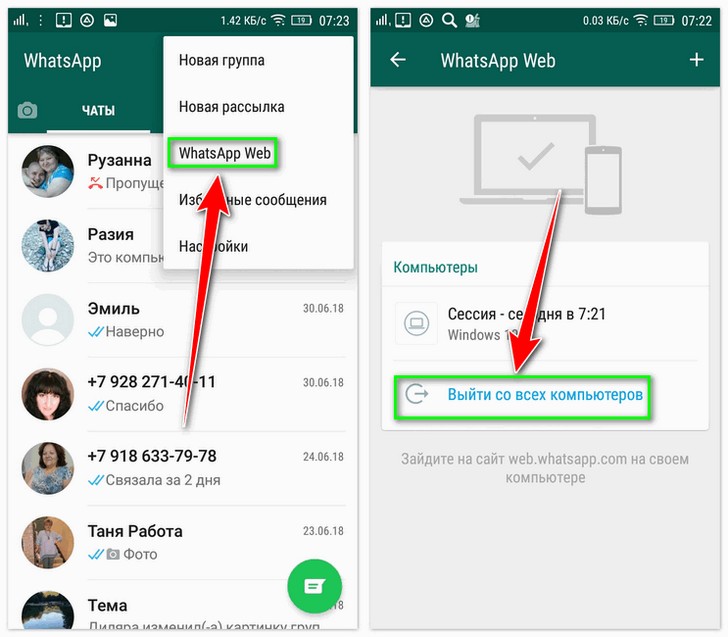
Для выхода с компьютера нужно просто найти и кликнуть Выйти во вкладке Настройки. Для того, чтобы завершить сеанс на всех ПК, откройте Настройки и WhatsApp Web/Desktop. Выберите вкладку Выйти из всех компьютеров. Готово!
Количество загрузок: 17138
Проверено! Вирусов и прочих угроз не обнаружено.
Данный ресурс является неофициальным сайтом фан-клуба приложения WhatsApp. Все текстовые, графические и видео материалы взяты из открытых источников и носят ознакомительный характер. В случае возникновения споров, претензий, нарушений авторских или имущественных прав, просьба связаться с администрацией сайта.
Как выйти из WhatsApp Online на компьютере?
В системе WhatsApp Web предусмотрен функционал выхода. Он необходим для общественных, рабочих и многопользовательских компьютеров, где всегда есть риск засветить переписку. Рассказываем о мерах безопасности и способах выхода из-под своей учетной записи.

Для начала рассмотрим безопасный способ общения. Он подразумевает автоматический выход из веб-версии мессенджера после закрытия окна браузера или отдельной программы для ПК. Инструкция включает три пункта.
- Запустите программу WhatsApp для компьютера или перейдите по прямой ссылке в веб-версию мессенджера – на экране отобразится QR-код для входа в систему.
- Не запуская мобильное приложение для сканирования кода, снимите галочку Оставаться в системе .
- Запустите мобильное приложение и отсканируйте код – произойдет мгновенный вход в мессенджер для ПК.
Закрыв программу или браузер после сеанса общения со своими собеседниками, вы автоматически выйдете из Ватсап Онлайн.
Конфиденциальность переписки нарушена не будет.
Выход с помощью компьютера
Встречайте единую инструкцию для веб-интерфейса и программы для Windows и Mac OS.
- Для завершения сеанса общения найдите в верхнем меню (рядом со своей аватаркой) символ из трех вертикально расположенных точек – нажмите на него.
- Откроется меню из нескольких пунктов – нажмите Выйти , чтобы выйти из сеанса и завершить его.
- Закройте окно с Ватсап Онлайн (или программу) и откройте его заново – если на экране появился QR-код для входа в систему, значит, выход выполнен правильно.
Для продолжения общения необходимо выполнить вход заново.
Выход через приложение
Забыли выйти из WhatsApp Online и опасаетесь за конфиденциальность переписки – выйдите дистанционно с определенного устройства или со всех устройств сразу.
- Откройте мобильное приложение на смартфоне или планшете.
- Перейдите в главное меню, нажав на три вертикальные точки, выберите пункт WhatsApp Web .
- Выйдите с определенного устройства, выбрав его, либо со всех устройств одновременно.
Готово – переписку никто не увидит.
Как выйти из WhatsApp Web на компьютере?
После завершения общения в мессенджере WhatsApp Web, необходимо выйти – закрыть сеанс, чтобы переписку не увидели посторонние лица. Касается это многопользовательских компьютеров, которыми пользуются множество людей. Инструкции расскажут, как выйти из WhatsApp Online на домашнем или рабочем ПК.
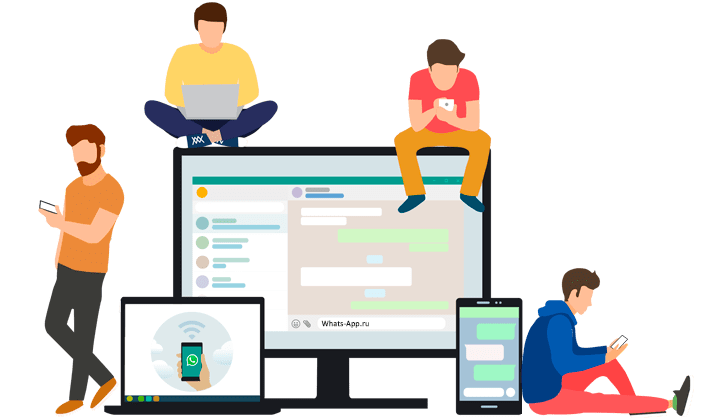
Мессенджер построен так, что его веб-версия требует синхронизации со смартфоном. Сначала пользователь связывает оба устройства, после чего пользуется без логинов и паролей – связка действует постоянно. При повторном включении ПК связка восстанавливается, и постороннее лицо сможет запросто прочитать переписку – это может быть коллега, старший брат или другой пользователь в интернет-кафе.
Пошаговые инструкции
Мы рассмотрим сразу три инструкции, позволяющие выйти из Ватсап Веб. Первая рассчитана на самостоятельный выход в ручном режиме. Вторая – автоматический выход при закрытии окна браузера. Третья расскажет, как выйти в том случае, если доступа к компьютеру уже нет, но на нем остался запущенный WhatsApp.
Первая инструкция по выходу из WhatsApp:
- Перейдите на вкладку с запущенным мессенджером.
- Кликните мышью по кнопке из трех вертикально расположенных точек.
- Нажмите Выйти .
Сеанс завершен, доступ к переписке невозможен – она осталась только на смартфоне, что и требовалось сделать. В следующий раз придется входить заново.
Восстановить переписку прошлого пользователя невозможно. Все дело в том, что компьютер и смартфон связываются через QR-код, а логи входящих и исходящих сообщений нигде не сохраняются.
Вторая инструкция предусматривает автоматический выход:
- Выйдите из текущего сеанса по первой инструкции.
- Появится окно с QR-кодом – снимите под ним галочку «Оставаться в системе».
- Снова войдите в WhatsApp Web.
Теперь, как только будет закрыто окно браузера, сессия будет разрываться автоматически – выходить самостоятельно не нужно. Именно такое решение рекомендовано к использованию на многопользовательских компьютерах.
Третья инструкция поможет выйти из WhatsApp, когда доступа к ПК нет. Например, он остался в закрытом офисе, а завтра за ним будет работать другой человек. При наличии злого умысла, он сможет запросто ознакомиться со всей перепиской.
Чтобы этого не произошло, проделайте следующие шаги:
- Откройте WhatsApp на смартфоне.
- Коснитесь значка из трех точек.
- Выберите пункт WhatsApp Web .
- Коснитесь устройства из списка и нажмите Выйти .
Сессия будет разорвана на стороне серверов мессенджера. Другой пользователь, как только он включит компьютер, на котором велась переписка, увидит приглашение просканировать QR-код – никакой переписки он не увидит.
Частые вопросы:
- Как пользоваться WhatsApp Web на компьютере и ноутбуке?
- WhatsApp скачать на компьютер и телефон
- Как удалить группу, которую создал в WhatsApp
- Как просканировать код для входа в WhatsApp Web?
Как выйти из WhatsApp Web на компьютере, 2 проверенных варианта

Подключиться к WhatsApp на компьютере можно через браузер или официальное приложение. Регистрироваться не нужно, авторизация осуществляется с помощью кода QR. Разберемся, как отключить Ватсап Веб на ПК и зачем это нужно делать.
Зачем выходить из профиля WhatsApp Web
Выйти из Ватсап Веб на компьютере можно за несколько секунд. Зачем это нужно делать, давайте разбираться.
Главная причина выхода из аккаунта Ватсапе: защита своих сообщений от чтения третьими лицами. Представьте ситуацию, когда вошли в мессенджер на рабочем компьютере и не вышли из него. Сотрудники смогут открыть вкладку в браузере и незаметно прочитать всю переписку, что неприятно.
Прежде чем покинуть рабочее место, следует отключиться от Ватсапа Веб. Делается это просто, данные не потеряются и будут восстановлены при следующем входе.

Внимание. Перед подключением к WhatsApp Web можно настроить автоматический выход из аккаунта.
Как выйти из Ватсапа на компьютере
Как отключить Ватсап Веб на компьютере? Для этого есть два варианта:
- Выход с помощью меню мессенджера.
- Отключение аккаунта удаленно через параметры смартфона.
Внимание. Сохранять данные перед отключением от Ватсапа не нужно. Вся информация хранится в смартфоне, а ПК ее лишь дублирует.
Вариант 1: через меню мессенджера

- Откройте вкладку с мессенджером.
- Нажмите на кнопку с точками для отображения меню.
- Кликните по кнопке «Выход».
- Профиль закроется, на экране отобразится QR-код.
Как удалить Ватсап Веб с компьютера? Веб-версия не устанавливается в память ПК, чтобы отключить мессенджер, закройте вкладку в браузере.
Совет. Чтобы настроить автоматический выход, снимите галочку в соответствующем чекбоксе в момент сканирования QR-кода. Выход будет осуществляться автоматически при бездействии.

Вариант 2: удаленно через телефон
Если забыли выйти из Ватсап Веб с компьютера и уже покинули офис, это не проблема. Возвращаться к ПК и нажимать на кнопку выхода не придется, покинуть профиль можно удаленно через меню телефона.
Инструкция, как выйти из Ватсап Веб на телефоне удаленно:
- Нажмите на клавишу с точками, чтобы открыть меню.
- Выберите опцию «WhatsApp Web».

- Нажмите на последнюю сессию, выберите «Выйти».

- Если не уверены, на каком компьютере нужно покинуть WhatsApp, отключите все устройства с помощью кнопки снизу.

Выйти со всех устройств с Ватсап Веб можно через мобильник. Для выполнения операции достаточно войти в специальное меню и нажать на кнопку. Если телефон не подключен к интернету, выполнение операции приостановится.
Обратите внимание. Удалять Ватсап Веб с компьютера не нужно, он открывается во вкладке браузера и работает онлайн.
Как восстановить сообщения на ПК
Выйти из WhatsApp Web на компьютере можно разными способами. Рекомендуется закрывать сессию перед каждым уходом с рабочего места или оставлением домашнего компьютера без присмотра.
Чтобы вернуть все сообщения и контакты, достаточно просканировать QR-код. Для продолжения работы с мессенджером:
- Откройте Ватсап Веб.
- Запустите сканер в телефоне.

- Выполните сканирование.

- Через несколько секунд WhatsApp восстановится и будет готов к работе.
Специально сохранять данные перед отключением не нужно. Они хранятся в мобильнике и автоматически синхронизируются после сканирования кода.
Как посмотреть подключенные к WhatsApp устройства
Если недобросовестный родственник или коллега имеет доступ к смартфону, он может незаметно просканировать QR-код WhatsApp и читать сообщения незаметно. Разберемся, как проверить, что сообщения читают и отключить такую сессию.
В первую очередь обратите внимание на признаки дополнительного подключения в телефоне:

- На экране блокировки или в шторке с уведомлениями есть оповещение о текущей сессии.
- Был слышен сигнал нового сообщения, однако на экране с чатами уведомления о новом письме нет.
- Собеседники говорят о статусе «Онлайн», хотя Ватсап не запускался уже несколько часов.
- Непрочитанные СМС помечаются как прочитанные.
Проверить, есть ли лишние подключения можно и через меню смартфона. Для этого:
- Нажмите на точки справа сверху.
- Войдите в раздел «WhatsApp Web».
- Посмотрите список сеансов. Если есть неизвестный, отключите его.
Совет. Если есть подозрения, что переписку читают скрытно, а узнать текущую сессию не получается, закройте все дополнительные устройства с помощью кнопки ниже.
Выйти из Ватсап Веб можно на телефоне и через меню компьютера. В большинстве случаев закрытие вкладки в браузере не помогает, нужно нажимать на опции и кликать по специальной кнопке. Если забыли отключить мессенджер и уже покинули помещение с ПК, отключите сессию через смартфон.