Как включить звук через hdmi на телевизоре windows 10
High-Definition Multimedia Interface, или HDMI поддерживает несжатое потоковое медиа, так что вы можете просматривать четкие изображения и слышать чистые звуки. Кроме того, вы можете наслаждаться потоковым видеоконтентом с поддержкой объемного звука и картинкой 4K на мониторе или телевизоре, используя всего один кабель. Более того, вы можете одновременно передавать цифровое видео и аудио с телевизора или компьютера на проектор или другой компьютер/телевизор. Некоторые пользователи жаловались, что, пока видеоконтент передавался и просматривался через HDMI, звук не сопровождал видео. Если вы тоже столкнулись с той же проблемой, вы попали в нужное место. Мы предлагаем идеальное руководство, которое поможет вам решить проблему отсутствия звука HDMI в Windows 10 при подключении к телевизору. Итак, продолжайте читать, чтобы узнать, как это сделать.
Как исправить отсутствие звука HDMI в Windows 10 при подключении к телевизору
Причины, по которым на телевизоре отсутствует звук по кабелю HDMI
Существует множество причин, вызывающих проблему HDMI Нет звука в Windows 10 при подключении к телевизору. 1. Все начинается с кабеля HDMI, который вы используете для подключения к компьютеру, телевизору или монитору. Подключите кабель HDMI к другому ПК/телевизору и проверьте, слышите ли вы звук. Если да, значит, проблема с монитором или телевизором, на который вы проецируете. Вам нужно будет настроить его для приема HDMI. 2. Если проблема со звуком не устранена, это указывает на проблему с кабелем HDMI. Следовательно, попробуйте подключиться с помощью нового исправного кабеля. 3. Проблемы со звуком на ПК могут быть вызваны несколькими причинами:
- Выбор неправильного аудиодрайвера или неправильного устройства воспроизведения.
- Звуковая карта динамика установлена по умолчанию вместо переключения аудиовыхода на HDMI.
- Не настроен для количественной оценки и приема аудиоданных HDMI.
Прежде чем приступить к решению проблемы отсутствия звука на телевизоре с кабелем HDMI, вот список основных проверок, которые необходимо выполнить:
- Правильно подключите кабель HDMI. Убедитесь, что кабель HDMI не поврежден и не неисправен.
- Убедитесь, что видеокарта (панель управления NVIDIA) настроена правильно.
- Карты NVIDIA (серии до GeForce 200) не поддерживают звук HDMI.
- Драйверы Realtek также имеют проблемы совместимости.
- Перезагрузите устройства, поскольку простая перезагрузка в большинстве случаев устраняет незначительные проблемы и программные сбои.
Ниже описаны различные методы, которые помогут вам включить передачу звука через HDMI на телевизор. Прочтите до конца, чтобы найти тот, который вам подходит.
Метод 1. Установите HDMI в качестве устройства воспроизведения по умолчанию
Когда на ПК установлены две или более звуковых карты, обычно возникает конфликт. Вполне вероятно, что аудиовыход HDMI не включается автоматически, поскольку звуковая карта динамиков, присутствующих внутри компьютера, считывается как устройство по умолчанию.
Вот как установить HDMI в качестве устройства воспроизведения по умолчанию на ПК с Windows 10:
1. Перейдите в окно поиска Windows, введите Панель управления и откройте ее.
2. Выберите Просмотр: Крупные значки. Теперь щелкните раздел Звук.
Нет звука на телевизоре подключенному к компьютеру через HDMI
Лучший способ подключить к телевизору компьютер, ноутбук или приставку – это HDMI кабель, но иногда на телевизоре отсутствует звук при подключении таким образом. О том, что с этим делать и как решить проблему читайте в нашей статье.

- Причины отсутствия звука
- Метод 1. Выбор телевизора в качестве устройства воспроизведения по умолчанию
- Метод 2: Обновление установленных драйверов
- Метод 3: Откат графических драйверов
- Метод 4: Запуск средства устранения неполадок Windows
- Метод 5: Перезагрузка Android TV
- Метод 6: Выбор соответствующего кабеля и порта HDMI
- Метод 7: Отключение Bluetooth
- Метод 8: Смена режима загрузки в BIOS
- Заключение
- Вопросы и ответы
- Комментарии
Технология HDMI позволяет одновременно передавать цифровое видео и аудио с компьютера на телевизор. Но при этом многие пользователи жалуются, что при подключении телевизора к ПК и воспроизведении видео звук отсутствует. Если и вы столкнулись с данной проблемой далее в видео я покажу как ее решить в операционной системе Windows.
Причины отсутствия звука
Для начала нужно понять в чем причина отсутствия звука. Существует множество причин, вызывающих данную проблему. Для начала нужно проверить работоспособность кабеля, подключите его к другому телевизору или монитору с динамиками и проверьте есть ли звук. Если звук есть можно переходить к настройкам ПК, если нет, замените HDMI кабель.
Также стоит проверить свойства звука на телевизоре, может он отключен на данном устройстве.
Основные причины проблемы со звуком на компьютере могут быть следующими:
- Установлен неправильный аудиодрайвер или неподходящее устройство воспроизведения.
- По умолчанию в настройках выбраны динамики вместо аудиовыхода HDMI.
Первое что нужно сделать после подключения телевизора перезагрузить компьютер, поскольку перезагрузка в большинстве случаев устраняет незначительные проблемы и программные сбои.
Перейти к просмотру

Метод 1. Выбор телевизора в качестве устройства воспроизведения по умолчанию
При подключении к ПК нескольких устройств вывода звука или звуковых карт, может возникать конфликт. Вполне вероятно, что аудиовыход HDMI не включается автоматически, поскольку динамики, подключенные к компьютеру или встроенные в него, определены как устройство по умолчанию.
Чтобы исправить данную настройку откройте – Параметры – Система – Звук.
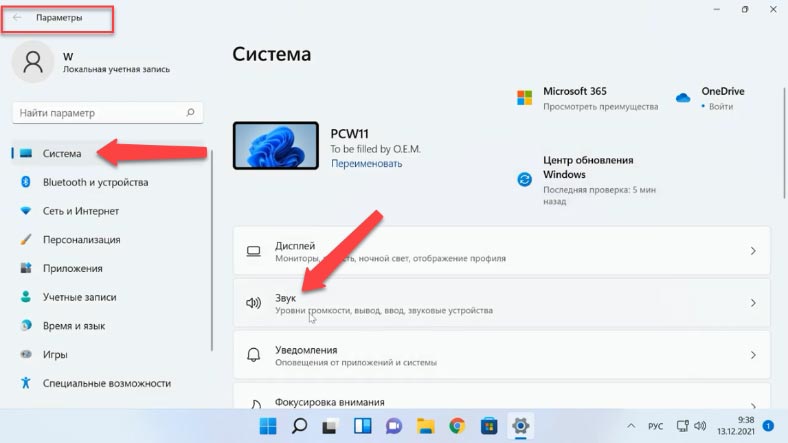
На этой вкладке выберите соответствующее устройство вывода.
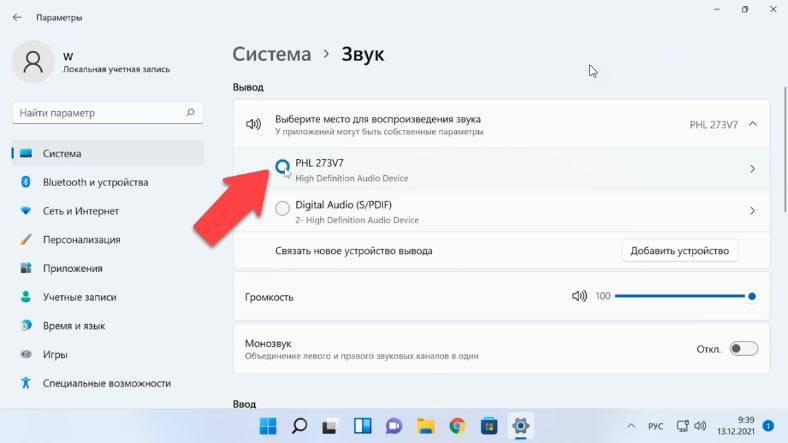
Далее в этом разделе откройте – Панель управления звуком (Дополнительные параметры звука), в открывшемся окне на вкладке – Воспроизведение, в этом списке должен отображаться ваш телевизор. Кликните по устройству правой кнопкой мыши и выберите – Использовать по умолчанию.
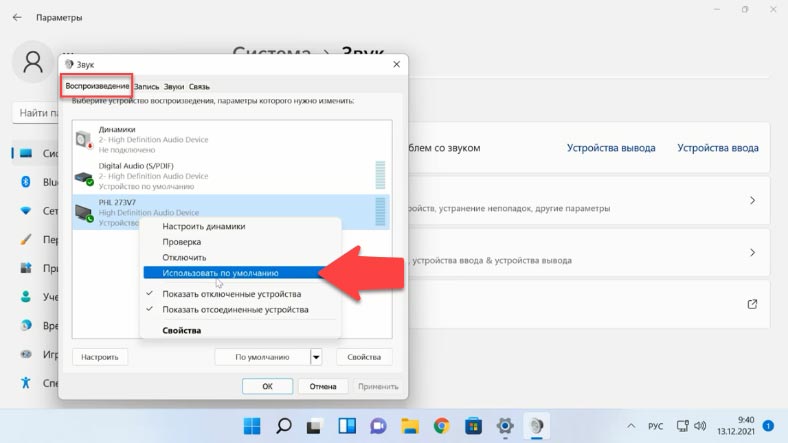
Если устройство не отображается в данном списке, кликните правой кнопкой мыши по пустому месту и проверьте, включен ли параметр «Показать отключенные устройства» и «Показать отсоединенные устройства».
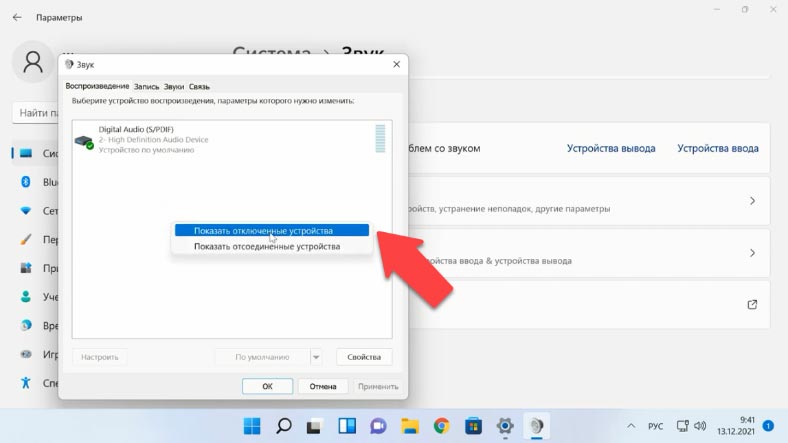
Теперь нажмите правой кнопкой мыши по аудиоустройству и проверьте, включено ли оно. Если нет, нажмите здесь «Включить». А после выберите «Установить по умолчанию», затем «Применить» и «ОК», чтобы сохранить изменения и закрыть окно. После проверяем наличие звука. Таким же способом вы сможете переключить звук обратно на динамики.
Метод 2: Обновление установленных драйверов
Также установка несовместимых драйверов может быть причиной отсутствия звука на телевизоре при подключении через HDMI. Попробуйте обновить системные драйвера. Сделать это можно либо вручную скачав и установив подходящие с сайта производителя, драйвер должен соответствовать версии вашей операционной системе Windows.
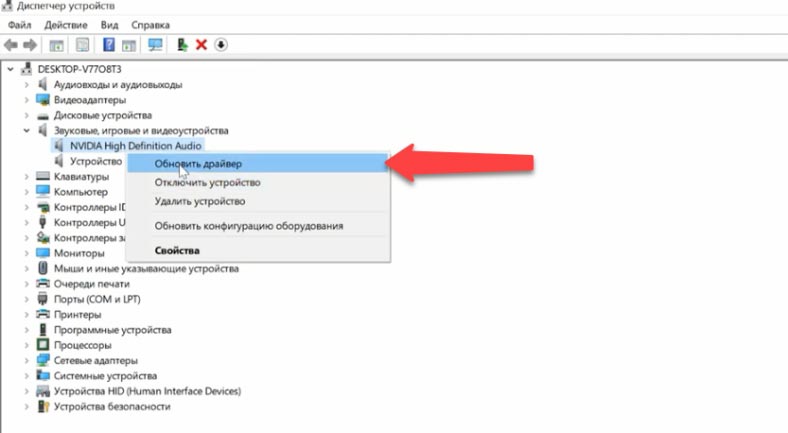
Также можно обновить драйвера в Диспетчере устройств. Кликните правой кнопкой мыши по меню Пуск и запустите – Диспетчер устройств. В открывшемся окне разверните раздел – Звуковые, игровые и видеоустройства.
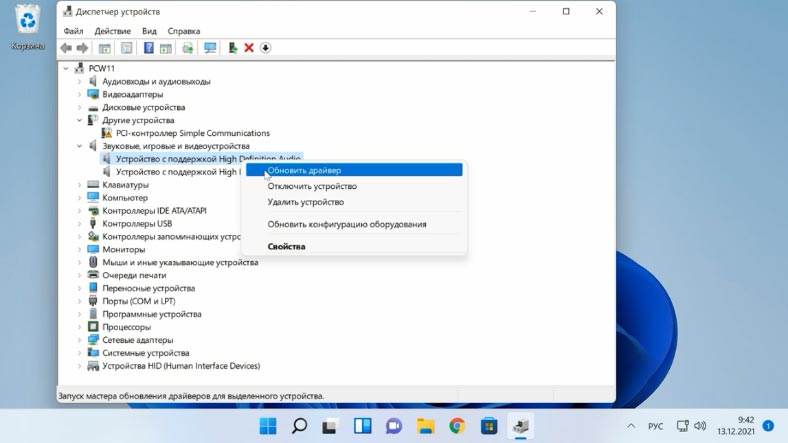
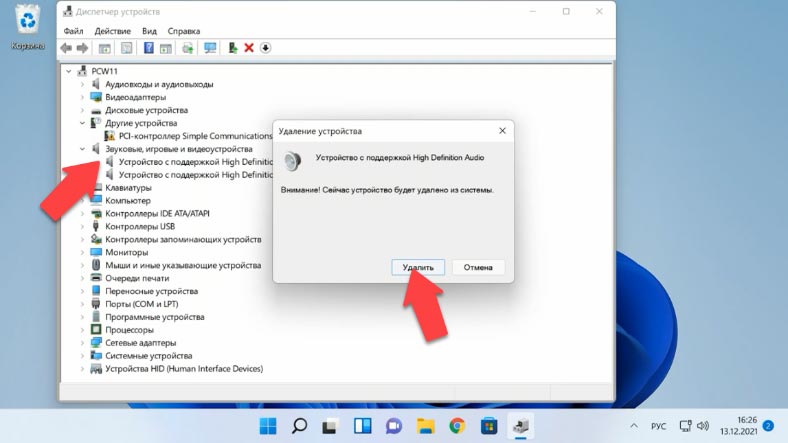
Кликните по устройству правой кнопкой мыши и выберите – Обновить драйвер – Автоматический поиск. Или нажмите правой кнопкой мыши по устройству и выберите – Удалить устройство – Удалить.
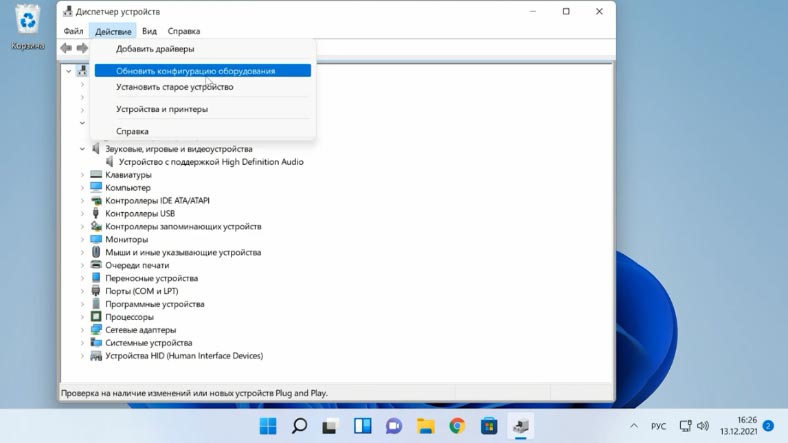
Затем выше в меню откройте вкладку Действия – Обновить конфигурацию оборудования. После этого адаптер должен установится заново, и появится звук на телевизоре, подключенном по HDMI.
Также нужно проверить еще следующие настройки, разверните раздел – Аудиовходы и аудиовыходы, если напротив устройства присутствует серая стрелка, кликните по нему правой кнопкой мыши и нажмите Включить.
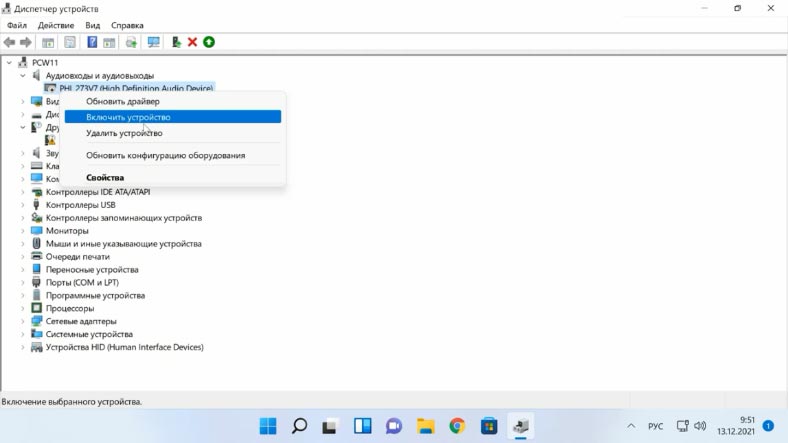
Также можно попробовать его удалить и обновить драйвера.
Затем перейдите к разделу – Системные устройства, разверните его и найдите – Контроллер High Definition Audio и проверьте не отключен ли он. Удалять его не рекомендуется так как после удаления и перезагрузки он может не установится автоматически и звук пропадет вообще.
Еще в разделе Звуковые, игровые и видеоустройства проверьте нет ли здесь устройства NVIDIA High Definition Audio или AMD, это зависит от установленной видеокарты. Включите его, попробуйте обновить драйвер или удалить и обновить конфигурацию.
Метод 3: Откат графических драйверов
Если же HDMI работал правильно и начал давать сбои после обновления, то откат графических драйверов может помочь. Откат драйверов удалит текущий драйвер, установленный в системе, и заменит его предыдущей версией. Этот процесс должен устранить любые ошибки в драйверах и, возможно, исправить проблему отсутствия звука на подключенном телевизоре.
Откройте Диспетчер устройств и перейдите к разделу – Видеоадаптеры. Кликните правой кнопкой мыши по вашей видеокарте и откройте – Свойства. Далее откройте вкладку – Драйвер и нажмите – Откатить, укажите причину.
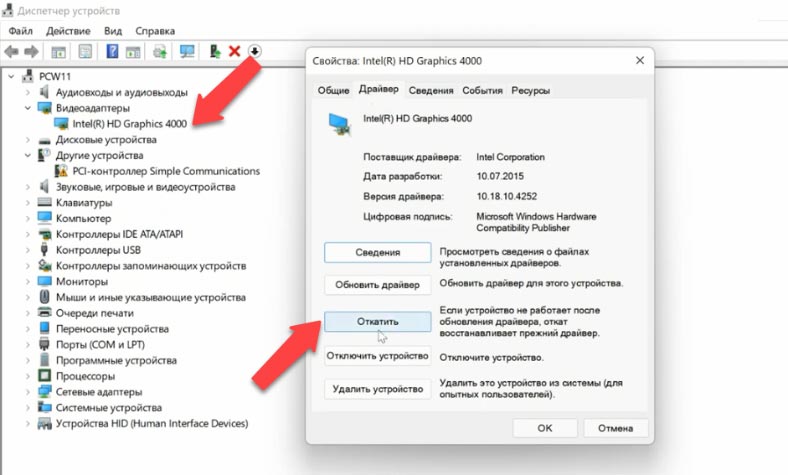
Затем нажмите – Да, чтобы перезапустить систему. После система загрузится с предыдущей версией драйверов видеокарты. Если опция «Откатить драйвер» неактивна, это означает, что в системе нет файлов предустановленных драйверов. В таком случае вам должны помочь другие методы.
Метод 4: Запуск средства устранения неполадок Windows
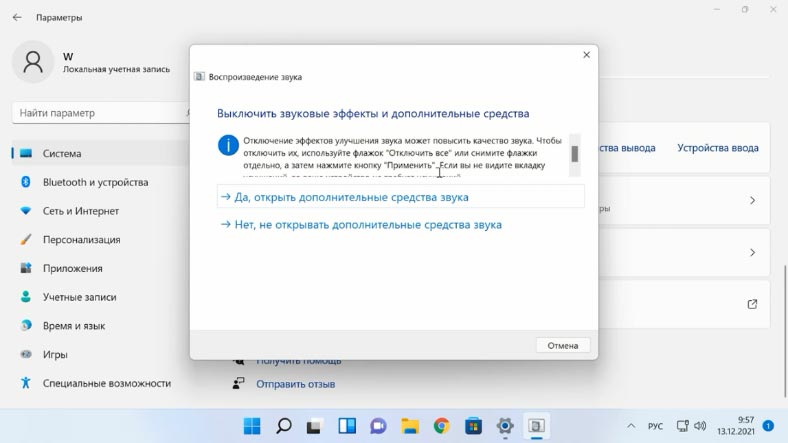
Следующий метод исправления – запуск средства устранения неполадок. Откройте Параметры – Система – Звук в разделе Дополнительно запустите Устранение распространённых проблем со звуком для устройств вывода.
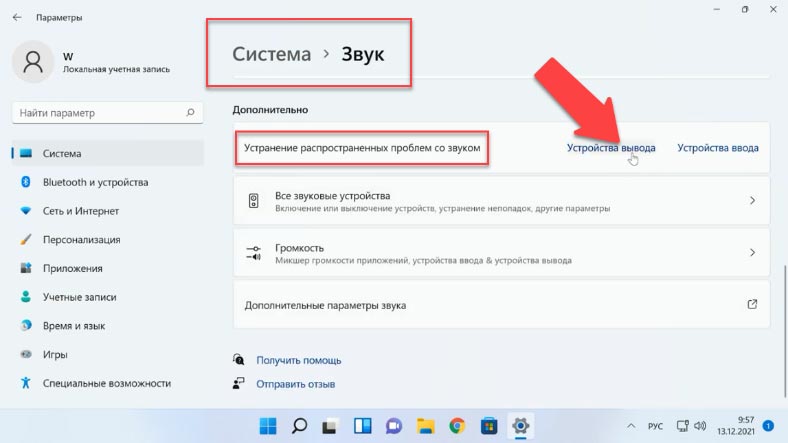
Выберите устройство из списка и нажмите – Далее. На экране появятся инструкции. Следуйте им, чтобы запустить средство устранения неполадок и применить рекомендуемые исправления. Если нужно перезагрузите систему.
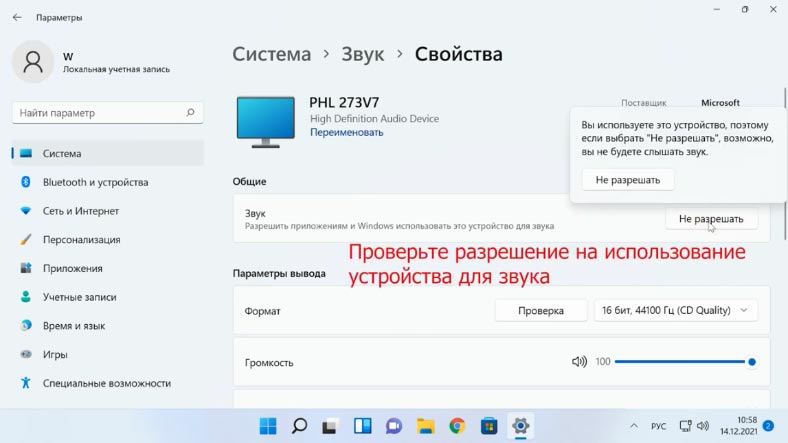
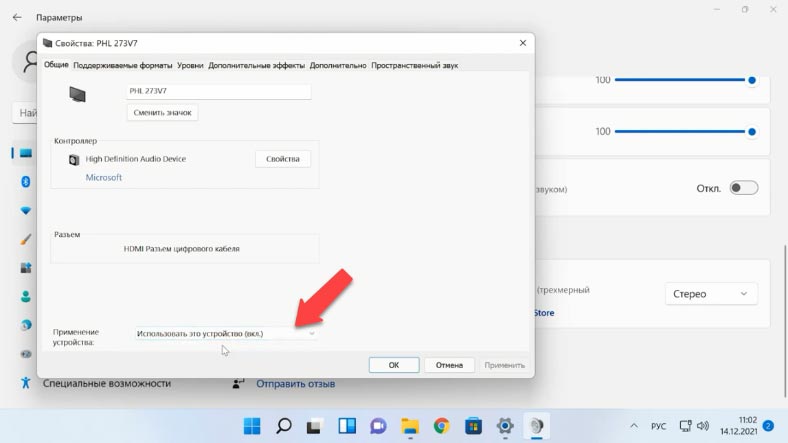
Еще в параметрах звука проверьте не отключено ли данное устройство, откройте – Свойства устройства, и включите здесь звук. Затем откройте – Дополнительные параметры звука – Свойства, на вкладке – Общие, в разделе – Применение устройства, установите – Использовать это устройство.
Затем перейдите на вкладку – Уровни и проверьте не отключено ли оно здесь. Бегунок не должен быть ниже 50%, а значок динамиков красного значка.
Метод 5: Перезагрузка Android TV
Если вы подключаете телевизор с функцией smart, после подключения попробуйте перезагрузить его. В зависимости от модели и операционной системы процесс перезапуска может отличатся, но обычно нужно зажать кнопку выключения на некоторое время.
Или найдите функцию перезагрузки в настройках.
Метод 6: Выбор соответствующего кабеля и порта HDMI
Некоторые телевизоры имеют более одного порта HDMI. В таких случаях всегда проверяйте, что вы подключаете его к правильному.
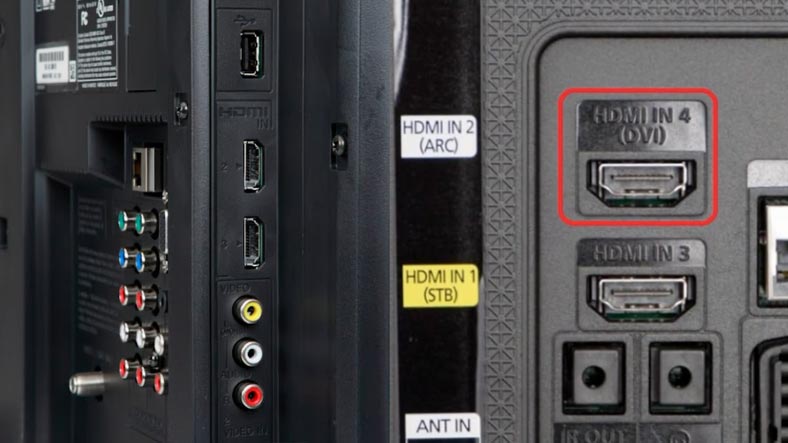
Обычно, возле HDMI-входа на телевизоре, кроме номера порта в скобках указана еще дополнительная информация (DVI, STB, ARC, MHL). В большинстве случаев эти порты отличаются некоторым функционалом. Если на вашем устройстве есть порт HDMI(DVI), то этот порт предназначен для подключения компьютеров и ноутбуков, когда телевизор выступает в роли монитора, без вывода звука.
Так вот, если в вашем телевизоре порт HDMI (DVI) версии 1.3 и вы в этот порт подключили компьютер, то звук выводится не будет. В HDMI версии 1.4 этот порт уже имеет поддержку вывода звука. Если у вас старый телевизор это вполне может быть причиной. Подключите кабель в другой порт.
Метод 7: Отключение Bluetooth
Также некоторые пользователи заявляют, что им помогло отключение Bluetooth на ноутбуке. После этого звук на телевизоре появился.
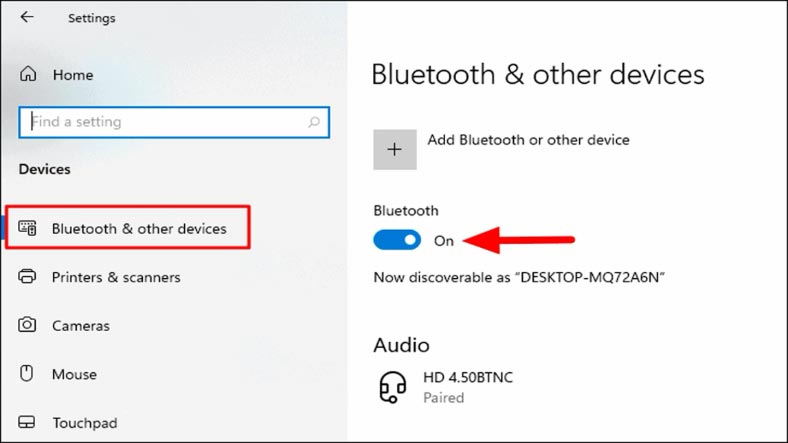
Можно попробовать отключить Bluetooth в настройках системы, или же отключить адаптер в диспетчере устройств.
Метод 8: Смена режима загрузки в BIOS
На одном из форумов решение проблемы с отсутствием звука для ноутбука Lenovo стало изменение режима загрузки в BIOS.
Если в настройках BIOS установлен режим загрузки «Legacy Support» и «Legacy First», то звука через HDMI может не быть. Решение – установить режим загрузки UEFI.
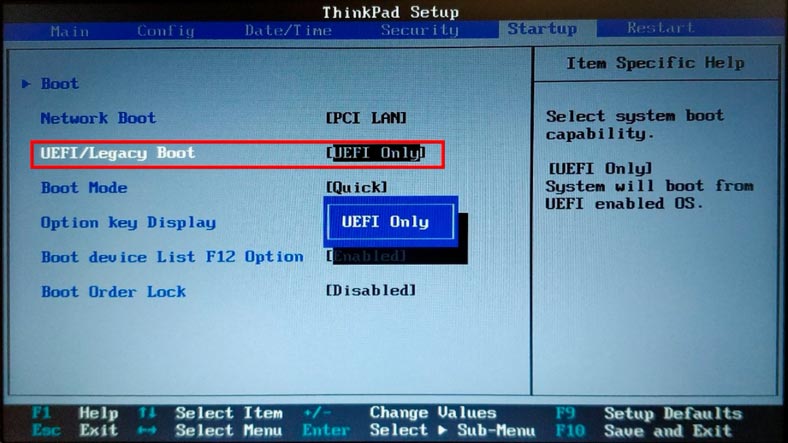
В BIOS найдите раздел загрузки и измените данную настройку.
Заключение
В этой статье мы собрали самые распространенные проблемы, которые могут привести к отсутствию воспроизведения звука через HDMI на телевизоре. Но в мире очень большое разнообразие как моделей телевизоров, так и моделей компьютеров и ноутбуков. Поэтому, возможно, вы сможете столкнуться с другими.
Перейти к просмотру

Автор: Dmytriy Zhura, Технический писатель
Дмитрий Жура – автор и один из IT-инженеров компании Hetman Software. Имеет почти 10 летний опыт работы в IT-сфере: администрирование и настройка серверов, установка операционных систем и различного программного обеспечения, настройка сети, информационная безопасность, внедрения и консультация по использованию специализированного ПО. Является экспертом в области восстановления данных, файловых систем, устройств хранения данных и RAID массивов.

Редактор: Andrey Mareev, Технический писатель
В далеком 2005 году, я получил диплом по специальности «Прикладная математика» в Восточноукраинском национальном университете. А уже в 2006 году, я создал свой первый проект по восстановлению данных. С 2012 года, начал работать в компании «Hetman Software», отвечая за раскрутку сайта, продвижение программного обеспечения компании, и как специалист по работе с клиентами.
- Обновлено:
- 13.10.2023 11:25
Поделиcь
Вопросы и ответы
HDMI лучше чем DVI для игр?
HDMI — лучший выбор, если вы просто подключаете к телевизору игровую приставку, проигрыватель Blu-ray или потоковое устройство. DVI — хороший выбор, если вы хотите получить максимальную отдачу от высокой частоты кадров на мониторе 1080p. С новейшими видеокартами возможны игры с разрешением 4K и частотой обновления 120 Гц.
Есть ли большая разница между VGA и HDMI?
Между интерфейсами VGA и HDMI есть два наиболее важных различия. Во-первых, VGA — это аналоговый интерфейс, a HDMI — цифровой. Второе отличие заключается в том, что VGA — это видеоинтерфейс, а HDMI осуществляет передачу как аудио, так и видео.
Чем отличается HDMI 1.0 от HDMI 2.0?
HDMI категории 1.4 поддерживает расстояние около 35 метров, тогда как HDMI категории 2 поддерживает расстояние около 10 метров. HDMI 2.0 рассчитан на большую пропускную способность, чем HDMI 1.4 . Оба могут передавать видео 4K, но HDMI 2.0 может передавать до 18 Гбит/с, тогда как HDMI 1.4 может передавать только до 10,2 Гбит/с. Эта дополнительная пропускная способность позволяет HDMI 2.0 предоставлять несколько дополнительных функций, которые могли показаться ненужными всего несколько лет назад.
В диспече устройств нет ни звуковой карты, ни неизвестных устройств. Слот рабочий и звуковая карта тоже. В чём проблема?
- Если в диспетчере устройств в «Аудиовыходах» отображаются выходные аудиоустройства, попробуйте их удалить, а затем в меню выбрать Действие — Обновить конфигурацию оборудования.
- Если у вас звуковая карта Realtek, загляните в раздел «Динамики» приложения Realtek HD. Включите правильную конфигурацию, а в «Дополнительные настройки устройства» установите отметку «Отключить определение гнезд передней панели» (даже если проблемы возникают при подключении к задней панели).
- Если у вас какая-то особенная звуковая карта с собственным ПО для управления: проверьте, нет ли в этом ПО каких-то параметров, которые могут вызывать проблему.
- Если у вас более одной звуковой карты, попробуйте отключить в Диспетчере устройств неиспользуемую.
- Если проблема появилась после обновления Windows 10, а варианты решения с драйверами не помогли, попробуйте выполнить восстановление целостности системных файлов с помощью: dism.exe /Online /Cleanup-image /RestoreHealth Копировать
- Попробуйте использовать точки восстановления системы, если ранее звук работал исправно.
Где находится звуковая карта в системном блоке?
Звуковая карта может быть встроеной в материнскую плату (интегрированная звуковая карта) или внешней, которая выполнена в виде электронной платы расширения, вставляемой в специальный слот на материнской плате. В современных компьютерах звуковая карта практически всегда интегрирована в материнскую плату.
Комментарии (15)
Zaliko 3.11.2023 15:26 #
Попробовал все способы которые есть на этом и на других сайтах, попереустонавливал все драйвера на все возможные устройства но все равно пишет что цифровое аудио (HDMI) не подключено.
Hetman Software 6.11.2023 10:43 #
Если у вас возникают проблемы с цифровым аудио (HDMI) и компьютер не распознает его как подключенное устройство, есть несколько шагов, которые вы можете предпринять, чтобы попытаться решить эту проблему: Убедитесь, что HDMI-кабель подключен правильно: Убедитесь, что HDMI-кабель подключен к вашему компьютеру и монитору или телевизору правильно. Убедитесь, что кабель надежно вставлен в оба устройства. Переключение входа на мониторе или телевизоре: Убедитесь, что ваш монитор или телевизор настроен на правильный вход для HDMI. В большинстве случаев это можно сделать с помощью пульта дистанционного управления. Перезагрузите компьютер: Иногда простая перезагрузка компьютера может решить проблему. Проверьте настройки звука в операционной системе: Если у вас Windows, перейдите в «Панель управления» > «Звук» и убедитесь, что HDMI-устройство выбрано в качестве аудиовыхода по умолчанию. Если у вас macOS, перейдите в «Системные настройки» > «Звук» и выберите HDMI-выход. Обновите драйверы: Убедитесь, что у вас установлены последние драйверы для вашей видеокарты и аудиоустройства. Посетите официальный веб-сайт производителя вашей видеокарты и аудиоустройства, чтобы загрузить и установить актуальные драйверы. Попробуйте другой HDMI-кабель: Если у вас есть другой HDMI-кабель, попробуйте его, чтобы исключить возможность дефекта текущего кабеля. Проверьте состояние HDMI-порта: Убедитесь, что HDMI-порт на вашем компьютере и мониторе (или телевизоре) в хорошем состоянии и не поврежден. Обратитесь к производителю: Если после выполнения всех вышеперечисленных действий проблема не устраняется, возможно, у вас есть аппаратная проблема. В таком случае стоит обратиться в службу поддержки производителя компьютера или монитора. Если ни один из этих шагов не помог решить проблему, вам, возможно, потребуется профессиональная помощь для диагностики и решения проблемы с HDMI-подключением.
Дмитрий 21.09.2023 18:13 #
Купил телевизор сбер с салютом на борту. Установил виндовс 11 на новый комп и подключил через hdmi. Сначала когда установил нвидио драйвер с программой, там находился телевизор и всё работало. Потом почему то компьютер перестал видеть подключённое устройство и теперь звука нет. Пишет просто устройство не подключено. Драйве стоит последний. Всё что тут было сказано делал, ничего не помогает. В биосе нет такого параметра. Провода и местами меня и другие подключал. С другими устройствами типа ps5 через эти же провода на этом же телевизоре звук есть. Перезагружал Андроид на телевизоре. Ничего не помогает. Через звуковуху звук есть, через HDMI как отрезало.
Hetman Software 22.09.2023 13:44 #
В данном случае, возможно, проблема связана с настройками звука в операционной системе или драйверами. Попробуйте выполнить следующие действия: Убедитесь, что звук на телевизоре включен и громкость установлена на нормальный уровень. Перейдите в настройки звука в операционной системе и убедитесь, что правильно выбрано устройство вывода звука. В меню звуковых настроек должно быть перечислено подключенное устройство (телевизор). Возможно, оно отображается как недоступное или отключенное, так что убедитесь, что оно правильно выбрано и включено. Проверьте настройки звука в настройках драйвера NVIDIA. Убедитесь, что правильно выбрано устройство вывода звука и громкость установлена на нормальный уровень. Если вы проводите подключение аудио через HDMI, проверьте настройки звука в панели управления NVIDIA. Возможно, выбран неправильный аудиоформат или уровень громкости. Попробуйте обновить драйверы графической карты и NVIDIA. Посетите официальный веб-сайт NVIDIA и установите последние версии драйверов. Если эти шаги не помогают, попробуйте использовать другой HDMI-кабель или другой порт HDMI на телевизоре. Если вы всё ещё не можете получить звук через HDMI, попробуйте сбросить настройки на телевизоре или переустановить операционную систему на компьютере. Если ничего из перечисленного не помогает, рекомендуется обратиться к службе поддержки производителя компьютера или телевизора для дальнейшего решения проблемы.
Нет звука через HDMI при подключении ноутбука или компьютера к телевизору
Почему нет звука через HDMI при подключении ноутбука или компьютера к телевизору? С такой проблемой сталкиваются многие пользователи, которые пытаются подключить ноутбук или ПК к телевизору.
Причем эта проблема может появляться и исчезать практически случайным образом. Иногда звук отлично передается через HDMI, а иногда продолжает играть из динамиков ноутбука или компьютера и исправить это не получается.
Конечно, существует много причин, которые могут приводить к ситуации, когда при подключении звук не будет выводиться через HDMI. Но, чаще всего причина в неправильных настройках операционной системы Windows. В данной статье мы покажем, как это исправить в Windows 11, Windows 10 и Windows 7.
Почему нет звука через HDMI на телевизоре при подключении ноутбука или компьютера
Самая частая причина отсутствия звука через HDMI при подключении ноутбука или компьютера к телевизору — это неправильный выбор устройства, которое должно использоваться для воспроизведения. В настройках Windows можно указать какое устройство должно использоваться для воспроизведения звука. Это могут быть встроенные динамики в ноутбуке, внешние динамики компьютера или динамики в телевизоре, если используется подключение по HDMI.
Чтобы исправить эту проблему нужно подключить телевизор при помощи HDMI, зайти в настройки, найти список устройств для вывода звука и выбрать динамики в телевизоре. После этого звук начнет передаваться по HDMI и все заработает нормально. Ниже мы покажем, как это делается в Windows 11, Windows 10 и Windows 7.
Windows 11
Если вы пользуетесь операционной системой Windows 11, то для настройки звука нужно использовать меню « Параметры ». Чтобы быстро открыть данное меню кликните по иконке динамика на панели задач.

После этого появится всплывающее меню с регулировкой громкости звука. Здесь нужно кликнуть правой кнопкой мышки по иконке динамиков и выбрать пункт « Перейти к параметрам ».
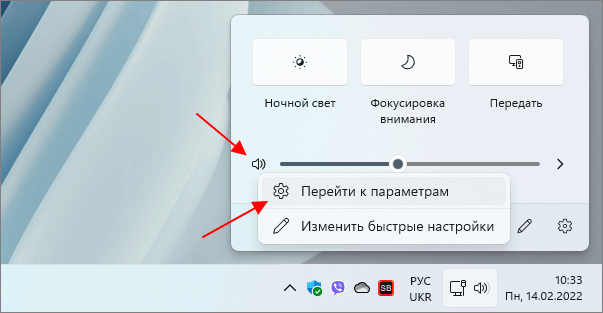
В результате откроется окно « Параметры » (раздел « Система — Звук »). Здесь в самом верху окна будет список устройств на вашем ноутбуке или компьютере, которые могут использоваться для вывода звука.
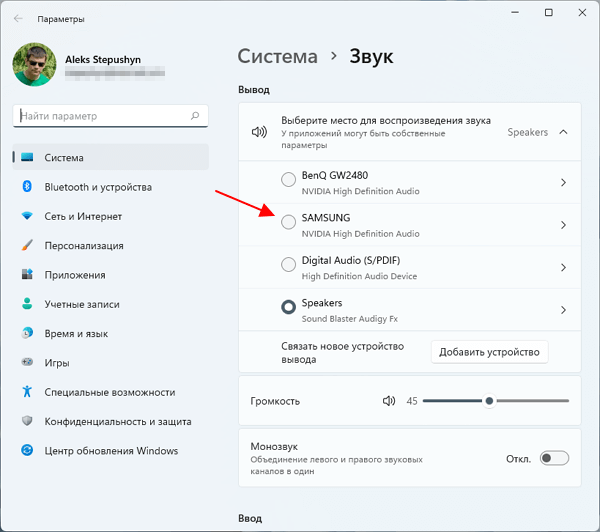
Найдите здесь свой телевизор и выберите его. Если телевизор отсутствует, то попробуйте выключить его и включить повторно.
Windows 10
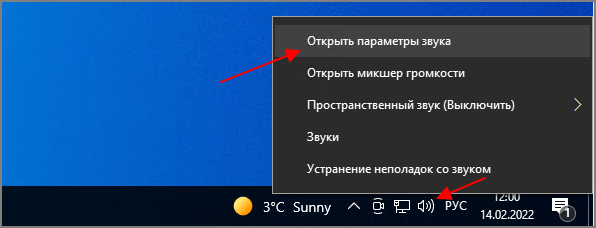
В операционной системе Windows 10 настройка звука также выполняется через меню « Параметры ». Чтобы быстро открыть данное меню кликните правой кнопкой мышки по иконке динамика на панели задач и в открывшемся окне выберите пункт « Открыть параметры звука ».
В результате появится окно « Параметры » (раздел « Система — Звук »). Здесь в самом верху окна будет выпадающее меню, в котором можно выбрать устройство для вывода звука.
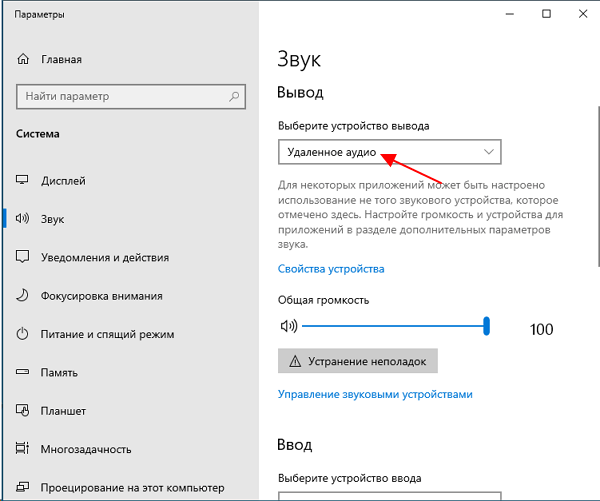
Откройте данный список и выберите подключенный по HDMI телевизор. Если телевизор отсутствует, то попробуйте выключить его и включить повторно.
Windows 7
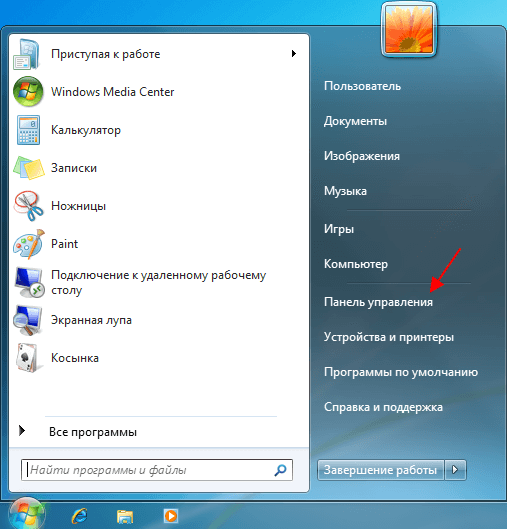
В Windows 7 выбор устройства для вывода звука выполняется через « Панель управления ». Поэтому откройте меню « Пуск » и перейдите в «Панель управления».
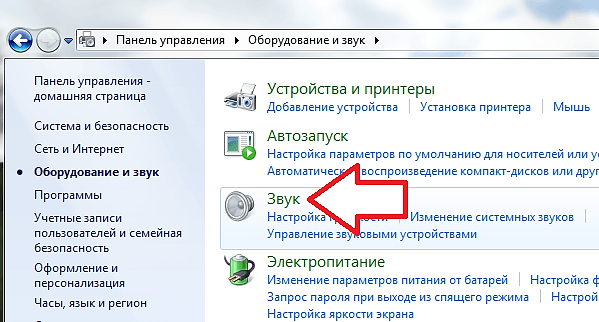
В « Панели управления » нужно открыть раздел « Оборудование и звук », а потом перейти в подраздел « Звук ».
После этого перед вами должно открыться небольшое окно под названием « Звук ». Если звук не выводится на телевизор по HDMI, а вместо этого играет из динамиков ноутбука, то вы должны увидеть примерно такую картину как на скриншоте (ниже).
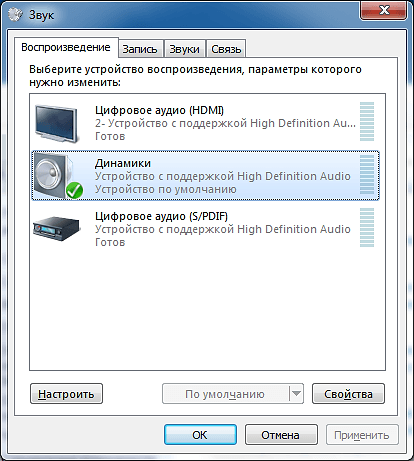
Напротив пункта « Динамики » стоит зеленая отметка, а это означает, что динамики используются в качестве основного устройства для вывода звука.
Для того чтобы перенаправить звук на телевизор через ваш HDMI кабель, вам необходимо выделить пункт « Цифровое аудио (HDMI) » и нажать на кнопку « По умолчанию ». Если пункт « Цифровое аудио (HDMI) » отсутствует, то попробуйте выключить/включить телевизор и еще раз открыть данное окно.
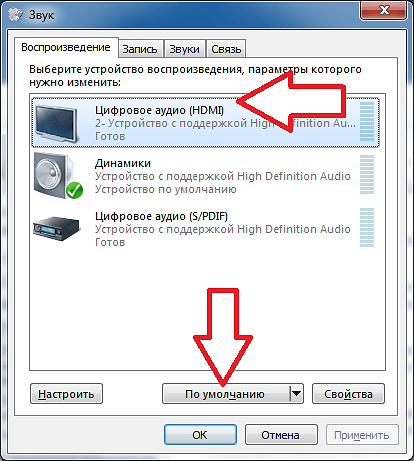
После этого зеленая отметка переместится на пункт « Цифровое аудио (HDMI) ». Теперь нажмите на кнопку « OK » для того, чтобы сохранить настройки.
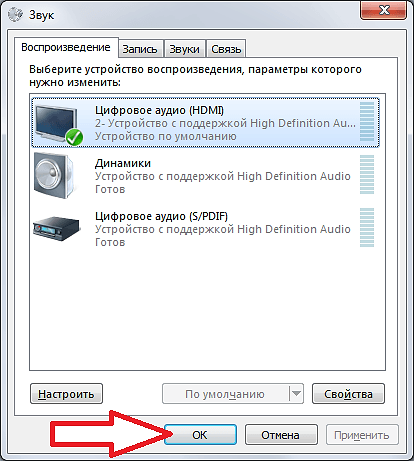
После этих простых манипуляций проблема с выводом звука через HDMI при подключении ноутбука к телевизору должна быть решена.
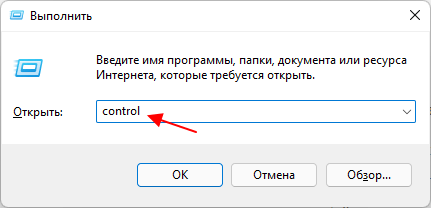
Нужно отметить, что настройка вывода звука через « Панель управления » также работает и в Windows 11 и Windows 10. Единственное отличие, для открытия « Панели управления » нужно нажать комбинацию клавиш Win-R и выполнить команду « control ».
Также нужно помнить, что звук может быть выключен на самом телевизоре. Если ничего не помогает, то попробуйте просто подкрутить звук на телевизоре. Возможно, проблема именно в этом.
Audio Switcher
Если вам часто приходится переключаться между аудио устройствами для вывода звука, например, между встроенными динамиками ноутбука и подключенным по HDMI телевизором, то описанные выше способы могут быть неудобными. Вместо этого можно воспользоваться сторонними программами, которые ускоряют процедуру переключения. Например, можно использовать бесплатную программу Audio Switcher .
Audio Switcher (скачать) — это полностью бесплатная, не требующая установки программа с открытым исходным кодом. Audio Switcher предлагает сразу несколько способов быстрого переключения между устройствами для вывода звука.
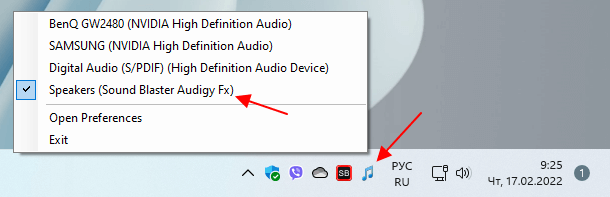
Во первых, данная программа постоянно находится в системном трее и кликнув по ней правой кнопкой мышки можно быстро выбрать нужное устройство для воспроизведения звука.
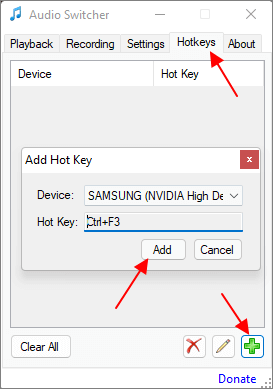
Во вторых, в настройках Audio Switcher на вкладке « Hotkeys » можно задать комбинации клавиш для выбора опеределенных устройств и в дальнейшем переключаться с помощью этих комбинаций.
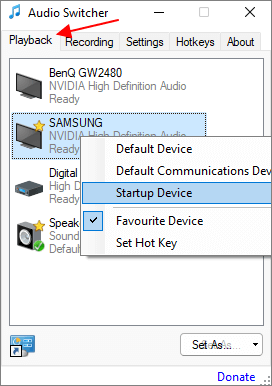
Также на вкладке « Playback » можно выбрать разные устройства устройства для работы по умолчанию, для загрузки системы, для общения и т. д.
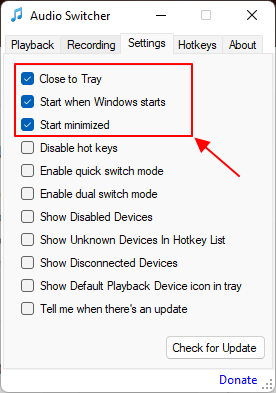
Для постоянной работы Audio Switcher на вкладке « Settings » нужно включить опции:
- Close to Tray — закрывать в системный трей;
- Start when Windows starts — запускаться вместе с Windows;
- Start minimized — запускаться без открытия окна;
Программа Audio Switcher поддерживает Windows 7, Windows 10 и Windows 11.
- Как подключить телевизор к компьютеру через HDMI
- Как подключить ноутбук к телевизору через HDMI
- Как подключить телевизор как монитор
- Как выбрать монитор
- Как подключить монитор к ноутбуку
Создатель сайта comp-security.net, автор более 2000 статей о ремонте компьютеров, работе с программами, настройке операционных систем.
Остались вопросы?
Задайте вопрос в комментариях под статьей или на странице «Задать вопрос» и вы обязательно получите ответ.
36 комментариев — Добавьте свой
Vladislav 07.09.2014
А если стоит win xp, то как настроить?
admin 08.09.2014
Не уверен, но похоже в XP это делается так. Открываем Панель управления — Звуки и аудиоустройства — вкладка Аудио. Здесь есть выпадающее меню «Используемое по умолчанию устройство». Скорее всего после подключения по HDMI здесь нужно выбрать другое устройство.
(Есть решение) Почему не идет звук через HDMI на телевизор: как вывести звук на Windows 7 и 10

Всем привет! Сегодня решил подключить свой компьютер к телевизору, но появилась проблема – картинка есть, а звук через HDMI отсутствует. Причем по идее HDMI должен передавать как картинку, так и звук – значит есть проблемы или в самом телеке, или в моем компьютере. Мне все же удалось решить проблему: когда нет звука через HDMI на телевизоре, – и сейчас я вам расскажу, что именно делал я.
В первую очередь вам нужно проверить в какой именно порт HDMI вы подключили ноут или комп. Если HDMI порт имеет приставку «DVI», то звук он выводить не будет, и предназначен он только для подключения ноутбука с переходника DVI-HDMI, а DVI, как мы знаем, не умеет передавать звук.
Вам нужно найти обычный HDMI вход с приставкой «IN». Вообще запомните – что если вы что-то передаете на устройство, то вам нужен именно вход (IN), а не выход (OUT). Также можно использовать обычные HDMI без приставок или HDMI (STB).
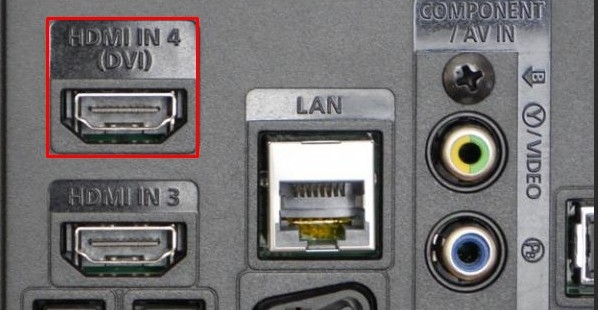
Также на ноутбуке отключите все подключенные устройства – особенно это касается наушников и колонок, которые могут «перетягивать одеяло на себя». Причин, почему нет звука через HDMI на телевизоре, может быть достаточно много:
- Основная звуковая карта почему-то не переключает вывод потокового звука на ваш телек – проблема не серьезная и решается в два клика
- Звуковое устройство, которое отвечает за вывод и обработку звука, имеет поломанные драйвера. В некоторых случаях они вообще не установлены.
- Поломка драйверов видеокарты – ведь мы подключаемся к ней. То есть компьютер должен делать вывод звука через HDMI кабель на выдохе, но обработка звука почему-то не идет.
Дальнейшие инструкции подходят для компов и ноутов с Windows 7, 8, 10 и даже XP. Если у вас будут какие-то вопросы или вы заметите ошибку, то пишите в комментарии. Можете также добавлять свои решения проблемы.
Проверка настройки звука
В первую очередь попробуйте выключить телевизор и проверить подключение кабеля. Можно попробовать вытащить и вставить кабель поплотнее в слот. Далее включаем телевизор и проверяем, чтобы уровень звука на нем не был на нуле – просто возьмите пульт ДУ и увеличьте звук.
Если вы ничего не слышите, то попробуем настроить звук на выводимом устройстве. В трее нажмите на динамик ПКМ и найдите пункт «Обнаружение неполадок со звуком». Система сама постарается решить проблему. Если данный пункт отсутствует или проблема не решена – идём дальше!
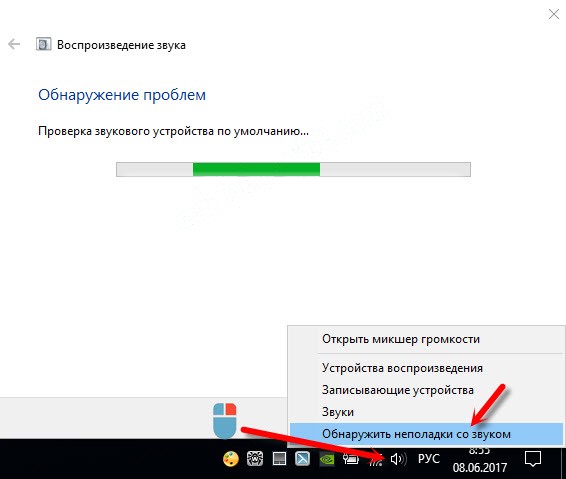
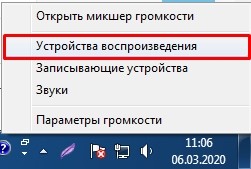
Найдите в правом нижнем углу экрана в трее значок с динамиком, нажмите по нему правой кнопкой мыши и выберите пункт «Устройства воспроизведения». Динамик может быть скрыт, тогда надо будет нажать на стрелочку, которая указывает вверх – смотрим слева от основного блока.
Windows 10
На «Десятке» нужно также в правом нижнем углу экрана нажать на динамик и выбрать «Открыть параметры звука». Туда также можно попасть, если одновременно нажать на клавиши и английскую буковку I (Большая «и», не «L») – после этого переходим в раздел «Звук».
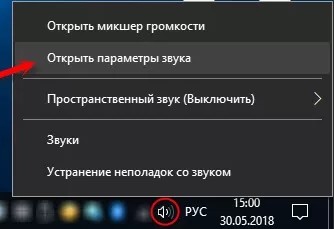
Теперь в разделе «Звука» справа в блоке нажмите по ссылке «Панель управления звуком».
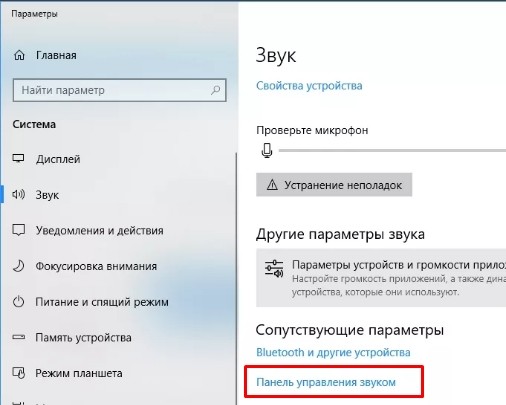
Вы должны увидеть список всех воспроизводимых устройств. Тут по идее должны быть все подключенные аппараты, в том числе и наш телевизор. Просто найдите его, нажмите правой кнопкой мыши и выберите «Использовать по умолчанию».
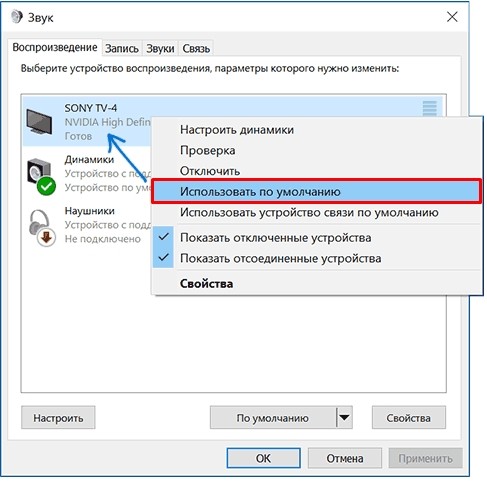
В самом конце кликаем «Применить» и «ОК». Если вы не видите свой телек в списке воспроизведения, то нажмите правой кнопкой на свободную область в окне и включите отображение отключенных и отсоединённых устройств.
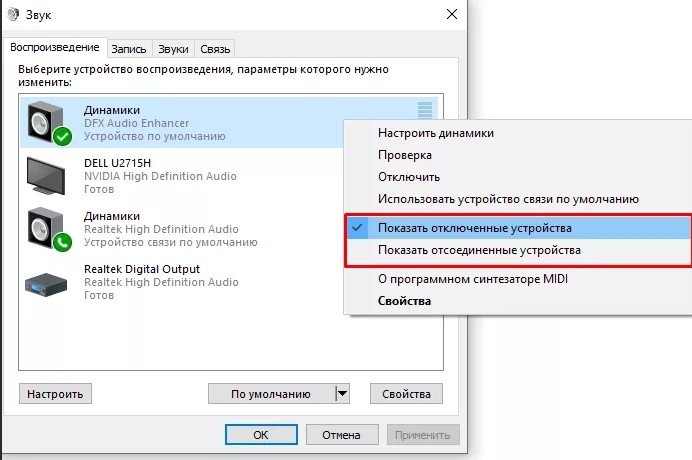
Если вы все равно ничего не слышите и не знаете – как вывести звук с компьютера на телевизор через HDMI – то попробуем решить проблему по-другому.
Решение проблем с воспроизведением
Обычно данная проблема возникает из-за кривых или поломанных драйверов. Но иногда проблему можно решить обычным включением аудио потока в «Диспетчере устройств».
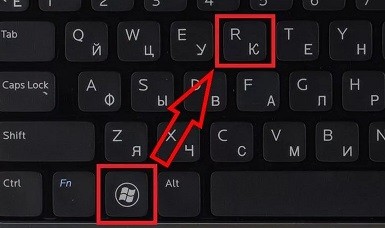
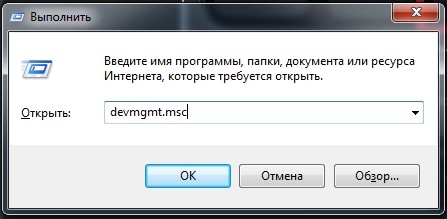
Чтобы быстро попасть туда – посмотрите на вашу клавиатуру и найдите на ней две клавиши: «Win» (может иметь значок Windows) и английскую клавишу «R». После того как вы найдете их – нажмите одновременно. Откроется вспомогательное окошко – пропишите команду как на картинке ниже.
Откройте «Системные устройства», теперь нужно найти любую строчку, в которой есть упоминание слов: «Audio» или «Sound» – названия могут отличаться в зависимости от системы и материнской платы. Посмотрите, чтобы сверху данного устройства не было никаких стрелочек или крестиков – что обозначает выключение. Если такое есть, то нажмите правой кнопкой и включите «Звук». На некоторых системах нужно будет именно задействовать, а не включить аппарат.
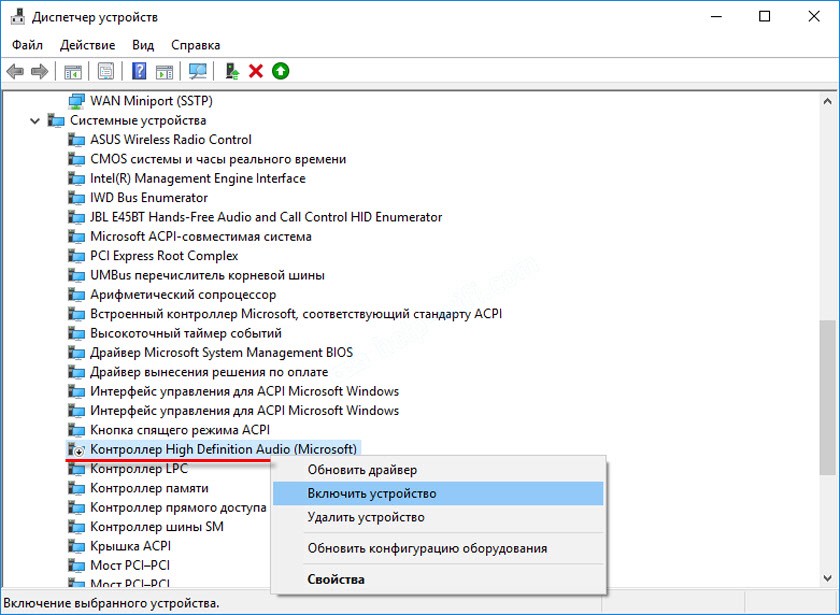
Если все с данным устройство в порядке, то можно сделать вот что. Сначала его полностью выключите, а потом сразу же активируйте. Данный способ поможет системно перезагрузить и подгрузить драйвера, что поможет решить проблему, и звук может появиться – проверьте звукопередачу на телевизоре.
Зайдите в раздел «Звуковые, игровые и видеоустройства» и найдите там любое упоминание «Audio» – это и есть тот самый звуковой выход при использовании HDMI. Если сверху есть какие-то стрелочки, то включите устройство.
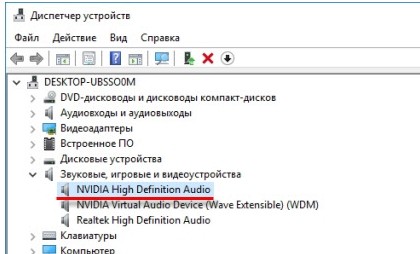
Если данного пункта вообще нет, то его можно попробовать найти на вкладке «Аудиовходы и аудиовыходы». Можно также посмотреть в разделе «Видеоадаптеры».
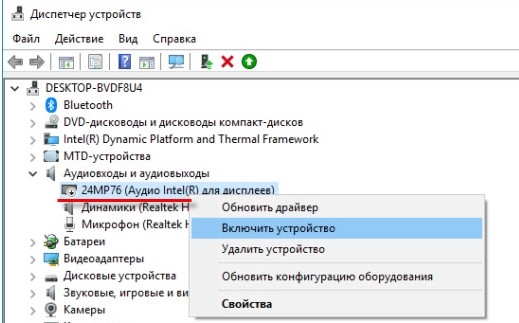
В общем проверяем все разделы, о которых я написал выше, и смотрим, чтобы устройства с надписью «Audio» были включены. Ещё можно попробовать их самостоятельно выключить и потом включить для перезагрузки.
Переустановка драйверов
ВНИМАНИЕ! Советую не использовать «DriverPack Solution», так как он помимо драйверов устанавливает огромное количество мусора к вам на компьютер, из-за чего он может начать глючить, тормозить и плохо работать.
Если ничего из вышеперечисленного не помогло, то скорее всего у вас есть проблемы с драйверами, и их стоит переустановить. Лучше всего сначала полностью удалить устройство, а потом поставить свежие драйвера. В противном случае компьютер будет ссылаться на то, что они уже установлены.
Подключите ноутбук или компьютер к интернету. Далее открываем диспетчер задач ( + R = devmgmt.msc). Зайдите в раздел «Звуковые, игровые и видеоустройства» и удалите вашу аудио-карту. Можно удалить вообще все устройства.
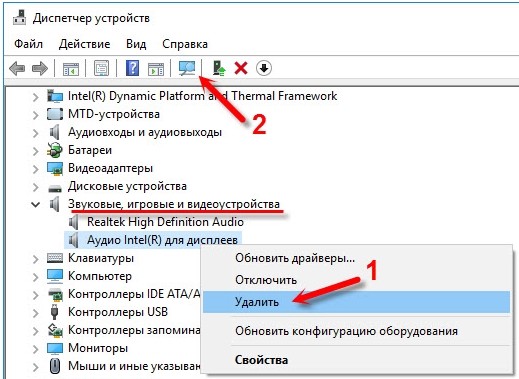
Далее найдите на панели управления в самом верху кнопку «Обновления конфигурации оборудования» и нажмите на неё. Драйвера должны автоматом скачаться с интернета и установиться на компьютер. Если это не поможет, то удалите звуковой драйвер «NVIDIA» и «AMD» и проделайте то же самое.
Если данные действия не помогли, то значит стоит обновить драйвера на видеокарту и звуковую карту вручную. Дело в том, что на серверах Microsoft есть не все драйвера, а иногда они устанавливаются с ошибкой. По установке смотрим следующие инструкции.
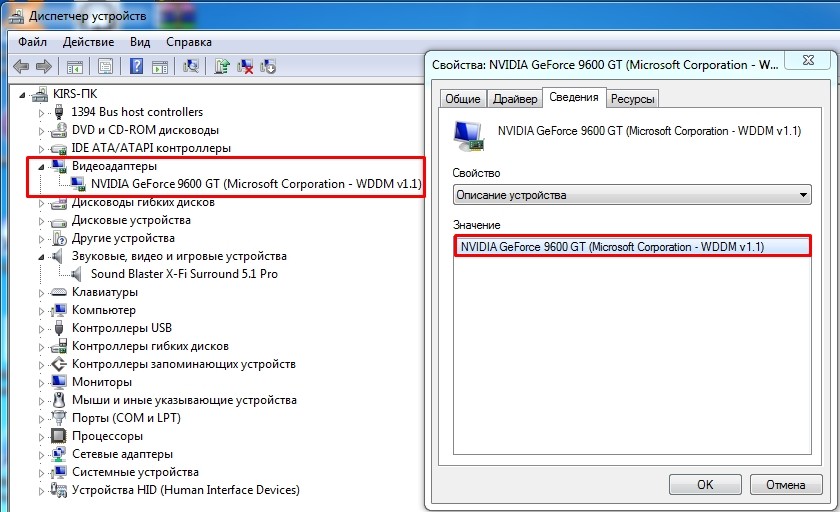
Для начала вам нужно узнать полное название видеокарты. Для этого в том же самом «Диспетчере устройств» зайдите в раздел «Видеокарты». Далее зайдите в «Свойства» вашей видюхи и посмотрите полное наименование на вкладке «Сведения». Хотя название может отображаться сразу в разделе.
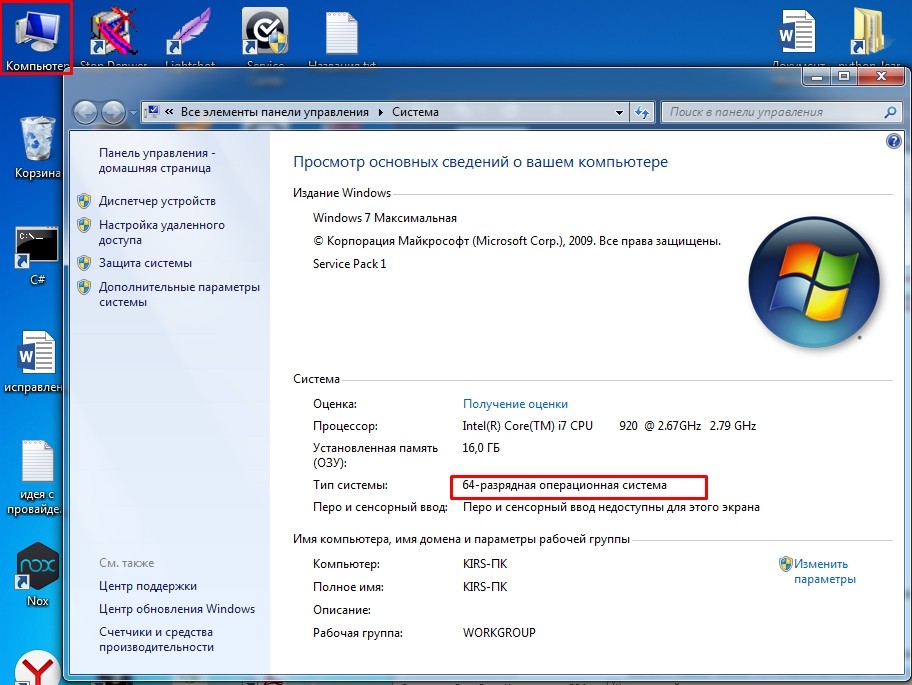
Также вам нужно знать точный тип вашей системы – для этого зайдите в «Свойства» «Моего компьютера» и посмотрите строку «Тип системы» (32-х или 64-х битная).
Заходим на официальный сайт поддержки . Выставляем все параметры и нажимаем «Поиск». Далее загружаем драйвер на компьютер, устанавливаем его и перезагружаемся.
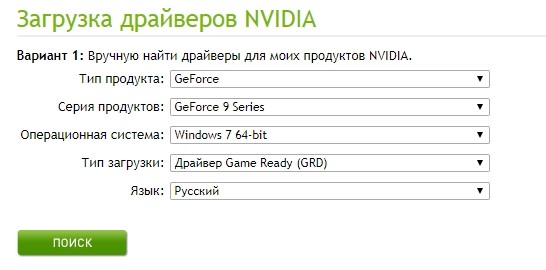
Заходим на официальный сайт . Вы можете вписать полное название в поисковую строку «search all products». Или выбрать вашу видеокарту по вариантам из списков. В конце нажимаем «Отправить». Далее нужно будет выбрать систему, битность и скачать последний «пак дров».
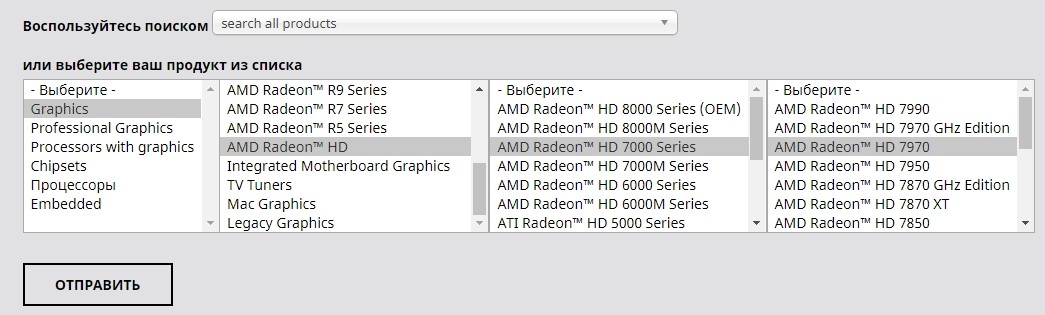
Если у вас встроенная видеокарта, то установку драйверов можно сделать по ID. Так как нам нужно еще полностью переустановить драйвера на звуковую карту, то я покажу как это делается на ней. А потом вы сами установите драйвера для встроенной видюхи аналогично (если у вас видюха не от AMD или NVidia).
- Заходим в раздел «Звуковые, видео и игровые устройства». Найдите свою звуковую карту и зайдите в её свойства.
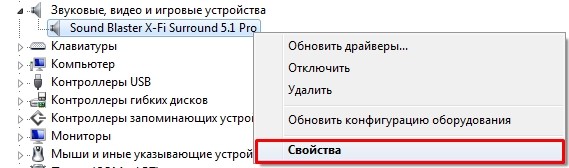
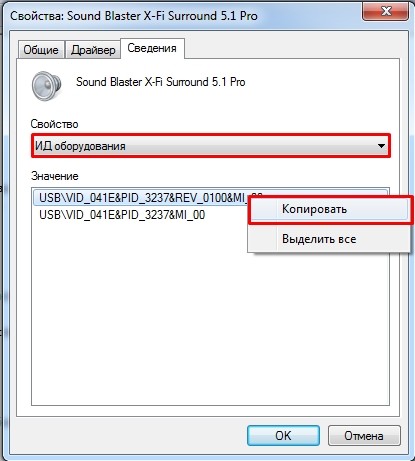
- На вкладке «Сведения» установите «Свойства» для отображения «ИД оборудования». Кликните правой кнопкой мыши по первой строчке и скопируйте значение.
- Идем в любой поисковик (Google или Яндекс) и вписываем два слова: «Драйвера ID».
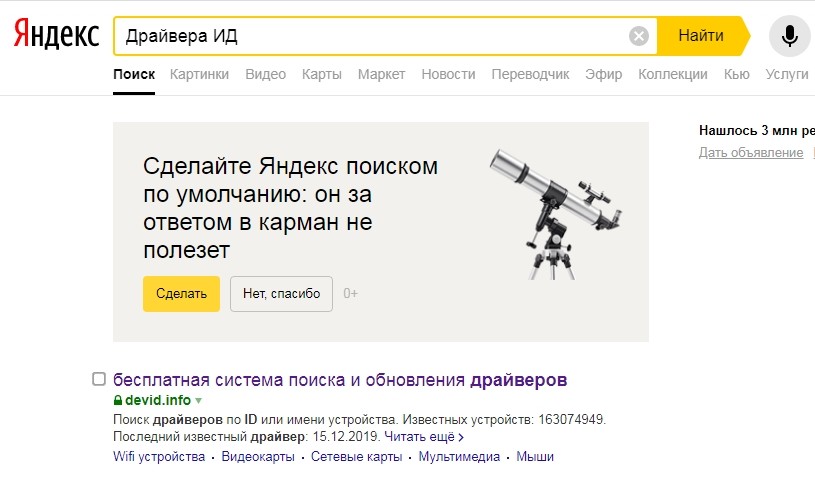
- Далее переходим по первой ссылке и вставляем в поисковую строку портала ту строчку, которую вы скопировали.
ПРИМЕЧАНИЕ! Если драйвера не будут найдены, то просто выберите другой портал по тому же запросу.

- Как только драйвера будут найдены, скачайте их и установите к себе на компьютер.
Для тех, кто ещё не переустановил драйвера на видеокарту – сделайте это тем же самым способом. После этого видео должно начать транслироваться со звуком.
Звука все равно нет
Если звук от компьютера не воспроизводится на телевизоре, то можно сделать ещё вот что:
- Проверьте, чтобы кабель был целостным без надрывов и переломов.
- Найдите другое подходящее гнездо на телевизоре и попробуйте подключиться к нему. Не забудьте перевести сигнал на нужный выходной порт на телевизоре.
Если звук ранее был, но пропал, то можно сделать ещё кое-что. Попробуйте вспомнить, не устанавливали ли вы ранее какие-то программы. Некоторые проги могут конфликтовать с встроенной видеокартой и аудио-драйверами. Зайдите в «Программы и компоненты» и удалите подозрительное ПО.
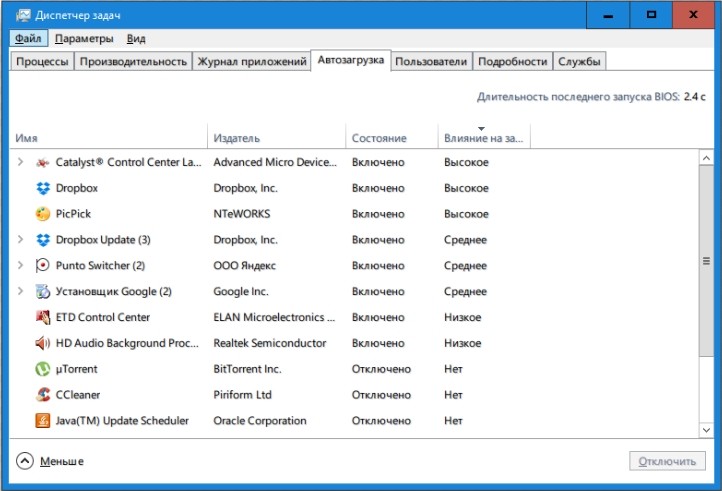
Проверьте ваш комп антивирусной программой, вирусы также могли быть причиной поломки. Зайдите в «Автозагрузку»:
Windows 10
Жмём «Ctrl+Shift+Esc», чтобы попасть в диспетчер задач Виндовс.
Зайдите на вкладку «Автозагрузка» – отключите все подозрительное и ненужное. Если не знаете, что отключить, то вырубайте все кроме антивирусной программы и звукового драйвера «Audio».
Как вариант, можно попробовать сделать восстановление системы, но драйвера нужно будет устанавливать повторно. С другой стороны – это может быть единственным правильным решением, если система поломана. Особенно это актуально, когда ранее звук был, но он резко пропал.