Как войти в аккаунт Samsung с помощью учетной записи Google
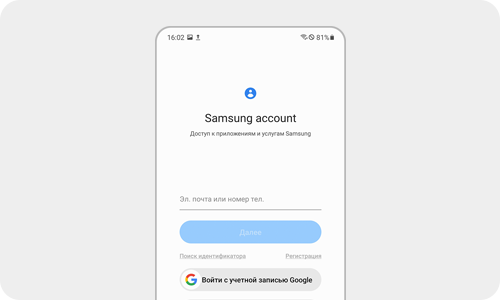
Если вы хотите использовать учетную запись Google, чтобы зайти в аккаунт Samsung, следуйте инструкции ниже.
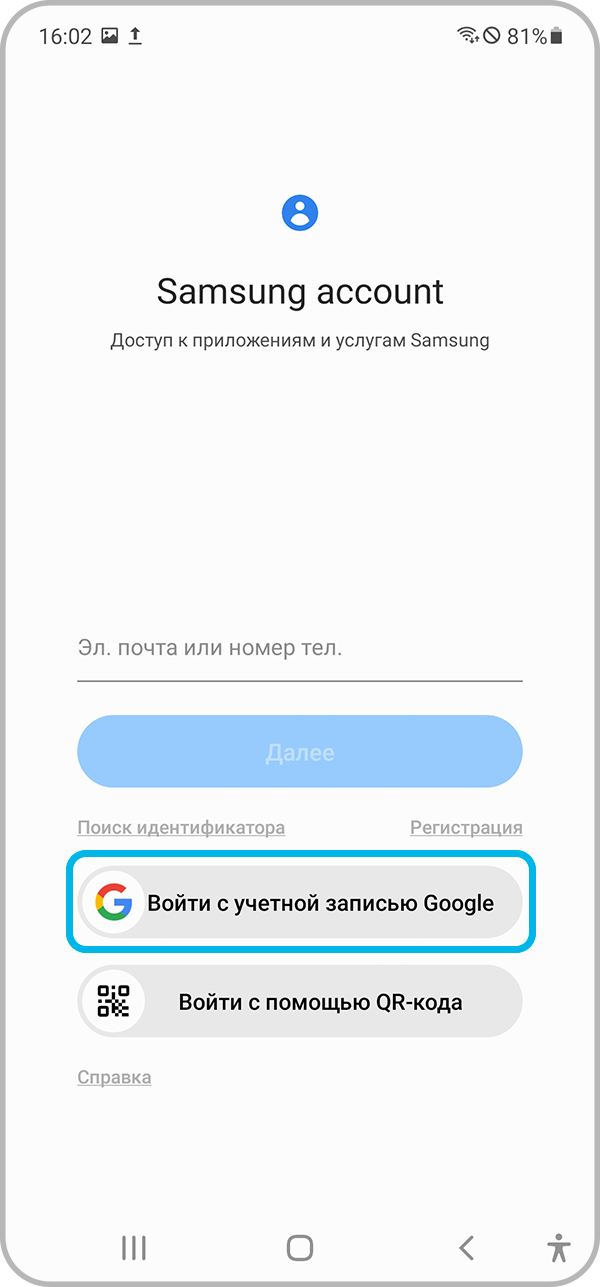
Шаг 1. При входе в аккаунт Samsung нажмите Войти с учетной записью Google.


Шаг 2. Выберите аккаунт Google, который хотите использовать для входа. Либо вы можете добавить новый аккаунт — нажмите Добавить аккаунт и следуйте инструкции на экране телефона.
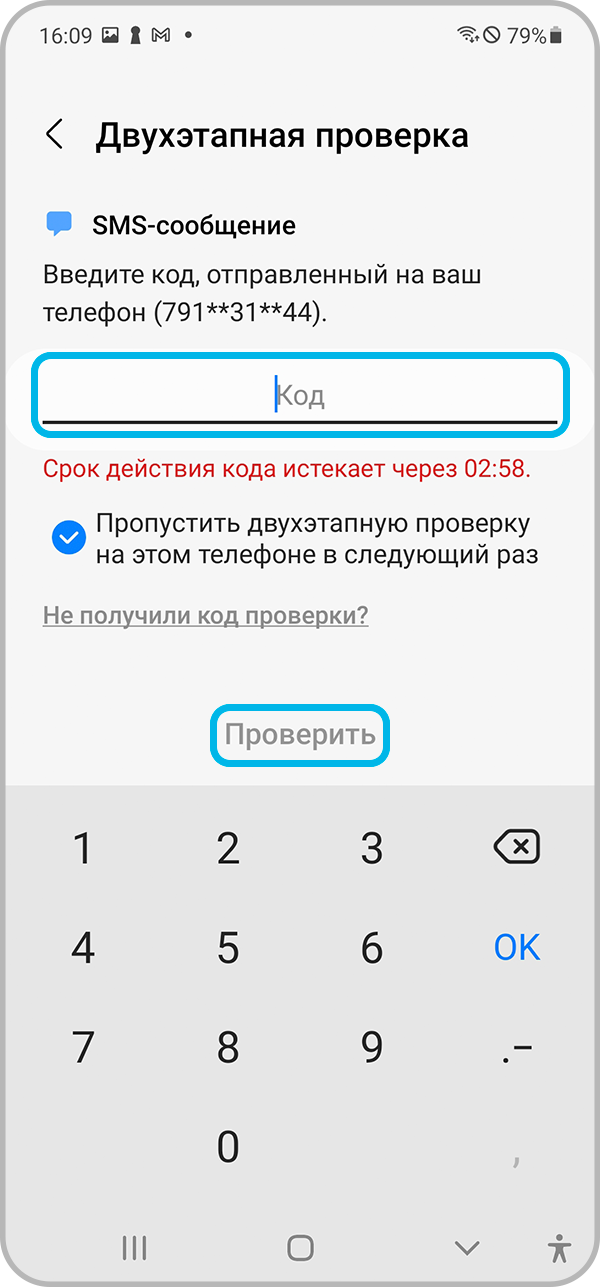
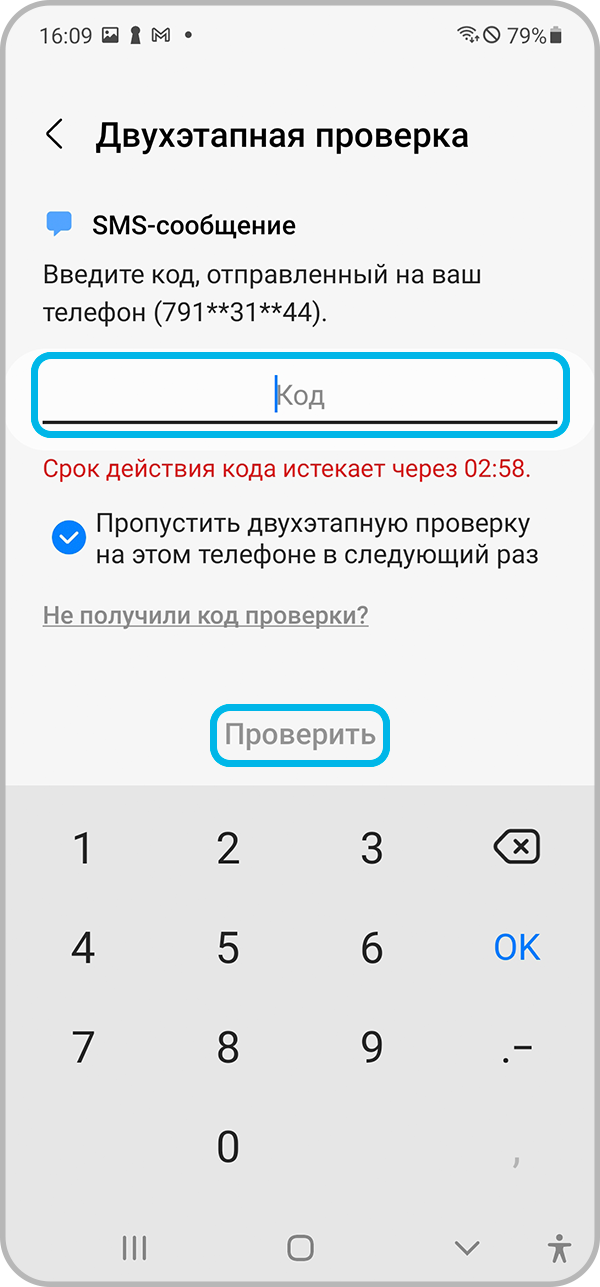
Шаг 3. Вам нужно пройти двухэтапную верификацию. На телефон, к которому привязан аккаунт, придет код. Введите его и нажмите Проверить.
Если на устройстве уже выполнен вход в аккаунт Samsung, но вы хотите зайти, используя учетную запись Google, выполните следующие шаги.
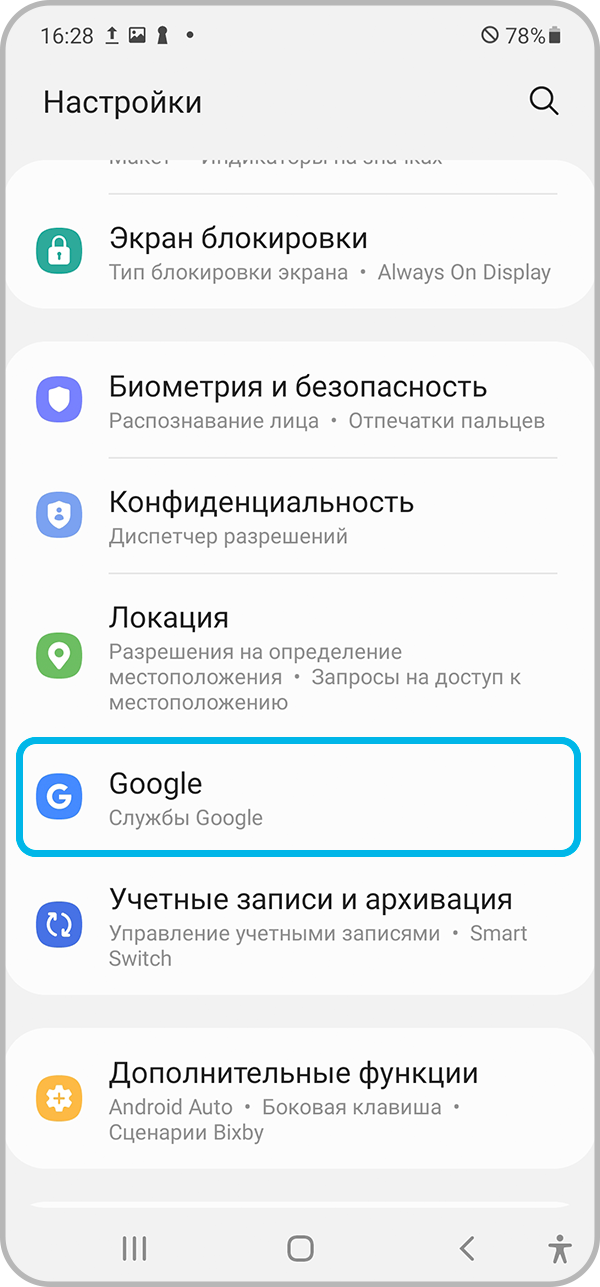
Шаг 1. В настройках телефона выберите Google.
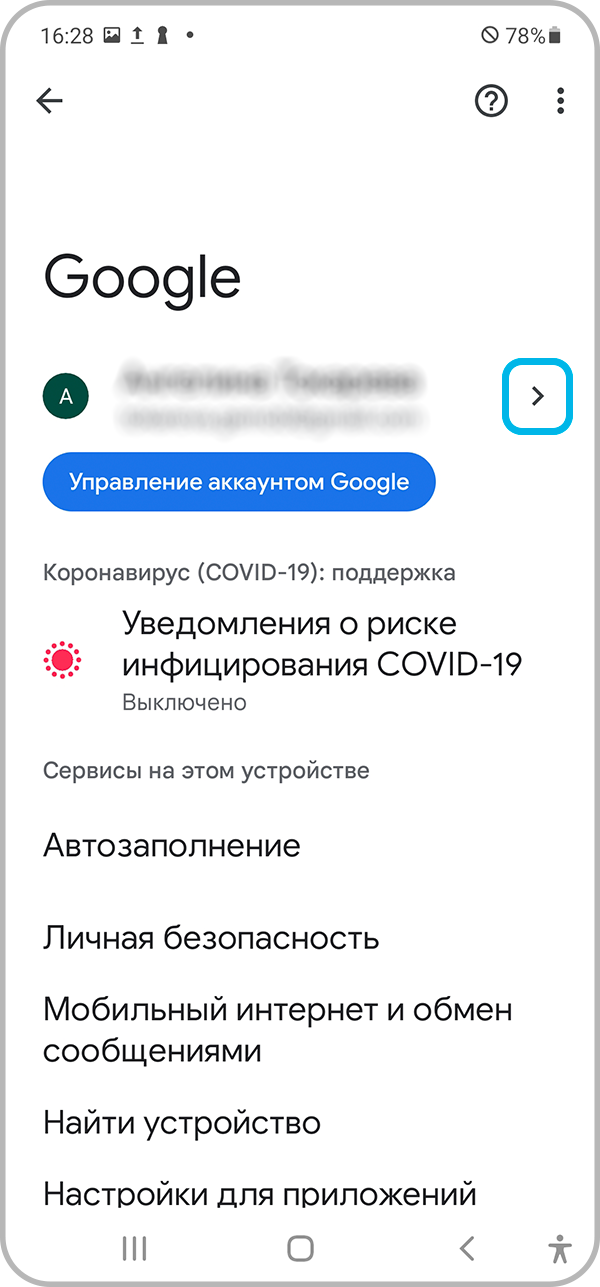
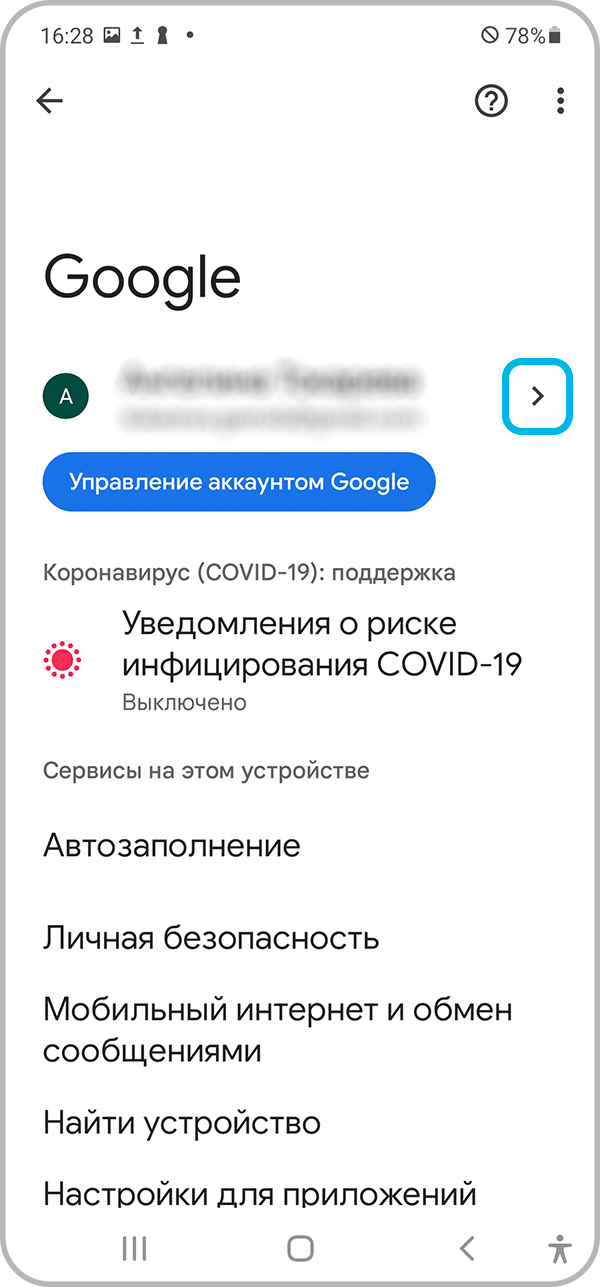
Шаг 2. Напротив данных аккаунта нажмите на значок перехода в аккаунт.
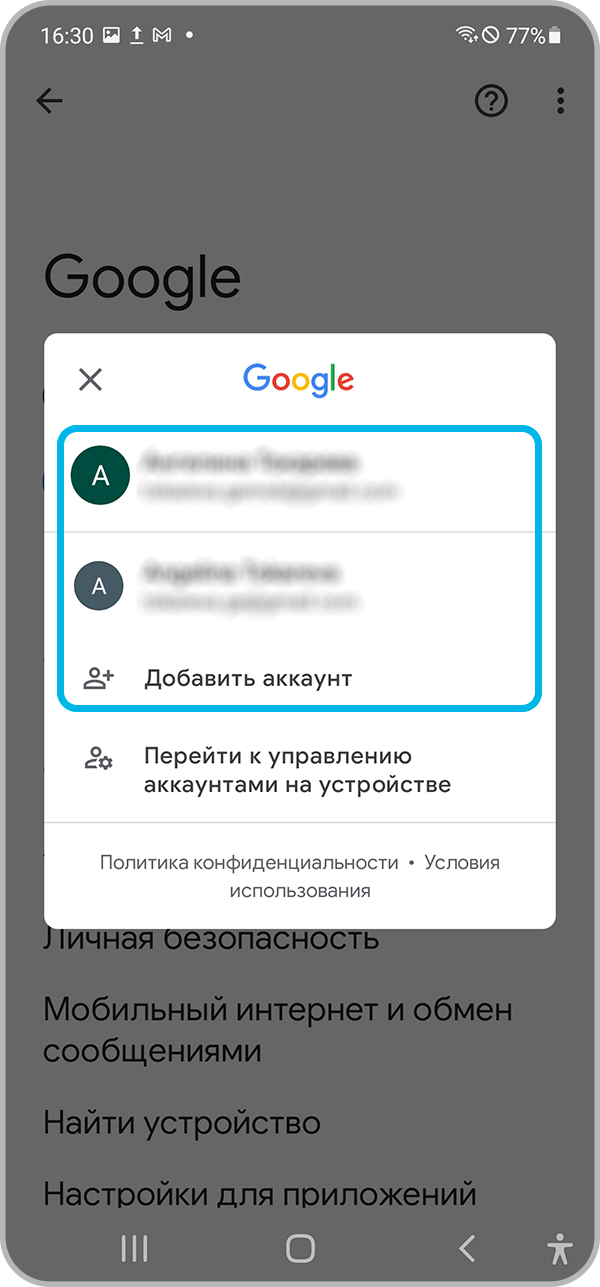
Шаг 3. Выберите аккаунт Google, который хотите использовать. Или нажмите Добавить аккаунт, чтобы добавить новый, и следуйте инструкции на экране телефона.
Как смотреть через другие устройства, если подписка в мобильном приложении?

Если вы зарегистрированы на Иви, достаточно зайти под своим аккаунтом в приложении или на сайте ivi.ru на другом устройстве и продолжить пользоваться подпиской.
Если у вас еще нет аккаунта, то необходимо сначала зарегистрироваться через «Профиль», после чего вы также сможете зайти в аккаунт на другом устройстве.
Как зарегистрироваться или авторизоваться на сайте ivi.ru
Как зарегистрироваться в приложении Иви для Android?
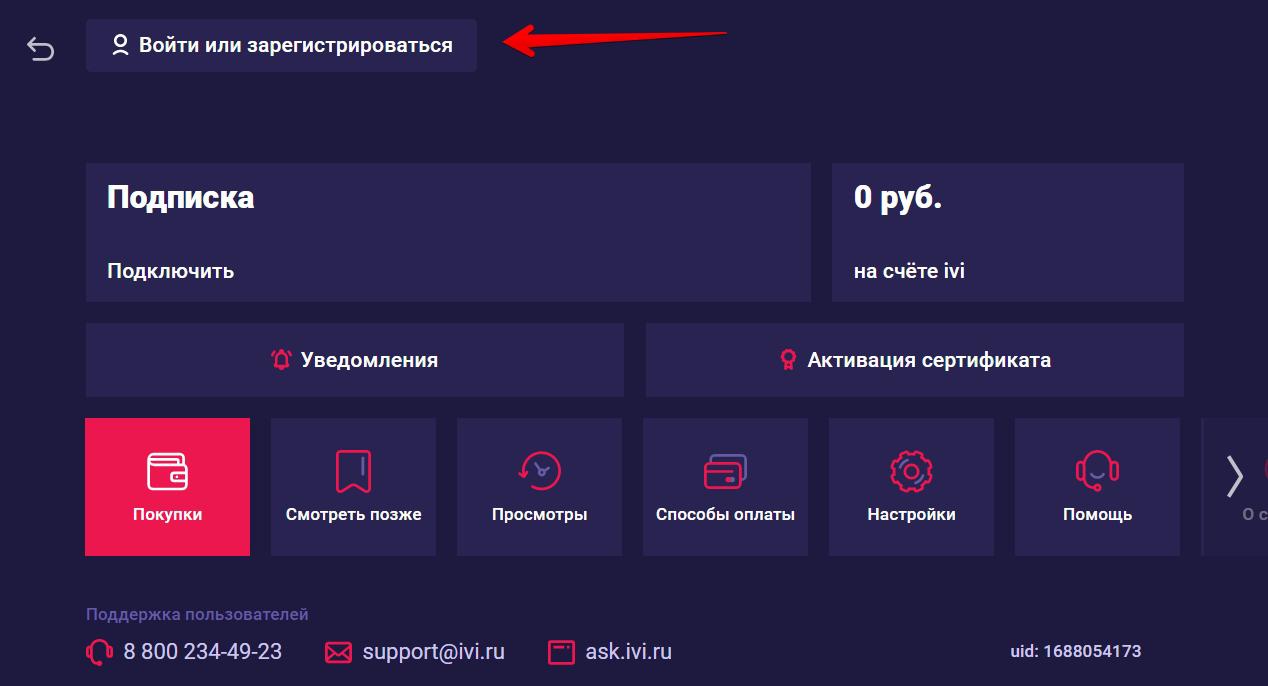
Есть удобный способ входа в аккаунт в приложении для Smart TV – это вход по коду. Но эта функция требует входа в аккаунт на другом устройстве.
В приложении на Smart TV выберите раздел «Профиль».
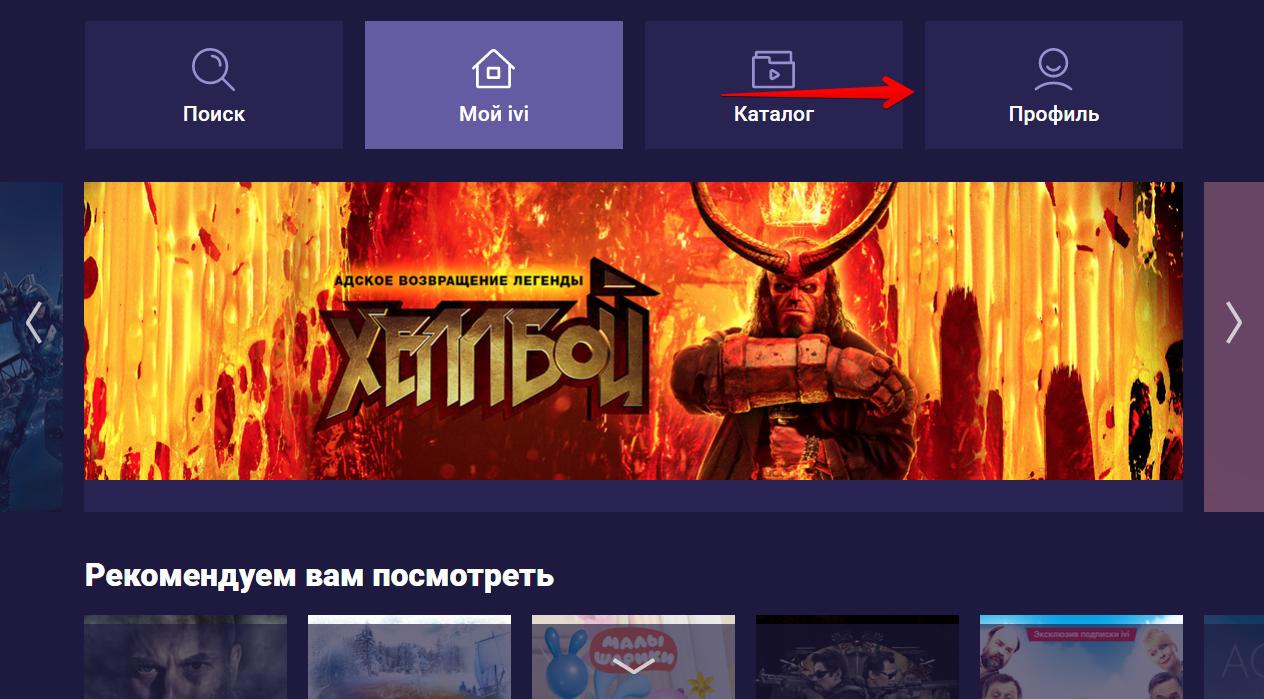
Нажмите на «Войти или зарегистрироваться».
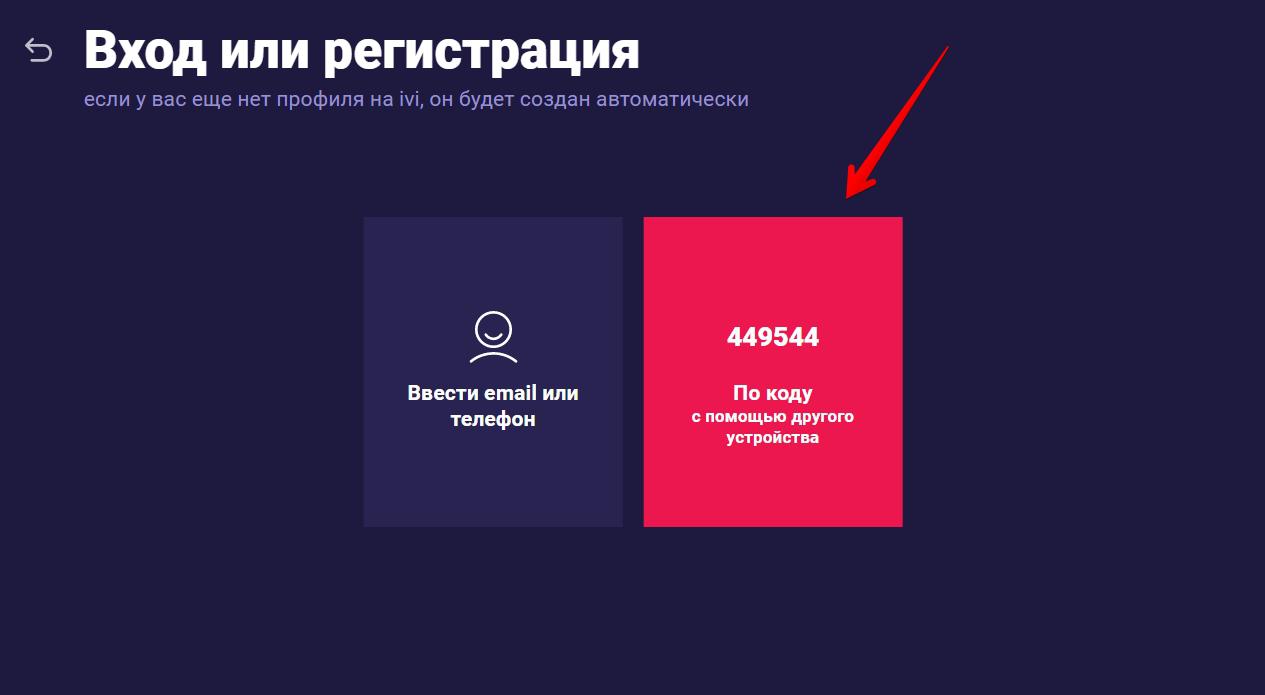
Далее выберете «Вход по коду», где отобразится 6 цифр.
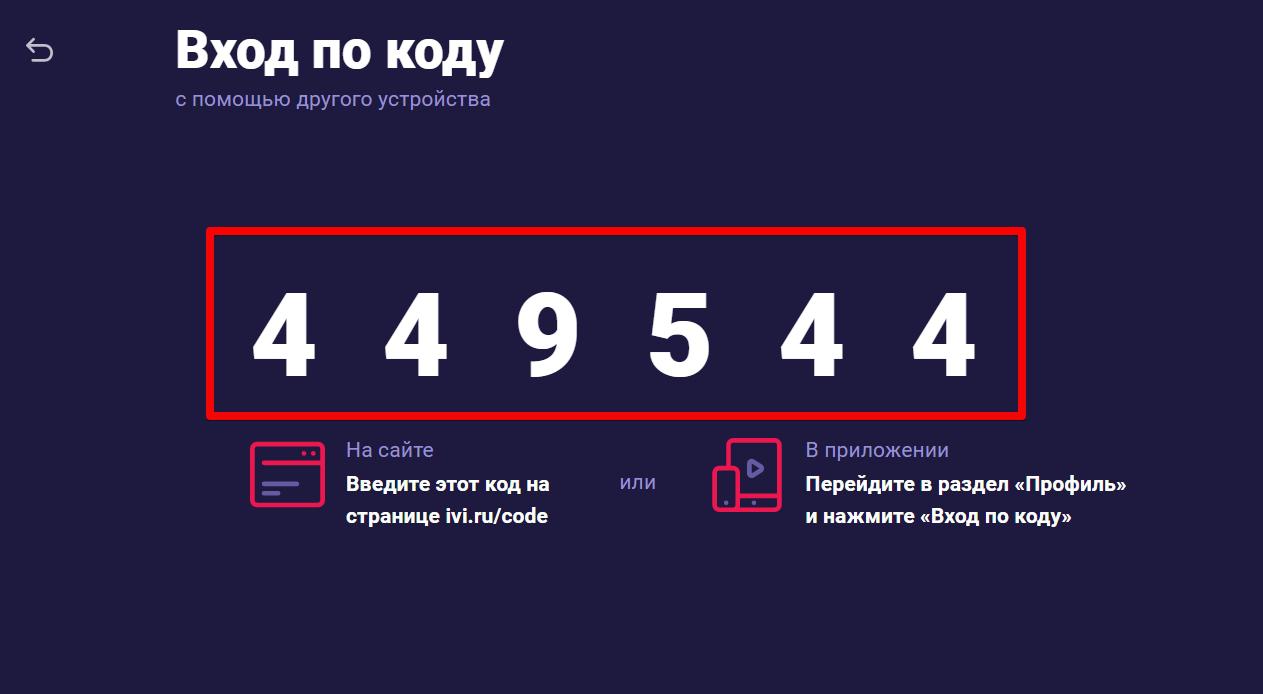
Введите эти цифры в мобильном приложении, либо на сайте в таком же разделе «Профиля», выбрав «Вход по коду»:
На TV Android не получается войти в аккаунт Google
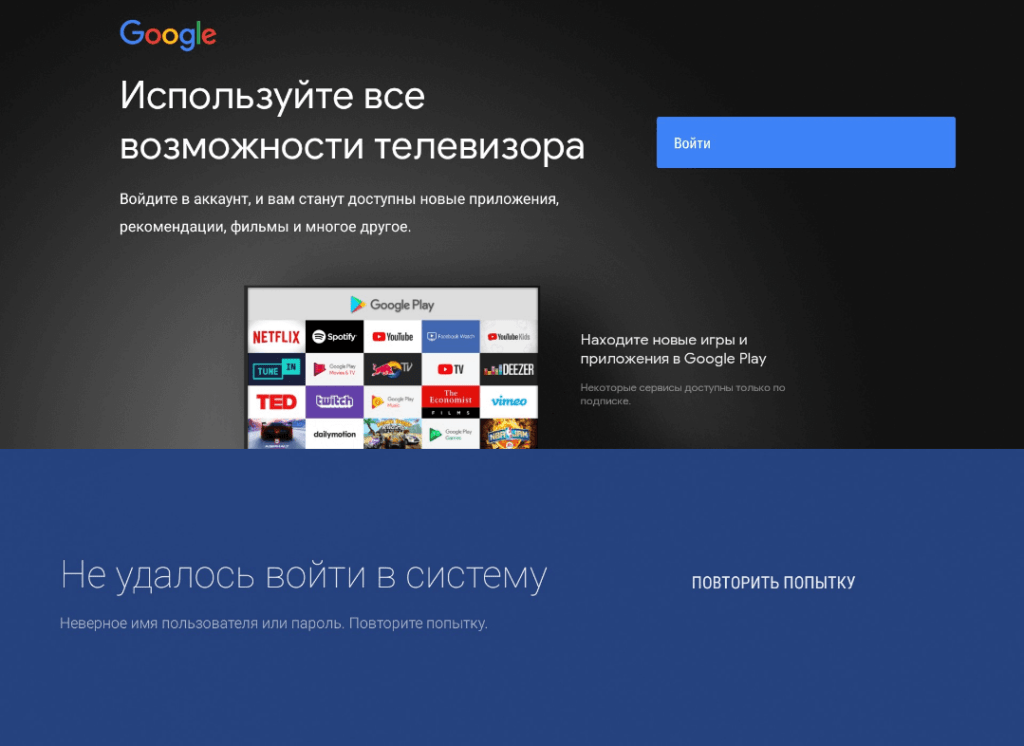
В настоящее время проблема имеет место быть на телевизорах “Philips” Android TV,возможно ещë на каких-то устройствах,в этой статье попробуем решить эту проблему с помощью функции “Двухэтапная аутентификация“,активация данной опции поможет решить проблему описанную выше,а также пригодится и всем остальным чтобы защитить свой аккаунт от взлома злоумышленниками,подключить данную функцию можно по ссылке,нажав,кликнув на текстовое поле выделенное синим,если что-то не получается более подробно посмотрим как это сделать в статье чуть ниже,
Важно; Обратились знакомые,не получается войти в аккаунт на телевизоре Филипс 2016 года,все инструкции по телефону ни к чему не привели,пришлось идти самому,сам тоже не смог войти,чтобы установить сторонние приложения помог только ЭТОТ СПОСОБ,если всë получится обновите Google Play и Сервисы Google местоположение “Магазины Приложений” на странице “Установка приложений на Android TV «Downloader»”.
Внимание; Чтобы на телевизоре активировать пункт “Для разработчиков“,откройте “Настройки“,далее “Настройки Android” и семь раз нажмите на номер сборки.
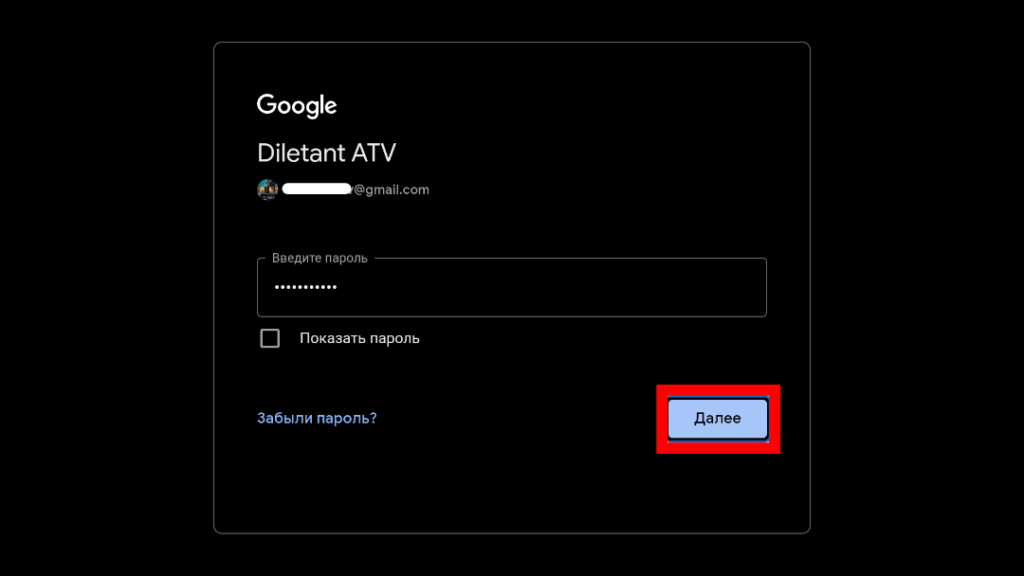
Ввели “Логин“,ввели “Пароль“,нажали “Далее” и система выдаëт “Ошибку авторизации“,далее берëм смартфон или используем другое устройство с доступом в интернет,
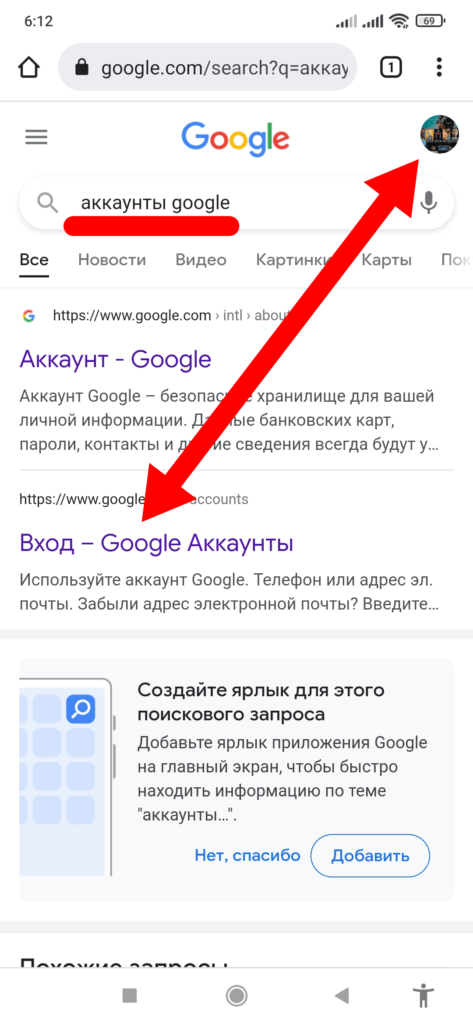
В поиске набираем “Аккаунты Google“,если используем браузер “Google Chrome“,в правом вехнем углу аватарка,в том случае когда на устройстве несколько аккаунтов,по ней можно определить в каком из них мы авторизованы в браузере,при необходимости нажав на неë можно выбрать или добавить другой аккаунт Гугл который будем использовать на устройстве Android TV,открываем “Вход-Google Аккаунты“,
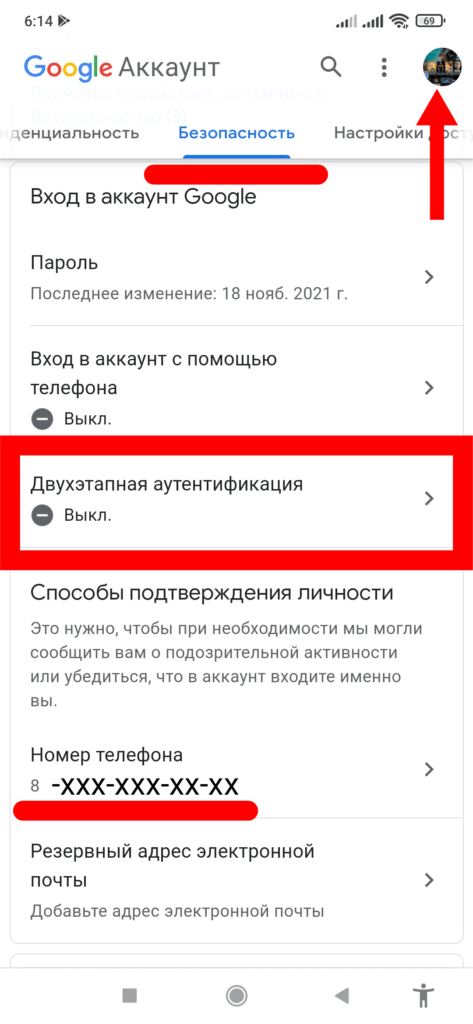
“Безопасность“,убедитесь что находитесь в аккаунте который будете использовать для входа на устройстве Android TV,при необходимости смените или добавьте новый аккаунт нажав на “Аватарку” в верхнем,правом углу,если к аккаунту не привязан номер телефона,добавьте его,далее открываем пункт “Двухэтапная аутентификация“,
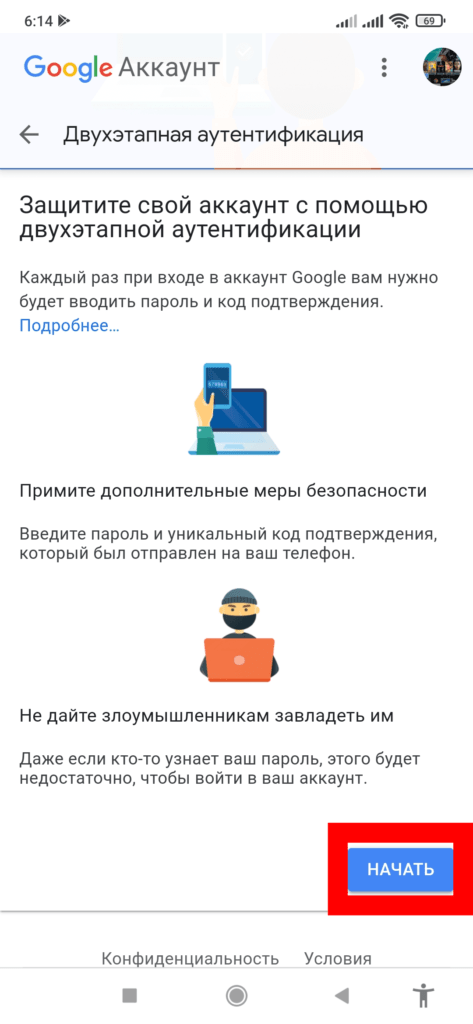
Нажимаем “Начать“,
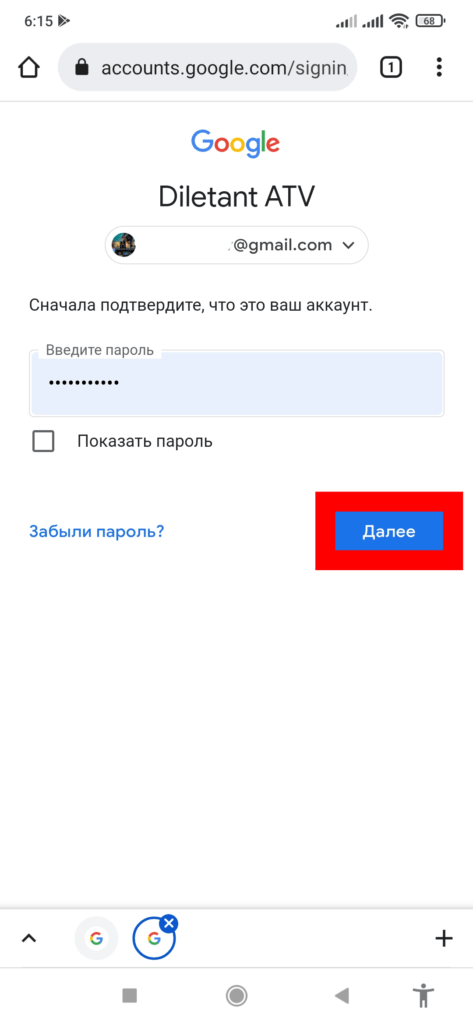
Вводим пароль,нажимаем “Далее“,
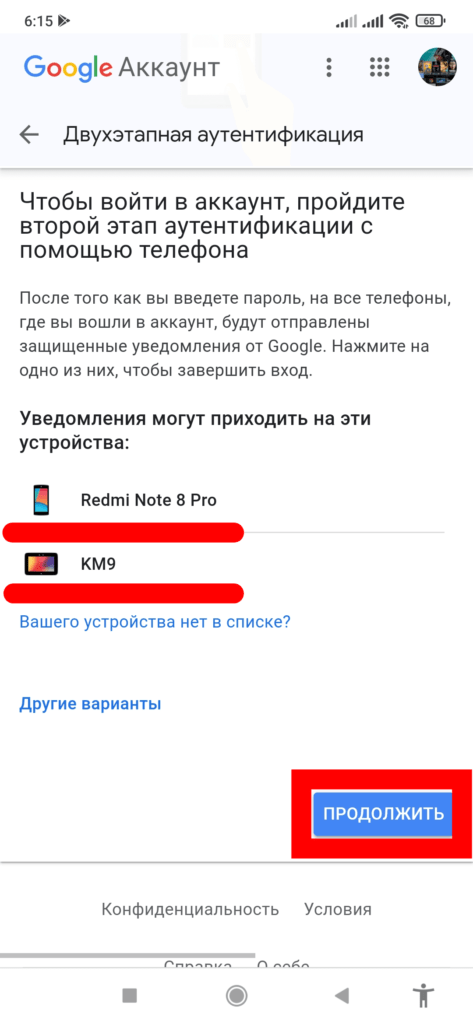
Если в перечне нет необходимого устройства,добавьте его или выберете другой способ подтверждения,далее нажимаем “Продолжить“
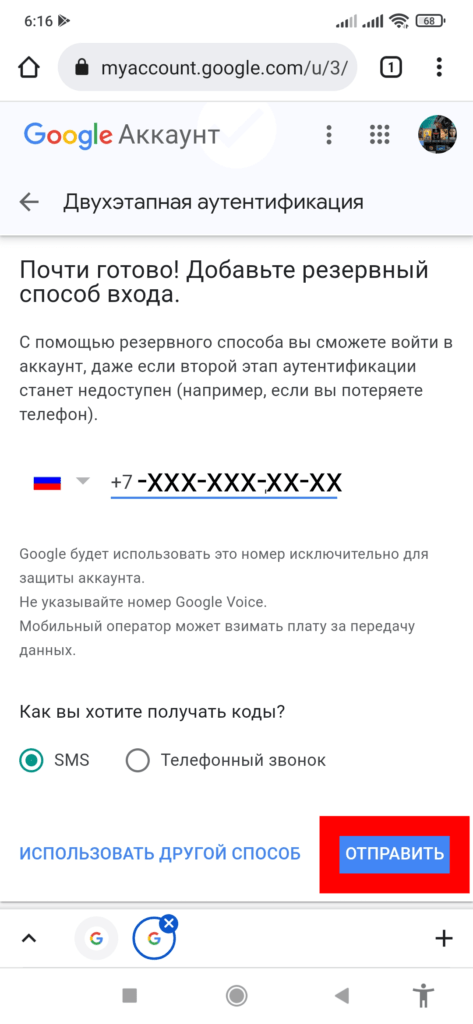
При необходимости можно изменить номер телефона,нажимаем “Отправить“,
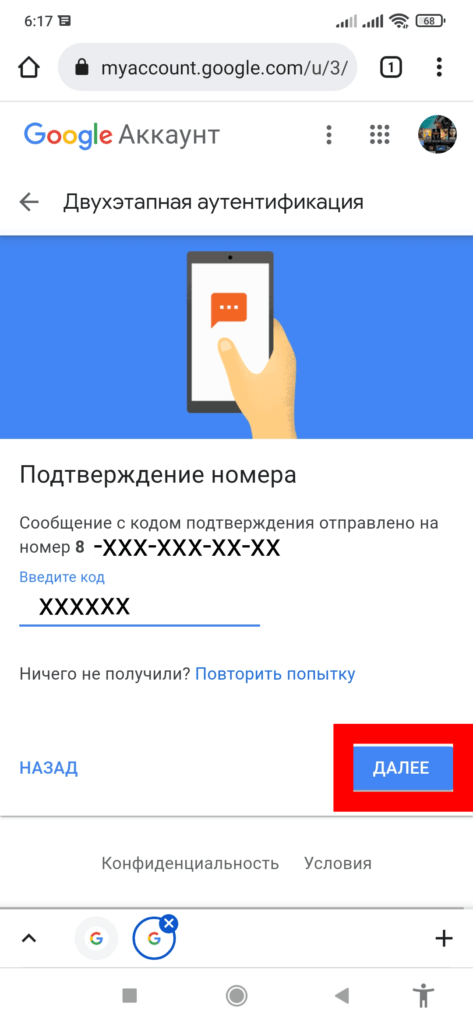
На телефон придëт СМС сообщение с кодом подтверждения,вводим его и нажимаем “Далее“,
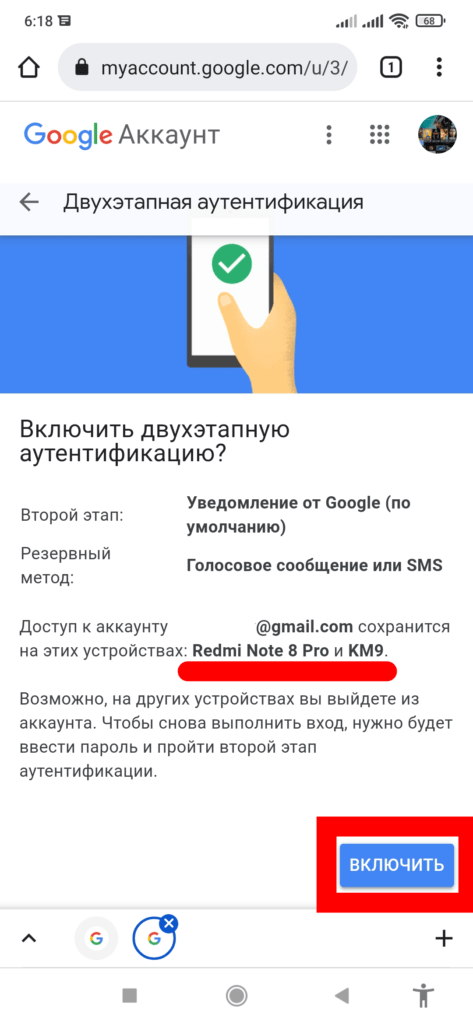
Далее нажимаем “Включить“,
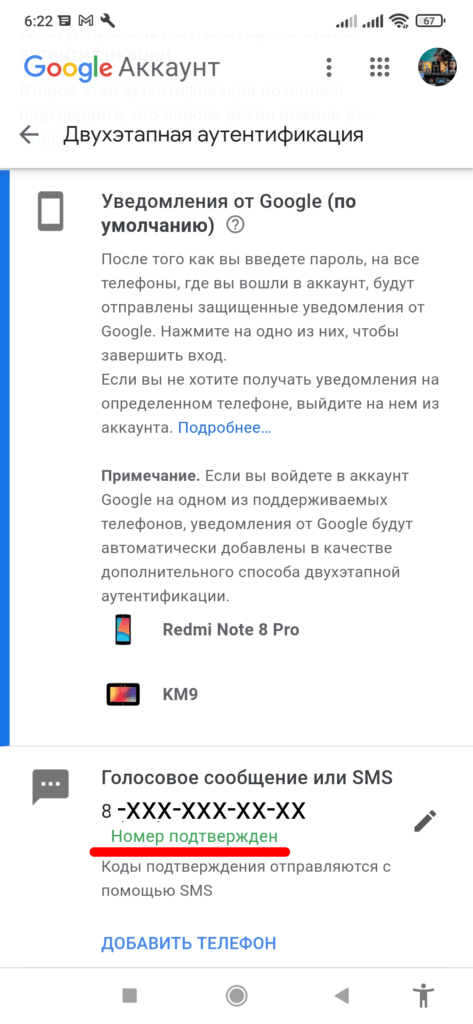
Всë прошло успешно,на почту придëт письмо об активации функции,также в разделе “Безопасность“,в уведомлениях можно будет убедиться что опция активна,
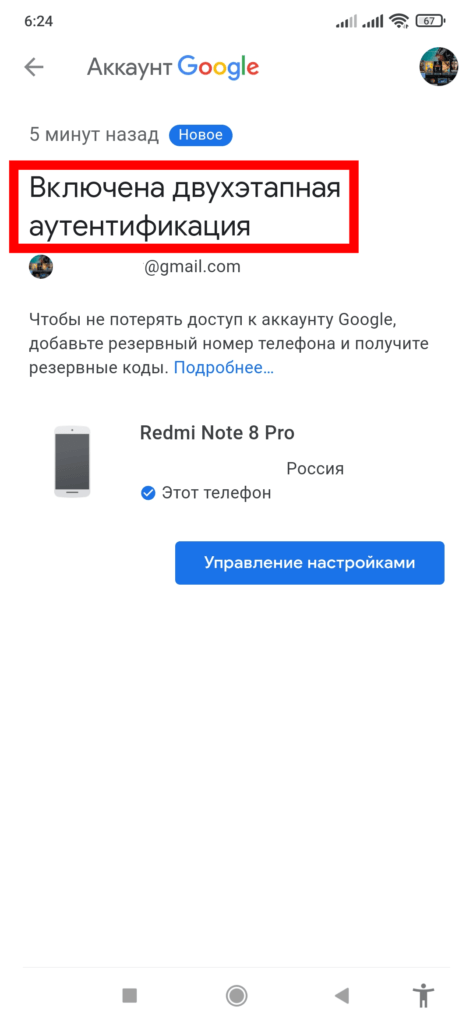
Далее переходим к устройству Android TV,
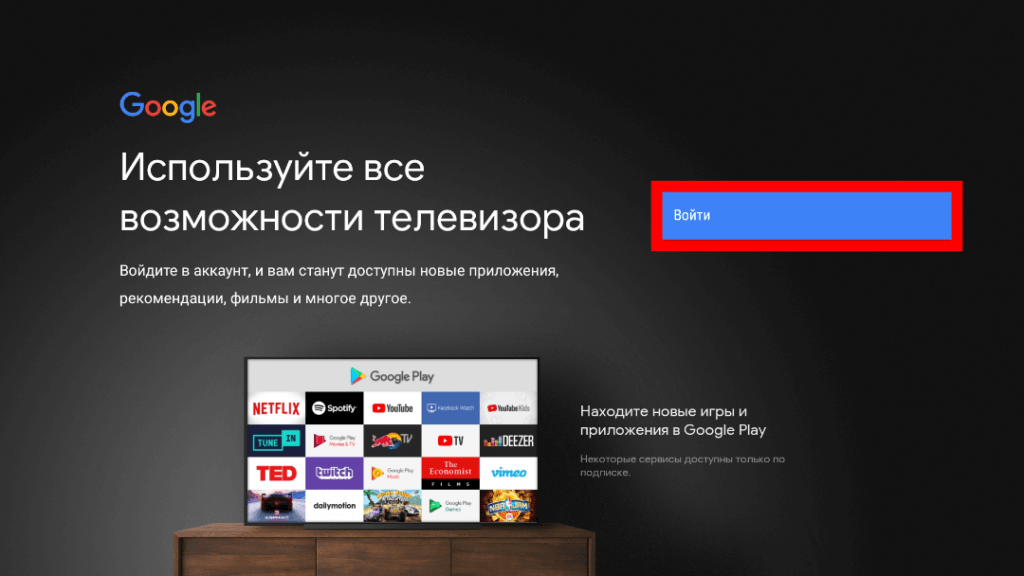
“Войти“,
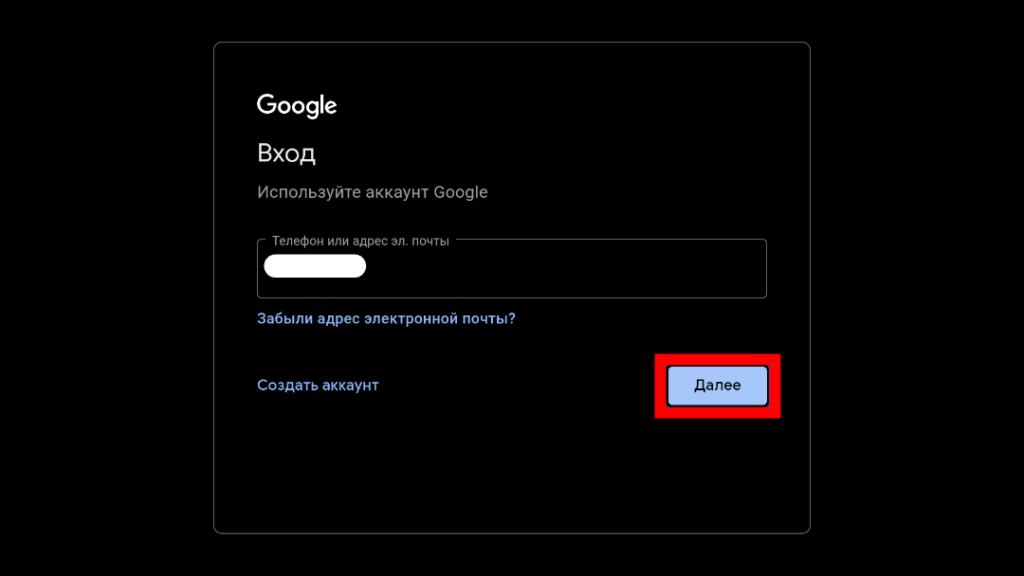
“Логин“,
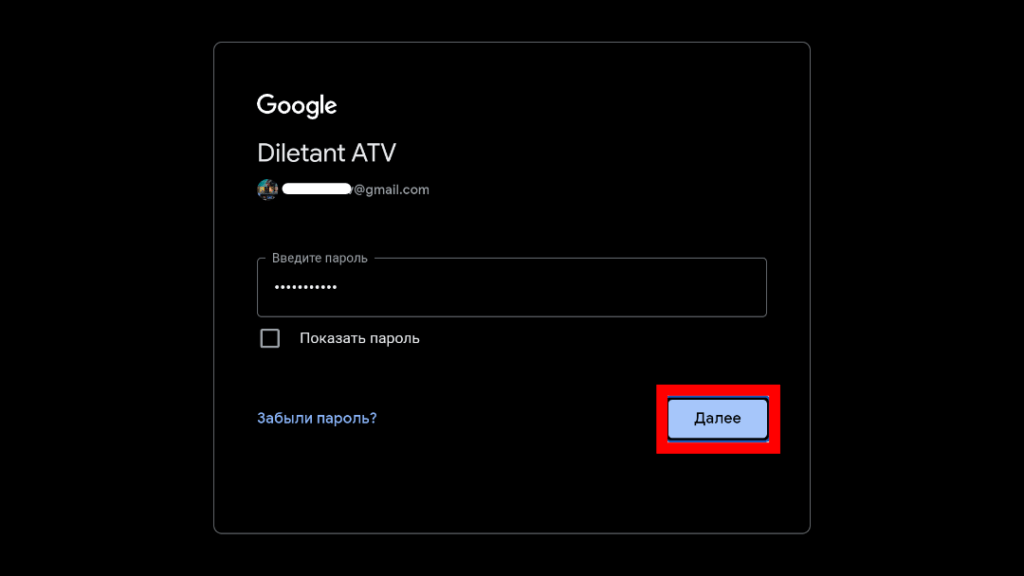
“Пароль“,
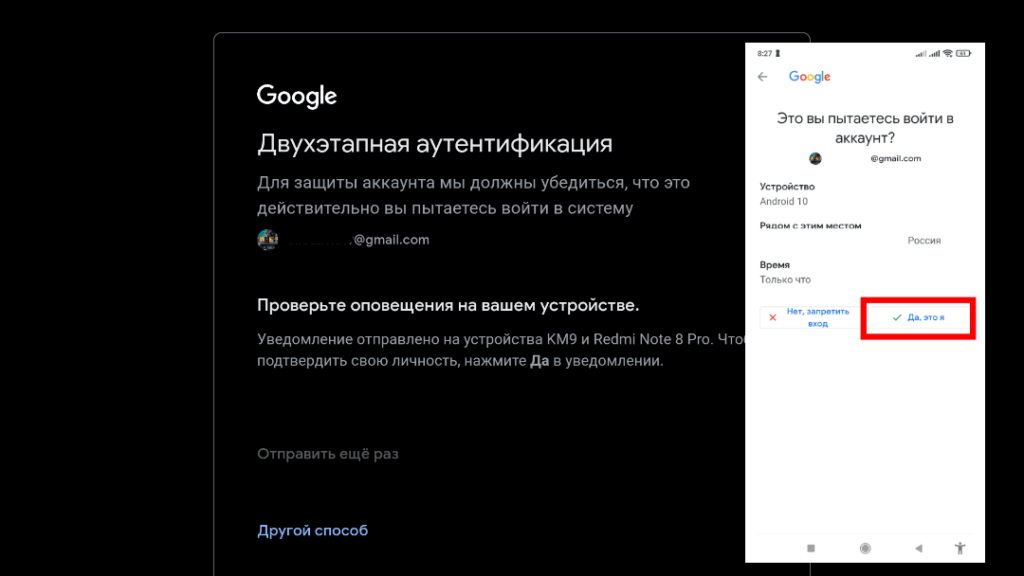
Подтверждаем вход на смартфоне “Да это я” и пользуемся!
22 комментария к “На TV Android не получается войти в аккаунт Google”
если есть выложите утилиту для просмотра количества
Дизлайков в ютуб-роликах. для тв-боксов и ipad
Владимир
Не помогает 2этапная авторизация,пишет неверный логин или пароль
Убедитесь что вводите всё верно,проверьте работоспособность аккаунта на других устройствах,если ничего не получится попробуйте войти с другого аккаунта!
Владимир
Пробовал уже всё. Ничего не выходит!
В том случае если сбрасывали ТВ до заводских настроек и не помогло,то попробуйте войти в другой аккаунт, или уже совсем банально,замените в пульте батарейки!
Сергей
Вводишь адрес электронной почты, нажимаешь “далее” и не выходит на “пароль”, а выдает ошибку: сервер не может обработать запрос потому, что не работает. Это не должно быть повторно.
Алексей
У меня телевизор Philips 2016 года, после сброса настроек телевизора не заходит в гугл аккаунт, пишет “неверный пароль или аккаунт”
Все данные вожу верные, уже пробовал заходить с трех чужих, проблема таже((
Уже и менял интернет соединение (WiFi) и двойная аутентификация не помогает((
У меня тоже Филипс 2015,с двойной аутентификацией после сброса до заводских настроек вошëл!
Попробуйте VPN включить и авторизоваться или ещë раз сбросить и другую страну указать,кто его знает,может прокатит,если нет напишите в тех поддержку Гугл!
Валентин
Какой VPN, Вы о чем? После сброса там старинная версия Google Play и никаких Файловых менеджеров и тем более VPN! Обновить ничего нельзя. Ютуб тоже старый и тоже не может авторизоваться. Браузер старинный написанный на Линуксе, вот с него получается авторизоваться в Гугле, после чего браузер жестко виснет и телевизор приходится перезагружать. Удалось только через WiFi с помощью программы InstAllAPK установить файловый менеджер. После этого уже можно ставить apk с флешки. Но вот обновить Google Play, чтобы оно смогло авторизоваться никак не получается. Видимо обновлять надо не приложение, а какой то компонент системных приложений андроид, ответственный за авторизацию на сервере Гугл.
Вы статью читали? Причëм тут VPN и я не призывал делать сброс до заводских настроек,инструкция адресована тем,кто по каким то причина сделал сброс системы.
Обновить сервисы Гугл и Плей маркет можно здесь,в разделе “Магазины приложений”;
https://diletantatv.ru/all-app/
Валентин
Моя реплика была написана на Ваш ответ (это понятно и ребенку, ибо она прикреплена к Вашему ответу, а вот и он: …”У меня тоже Филипс 2015, с двойной аутентификацией после сброса до заводских настроек вошëл! Попробуйте VPN включить и авторизоваться или ещë раз сбросить и другую страну указать, кто его знает, может прокатит, если нет напишите в тех поддержку Гугл!//////
Здесь у себя найдете и “сброс до заводских настроек” и “VPN”. А в Гугл-Плей у ЛЮДЕЙ телевизор не входит из за ошибки авторизации. Стонов и постов про это полон 4DPA и другие форумы, но у Вас видимо тоже нет ответа, ну, тогда и не пишите ерунды… Если после сброса в приложениях телевизора нет ни одного файлового менеджера и Гугл-Плей не принимает имя пользователя и пароль, хотя Вы многократно и точно вводите их, то проблема не в Стране из которой Вы входите, а в устаревшей версии приложения, и, скорей всего, не только его, а вероятно, и в устаревшей версии плагина Клавиатура андроид. Первое, что нужно сделать это установить менеджер файлов, чтобы получить возможность обновлять или ставить приложения с флЭшки. Это без авторизации возможно только с помощью стороннего мобильного устройства. Установите на планшет или ноутбук программу InstAllAPK. Активируйте на телевизоре режим разработчика (см. в поисковике как). Разрешите отладку по USB. Подключите телевизор к компьютеру с установленной программой кабелем USB, если на телевизоре имеются необходимые драйверы, программа позволит Вам установить на него любой apk файл. Если не сработало по USB, следует подключить телевизор и компьютер к одной сети WiFi. Настройте для телевизора и компьютера фиксированные IP адреса в этой сети. Активируйте в программе InstAllAPK поиск устройств по WiFi, если программа нашла телевизор и его иконка зеленая, считайте Вам повезло, иначе танцуйте с бубном в настройках сети и параметрах разработчика. Когда программа найдет телевизор, установите в первую очередь Файловый менеджер. Далее, через файловый менеджер установите обновленные версии Плей-Маркета и Ютьюба, обязательно удостоверившись, что они совместимы с версией Андроид, которая установлена на Вашем телевизоре. В идеале, при установке apk телевизор спрашивает “Хотите обновить это приложение?” именно “Обновить”, а не “Установить”. После такого обновления возможность входа в аккаунд Google скорей всего появится.. скорей всего.. у меня не появилась, но таким образом я поставил на телевизор нужные мне приложения и пользуюсь ими, а Гугл, что Гугл? не принимает мой пароль, и фиг с ним. все равно прошивка на таком древнем телевизоре уже не будет обновляться и версии приложений уже никогда не будут последними, так как последние версии не совместимы с таким древним Андроид.
Как создать учетную запись (Samsung Account) для использования телевизора Samsung
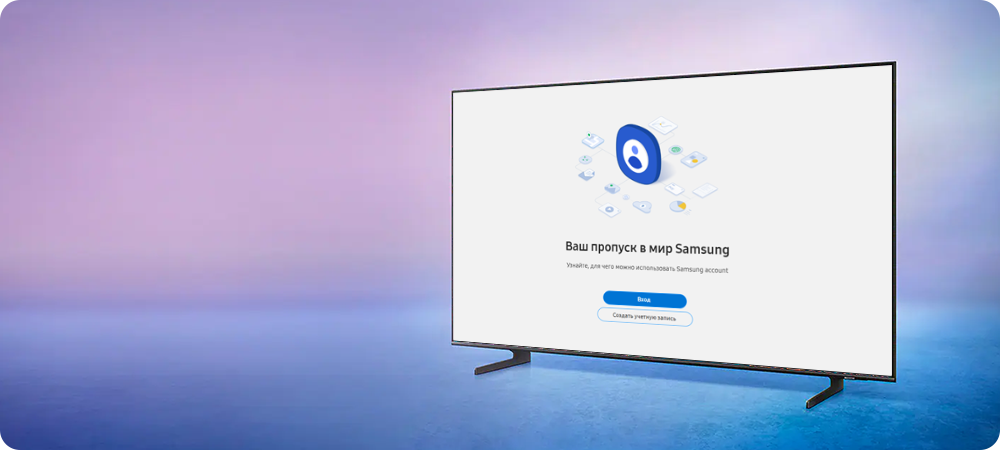
Чтобы использовать смарт-функции (Smart Hub) телевизоров и смарт-мониторов производства 2023 года, нужно войти в зарегистрированный Samsung Account.
1 Предварительно создайте учетную запись на сайте Samsung Account на смартфоне или компьютере.
2 Откройте на телевизоре Настройки > Общие > Диспетчер системы > Учетная запись Samsung > Создать учетную запись, отсканируйте QR-код и зайдите в созданный ранее аккаунт Samsung.

1 Предварительно создайте учетную запись на сайте Samsung Account на смартфоне или компьютере.
2 Откройте на телевизоре Настройки > Общие > Диспетчер системы > Учетная запись Samsung > Создать учетную запись, отсканируйте QR-код и зайдите в созданный ранее аккаунт Samsung.
Учетную запись можно создать на сайте Samsung Account.
1 Откройте на телевизоре Настройки > Общие > Диспетчер системы > Учетная запись Samsung.
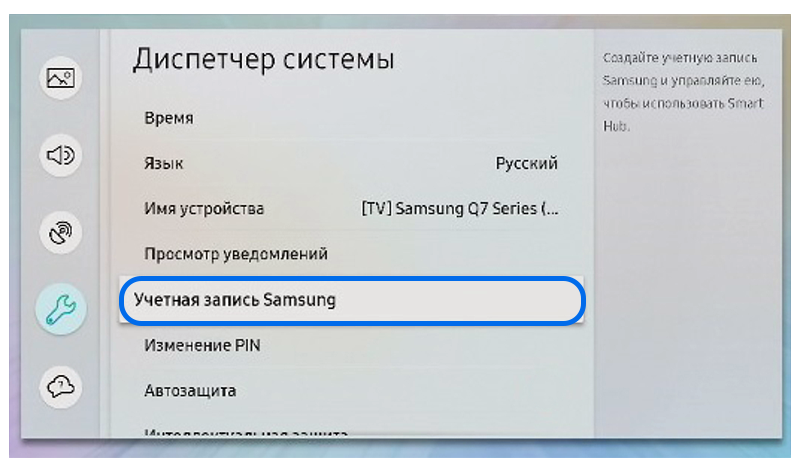
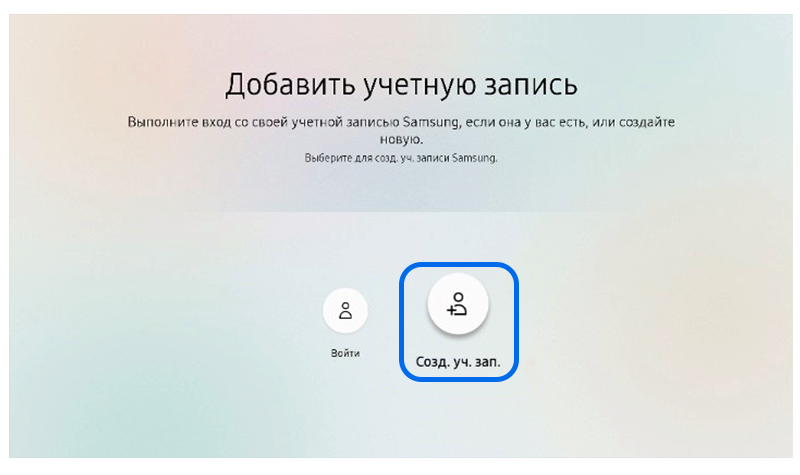
2 Выберите Создать учетную запись.
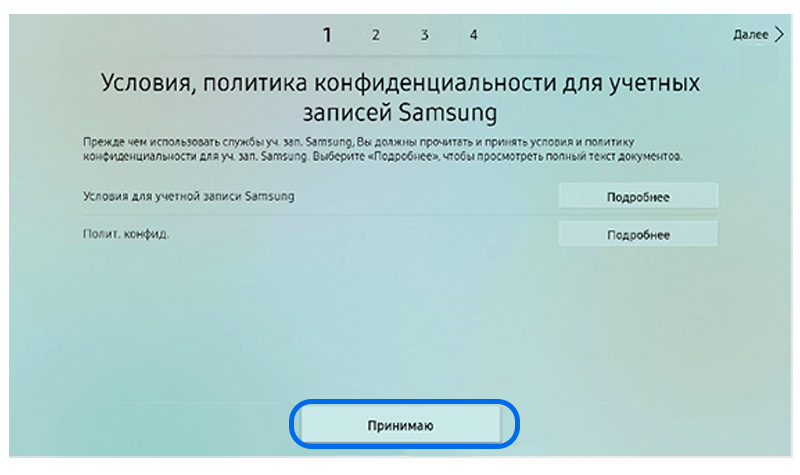
3 Ознакомьтесь с условиями использования и нажмите Принимаю.
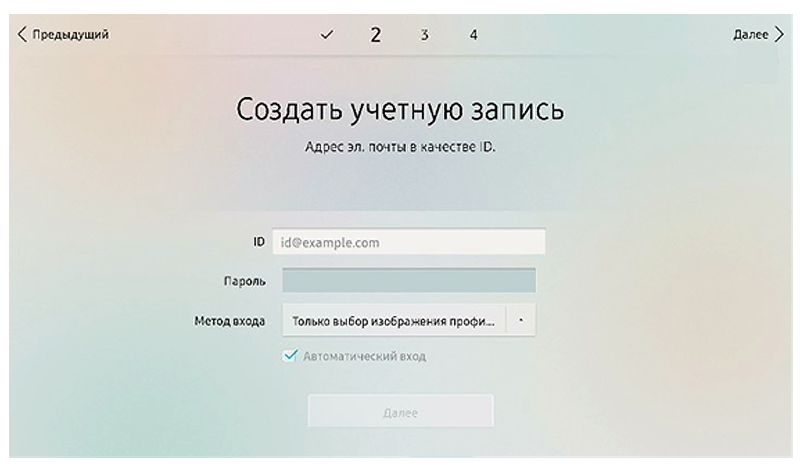
4 Введите свою электронную почту и придумайте пароль.
5 Укажите ваше имя, фамилию и возраст.
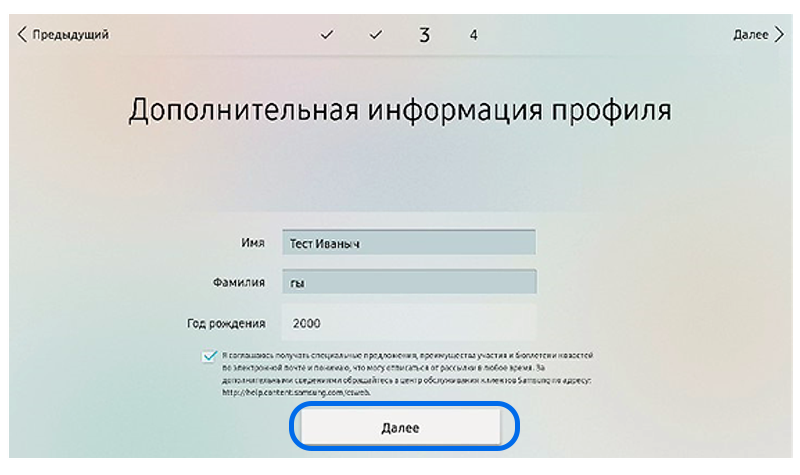
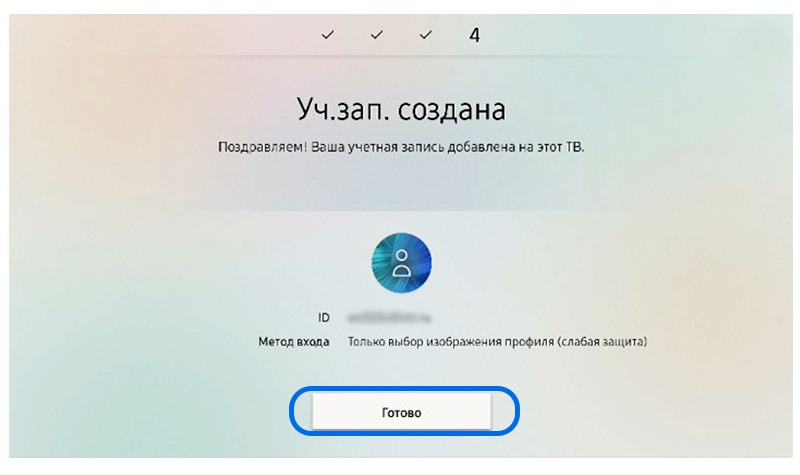
6 Учетная запись создана. Нажмите Готово, чтобы продолжить пользоваться телевизором.
Учетную запись можно создать на сайте Samsung Account.
1 Откройте на телевизоре Меню > Smart Hub > Учетная запись Samsung.
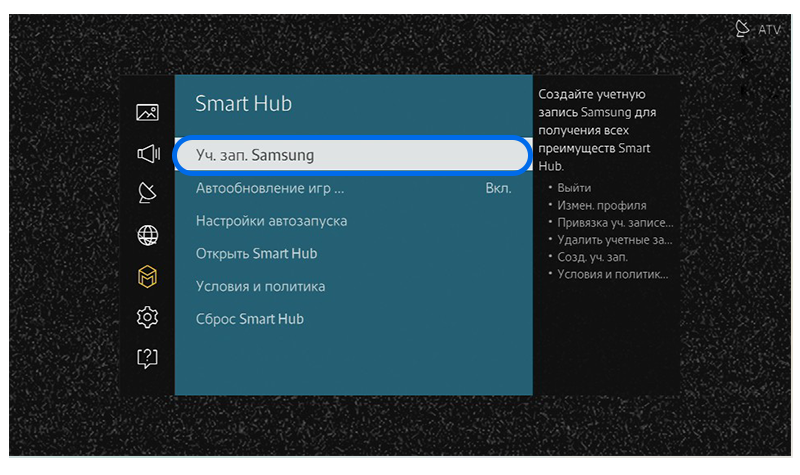
2 Выберите Создание учетной записи Samsung.
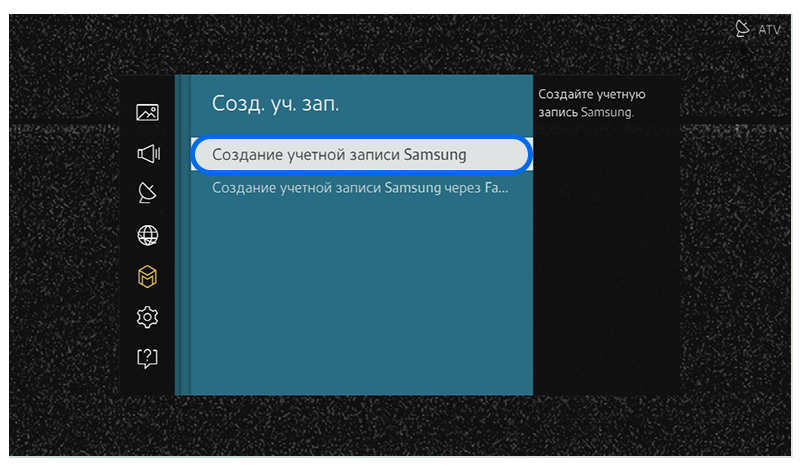
3 Ознакомьтесь с условиями использования и нажмите ОК.
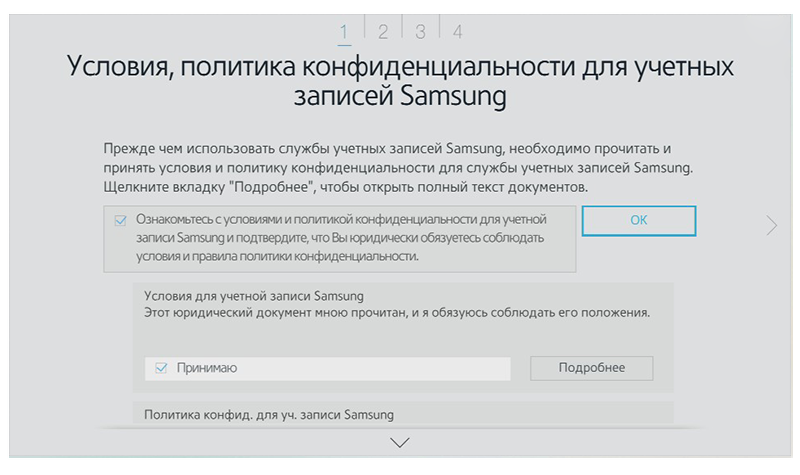
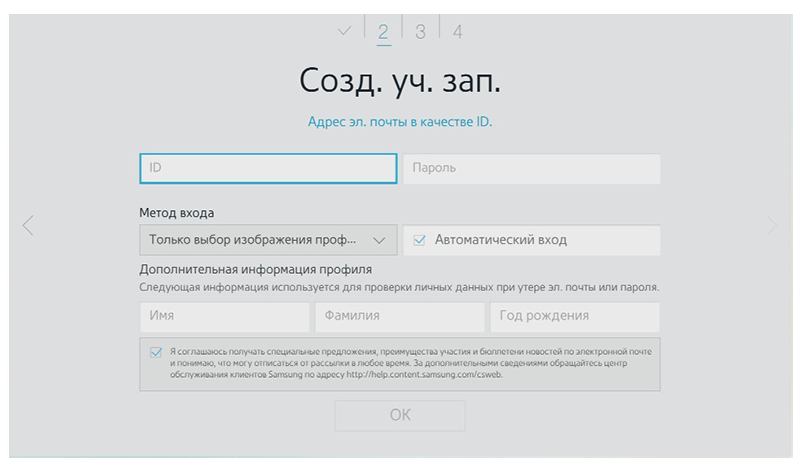
4 Укажите свой адрес электронной почты, пароль и персональные данные. Затем нажмите ОК.
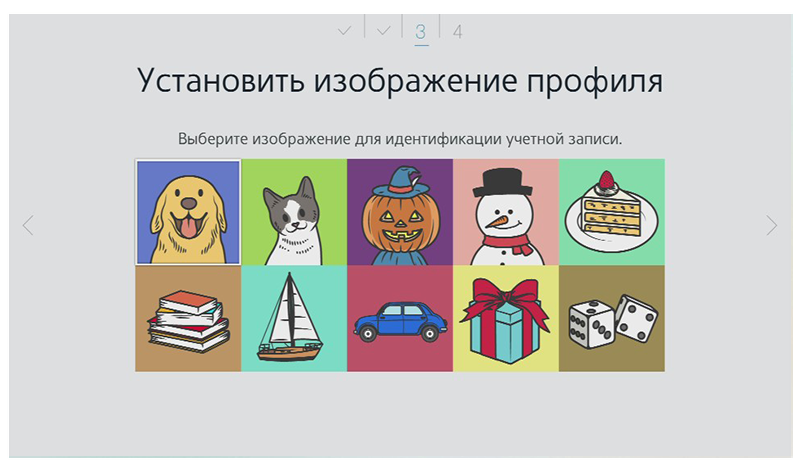
5 Выберите изображение для профиля, нажмите ОК. Учетная запись создана.
Учетную запись можно создать на сайте Samsung Account.
1 Откройте на телевизоре Меню > Функции Smart > Учетная запись Samsung > Создание учетной записи Samsung.
2 Ознакомьтесь с условиями и политикой конфиденциальности, проставьте галочки и нажмите Далее.
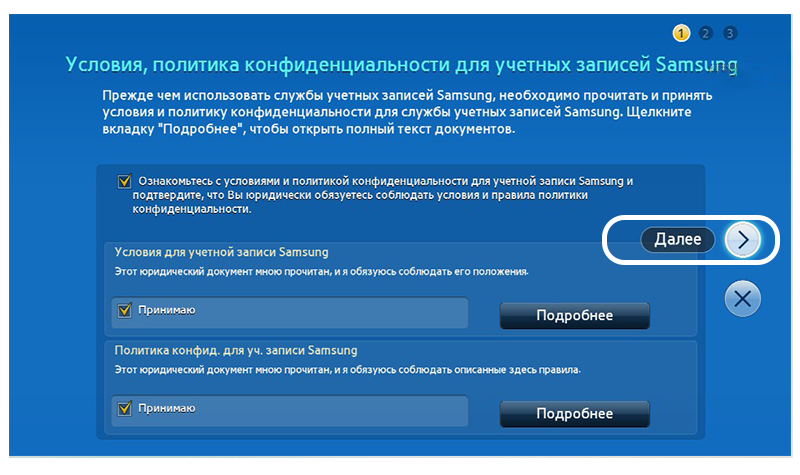
3 Укажите свой адрес электронной почты, пароль и персональные данные. Затем нажмите Далее.
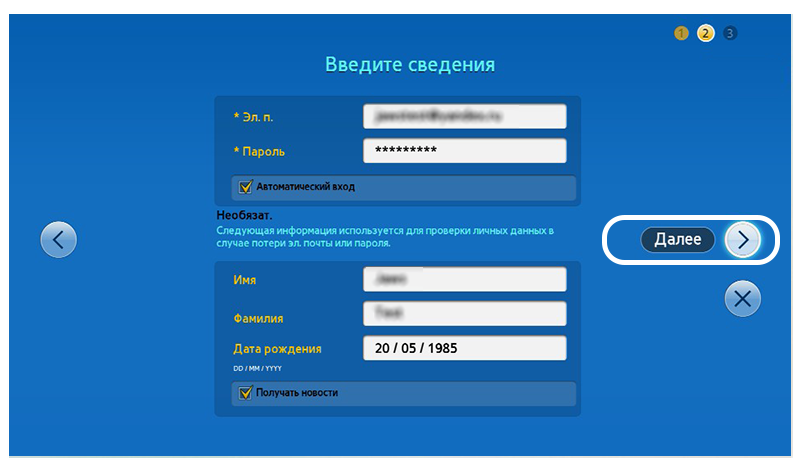
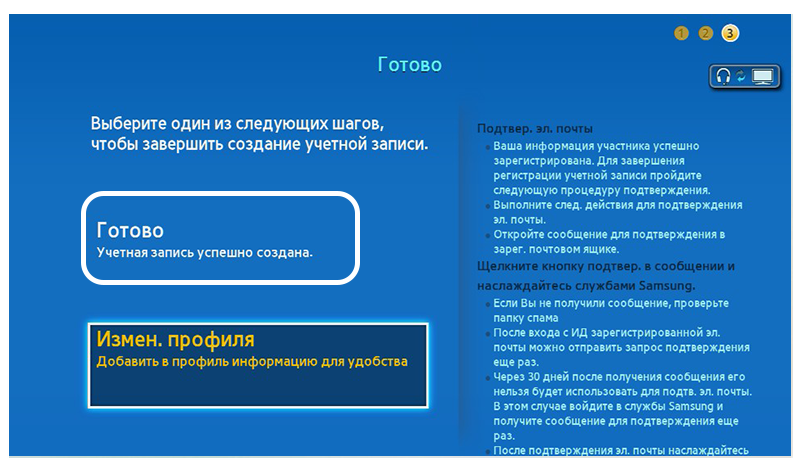
4 Нажмите Готово, чтобы завершить создание учетной записи.
Либо выберите Изменить профиль, чтобы внести дополнительную информацию: зарегистрировать лицо или платежную карту, привязать аккаунт социальной сети.
Учетную запись можно создать на сайте Samsung Account.

1 Запустите Smart Hub — нажмите на кнопку в середине пульта.

2 Нажмите на кнопку на пульте.