# Выгрузка платежных поручений в формат 1С
Для того чтобы выгрузить платежные поручения в формате 1С, выберите пункт меню Операции\Выгрузка платежных поручений в формат 1С, укажите период формирования платежных поручений, за который необходимо произвести выгрузку, банк и расчетный счет. Также следует указать путь, куда будет сохранен файл выгрузки, при этом указанный каталог обязательно должен присутствовать на диске.

Путь выгрузки задается константой ПУТЬВЫГРПП (Путь выгрузки платежных поручений). Если данная константа отсутствует в справочнике констант, её следует добавить.
В значении указать полный путь, куда должен быть сохранен файл выгрузки. Имеется возможность задания сетевого адреса в формате «\ПК_в_сети\каталог_выгрузки».
Возможна выборочная выгрузка платежных поручений.
Для этого в списке платежных поручений (Документы\Платежные поручения) необходимо выделить выгружаемые документы пробелом, затем нажать комбинацию клавиш на клавиатуре Ctrl + F8, выбрать каталог, в который будет сохранен файл с выгрузкой (если заведена константа ПУТЬВЫГРПП, то ПП будут автоматически выгружены в указанный каталог).
Файл с выгрузкой сохраняется с расширением *.txt.
Название файла в формате дд.мм.гг.
Структура выгружаемого файла соответствует стандартному формату обмена данными для Российской Федерации (версия 1.02) с системами Клиент банка.
Ниже приведен список возможных служебных строк, секций и их идентификаторов, используемых при обмене данными.
- Платежное поручение
- Аккредитив
- Платежное требование
- Инкасcовое поручение
- Платежное поручение
- Аккредитив
- Платежное требование
- Инкасcовое поручение
- прочие документы движения по Р/С
Редактировать эту страницу
Как загрузить платежку из 1С в банк
Чтобы загрузить платежку из 1С в банк, ее нужно предварительно выгрузить из 1С. Для этого в журнале платежных поручений выбрать из меню Еще – Отправить в банк. Откроется обработка Обмен с банком. Если корректировка настроек выгрузки не требуется – можно сразу перейти к выбору выгружаемых платежных поручений. При указании периода в табличной части отображаются все платежки за этот период. Флажками отмечаются подготовленные и не выгруженные документы. Красным цветом выделяются платежки с ошибками заполнения. У отправленных в банк соответственно указывается состояние – Отправлено. 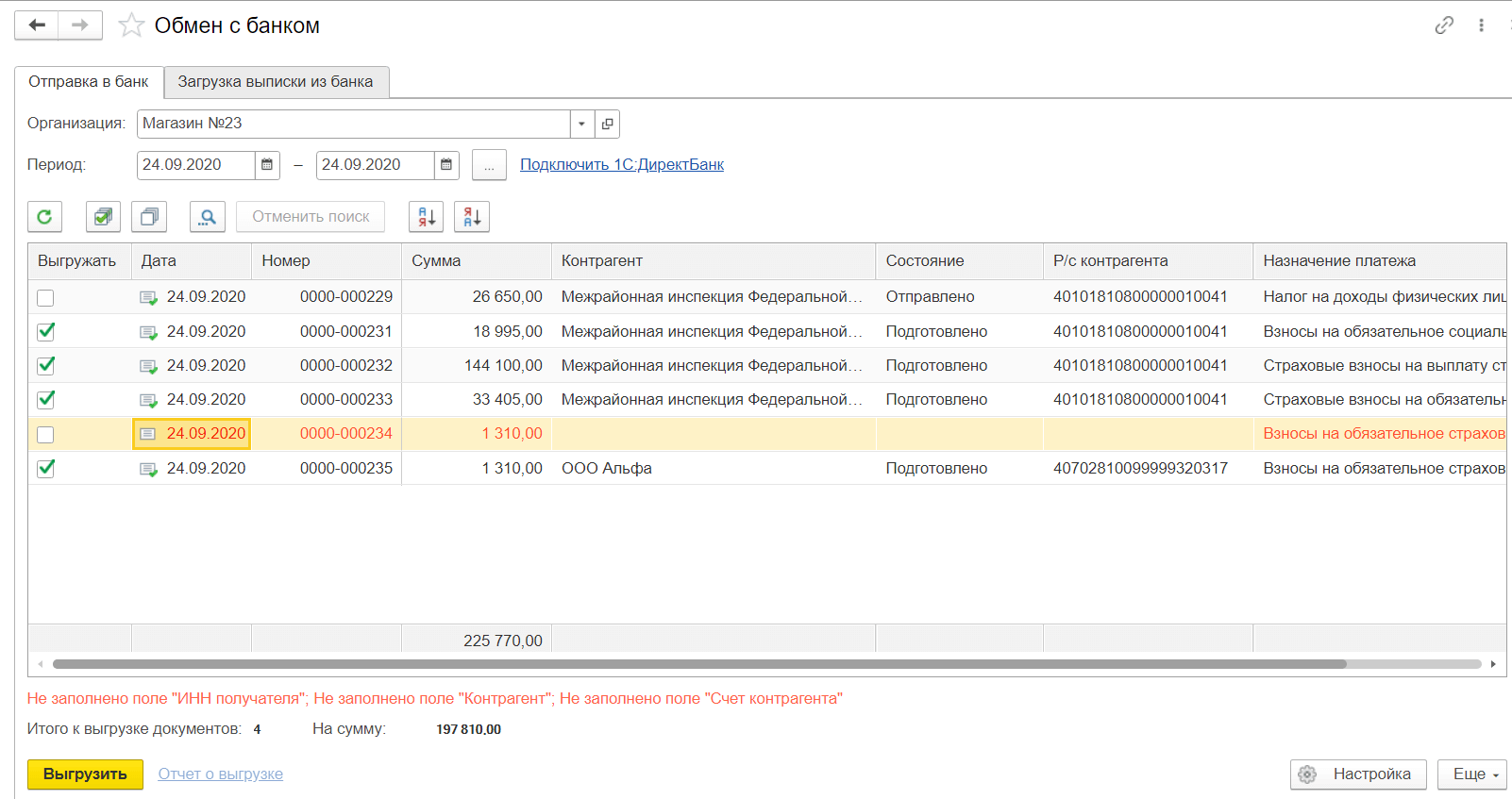
После нажатия кнопки Выгрузить происходит формирование промежуточного файла выгрузки 1c_to_kl.txt, который в последующем будем загружать в программу Клиент-банк. Далее открывается информационное окно, информирующее пользователя об успешной выгрузке. 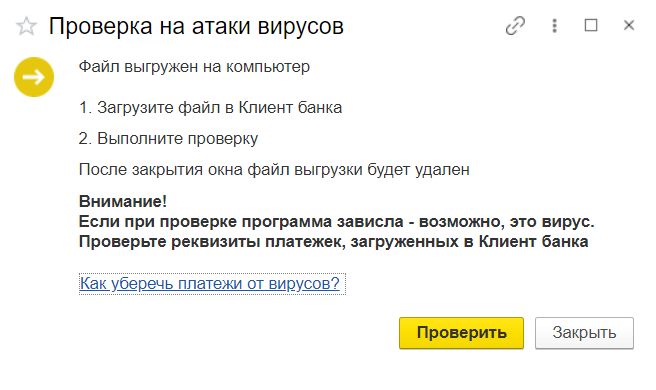
Внимание! Не следует закрывать окно до того, как файл выгрузки из 1С будет загружен в программу банка, так как при закрытии этого окна происходит автоматическое удаление файла выгрузки. Теперь можно переходить к загрузке платежки в банк. В панели инструментов следует выбрать Платежи и переводы. Далее нажимаем кнопку Импорт и выбираем промежуточный файл с выгруженными из 1С платежками. После импорта можно проверять корректность заполнения, и отправлять документы в банк. Инструкции по загрузке платежных поручений можно найти на официальном сайте банка.
Поделиться ответом
Комментарии
- Вконтакте

Автор ответа:
Ирина Дидушок
Бухгалтер-методолог
Не нашли ответа на свой вопрос?
Задайте его нам! Задать вопрос
Другие ответы
- Внедрение 1С
- Внедрение 1C:ERP
- Внедрение БИТ.Финанс
- Разработка на 1С
- Внедрение 1С:Медицина
- Внедрение 1С:Розница для сети
- Переход ЗУП 2.5 — 3.1
Сопровождение
- Аутсорсинг программистов 1С
- Техподдержка 1С
- Поддержка БИТ.Финанс
- Аутсорсинг расчета зарплаты и кадрового учета
Клиент банк в 1С 8.3: настройка, выгрузка и загрузка выписок
Рассмотрим, как работать с банковскими выписками и платежными поручениями с помощью клиент-банка, интегрированного с1С: Бухгалтерия. Это нужно для автоматизации выгрузки платежек и загрузки выписок о списании и поступлении средств на расчетный счет.
Условно ежедневную работу с банком можно поделить на:
- создание платежных поручений за текущий день;
- выгрузку/загрузку данных банка о произведенных поступлениях и списаниях за предыдущий день;
- отражение банковской выписки на расчетном счете в 1С.
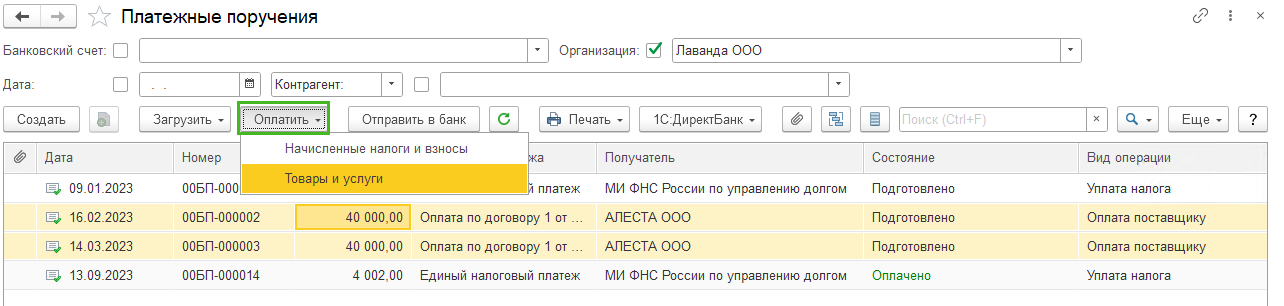
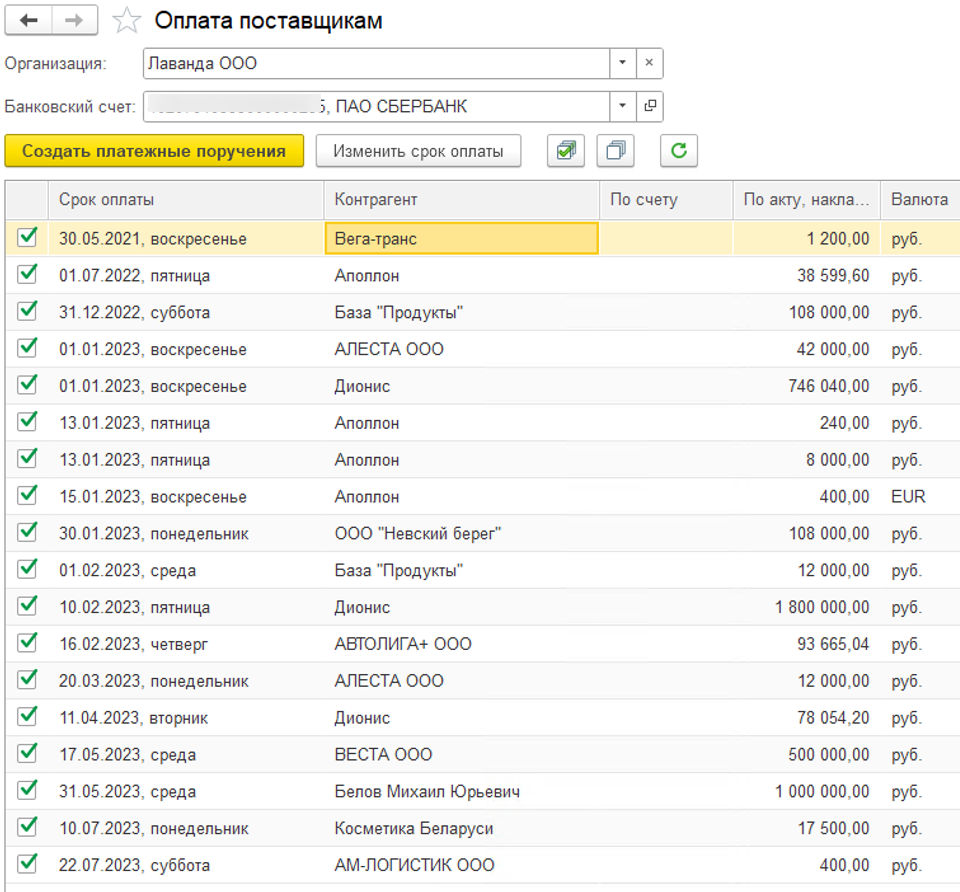
Будем оплачивать товары и услуги (выберем этот вид в выпадающем меню кнопки «Оплатить»). Программа предложит сформировать платежки по имеющимся задолженностям. Можно это сделать для всех документов, можно произвести выборочную оплату.
Сформированные автоматически платежные поручения заполняются данными из документа «Поступление товаров и услуг». Тем не менее, перед отправкой в банк следует проверить документ и только после проверки выгружать в банк.
Отправка поручения в банк производится при нажатии кнопки «Отправить в банк» в верхней панели журнала поручений:
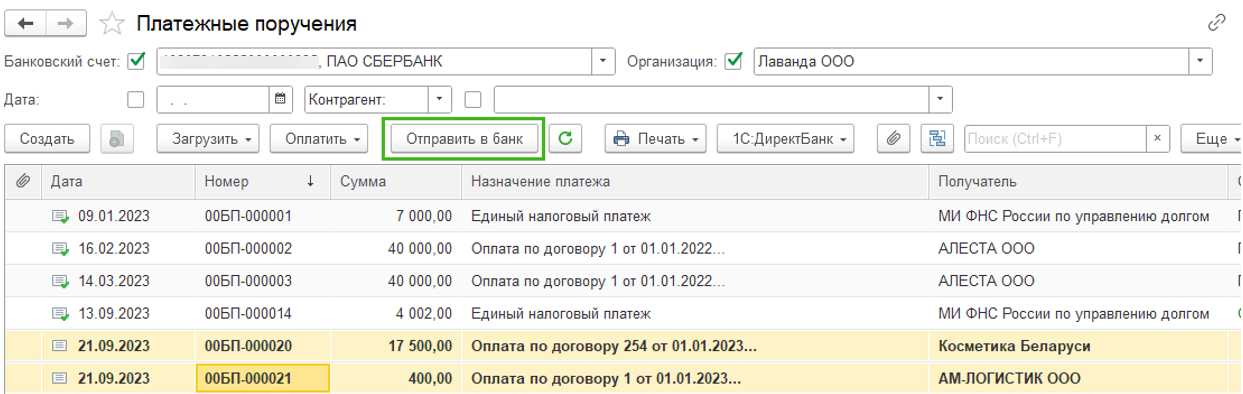
После нажатия кнопки открывается список поручений, доступных для отправки:
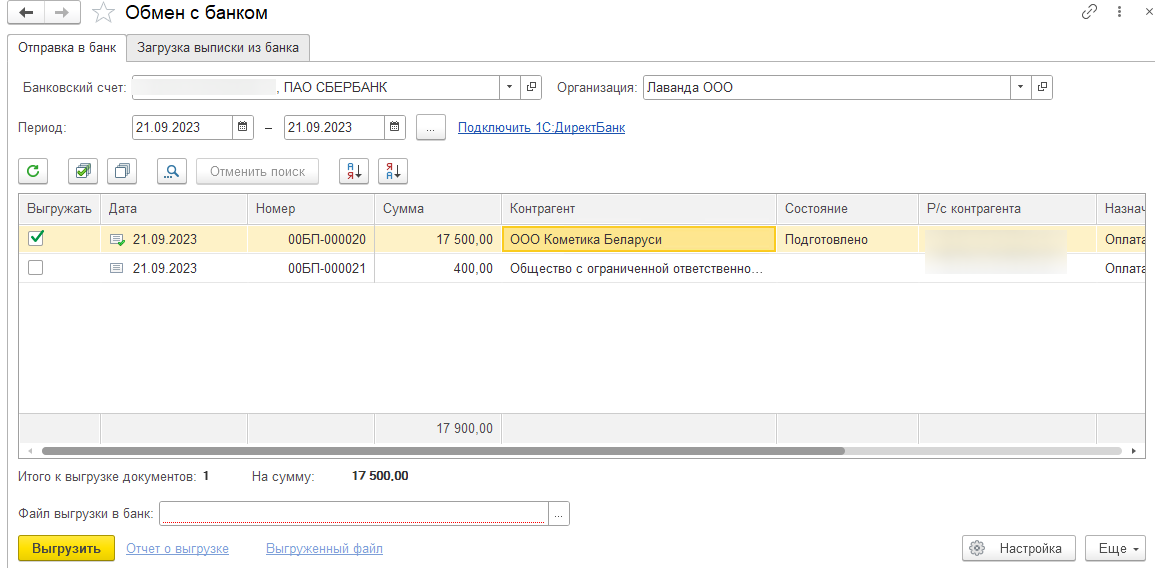
Требуется выбрать период времени, за который будет производиться отправка, и выбрать из списка поручений те, которые нужно отправить.
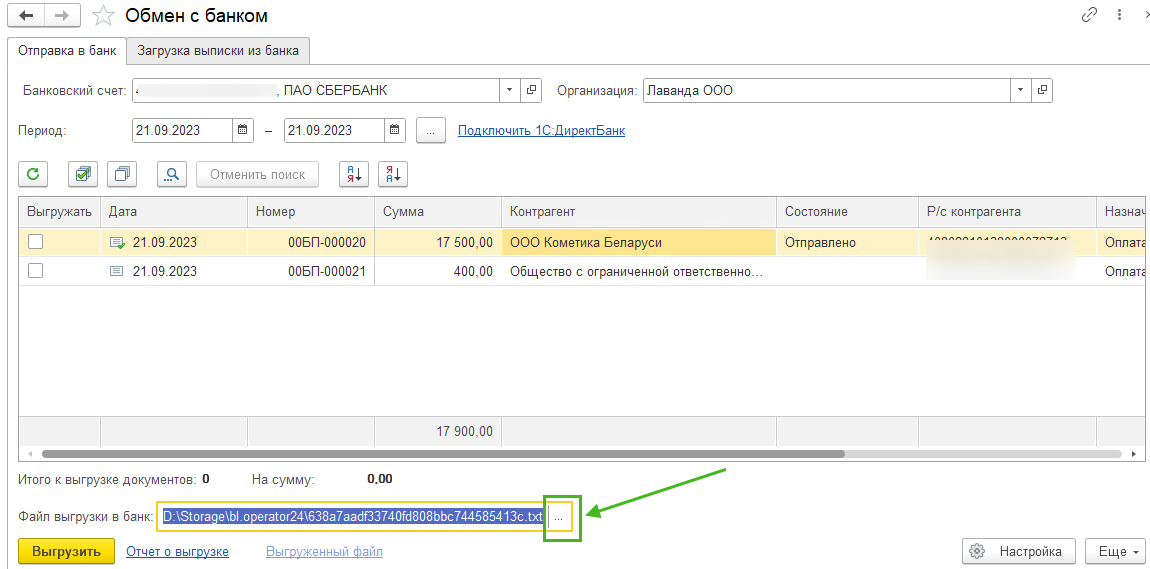
Выгрузка данных в банк происходит путем отправки файла в формате *.txt. Для обмена с банком нужно создать такой файл.
Бесплатная книга по зарплатному учету в 2023 году
Рассказываем, как теперь считать НДФЛ и составлять отчетность в 1С.


Настройка подготовки файла для банка осуществляется при нажатии кнопки «Настройки». В открывшемся окне можно указать:
- «Название программы» — версия клиент-банка;
- «Файл выгрузки в Банк», «Файл выгрузки из Банка» – расположение файла на жестком диске;
- «Группа для новых контрагентов» — к какой группе будут относиться вновь созданные контрагенты. Если оставить поле пустым, то программа создаст новую группу;
- «Статья ДДС по умолчанию настраиваются в справочнике».
Следует обратить внимание на галочку «Перед загрузкой показывать форму «Обмен с банком». Это дает возможность перед загрузкой проверить правильность заполнения выписки. Если галочка не стоит, то загрузка выписки происходит автоматически, без возможности предварительной проверки.
Чтобы записать файл, создаем его (например, на рабочем столе или в другой директории) или выбираем уже готовый файл:
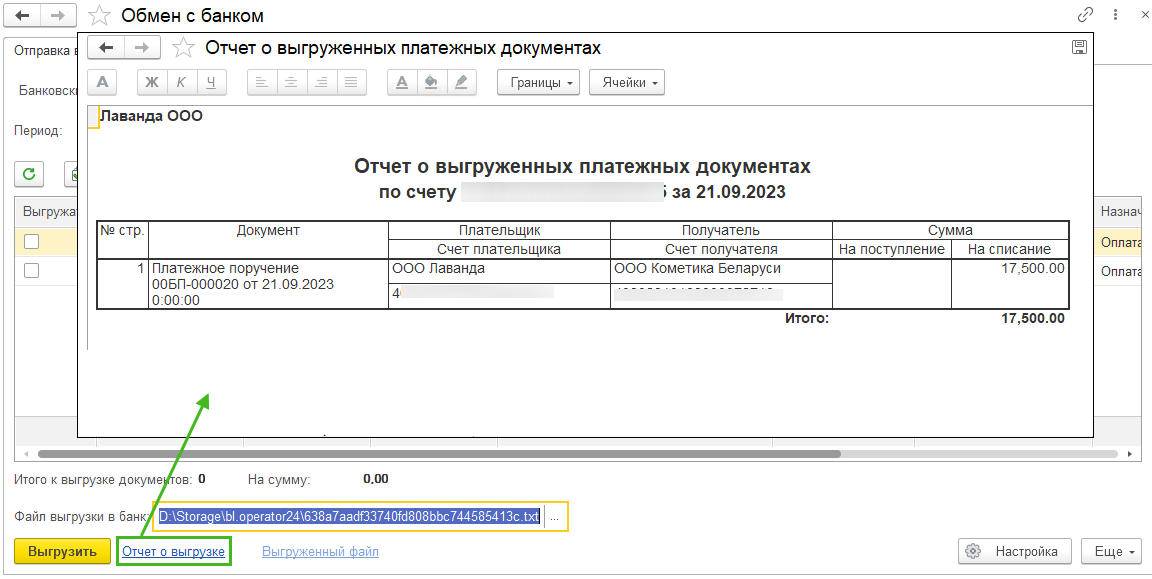
Все данные о платежных поручениях подготовлены к отправке в банк, их можно отправить через систему клиент-банк. Для просмотра информации о поручениях, которые попали в файл, предусмотрен «Отчет о выгрузке»:
Для загрузки данных из клиент-банка в 1С, надо предварительно выгрузить соответствующий документ и сохранить его. Далее данный файл выбирается в поле «Файл загрузки»:
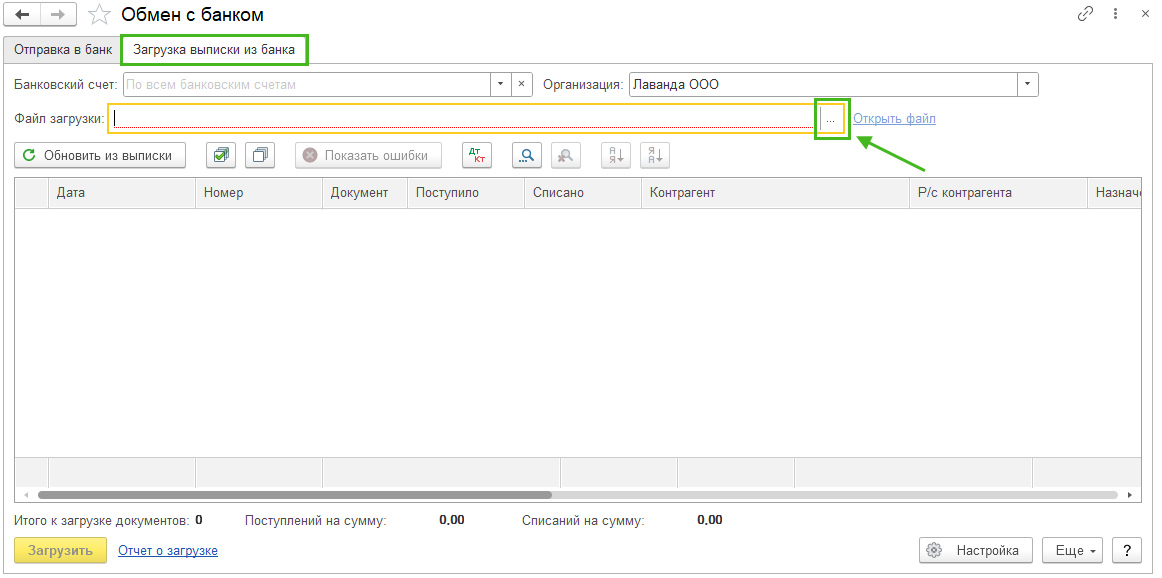
Требуется проверить, что все контрагенты и документы найдены правильно. Если 1С не сможет найти контрагентов, по которым есть данные в выписке, будет предложено создать новых. Тем не менее, контрагент может уже быть создан, но его реквизиты отличаются от указанных в выписке. Также требуют проверки поля таблицы. При необходимости их можно корректировать. Если все заполнено верно, то можно нажимать кнопку «Загрузить».
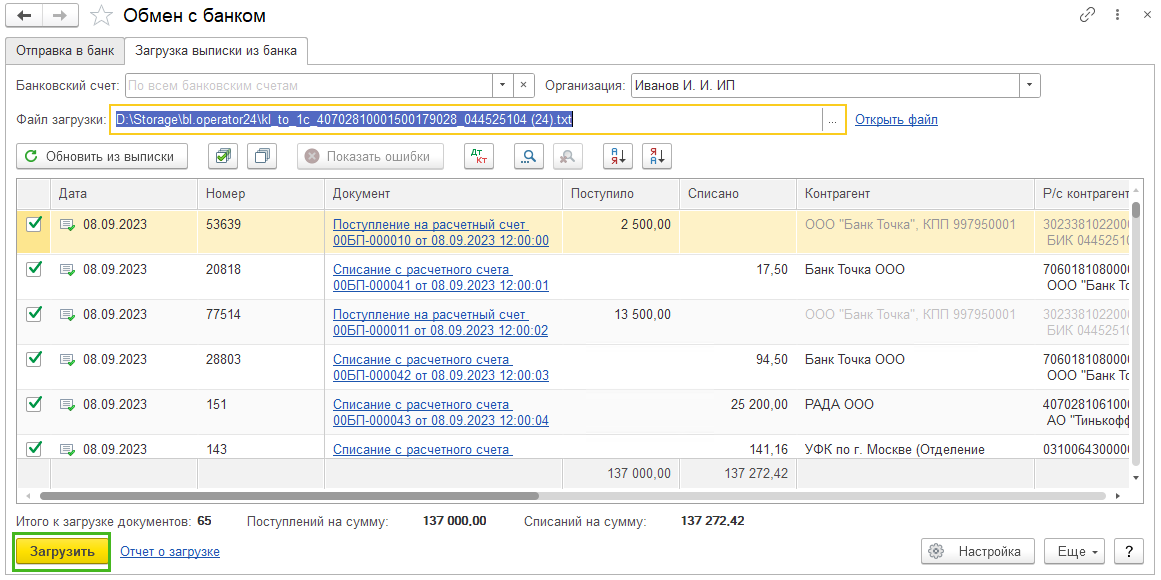
Подтверждает успешную загрузку данных появление ссылки на документ поступления. Если нажать на ссылку, то документ откроется, можно проверить правильность реквизитов, счетов учета и остальных данных.
Как выгрузить платежку из 1с
Дата публикации 21.12.2022
Использован релиз 3.0.126
Для оформления платежного поручения при перечислении денежных средств за платные услуги, оказываемые государственными органами (бюджетными (казенными) учреждениями), в программе «1С:Бухгалтерия 8» (ред. 3.0) используется документ «Платежное поручение». Контрагент, выбранный в таком платежном поручении в качестве получателя платежа, должен иметь вид «Государственный орган».
Создание нового контрагента (рис. 1):
- Раздел: Справочники – Контрагенты.
- Создайте нового контрагента – государственный орган, бюджетное (казенное) учреждение (о том, как создать нового контрагента, см. здесь.)
- В поле «Вид контрагента» выберите «Государственный орган» (чтобы в документе «Платежное поручение» была возможность заполнить КБК, ОКАТО получателя платежа).
- В поле «Государственный орган» выберите «Прочий».
- В поле «Код» укажите ОКОГУ органа или учреждения.
- В разделе «Основной банковский счет» укажите банковские реквизиты.
- Кнопка «Записать и закрыть».
Формирование платежного поручения (рис. 2):
- Раздел: Банк и касса – Платежные поручения.
- Кнопка «Создать»
- Заполните документ:
- в поле «Вид операции» выберите «Оплата поставщику»;
- в поле «Получатель» выберите получателя платежа – государственный орган (бюджетное (казенное) учреждение);
- проверьте ИНН, банковские реквизиты получателя и плательщика платежа;
- при необходимости выберите (создайте новый) договор с государственным органом (бюджетным (казенным) учреждением) (поле «Договор»), договор должен иметь вид «С поставщиком»;
- в поле «Очередность» укажите очередность платежа – 5;
- в поле «Сумма платежа» укажите сумму платежа, в поле «Ставка НДС» выберите ставку НДС, если оплачиваемые услуги облагаются НДС;
- по соответствующей ссылке заполните реквизиты платежа (КБК, ОКТМО, статус плательщика и т.д.) или снимите флажок в поле «Требуется указывать реквизиты платежа в бюджет», если заполнение данных реквизитов не требуется;
- заполните назначение платежа;
- в поле «Статья расходов» выберите / создайте новую статью движения денежных средств с видом расхода – «Оплата товаров, работ, услуг, сырья и иных оборотных активов»;
- в поле «Состояние» выберите одно из состояний платежного поручения – «Подготовлено», «Отправлено», «Оплачено», «Отклонено».
- Кнопка «Сохранить и закрыть».
- После получения банковской выписки создайте документ списания с расчетного счета по ссылке «Ввести документ списания с расчетного счета».
Смотрите также
Подпишитесь на новости
Не пропускайте последние новости — подпишитесь
на бесплатную рассылку сайта:
- десятки экспертов ежедневно мониторят изменения законодательства и судебную практику;
- рассылка бесплатная, независимо от наличия договора 1С:ИТС;
- ваш e-mail не передается третьим лицам;