Выход из учетных записей электронной почты или их удаление на Mac

Ненужные учетные записи можно в любой момент удалить из приложения «Почта» на Mac. При этом с Mac также удаляются все письма, относящиеся к учетной записи. На почтовом сервере остаются копии сообщений, к которым можно получить доступ, например через веб-интерфейс.
Важно! Если Вы не уверены, что нужные Вам сообщения остались на почтовом сервере, перед удалением учетной записи из Почты переместите или скопируйте сообщения в почтовый ящик на Mac (почтовый ящик отображается в разделе «На моем Mac» в боковом меню Почты).
- В приложении «Почта» на Mac выберите меню «Почта» > «Настройки», затем нажмите «Учетные записи».
- Выберите учетную запись, затем нажмите кнопку «Удалить»
 .
.
Примечание. Если учетная запись используется другими приложениями на Mac, Вам будет предложено удалить ее в настройках раздела «Учетные записи интернета». Нажмите кнопку, чтобы открыть «Учетные записи интернета», затем выключите параметр «Почта» в настройках учетной записи. Чтобы перестать использовать учетную запись во всех приложениях, выделите ее и нажмите кнопку «Удалить» .
Как выйти из аккаунта Гугл на планшете или другом Android-устройстве

Аккаунт Google – инструмент, делающий наше пребывание в цифровом мире максимально комфортным. С его помощью мы синхронизируем все свои устройства, сохраняем необходимые данные в быстром доступе. Однако, как быть, если нам нужно выйти из учетной записи?
65003 , Украина , Одесская область , Одесса , улица Одария, 2/1
Если вы ищете интернет-магазин планшетов в Одессе и желаете купить дешево планшет со склада по хорошей цене от поставщика — рекомендуем ознакомиться с ассортиментом нашего каталога.
Возможности, которые дарит нам учетная запись в Google, – действительно потрясающие: с ее помощью мы можем общаться по электронной почте, сохранять файлы и фотографии, записи календаря и напоминания, делать закладки понравившихся сайтов и легко получать ко всему этому доступ с любого своего Android-устройства. Однако, бывают ситуации, когда нам необходимо выйти из аккаунта Гугл на планшете, смартфоне, ноутбуке, айфоне или другом устройстве, работающем на ОС Android: к примеру, Вы решили продать или подарить свой гаджет, но не хотите, чтобы новый владелец получил доступ к Вашим данным.
Google-аккаунт на планшете
Обязательная предварительная подготовка
- Нажмите на круг с Вашей аватаркой в учетной записи Google (можно с ПК).
- Кликните «управление аккаунтом Google».
- В меню, расположенном слева, выберите пункт «Безопасность».
- Посередине экрана появится колонка с надписью «Сторонние приложения с доступом к аккаунту» — кликните на нее.
- Откроется меню «Приложения, у которых есть доступ к аккаунту», в котором Вы увидите список всех сторонних приложений, обращающихся к Вашей учетной записи.
- Кликайте на каждое приложение из списка и выбирайте кнопку «Закрыть доступ».

Меню Google, в котором можно закрыть доступ сторонним приложениям
Как почистить планшет перед продажей
Если кто-то хочет купить планшет, некогда бывший Вашим, и Вы хотите полностью удалить все свои данные с устройства – в таком случае Вам следует не только выйти из аккаунта Google, но также и удалить любые другие данные, остающиеся на гаджете. Для этого необходимо тщательно почистить планшет перед продажей:
- Зайдите в настройки устройства.
- Выберите пункт меню «Восстановление и сброс».
- Затем кликните на «Сброс до заводских настроек».
После этого, ОС Вашего гаджета будет полностью очищена от каких-либо следов использования – точно так же, как когда Вы покупаете гаджет в магазине.
Если Вы решили купить планшет «с рук» — Вы можете точно так же «почистить» планшет перед использованием.
Как выйти из одного аккаунта Гугл
Если Вы хотите выйти из одного из своих аккаунтов, чтобы перезайти в новый – просто воспользуйтесь меню аккаунта и кликните «Выйти».
Как выйти из Гугл-аккаунта в приложениях от Google
Если Вы хотите выйти из аккаунта в каком-то конкретном приложении Google – Gmail, YouTube, Chrome – достаточно только разлогиниться в браузере: просто тапните на круг со своей аватаркой и выберите «Выйти». Остальные сервисы разлогинятся автоматически.
Как выйти из одного аккаунта, если у Вас их несколько
К сожалению, если Вы подключили одновременно несколько аккаунтов Google, выйти из одного из них – не выйдет, ведь сервис не предоставляет такой возможности, предлагая вместо этого только «сменить аккаунт». Чтобы все-таки добиться желаемого, необходимо выйти из всех аккаунтов, а затем удалить ненужный.
А вот, чтобы выйти изо всех аккаунтов сразу – придется воспользоваться браузером. Для этого в почтовом сервисе Gmail нужно тапнуть на свою аватарку и выбрать «Выйти из всех аккаунтов».
Как выйти из своего аккаунта, открытого на более недоступном гаджете
Если Вы по какой-то причине забыли выйти со своего аккаунта на устройстве, к которому более не имеете доступа, – Вы все равно можете прекратить несанкционированный доступ к своим данным.
- Зайдите в меню «Безопасность» Вашего аккаунта при помощи способа, описанного в начале этой статьи
- Выберите «Управление устройствами» — «Ваши устройства»
- Выберите незавершенный сеанс на стороннем устройстве и завершите его.
Если Вы все сделали правильно, то увидите такую картинку:

Подтверждение выхода из аккаунта Гугл на определенном устройстве
Самый простой способ, как одним тапом выйти из аккаунта Гугл на всех устройствах
И, наконец, самый простой и самый радикальный способ выйти из аккаунта сразу на всех Ваших девайсах и во всех приложениях: просто сменить пароль. Это автоматически разлогинит все устройства, на которых Вы использовали свой аккаунт.
Как видите, в зависимости от ситуации, – есть различные способы, которые помогут Вам выйти из аккаунта Google. Надеемся, что наша инструкция поможет Вам сделать это легко и быстро.
Как выйти из почты Gmail на телефоне Андроид
На всех телефонах с Android почта уже встроена в систему, поэтому избавиться от нее сложно. Можно отключить ее путем удаления с мобильного устройства, но тогда пропадет возможность пользоваться другими продуктами компании. К ним относится YouTube, Google Maps. Такой вариант подходит в случае, когда нужно убрать личные данные со смартфона. Например, перед продажей мобильного. В остальных ситуациях рекомендуется использовать другие способы.
Как выйти из аккаунта Gmail на телефоне
Выйти из почты Gmail на Андроиде, не удаляя аккаунт, не получится. В социальных сетях, на сайтах и почтовых сервисах кнопка « Выход » расположена на видном месте. В рассматриваемом случае придется действовать по-другому. Если человек решил выбрать другую почту или создать второй аккаунт, можно воспользоваться несколькими способами.
С помощью приложения Gmail
Необходимо заранее установить Gmail. Затем выполнить последовательность действий:
- Найти приложение, запустить его.
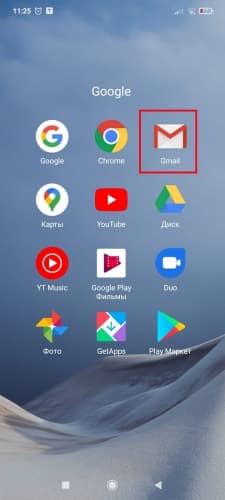
- Нажать иконку профиля . Расположена в правом верхнем углу страницы.
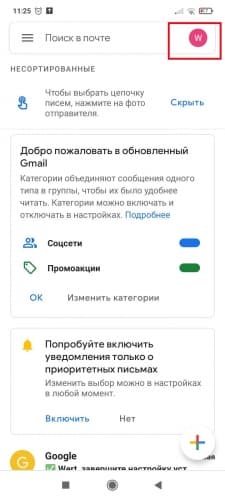
- В меню нужно найти пункт « Настройки аккаунтов на устройстве ».
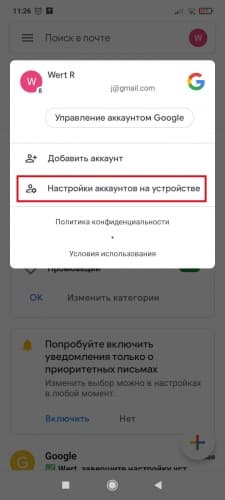
- Осуществить переход. Откроется меню управления учетными записями, выбрать Google .
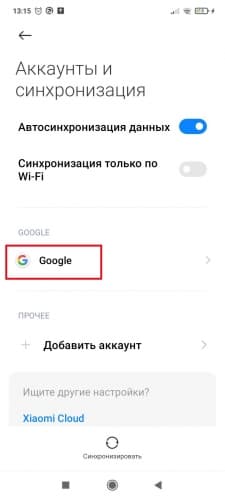
- Нажать « Еще ».
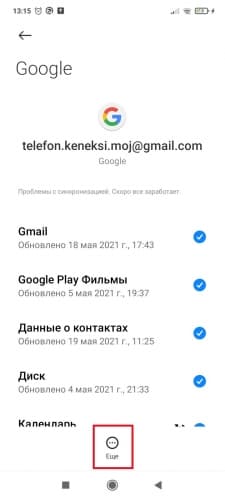
- Выбрать пункт « Удалить аккаунт ».
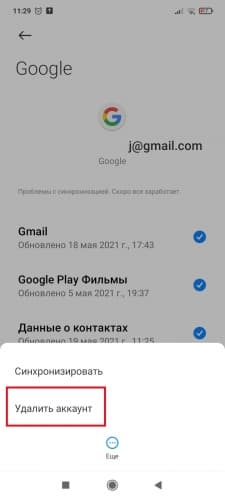
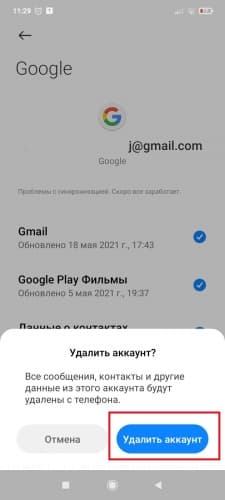
- Нажать кнопку « Удалить аккаунт » для подтверждения действия.
Через настройки смартфона
Если приложение не установлено, подойдет вариант выхода из учетки с помощью настроек. Рекомендуется выполнить последовательность действий:
- Перейти в « Настройки ». Иконка выполнена в виде шестеренки.
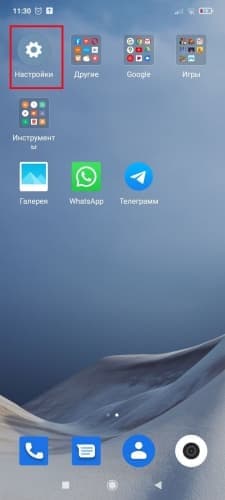
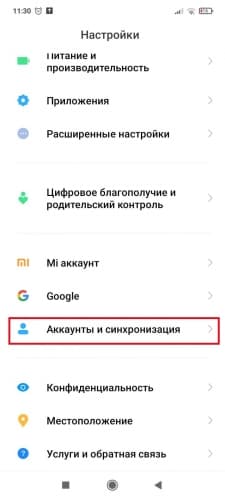
- Пролистать список до пункта « Аккаунты и синхронизация » и зайти в него.
- Тапнуть на профиль , который необходимо удалить.
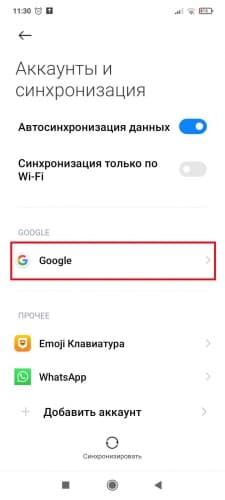
- Нажать « Еще ».
- Выбрать пункт « Удалить аккаунт ».
- Нажать кнопку « Удалить аккаунт » для подтверждения действия.
Заключение
Пользователь может быстро выйти из учетной записи, но выполнять это без необходимости не стоит, ведь в таком случае произойдет деавторизация всех сервисов Google , которые работали под профилем, а также удаление привязанных номеров. Информацию можно будет восстановить при повторном подключении почты.
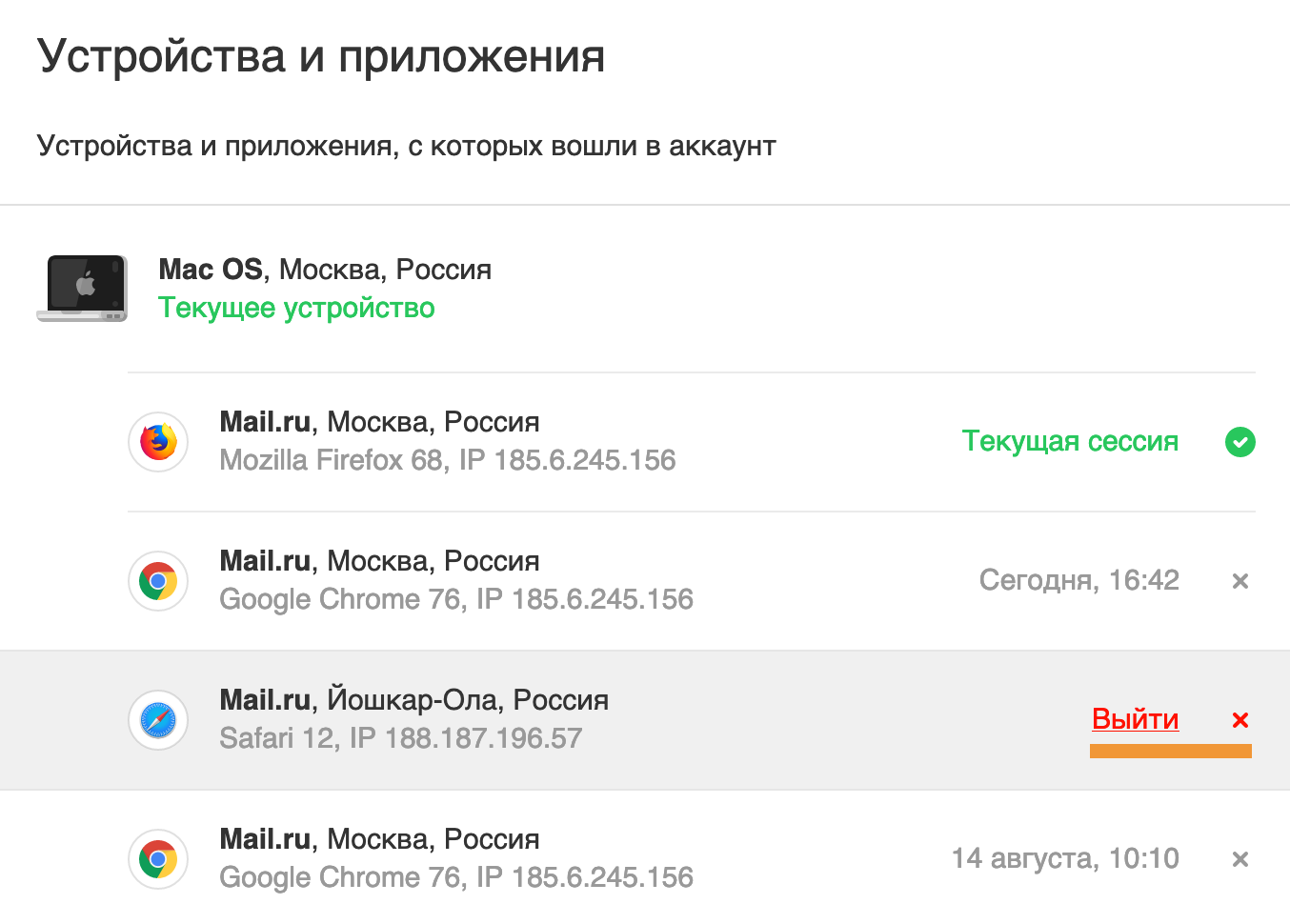
Как выйти из своего аккаунта на чужом устройстве?
Если вы входили в аккаунт с чужого устройства и забыли выйти, это можно сделать удаленно.
- Перейдите в раздел «Устройства и приложения».
- Найдите в списке устройство, на котором вошли в аккаунт.
- Нажмите «Выйти».
Если устройство и браузер вам незнакомы, сразу же измените пароль.
Обновлено 28 июля 2023 г.