Таблицы в Автокаде: создание и вставка
Создание таблиц в Автокаде – обязательный этап оформления проекта. И штамп, который в соответствии с ГОСТ 2.104-68 должен присутствовать на каждом чертеже, так же есть таблица. См. видеоурок «Новый алгоритм оформления в AutoCAD».
Как создать таблицу в Автокаде? Самая распространенная ошибка при создании таблицы AutoCAD – это рутинный ручной подход вычерчивания данного элемента чертежа с помощью стандартных примитивов (отрезков, полилиний и т.д.), а также заполнение строк и столбцов с помощью многострочного или однострочного текста.
Разберемся, как сделать таблицу в Автокаде быстро и правильно, при этом максимально автоматизировать процесс!
Как создать таблицу в Автокаде
Таблицы Автокад (спецификации) – сложный объект чертежа, данные в котором упорядочены в виде строк и столбцов. Рассмотрим, как создать таблицу Автокад. Одноименная команда находится на вкладке Аннотации – панель «Таблицы». В качестве примера рассмотрена таблица в Автокаде 2015.
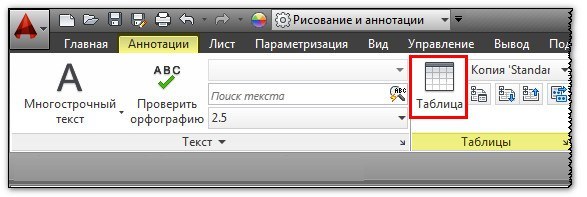
Откроется диалоговое окно «Вставка таблицы». В нём следует указать ряд параметров, отвечающих за внешний вид и стиль таблицы в Автокаде, а также отдельных ее ячеек (см. рис.).
Таблицу можно создать пустую (с нуля) или на основе существующего файла Excel посредством установления связи.
- В первую очередь следует указать количество строк и столбцов.
- Затем задать стили ячеек.
- Установить параметры вставки таблицы в чертеже.
Результат создания и заполнения таблицы может выглядеть следующим образом:
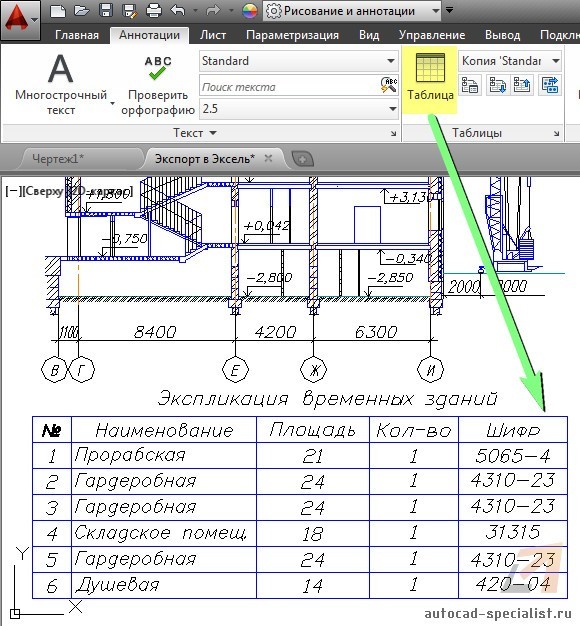
Вставить таблицу в Автокаде можно двумя способами:
- Графически (указать мышкой точку вставки в рабочей области).
- С помощью указания точных координат X,Y через командную строку/динамический ввод.
Связи между таблицами в Автокаде и Excel
Таблицы AutoCAD хоть и подразумевают какой-то счет, всё же намного удобнее работать в Excel – функционал там намного шире. Поэтому самый оптимальный вариант – связывать данные с внешними файлами (ознакомьтесь с более подробным материалом про то, как вставить таблицу Excel в Автокад).
Одно из важнейших преимуществ такой связи — следующее: после внесения изменений в связанной таблице (в AutoCAD или Exсel) данные можно обновить с учетом внесенных поправок.
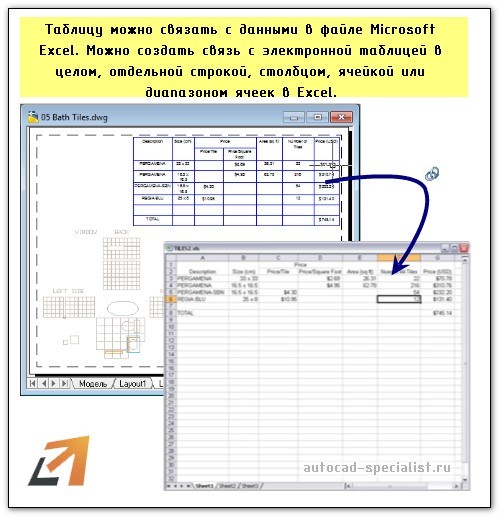
Теперь вы знаете, как в Автокаде нарисовать таблицу, используя всего одну команду! Чтобы внести данные в ячейки, нужно ЛКМ выделить подходящую ячейку и ввести текст.
Рекомендуем ознакомиться с доп. материал по этой теме:
- редактирование таблицы в Автокаде;
- таблицы в Автокаде 2014;
- скачать таблицу Автокад (на примере штампа и рамки).
Если вы студент, то лабораторная работа на Автокаде с таблицами после ознакомления этого материала будет выполнена быстрее в 2 раза!
Освойте профессию проектировщика
Научитесь быстрому черчению, освоите прикладное 3D, автоматизируете создание ведомостей и спецификаций.
А вы пробовали создать таблицу?
Прим.: Действия, изображения и видеоролики могут незначительно различаться в зависимости от версии программы.
В этом способе, чтобы задать количество строк и столбцов, а также изменить размер строк, столбцов или всей таблицы, используется команда ТАБЛИЦА. При использовании вкладок листов для аннотаций создайте таблицу непосредственно на вкладке листа. Масштабирование будет выполнено автоматически. Если для аннотаций используется пространство модели, потребуется самостоятельно выполнить масштабирование таблицы. Таблицы не поддерживают аннотативное масштабирование.
- Введите ТАБЛИЦА в командной строке.
- В диалоговом окне «Вставка таблицы» задайте использование четырех столбцов и трех строк данных. Укажите местоположение таблицы.

По умолчанию при использовании стандартного стиля таблицы появляются три стиля ячеек.


Совет: Перед настройкой ширины столбцов в большинстве случаев лучше отключить объектные привязки [F3].
На этом этапе можно расчленить таблицу, чтобы преобразовать ее в простые линии. Это не лучший способ, но гораздо более быстрый, чем создавать линии с нуля. Вместо этого выведем эту таблицу на следующий уровень.
Добавление данных в таблицу
- Щелкните внутри каждой ячейки и введите текст, как показано.


Вот и все. Когда будете готовы, вернитесь, чтобы узнать еще больше про возможности программы. Например, можно настроить в стилях таблицы управление форматированием текста для различных типов ячеек. Кроме того, можно автоматически создать таблицу из таблицы Microsoft Excel и связать их данные.
На уровень выше: А вы пробовали работать с таблицами?
Понятия, связанные с данным
- Таблицы
- Работа со стилями таблицы и ячеек
- Редактирование таблиц
- Использование формул в ячейках таблицы
- Добро пожаловать в раздел «А вы пробовали. »
Создание таблиц в Автокаде.
Для того чтобы создать таблицу, необходимо щелкнуть левой кнопкой мыши по значку «Таблица» на панели рисования или нажать в главном меню программы Автокад на кнопку «Рисование», в выпадающем меню найти пункт «Таблица» и щелкнуть по нему левой кнопкой мыши. Можно еще вписать в командную строку слово «таблица» (без кавычек, естественно). Но первые два варианта предпочтительней.

Появляется окно «Вставка таблицы».
Окно имеет несколько областей: сверху слева располагается область «Стиль таблиц», ниже – «Параметры вставки», ниже – окно просмотра. Затем – в верхнем левом углу – «Способ вставки», под этой областью располагаются «Параметры столбцов и строк» и область «Задание стилей ячеек». Рассмотрим первую область.
Стиль таблиц

Стиль таблицы по умолчанию — Standard. При желании можно создать другой стиль таблицы. Для этого нужно нажать на кнопку , на которую указывает красная стрелка. Созданием нового стиля таблицы мы занимались на двух прошлых занятиях.
Параметры вставки
- Первый вариант – вставка таблицы в Автокад «С пустой таблицы». В этом случае таблица создается и заполняется вручную.
- В случае выбора варианта «На основе связи с данными» появляется диалоговое окно (выделено синим цветом), которое предоставляет возможность выбора данных из существующей внешней таблицы.
- И третий вариант вставки – «На основе данных на чертеже». Устанавливаем флажок рядом со словами «На основе данных объекта на чертеже (извлечение данных)». Нажимаем ОК.
- Запрос точки вставки. При применении этого варианта в случае построения таблицы сверху вниз указываем точку вставки, имея в виду, что туда поместится верхний левый угол таблицы. В случае построения таблицы снизу вверх таблица будет вставляться в чертеж своим нижним левым углом.
- Второй вариант вставки – это вставка с использованием запроса занимаемой области. Программа сначала запросит указать первый угол таблицы, затем противоположный. Ширина столбцов и количество строк в этом случае устанавливается программой автоматически.
- количество столбцов и ширину столбцов;
- количество строк данных и высоту строки.

Если есть связи с таблицами Microsoft Excel, то это будет указано в диалоговом окне. Для создания новой связи с данными таблицы Microsoft Excel щелкаем по словам «Создайте новую связь с данными Excel». Появляется окно, в котором вводится имя связи с данными.

После ввода имени связи появляется следующее окно, в котором находим исходную таблицу Excel. Нажимаем ОК.


Появляется мастер извлечения данных.

Способ вставки
Вставка таблицы в Автокаде осуществляется двумя разными способами:

Параметры столбцов и строк
Область окна «Параметры столбцов и строк» включает:

В случае выбора способа вставки — «Запрос выбора вставки», в области «Параметры столбцов и строк» мы выставляем количество столбцов и строк, нажимая на треугольники, выделенные синими стрелками. Или просто вписываем количество столбцов и строк в соответствующих строчках.
Для этого выделяем левой кнопкой мышки цифру или число, которое хотим изменить, и нажимаем на клавишу Delete. Затем вписываем нужную цифру или число. Выставляем необходимую ширину столбца в миллиметрах. Высота строки будет зависеть от высоты текста, количества строк текста и от отступов от текста до границ ячейки.
В случае выбора способа вставки – «Запрос занимаемой области» ширина столбца программой будет выбираться автоматически исходя из заданной области. Количество строк будет также выбираться автоматически, учитывая высоту строки и заданную под таблицу область.

Задание стилей ячеек
И последнее, что мы сегодня посмотрим, это – стиль ячеек в Автокаде. В области «Задание стилей ячеек» по умолчанию в строке «Стиль ячеек первой строки» выставлен стиль «Название».
В строке «Стиль ячеек второй строки» по умолчанию выбран стиль «Заголовок». В строке «Стиль ячеек остальных строк» — стиль «Данные».

После этого нажимаем на ОК и вручную заполняем таблицу.

Рисунки, как всегда, кликабельны.
Как вставить таблицу Эксель в Автокад
В чертежах нужно создавать спецификации и сметы, которые хранят описательную информацию. Поэтому полезно знать, как вставить таблицу из Excel в Автокад. Т.е. перенести табличные данные из Microsoft Excel в графический редактор.
Связь Эксель с Автокадом
Для импорта данных из Excel в AutoCAD нужно правильно связать данные с нужным файлом. Будет происходить обновление данных, если они будут меняться. См. видеоурок «Связь данных таблиц Excel и Автокад». Воспользуйтесь командой «Связь с данными», которая расположена на вкладке «Вставка», панель «Связывание и извлечение».
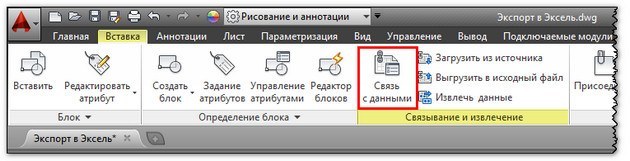
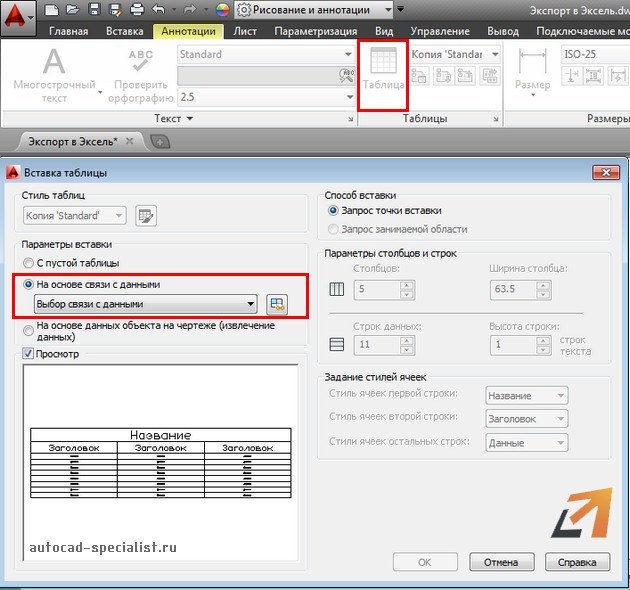
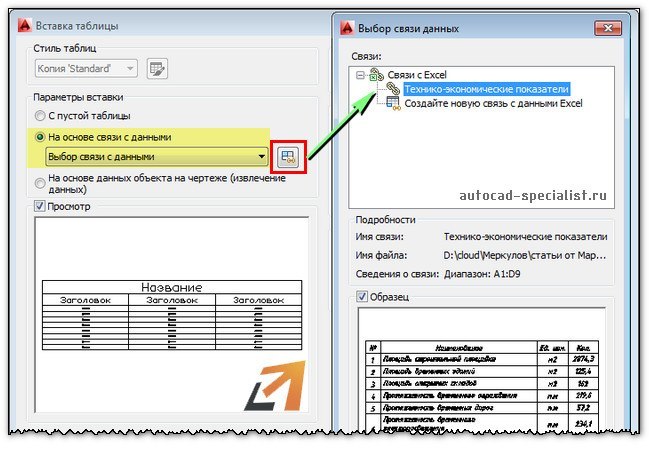
Вставку таблицы Еxcel в Аutocad можно совершить непосредственно при создании таблицы. Для этого нужно на вкладке «Аннотации» выбрать команду «Таблица» и в диалоговом окне «Вставка таблицы» указать параметры вставки данного объекта «На основе связи с данными» (см. рис.).
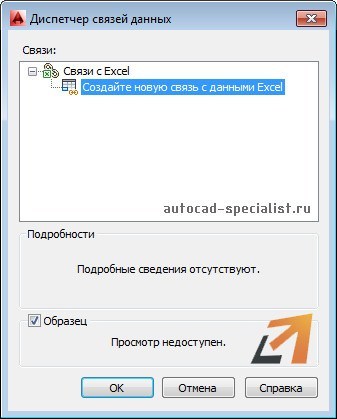
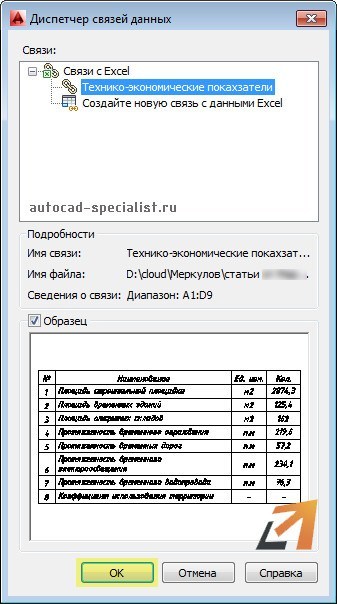
Какой бы способ ни был выбран для импорта из Экселя в Автокад, откроется диалоговое окно «Диспетчер связей данных», в котором нужно указать «Создать новую связь с данными Excel» (см. рис).
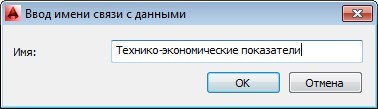
После этого обязательно введите имя данной связи. Старайтесь указывать название, отражающее суть.
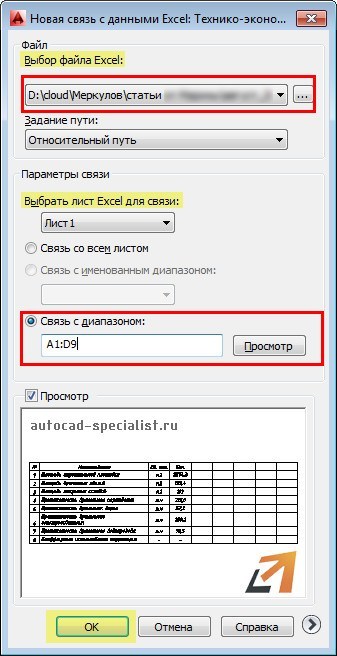
Следующий шаг переноса таблицы из Еxcel в Аutocad – выбрать внешний файл, связь с которым вы хотите установить. Предусмотрена возможность связывать отдельный Лист Excel или же нужный диапазон при экспорте таблицы Excel в Autocad, путем указания ячеек (см. рис).
После нажатия «Ок» в Диспетчере связей появится иерархический список всех связей данного документа. Выделив связь, можно просмотреть образец таблицы в миниатюре. Для закрытия этого окна нажмите «Ок».
ПРИМЕЧАНИЕ: Если вы воспользовались командой «Связь с данными», то для отображения таблицы в графическом поле Автокада нужно перейти на вкладку «Аннотации», выбрать команду «Таблица» и в ниспадающем списке выбрать нужную связь (см. рис.).
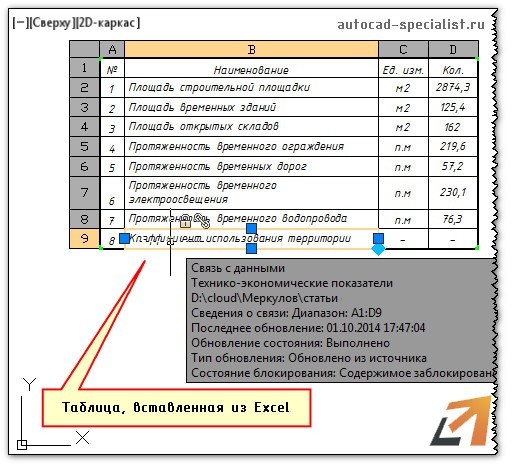
В результате в графическом поле AutoCAD появится таблица, перенесенная из Excel в Аutocad.
Изменение связи таблиц Автокад с Excel
Экспорт из Экселя в Автокад путем установления связи позволяет обновлять данные в таблицах при внесении изменений. Т.к. этот объект представляет собой гиперссылку.
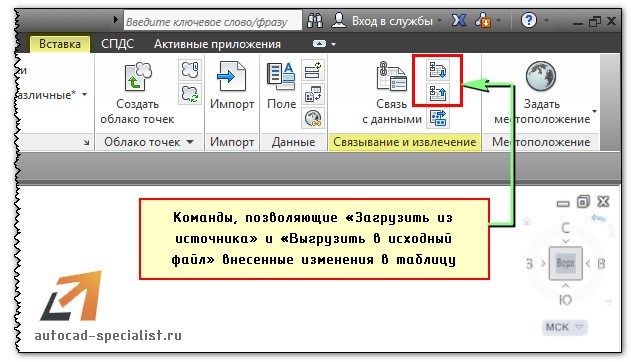
Команда «Загрузить из источника» обновляет связанные данные в таблице в текущем чертеже с учетом внесенных корректировок во внешнем файле, то есть из Excel в Аutocad. С помощью команды «Выгрузить в исходный файл» происходит обновление данных в файле Excel в результате изменения табличных значений в файле Автокада.
Если вы подкорректируете таблицу в одном из файлов, всегда можно обновить данные с помощью Загрузки/Выгрузки информации (см. рис.).
Вставка Эксель в Автокад выполняется посредством установления связи между текущим чертежом и внешним файлом, расположенным на вашем компьютере. Теперь вам известно, как таблицу из Экселя перенести в Автокад и оформить проект со всей необходимой информацией. Возможно, вам будет полезна статья про то, как из Автокада перенести в Эксель.
Изучите наши базовые курсы из раздела «Autocad для чайников», которые можно найти на этом сайте (бесплатно для подписчиков)!
Освойте профессию проектировщика
Научитесь быстрому черчению, освоите прикладное 3D, автоматизируете создание ведомостей и спецификаций.