Создание загружаемого установщика для macOS
В качестве загрузочного диска для установки операционной системы на компьютер Mac можно использовать внешний диск или дополнительный том.
Эти расширенные инструкции предназначены в первую очередь для системных администраторов и других опытных пользователей, которые умеют вводить команды в приложении «Терминал».
Для обновления macOS или переустановки macOS не требуется загружаемый установщик, но он может быть полезен, если нужно установить ОС на несколько компьютеров, не загружая установщик заново каждый раз, или если не удается установить совместимую ОС macOS из приложения Finder или раздела восстановления macOS.
Что нужно для создания загружаемого установщика
- Флеш-накопитель USB или другой дополнительный том, на котором есть не менее 14 ГБ свободного пространства, отформатированный в Mac OS Extended
- Полный установщик macOS
Для загрузки полного установщика на компьютере Mac должна быть установлена ОС macOS High Sierra или более поздней версии, последняя версия ОС macOS Sierra или последняя версия OS X El Capitan. Кроме того, компьютер Mac должен быть совместим с операционной системой macOS, которую вы загружаете. Корпоративные администраторы: используйте сервер компании Apple, а не сервер обновления, размещенный в локальной сети.
Создание загружаемого установщика с помощью приложения «Терминал»
- Подключите к компьютеру Mac флеш-накопитель USB.
- Откройте приложение «Терминал» в подпапке «Утилиты» папки «Программы».
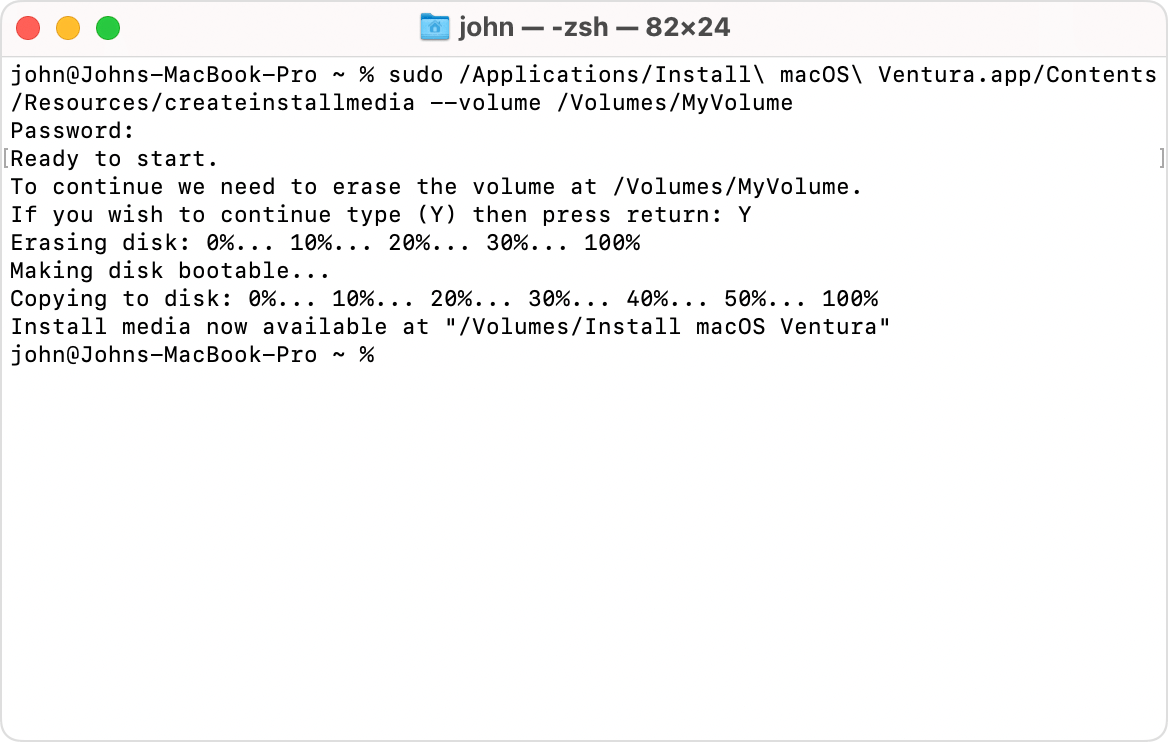
- Введите или вставьте одну из приведенных ниже команд Для каждой команды предполагается, что установщик находится в папке «Программы», а имя MyVolume обозначает флеш-накопитель USB или другой используемый вами том. Если у тома другое имя, замените MyVolume в команде на имя вашего тома.
- При появлении запроса введите пароль администратора. Вводимые символы не отображаются в приложении «Терминал». Затем нажмите клавишу «Ввод».
- При появлении запроса нажмите клавишу Y, чтобы подтвердить удаление всех данных на томе, затем клавишу «Ввод». Приложение «Терминал» показывает прогресс по мере стирания тома.
- После стирания тома может быть отображено предупреждение о том, что приложению «Терминал» требуется доступ к файлам на съемном томе. Нажмите «OK», чтобы продолжить копирование.
- Когда приложение «Терминал» сообщит о завершении процесса, имя тома будет совпадать с именем загруженного установщика, например «Установка macOS Sonoma». После этого можно закрыть приложение «Терминал» и извлечь том.
Команды
В зависимости от того, какую версию macOS вы загрузили, введите одну из следующих команд в приложении «Терминал» в соответствии с приведенными выше инструкциями.
- Не забудьте заменить MyVolume в команде на имя вашего тома.
- Если ваш компьютер Mac работает под управлением ОС macOS Sierra или более ранней версии, добавьте к команде аргумент —applicationpath , а затем — путь к соответствующему установщику, аналогичный тому, который отображается в приведенной ниже команде для El Capitan.
Sonoma
sudo /Applications/Install\ macOS\ Sonoma.app/Contents/Resources/createinstallmedia —volume /Volumes/MyVolume
Ventura
sudo /Applications/Install\ macOS\ Ventura.app/Contents/Resources/createinstallmedia —volume /Volumes/MyVolume
Monterey
sudo /Applications/Install\ macOS\ Monterey.app/Contents/Resources/createinstallmedia —volume /Volumes/MyVolume
Big Sur
sudo /Applications/Install\ macOS\ Big\ Sur.app/Contents/Resources/createinstallmedia —volume /Volumes/MyVolume
Catalina
sudo /Applications/Install\ macOS\ Catalina.app/Contents/Resources/createinstallmedia —volume /Volumes/MyVolume
Mojave
sudo /Applications/Install\ macOS\ Mojave.app/Contents/Resources/createinstallmedia —volume /Volumes/MyVolume
High Sierra
sudo /Applications/Install\ macOS\ High\ Sierra.app/Contents/Resources/createinstallmedia —volume /Volumes/MyVolume
El Capitan
sudo /Applications/Install\ OS\ X\ El\ Capitan.app/Contents/Resources/createinstallmedia —volume /Volumes/MyVolume —applicationpath /Applications/Install\ OS\ X\ El\ Capitan.app
Использование загружаемого установщика
Убедитесь в том, что используете компьютер Mac с процессором Apple, а затем выполните следующие действия. Помните, что компьютер Mac, который вы запускаете с помощью загружаемого установщика, должен быть совместим с ОС macOS на загружаемом установщике. В противном случае при запуске может отобразиться перечеркнутый круг.
Mac с чипом Apple
- Подключите загружаемый установщик к компьютеру Mac, подключенному к Интернету и совместимому с устанавливаемой версией macOS. Загружаемый установщик не загружает macOS из Интернета, однако ему требуется интернет-подключение для получения прошивки и другой информации для конкретной модели Mac.
- Включите компьютер Mac и продолжайте удерживать кнопку питания, пока не отобразится окно параметров запуска, содержащее загрузочные тома.
- Выберите том, содержащий загружаемый установщик, затем нажмите «Продолжить».
- Когда откроется установщик macOS, следуйте инструкциям по установке на экране.
Любой другой компьютер Mac
- Подключите загружаемый установщик к компьютеру Mac, подключенному к Интернету и совместимому с устанавливаемой версией macOS. Загружаемый установщик не загружает macOS из Интернета, однако ему требуется интернет-подключение для получения прошивки и другой информации для конкретной модели Mac.
- Включите компьютер Mac, затем сразу же нажмите и удерживайте клавишу Option (Alt).
- Отпустите клавишу Option, когда увидите темный экран, показывающий загружаемые тома.
- Выберите том, содержащий загружаемый установщик. Затем щелкните стрелку на экране или нажмите клавишу «Ввод».
- Если вы используете компьютер Mac с чипом Apple T2 Security Chip и вам не удается запустить его с загружаемого установщика, убедитесь, что в утилите безопасной загрузки разрешена загрузка с внешних или съемных носителей.
- Если потребуется, выберите язык.
- Выберите «Установить macOS» (или «Установить OS X») в окне «Утилиты», затем нажмите кнопку «Продолжить» и следуйте инструкциям на экране.
Дополнительная информация
Для получения сведений о команде createinstallmedia и доступных аргументах убедитесь, что установщик macOS находится в папке «Программы», затем введите соответствующий путь в приложении «Терминал»:
/Applications/Install\ macOS\ Sonoma.app/Contents/Resources/createinstallmedia
/Applications/Install\ macOS\ Ventura.app/Contents/Resources/createinstallmedia
/Applications/Install\ macOS\ Monterey.app/Contents/Resources/createinstallmedia
/Applications/Install\ macOS\ Big\ Sur.app/Contents/Resources/createinstallmedia
/Applications/Install\ macOS\ Catalina.app/Contents/Resources/createinstallmedia
/Applications/Install\ macOS\ Mojave.app/Contents/Resources/createinstallmedia
/Applications/Install\ macOS\ High\ Sierra.app/Contents/Resources/createinstallmedia
/Applications/Install\ OS\ X\ El\ Capitan.app/Contents/Resources/createinstallmedia
Смена загрузочного диска Mac

Можно загружать компьютер Mac с сетевого тома, другого диска или из другой операционной системы. Для этого Вам нужно сменить загрузочный диск.
Важно! Чтобы сменить загрузочный диск на Mac с чипом безопасности Apple T2, может потребоваться настроить дополнительные параметры безопасности. См. раздел Что такое Утилита безопасной загрузки?
Смена загрузочного диска на один раз
- Выключите Mac, затем выполните одно из указанных ниже действий.
- На Mac с процессором Apple. Нажмите и удерживайте кнопку питания, пока не появится надпись «Загрузка параметров запуска». На Mac mini дождитесь, пока системный индикатор состояния не загорится оранжевым цветом.
- На других компьютерах Mac. Нажмите и удерживайте клавишу Option одновременно с нажатием кнопки питания для загрузки Mac.
- Когда отобразятся доступные загрузочные диски, выберите один из них и нажмите кнопку «Продолжить» (на Mac с чипом Apple) или стрелку вверх (на других компьютерах Mac).
При следующей перезагрузке компьютера он загрузится с выбранного Вами диска.
Настройка загрузочного диска по умолчанию

- На Mac выберите меню Apple

> «Системные настройки», в боковом меню нажмите «Основные» , затем справа нажмите «Загрузочный диск». (Возможно, потребуется прокрутить вниз.) Открыть настройки Загрузочного диска
ПРЕДУПРЕЖДЕНИЕ. При выборе сетевого загрузочного тома убедитесь, что Вы выбираете сетевой загрузочный том, а не сетевой установочный образ. При выборе сетевого загрузочного образа системное программное обеспечение будет установлено заново, что может привести к потере данных на диске. Обычный значок сетевого диска имеет вид шара с папкой. Значок сетевой установки имеет вид шара с зеленой стрелкой, указывающей вниз.
Как запустить Mac с загрузкой с USB, внешнего жесткого диска или CD/DVD
MacOS может быть запущена на Mac различными способами, о которых мы уже писали информативную статью. В этом же материале мы подробно остановимся на режиме запуска Mac с загрузкой с CD/DVD, USB или с внешнего жесткого диска.
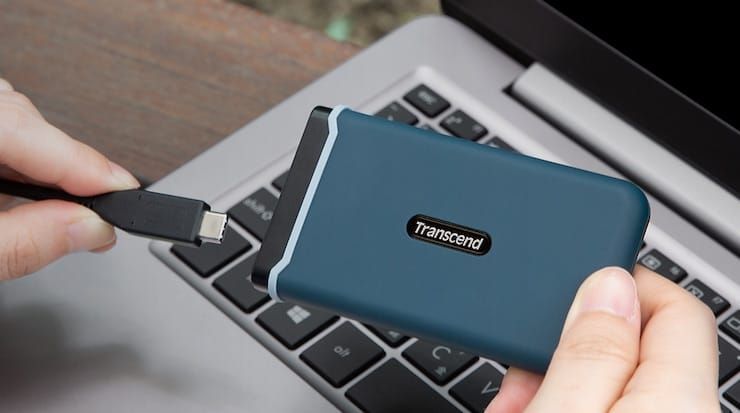
Запуск Mac с загрузкой с внешнего диска может понадобиться при необходимости запуска другой версии или копии macOS, устранении каких-либо проблем и так далее.
Для запуска необходимо соблюсти следующие условия:
- компьютер базируется на системе Intel;
- том отформатирован с выбором типа раздела GUID;
- на USB-устройстве хранения установлена Mac OS X 10.4.5 или более новая версия.
Как запустить Mac с загрузочного диска CD/DVD?
1. Включите Mac нажатием кнопки питания или перезагрузите компьютер в случае, если он уже запущен.
2. Зажмите клавишу С на клавиатуре и удерживайте до тех пор, пока не появится загрузочное меню. Mac должен загрузиться с CD/DVD установленном в оптическом приводе. Вы также можете нажать левую клавишу мыши при запуске операционной системы для того, чтобы извлечь дисковод.
Записать образ macOS на загрузочный CD/DVD можно при помощи «Дисковой утилиты».
Как загрузиться на Mac с внешнего устройства хранения USB?
1. Подключите к Mac USB-флешку или внешний жесткий диск с установленной macOS (инструкция по установке).
2. Включите Mac нажатием кнопки питания или перезагрузите компьютер в случае, если он уже запущен.
3. Зажмите клавишу ⌥Option (Alt) на клавиатуре и удерживайте до тех пор, пока не появится загрузочное меню.
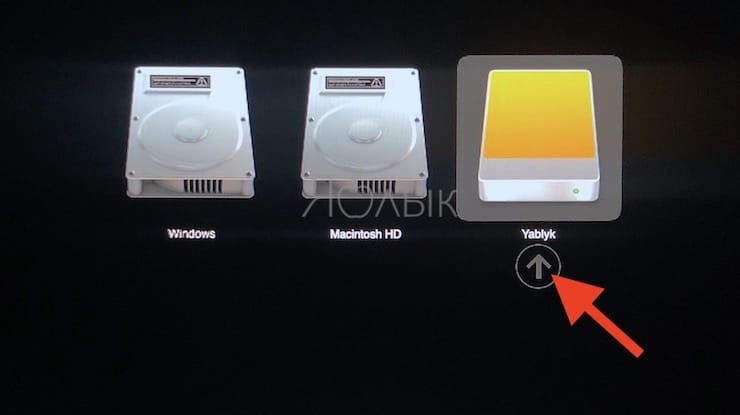
4. Выберите нужный том при помощи мыши, стрелок или трекпада.
Примечание: Если нужный том не отображается, подождите несколько секунд, пока Менеджер загрузки завершит сканирование подключённых дисков.
5. Нажмите клавишу Return (Enter), чтобы загрузить компьютер Mac с выбранного тома.
Как запустить Mac с другого жесткого диска (USB) /выбрать загрузочный диск по умолчанию из системных настроек macOS?
1. Откройте меню → Системные настройки…
2. Перейдите по иконке «Загрузочный том».
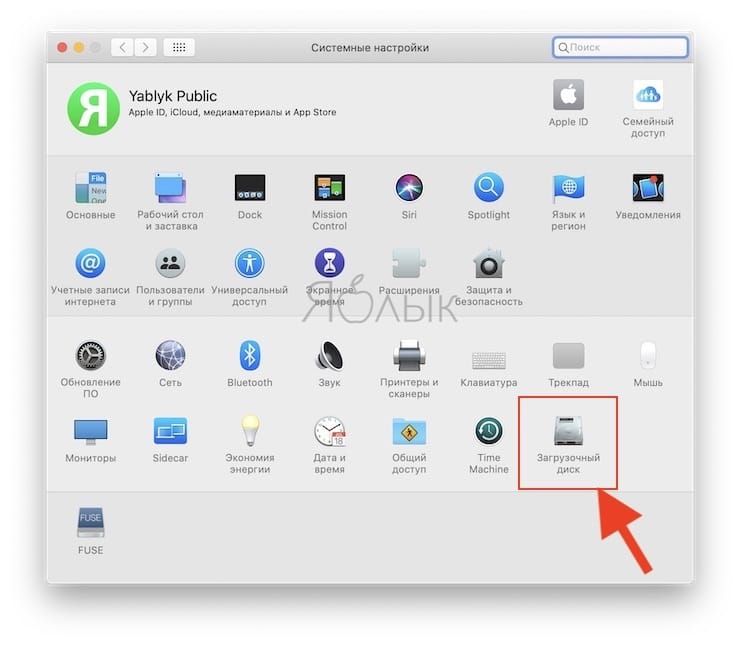
3. Из списка доступных томов выберите нужный диск, который будет использоваться в качестве загрузочного.
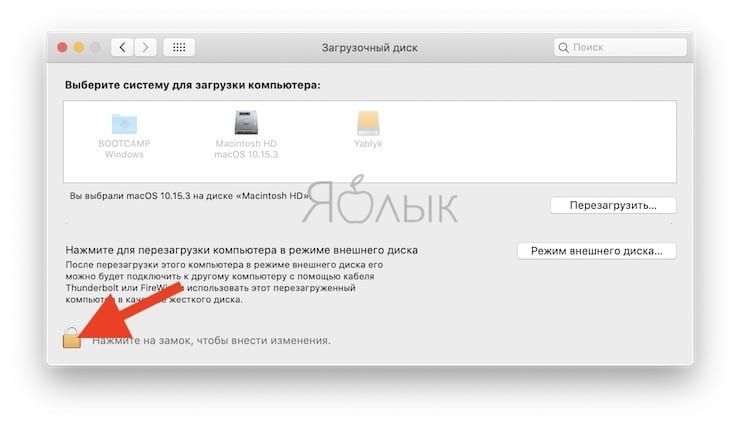
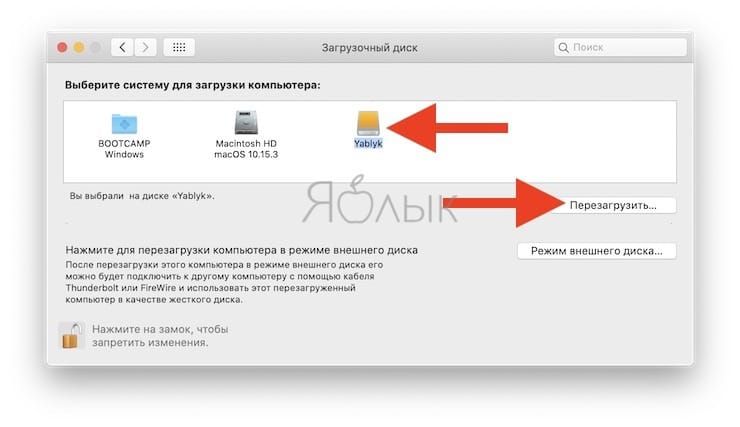
После перезагрузки macOS или следующем запуске? Mac запустит операционную систему с выбранного тома.
macOS не загружается с внешнего жесткого диска, что делать?
Ответ:
1. Некоторые старые внешние USB-накопители требуют дополнительного питания. Не исключено, что его необходимо подключить к внешнему источнику питания или задействовать второй USB в Mac.
2. Убедитесь что внешний накопитель включён (опять же, прерогатива старых USB-дисков).
4. Убедитесь в том, что диск отформатирован с выбором типа раздела GUID.
5. Попробуйте подключить внешний диск к другому порту USB.
6. Убедитесь в том, что внешний диск является загрузочным.
7. Подключите диск напрямую, без использования USB-хаба.
- Mac для чайников: 30 полезных советов по macOS для новичков.
- Как автоматически переключать язык (раскладку) на клавиатуре в macOS или Windows.
- Возможности клавиши ⌥Option (Alt) на Mac (macOS), 20 фишек, о которых вы могли не знать.
Как сделать так, чтобы ваш mac загрузился с usb-накопителя
Сделать Так, Чтобы Ваш Mac Загрузился с USB-накопителя
100% безопасность | Без вредоносных программ | Без рекламы

Дмитрий Соловьев
2022-01-06 11:26:47 • Обновлено: Решение проблем Mac • Проверенные решения
Универсальная последовательная шина или USB-накопитель, также известный как флэш-накопитель, представляет собой портативное устройство для хранения данных, которое включает в себя память с интерфейсом USB. Обычно он съемный и намного меньше оптического диска. На этом устройстве можно хранить любые данные. Диски доступны в различных размерах, и на сегодняшний день флэш-накопители емкостью 2 ТБ (терабайтовые) являются самыми крупными из доступных на рынке.
Сегодня эти накопители являются одними из самых потребляемых используемых устройств в мире. Благодаря портативности, доступности и совместимости USB-накопители используются для отправки и получения бесконечной информации через множество сетей и платформ по всему миру. Этот небольшой инструмент открыл миру поток безграничных возможностей в отношении хранения, передачи, копирования данных и многого другого. Один из них включает загрузку Mac с такого устройства.
Часть 1. Причины загрузки Mac с USB
Загрузка Mac с USB таким образом возвращает пользователю возможности. Наиболее вероятной причиной выбора способа загрузки с USB является то, что ваш Mac не запускается, что лишает пользователя доступа к компьютеру. Использование внешнего источника, такого как USB-накопитель, помогает пользователю решить проблему. Он предоставляет пользователю доступ к содержимому внутреннего диска при условии, что данные в безопасности и не повреждены. Это также помогает восстановить диск Mac с помощью Дисковой утилиты и других инструментов. Вот основные причины, по которым пользователь должен выбрать загрузку Mac с USB:
- Позволяет пользователю установить другую версию macOS.
- Позволяет пользователю протестировать новую версию, прежде чем он примет решение об обновлении.
- Позволяет безрисковое тестирование бета-версии.
- Быстрее и эффективнее.
- Устанавливая более старые версии через USB, он позволяет запускать определенные приложения, несовместимые с последней версией macOS.
Часть 2. Подготовка к Загрузке Mac с USB
Чтобы процедура была безрисковой, необходимо предпринять определенные меры:
- Пользователю следует купить флешку известной марки.
- На USB должно быть 16-32 ГБ свободного места.
- Пользователь должен просканировать флешку с помощью надежного антивирусного программного обеспечения.
- Пользователь должен проверить, какой размер портов у него на Mac. Mac 12’имеет только один порт C-Type.

- Обязательно приобретите флэш-накопитель с портом C, чтобы избежать каких-либо неудобств.

- Рекомендуется использовать диск с поддержкой USB 3.0 размером 16 ГБ, чтобы обеспечить быструю передачу данных.
- USB-накопитель должен быть отформатирован с использованием поддерживаемого раздела GUID.
- Он должен содержать установщик OS X или операционную систему, с которой можно работать.
Часть 3. Как создать загрузочный USB на Mac
Существует несколько общих рекомендаций, способные помочь запустить вашу машину, которые упомянуты выше, независимо от того, какую ОС предпочитает пользователь. Вот способы создания загрузочного USB-накопителя на Mac.
Создание Загрузочного USB с Помощью Терминала
Терминал является шлюзом по умолчанию для командной строки на Mac. Это похоже на то, что функция командной строки работает в MS Windows. Функция терминала обеспечивает беспроблемную работу пользователя Mac без обычного наведения и щелчка. Пользователю просто нужно ввести команды, а компьютер сделает все остальное. Пользователь может найти Терминал в Приложениях > Папка с утилитами или это можно проверить в утилите поиска.
Похожее: Далее, прочтите и узнайте более подробную информацию о Mac Terminal.
— 3 минуты на прочтение.
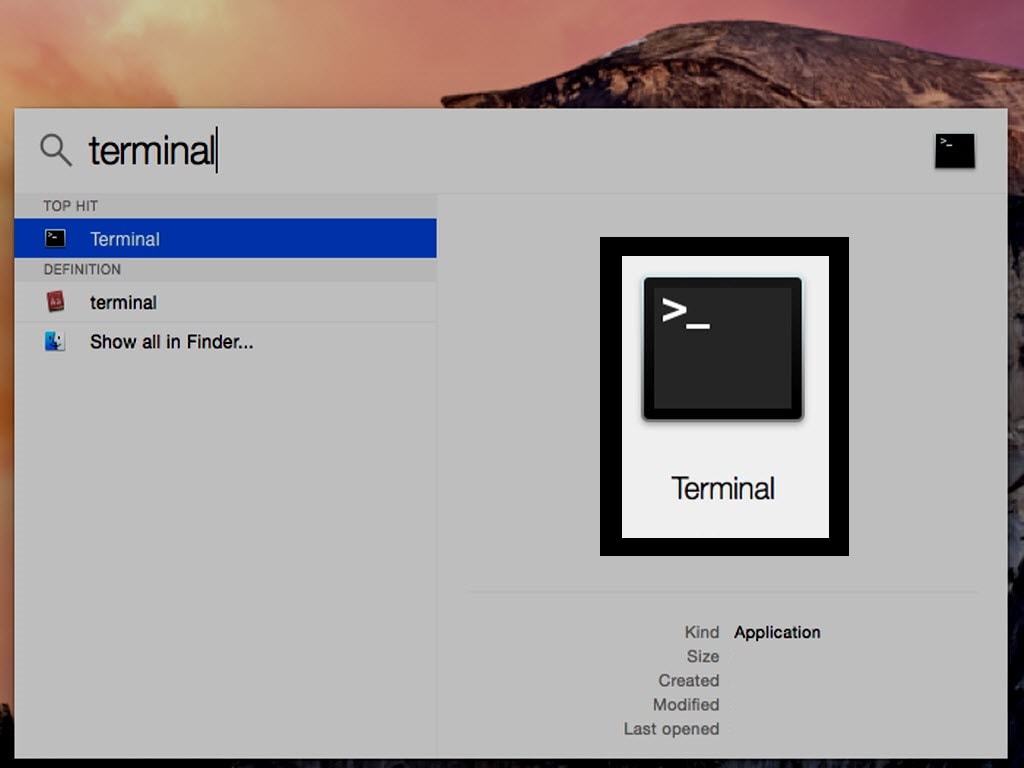
Использование функции Терминал — самый простой способ создать загрузочный USB-накопитель. Пользователю просто нужно выполнить один простой шаг — переименовать часть команды MyVolume с именем диска. Имя диска можно изменить с помощью Дисковой утилиты Mac. Вот шаги, которые необходимо выполнить после открытия функции Терминал для создания загрузочного USB-накопителя.
- Скопируйте и вставьте команду, подходящую для данной версии операционной системы, в окно Терминала.
- Команда для MacOS Mojave выглядит следующим образом:
sudo/Applications/Install\macOS\Mojave.app/Contents/Resources/createinstallmedia —volume/Volumes/MyVolume - Нажмите клавишу Возврата.
- Введите пароль.
- Подтвердите удаление USB-накопителя, набрав Y, а затем клавишу возврата.
- Терминал сотрет все данные с диска и создаст загрузочный USB-накопитель.
Если необходимо установить другую версию операционной системы, пользователю просто нужно заменить подчеркнутую выше команду желаемой версией ОС. Например, если пользователь хочет установить Mac OS Sierra вместо Mojave, ему придется заменить «Mojave.app» на «Sierra.app» внутри командной строки.

Часть 4. Как Загрузить Mac с USB-носителя
После создания загрузочного USB-накопителя пользователю просто нужно подключить созданный накопитель к открытому порту на Mac. Вот шаги для загрузки Mac с USB-накопителя:

- Включите систему.
- При запуске компьютера нажмите и удерживайте клавишу Option (Alt) на клавиатуре.
- Когда появится опция, выберите USB-накопитель в качестве загрузочного.
- Система начнет процесс загрузки с USB-накопителя.
- Установите операционную систему из утилит macOS.
- Данные можно восстановить с помощью функции резервного копирования Time-Machine.
Видеоурок о том, Как Загрузить Mac в Режим Восстановления
Недавние видео от Recoverit
Часть 5. Как восстановить данные с незагружающегося Mac
Mac перестает загружаться, когда BIOS, которая представляет собой микропрограмму, которая используется для инициализации оборудования во время процесса загрузки, не может распознать процесс запуска. Обычно это происходит при сбое обновления системы, сбое системы, повреждении MBR или при повреждении диска.
Программа Recoverit Mac Data Recovery — наиболее эффективный способ восстановить все потерянные данные, когда Mac перестает загружаться. Recoverit, разработанный Wondershare, является одним из самых популярных инструментов восстановления в мире. Инструмент обеспечивает мгновенный предварительный просмотр того, что было восстановлено после подробного сканирования. Это позволяет нам подключать практически все типы портативных устройств и восстанавливать с них данные. Данные можно восстановить, выполнив процесс восстановления и исправления. Процесс включает в себя установку программного обеспечения Recoverit, которое предлагает пользователям возможность вернуть важные данные, которые они потеряли.
100% безопасность | Нет вредоносных программ | Нет рекламы
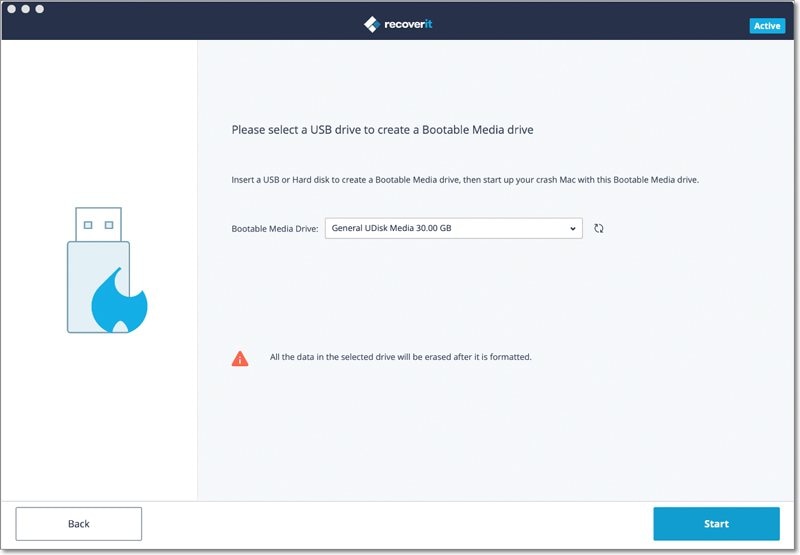
Шаг 1. Создайте загрузочный носитель
Чтобы восстановить данные с незагружающегося Mac, вам необходимо сначала создать загрузочный носитель.
- Установка: Установите Recoverit, щелкнув значок.
- Выберите одну из опций: для поврежденного Mac выберите вариант «Восстановление после сбоя компьютера».
- Начните процесс восстановления: нажмите «Начать», чтобы запустить процесс восстановления.
- Создайте загрузочный диск: выберите «Создать загрузочный USB-накопитель» и нажмите «Создать».
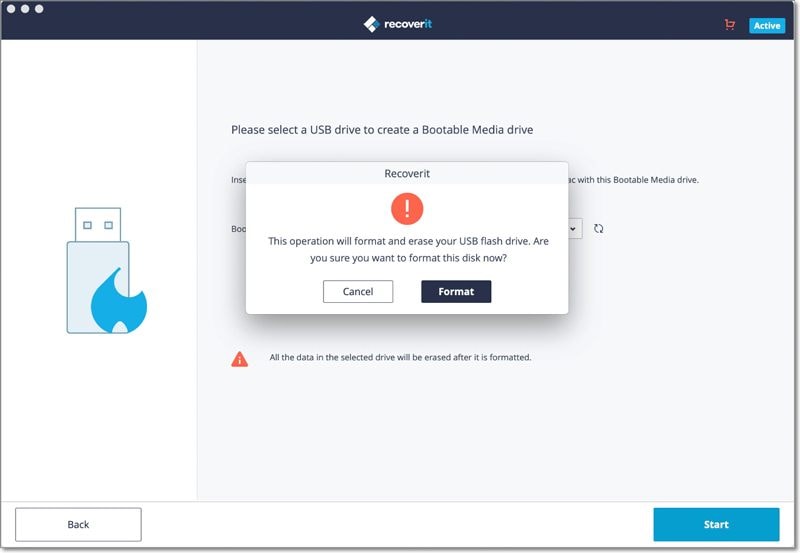
- Появится всплывающее диалоговое окно, предлагающее пользователю отформатировать USB-накопитель.
- Отформатируйте диск: нажмите «Форматировать» сейчас.
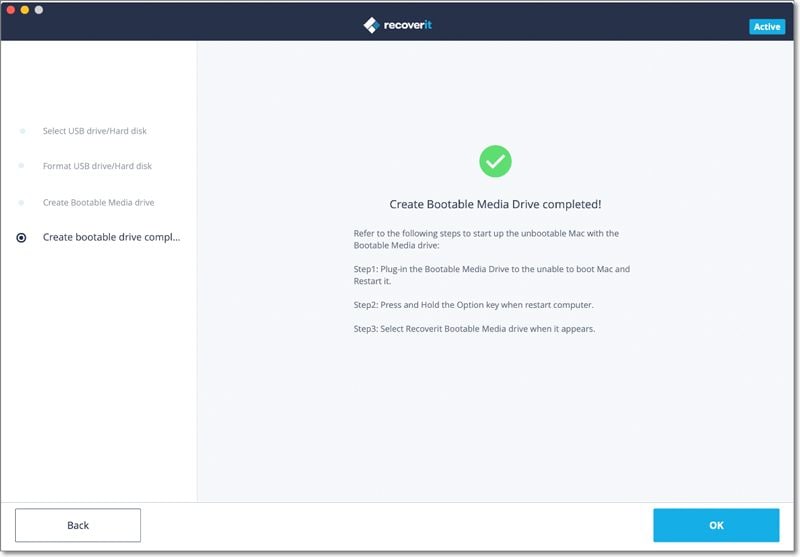
- Recoverit покажет вам процесс форматирования USB-накопителя и создания загрузочного накопителя.
- Через некоторое время загрузочный диск будет создан. Пожалуйста, следуйте руководствам, которые показывает вам Recoverit.
- 1.Восстановить корзину Mac
- 2.Бесплатно восстановить данные на Mac
- 3.Восстановить поврежденный диск на Mac
- 4. Mac не обновляется
- 1.Восстановить удаленные электронные письма с Mac
- 2. Удалить файлы на Mac, которые не могут быть удалены
- 3.Восстановить удаленную историю на Mac
- 4. Восстановить удаленную папку на Mac
- 1. Как восстановить Mac?
- 3. Как открыть и запустить EXE-файлы на Mac?
- 4. Как загрузить Mac с USB?
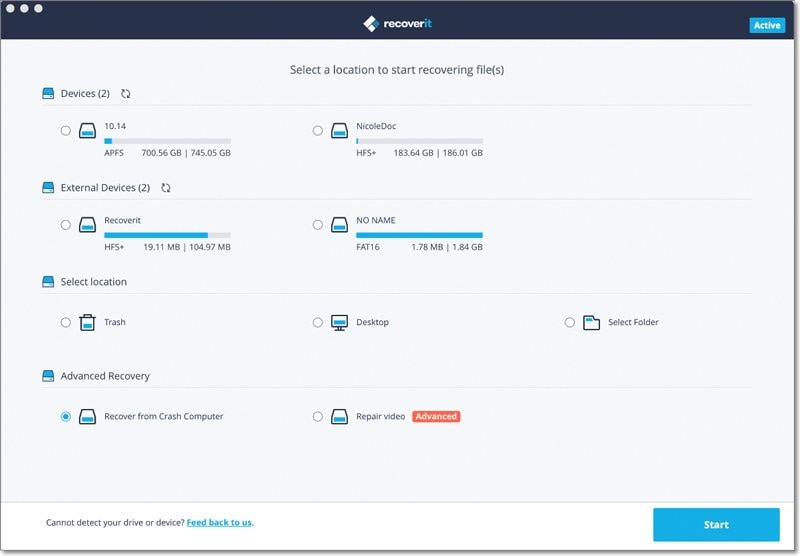
Шаг 2. Восстановление данных с поврежденного Mac
Вот следующие шаги, необходимые для восстановления данных с незагружающегося компьютера.
1. Выберите расположение
Когда вы запускаете Recoverit, вы можете выбрать место для сканирования. В этом случае мы будем выполнять восстановление данных на внутреннем жестком диске Mac (Macintosh HD), а не на любом другом подключенном источнике.

2. Просканируйте расположение
Как только вы нажмете кнопку «Начать», Recoverit предпримет необходимые шаги для извлечения данных. Если вы хотите положительных результатов, то старайтесь не закрывать приложение в промежутках.
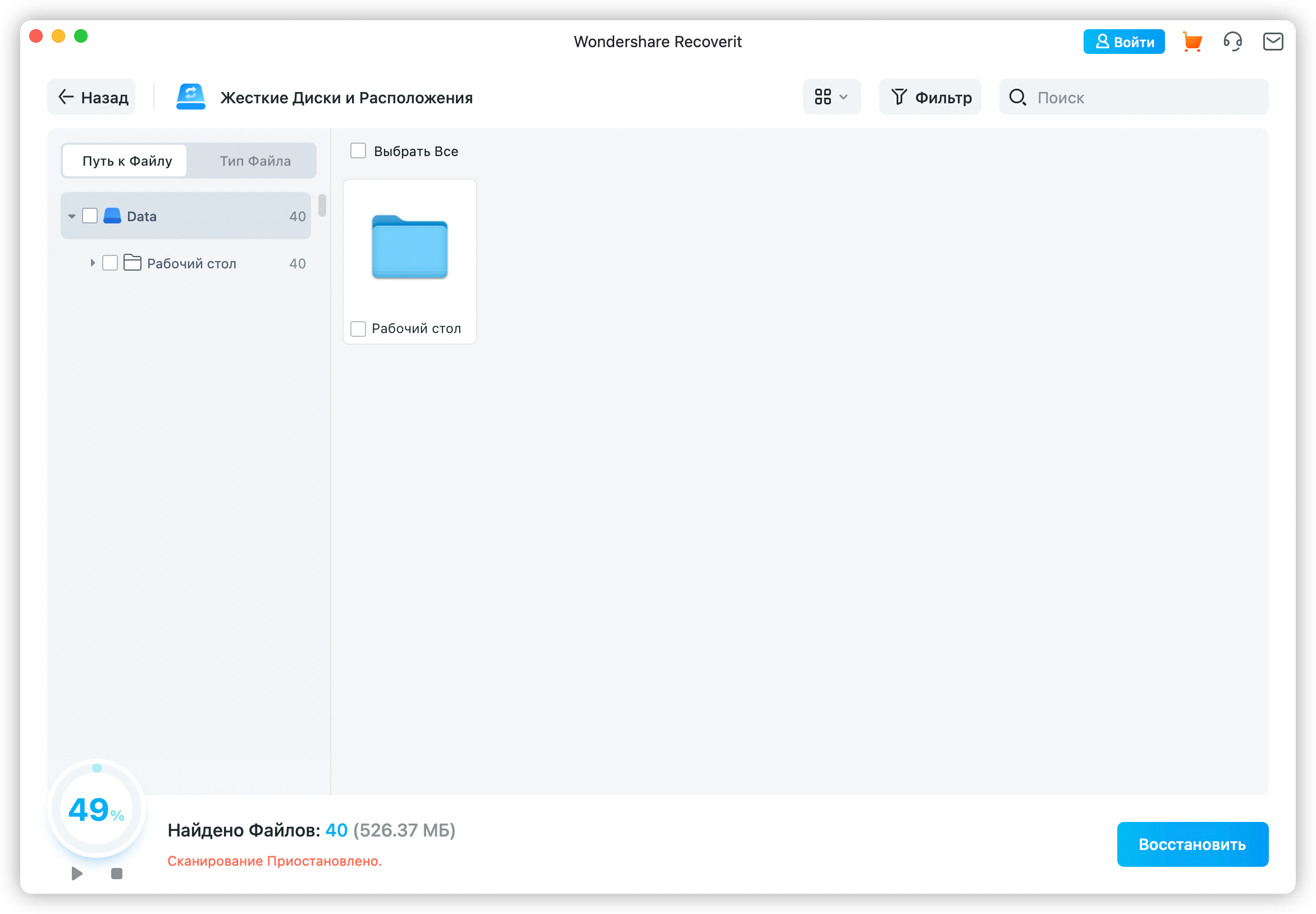
3. Просмотрите и восстановите
Когда процесс восстановления данных будет завершен, приложение отобразит результаты в интерфейсе. Отсюда вы можете перейти в любую категорию по вашему выбору и просмотреть полученный контент. Сделайте необходимый выбор и нажмите кнопку «Восстановить», чтобы сохранить файлы в безопасном месте.

Вся надежда теряется, когда компьютер перестает загружаться и данные удаляются. Программа восстановления Recoverit — самая удобная программа для восстановления утерянных данных с компьютера.
Установка macOS с USB-накопителя дает пользователю мгновенное решение, когда установщик Mac по какой-то причине отказывается работать. Метод создания загрузочного диска проще, чем кажется. Теперь вы знаете, что делать, когда хотите обновить macOS из загрузочного внешнего источника, следуя различным методам, чтобы обеспечить безопасный и беспроблемный процесс. Если вы потеряете ценные данные, когда Mac перестанет загружаться, вы можете легко восстановить потерянные файлы с помощью программного обеспечения для восстановления Recoverit. Recoverit гарантирует восстановление данных в кратчайшие сроки.
100% безопасность | Нет вредоносных программ | Нет рекламы